CSS: Выравнивание текста
По умолчанию текст на веб-страницах выровнен по левому краю элемента, в котором он располагается, однако используя свойство text-align, можно переопределить, как будут выравниваться строки текста относительно границ элемента. Рассмотрим каждое из возможных значений:
- left — выравнивает текст по левому краю.
- right — выравнивает текст по правому краю.
- center — выравнивает текст по центру.
- justify — выравнивает текст по ширине, в таком тексте оба конца строки размещаются вплотную к внутренним краям элемента. Пробелы между словами в этом случае корректируются браузером так, что бы длина всех строк была строго одинаковая.
Название документа Пример выравнивания текста
февраль, 2012
Помимо выравнивания текста, для первой строки абзаца был задан небольшой отступ, который визуально добавляет "красную строку" к тексту. Этот эффект очень пригодится на страницах с большими объемами текста, облегчая визуальное восприятие.
Примечание: свойство text-align работает только с блочными элементами, такими как абзац или div, выравнивая внутри них все строчное содержимое, включая изображения. Применение свойства к строчным элементам, таким как ссылка или span, не даст никакого эффекта.
С этой темой смотрят:
- Отступ текста в CSS
- Цвет и тень текста в CSS
- Как изменить шрифт в CSS
- CSS стиль и размер шрифта
- Стандартные (безопасные) шрифты
Копирование материалов с данного сайта возможно только с разрешения администрации сайта
и при указании прямой активной ссылки на источник.
2011 – 2023 © puzzleweb.ru | razumnikum.ru
Горизонтальное выравнивание текста: text-align
Это задание архивной части. Перейдите по ссылке, чтобы пройти задание в актуальной части.
Выравнивание текста по горизонтали задается с помощью свойства text-align . Его вы уже использовали в части про таблицы. Значения свойства:
- left — выравнивание по левому краю;
- right — по правому краю;
- center — по центру;
- justify — по ширине.
Перейти к заданию
- index.html Сплит-режим
- style.css Сплит-режим
Progressive Enhancement и Responsive Design
Проверить на сервере Проверка проводилась слишком много времени, попробуйте ещё разок Показать ответ
Спасибо! Мы скоро всё исправим)
Автозапуск
Код изменился, нажмите «Обновить» или включите автозапуск.
Вы перешли на другую страницу
Кликните внутри мини-браузера, чтобы поставить фокус в это окно.
Увеличить 100% Уменьшить
Задачи Выполнено
Практикуемся выравнивать текст.
- Выровняйте заголовок по центру.
- Абзац с классом right — по правому краю.
- Абзац с классом justify — по ширине.
Если у вас возникли сложности во время прохождения задания, то вы можете обратиться за помощью на наш форум или задать вопрос в Телеграм-чате.
- Наша группа в VK
- Наш канал на YouTube
- Наша страница в Twitter
- Наш канал в Telegram
Практикум
Профессии
- Фронтенд-разработчик
- JavaScript-разработчик (React)
- JavaScript-разработчик (Vue.js)
- Фулстек-разработчик
- HTML и CSS.
Профессиональная вёрстка сайтов - HTML и CSS.
Адаптивная вёрстка и автоматизация - JavaScript.
Профессиональная разработка веб-интерфейсов - JavaScript.
Архитектура клиентских приложений - React.
Разработка сложных клиентских приложений - Node.js.
Профессиональная разработка REST API - Node.js и Nest.js.
Микросервисная архитектура - TypeScript. Теория типов
- Алгоритмы и структуры данных
- Паттерны проектирования
- Webpack
- Vue.js 3. Разработка клиентских приложений
- Git и GitHub
- Анимация для фронтендеров
- Справочник по HTML
- Учебник по Git
- Учебник по PHP
Информация
- Об Академии
- О центре карьеры
Услуги
- Работа наставником
- Для вузов и колледжей
- Для учителей
Остальное
© ООО «Интерактивные обучающие технологии», 2013−2023
Вход
Регистрация
Нажимая кнопку «Зарегистрироваться», вы даёте своё согласие на обработку персональных данных в соответствии с «Политикой конфиденциальности» и соглашаетесь с «Условиями оказания услуг».
Восстановление доступа
Забыли пароль или потеряли доступ к профилю? Введите привязанную к профилю эл. почту, мы отправим вам письмо со ссылкой для восстановления.
Забыли привязать эл. почту к профилю? Напишите нам, мы поможем.
Как сделать в HTML выравнивание по ширине?

Сегодня я хотела бы с вами поделиться одним полезным приемом работы с HTML, который в отдельных случаях в процессе заполнения страниц сайта поможет сэкономить время.
В этой статье мы познакомимся с атрибутом align и вы узнаете как можно при верстке страницы сделать в HTML выравнивание по ширине, по центру или по правому краю, не задавая классы и не используя CSS-стили.
Как вы, наверное, уже знаете, при верстке страницы весть текст по умолчанию выравнивается по левому краю, то есть по умолчанию атрибуту align имеет значение «left».

Если же вам нужно задать в HTML выравнивание по ширине, по центру или по правому краю то вы должны указать атрибут align в теге
, , и так далее со значением, соответствующим направлению выравнивания текста.
Атрибут align может принимать следующие значения выравнивания:
- left – по левому краю, задается по умолчанию.
- right – по правому краю
- center – по центру
- justify – по ширине.
Выравнивание полей CSS
Модуль CSS Box Alignment определяет CSS-функции, которые относятся к выравниванию ящиков в различных моделях макета CSS: макет блока, макет таблицы, гибкая макет и макет сетки. Модуль нацелен на создание согласованного метода выравнивания по всем CSS. В этом документе описываются общие понятия, содержащиеся в спецификации.
Примечание: Документация для каждого метода макета будет подробно описана, как там применяется шкала выравнивания.
Старые методы выравнивания
У CSS традиционно были очень ограниченные возможности выравнивания. Мы могли выровнять текст, используя text-align , центральные блоки, используя auto margin s, а в макетах таблицы или встроенного блока, используя vertical-align свойство. Выравнивание текста теперь покрывается модулями Inline Layout и CSS Text, и впервые в Box Alignment мы имеем полные возможности горизонтального и вертикального выравнивания.
Если вы изначально узнали Flexbox, вы можете считать эти свойства частью спецификации Flexbox и некоторые из свойств действительно перечислены в Level 1 Flexbox. Однако в спецификации отмечается, что спецификация Box Alignment должна рассматриваться, поскольку она может добавить дополнительные возможности по сравнению с тем, что в настоящее время находится в Flexbox.
Основные примеры
Следующие примеры демонстрируют, как некоторые из Box Alignment Properties применяются в Grid and Flexbox.
Пример выравнивания раскладки сетки CSS
В этом примере с использованием Grid Layout, в контейнере сетки есть дополнительное пространство после прокладки фиксированных дорожек ширины на основной оси. Это пространство распределяется с помощью justify-content . На блочной (поперечной) оси выравнивание элементов внутри их областей сетки контролируется с помощью align-items . Первый элемент переопределяет значение элементов выравнивания, заданное в группе, путём установки align-self в центр.
Пример выравнивания Flexbox
В этом примере три элемента гибкости выровнены по главной оси с использованием justify-content и на поперечной оси с использованием align-items . Первый элемент переопределяет align-items , заданные в группе align-self по center .
Ключевые понятия и терминология
Спецификация описывает некоторую терминологию выравнивания, чтобы упростить обсуждение этих свойств выравнивания вне их реализации в рамках конкретного метода компоновки. Существуют также некоторые ключевые концепции, которые являются общими для всех методов макета.
Связь с режимами записи
Выравнивание связано с режимами записи, когда мы выравниваем элемент, который мы не рассматриваем, если мы сопоставляем его с физическими размерами сверху, справа, снизу и слева. Вместо этого мы описываем выравнивание с точки зрения начала и конца конкретного измерения, с которым мы работаем. Это гарантирует, что выравнивание работает так же, как в режиме записи, который имеет документ.
Два измерения выравнивания
При использовании свойств выравнивания ячеек вы выровняете содержимое по одной из двух осей — inline (или main) оси и block (или cross) оси. Внутренняя ось — это ось, по которой используются слова в потоке предложения в режиме записи — для английского языка, например, встроенная ось горизонтальна. Ось блока — это ось, вдоль которой выложены блоки, такие как элементы абзаца, и проходит по оси Inline.
При выравнивании элементов на встроенной оси вы будете использовать свойства, начинающиеся с justify- :
При выравнивании элементов на оси блока вы будете использовать свойства, которые начинаются с align- :
Flexbox добавляет дополнительное усложнение в том, что указанное выше верно, когда flex-direction установлено в row . Свойства меняются местами, когда flexbox установлен в column . Поэтому при работе с flexbox легче думать о главной и поперечной оси, а не о линии и блоке. Свойства justify- всегда используются для выравнивания по главной оси, align- на поперечной оси.
The alignment subject
Объект выравнивания — это то, что выровнено. Для justify-self , или align-self , или при настройке этих значений как группы с justify-items или align-items это будет поле элемента, в котором используется это свойство. Свойства justify-content и align-content различаются для каждого метода макета.
The alignment container
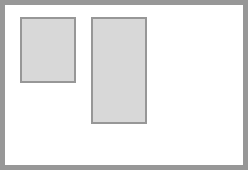
Контейнер выравнивания — это поле, в котором объект выравнивается внутри. Обычно это будет блок, содержащий объект выравнивания. Контейнер выравнивания может содержать один или несколько объектов выравнивания.
На приведённом ниже рисунке показан контейнер выравнивания с двумя объектами выравнивания внутри.
Fallback alignment
Если вы установите выравнивание, которое не может быть выполнено, тогда возвратное выравнивания вступит в игру и обработает доступное пространство. Это резервное выравнивание указывается отдельно для каждого метода макета и подробно описано на странице для этого метода.
Типы выравнивания
Существует три различных типа выравнивания, которые специфицируют детали; они используют значения ключевых слов.
- Positional alignment (выравнивание положения): указание положения объекта выравнивания относительно его контейнера выравнивания.
- Baseline alignment (исходное выравнивание): эти ключевые слова определяют выравнивание как взаимосвязь между базовыми линиями нескольких объектов выравнивания в контексте выравнивания.
- Distributed alignment (распределённое выравнивание): эти ключевые слова определяют выравнивание как распределение пространства между объектами выравнивания.
Значения ключевых слов позиционирования
Следующие значения определены для позиционного выравнивания и могут использоваться в качестве значений для выравнивания содержимого с justify-content и align-content , а также для самовыравнивания с justify-self и align-self .
- center
- start
- end
- self-start
- self-end
- flex-start for Flexbox only
- flex-end for Flexbox only
- left
- right
Помимо физических значений left и right , которые относятся к физическим атрибутам экрана, все остальные значения являются логическими значениями и относятся к режиму записи содержимого.
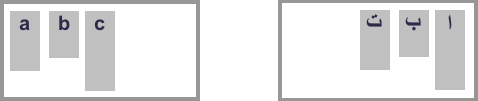
Например, при работе в CSS Grid Layout, если вы работаете на русском языке и устанавливаете для него значение justify-content start , это приведёт к перемещению элементов в встроенном измерении в начало, которое будет левым, поскольку предложения на русском начинаются слева. Если вы использовали арабский язык, право на левый язык, то одно и то же значение start приведёт к тому, что элементы перемещаются вправо, так как предложения на арабском языке начинаются с правой стороны страницы.
Оба этих примера имеют justify-content: start , однако местоположение начала изменяется в соответствии с режимом записи.
Исходное выравнивание
Ключевые слова выравнивания базовой линии используются для выравнивания базовых линий ящиков по группе субъектов выравнивания. Они могут использоваться в качестве значений для выравнивания контента с помощью justify-content и align-content , а также для самовыравнивания с justify-self и align-self .
- baseline
- first baseline
- last baseline
Исходное выравнивание содержимого — указание значения выравнивания базовой линии для justify-content или align-content — работает в методах макета, которые содержат элементы в строках. Объекты выравнивания выравниваются по базовой линии друг к другу, добавляя в них поля.
Исходная линия выравнивания сдвигает поля для выравнивания по базовой линии путём добавления поля за пределами полей. Self alignment — это использование justify-self или align-self или при настройке этих значений в виде группы с justify-items и align-items .
Distributed alignment
Ключевые слова распределённого выравнивания используются с параметрами align-content и justify-content . Эти ключевые слова определяют, что происходит с каким-либо дополнительным пространством после отображения объекта. Значения следующие:
- stretch
- space-between
- space-around
- space-evenly
Например, элементы Flex Layout сначала выровнены с использованием flex-start. Работая в горизонтальном верхнем и нижнем режимах записи, таком как русский, с flex-direction в виде row элементы начинаются в крайнем левом углу и любое свободное место после отображения элементов помещается после элементов.

Если вы устанавливаете justify-content: space-between в контейнере flex, доступное пространство теперь разделяется и помещается между элементами.

Для того, чтобы эти ключевые слова вступили в силу, должно быть доступно пространство в измерении, для которого вы хотите выровнять элементы. Без места, нечего распространять.
Выравнивание переполнения
safe и unsafe ключевые слова помогают определить поведение, когда объект выравнивания больше, чем контейнер выравнивания. Ключевое слово safe будет выравниваться для start в случае заданного выравнивания, вызывающего переполнение, целью которого является избежать «потери данных», когда часть элемента находится за пределами границ контейнера выравнивания и не может быть прокручена до.
Если вы укажете unsafe , выравнивание будет выполнено, даже если это приведёт к такой потере данных.
Пробелы между boxes
Спецификация выравнивания коробки также включает свойства gap , row-gap и column-gap . Эти свойства позволяют установить постоянный разрыв между элементами в строке или столбце в любом методе макета, который имеет элементы, расположенные таким образом.
Свойство gap является сокращением для row-gap и column-gap , что позволяет сразу установить эти свойства:
В приведённом ниже примере макет сетки использует сокращённую gap , чтобы установить разрыв 10px между дорожками строк и 2em разрыв между дорожками столбцов.
В этом примере я использую свойство grid-gap (en-US) в дополнение к gap . Первоначальные свойства зазора были предварительно префиксными grid- в спецификации Grid Layout, а некоторые браузеры поддерживают только эти префиксные версии.
Префиксные версии будут поддерживаться как псевдоним неподписанных, однако вы всегда можете удвоить так, как это было бы с префиксами поставщика, добавив свойство grid-gap , а затем свойство gap с теми же значениями.
Кроме того, имейте в виду, что другие вещи могут увеличить визуальный промежуток, отображаемый, например, используя ключевые слова распределения пространства или добавляя поля к элементам.
Страницы, детализирующие индивидуальные свойства выравнивания
Поскольку свойства выравнивания полей CSS реализованы по-разному в зависимости от спецификации, с которой они взаимодействуют, обратитесь к следующим страницам для каждого типа макета для получения подробных сведений о том, как использовать с ним свойства выравнивания:
- Box alignment in Flexbox
- Box alignment in CSS Grid Layout (en-US)
- Box alignment in multiple-column layout (en-US)
- Box alignment for block, absolutely positioned and table layout (en-US)
Как выровнять текст по ширине в html: Как выровнять текст по ширине в html
Для того, чтобы текст был по всей ширине, я использовал align=»justify». Всё получилось, но появился один баг: в тексте создаются большие пробелы. Как исправить?
Используйте знаки переноса .
Сравните первый вариант (без переноса) и второй (с переносом слов)
Lorem ipsum dolor sit amet, consectetur adipisicing elit.Lorem ipsum dolor sit amet, consectetur adipisicing elit.
Не обманывайте себя, багом данное действие не является. Это стандартное поведение выравнивания по всей длине ( align=»justify» )
Для примера в MS Word наблюдаются такие же пробелы.
Вот пример:
Это связано с тем, что если длина слова, перенесенного на новую строку превышает допустимый размер поля, если будет помещена на предыдущую строку, то слово переносится вниз, соответственно та строка, предыдущая, она растягивается по всей длине.
Как вариант решения вам нужно либо:
- Сделать выравнивание по краю
- Подгонять текст под размер допустимого поля (если текст статический)
- Подгонять размер поля под текст (также если текст статический)
- Смириться (да, это тоже как вариант)

Если смириться, как это предлагает предыдущий оратор, не вариант — есть способ немного облегчить визуальные страдания. Добиться эффекта улучшения можно при помощи отрицательного word-spacing . Для достижения более-менее приемлемого эффекта со значением придется экспериментировать.
.text, .text-alt < text-align: justify; width: 400px; >.text-alt
Lorem ipsum dolor sit amet, consectetur adipisicing elit. Porro, quidem assumenda consequatur fugit quas dolorem similique tempora voluptatum eum perspiciatis incidunt hic perferendis cumque repellendus eaque quisquam pariatur soluta modi velit. Reprehenderit rem recusandae nostrum placeat ratione, quia iure, voluptatem ad voluptatibus a tempore dignissimos sit quaerat, voluptates. Molestiae nostrum, inventore deleniti, aspernatur odio aut repellat vitae quaerat mollitia quos aliquid dolorum quis reprehenderit, ut consequatur repellendus quisquam ipsum dolores. Rem minima velit non, quam reiciendis! Esse minima corporis architecto id vitae fuga. Consequatur asperiores veniam commodi, velit voluptatibus obcaecati expedita ipsam quo dicta similique animi fugiat quia magni libero.Lorem ipsum dolor sit amet, consectetur adipisicing elit. Porro, quidem assumenda consequatur fugit quas dolorem similique tempora voluptatum eum perspiciatis incidunt hic perferendis cumque repellendus eaque quisquam pariatur soluta modi velit. Reprehenderit rem recusandae nostrum placeat ratione, quia iure, voluptatem ad voluptatibus a tempore dignissimos sit quaerat, voluptates. Molestiae nostrum, inventore deleniti, aspernatur odio aut repellat vitae quaerat mollitia quos aliquid dolorum quis reprehenderit, ut consequatur repellendus quisquam ipsum dolores. Rem minima velit non, quam reiciendis! Esse minima corporis architecto id vitae fuga. Consequatur asperiores veniam commodi, velit voluptatibus obcaecati expedita ipsam quo dicta similique animi fugiat quia magni libero.

Первый блок текста — обычный джастифай, второй — с отрицательным ворд-спейсин.
Зарегистрируйтесь или войдите
Регистрация через Google
Регистрация через Facebook
Регистрация через почту
Отправить без регистрации
Необходима, но никому не показывается
Как сделать заголовок посередине в html
Выравнивание текста определяет его внешний вид и ориентацию краев абзаца и может выполняться по левому краю, правому краю, по центру или по ширине. В табл. 1 показаны варианты выравнивания блока текста.
Lorem ipsum dolor sit amet, consectetuer adipiscing elit, sed diem nonummy nibh euismod tincidunt ut lacreet dolore magna aliguam erat volutpat.
Наиболее распространенный вариант — выравнивание по левому краю, когда слева текст сдвигается до края, а правый остается неровным. Выравнивание по правому краю и по центру в основном используется в заголовках и подзаголовках. Следует иметь в виду, что при использовании выравнивания по ширине в тексте между словами могут появиться большие интервалы, что не очень красиво.
Для установки выравнивания текста обычно используется тег абзаца
с атрибутом align , который определяет способ выравнивания. Также блок текста допустимо выравнивать с помощью тега с аналогичным атрибутом align , как показано в табл. 2.
Табл. 2. Выравнивание текста с помощью параметра align
Выравнивание элементов по левому краю задано по умолчанию, поэтому указывать его лишний раз необходимости нет. Так что align=»left» можно опустить.
Отличие между абзацем (тег
) и тегом в том, что в начале и конце параграфа появляется вертикальный отступ, чего нет в случае использования тега .
Атрибут align достаточно универсален и может применяться не только к основному тексту, но и к заголовкам вроде . В примере 1 показано, как в подобном случае устанавливать выравнивание.
Пример 1. Выравнивание текста
Результат примера показан на рис. 1.
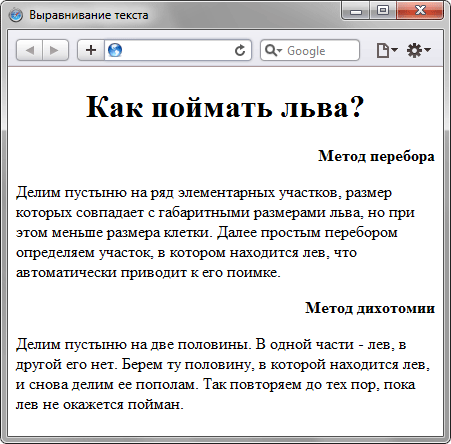
Рис. 1. Выравнивание текста по правому и левому краю
В данном примере выравнивание заголовка происходит по центру окна браузера, выделенного абзаца по правому краю, а основного текста — по левому краю.
Как отцентрировать текст в HTML
Не знаете как выровнять текст по центру в HTML? Отцентрировать текст в HTML можно, используя тег или применив выравнивание текста по центру CSS .
Один из способов отцентрировать текст – заключить его в теги :
Вставка этого текста в HTML-код приведет к следующему результату:
Примечание: Сегодня тег признан устаревшим. И хотя он все еще работает, ожидается, что он будет удален. Для центрирования текста мы рекомендуем использовать CSS .
Использование свойства CSS
Можно отцентрировать текст при помощи CSS задав элементу, который должен быть отцентрирован, свойство text-align .
Центрирование нескольких блоков текста
Если у вас один или несколько текстов по центру блока CSS , которые необходимо отцентрировать, можно сделать это, добавив атрибут style к открывающему тегу элемента и использовав свойство text-align . В примере, приведенном ниже, мы добавили их к тегу
:
Заметьте, что для свойства text-align мы установили значение center , которое означает, что элемент необходимо выровнять по центру.
Несколько блоков текста
Как выровнять текст по центру CSS , если много блоков текста? Вы можете использовать тег в секции head ( или во внешней таблице стилей ), чтобы отцентрировать каждый элемент.
Текст будет отцентрирован внутри каждой пары тегов . Если необходимо выровнять по центру только несколько параграфов, тогда можно создать класс CSS , как это показано ниже:
Если вы создадите класс center , как показано в предыдущем примере, параграф может быть отцентрирован с помощью приведенного ниже кода, который « вызывает » класс center :
Совет : Созданный класс для CSS выравнивания текста по центру блока можно использовать для любого HTML-тега . Например, если вы хотите, чтобы заголовок располагался по центру, добавьте в тег .
Пожалуйста, опубликуйте свои мнения по текущей теме материала. За комментарии, дизлайки, подписки, лайки, отклики низкий вам поклон!
Выравнивание текста в HTML
Выравнивание текста отвечает за его внешний вид, формирование краев абзаца и осуществляется по правому или левому краю, центру или выравнивание по ширине.
Существует три способа выровнять текст с помощью HTML-кода:
- При помощи атрибута тега p;
- Выравнивание по центру при помощи тега center;
- Выравнивание при помощи блоков div.
Выравнивание по краям HTML
По краям текст можно выровнять как при помощи тега p, так и при помощи тега div. Для этого используется атрибут align:
- align=”right” – по правому краю;
- align=”left” – по левому краю;
Здесь первое предложение выравнивается по правому краю при помощи тега p, второе – по левому краю при помощи тега div.
Выравнивание по ширине HTML
По ширине текст также может быть выравнен при помощи тегов p и div:
HTML выравнивание по центру
Выравнивание по центру с помощью HTML, как вы уже догадались, можно осуществить всеми тремя вышеуказанными способами:
Выравнивание CSS
Конечно, более «красиво» делать выравнивание с помощью CSS. Рассмотрим способ выравнивания текста при помощи CSS:
Здесь происходит выравнивание текста по правому краю при помощи атрибута CSS text-align.
Выравнивание содержимого тегов
Как я и обещал ранее, в этом уроке вы узнаете как можно выровнять по горизонтали содержимое любого HTML-тега на странице не используя устаревший атрибут align . Как вы возможно уже догадались, мы опять будем использовать стили (CSS), а точнее наш любимый атрибут style .
Итак, чтобы выровнять содержимое HTML-элемента, необходимо атрибуту style присвоить одно из следующих значений:
- text-align:center — Выравнивание каждой строки по центру элемента, например параграфа.
- text-align:left — Каждая строка вплотную прижимается к левой стороне элемента (это значение по умолчанию).
- text-align:right — Каждая строка прижимается к правой стороне.
- text-align:justify — Выравнивание сразу по левой и правой сторонам элемента. Объясню. Обычно у элемента, например параграфа, одна сторона текста всегда ровная, а другая — «рваная», так как длины строк получаются немного разными. А когда мы используем значение text-align:justify , то каждая строка равномерно распределяется по ширине. В случае необходимости между словами браузер добавляет дополнительные пробелы, а первое и последнее слово строки всегда прижаты к соответствующим сторонам, поэтому получается ровный с обеих сторон блок.
Пример выравнивания содержимого тегов
Результат в браузере
Заголовок по центру.
Текст параграфа прижимается вправо.
Параграф по центру.
Вообще, горизонтальное выравнивание применяется только к блочным тегам и ячейкам таблицы (о них поговорим позже). Хотя, с другой стороны, даже если вы попытаетесь, то не сможете применить его к встроенным (inline). Почему? А помните мы недавно выяснили, что ширина встроенного элемента равна его содержимому? Соответственно получается, что этому самому содержимому просто некуда будет выравниваться и браузер элементарно проигнорирует ваши «художества». ��
Похожие публикации:
- Как изменить цвет гиперссылки html
- Как использовать svg в html
- Как называется команда форматирования языка html
- Как написать одностраничный сайт в html
Как сделать текст по ширине css

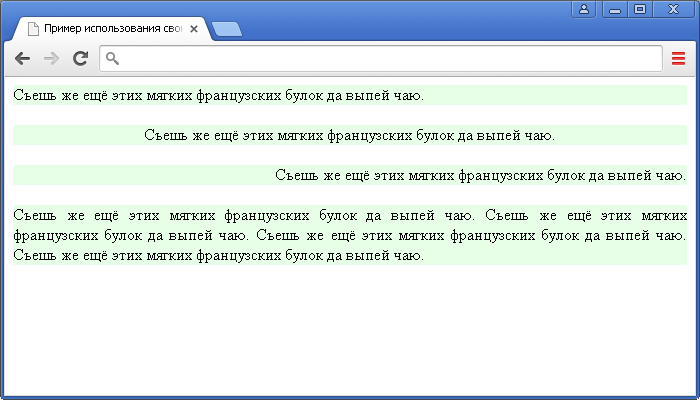
Рис.60 Пример использования свойства text-align (выравнивание текста).
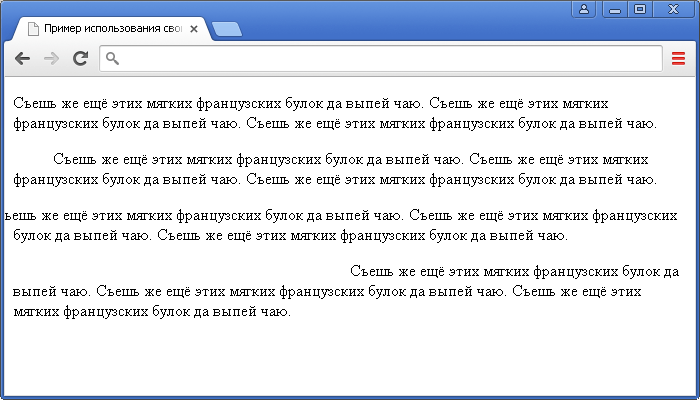
Рис. 61 Пример использование свойства text-indent (красная строка).
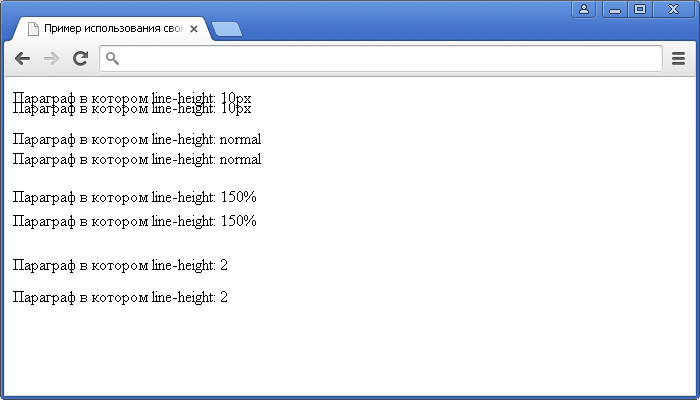
Рис. 62 Пример использование свойства line-height (установка междустрочного интервала).
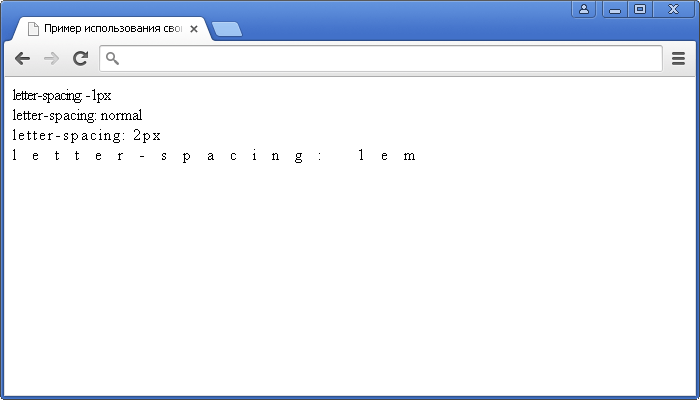
Рис.63 Пример использования свойства letter-spacing (интервал между символами в тексте).
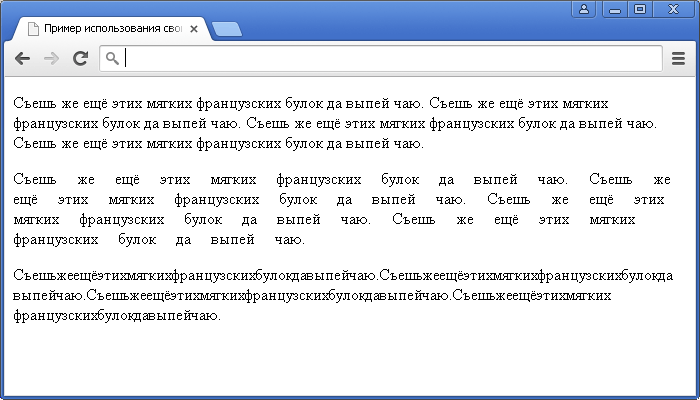
Рис. 64 Пример использования свойства word-spacing (интервал между словами в тексте).
- подчеркивание
- перечеркивание
- линия над текстом
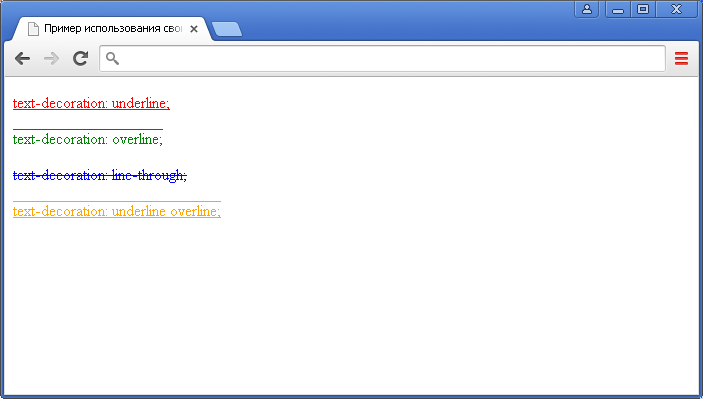
Рис. 65 Пример использования свойства text-decoration (декорирование текста в CSS).
| Значение | Описание |
|---|---|
| none | Текст отображается как есть (регистр букв не изменяется). Это значение по умолчанию. |
| capitalize | Преобразует первые символы каждого слова в верхний регистр. |
| uppercase | Преобразует все символы в верхний регистр. |
| lowercase | Преобразует все символы в нижний регистр. |
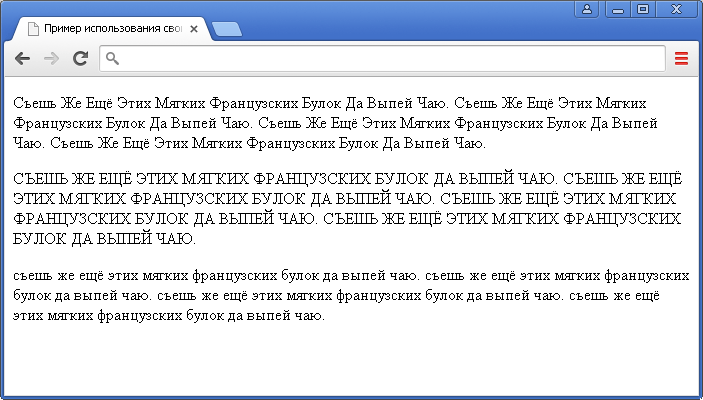
Рис. 66 Пример использования свойства text-transform (изменения регистра текста).
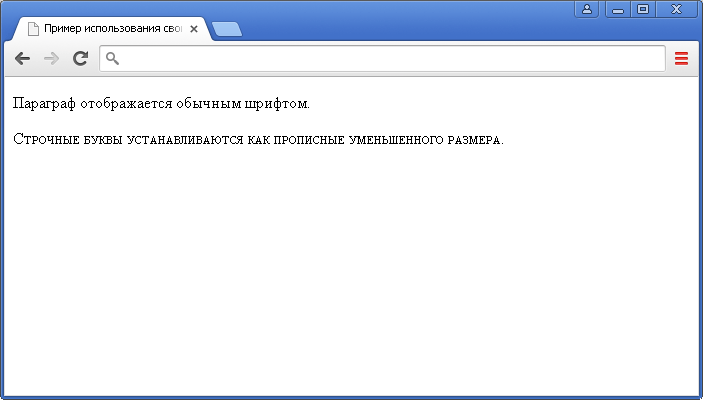
Рис. 67 Пример использования свойства font-variant (капитель шрифта).

- Для выполнения задания вам понадобится скачать архив и скопировать содержимое архива (HTML файл) в любую папку на вашем жестком диске:
WEBTEORETIK

Когда человеку тяжело,
это часто означает,
что он идёт к успеху.

Выравнивание текста и создание красной строки через CSS.
Категория: Уроки CSS Просмотров: 3183 Коментариев: 0 Дата: 2017-12-10 Добавил: admin
В этом уроке затронем еще два свойства, которые относятся к оформлению текста. И сегодня поговорим о таких свойствах как выравнивание текста и создание красной строки для текста.
Выравнивание текста
И первое свойство — это выравнивание. Вы уже, наверное, обратили внимание, что браузер по умолчанию выравнивает все текстовые элементы по левому краю это и есть его базовое значение по выравниванию.
Естественно появляются такие ситуации, когда нужно что-то выровнять по центру, по правому краю или по всей ширине страницы. В CSS, естественно, есть такое свойство, отвечающее за выравнивание.

Свойство align мы уже знаем из HTML. Там оно использовалась для выравнивания текста. В CSS наблюдается подобие, только добавляется спереди слово text. А значения свойства остаются те же самые.
- text-align:left; — Выравнивание по левому краю.
- text-align:center; — Выравнивание по центру.
- text-align:right; — Выравнивание по правому краю.
- text-align:justify; Выравнивание по ширине.
И, для примера, мы будем работать с заголовком , который для начала выровняем по центру.
Для заголовка h2 задаем выравнивание по центру.
И если хотите по правому краю, то естественно используется следующий вид.
После чего заголовок прижмется к правому краю.
Ну, и последний вариант это выравнивание текста по всей ширине страницы. Что это значит? То что текст будет, выравнивается одновременно и по левому краю и по правому краю за счет увеличения числа пробелов (расстояния) между словами. Для этого используем параграф, которому задаем данное свойство.
При форматировании текста с таким условием, текст будет растягивается по обеим сторонам.
А мы переходим ко второму свойству это создание красной строки.
Создание красной строки CSS
Данное свойство достаточно популярно в использовании, так как оно облегчает чтение больших текстов. Для создания красной строки у каждого параграфа используется следующее свойство text-indent: ;. Отступ можно задать в различных единицах, мы же зададим в пикселях px.

И для всех абзацев зададим отступ в 30px.
Теперь, если сохранить и обновить браузер то увидим, что у всех абзацев появился отступ в 30px.
Вот мы рассмотрели еще два свойства. Они применяются достаточно часто, поэтому стоит их запомнить. Ну а на этом урок закончим, в Демо смотрите пример работы данных свойств.
Урок 6. Форматируем текст
Как мы уже знаем, таблицы пишутся слева направо и сверху вниз. Точно так же двигаемся мы по странице нашего сайта.
Следующая по ходу нашего продвижения — центральная ячейка второй таблицы. Сюда мы будем вставлять текст. Необязательно заполнять таблицу именно в таком порядке, но в данном случае я соблюдаю этот порядок для наглядности.
Для того, чтобы текст выглядел так, как нам нужно, необходимо его отформатировать, задать если нужно отступ, шрифт, размер шрифта и прочие необходимые нам параметры.
1. Можно не ставить никакого выравнивания, просто написать текст и он по умолчанию выровняется по левому краю. А можно специально выровнять текст по центру, по левому, по правому краю или по ширине текста. Соответственно, атрибуты, которые для этого нужны:
align =»left» — по левому краю;
align =»center» — по центру;
align =»right» — по правому краю;
align =»justify» — по ширине текста.
Примечание: Если вы хотите поставить текст на страницу, без таблицы (я приводила пример страницы, сделанной без таблицы: как в этой Новеллизации ) — вы просто ставите атрибут выравнивания в тег абзаца:
Выглядеть такой текст будет так:
Если нужный нам текст мы вставляем в ячейку таблицы, атрибут выравнивания нужно прописать в тэге соответствующей ячейки, в данном случае в центральной ячейке нашей второй таблицы.
Лучше всего смотрится текст, выровненный по ширине. Именно так выравнивается текст в книгах, журналах и прочих печатных образцах. Поэтому поставим выравнивание в ячейке по ширине текста. Тэг ячейки будет выглядеть так:
2. Теперь зададим атрибуты самого текста: шрифт, цвет шрифта и размер шрифта. Для этого нужны такие атрибуты:
2.1. font — означает шрифт;
face — лицо, то есть, наименование шрифта в языке HTML. Аналогично для задания стиля используется слово «family», о нём скажем позднее;
Шрифт Arial
2.3. Атрибут size задаёт размер шрифта;
Можно прописать размер шрифта в пунктах:
Но я не рекомендую пользоваться таким способом, потому что размер шрифта будет зависеть от браузера пользователя. Пользователь зашедший с браузера Опера, где по умолчанию стоит масштаб 100%, увидит ваш шрифт font size=»+4″ умеренно крупным и легко читаемым. Пользователь, зашедший с Internet Explorer, на котором по умолчанию стоит «Самые крупные значки» увидит ваш текст просто гигантским и станет думать, не рассчитан ли ваш сайт на слабовидящих.
Лучше задать более точные параметры
Можно прописать размер шрифта при помощи стиля, вот так: STYLE=»font-size:24pt». Если мы зададим размер шрифта 20pt таким способом, то вся строчка будет выглядеть так:
Размер шрифта 20pt.
И зададим одновременно цвет — сиреневый и размер шрифта — 24pt:
Размер шрифта 24pt.
Обратите внимание, что если вы прописываете стиль, то между font и size ставится дефис: font-size.
Слово STILE может относиться не только к шрифту, но и ко множеству других значений. Поэтому если вы прописываете стиль — атрибут, указывающий на то, что вы задаёте стиль именно размера шрифта («font-size: 24pt»), берётся в кавычки весь: STILE=»font-size: 24pt»
Пояснение: Название шрифта вы можете взять либо из соответствующих разделов любых уроков HTML, либо в программе Microsoft Word. Но помните, что далеко не все шрифты отражаются в разных браузерах, поэтому увлекаться экзотическими шрифтами не стоит.
Пояснение 2: цвет шрифта можно задавать и словами (red, blue, green и т.п.), но тогда лучше писать вот так:
Атрибут span означает, что мы имеем дело со встроенным элементом абзаца. Он используется для изменения вида текста или его логического выделения. Например, цветом.
Названий цвета, которые в состоянии прочесть браузер, не так много, поэтому рекомендую пользоваться их числовыми значениями. Для того, чтобы узнать эти числовые значения, можно обратиться к многочисленным таблицам цветов, либо к программе Фотошоп.
Можно воспользоваться вот этими таблицами цветов:
И любые другие таблицы цветов, какие только сможете найти. «Опасные» или «безопасные» цвета — значения не имеет. Они читаются все в равной степени. Разница состоит лишь в возможностях монитора каждого пользователя.
3. Пропишем внутрь ячейки тэг с атрибутами, необходимыми для того, чтобы задать параметры нашего текста. Порядок записи атрибутов внутрь тэга не важен. Цвет шрифта я задаю в данном случае — #000000 — чёрный:
| Текст, выровненный по ширине. Текст, выровненный по ширине. Текст, выровненный по ширине. Текст, выровненный по ширине. Текст, выровненный по ширине. Текст, выровненный по ширине. |
Примечание: не забывайте, что каждый тэг нужно закрыть. В данном случае, вы сперва закрываете внутренний тэг (
Но, к сожалению, этот текст будет выглядеть ровно, только в браузерах FireFox и Internet Explorer. В браузере Opera, он будет выглядеть. м-м-м. Как молодой бычок пописал. В общем, очень неровно.
Если вы хотите чтобы ваш текст всегда, во всех браузерах выглядел профессионально, вам нужно прибегнуть к более сложному способу.
Для того, чтобы задать отступ абзаца, нужно прописать для него стиль и назвать его, к примеру, «p1». Я уже объясняла, что стиль начинается с атрибута «style». Только сейчас этот атрибут будет отвечать не за цвет или размер шрифта, а за абзац и отступ текста. Этот стиль нужно записать так:
Значение text-indent: 1.5em; — это и есть наш отступ. Значения margin и padding мы обнуляем, чтобы никаких лишних отступов в нашем тексте не было.
Теперь нужно вставить значение стиля текста в код страницы, между
Примечание: поскольку мы уже задали выравнивание по ширине, задав класс текста p1, нам необязательно оставлять выравнивание текста в самой ячейке и значение align =»justify» можно удалить, чтобы не было лишних атрибутов. Или оставить, если вы будете вводить в ячейку ещё текст, но помимо стиля p1, с другими параметрами.
Я задала два абзаца, чтобы результат был более нагляден.
Теперь наш фрагмент с двумя абзацами текста будет записываться так:
| Текст, выровненный по ширине. Текст, выровненный по ширине. Текст, выровненный по ширине. Текст, выровненный по ширине. Текст, выровненный по ширине. Текст, выровненный по ширине.Текст, выровненный по ширине. Текст, выровненный по ширине. Текст, выровненный по ширине. Текст, выровненный по ширине. Текст, выровненный по ширине. Текст, выровненный по ширине. |
5. Вставляем полученную конструкцию на нашу страницу, в среднюю ячейку второй таблицы. Вместе с таблицей HTML-код теперь будет выглядеть так:
Синим цветом я обозначила вставляемый стиль p1, а красным — ячейку с текстом, для которого мы задавали параметры.
6. Заменяем весь этот HTML-код нашей первой страницы полностью и получается вот что:
Наша первая страница с текстом в центральной ячейке
7. Как видите, получилось не слишком красиво, потому что текст «прилипает» к границам таблички. От этого можно спастись разными способами. Самый привычный — положить текст в ещё одну табличку на одну ячейку, но задать ей border=»0″, а размер не 100%, а 95%. При этом в средней ячейке, в которую мы вставляем эту табличку, для всей ячейки задать выравнивание по центру, чтобы наша табличка с текстом встала строго по центру ячейки. Тогда код будет выглядеть так:
Зелёным цветом я обозначила ещё одну табличку, которую вставила для того, чтобы текст отступил от края основной ячейки.
Единственное, что я забыла — это прописать цвет фона для ячейки таблицы, в которой стоит наш текст. Сделаем это сейчас. Поскольку мы прописываем цвет фона ячейки, а не всей таблицы, то и вставляем мы соответствующий атрибут в тег ячейки (я обозначила вставку жирным шрифтом):
Выравнивание текста по ширине (html-css, text-align:justify)
Псто ненависти к сабжу. Выравнивание текста по ширине — это плохо, понятненько? Почему плохо?
Вот текст, для которого при помощи конструкции text-align:justify; в CSS выполнено выравнивание по ширине, благодаря чему текст имеет ровный край и слева, и справа.
Использовать выравнивание текста по ширине в вебе нельзя, потому что в вебе нет адекватной возможности переносить слова. Есть способы разной степени порнографичности (ручная или автоматическая расстановка мягких переносов через и т.п.), но они приводят к лишней нагрузке на человека (или парсер), а также к проблемам с браузерами и поисковиками. При случае напишу подробнее.
Если нельзя переносить слова, браузер выравнивает текст, растягивая пробелы. Пробелы разной ширины (иногда — огромные) полностью перечеркивают положительный эффект от аккуратности правого края. Чем уже текст и длиннее слова, тем это заметнее. Например:
Систематическое использование подобного инструментария нивелирует преимущества визуализации.
Здесь мы наблюдаем эффект «реки из пробелов» (гипертрофированно). Пробелы, выстроенные в столбик, воспринимаются как цельная фигура и отвлекают от чтения. Вы скажете, это надуманный пример с ненастоящим текстом? А представьте, что у пользователя настроен крупный шрифт. Текст из первого примера вроде бы вполне настоящий.
Вот текст, для которого при помощи конструкции text-align:justify; в CSS выполнено выравнивание по ширине, благодаря чему текст имеет ровный край и слева, и справа.
Ужас, правда? Здесь нету «реки», зато есть просто анархия. Из-за непостоянной ширины пробела юзер, вместо чтения, занят поиском следующего слова.
Можно ли использовать text-align:justify, если мы точно знаем, что текст достаточно широкий, чтоб такой анархии не случалось? Я бы не стал. Во-первых, когда речь идет о браузерах, мы ничего не знаем точно — следовательно см. выше. Во-вторых, дело еще и в привычке. Подавляющее большинство текстов (статистики не нашел, но спорить тут ИМХО не о чем) выравниваются по левому краю. Поэтому, видя ровный правый край, пользователь может отвлечься, залипнуть и мгновенно скончаться от припадка уйти, не дочитав наш бесценный контент. А оно нам надо?
Именно поэтому я отключил кнопку выравнивания по ширине в TinyMCE во всех своих админках. Просящим включить обратно — буду давать ссылку сюда, чего и вам желаю ��
Похожие публикации:
- Как картинку растянуть на весь экран css
- Как можно подключить один css файл в другой css файл
- Какая часть css правила является селектором в следующем примере
- Какое css свойство позволяет показать лапку при наведении указателя мыши на элемент
Простое, но странное в Android
Вот и дошли руки написать приложение под Android. В процессе, конечно же, без приключений не обошлось. И так, простые, но странные вещи, с которыми мне пришлось столкнуться, разрабатывая простое приложение под Android.
1. Как выровнять текст по ширине (justify) в Android?
Никак. Можно отцентрировать, выровнять текст по правому краю или по левому. Народ предлагает использовать WebView, и там уже с помощью css-стилей задавать выравнивание. Получается такое уже громоздкое решение:
Есть уже готовые решения (например, это), чтобы не писать всё ручками.
Но, если вам нужно использовать нестандартный шрифт, то этот вариант принесёт много дополнительных проблем: текст сразу лучше сохранять в виде html-страницы, в стилях которой задавать нужный шрифт (ага, и шрифт лучше бы лежал бы в той же папке, где и страница) и остальное позиционирование. Много телодвижений. Очень.
Есть ещё вариант выравнять текст без использования WebView (к сожалению, ссылка где-то потерялась), но сразу минусы: нужно ручками подбирать подходящий коэффициент для правильного выравнивания (ага, разные экраны у разных устройств) и , как бонус, жуткие тормоза.
В Winforms, кстати, такая же проблема с выравниванием текста, так что это только кажется странным после веба, где всё легко делается с помощью стилей.
2. Где можно задать метод наложения фона у layout?
Нигде. По умолчанию фон растягивается. Можно использовать такой хак: делаем лэйаут с фоном, а потом используем этот лэйаут как фон, его можно повторять.
repeat.xml
android:src=»https://sly-and-fluffy.blogspot.com/2013/12/@drawable/bg»
android:tileMode=»repeat» />
someactivity.xml
android:layout_width=»fill_parent»
android:layout_height=»fill_parent»
android:layoutMode=»opticalBounds»
android:background=»@layout/repeat»
>
3. Мой текст имеет красное подчёркивание. Что это и как это убрать?

Это автопроверка текста на корректность (spell check) в Android. Убирается это легко: добавляем в TextView android : inputType = «textNoSuggestions»