Как переводить иностранный текст в любых приложениях на Android
Большинство приложений, доступных в Google Play, ориентированы на международный рынок, а потому изначально имеют поддержку большинства популярных языков, в число которых входит и русский. Благодаря этому мы можем с комфортом пользоваться ими, не сталкиваясь с непониманием иностранных слов, обозначающих тот или иной элемент интерфейса. Однако проблема языкового барьера целиком всем равно не исчезла и имеет обыкновение время от времени напоминать о себе. Рассказываем, как легко и просто переводить текст в любых приложениях на Android.
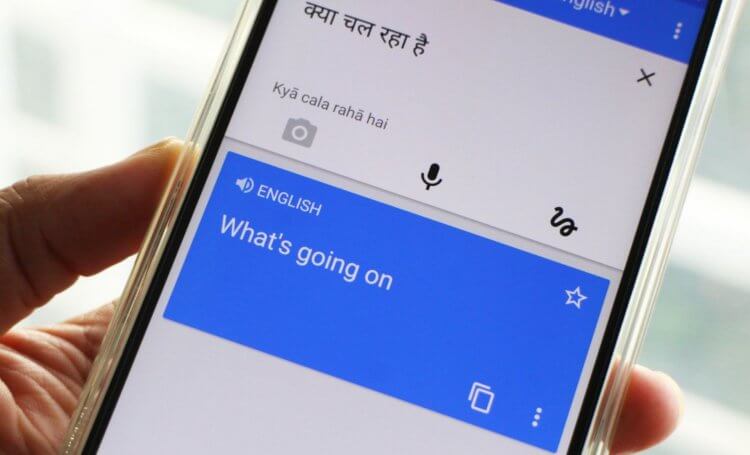
Как показал беглый опрос моих личных знакомых, всякий раз, когда большинство из них сталкиваются с незнакомыми словами на иностранном языке, они копируют их, вставляют в переводчик и получают готовый перевод. Когда я узнал об этом, у меня встали волосы дыбом, ведь зачем все так усложнять, если в том же «Google Переводчике» есть встроенная функция перевода, которая действует в любых приложениях без исключения?
Как включить переводчик в приложениях
- Установите приложение «Google Переводчик», запустите его и перейдите в контекстное меню;
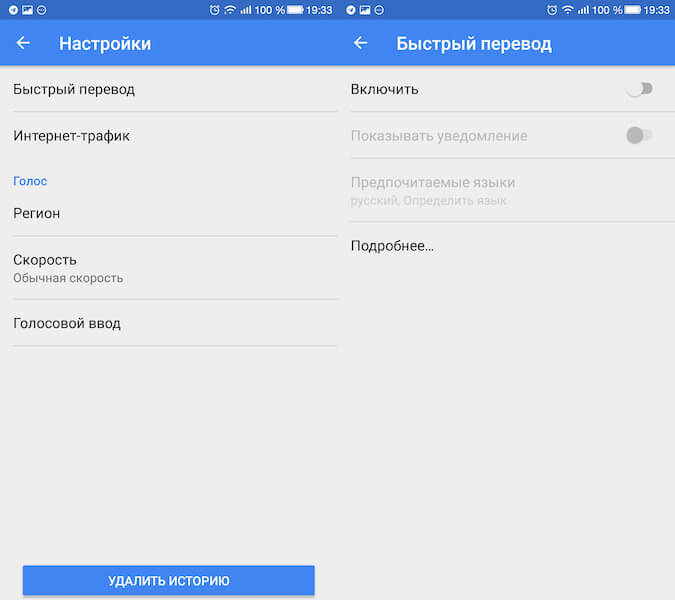
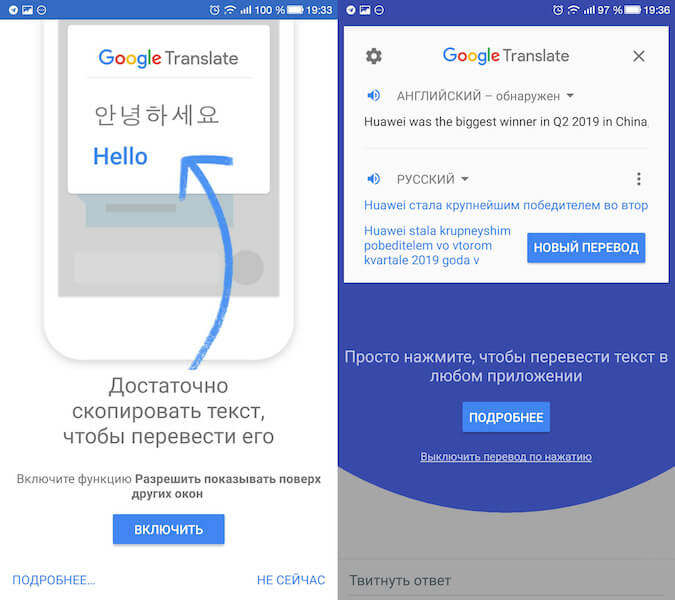
Важно понимать, что перевести с помощью описанного выше способа можно только текст с возможностью выделения и копирования. По этой причине «Google Переводчик» прекрасно подойдет для переводов посланий на почте, в мессенджерах, на новостных сайтах. А вот обеспечить локализацию вашей любимой игры, у которой отсутствует перевод на русский язык, приложению не удастся. Это связано с тем, что текст в играх обычно является рисованным и не подлежит копированию.
Подписывайся на наш канал в Яндекс.Дзен. По жизни пригодится.

Теги
- Компания Google
- Новичкам в Android
- Операционная система Android
- Приложения для Андроид
Как установить русский язык интерфейса Windows 10

Если на вашем компьютере установлена не русскоязычная версия Windows 10, при этом не в варианте «Для одного языка» (Single Language), вы легко можете скачать и установить русский язык интерфейса системы, а также включить русский язык для приложений Windows 10, что и будет показано в инструкции далее.
- Русский язык Windows 10 в Microsoft Store
- Как установить русский язык интерфейса в Параметрах
- Видео инструкция
- Установка с помощью Панели управления (старые версии Windows 10)
- Как включить русский язык в Приложениях Windows 10
Как установить русский язык интерфейса Windows 10 через магазин Microsoft Store
Самый простой метод установки русского языка Windows 10 в последних версиях системы — использовать загрузку языковых пакетов в магазине Microsoft Store. Путь будет одним и тем же, независимо от того, английская у вас версия системы, китайская или какая-то еще:
- Откройте магазин Microsoft Store (его значок стандартно расположен на панели задач) и в поиске введите «Russian language».
- Будет найдено несколько результатов, нам требуется тот, который называется «Пакет локализованного интерфейса на русском языке».
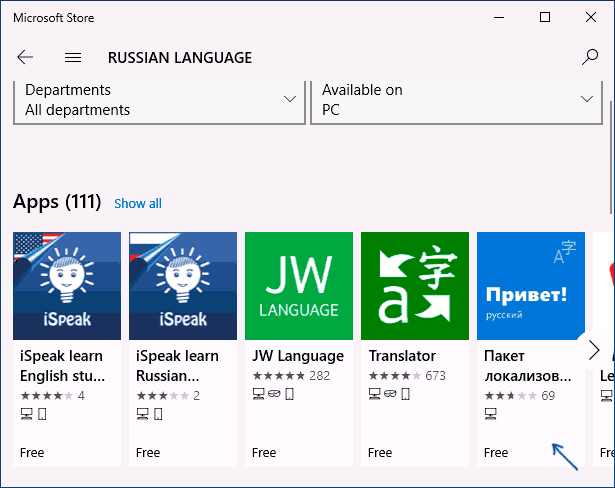
- Нажмите кнопку «Get» в английской версии или аналогичную синюю кнопку в любой другой версии Windows 10.
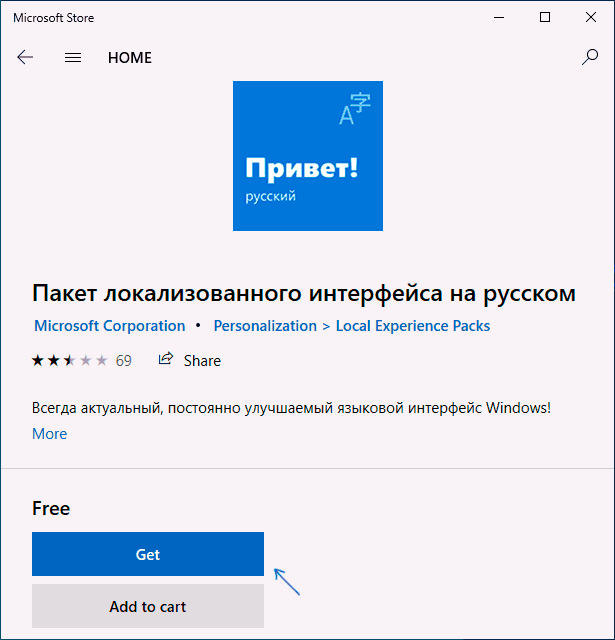
- Откроется окно параметров, которое в английской версии выглядит как на скриншоте ниже. По умолчанию включены Языковой пакет интерфейса на русском (верхние два пункта — первый загружает его, второй сразу устанавливает в качестве языка интерфейса Windows 10), а также компоненты для перевода текста в речь и распознавания рукописного ввода (нижние две отметки), если они вам не требуются — можно снять отметки.
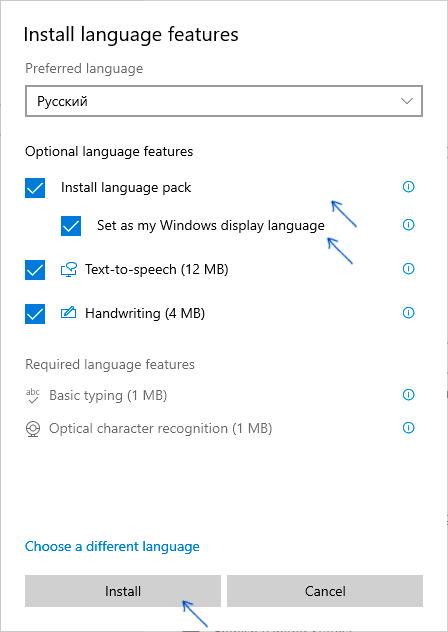
- Нажмите кнопку Install (или аналогичную на других языках) для установки русского языка интерфейса.
- Дождитесь, когда язык интерфейса будет загружен из Интернета и установлен. О том, что русский язык скачивается вам будет сообщать красная надпись в параметрах под «Windows display language».
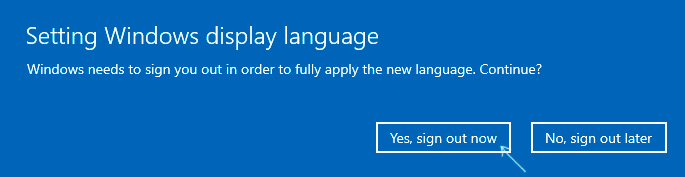
- После завершения загрузки русского языка, для окончания установки вам нужно будет выйти из системы и снова зайти, появится соответствующее окно. Нажмите «Yes, sign out now» для выхода.
- После перезагрузки и входа в систему язык Windows 10 станет русским, также, если ранее отсутствовала русская клавиатура, она будет автоматически добавлена в систему.
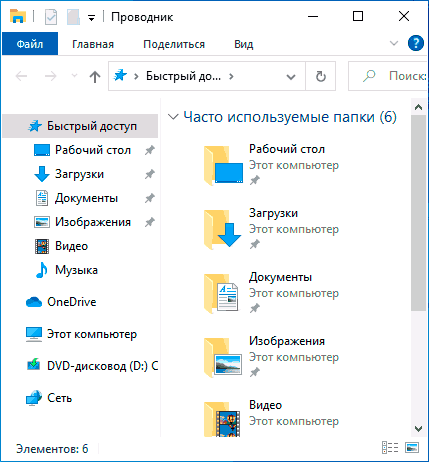
Обратите внимание, что несмотря на то, что для элементов интерфейса и для ввода будет по умолчанию установлен русский язык, встроенные приложения Windows 10 продолжат называться по-английски. Как это исправить — в соответствующем разделе инструкции.
Также учитывайте, что какие-либо блокировки функциональности, телеметрии, обновлений Windows 10 могут приводить к тому, что загрузка языкового пакета будет невозможной из-за блокировки доступа к серверам Майкрософт.
Установка русского языка в параметрах Windows 10
Этот способ по своей сути дублирует предыдущий, отличаться будет лишь то, где именно будет запущена загрузка языкового пакета для русского языка. Начиная с Windows 10 версии 2004 (май 2020, для предыдущих версий описание представлено далее) путь добавления языка выглядит следующим образом:
- Зайдите в Параметры (Settings), для этого можно нажать клавиши Win+I на клавиатуре.
- Перейдите в раздел Время и язык — Язык или Регион и язык (Time & Language — Language или Region and language).
- В разделе Windows display language вы можете выбрать язык отображения Windows 10, но как правило, там есть лишь один язык. Чтобы добавить русский язык, нажмите «Add a language» в разделе Preferred languages (предпочитаемые языки).
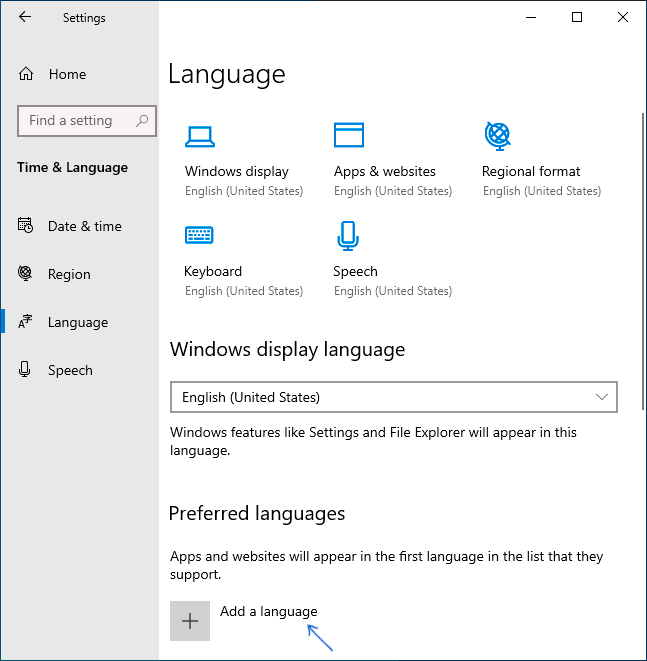
- В списке выберите русский язык, можно пользоваться поиском (если нет русского языка ввода, введите Russian в окно поиска), нажмите кнопку «Next».
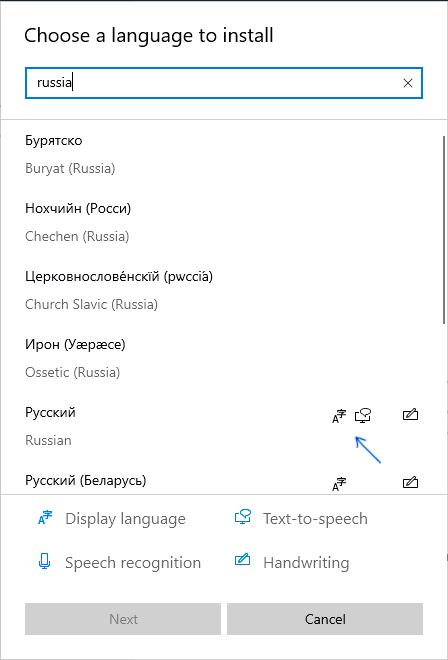
- В следующем окне присутствуют 4 отметки, рекомендую оставить верхние 2, они скачают русский язык для Windows 10 и установят его в качестве языка по умолчанию. Следующие две отвечают за перевод текста в речь и рукописный ввод. Нажмите кнопку «Install».
- Дождитесь завершения скачивания и установки русского языка Windows 10, а на запрос о выходе из системы нажмите «Yes, sign out now» (Да, выйти сейчас). При повторном входе в систему язык будет русским.
В результате указанных шагов в системе появится русская клавиатура, а почти весь интерфейс Windows 10 будет на нужном вам языке. Однако, часть встроенных приложений продолжат отображаться на изначальном языке. О том, как это исправить — в соответствующем разделе инструкции далее.
В предыдущих версиях Windows 10 путь будет следующим: Параметры (клавиши Win+I) — Время и язык — Язык или Регион и язык (Settings — Time & Language — Region and language). Там требуется выбрать нужный язык (а при отсутствии — добавить его, нажав Add a language) в списке «Предпочитаемые языки» и нажать «Параметры» (Settings). И уже на следующем экране загрузить языковой пакет для этого языка (на скриншоте — загрузка английского языкового пакета, но для русского то же самое).
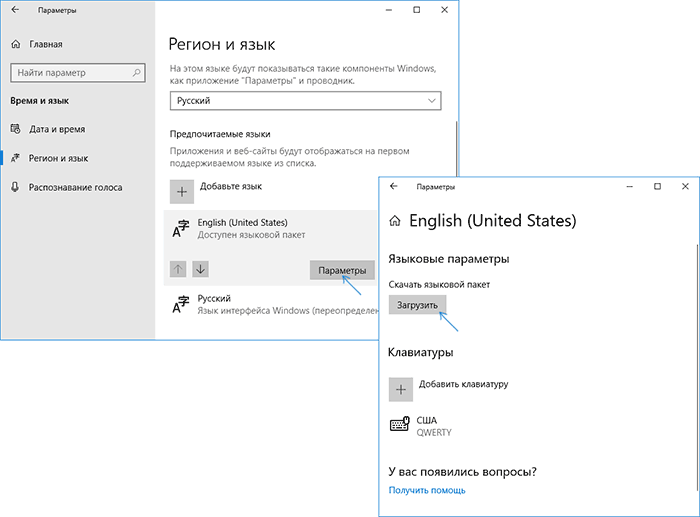
После загрузки языкового пакета, вернитесь на предыдущий экран «Регион и язык» и выберите нужный язык в списке «Язык интерфейса Windows».
Установка русского языка Windows 10 — видео инструкция
Как скачать русский язык интерфейса с помощью панели управления
В предыдущих версиях Windows 10 то же самое можно проделать с помощью панели управления. Первый шаг — загрузка русского языка, включая язык интерфейса для системы. Сделать это можно с помощью соответствующего пункта панели управления Windows 10.
Зайдите в панель управления (например, через правый клик по кнопке «Пуск» — «Control Panel»), переключите сверху справа пункт «Просмотр» (View by) в значки (Icons) и откройте пункт «Язык» (Language). После этого выполните следующие действия по установке языкового пакета.
Примечание: если в вашей системе уже установлен русский язык, но только для ввода с клавиатуры, а не интерфейса то начните с третьего пункта.
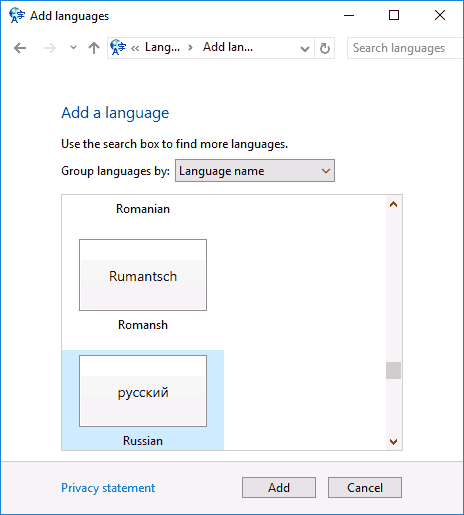
- Нажмите «Добавить язык» (Add a language).
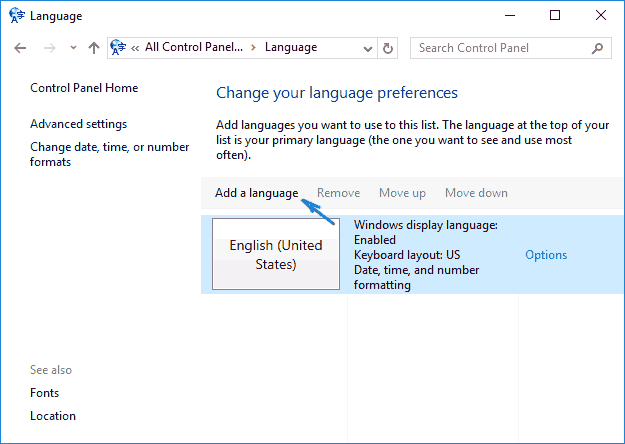
- Найдите в списке «Русский» и нажмите кнопку «Добавить» (Add). После этого русский язык появится в списке языков ввода, но не интерфейса.
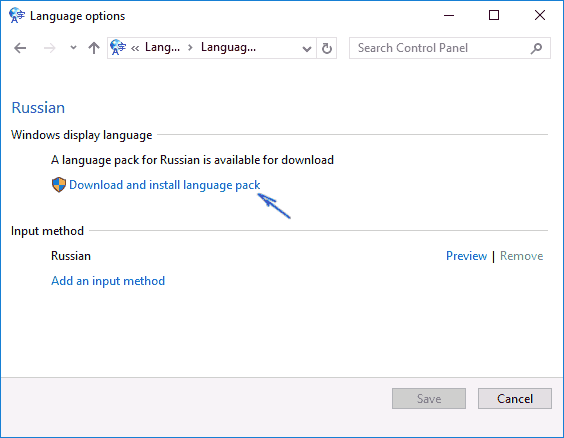
- Нажмите «Параметры» (Options) напротив русского языка, в следующем окне будет выполнена проверка наличия русского языка интерфейса Windows 10 (компьютер должен быть подключен к Интернету)
- Если русский язык интерфейса доступен, появится ссылка «Загрузить и установить языковой пакет» (Download and install language pack). Нажмите по этому пункту (требуется быть администратором компьютера) и подтвердите загрузку языкового пакета (чуть больше 40 Мб).
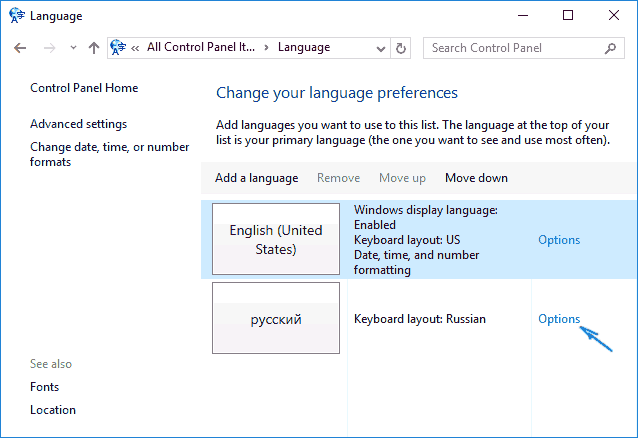
- После того, как русский языковой пакет будет установлен и окно установки закрыто, вы вернетесь в список языков ввода. Снова нажмите «Параметры» (Options) рядом с «Русский».
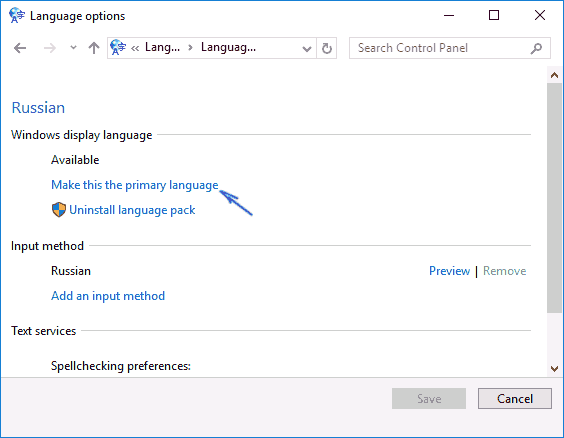
- В разделе «Язык интерфейса Windows» будет указано, что русский язык доступен. Нажмите «Сделать основным языком» (Make this the primary language).
- Вам будет предложено выйти из системы и снова зайти, чтобы язык интерфейса Windows 10 изменился на русский. Нажмите «Выйти сейчас» (Log off now) или же позже, если нужно сохранить что-то перед выходом.
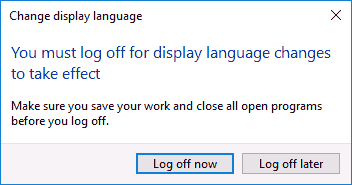
При следующем входе в систему язык интерфейса Windows 10 будет русским. Также, в процессе шагов выше был добавлен и русский язык ввода, если он не был установлен ранее.
Как включить русский язык интерфейса в приложениях Windows 10
Несмотря на то, что описанные ранее действия, меняют язык интерфейса самой системы, почти все приложения из магазина Windows 10, вероятнее всего, останутся на другом языке, в моем случае — английском.
Чтобы включить русский язык и в них тоже, выполните такие действия:
- Зайдите в панель управления — «Язык» и убедитесь, что русский язык стоит на первом месте в списке. Иначе — выделите его и нажмите пункт меню «Вверх» над списком языков.
- В панели управления зайдите в «Региональные стандарты» и на вкладке «Местоположение» в пункте «Основное расположение» выберите «Россия».
- В Windows 10 последней версии язык отображения приложений можно отдельно задать в Параметры — Время и язык — Язык, но может потребоваться и ниже описанное действие.
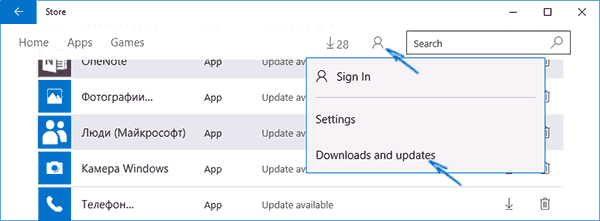
Готово, после этого, даже без перезагрузки, некоторые приложения Windows 10 также приобретут русский язык интерфейса. Для остальных запустите принудительное обновление через магазин приложений (Запустить магазин, нажать по значку профиля, выбрать пункт «Downloads and updates» или «Загрузки и обновления» и выполнить поиск обновлений).
Также в некоторых сторонних приложениях язык интерфейса может настраиваться в параметрах самого приложения и не зависеть от настроек Windows 10.
А вдруг и это будет интересно:
- Лучшие бесплатные программы для Windows
- Некоторые параметры задает системный администратор в параметрах электропитания — как исправить?
- Как удалить Галерею в Windows 11
- Диск разработки в Windows 11
- DISM Ошибка 50 — причины и варианты решения
- PhoneExperienceHost.exe — что это и как отключить?
- Windows 11
- Windows 10
- Android
- Загрузочная флешка
- Лечение вирусов
- Восстановление данных
- Установка с флешки
- Настройка роутера
- Всё про Windows
- В контакте
- Одноклассники
-
Ksenia 10.08.2018 в 14:24
- Dmitry 24.08.2018 в 13:54
- Ovadia 24.08.2018 в 17:11
Прежде чем перейти к Google
Если вы выберете «Принять все», мы также будем использовать файлы cookie и данные, чтобы:
- Разрабатывать и улучшать новые сервисы.
- Показывать рекламу и оценивать ее эффективность.
- Показывать персонализированный контент (в зависимости от выбранных вами настроек).
- Показывать персонализированную рекламу (в зависимости от выбранных вами настроек).
Если вы выберете «Отклонить все», мы не будем использовать файлы cookie для этих дополнительных целей.
Неперсонализированные материалы подбираются с учетом таких факторов, как контент, который вы просматриваете в данный момент, ваши действия в текущем сеансе поиска и ваше местоположение. Неперсонализированная реклама подбирается с учетом контента, который вы просматриваете в данный момент, и вашего местоположения. Персонализированные материалы и реклама также могут включать более актуальные результаты, рекомендации и объявления, подобранные с учетом истории ваших действий в текущем браузере, например поисковых запросов в Google. Если это необходимо, мы также используем файлы cookie и данные, чтобы показывать материалы в соответствии с возрастом пользователей.
Выберите «Другие варианты», чтобы получить дополнительную информацию, в том числе об управлении настройками конфиденциальности. Вы также можете в любое время перейти на страницу g.co/privacytools.
Миллионы пользователей каждый день переводят с помощью DeepL. Переводчик с английского, немецкого, французского и других языков на русский.
Исправляйте грамматические и пунктуационные ошибки, преобразовывайте целые предложения, подбирайте самые точные формулировки и изменяйте тон текста.
Раскройте весь потенциал DeepL. Попробуйте DeepL Pro бесплатно.
Попробовать Pro бесплатно на 30 дней
Вы используете бесплатную версию DeepL
Перевод в пределах 3,000 символов
Перевод 3 документов в месяц (без возможности редактирования)
10 статей в глоссарии
Раскройте все возможности DeepL Pro
Максимальная безопасность данных
Неограниченное количество переводов текста
Перевод и редактирование дополнительных документов
DeepL в прессе
Пока такие гиганты, как Google, Microsoft и Facebook, внедряли основы машинного обучения, маленькая компания под названием DeepL обошла их всех и высоко подняла планку в индустрии перевода.
DeepL Переводчик такой же быстрый, но он намного точнее и внимательнее к нюансам языка, чем любые системы, которые мы тестировали до этого.
Пока такие гиганты, как Google, Microsoft и Facebook, внедряли основы машинного обучения, маленькая компания под названием DeepL обошла их всех и высоко подняла планку в индустрии перевода.
DeepL Переводчик такой же быстрый, но он намного точнее и внимательнее к нюансам языка, чем любые системы, которые мы тестировали до этого. TechCrunch
США
DeepL превосходит все другие сервисы. Французские переводы звучат действительно «по-французски», как это и должно быть.
DeepL превосходит все другие сервисы. Французские переводы звучат действительно «по-французски», как это и должно быть. Le Monde
Франция
Даже при том, что переводы с английского, выполненные Google или Microsoft, достаточно хороши, система DeepL все равно их превосходит. Мы перевели статью из французской ежедневной газеты – перевод DeepL просто идеален.
Даже при том, что переводы с английского, выполненные Google или Microsoft, достаточно хороши, система DeepL все равно их превосходит. Мы перевели статью из французской ежедневной газеты – перевод DeepL просто идеален. Golem.de
Германия
Быстрый тест, проведенный для языковой пары английский-итальянский, не претендующий на статистическую точность, позволяет нам подтвердить высокое качество переводов DeepL. Особенно хорошо сервис справляется с переводами с итальянского на английский.
Быстрый тест, проведенный для языковой пары английский-итальянский, не претендующий на статистическую точность, позволяет нам подтвердить высокое качество переводов DeepL. Особенно хорошо сервис справляется с переводами с итальянского на английский. La Stampa
Италия
Система очень быстро распознает язык исходного текста и переводит его на нужный пользователю язык, при этом улавливая лингвистические выражения и нюансы.
Система очень быстро распознает язык исходного текста и переводит его на нужный пользователю язык, при этом улавливая лингвистические выражения и нюансы. ABC
Испания
И действительно, ряд тестов показал, что DeepL Переводчик справляется с переводами в паре нидерландский-английский намного лучше, чем Google Переводчик.
И действительно, ряд тестов показал, что DeepL Переводчик справляется с переводами в паре нидерландский-английский намного лучше, чем Google Переводчик. RTL Z
Нидерланды
Первый тест – с английского на итальянский – показал очень точные результаты. DeepL не дает слепой дословный перевод, а улавливает сам смысл предложения.
Первый тест – с английского на итальянский – показал очень точные результаты. DeepL не дает слепой дословный перевод, а улавливает сам смысл предложения. la Repubblica
Италия
Лично я очень впечатлен возможностями DeepL и рад, что новых высот в сфере машинного перевода удалось добиться не Facebook, Microsoft, Apple или Google, а немецкой компании. Мы часто преуменьшаем свой потенциал, говоря, что в Германии нет крупных игроков. DeepL – это хороший пример, доказывающий, что всё возможно.
Лично я очень впечатлен возможностями DeepL и рад, что новых высот в сфере машинного перевода удалось добиться не Facebook, Microsoft, Apple или Google, а немецкой компании. Мы часто преуменьшаем свой потенциал, говоря, что в Германии нет крупных игроков. DeepL – это хороший пример, доказывающий, что всё возможно. Mobile Geeks
Германия
DeepL из Германии может превзойти Google Переводчик.
Тесты, проведенные WIRED, подтверждают, что результаты DeepL и правда не уступают показателям гигантов на рынке перевода, а во многих случаях даже их превосходят. Переводы DeepL звучат очень естественно. В случаях, когда Google Переводчик выдает абсолютную бессмыслицу, DeepL улавливает связь между словами.
DeepL из Германии может превзойти Google Переводчик.
Тесты, проведенные WIRED, подтверждают, что результаты DeepL и правда не уступают показателям гигантов на рынке перевода, а во многих случаях даже их превосходят. Переводы DeepL звучат очень естественно. В случаях, когда Google Переводчик выдает абсолютную бессмыслицу, DeepL улавливает связь между словами. WIRED.de
Германия
DeepL – онлайн-переводчик, превосходящий Google, Microsoft и Facebook
DeepL – онлайн-переводчик, превосходящий Google, Microsoft и Facebook wwwhat’s new
Латинская Америка
Пока такие гиганты, как Google, Microsoft и Facebook, внедряли основы машинного обучения, маленькая компания под названием DeepL обошла их всех и высоко подняла планку в индустрии перевода.
DeepL Переводчик такой же быстрый, но он намного точнее и внимательнее к нюансам языка, чем любые системы, которые мы тестировали до этого.
DeepL превосходит все другие сервисы. Французские переводы звучат действительно «по-французски», как это и должно быть.
Даже при том, что переводы с английского, выполненные Google или Microsoft, достаточно хороши, система DeepL все равно их превосходит. Мы перевели статью из французской ежедневной газеты – перевод DeepL просто идеален.
Быстрый тест, проведенный для языковой пары английский-итальянский, не претендующий на статистическую точность, позволяет нам подтвердить высокое качество переводов DeepL. Особенно хорошо сервис справляется с переводами с итальянского на английский.
Система очень быстро распознает язык исходного текста и переводит его на нужный пользователю язык, при этом улавливая лингвистические выражения и нюансы.
И действительно, ряд тестов показал, что DeepL Переводчик справляется с переводами в паре нидерландский-английский намного лучше, чем Google Переводчик.
Первый тест – с английского на итальянский – показал очень точные результаты. DeepL не дает слепой дословный перевод, а улавливает сам смысл предложения.
Лично я очень впечатлен возможностями DeepL и рад, что новых высот в сфере машинного перевода удалось добиться не Facebook, Microsoft, Apple или Google, а немецкой компании. Мы часто преуменьшаем свой потенциал, говоря, что в Германии нет крупных игроков. DeepL – это хороший пример, доказывающий, что всё возможно.
DeepL из Германии может превзойти Google Переводчик.
Тесты, проведенные WIRED, подтверждают, что результаты DeepL и правда не уступают показателям гигантов на рынке перевода, а во многих случаях даже их превосходят. Переводы DeepL звучат очень естественно. В случаях, когда Google Переводчик выдает абсолютную бессмыслицу, DeepL улавливает связь между словами.
DeepL – онлайн-переводчик, превосходящий Google, Microsoft и Facebook
DeepL is hiring!
Join us in breaking down language barriers