Добавление масштаба аннотаций к аннотативному объекту
- Выберите аннотативный объект.
- Щелкните правой кнопкой мыши в области чертежа и выберите «Масштаб аннотативного объекта» «Добавить/Удалить масштабы».
- Нажмите «Добавить».
- Выберите масштаб для добавления.
Прим.: Для выбора нескольких масштабов следует удерживать нажатой клавишу CTRL.
Автоматическое добавление масштабов аннотаций

- В строке состояния нажмите кнопку «Автоматическое добавление масштабов к аннотативным объектам при изменении масштаба аннотаций» ( найти ).
Прим.: Автоматическое добавление масштабов для всех объектов аннотаций позволяет увеличить общий размер файла чертежа. Чтобы сохранить небольшой размер файла чертежа, добавляйте масштабы только к аннотативным объектам, для которых требуется несколько представлений.
Понятия, связанные с данным
- Использование слоев для представления нескольких масштабов аннотаций
- Масштаб аннотаций
- Аннотативные объекты и стили
- Использование слоев для представления нескольких масштабов аннотаций
Ссылки, связанные с данной
Изменение масштаба в AutoCAD
Масштаб в AutoCAD определяет размер области чертежа, которая будет попадать в кадр с определенными пропорциями. Если брать стандартный масштаб 1:1, то это значит, что сейчас 1 миллиметр отображается в своей истинной длине. Однако иногда у пользователей возникает необходимость изменения масштаба, что связано с определенными нюансами различных проектов. Сделать это можно очень просто в разделе «Лист» или при создании задания на печать.
Изменяем масштаб в программе AutoCAD
При работе над проектом в разделе «Модель» всегда рекомендуется использовать масштаб 1:1, а уже при оформлении положения и отдельных деталей настраивать его так, как это будет удобно. Такой подход к работе значительно облегчает выполнение определенных операций и взаимодействие с чертежом. На скриншоте ниже вы видите кнопку, которая как раз и отвечает за изменение масштаба.

Настройка масштаба листа
Ранее мы уже сказали, что масштабирование лучше осуществлять после завершения работы над основными элементами чертежа. Делается это в модуле «Лист» путем подбора оптимальных значений. От вас требуется лишь произвести такие действия:
- На нижней панели вкладок найдите необходимый лист и переместитесь к нему, щелкнув по вкладке левой кнопкой мыши.
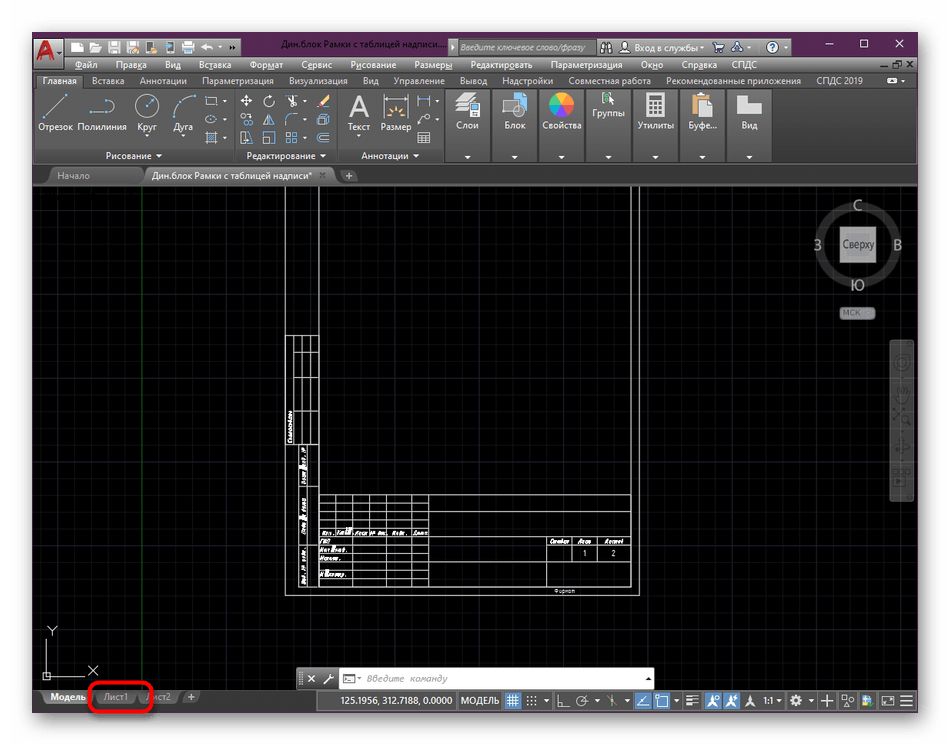
- Изначально займитесь редактированием видового экрана. Настройте правильный размер путем перемещения области.
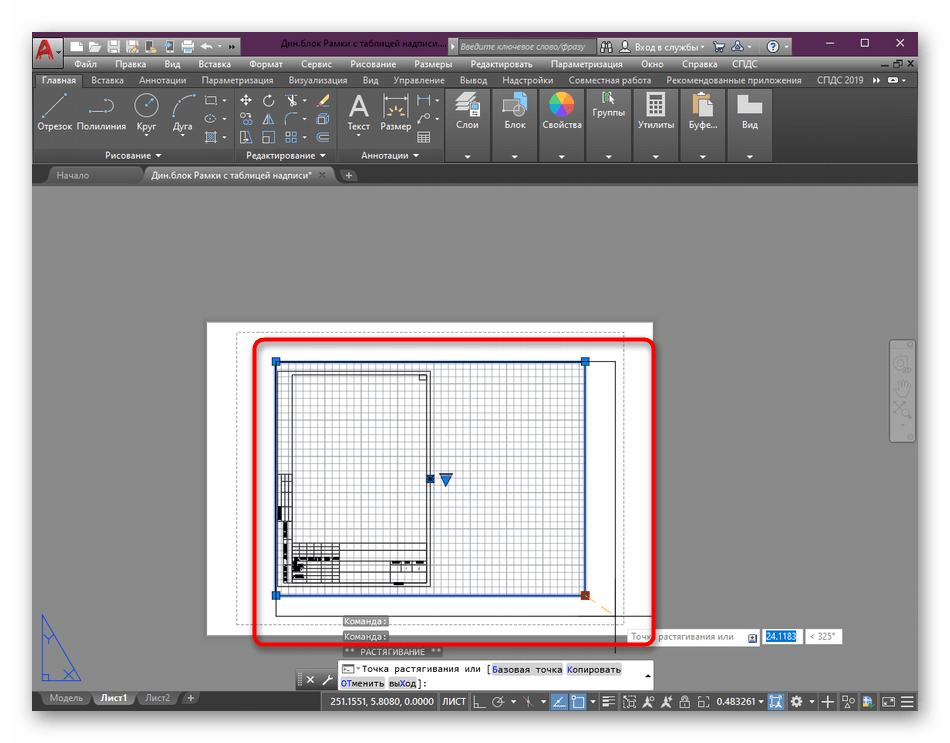
- Далее выделите сам видовой экран, дважды кликнув ЛКМ по его границе.
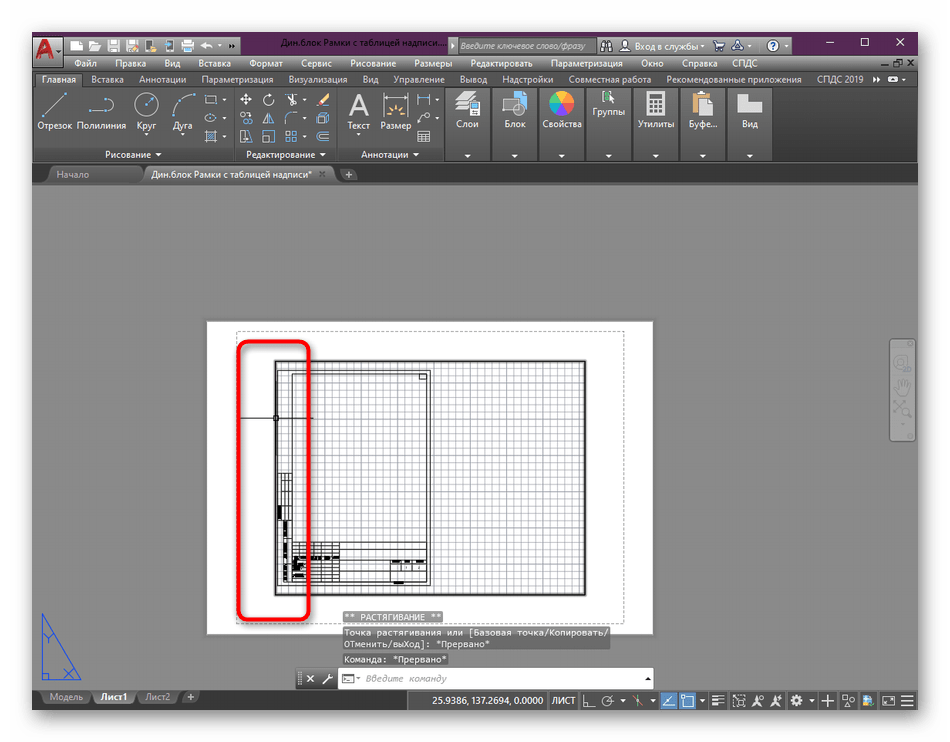
- Здесь центрируйте вид чертежа, перемещая его, зажав ЛКМ + кнопку колесика мыши.

- После этого нажмите на специально отведенную кнопку по управлению масштабом.

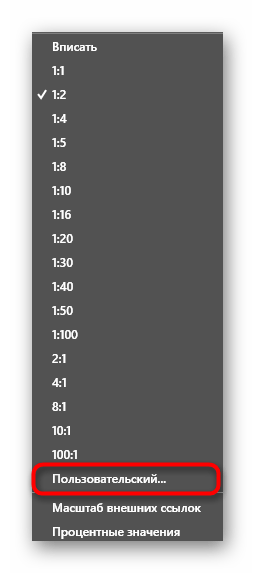
- Выберите один из предложенных вариантов, которые добавлены по умолчанию.
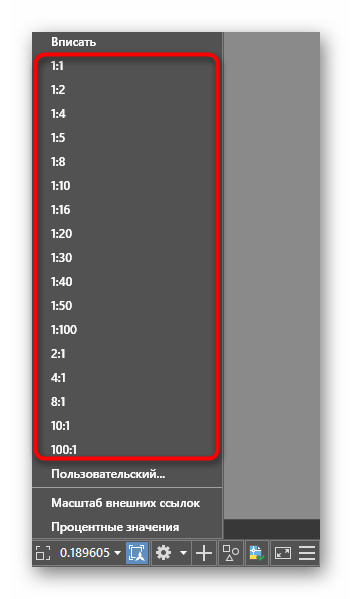
- Сейчас обратите внимание на то, что больше не рекомендуется изменять размер чертежа в видовом экране путем прокрутки колесика мыши, поскольку это собьет установленную только что настройку. Вы можете лишь снова центрировать картинку так, как это было показано ранее.

- При необходимости добавьте собственный вариант масштаба, кликнув в контекстном меню на вариант «Пользовательский».
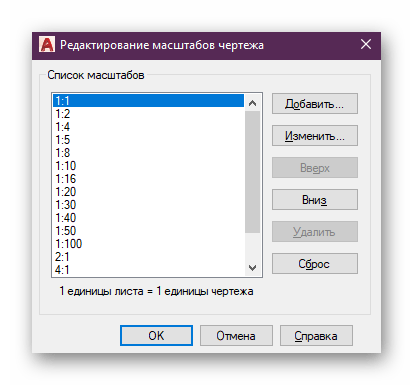
- В открывшемся окне поддерживается добавление неограниченного количества подходящих вариантов масштабирования, все они будут сохранены и доступны к выбору даже после закрытия данного проекта.
В одном из разобранных выше шагов вы могли заметить, что перед изменением масштаба был выделен видовой экран. Делается это для того чтобы обозначить область, которая будет изменяться. К тому же на одном листе часто используется несколько видовых экранов, и иногда требуется подобрать к каждому разный масштаб. Учитывайте это при редактировании. Более детально обо всех нюансах работы с видовыми экранами читайте в другом нашем материале, перейдя по указанной ниже ссылке.
Что касается дополнительных опций, например, добавления нового листа или оформление рамки перед изменением соотношения размеров, то этим темам также посвящены отдельные статьи. В них представлены подробные руководства по всем интересующим нюансам, а также расписаны инструкции по выполнении основных задач.
Настройка масштаба при печати
Иногда некоторые юзеры не останавливаются надолго в видовых экранах и сразу отправляют имеющийся чертеж в печать или в конвертирование с дальнейшим сохранением в PDF. В таких случаях задать масштаб можно сразу же из окна настройки печати, что выглядит следующим образом:
- Найдите панель быстрого доступа вверху и нажмите на ней на стандартную кнопку принтера, чтобы вызвать необходимое меню. Делается это и при помощи комбинации клавиш Ctrl + P.
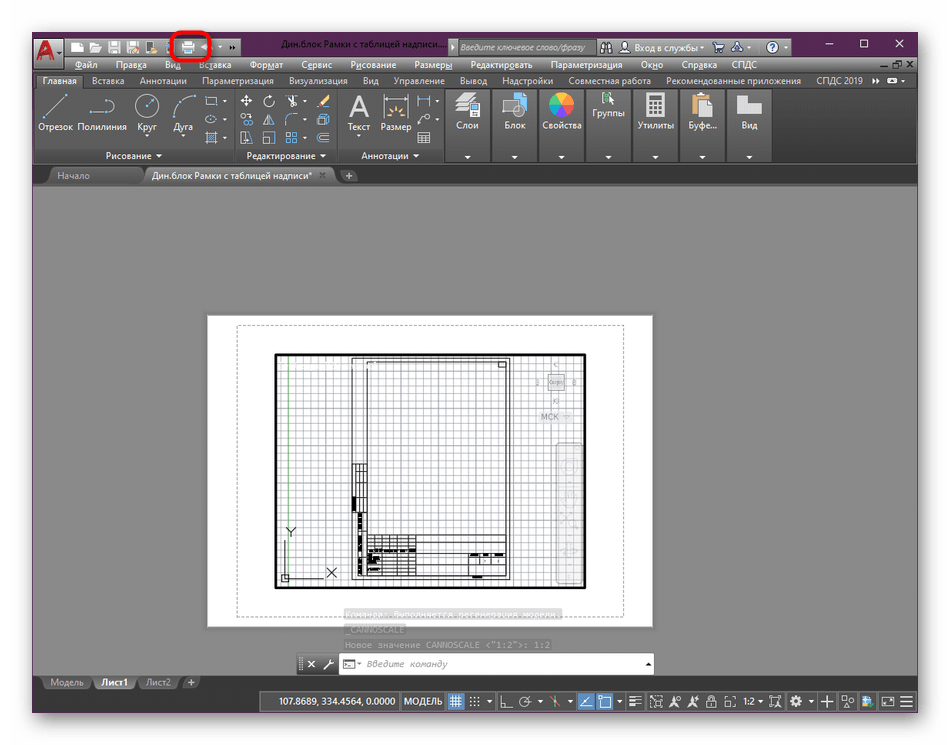
- В открывшемся окне переместите курсор к разделу «Масштаб печати» и здесь выставьте наиболее подходящие для вас параметры, учитывая единицы измерения и вес линий.
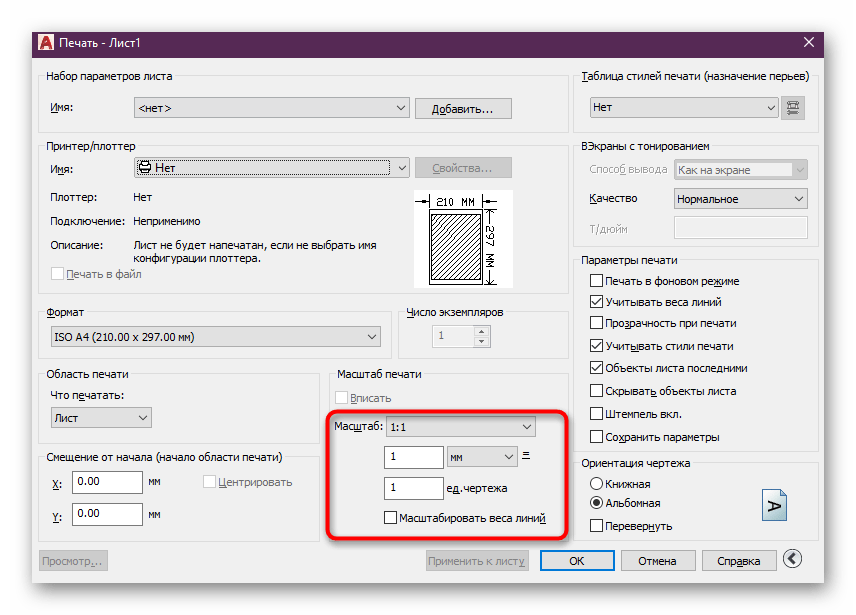
- После этого примените изменения к листу, чтобы и в режиме предпросмотра на видовом экране отображался такой же результат.

- Произведите остальную конфигурацию печати и запустите выполнение задания.
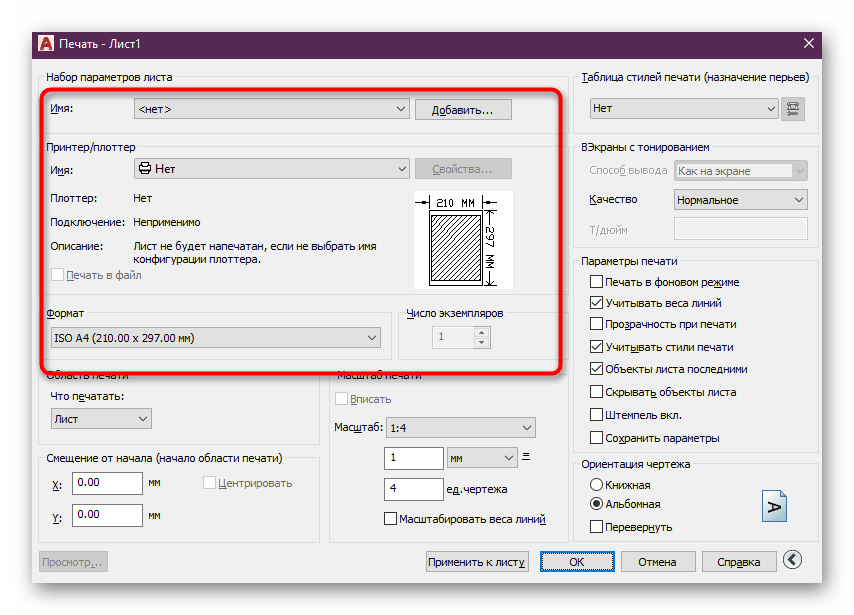
Выше мы хотели лишь продемонстрировать операцию изменения пропорций размеров без остановки на каждой детали подготовки к печати или сохранению проекта в AutoCAD. Обо всем этом можно без каких-либо проблем прочесть в отдельных материалах, где информация представлена в максимально развернутом виде.
Аннотативные параметры размеров и штриховки
Иногда при изменении масштаба пользователи сталкиваются с проблемами, которые связаны с отображением штриховки и размеров. Дело в том, что при отключенной аннотативности их соотношение будет не совсем корректным. Потому рекомендуется включать этот параметр, чтобы при любом масштабировании получать надлежащий вид. С размерами это делается так:
- Если вы еще не создали размеры или не настроили их, выполните это, и только потом переходите к следующим шагам.
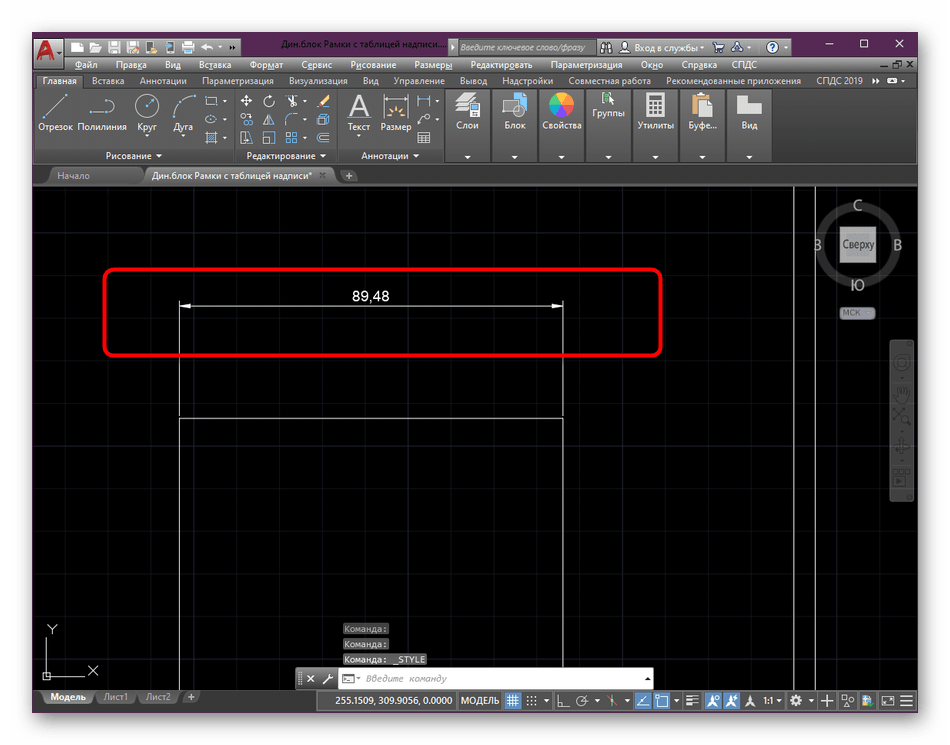
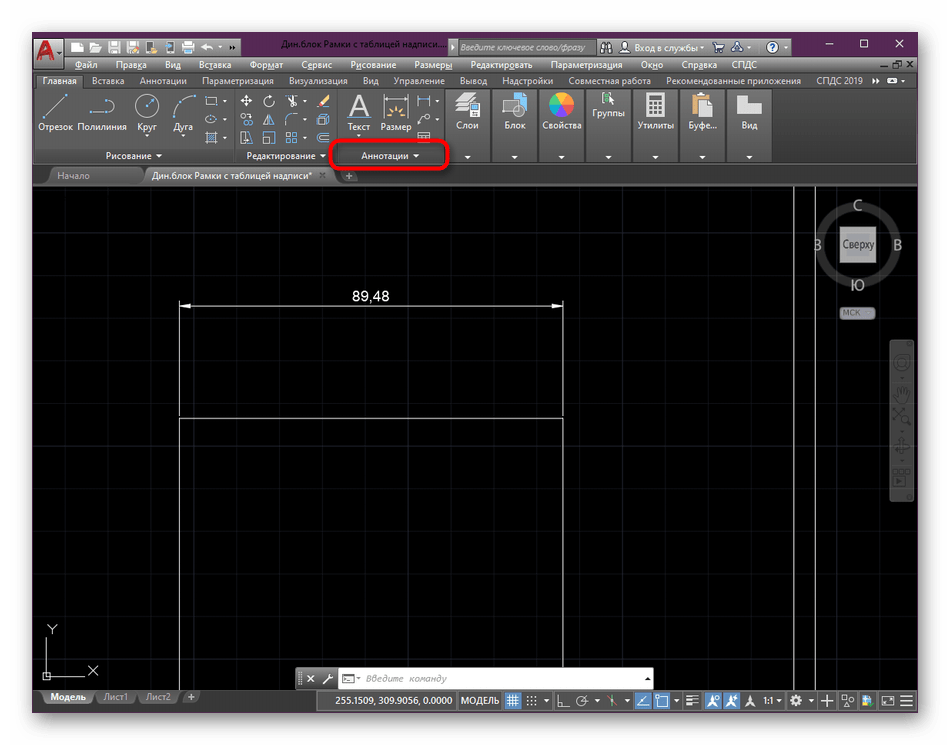
- Разверните подробности раздела «Аннотации», отыскав его в главной ленте.
- Здесь щелкните по кнопке «Управление размерными стилями».
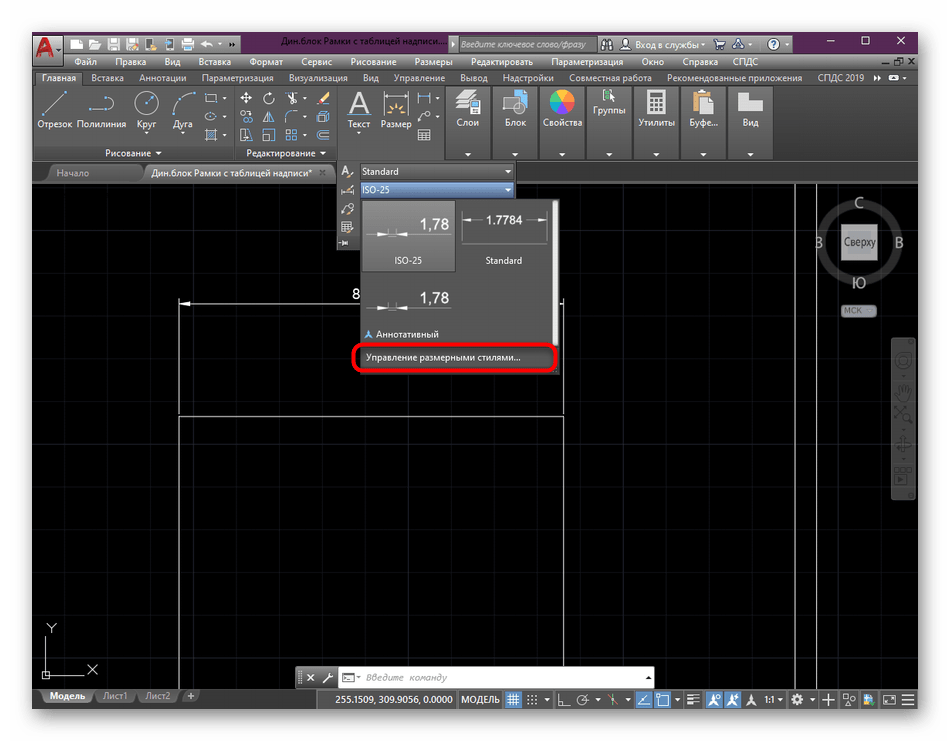
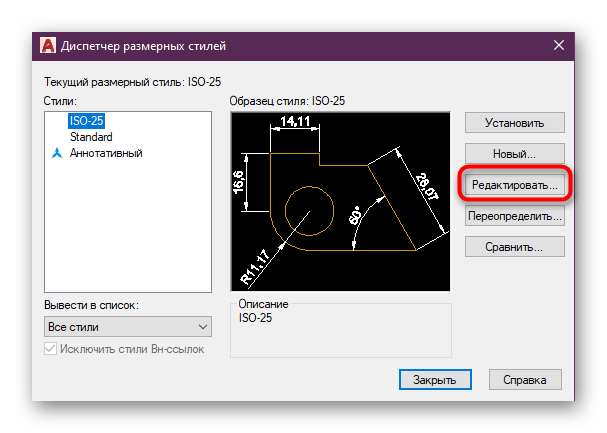
- В появившемся окне выберите используемый стиль и нажмите на «Редактировать».
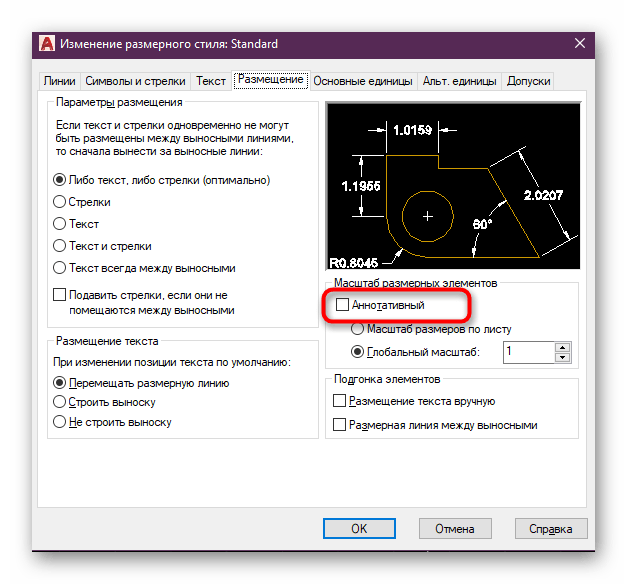
- Во вкладке «Размещение» включите режим «Аннотативный», который находится в категории «Масштаб размерных элементов».
- После этого вы можете изменять масштаб так, как это будет угодно. Соотношение теперь всегда будет корректным.
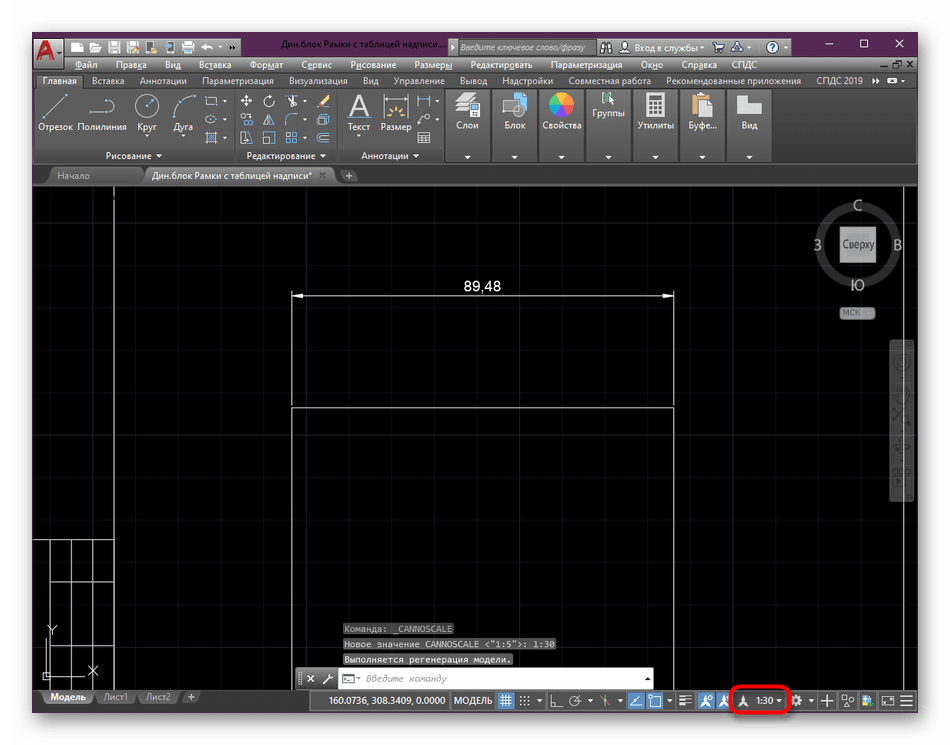
В большинстве случаев выполнение таких действий с размерами и штриховками обязательно, поскольку делает чертеж правильным и позволяет намного проще взаимодействовать с различными масштабами и пропорциями. Если вы еще не освоили создание штриховки и размеров, сделайте это, воспользовавшись специальными уроками.
Когда дополнительно требуется произвести какие-либо другие действия с чертежом, например, добавить стрелки или объекты, делайте это еще до изменения масштаба в соотношении 1:1, чтобы избежать неточностей. Советуем также изучить обучающие материалы по теме Автокада, если вы являетесь начинающим пользователем.
Теперь вы знаете все об изменении масштаба чертежей в AutoCAD. Как видите, лучше всего это делать после завершения черчения в модуле оформления. К тому же не забывайте и про применение аннотативности, ведь это поможет сохранить корректное отображение важных деталей, в том числе и динамических блоков.
Аннотативность объектов Autocad
Для начала разберёмся какие элементы относятся к аннотативным: многострочный и однострочный текст (а также текстовые стили), блоки и определения атрибутов блоков, штриховки, размеры и размерные стили, геометрические допуски, мультивыноски и стили мультивыносок.
За что же отвечает функция «Аннотативность» элементов Автокада? Аннотативность позволяет автоматизировать процесс масштабирования аннотаций.
Рассмотрим пример создания аннотативного текстового стиля и особенности его использования в чертеже.
Как создать текстовый стиль описано в этой статье: ссылка.
В модели начертим простенькое изображение и подпишем многострочным текстом с включённой аннотативностью. 
Выделим текст и добавим новый масштаб аннотации для него. Для этого нужно в панели свойств нажать соответствующую кнопку. 
Откроется окно «Масштаб аннотаций объекта». Нажать кнопку «Добавить…». Откроется меню «Добавление масштабов к объекту». В нём добавим масштаб «1:2». 
В листе чертежа создадим два видовых экрана. В левом выставим масштаб чертежа 1:1, а во втором 1:2. Аналогично поступим и с масштабом аннотаций. В результате получим следующую картину. 
Видно, что размер фигуры отличается в видовых окнах, а текст имеет одинаковую высоту. Так работает аннотативность объектов.
Оставьте комментарий Отменить ответ
Этот сайт использует Akismet для борьбы со спамом. Узнайте, как обрабатываются ваши данные комментариев.
Свежие записи
Рубрики
Свежие комментарии
Архивы
Мета
Форма подписки
autoprodor.ru
Свежие записи
Copyright © 2023 autoprodor.ru | Powered by Тема Astra WordPress
САПР для инженера
Как вы знаете, в AutoCAD существует понятие масштабов типов линий. Масштаб типа линии — это масштабный коэффициент, который применяется к образцу начертания линии и позволяет менять длину штрихов и других объектов, из которых линия состоит.
Другими словами, уменьшая масштаб типа линии мы уменьшаем длину штрихов (их больше вмещается в отрезок конечной длины), увеличивая масштаб — увеличиваем длину штриха (их меньше вмещается в отрезок конечной длины).
Думаю, все не раз сталкивались с ситуацией, когда нужно нанести штриховую линию на небольшой объект. В итоге после отрисовки она совсем никакая не штриховая, а сплошная. Для того, чтобы всё-таки превратить ее в штриховую и нужно изменить масштаб типа линии.

- ЛМАСШТАБ (_LTSCALE)
- CELTSCALE
- PSLTSCALE
- MSLTSCALE
ЛМАСШТАБ (_LTSCALE)
Переменная ЛМАСШТАБ (_LTSCALE) (название образовано сокращением от Line Type Scale — Масштаб Типа Линии), которая задает глобальный масштаб типов линий. Применяется для ВСЕХ линий чертежа. Это самый главный масштаб, относительно которого вычисляются все остальные масштабы.

Обратите внимание, что после изменения значения переменной требуется обновить чертеж командой РЕГЕН (_REGEN).
Если вы работаете исключительно в пространстве Модели (чертите и печатаете) и не используете аннотативные масштабы, то вам достаточно использовать только эту переменную. Установите необходимое значение переменной, подходящее к масштабу ваших текущих чертежей и пользуйтесь.
Для изменения масштаба типа линии конкретного объекта достаточно войти в его свойства (Ctrl + 1) и установить нужное значение

Также с помощью окна Свойств можно установить глобальное значение масштаба типа линий, при этом ничего не должно быть выбрано.
В 90% процентов случаев этих знаний достаточно, чтобы управлять отображением линий в своих чертежах. Если нужны более тонкие настройки и возможности управления — то читайте дальше.
CELTSCALE
Команда CELTSCALE (название образовано от Current Entity Line Type Scale — Масштаб Типа Линии Текущего Объекта) позволяет установить текущий коэффициента масштабирования для типа линий объекта относительно глобального масштаба ЛМАСШТАБ.
Другими словами, если у вас установлен глобальный масштаб, но вам нужно начертить несколько объектов с другим масштабом, не изменяя при этом уже существующие, то можно переопределить текущий масштаб, задав соответствующее значение в переменной CELTSCALE.
Линия, созданная при CELTSCALE=2, выглядит в чертеже с базовым коэффициентом LTSCALE=0.5 точно так же, как и линия с CELTSCALE=1 в чертеже с базовым коэффициентом LTSCALE=1.

После того, как закончите создание линий, не забудьте вернуть значение CELTSCALE = 1. Иначе можно запутаться и забыть, в этом случае вы будете отрисовывать линии, а они будут не того масштаба, который задан в LTSCALE.
PSLTSCALE
Переменная PSLTSCALE (название образовано от Paper Space Line Type Scale — Масштаб Типа Линий в Пространстве Листа) управляет масштабом типов линий объектов, отображаемых на видовых экранах пространства листа.
Переменная принимает два значения:
0 — Специальное масштабирование типа линий на листе не выполняется. Все линии в видовых экранах листа будут отображаться в соответствии с коэффициентом LTSCALE, т.е. точно также, как в модели.
1 — Масштаб типа линий зависит от масштаба видового экрана. При изменении масштаба видового экрана, масштаб типа линий будет изменен соответственно.
Важно отметить, что значение переменной PSLTSCALE устанавливается для каждого листа отдельно.
MSLTSCALE
Переменная MSLTSCALE (название образовано от Model Space Line Type Scale — Масштаб Типа Линий в Пространстве Модели) управляет масштабированием типов линий, отображаемых в пространстве модели, в соответствии с масштабом аннотации.
Переменная принимает два значения:
0 — Специальное масштабирование типа линий не выполняется. Все линии будут отображаться в соответствии с коэффициентом LTSCALE, независимо от значения масштаба аннотации.
1 — Масштаб типа линий зависит от масштаба аннотация. При изменении масштаба аннотации, масштаб типа линий будет изменен соответственно.
Важно понимать, что MSLTSCALE переопределяет значения LTSCALE и CELTSCALE в пространстве модели, но никак не влияет на PSLTSCALE на листах. Другими словами, если вы управляете отображением линий с помощью масштаба аннотации в модели, то в листе они будут выглядеть совсем по-другому.
С остальными приемами работы в AutoCAD можно ознакомиться на этой странице.
С уважением, Андрей.
Если вы получили ответ на свой вопрос и хотите поддержать проект материально — внизу страницы для этого есть специальная форма.