Можно ли использовать iPad как графический планшет?
Несмотря на то, что устройства от Apple всегда славились своими безграничными возможностями и многофункциональностью, использовать iPad как графический планшет, для рисования и красивого письма от руки не очень удобно
– как и у многих других планшетных компьютеров, экран iPad не обеспечивает достаточную точность линий, поэтому его достаточно тяжело использования для создания нового контента.
Гораздо более распространенное применение этого устройства – потребление готового контента, будь то игры для iPad, фильмы, музыкальные произведения, а также просто серфинг в Интернете.
Чтобы решить эту досадную проблему, было разработано немало приложений для iOS, которые помогают использовать iPad как графический планшет, тем самым экономя некоторое количество денег, а также расширяя популярность этого прекрасного устройства от Apple. Сначала рассмотрим такой способ, как использование редактора Sketchbook Ink от достаточно известной компании Autodesk.
Autodesk в настоящее время является одним из самых крупных в мире разработчиков и поставщиков различного софта не только для частного использования, но и для коммерческих организаций, промышленной сферы.
Эта компания не обходит стороной и продукцию Apple с ее уникальной операционной системой iOS. Редактор Sketchbook Ink как раз пример разработки приложений для тех обладателей iPad, которые захотели почувствовать себя в роли художников и живописцев, используя iPad в качестве графического планшета, а не примитивную бумагу и карандаши.
Это приложение превращает iPad в графический планшет, который смогут оценить даже многие серьезные современные художники. Использование векторной графики, по утверждению этих знающих людей, является наиболее рациональным выбором, так как векторные изображения не теряют своего качества даже при многократном увеличении.
Приложение, которое превращает iPad в графический планшет, объединяет в себе целый набор инструментов, привычных для всех людей, когда-либо занимавшихся изобразительным искусством: кисти, карандаши, ластик, палитру с красками. Виртуальные, разумеется. В качестве кисточки использовать пальцы или специализированный стилус.
Для изображения мелких деталей картины можно воспользоваться функцией масштабирования изображения. А если точность движений не особенно важна, и можно не беспокоиться об использовании нескольких оттенков, достаточно воспользоваться заливкой какого-нибудь участка изображения определенным цветом.
Есть также специфическая функция, присущая далеко не всем приложениям для рисования – чтобы получить достаточно реалистичное изображение, можно накладывать друг на друга слои краски, делать своеобразные мазки виртуальной кисточкой.
Полученное после рисования на iPad изображение достаточно просто экспортировать на персональный компьютер, его также можно отправить в специальный сервис Dropbox. Несмотря на то, что высокое качество получившихся изображений должно порадовать глаз самого искушенного ценителя искусства, у приложения есть несколько существенных недостатков, которые разработчики обещают исправлять в последующих версиях приложения.
Сюда относятся, в первую очередь, отсутствие поддержки нескольких слоев, а также нечастые зависания программы при работе с кистями, которые могут помешать творческому процессу.
Но эти недочеты с лихвой компенсируются возможностью использовать свой iPad в качестве настоящего графического планшета, потратив всего лишь 1.99$ при покупке приложения в App Store.
Также есть возможность использовать iPad как графический планшет с новым прибором ввода – специальный стилус Cregle iPen. Поскольку стандартные стилусы для iPad не позволяют положить руку на экран планшета, а также не обеспечивают достаточно высокую точность линий, мастера из компании Cregle при содействии Kickstarter предложили пользователям новое устройство.

Cregle iPen внешне похож на достаточно большую и толстую шариковую ручку, в комплекте с прибором поставляется док-разъем для iPad и две батарейки.
Батареи служат для питания ручки-стилуса, а второе приспособление из комплекта служит для более удобного использования iPad как графического планшета. Благодаря приемнику появилась возможность класть руку на экран iPad, чтобы он не реагировал на прикосновение руки, а также повысилось качество написания: область реагирования на прикосновение уменьшилась.
Заряда двух батареек, которые используются в Cregle iPen, хватает на 100 часов бесперебойной работы нового устройства. К сожалению, работа стилуса для iPad осложняется тем, что он не является стандартным устройством Apple.
Однако совместная работа разработчика популярного планшета и Cregle идет полным ходом. В будущих версиях, по заверениям разработчиков, работа Cregle iPen будет значительно улучшена, а также появятся новые возможности: например, можно будет регулировать толщину нарисованных линий, увеличивая или уменьшая силу нажатия на экран.
Использование iPad в качестве второго дисплея для Mac

С функцией Sidecar можно использовать iPad в альбомной ориентации в качестве второго дисплея для Mac. Как и при использовании любого другого второго дисплея, Вы можете расширить пространство рабочего стола, отобразив на iPad другие приложения или окна, или продублировать на него картинку с Mac.
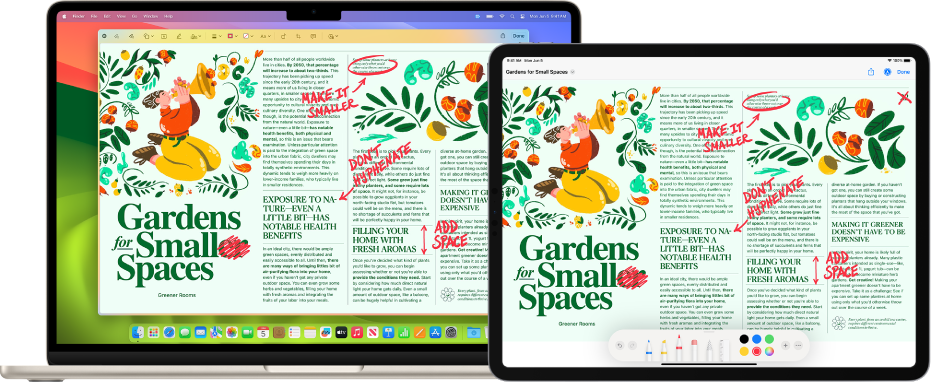
Примечание. Sidecar является функцией непрерывности. Чтобы можно было использовать функции непрерывности, на Ваших устройствах должны быть включены Wi-Fi и Bluetooth®, и Ваши устройства должны соответствовать системным требованиям. См. статью службы поддержки Apple Системные требования для использования функции «Непрерывность» на устройствах iPhone, iPad Apple Watch и компьютере Mac.
Настройка Sidecar
Для использования Sidecar не обязательно подключать iPad к Mac при помощи кабеля, однако на всех устройствах должен быть выполнен вход с одним Apple ID. Затем выполните указанные ниже действия.

-
На Mac выберите пункт меню Apple
> «Системные настройки», затем нажмите «Дисплеи» в боковом меню. (Возможно, потребуется прокрутить меню вниз.) Открыть настройки дисплеев
 в строке меню, затем нажмите «Повтор экрана» и выберите свой iPad.
После настройки Sidecar меню «Повтор экрана» появится в строке меню. При помощи меню «Повтор экрана» Вы можете в любой момент изменить способ работы с iPad. Например, можно переключиться между использованием iPad в режиме видеоповтора или отдельного дисплея, а также показать или скрыть боковое меню или Touch Bar на iPad.
Изменение параметров Sidecar
Настроив iPad в качестве второго дисплея для Mac, можно изменить параметры в разделе настроек «Дисплеи».
-
На Mac выберите пункт меню Apple
> «Системные настройки», затем нажмите «Дисплеи» в боковом меню. (Возможно, потребуется прокрутить меню вниз.) Открыть настройки дисплеев
- Нажмите всплывающее меню «Использовать как», затем выберите режим использования iPad: в качестве основного дисплея, для видеоповтора дисплея или для его расширения.
- Нажмите всплывающее меню рядом с параметром «Показать боковое меню» и выберите положение бокового меню: его можно отображать слева, справа или не отображать.
- Нажмите всплывающее меню рядом с параметром «Показать панель Touch Bar» и выберите положение панели: ее можно отображать вверху, внизу или не отображать.
- Включите параметр «Включить двойное касание на Apple Pencil».
Использование Sidecar
- Выполните любое из указанных ниже действий.
- Перемещение окон с Mac на iPad. Перетяните окно к краю экрана, пока указатель не появится на iPad. Или во время использования приложения выберите «Окно» > «Переместить на iPad».
- Перемещение окон с iPad на Mac. Перетяните окно к краю экрана, пока указатель не появится на Mac. Или во время использования приложения выберите «Окно» > «Переместить окно назад на Mac».
- Использование бокового меню на iPad. Пальцем или Apple Pencil коснитесь значков в боковом меню, чтобы показать
 или скрыть
  строку меню, показать
  или скрыть
  Dock либо показать экранную клавиатуру
  . Или коснитесь одной или нескольких клавиш модификации, например Control
  , для использования сочетаний клавиш.
 - Использование панели Touch Bar на iPad. Пальцем или Apple Pencil коснитесь любой кнопки в панели Touch Bar. Доступные кнопки зависят от приложения и задачи.
- Использование Apple Pencil на iPad. С помощью Apple Pencil коснитесь объекта, например команды меню, флажка или файла, чтобы его выбрать. Если Apple Pencil поддерживает такую возможность (и Вы выбрали соответствующий параметр в разделе настроек «Дисплеи»), в некоторых приложениях можно дважды коснуться нижней части Apple Pencil для переключения между инструментами рисования. См. статью службы поддержки Apple Подключение Apple Pencil к iPad.
- Использование жестов на iPad. Вы можете использовать основные жесты, такие как касание, смахивание, прокрутка и изменение масштаба, а также жесты для ввода и редактирования текста. См. Руководство пользователя iPad.
- Переключение между рабочим столом Mac и экраном iPad на iPad. Смахните одним пальцем вверх от нижнего края экрана iPad, чтобы показать главный экран. Чтобы показать панель Dock iPad, смахните вверх и приостановите движение. Чтобы показать Переключатель приложений, смахните вверх и приостановите движение в центре экрана. Чтобы вернуться к рабочему столу Mac, смахните вверх, затем коснитесь значка «Непрерывность»
 .
.
- Закончив использовать iPad, коснитесь значка отключения
 внизу бокового меню на iPad. Можно также отключить Mac, нажав активный iPad в меню «Повтор экрана» в строке меню.
Можно ли использовать обычный планшет как графический?
Многие из нас не раз задавались вопросом: «Как из обычного планшета сделать графический?». Ведь каждый уважающий себя современный цифровой художник или даже просто начинающий хочет иметь в своем арсенале такую вещь. Беда в том, что не каждый может себе это позволить, или возможно просто не хочет тратиться. Поэтому каждый, у кого есть Android или iPad, ищут для себя всевозможные варианты решения этой проблемы. Какие? Давайте разбираться.
Программное преобразование
Области задач, где планшет чувствует себя замечательно — широчайшие: от интернет-серфинга до выполнения задач офисного характера. Но что касается графики, то здесь не все так просто. Так можно ли использовать обычный планшет как графический? Конечно! Чтобы создавать красивый визуальный контент на НЕ графическом планшете, достаточно провести ему легкий программный апгрейд. Все, что для этого нужно: планшет, подключение к интернету и стилус. Для iOS и Android в Глобальной сети имеются свои программы.
Для того чтобы из iPad сделать графический планшет, можно установить:
XorgTablet для Android
Это приложение позволит вам использовать обычный планшет как графический. С помощью этого приложения вы сможете подключиться к своему ПК и пользоваться редактором GIMP. Однако не стоит надеяться, что это полностью заменит графический планшет, так как стоит помнить о том, что обычный ПК не сможет распознавать, с какой силой вы нажимаете на дисплей, а это значительно отразится на качестве работы, да и на ваших нервах тоже. Единственным вариантом спасения в сложившейся ситуации может выступить интегрированный в ваш планшет дигитайзер, работающий в паре с так называемым пером. С помощью этого приложения вы сможете подключиться через USB-кабель или Wi-Fi.
Одним из недостатков такой работы будет тот факт, что мышка перестает реагировать в редакторе. Помимо этого, драйвера для этого приложения существуют только для операционной системы Linux.
Редактор Sketchbook Ink производства Autodesk
Утилита позволяет работать с векторной графикой, используя самый широкий инструментарий — кисточки, ластик, целая палитра цветов и прочее. Накладывать слои и получать достаточно реалистичное изображение можно, используя специальный тонкий стилус. Согласитесь, это куда более удобно, чем носить с собой набор карандашей и бумаги. И что еще важно, масштабируя полученные рисунки в Sketchbook Ink — их качество абсолютно не теряется.
Air Stylus для iPad
Также существует приложение, которое позволит превратить Айпад в графический планшет. Из-за того, что экран iPad не так чувствителен при нажатии, многие бросили попытки использовать его для подобных нужд. Но благодаря специальной программе и перу это всё-таки стало возможным. В отличие от подобного приложения для Android, Air Stylus вполне может переносить изображение с планшета на компьютер и можно контролировать силу нажатия.
Приложение сотрудничает с производителями разных перьев и есть возможность поддерживать такие популярные графические редакторы, как Pixelmator и Adobe Photoshop. А суммарное количество совместных программ насчитывается около двух десятков. Также в планах разработчиков сотрудничество с Windows и Android.
Приложения для Android
Куда более разнообразен перечень приложений для Android. В широком доступе на Google Play Market можно найти приложения для создания весьма качественных картинок. Их функционал аналогичен со Sketchbook Ink:
- PaperSimple — программа векторной графики без потери качества во время масштабирования.
- Skedio — еще один интересный инструмент, вовлекающий в атмосферу творчества, который больше подойдет новичкам.
- ArtRage — более серьезный инструмент для создания произведений художественного качества в растровой графике. Те, у кого имеется опыт написания картин маслом, пастелью, акварелью и другими техниками, оценят всю красоту имитации реальных красок.
Бюджетный Айпад со стилусом
К большому нашему пользовательскому счастью, «яблочная» компания в 2018 таки занялась разработкой нового бюджетного iPad, который поддерживает работу с пером, а также имеет широкий графический функционал.
Сочетая мощь системы с широкими мультимедиавозможностями, он позволяет делать рабочие проекты и пользоваться сотнями дизайнерских приложений в App Store. Рабочая область, а это экран 9.7 дюймов Multi-Touch с подсветкой LED и разрешением 2048 и 1536 дает картинку, которая выглядит очень живо, реалистично и невероятно детально. Мощная системная начинка легко справляется со сложной игровой графикой и без проблем крутит видео 4К.
Однако главная фишка бюджетного Айпада — поддержка Apple Pencil, которая открывает абсолютно новые горизонты в творчестве. Стилус чувствителен к силе нажатия, благодаря чему можно без усилий изменять толщину линий, добавлять спецэффекты, точно как при манипуляциях с настоящим карандашом. Расписываться, рисовать акварелью, редактировать заметки, заниматься видеомонтажом — все это можно делать и на новом Apple iPad 2022!
Конечно же, для работы с графикой на нашем сайте имеются и другие варианты планшетов, однако Айпад адаптирован к потребностям художников и других людей творчества лучше всего.
Чем отличается графический планшет от обычного?
Прежде всего, стоит помнить прямое назначение обычного планшета:
- он используется для поиска информации в интернете;
- для просмотра фильмов;
- для работы в офисных программах.
Графический планшет нужен для того, чтобы создавать графические рисунки в специальных программах, например CorelDraw. Эти планшеты заменяют художнику полотно, кисть и палитру и помогают творить рисунки в цифровом формате.
Плюсы использования графического планшета:
- можно использовать огромное количество оттенков и цветов, выбор не ограничен;
- после создания очередного шедевра не нужно тратить много времени на то, чтобы перенести рисунок в компьютерный формат;
- больше не нужно искать различные кисти или карандаши, все это заменяет одно перо, способ рисования которого можно изменять, не тратя много времени и усилий.
Благодаря всем этим функциям ни один планшет не сможет соревноваться с графическим в рисовании стилусом, так как все эти функции влияют на качество и скорость работы.
Несмотря на все очевидные преимущества, многие все же задаются вопросом: «Почему графические планшеты дорогие?». Сразу хочется отметить, что это опрометчивое предубеждение, ведь цены на графические планшеты очень разнятся. И такое положение вещей зависит от множества факторов:
- Производитель. В первую очередь стоит отметить, что существует огромное количество производителей, что также влияет на качество и, следовательно, на стоимость товара. В ассортименте нашего интернет-магазина представлены графические планшеты Wacom.
- Размер дисплея. Графические планшеты разнятся и размером экрана, а это немаловажный фактор при покупке подобного девайса. Так самый дорогой планшет может быть с диагональю 22 дюйма, а самый дешевый с диагональю 146 на 93 миллиметров.
- Разрешение и чувствительность к нажатию. В дорогих устройствах разрешение может составлять более 4 тысяч линий на дюйм, а чувствительность около 1 023 уровней. В самых бюджетных графических планшетах разрешение намного меньше, да и чувствительность оставляет желать лучшего.
Может ли графический планшет быть заменен обычным?
Конечно же, если говорить в общем, то может. Правда апгрейд-планшет с графическими программами будет несколько уступать графическим устройствам, особенно в плане отзывчивости, параллакса, распознавания силы нажатия и прочих моментов. Но для скетчей и набросков такой вариант вполне хорош.
Идеальным вариантом будет использование планшетов, в экран которых встроен активный дигитайзер, который работает в паре с активным, чувствительным к нажатию цифровым пером.
Что касается применения графического планшета в качестве устройства для бизнеса, то здесь в зависимости от модели могут возникнуть вопросы к энергоэффективности и автономности.
Нужны ли дополнительные гаджеты для графических планшетов?
Некоторые аксессуары, как мышь и стилус, безусловно, нужны. Собственно, с их помощью и можно реализовать идеи творчества. Посредством тачпада и жестов воссоздать точные линии, фигуры и скорректировать рисунок в процессе работы практически невозможно.
Виды дополнительных гаджетов для графических планшетов
Работать в графических программах на планшете проще всего с помощью мышки и стилуса. Еще лучше, если стилус с дополнительными наконечниками. Есть и другие полезные штуки, с которыми творческий процесс становится более удобным и легким:
- Сменные наконечники для стилуса. Постоянные прикосновения пера к рабочей поверхности планшета непременно приводят к стачиванию, деформации инструмента, от чего работать с ним становится неудобно, потому их лучше время от времени менять. Еще один момент: эти насадки по-разному «скребут» поверхность, таким образом, если удачно подобрать вариант наконечника под каждую отдельную задачу, можно добиться очень интересных дизайнерских эффектов.
- Сменная гладкая поверхность. Обеспечивает меньшее трение для пера, чем стандартная накладка, тем самым позволяя наконечнику меньше стираться и дольше служить.
- Перчатка для графического планшета. Предотвращает нежелательный контакт ладони с экраном графического планшета или бумаги. Элемент не обязательный, но очень благотворно сказывается на комфорте творческого процесса, так как с перчаткой не нужно постоянно удерживать руку на весу, дабы не задевать тачпад. В продаже имеются варианты с одним или двумя закрытыми пальцами, в разных цветовых вариациях.
- Подставка под планшет. Еще один удобный инструмент, позволяющий удерживать гаджет под удобным для вас углом и на оптимальной высоте. Как правило, основа девайса прорезиненная, что обеспечивает надежное сцепление конструкции и планшета с поверхностью стола. Такой аксессуар полезен и для других задач, к примеру, установки графического планшета вертикально для просмотра любимого фильма.
На рынке Украины, в том числе и на сайте Stylus, имеются аксессуары для графических планшетов разной ценовой категории.
Стилус для графического планшета — какой он?
Если рассматривать вопрос, в чем отличие очень дорогого от дешевого стилуса, к примеру, то все зависит от материала наконечника. Вариант из губки считается самым дешевым, при этом такой аксессуар имеет неплохую точность и отклик. Правда служит такой стилус недолго: губка быстро изнашивается.
Перо из токопроводящими волокнами (стилус-кисть) — оптимальное решение для художников, которые планируют рисовать «красками» на экране. Такой инструмент не нужно мыть после вдохновленной работы, а еще он легкий, компактный и отлично лежит в руке. С течением времени стилус-кисть имеет свойство терять форму, становится «лохматым».
Наконечник из резины, проводящей ток или с пластиковым наконечником — наиболее распространенный и универсальный вариант, который отлично подходит для всех видов работ: набора текста, рисования, рукописного ввода. Любые задачи с ним решать не составляет труда. Качественная резина наконечника максимально точно имитирует палец человека, такой материал не царапает поверхность, имеет высокую точность, а еще он четко рисует ровные линии. Цена такого стилуса выше, но оно того стоит.
Еще одна градация стилуса — по удобству ношения. Есть варианты на шнурке, под специальное отверстие в планшете. Относительно других аксессуаров, той же перчатки, подставки под планшет, то их стоимость зависит от качества материалов и универсальности.
Вывод всего вышесказанного следующий: если вам достаточно уровня для простых задач по рисованию, можете попробовать заменить графический планшет обычным. Если вы серьезно занимаетесь рисованием, графическим дизайном или искусством создания изображений в целом, то приобретение качественного графического планшета будет одним из лучших ваших вложений в творчество. Подберите тот графический планшет, который будет приносить вам радость, вдохновение, станет надежным помощником в вашем творчестве.
ЧИТАЙТЕ ТАКЖЕ:
- Какой выбрать графический планшет для рисования?
- ТОП-7 приложений для рисования на iPad
- Какой iPad купить в 2022 году
- Чем iPad отличается от планшета на Android: что лучше
- ТОП-8 планшетов: какой лучше купить в 2022
Как использовать iPad в качестве планшета для рисования с ПК

Если вам интересно, как использовать iPad в качестве планшета для рисования с ПК, вы можете быть удивлены, как много вариантов у вас есть. В конце концов, продукты Apple, как известно, плохо сочетаются с другими, и Microsoft не торопится делать Windows более совместимой с iPad.
Но реальный мир неизбежно сложнее, чем хотелось бы думать производителям техники, и есть множество причин, по которым у вас может быть Apple iPad и ПК с Windows — по крайней мере, ПК или MacBook. Хорошее дело не дешево по сравнению с ним. Поэтому вам может быть интересно, есть ли способ заставить этих двоих разговаривать друг с другом, и хорошая новость заключается в том, что он есть.
iPad сами по себе являются отличными инструментами для цифрового искусства — iPad Pro может быть лучшим планшетом для рисования, который вы можете купить без необходимости подходить к компьютеру. Тем не менее, вы можете подключить его к компьютеру по причинам рабочего процесса или иметь под рукой приложение для рисования Windows на своем iPad — и вот тут-то и пригодится это руководство.
Мы нашли несколько лучших способов заставить iPad работать в качестве планшета для рисования на ПК с Windows. Стоит отметить, что при таком использовании iPad и ПК вы можете столкнуться с такими проблемами, как явная задержка — задержка между штрихами пера и видимая метка на экране. Это не будет катастрофическим, но это будет заметно.
Все еще покупаете ПК? У нас есть удобный путеводитель по лучшим ноутбукам для графического дизайна, и если вам нужно что-то нарисовать, не пропустите наш путеводитель по лучшему стилусу для iPad.
Ниже мы собрали три самых простых способа использования iPad с ПК. Это не исчерпывающий список, но это три популярных и проверенных метода, которые относительно легко настроить.
Как использовать iPad в качестве планшета для рисования с ПК: AstroPad Project Blue
Project Blue — это бета-проект Astrolabs, предназначенный для подключения iPad и ПК (Изображение предоставлено Astrolabs).
AstroPad существует уже много лет в виде приложения для iPad — раньше это был один из лучших способов превратить iPad в эквивалент Wacom Cintiq, подключив его к MacBook (до того, как Apple начала это делать).
AstroPad Project Blue — это новое начинание — способ превратить iPad в планшет для рисования, взаимодействующий с ПК. Это все еще общедоступная бета-версия, поэтому вы можете скачать ее бесплатно прямо сейчас; Вам нужно будет загрузить два приложения, одно для iPad и одно для ПК. Как только они у вас есть, вы можете идти. AstroPad Project Blue позволяет физически подключить iPad к ПК через Wi-Fi или через USB. Если ваша установка может обеспечить физическое соединение, гораздо лучше с меньшей задержкой.
Как только вы загрузите AstroPad Project Blue на iPad, он будет отражать или расширять рабочий стол вашего ПК с боковой панелью рабочего пространства, которая дает вам быстрый доступ к таким полезным инструментам, как кисть, карандаш, отмена/повтор и т. д.
Project Blue поддерживает Apple Pencil и обеспечивает чувствительность к давлению в различных приложениях, таких как Blender, Clip Studio Paint и ZBrush. Он использует API-интерфейс драйвера Windows Ink Tablet для поддержки чувствительности к давлению, поэтому, если программа не поддерживает этот API, она не будет поддерживать чувствительность к давлению. И да, к сожалению, это включает Adobe Photoshop CS6.
Astropad Project Blue находится в стадии разработки. Таким образом, хотя это означает, что есть некоторые особенности и странности, с которыми нужно работать, если вы загрузите сейчас, вы можете оставить свой отзыв создателям и помочь улучшить будущие версии программного обеспечения. Кроме того, бета-версия в настоящее время бесплатна!
Как использовать iPad с ПК: Duet Display

Duet Display также перенесла свою знаменитую технологию подключения iPad/Mac к Windows. (Изображение предоставлено: Выступление дуэта)
Разработанный бывшими инженерами Apple, Duet Display — это инструмент для зеркалирования/расширения рабочего стола iPad, который существует уже много лет и поддерживает компьютеры Windows, а также Apple. Его можно загрузить для iPad и Windows; После того, как вы получили и запустили приложения, все, что вам нужно сделать, это подключить iPad к компьютеру через USB. Затем Duet автоматически загрузится и начнет зеркалировать или расширять рабочий стол. Если разрешение вашего монитора сильно отличается от разрешения вашего iPad, вы можете отрегулировать разрешение в настройках вашего ПК, но в остальном все в порядке.
Команда регулярно обновляет приложение и постоянно добавляет всевозможные улучшения. Если вы выберете версию Duet Pro (подробнее об этом ниже), это означает, что вы получите отзывчивую производительность Apple Pencil, чувствительность к давлению, чувствительность к наклону, отклонение ладони и другие подобные расширенные функции. Как и в любом из этих решений для ПК/iPad, существует заметная задержка между росчерком пера и его появлением на экране, но она очень незначительна и более чем приемлема.
Дисплей Duet оптимизирован для работы с минимальной нагрузкой на ЦП и аккумулятор, что означает, что вы можете рисовать дольше, не выбиваясь из сил и не находя розетку. Также имеется очень отзывчивая группа поддержки, поэтому, если у вас возникнут проблемы с запуском программного обеспечения, они смогут найти и устранить некоторые эффективные решения.
Duet Display стоит 19.99 долларов США в качестве отдельного приложения в App Store. Существуют модели подписки, доступные для расширения функциональности — Duet Air стоит 24.99 доллара в год, но добавляет беспроводную связь, хотя, если вы хотите использовать свой iPad в качестве цифрового планшета для рисования, мы настоятельно рекомендуем пойти и рекомендуем выбрать Duet Pro.
Он стоит 34.99 доллара в год, но открывает доступ к большинству необходимых вам функций, таких как аналоговые алгоритмы рисования, чувствительность к давлению, чувствительность к наклону, мультитач-жесты, масштабирование/панорамирование, наведение курсора, сглаживание линий, калибровка цвета и многое другое.
Как использовать iPad с ПК: EasyCanvas

EasyCanvas разработан для широкой совместимости. (Изображение предоставлено EasyCanvas)
EasyCanvas — это простая в использовании универсальная программа, которая позволит любому iPad дублировать или расширять рабочий стол большинства ПК. Приложение доступно для загрузки как для ПК, так и для iPad, хотя имейте в виду, что оно имеет свою стоимость — вы можете либо заплатить 11.99 долларов США, либо подписаться на 4.99 долларов США в год — что дешевле, чем Duet Display Pro. Других различий между этими двумя вариантами нет; Вы получаете аналогичную функциональность со структурой ценообразования.
EasyCanvas просто подключи и работай, поэтому его легко использовать каждому. Задержка заметна, но минимальна, а изображение рабочего стола ярко представлено. В Windows вы также можете подключиться по беспроводной сети, что удобно. Приложение поддерживает чувствительность к давлению на Apple Pencil, хотя, как обычно, оно может работать или не работать с выбранным вами приложением для рисования. Если вы используете Photoshop, производители рекомендуют углубиться в настройки и изменить ввод пера с WinTab на планшетный ПК, чтобы заставить работать чувствительность к давлению, а также убедиться, что вы используете кисти. который поддерживает чувствительность к давлению.
Он не такой элегантный, как Duet Display Pro, без специальной группы поддержки, но EasyCanvas дешев и действительно хорошо справляется со своей задачей.
Прочитайте больше: