Изменение порядка анимации в Microsoft PowerPoint

Анимации могут превратить обычную презентацию в динамичную. Поэтому, когда вы добавляете на слайд дополнительные анимации, важно правильно расположить их. Вот как изменить порядок анимации в Microsoft PowerPoint.
По умолчанию PowerPoint упорядочивает анимации в порядке их добавления. Это означает, что если вы решите анимировать изображение в середине слайда, то после установки окружающих анимаций эта анимация будет отображаться последней. Это не всегда желаемый результат, поэтому, чтобы помочь вам правильно организовать анимацию, мы объясним несколько способов их изменения.
Об анимационных последовательностях в PowerPoint
Вот несколько моментов, о которых следует помнить, прежде чем мы начнем переупорядочивать анимацию в PowerPoint.
СВЯЗАННЫЙ: Создайте анимацию пишущей машинки или командной строки в PowerPoint
Каждой добавляемой вами анимации присваивается номер. Это число связано не с анимируемым элементом, а с самой анимацией. Поэтому, если вы добавите на слайд пять анимаций, вы увидите их с номерами от одного до пяти.

Последовательности анимации в презентации: за слайд. Например, если вы добавите четыре анимации к одному слайду и пять анимаций к следующему слайду, номера будут начинаться с единицы на каждом слайде.

К одному элементу можно добавить несколько анимаций. Например, вы можете анимировать линию, чтобы она летела снизу, а затем вращалась. В этом случае вы можете увидеть стопку чисел рядом с анимацией, если у вас открыто окно анимации.

Когда вы закроете панель, вы увидите все применимые числа.

Еще одна вещь, которую следует помнить, это то, что вы не увидите номера анимации на слайдах, пока не выберете вкладку «Анимация».
Теперь, когда вы знаете основы работы анимационных последовательностей в PowerPoint, давайте посмотрим, как изменить порядок анимаций.
Изменение порядка анимации на вкладке «Анимации»
Если у вас есть небольшое количество анимаций, которые вы хотите изменить, самый быстрый способ — использовать вкладку «Анимации».
СВЯЗАННЫЙ: Создание анимированных персонажей в PowerPoint
Откройте вкладку и выберите анимацию, которую хотите изменить. Вы можете сделать это, щелкнув номер анимации, а не элемент.
В правой части ленты нажмите «Переместить раньше» или «Переместить позже» в разделе «Изменить порядок анимации». Если одно или другое выделено серым цветом, эта анимация уже находится в самой ранней или самой последней точке.

Вы можете щелкнуть выбранный вариант несколько раз. Например, если вы хотите переместить анимацию 3 на первую позицию, как на снимке экрана выше, дважды нажмите «Переместить назад». Затем это меняет число с 3 на 1.

Изменение порядка анимации с помощью окна анимации
Если на слайде много анимаций, проще использовать панель анимации. Это позволяет просматривать и изменять порядок всех анимаций на слайде в одном месте.
На вкладке «Анимация» нажмите «Окно анимации» в разделе «Расширенная анимация» на ленте. По умолчанию панель справа открывается для работы.

Анимации появляются на панели в том порядке, в котором они пронумерованы на слайде. Затем у вас есть два способа переставить их с помощью панели.
Используйте стрелки вверх и вниз
Выберите анимацию из списка на панели. Затем используйте стрелки вверх или вниз в верхней части панели, чтобы переместить анимацию в нужное место. Как и кнопки на вкладке «Анимация», вы можете щелкать несколько раз, чтобы перемещаться вверх или вниз более чем на одно место.

Перетащите анимацию
Другой способ переупорядочить анимации — перетащить их в нужное место в списке. Чтобы переместить один, выберите и удерживайте его, затем перетащите вверх или вниз в новое положение и отпустите. При перетаскивании вы увидите красную линию, поэтому вы можете разместить анимацию именно там, где хотите.

Как упоминалось ранее, PowerPoint размещает анимации в том порядке, в котором вы их добавляете. И поскольку порядок, в котором появляются эти анимации, имеет большое значение, оставлять их в таком порядке не всегда приемлемо. Но теперь вы знаете три простых способа расположить их так, как вам хочется!
СВЯЗАННЫЙ: Как изменить скорость анимации в PowerPoint
изменить порядок анимации презентаций PowerPoint
Анимация — хороший способ увеличить интерес к игреPowerPointПрезентация.Однако анимация не всегда появляется на экране так, как вы ожидали.если ошибка анимации, измените порядок анимации.
описание в настоящем документе применимо к PowerPoint 2019, 2016, 2013, 2010;PowerPoint, применимый к Mac, и PowerPoint, применимый к Microsoft 365.
сортировать анимацию
чтобы изменить порядок анимации PowerPoint, достаточно перетащить анимацию в новое место в окне анимации.
чтобы изменить порядок анимации, выберите слайд — шоу с анимацией и перейдитеАнимацияИ выберитеПанель анимации.окно анимации отображает каждый анимационный слайд — шоу в порядке выполнения анимации.

Перетащите анимацию из текущего положения в новое место (вы увидите точку вставки, отображаемую красной линией, в списке анимации).повторение заказа вступает в силу немедленно.
передовая практика анимации
чрезмерное использование анимации в презентации может вызвать недоумение у зрителей.когда презентация будет слишком оживленной, Ваша аудитория будет тратить большую часть времени на просмотр этого действия, вместо того чтобы сосредоточиться на информации.
Рекомендуемая передовая практика включает:
- ограничить слайд — шоу тремя или менее анимационными эффектами.
- использовать тот же эффект для одних и тех же видов деятельности.
- применить кратковременный эффект (менее 2 секунд).
- Не показывать анимацию на большой площади (например, отскок).
Анимация хорошо сочетается с презентациями, содержащими запись звука (например, в байтах).для слайдов, содержащих вложенные видео — и анимационные фрагменты, гораздо труднее получить правильное время.
При правильной последовательности анимации весь текст презентации будет воспроизведен с самого начала для проверки качества.Не забудь сохранить свою работу.
Изменение и удаление эффектов анимации в PowerPoint для Mac
Примечание: Эта статья выполнила свою задачу, и в скором времени ее использование будет прекращено. Чтобы избежать появления ошибок «Страница не найдена», мы удаляем известные нам ссылки. Если вы создали ссылки на эту страницу, удалите их, и вместе мы обеспечим согласованность данных в Интернете.
В PowerPoint для Mac можно переключаться между одним эффектом анимации, изменить параметры анимации или удалить анимацию из объекта.
Примечание: Сведения об изменении или удалении переходов между слайдами можно найти в разделе Добавление, изменение и удаление переходов между слайдами.
Чтобы изменить или удалить созданный эффект анимации, выберите нужный слайд, откройте вкладку Анимация и в расположенной справа области Анимация измените или переупорядочьте эффекты.
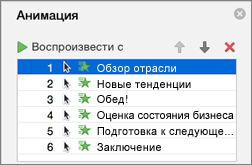
Совет: Если область анимации не отображается, убедитесь в том, что вы в обычном режиме, и нажмите кнопку область анимации на вкладке анимация .

В области Анимация можно выполнять следующие действия:
- Перемещение и удаление анимации Выберите эффект в области анимации . В верхней части области щелкните клавиши со стрелками, чтобы изменить порядок анимации, или щелкните красный значок X, чтобы удалить анимацию. Чтобы удалить сразу все анимации из слайда, щелкните первый элемент в списке, нажмите клавишу SHIFT и, удерживая ее, щелкните последний элемент в списке, а затем щелкните красный значок «X».

Изменение анимации . Выберите эффект в области анимации и щелкните другой эффект на ленте на вкладке анимация .Добавление еще одной анимации к тому же объекту . Сначала выделите текст или объект на слайде (не в области анимации ), а затем выберите дополнительный эффект, который вы хотите применить.Изменение свойств эффекта . Выберите эффект в области анимации и внесите необходимые изменения в разделе Параметры эффектов.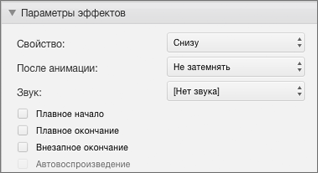 Перечень доступных параметров зависит от типа выбранной анимации. В этом примере показаны параметры для анимации типа Вылет.
- Изменение времени показа эффекта Выберите эффект в области анимации и внесите необходимые изменения в разделе время показа слайдов. Параметры включают в себя способ запуска анимации, продолжительность ее работы и задержку запуска или повторения.
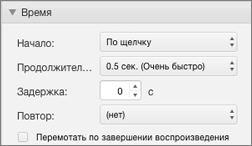 Если у вас имеются длительные анимации, которые в ходе презентации может потребоваться запустить еще раз, установите флажок Перемотать по завершении воспроизведения, чтобы немного ускорить процесс второго запуска.
Если вы хотите отключить анимацию во всей презентации, откройте вкладку Показ слайдов , нажмите кнопку Настройка слайдов, а затем выберите команду Показать без анимации.
Дополнительные сведения
Примечание: Если вы ищете сведения об изменении или удалении переходов между слайдами, ознакомьтесь со статьей Добавление, изменение и удаление переходов между слайдами.
Изменение эффекта анимации
Примечание: Вы можете изменить один эффект анимации для другого эффекта того же типа. Например, вы можете изменить эффект входа для другого эффекта входа, но не для пути перемещения. Если вы хотите изменить эффект входа на путь перемещения, удалите эффект, а затем примените его заново.
- В области навигации выберите слайд с эффектом анимации, который вы хотите изменить, а затем щелкните вкладку Анимация. Выбор слайдов в области навигации
- В меню Вид выберите пункт Обычный.
- Вверху области навигации откройте вкладку Слайды и щелкните слайд. В зависимости от ширины области навигации в ней отображаются вкладки и или значки Слайды и Структура .
- Каждый эффект анимации представлен на слайде числом () рядом с объектом, которое обозначает его номер в последовательности воспроизведения. Если два эффекта анимации должны воспроизводиться одновременно, они обозначены стопкой из чисел: .
- Чтобы выбрать эффект анимации из набора чисел , необходимо открыть полный список эффектов анимации на слайде. На вкладке Анимация в разделе Параметры анимации нажмите кнопку Изменить порядок и щелкните нужный эффект анимации.
Совет: Чтобы просмотреть все эффекты анимации на слайде, на вкладке Анимация в разделе Просмотр нажмите кнопку Воспроизвести.
Удаление эффекта анимации из объекта
- В области навигации выберите слайд с эффектом анимации, который вы хотите изменить, а затем щелкните вкладку Анимация. Выбор слайдов в области навигации
- В меню Вид выберите пункт Обычный.
- Вверху области навигации откройте вкладку Слайды и щелкните слайд. В зависимости от ширины области навигации в ней отображаются вкладки и или значки Слайды и Структура .
- Каждый эффект анимации представлен на слайде числом () рядом с объектом, которое обозначает его номер в последовательности воспроизведения. Если два эффекта анимации должны воспроизводиться одновременно, они обозначены стопкой из чисел: .
- Чтобы выбрать эффект анимации из набора чисел , необходимо открыть полный список эффектов анимации на слайде. На вкладке Анимация в разделе Параметры анимации нажмите кнопку Изменить порядок и щелкните нужный эффект анимации.
Удаление всех эффектов анимации на слайде
- В области навигации выберите слайд, содержащий эффекты анимации, которые вы хотите удалить. Выбор слайдов в области навигации
- В меню Вид выберите пункт Обычный.
- Вверху области навигации откройте вкладку Слайды и щелкните слайд. В зависимости от ширины области навигации в ней отображаются вкладки и или значки Слайды и Структура .
Отключение анимации во время показа слайдов
- На вкладке Показ слайдов в группе Настройканажмите кнопку Настройка показа.
- В разделе Параметры показаустановите флажок без анимации .
Дополнительные сведения
Примечание: Эта страница переведена автоматически, поэтому ее текст может содержать неточности и грамматические ошибки. Для нас важно, чтобы эта статья была вам полезна. Была ли информация полезной? Для удобства также приводим ссылку на оригинал (на английском языке).
За минуту вы узнаете, как упорядочить анимацию в PowerPoint

Примечание: в уроке использован Simplicity PowerPoint Template. Вы можете взять из great PPT presentation templates на GraphicRiver или в нашем Ultimate Guide to the Best Microsoft PowerPoint Templates. Или выбрать среди лучших шаблонов PowerPoint:
Microsoft PowerPoint
15+ Animated PowerPoint Templates With Amazing Interactive Slides
Sean HodgeКак быстро упорядочить анимацию PowerPoint
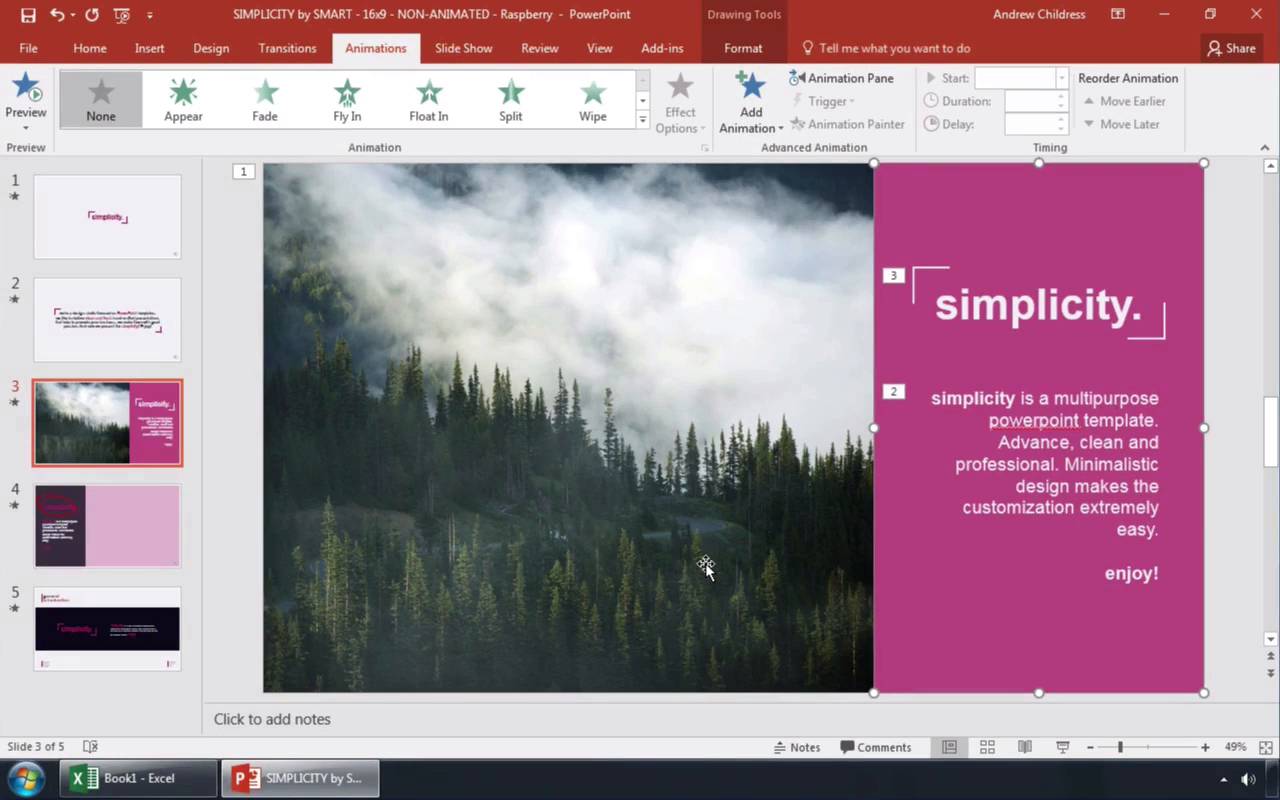
Примечание: смотрите скриншот или следуйте комментариям к видео.
1. Непоследовательность анимации PowerPoint
Предположим, у меня есть слайд, где я добавил анимацию на несколько элементов, но они идут произвольно. Вы убедитесь в этом, щёлкнув вкладку Animations в верхней части PowerPoint и нажав Preview.
Просмотрев, вы увидите очерёдность их появления на экране. И заметите маленькую цифру рядом с ним, которая означает порядковый номер.

2. Измените последовательность в панели Animation
Для внесения изменений нажмите на кнопку Animation, чтобы открыть Animations Pane справа. Содержимое окон отражает показ анимации.
Обычным перетаскиванием вы можете изменить последовательность. Переместите эти элементы в PowerPoint по своему усмотрению.

3. Просмотр нового порядка анимации
Для просмотра новой расстановки нажмите Preview в ленте.

Завершайте работу!
Устанавливайте порядок столько, сколько необходимо. Следите за номерами объектов, чтобы их не перепутать.
Изменение последовательности анимаций занимает мало времени, если вы знаете, как это делается.
Больше уроков по PowerPoint на Envato Tuts+
Учитесь по нашим PowerPoint tutorials и quick PPT video tutorials на Envato Tuts+. Здесь большой выбор материалов для PowerPoint по по управлению анимациями: