Как отправить приглашение в календарь google

Календарь Google позволяет легко приглашать людей на мероприятия вашего календаря. Вы можете отправлять приглашения при создании новых мероприятий, а также можете добавлять гостей к существующим мероприятиям. Мы покажем вам, как это сделать на настольных компьютерах и мобильных устройствах.
Как работают приглашения Календаря Google
Вашим гостям не нужен Google Календарь, чтобы получать приглашения на мероприятия. Это означает, что вы можете отправить приглашение Календаря Google любому, у кого есть адрес электронной почты.
На мероприятие можно пригласить до 200 человек. Чтобы добавить больше гостей, вам нужно будет использовать группы Google. Также обратите внимание, что вы не можете приглашать людей на мероприятия вашего календаря, которые были автоматически созданы из Gmail.
Отправить приглашение Календаря Google на рабочем столе
На компьютере с Windows, Mac, Linux или Chromebook используйте сайт Календаря Google, чтобы приглашать людей на свои мероприятия.
Начните с запуска веб-браузера на вашем компьютере и доступа к сайту Календаря Google. Выберите дату, чтобы добавить новое событие.

Откроется окно события. В этом окне введите сведения о мероприятии, например название мероприятия, небольшое описание, время и т. Д. Затем, чтобы пригласить людей на это мероприятие, щелкните поле «Добавить гостей».

В поле «Добавить гостей» введите адрес электронной почты людей, которым вы хотите отправить приглашение. Вы можете сделать их посещение необязательным, если хотите. Когда вы закончите вводить адреса электронной почты, нажмите «Сохранить» в нижней части окна мероприятия.

Вы увидите запрос, который спрашивает, хотите ли вы отправить приглашение по электронной почте своим гостям. В этом запросе нажмите «Отправить», и все ваши гости получат электронное письмо с приглашением на ваше мероприятие.

В электронном письме с приглашением на мероприятие, которое получают ваши гости, они могут нажать «Да», «Нет» или «Может быть» в зависимости от того, хотят они присутствовать на вашем мероприятии или нет.

Отправить приглашение Календаря Google на мобильном устройстве
На вашем iPhone, iPad или телефоне Android используйте бесплатное приложение Google Calendar для отправки приглашений календаря.
Сначала откройте на телефоне приложение «Google Календарь». В правом нижнем углу приложения нажмите на знак «+» (плюс), чтобы добавить новое событие.

В открывшемся меню выберите «Событие», чтобы создать новое событие.

Откроется страница создания мероприятия. Здесь введите детали вашего нового события, такие как название события, время, описание и т. Д. Затем добавьте гостей на мероприятие, нажав «Добавить людей».

Нажмите на поле «Добавить людей» вверху и введите адрес электронной почты людей, которым нужно отправить приглашение. Не стесняйтесь добавлять несколько гостей. Затем, когда вы закончите, нажмите «Готово» в правом верхнем углу.

Вернувшись на страницу создания мероприятия, сохраните событие, нажав «Сохранить» в правом верхнем углу.

Календарь Google отобразит запрос с вопросом, хотите ли вы отправлять электронные письма для вашего мероприятия. Нажмите «Отправить» в этом запросе, чтобы пригласить гостей по электронной почте.

Вот и все. Теперь ваши гости могут ответить на ваше мероприятие, используя полученное электронное письмо с приглашением.
Отправить приглашение Календаря Google на уже существующее мероприятие
Если вы забыли добавить гостя при создании нового мероприятия, вы также можете добавить гостей к своим мероприятиям позже. Это работает так же, как создание нового мероприятия и приглашение на него людей.
Вы можете сделать это как на компьютере, так и на мобильном телефоне, выполнив практически одни и те же действия. Здесь мы будем использовать настольную версию Календаря Google.
Откройте веб-браузер на своем компьютере и запустите Календарь Google. Выберите мероприятие, на которое вы хотите разослать приглашения.

В открывшемся окне события вверху нажмите «Редактировать событие» (значок карандаша).

На странице редактирования мероприятия в разделе «Гости» справа нажмите «Добавить гостей». Затем введите адрес электронной почты людей, которым нужно отправлять приглашения.
Сохраните изменения, нажав «Сохранить» вверху страницы.

После того, как вы нажмете «Сохранить», вы увидите запрос с вопросом, хотите ли вы отправить приглашения по электронной почте. Нажмите «Отправить» в этом запросе, чтобы пригласить гостей по электронной почте.

Именно так вы отправляете по электронной почте приглашения на мероприятия, которые вы создаете и используете в своей учетной записи Календаря Google. Очень кстати!
Хотите изменить время проведения мероприятия? Не беспокойтесь, используйте Календарь Google, предлагающий новую функцию времени, чтобы сделать это.
Как пригласить гостей на мероприятие в Календаре
Вы можете пригласить на мероприятие любого человека, у которого есть адрес электронной почты, даже если у него нет Google Календаря.
Как пригласить гостей
- Откройте Google Календарь в браузере на компьютере.
- Нажмите на мероприятие .
- В разделе «Гости» справа начните вводить имя человека и выберите пользователя из списка контактов. Если человека нет в вашем списке контактов, введите его адрес электронной почты.
Чтобы сделать присутствие необязательным, рядом с именем приглашенного нажмите на значок . Если этого значка нет, наведите указатель на имя гостя. - Выберите остальные параметры мероприятия и нажмите Сохранить.
В результате все добавленные вами люди получат приглашения по электронной почте.
Нельзя добавлять участников в мероприятия, которые автоматически создаются из входящих сообщений в Gmail.
Дополнительные возможности
Приглашение тех, у кого нет Google Календаря
На мероприятие можно пригласить даже тех, у кого нет Google Календаря. Для этого выполните описанные выше шаги и пригласите нужных людей, указав их адреса электронной почты.
Гости получат на свою почту приглашение, в котором смогут сразу дать ответ: Да, Нет или Может быть.
Приглашение через Google Группы
На мероприятие можно пригласить сразу несколько человек через Google Группы. Для этого следуйте инструкции выше и вместо отдельных пользователей укажите адрес группы. Подробнее…
Выбор удобного времени для встречи
Если пользователь открыл доступ к своему календарю или является сотрудником вашей организации или учебного заведения, вы можете посмотреть, когда он свободен.
- Откройте Google Календарь на компьютере.
- В левой части страницы нажмите Поиск людей.
- Начните вводить имя человека, с которым хотите организовать встречу, и выберите этого человека.
- В левом верхнем углу экрана нажмите на значок «Создать» .
- Нажмите Предлагаемое время. Если приглашаемый участник предоставил вам доступ к своему календарю, вы сможете посмотреть его свободное время.
Если гости находятся в разных часовых поясах
Если гость находится в другом регионе и у вас есть доступ к его календарю, вверху страницы под его именем будет указано время начала мероприятия в его часовом поясе (определяется настройками в календаре гостя). Подробнее о предоставлении доступа к календарю…
Как переслать приглашение из календаря
Важно! Если вы перешлете свое приглашение, получатель сможет видеть актуальные сведения о встрече и в любой момент изменить ваш ответ на приглашение.
Если у вас есть разрешение добавлять гостей мероприятия, то вы можете пересылать приглашение другим гостям по электронной почте. Если новые гости будут отвечать на приглашение, они будут добавляться в список гостей. Они также смогут приглашать других.
Если вы не хотите, чтобы гости могли приглашать других, нужно изменить мероприятие так, чтобы в разделе «Гости могут» был снят флажок «приглашать других гостей».
- Откройте Google Календарь в браузере на компьютере.
- Нажмите на мероприятие.
- Рядом с цифрой, которая указывает на число гостей, выберите один из следующих вариантов:
- «Чат с гостями» – откроется новый или существующий чат. В нем могут участвовать только приглашенные гости из вашей организации или учебного заведения, у которых включен сервис Chat.
- «Уведомить гостей» – откроется окно создания письма. В список получателей будут включены все приглашенные гости.
Как отследить ответы на приглашение
С помощью ссылок «Да», «Нет» и «Может быть» пользователи могут прямо в письме ответить на ваше приглашение.
Чтобы посмотреть ответы приглашенных, просто нажмите на мероприятие в календаре. Вы увидите статусы ответов, список участников и другие сведения.
Устранение неполадок
Ограничение числа приглашаемых гостей
На одно мероприятие можно пригласить не больше 200 человек.
Чтобы обойти это ограничение, используйте Google Группы. С их помощью на мероприятия можно приглашать до 100 000 участников. Подробнее…
Приглашение не получено
Если гость не получил приглашение:
- Попробуйте удалить его из списка и добавить снова. Приглашение будет отправлено повторно.
- Попросите его проверить папку «Спам» в своем электронном ящике.
- Уточните, не отказался ли он от получения уведомлений календаря по электронной почте. Если этот человек использует Google Календарь, ему нужно проверить настройки уведомлений на компьютере.
Ошибки в автоматически подобранном времени
Система подбирает время с учетом свободного и рабочего времени всех приглашенных участников.
Если кто-то из гостей неверно задал свои рабочие часы, система не сможет подобрать оптимальное время для мероприятия.
Как отправить приглашение в Календарь Google без усилий

Google работает над тем, чтобы стать центральной платформой. Они начали с поисковой системы, создали свой популярный почтовый сервис и постепенно добавляли в свой бесконечный список инструментов и сервисов. Одна из вещей, к которой вы можете получить доступ с помощью своей учетной записи Google, — это Календарь Google. С помощью этого календаря вы можете разделить свои события на категории, запланировать напоминания и упорядочить свой список дел. Но некоторые пользователи не уверены как отправить приглашения в календарь Google другим.
Знать, как это сделать, довольно полезно. Вы можете создавать собрания и приглашать других пользователей Календаря Google, или вы можете поделиться с ними своим расписанием, чтобы они знали о том, что вы делаете каждый день. Итак, без лишних слов, давайте посмотрим ближе на Календарь Google.
О Календаре Google
Календарь Google считается одним из, если не самым популярным цифровым календарем. Он прост в использовании и обладает множеством функциональных возможностей, но в нем есть гораздо больше.
- Пользователи могут делиться определенными календарями с другими пользователями
- Создайте несколько календарей и раскрасьте их цветом, чтобы легко просматривать определенные типы задач (например, школа, работа и домашние дела)
- Каждый, кто имеет аккаунт Google, имеет доступ к этому бесплатному инструменту.
- Вы можете скачать Календарь Google на свой смартфон
- Помимо событий, вы также можете добавлять задачи и напоминания
- Может интегрироваться с другими инструментами повышения производительности, такими как Asana и ClickUp, для лучшего планирования
В календаре Google есть множество функций. Лучше всего то, что если у вас есть учетная запись Google, вы автоматически получаете доступ к функции календаря. Это также делает его более удобным в использовании и доступным — нет необходимости создавать еще одну учетную запись!
Кроме того, если вы ищете лучшее Явные альтернативы, вам следует ознакомиться с этим руководством.
Создание события с календарем Google
Прежде чем вы узнаете, как отправить приглашение из календаря Google, вам сначала нужно создать событие, на которое они будут приглашены. Это немного отличается от приложения в Интернете, но, тем не менее, довольно просто.
Шаг #1 — Перейдите в Календарь Google и, если необходимо, войдите в свой аккаунт.

Шаг #2 — На экране календаря нажмите кнопку «Создать» в левом верхнем углу.
Шаг #3 — Используйте всплывающее окно, которое появляется для ввода информации о событии. Это включает в себя имя события, когда событие начинается и заканчивается, где оно находится, к какому календарю вы хотите добавить его, и некоторые другие мелкие детали.

Примечание: Вы также можете отправить приглашения Календаря Google, когда впервые проводите мероприятие. Однако в приведенных ниже руководствах предполагается, что вы приглашаете гостей на существующее мероприятие.
Шаг #4 — После того, как вы заполните основные данные, вы можете выбрать «Дополнительные параметры», если вы хотите указать более подробную информацию. Но как только вы закончите настройку события, просто нажмите «Сохранить».
Вы можете создать столько событий, сколько захотите, и есть множество вариантов, чтобы уточнить детали этого события. Одна из замечательных особенностей Календаря Google заключается в том, что вы также можете добавлять напоминания и задачи в свой календарь. Кроме того, вы можете создать несколько календарей, чтобы организовать все лучше.
Управление Календарем Google с вашего телефона
Как вы, возможно, уже знаете, вы не получаете такого большого контроля над календарями на своем смартфоне, как на компьютере. Приложения Календаря Google немного ограничивают, и вот почему.
- Гостевые разрешения. Относящиеся к изучению того, как отправлять приглашения календаря Google, изменение разрешений гостя невозможно в приложении. Вы можете приглашать людей только на ваши мероприятия. Чтобы изменить действия гостей (например, изменить мероприятие или пригласить других), вам необходимо войти в свой календарь на ПК.
- Ежемесячный календарь. Приложение Календаря Google позволяет просматривать календарь так же, как на рабочем столе. Ежедневные, еженедельные и ежемесячные просмотры — все это для вас. Однако, если в вашем календаре есть приличное количество событий и заданий, это очень грязно. В частности, просмотр календаря на месяц затрудняет просмотр длинных названий событий. В связи с этим лучше использовать Google Calendar на вашем компьютере.
Но это еще не все плохие новости! Есть несколько преимуществ использования приложения Календарь Google на вашем смартфоне:
- Смотрите все свои задачи и напоминания, даже когда вы не дома
- Быстро добавляйте заметки к вашим событиям, чтобы не забыть вещи
- Составьте планы с друзьями и семьей после быстрой проверки, когда вы свободны
- Проверять свои ежедневные и еженедельные задания проще, чем месячный просмотр
Поэтому, несмотря на то, что гостевые разрешения недоступны для редактирования, а ежемесячное представление может выглядеть загроможденным, у приложения Календарь Google есть еще много преимуществ.
Как отправить приглашение из календаря Google из браузера
Использование Календаря Google со своего компьютера через веб-браузер является наиболее удобным способом. Вы можете просматривать все в календаре с легкостью, видеть, что у вас есть каждый день (или неделю), и вы получите полный обзор вашего графика. Следуйте приведенным ниже инструкциям, чтобы узнать, как отправить приглашение в календарь Google из веб-браузера.
Шаг #1 — Откройте браузер, который вы предпочитаете, и введите «Calendar.Google.com» в адресной строке.
Шаг #2 — Когда появится ваш календарь, найдите событие, на которое вы хотите пригласить кого-то.
Шаг #3 — Нажмите на событие, и все его детали появятся. Под названием события нажмите на значок карандаша, чтобы вы могли его редактировать.
Шаг #4 — На странице с подробностями о событии посмотрите в правую часть экрана. Вы увидите вкладку «Гости» и сможете ввести гостей, которых хотите пригласить.

Шаг #5 — После того, как вы нажмете «Добавить гостей», отобразится список вашего контакта в Google. Вы можете выбрать людей, которых хотите пригласить, или ввести их адрес электронной почты.
Шаг #6 — Наконец, после того, как вы пригласите нужных людей, нажмите «Сохранить» в правом верхнем углу. Если вы не сохраните изменения, приглашения не будут отправлены.
Используя этот метод, вы также можете решить, какие разрешения имеют ваши гости. Они могут изменить детали мероприятия, пригласить больше людей или увидеть других участников, если вы позволите им.
Главное преимущество использования этого через браузер состоит в том, чтобы видеть все детали календаря. Нет необходимости пролистывать или прокручивать каждый день, и в целом, легче ориентироваться.
Как отправить приглашение в календарь Google со смартфона
С другой стороны, вы можете установить Календарь Google на свой смартфон. Это позволяет вам проверять свой календарь, когда вы находитесь вне дома, добавлять новые события и делать несколько других вещей, не будучи на вашем компьютере. Вот как отправить Google Chrome для приглашения со своего смартфона.
Шаг #1 — Разблокируйте свой смартфон и откройте приложение Google Calendar.
Шаг #2 — Когда ваш календарь загружается, вы должны найти и нажать на событие, которое вы хотите редактировать.
Шаг #3 — Будут показаны детали события, и снова щелкните значок карандаша, чтобы внести изменения.


Шаг #4 — Проведите вниз до деталей и нажмите «Пригласить людей».
Шаг #5 — Либо нажмите на соответствующих людей из вашего списка контактов, либо вручную введите адреса электронной почты, кого вы хотите пригласить.
Шаг #6 — После внесения соответствующих изменений нажмите синюю кнопку «Сохранить» в правом верхнем углу приложения.
К сожалению, когда вы редактируете событие Календаря Google из приложения для смартфона, вам не хватает такой гибкости. Прежде всего, вы не сможете изменить разрешения гостя. Это означает, что если вы хотите изменить, могут ли гости редактировать событие или приглашать других, вам нужно будет зайти на компьютер, чтобы сделать это.
Итак, если вы не дома и помните, что вам нужно кого-то пригласить, это как это сделать. Вы не рискуете забыть пригласить их, когда вернетесь домой, и приглашение будет отправлено немедленно.
Заключить
Теперь, когда вы знаете о как отправить приглашения в календарь Google, вы можете пригласить других в свой календарь. Запланируйте свои встречи с нужными людьми, пригласите своего помощника для ведения вашего календаря и добавьте задачи для вас, и это позволит вам сделать гораздо больше с тем, что выглядит как простой календарь. Календарь Google может многое предложить своим пользователям, и приглашать других людей на мероприятия — это только одно. Есть еще много чего вы можете получить от этого.
Как предложить новое время в календаре Google на вашем телефоне и ПК
Вы оказались в ситуации, когда вас пригласили на мероприятие или встречу в Календаре Google, но вы не сможете присутствовать на встрече в запланированное время? К счастью для вас, в Календаре Google есть функция, которая позволяет вам предлагать организатору встречи новое время, которое подходит вашему расписанию, и, если организатор не возражает, вы можете присутствовать на встрече в предложенное время.
В этом посте мы поможем вам узнать, как вы можете предложить новое время для мероприятия или встречи в Календаре Google, как вы можете просмотреть их как организатор и что происходит, когда вы отправляете предложение о времени.
Связанный: Как получить виджет календаря Google на iOS 14
Вы можете предложить новое время в Календаре Google? 
Да. Google позволяет вам предлагать новое время для встречи, которую вы приглашаете, делая планирование встреч более эффективным. Предложение нового времени встречи в Календаре Google — это средство минимизировать время, затрачиваемое на практические вопросы встречи, улучшает общение между участниками встречи, а также повышает продуктивность встречи.
Кто может предложить новое время в Календаре Google?
Если вы хотите предложить новое время в Календаре Google, вы должны знать, кто действительно может выполнить действие.
- Все гости могут предложить новое время по своему выбору.
- У организаторов собрания нет возможности предложить новое время.
- На больших собраниях с более чем 200 гостями и на мероприятиях на целый день функция временного предложения отсутствует.
Как предложить новое время на ПК (Интернет)

Чтобы предложить новое время для встречи, на которую вы приглашены, убедитесь, что вы гость на встрече, а не ее организатор. Как только вы в этом убедитесь, мы можем предложить время для приглашения на встречу. Для этого посетите calendar.google.com в веб-браузере и щелкните событие в своем календаре.
Когда откроется приглашение на собрание, щелкните стрелку «Вверх» рядом с параметром «Может быть».

Теперь нажмите на опцию «Предложить новое время».

После этого выберите новое время, которое вы хотите сделать.

Затем при необходимости выберите новую дату встречи.

Когда вы закончите изменять время и дату, нажмите «Отправить предложение», чтобы ваше новое предложенное время было доставлено организаторам встречи.

Альтернативно, вы также можете предложить новое время через Gmail. Если вы получили электронное письмо с приглашением о предстоящей встрече, вы можете порекомендовать изменить время, открыв электронное письмо, щелкнув «Дополнительные параметры» в верхней части электронного письма с приглашением на встречу, а затем выбрав параметр «Предложить новое время» .

Альтернатива: вариант в Gmail
Внесите необходимые изменения во время встречи, когда откроется страница приглашения календаря. Вот и все.
Как предложить новое время по телефону
Если вы используете Календарь Google на своем телефоне, вы также сможете предложить новое время для приглашенного мероприятия / встречи. Вы можете сделать это, открыв приложение Google Calendar на своем смартфоне и выбрав мероприятие, на которое вы приглашены.

На экране приглашения нажмите на «стрелку вверх» рядом с опцией «Может быть».

Нажмите на опцию «Предложить новое время» в нижней части экрана.

Теперь вы попадете на экран «Предложить новое время» в Календаре Google, где вы сможете увидеть исходное время начала и окончания мероприятия. Вы можете изменить каждый из них, нажав дату и время и выбрав новое время для события.
После того, как вы выберете дату и время для предложения, нажмите на значок «Отправить» (со стрелкой вправо внутри синего пузыря) внизу. Вам будет предложено подтвердить свой ответ, что вы можете сделать, выбрав один из трех вариантов — Да, Нет или Может быть, а затем нажмите «Сохранить», чтобы отправить предлагаемое время организатору.

Организатор мероприятия будет уведомлен о предполагаемом времени, которое вы отправили.
Как просмотреть предложенное время как организатор
Если вы являетесь организатором мероприятия, созданного в Календаре Google, все гости встречи смогут прислать вам предполагаемое время при условии, что на встречу не приедет более 200 человек.
На ПК (Интернет)

Чтобы узнать предполагаемое время для события Календаря, перейдите в Календарь Google Домашняя страница, и вы сразу же получите уведомление о новом предложении по времени, и приглашение на мероприятие откроется само по себе. Если нет, выберите событие на главной странице Календаря Google.

Когда окно события загрузится, вы сможете увидеть предполагаемое время, которое вам прислал участник. Чтобы просмотреть это конкретное предложенное время, нажмите кнопку «Просмотреть предлагаемое время» под именем участника, который отправил вам предложение.

Теперь вы попадете на новую страницу календаря, где вы можете изменить мероприятие в соответствии с предложенным временем. Предлагаемое время будет показано в правой части события, и если вы решили изменить время события на предложенное время, вы можете напрямую нажать кнопку «Сохранить» вверху.

Однако вы можете изменить время мероприятия, которое подходит вам и участникам, установив измененное время по вашему выбору под названием мероприятия. Затем вы можете продолжить, чтобы сохранить изменения и убедиться, что участники уведомлены об изменении, подтвердив отправку сообщений электронной почты с обновлением соответствующим гостям.
На телефоне

Вы также можете просмотреть предлагаемое время для приглашения Календаря с помощью телефона. Для этого откройте приложение «Google Календарь» на своем телефоне, выберите событие, которое вы создали, на будущее. Если кто-то отправил предложение о времени, внутри окна события появится маленький значок часов.
После того, как вы откроете экран мероприятия, вы сможете увидеть предложенное время и имя участника, который отправил вам предложение. Чтобы просмотреть их предложение, нажмите на опцию «Просмотреть предлагаемое время».

Теперь вы попадете на новый экран, где вы можете изменить время события на то, которое вам было предложено, что вы можете просто сделать, нажав «Сохранить». Однако вы можете изменить предлагаемое время на то, что лучше соответствует вашему расписанию, изменив время начала и окончания, а затем нажав «Сохранить».

Что происходит, когда вы предлагаете новое время?

Если вы гость на встрече, которую приглашены через Календарь Google, вы можете предложить новое время начала встречи, если оговоренное время для вас не подходит. После предложения нового времени все организаторы встречи получат по электронной почте уведомления о предложениях, сделанных гостями на мероприятии.
Организаторы могут принять новое предложенное время или проигнорировать его, если они хотят сохранить для мероприятия или встречи исходные дату и время.
Как узнать, было ли это принято или нет
Так как организаторы должны решить, хотят ли они принять ваш отказ от предложенного вами времени, вы получите подтверждение только тогда, когда предложенное вами время будет принято.
Если организатор решит принять предложенное вами время или изменить его любым другим способом, вы получите электронное письмо с приглашением с новым временем мероприятия, и вы сможете подтвердить свой ответ на новое предложенное мероприятие непосредственно из Gmail или Календаря Google.
Есть ли у вас какие-либо другие сомнения по поводу предложения нового времени для мероприятия в Календаре Google? Дайте нам знать об этом в комментариях.
Похожие публикации:
- Как гугл мотивирует сотрудников
- Как добавить день рождения в гугл календарь
- Как добавить скрин в папку гугл диска
- Как загрузить utm в google earth
Как отправить приглашение в календарь google
Как отправить приглашение в Календарь Google без усилий

Google работает над тем, чтобы стать центральной платформой. Они начали с поисковой системы, создали свой популярный почтовый сервис и постепенно добавляли в свой бесконечный список инструментов и сервисов. Одна из вещей, к которой вы можете получить доступ с помощью своей учетной записи Google, — это Календарь Google. С помощью этого календаря вы можете разделить свои события на категории, запланировать напоминания и упорядочить свой список дел. Но некоторые пользователи не уверены как отправить приглашения в календарь Google другим.
Знать, как это сделать, довольно полезно. Вы можете создавать собрания и приглашать других пользователей Календаря Google, или вы можете поделиться с ними своим расписанием, чтобы они знали о том, что вы делаете каждый день. Итак, без лишних слов, давайте посмотрим ближе на Календарь Google.
О Календаре Google
Календарь Google считается одним из, если не самым популярным цифровым календарем. Он прост в использовании и обладает множеством функциональных возможностей, но в нем есть гораздо больше.
- Пользователи могут делиться определенными календарями с другими пользователями
- Создайте несколько календарей и раскрасьте их цветом, чтобы легко просматривать определенные типы задач (например, школа, работа и домашние дела)
- Каждый, кто имеет аккаунт Google, имеет доступ к этому бесплатному инструменту.
- Вы можете скачать Календарь Google на свой смартфон
- Помимо событий, вы также можете добавлять задачи и напоминания
- Может интегрироваться с другими инструментами повышения производительности, такими как Asana и ClickUp, для лучшего планирования
В календаре Google есть множество функций. Лучше всего то, что если у вас есть учетная запись Google, вы автоматически получаете доступ к функции календаря. Это также делает его более удобным в использовании и доступным — нет необходимости создавать еще одну учетную запись!
Кроме того, если вы ищете лучшее Явные альтернативы, вам следует ознакомиться с этим руководством.
Создание события с календарем Google
Прежде чем вы узнаете, как отправить приглашение из календаря Google, вам сначала нужно создать событие, на которое они будут приглашены. Это немного отличается от приложения в Интернете, но, тем не менее, довольно просто.
Шаг #1 — Перейдите в Календарь Google и, если необходимо, войдите в свой аккаунт.

Шаг #2 — На экране календаря нажмите кнопку «Создать» в левом верхнем углу.
Шаг #3 — Используйте всплывающее окно, которое появляется для ввода информации о событии. Это включает в себя имя события, когда событие начинается и заканчивается, где оно находится, к какому календарю вы хотите добавить его, и некоторые другие мелкие детали.

Примечание: Вы также можете отправить приглашения Календаря Google, когда впервые проводите мероприятие. Однако в приведенных ниже руководствах предполагается, что вы приглашаете гостей на существующее мероприятие.
Шаг #4 — После того, как вы заполните основные данные, вы можете выбрать «Дополнительные параметры», если вы хотите указать более подробную информацию. Но как только вы закончите настройку события, просто нажмите «Сохранить».
Вы можете создать столько событий, сколько захотите, и есть множество вариантов, чтобы уточнить детали этого события. Одна из замечательных особенностей Календаря Google заключается в том, что вы также можете добавлять напоминания и задачи в свой календарь. Кроме того, вы можете создать несколько календарей, чтобы организовать все лучше.
Управление Календарем Google с вашего телефона
Как вы, возможно, уже знаете, вы не получаете такого большого контроля над календарями на своем смартфоне, как на компьютере. Приложения Календаря Google немного ограничивают, и вот почему.
- Гостевые разрешения. Относящиеся к изучению того, как отправлять приглашения календаря Google, изменение разрешений гостя невозможно в приложении. Вы можете приглашать людей только на ваши мероприятия. Чтобы изменить действия гостей (например, изменить мероприятие или пригласить других), вам необходимо войти в свой календарь на ПК.
- Ежемесячный календарь. Приложение Календаря Google позволяет просматривать календарь так же, как на рабочем столе. Ежедневные, еженедельные и ежемесячные просмотры — все это для вас. Однако, если в вашем календаре есть приличное количество событий и заданий, это очень грязно. В частности, просмотр календаря на месяц затрудняет просмотр длинных названий событий. В связи с этим лучше использовать Google Calendar на вашем компьютере.
Но это еще не все плохие новости! Есть несколько преимуществ использования приложения Календарь Google на вашем смартфоне:
- Смотрите все свои задачи и напоминания, даже когда вы не дома
- Быстро добавляйте заметки к вашим событиям, чтобы не забыть вещи
- Составьте планы с друзьями и семьей после быстрой проверки, когда вы свободны
- Проверять свои ежедневные и еженедельные задания проще, чем месячный просмотр
Поэтому, несмотря на то, что гостевые разрешения недоступны для редактирования, а ежемесячное представление может выглядеть загроможденным, у приложения Календарь Google есть еще много преимуществ.
Как отправить приглашение из календаря Google из браузера
Использование Календаря Google со своего компьютера через веб-браузер является наиболее удобным способом. Вы можете просматривать все в календаре с легкостью, видеть, что у вас есть каждый день (или неделю), и вы получите полный обзор вашего графика. Следуйте приведенным ниже инструкциям, чтобы узнать, как отправить приглашение в календарь Google из веб-браузера.
Шаг #1 — Откройте браузер, который вы предпочитаете, и введите «Calendar.Google.com» в адресной строке.
Шаг #2 — Когда появится ваш календарь, найдите событие, на которое вы хотите пригласить кого-то.
Шаг #3 — Нажмите на событие, и все его детали появятся. Под названием события нажмите на значок карандаша, чтобы вы могли его редактировать.
Шаг #4 — На странице с подробностями о событии посмотрите в правую часть экрана. Вы увидите вкладку «Гости» и сможете ввести гостей, которых хотите пригласить.

Шаг #5 — После того, как вы нажмете «Добавить гостей», отобразится список вашего контакта в Google. Вы можете выбрать людей, которых хотите пригласить, или ввести их адрес электронной почты.
Шаг #6 — Наконец, после того, как вы пригласите нужных людей, нажмите «Сохранить» в правом верхнем углу. Если вы не сохраните изменения, приглашения не будут отправлены.
Используя этот метод, вы также можете решить, какие разрешения имеют ваши гости. Они могут изменить детали мероприятия, пригласить больше людей или увидеть других участников, если вы позволите им.
Главное преимущество использования этого через браузер состоит в том, чтобы видеть все детали календаря. Нет необходимости пролистывать или прокручивать каждый день, и в целом, легче ориентироваться.
Как отправить приглашение в календарь Google со смартфона
С другой стороны, вы можете установить Календарь Google на свой смартфон. Это позволяет вам проверять свой календарь, когда вы находитесь вне дома, добавлять новые события и делать несколько других вещей, не будучи на вашем компьютере. Вот как отправить Google Chrome для приглашения со своего смартфона.
Шаг #1 — Разблокируйте свой смартфон и откройте приложение Google Calendar.
Шаг #2 — Когда ваш календарь загружается, вы должны найти и нажать на событие, которое вы хотите редактировать.
Шаг #3 — Будут показаны детали события, и снова щелкните значок карандаша, чтобы внести изменения.


Шаг #4 — Проведите вниз до деталей и нажмите «Пригласить людей».
Шаг #5 — Либо нажмите на соответствующих людей из вашего списка контактов, либо вручную введите адреса электронной почты, кого вы хотите пригласить.
Шаг #6 — После внесения соответствующих изменений нажмите синюю кнопку «Сохранить» в правом верхнем углу приложения.
К сожалению, когда вы редактируете событие Календаря Google из приложения для смартфона, вам не хватает такой гибкости. Прежде всего, вы не сможете изменить разрешения гостя. Это означает, что если вы хотите изменить, могут ли гости редактировать событие или приглашать других, вам нужно будет зайти на компьютер, чтобы сделать это.
Итак, если вы не дома и помните, что вам нужно кого-то пригласить, это как это сделать. Вы не рискуете забыть пригласить их, когда вернетесь домой, и приглашение будет отправлено немедленно.
Заключить
Теперь, когда вы знаете о как отправить приглашения в календарь Google, вы можете пригласить других в свой календарь. Запланируйте свои встречи с нужными людьми, пригласите своего помощника для ведения вашего календаря и добавьте задачи для вас, и это позволит вам сделать гораздо больше с тем, что выглядит как простой календарь. Календарь Google может многое предложить своим пользователям, и приглашать других людей на мероприятия — это только одно. Есть еще много чего вы можете получить от этого.
Родительский контроль, отслеживание и удаленное наблюдение
Отслеживайте местоположения, сообщения, звонки и приложения. Делайте это удаленно и на 100% незаметно.
Как отправить приглашение на встречу Zoom из Google Календаря (2021 г.)
Если вы используете Zoom для видеоконференций и Google Calendar для отслеживания всех ваших встреч, вы можете легко соединить две платформы, чтобы повысить свою продуктивность. Надстройка G Suite от Zoom позволяет легко планировать и настраивать встречи Zoom из Gmail и Google Календаря. Интеграция позволяет легко добавить ссылку-приглашение на звонок Zoom в мероприятие Календаря Google и поделиться ею с несколькими получателями. Здесь мы покажем вам, как отправить приглашение на встречу Zoom из Календаря Google.
Отправить приглашение на встречу Zoom из Google Календаря: пошаговое руководство (2021 г.)
Хотя надстройка G Suite — это самый простой способ добавить ссылки Zoom к приглашению на мероприятие, также можно вручную добавить ссылки на собрания Zoom в Календарь Google. Однако это требует немного больше усилий. В этой статье мы изучим оба метода добавления приглашения на собрание Zoom в Календарь Google и отправки приглашений коллегам и коллегам.
Примечание. В этой статье рассматривается интеграция Zoom с Календарем Google. Если вы хотите синхронизировать собрания Zoom на своем iPhone или iPad, ознакомьтесь с нашим руководством о том, как синхронизировать собрания Zoom с календарем iPhone или iPad.
Метод 1. Отправьте ссылку на собрание Zoom с помощью надстройки G Suite
Интеграция Zoom и G Suite работает в обоих направлениях. Это означает, что ссылка для приглашения на любую встречу, которую вы создаете в Zoom, будет автоматически добавлена в ваш Календарь Google. Вот как вы можете запланировать встречу Zoom в Google Календаре и отправить пригласительные ссылки участникам:
- Сначала войдите в свою учетную запись Google и установите плагин «Zoom for GSuite» (Бесплатно) с официальной торговой площадки GSuite.
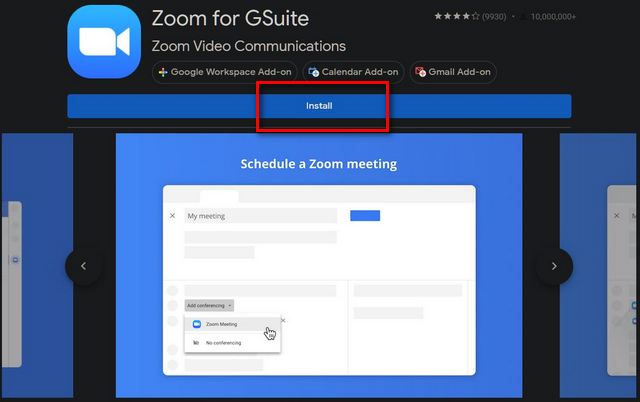
Примечание. Если вы используете корпоративную учетную запись, вам нужно будет обратиться к ИТ-администратору за разрешениями на установку. Кроме того, надстройка требует множества разрешений, включая полный доступ ко всему вашему списку контактов. Если вам это неудобно, пропустите этот метод и попробуйте метод 2, для которого не требуется надстройка.
- Теперь откройте Календарь Google и найдите значок масштабирования в правой части экрана. Нажмите на значок и войдите в свою учетную запись Zoom через надстройку.
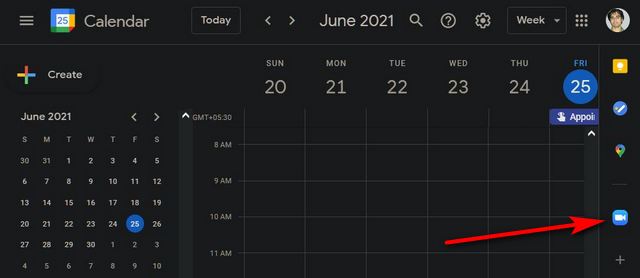
- Включите опцию «Предварительное одобрение» и следуйте инструкциям на экране, чтобы разрешить приложению доступ к данным вашей учетной записи Google.
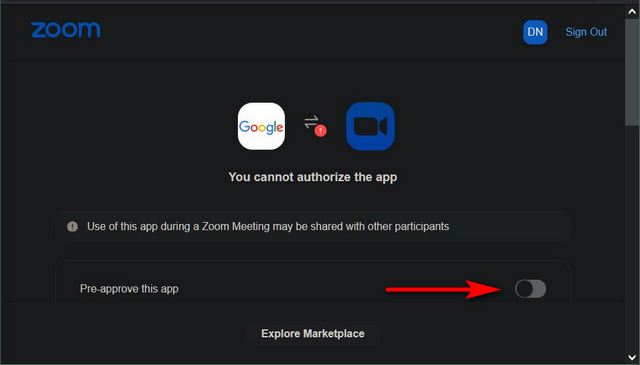
- Затем создайте новое событие Календаря Google и найдите поле «Добавить конференц-связь». Затем щелкните раскрывающееся меню и выберите «Zoom Meeting» из доступных вариантов. Наконец, нажмите «Сохранить» внизу, чтобы сохранить свои предпочтения.
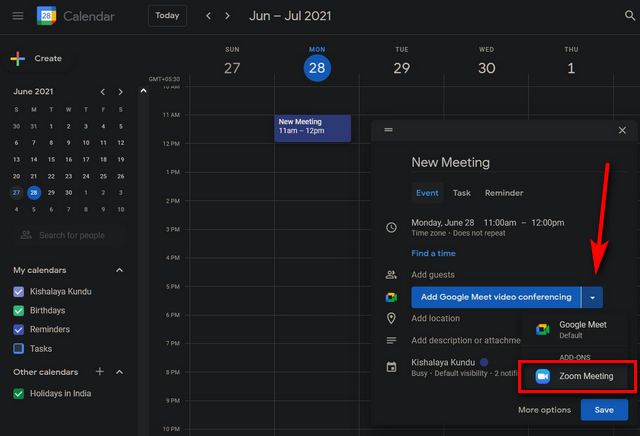
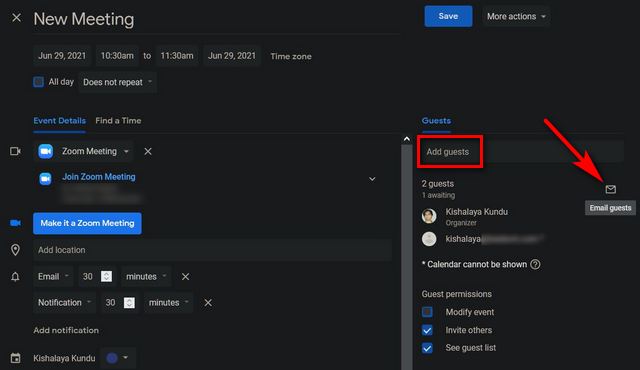
- Теперь надстройка будет автоматически заполнять идентификатор встречи, пароль и код доступа в мероприятии календаря. Он также покажет ссылку на инструкции по присоединению, которые должны помочь людям, не знакомым с Zoom. Теперь вы можете щелкнуть недавно созданное событие в Календаре Google и использовать поле «Добавить гостей», чтобы пригласить участников на встречу. Наконец, нажмите значок «конверт», чтобы отправить приглашения гостям по электронной почте.
Метод 2: вручную добавить ссылку приглашения Zoom в Google Календарь
Как мы уже говорили, вы можете добавить ссылку на встречу Zoom в событие Google Calendar без надстройки. Фактически, это лучший вариант с точки зрения конфиденциальности, потому что надстройка запрашивает массу разрешений, включая полный доступ ко всему вашему списку контактов. Однако имейте в виду, что ручной метод не синхронизирует ваши собрания между Zoom и Calendar автоматически. Если вы можете смириться с этим, вот как вы можете добавить ссылку-приглашение Zoom в Календарь Google без использования надстройки:
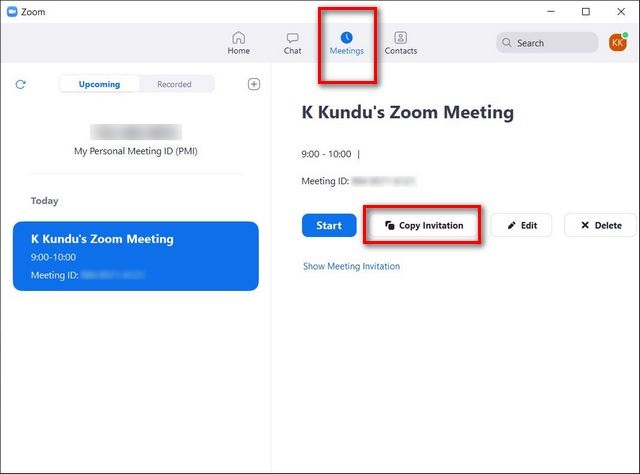
- Откройте клиент Zoom на своем компьютере (или телефоне Android / iOS) и создайте новую встречу. Затем нажмите кнопку «Копировать приглашение» на экране собраний.
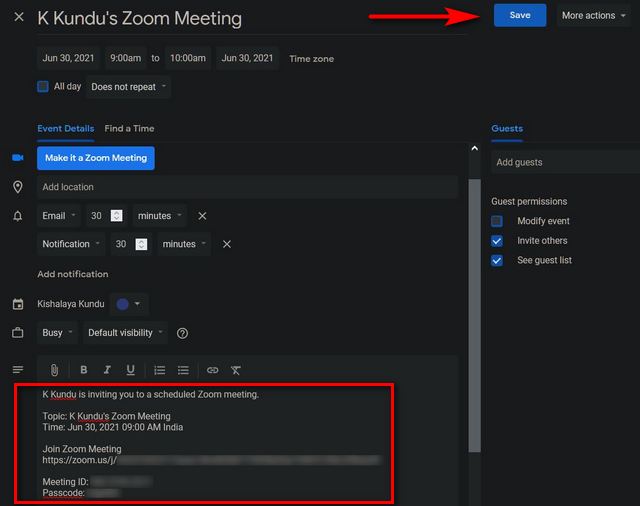
- Теперь войдите в Google в веб-браузере. Затем откройте Календарь Google и добавьте ссылку приглашения Zoom, вручную вставив информацию о встрече в поле «Заметки» внизу. Наконец, нажмите «Сохранить». Теперь вы можете добавлять гостей и рассылать приглашения, используя ссылку электронной почты, как описано ранее.
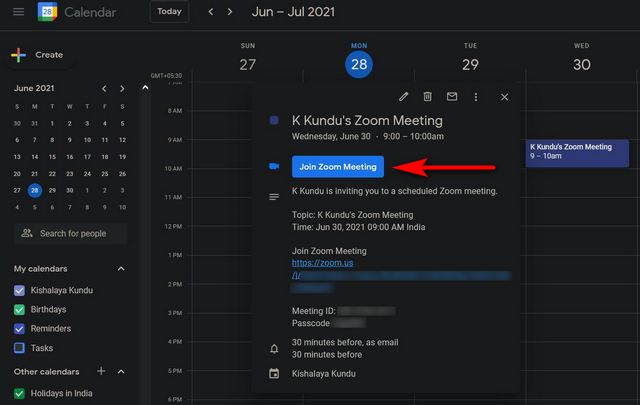
- Как только участники примут приглашение, ссылка на встречу отобразится в их Календаре Google, и они смогут принять участие, щелкнув ссылку встречи или кнопку «Присоединиться к встрече Zoom».
Отправляйте приглашения календаря встреч Zoom с легкостью!
Zoom и G Suite — два наиболее широко используемых приложения для повышения производительности труда как среди предприятий, так и среди частных лиц. Интеграция между ними помогает пользователям легко планировать собрания Zoom из Календаря Google и приглашать друзей, членов семьи и коллег присоединиться к ним. Помогло ли наше руководство вам наилучшим образом использовать интеграцию между Zoom и Календарем Google? Дайте нам знать в комментариях ниже. Между тем, как пользователь Zoom, вы также должны проверить некоторые из наших других руководств по Zoom, в том числе о том, как изменить свое имя в Zoom и как использовать иммерсивный вид Zoom.
Как приглашать на мероприятие с уведомлением в Google Календарь?
1 ; Нажмите на событие (или создать новое событие) и выберите редактирования подробности события.
2 : В разделе добавление гостей , нажмите на в гости.
3 : Введите адреса электронной почты гостей через запятую.
4 : Нажмите на кнопку Добавить для добавления в гости.
5 : Под окном для входа гостей вы можете выбрать уровень разрешений для ваших гостей и запись календаря. Варианты включают
Измените событие: внести изменения в любые события, детали.
Приглашать других: добавить новых гостей в календарь записи.
Посмотреть список гостей: вид на который был приглашен и их посещаемость ответ.
6 : Нажмите Кнопку Сохранить.
Если вы хотите известить гостей о событии, нажмите кнопку Отправить; если нет, нажмите кнопку не отправлять. Если вы нажмите кнопку Отправить гостям будет отправлено приглашение по электронной почте. Если нажать не отправлять приглашение будет отображаться на гостя, но они не получат приглашение по электронной почте. — Обратите внимание: если вы отключили уведомления о новых событиях, они не получат приглашение по электронной почте, даже если вы нажмите кнопку Отправить.
7 : При добавлении приглашенных на мероприятие, Вы также можете сообщить о важности встречи для каждого посетителя, сделав Гостем необязательным.
Приглашения на разные календари Google в рамках одного аккаунта
В моем Календаре Google есть несколько разных настроенных календарей. Может ли кто-то другой отправлять приглашения непосредственно в определенный календарь (не по умолчанию)?
Я сомневаюсь, что что-то подобное в настоящее время возможно с Google Calendars, и главным образом потому, что эта функциональность не поддерживается в формате iCalendar. Возможно то, что вы можете перемещать события между календарями в своей учетной записи, редактируя данные календаря и выбирая другой в раскрывающемся меню.
Это возможно (даже если решение не очень хорошее). Если человек знает идентификатор вашего другого календаря (который является действительным адресом электронной почты), он может отправить приглашение на адрес электронной почты. Идентификатор можно найти в настройках календаря и имеет форму . @group.calendar.google.com .
Однако есть некоторые недостатки:
- Человек, который приглашает других людей, может выбрать календарь, в котором это должно появиться, гости не могут изменить календарь, в котором появляется событие.
- Имя гостя — это имя календаря. Я использую календари с такими именами, как, например, Университет, . Если я хотел, чтобы кто-то пригласил меня на мероприятие, и это событие должно быть в моем календаре университетов, в списке гостей будет отображаться только название университета. Теперь представьте, что пять человек хотят провести встречу, и все они хотят, чтобы она появилась в их университетском календаре. Удачи в выяснении, кто будет на мероприятии.
- Если вы отправляете приглашение кому-то другому лично, он обычно получает электронное письмо с сообщением об этом приглашении. Для вторичного календаря такая электронная почта не отправляется. Событие просто появляется в календаре.
Другой вариант, менее идеальный, чем у @Misch, но позволяющий избежать ошибок, о которых они упоминают, — это принять приглашение, отредактировать его, скопировать в нужный календарь (перемещение запрещено для приглашений) и удалить оригинал.
К вашему сведению, это «отклоняет» оригинал, но возвращает ваше событие на правильный калибр.
Похожие публикации:
- Как в гугл таблице выделить повторяющиеся значения
- Как в скайпе разделить экран пополам
- Как включить голосовой ввод в гугл документе
- Как войти в google workspace
Инструкция: как добавить в личный календарь подписчика событие из письма

Организуете мероприятие, которое получило 100 регистраций, а пришло всего 20 человек? Рассказываем, как создать рассылку с событием, о котором подписчики будут помнить.

Михаил Терентьев
Основатель Mailfit & Letteros
Удержать в голове всё невозможно: горящие дедлайны, списки покупок, дни рождения друзей и коллег… А также звонки с партнёрами, встречи по работе, конференции, обучение, запись на приём к врачу, массаж. В общем, дел по уши. И всё это мы обычно фиксируем в календаре.
Давайте представим, что записались в парикмахерскую. После подтверждения записи на почту приходит письмо с датой и временем. Всё, что нужно сделать — лишь нажать на ссылку «Добавить событие в календарь»:

Теперь календарь сам напомнит о записи в нужное время. По умолчанию уведомление приходит за 10 минут до начала, но настройки можно легко поменять. И даже поставить сразу несколько напоминаний.
Но давайте вернёмся к тому, как работает добавление в календарь события из рассылки:
- Подписчик получает рассылку с анонсом события.
- Нажимает на кнопку [или ссылку] «Добавить в календарь».
- Календарь автоматически открывается и предлагает добавить событие.
Вот только люди читают письма с ноутбуков, планшетов и смартфонов с разными операционными системами. Да и календари, которыми пользуются подписчики, — тоже разные. Всё это влияет на корректность работы с календарём, поэтому в этой статье мы разберём несколько вариантов.
Как добавить событие в календарь Google
- Сделайте календарь публичным. Для этого войдите в его настройки, нажав на шестерёнку:

- В настройках календаря выберите тот, что нужен:

- Найдите раздел «Разрешения на доступ» и поставьте галочку в пункте «Сделать общедоступным»:

Теперь ваши мероприятия сможет найти любой желающий:

- Создайте событие, заполнив название, дату, время и место. Здесь также можно добавить дополнительную информацию о событии и прикрепить файлы:

- Когда событие создано, откройте его вкладку и нажмите «Дополнительные действия» → «Опубликовать мероприятие»:
Вуаля! Теперь у вас есть ссылка на событие и фрагмент кода HTML для вставки на сайт:

Скопируйте ссылку на мероприятие и вставьте в рассылку. Оформите её кнопкой, текстом или как душе угодно. Когда рассылка уйдёт подписчикам, одним кликом они смогут добавить событие в свой календарь.
Важный момент: лучше сделать просто интро-текст и понятную СТА-кнопку «Добавить в календарь», чтобы не отвлекать внимание подписчика от целевого действия.
Это работает со всеми популярными типами календарей: Яндекс, Yahoo!, Mail.ru или Outlook. Нужно лишь сделать календарь публичным, открыть доступ на событие для всех, скопировать ссылку и отправить её пользователям.
Как добавить событие в календарь iOS
В этом случае придётся делиться не событием, а целым календарём.
- Откройте календарь и создайте новый специально для событий, нажав по списку правой кнопкой мыши:

- Сделайте его публичным:

- Теперь вам доступна ссылка на календарь:
Готово! Теперь эту ссылку можно скопировать и добавить в рассылку. Открыв её, подписчик увидит события в вашем календаре и сможет добавить мероприятие в свой календарь.
Отдельным событием в календаре iOS тоже можно поделиться, но для этого придётся поработать руками: отправить приглашение получится только лично.
Для этого создайте событие и вручную добавьте имейлы участников, которым хотите отправить приглашение:

Как добавить событие в календарь файлом в формате ICS
Файл с расширением .ics понадобится, если подписчик использует не онлайн-календарь, а программу на компьютере или приложение на телефоне. Такой тип файлов как раз хранит календарные данные.
Чтобы подписчик смог добавить событие в календарь, ему нужно будет импортировать содержимое этого файла в свою программу-календарь — достаточно скачать и открыть файл.
Давайте посмотрим, как отправить такое событие подписчикам с помощью Google Календаря:
- Войдите в настройки, выберите календарь с нужным событием и нажмите «Экспортировать календарь»:

- После этого скачается архив ZIP, который содержит данные календаря в виде отдельных файлов ICS.
- Прикрепите нужный файл к письму или добавьте ссылку, предварительно залив его на сервер. Подписчику достаточно скачать и открыть формат .ics, после чего устройство само подскажет, в какой программе сохранить событие.
Как видите, перенести напоминание о событии из письма к себе в календарь легко — всего-то за пару кликов. Для подписчиков — удобно, а для вас — отлично, ведь так они вряд ли забудут про ваши мероприятия.
Подписывайтесь на ежемесячный дайджест Mailfit
Раз в месяц присылаем новости диджитала, последние кейсы, рассказываем про работу, собираем интересный и полезный контент в одном письме.
ПОЛУЧИЛОСЬ!
Скоро вы начнете получать нашу рассылку
Пересылка приглашения на собрание
Если вы хотите пригласить кого-то на собрание, которое вы не организовали, вы можете перенаправить его. Когда получатель получает приглашение на собрание, оно поступает от организатора собрания, а организатор собрания получает уведомление о том, что вы перенаправили собрание.
Важно: Действия в новой и классической версии Outlook для Windows могут отличаться. Чтобы определить, какую версию Outlook вы используете, проверьте, есть ли в меню (расположенном над лентой) пункт Файл. Если пункта Файл нет, следуйте инструкциям на вкладке Новый Outlook. Если в меню отображается пункт Файл, выберите вкладку Классический Outlook.
Переадресация собрания, если вы не являетесь организатором
Вы можете переслать собрание, на которое вас пригласил кто-то другой:

- Откройте собрание, которое вы хотите переслать.
- На панели инструментов выберите Переадресация. (Если собрание является серией, вы сможете переслать только выбранное событие или всю серию.)
- В строке Кому добавьте людей, кому вы хотите переслать собрание, и добавьте сообщение получателю, если хотите.
- Нажмите Отправить.
Предотвращение переадресации собрания

- В календаре выберите Создать событие или откройте собрание, которое вы создали.
- Выберите Параметры ответа, а затем выберите Разрешить переадресацию, чтобы удалить метку проверка из этого параметра.
- Нажмите кнопку Отправить.
Совет: Чтобы предотвратить пересылку сообщений электронной почты, см. статью Запрет переадресации электронной почты.
Переадресация собрания, если вы не являетесь организатором
Чтобы переслать собрание или серию собраний в календаре, выполните приведенные ниже действия.
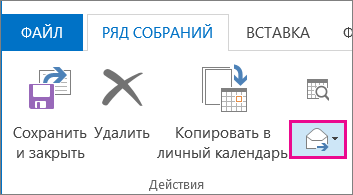
- В календаре дважды щелкните собрание, чтобы открыть его.
- Для повторяющегося собрания щелкните Только это , чтобы переслать одно собрание в серии, или щелкните Весь ряд , чтобы переслать всю серию.
- В меню собрания main (собрание, собрание или серия собраний) в группе Действия выберите переслать >переадресацию.
- В поле Кому введите адрес электронной почты или адреса пользователей, которым вы хотите переслать собрание, а затем нажмите кнопку Отправить.
Переадресация собрания, когда вы являетесь организатором собрания
Если вы являетесь организатором собрания, самый простой способ пригласить кого-то еще на собрание — открыть собрание из календаря и добавить его в качестве участника.
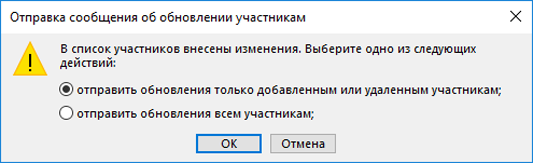
После добавления дополнительных участников нажмите кнопку Отправить обновление. Вы можете выбрать, следует ли отправлять обновление только добавленным или измененным участникам или всем участникам.
Рекомендации по переадресации запросов на собрания
При использовании Outlook для перенаправления собрания пользователю, который изначально не был приглашен на собрание, Outlook отправляет уведомление о переадресации собрания организатору собрания.
Существующие участники собрания не получают уведомления о добавленных участниках.
- Если существующие участники должны знать, что в собрание был добавлен дополнительный участник, организатор должен открыть собрание в календаре и отправить обновление собрания всем участникам.
Вы не можете создать копию или скк для отдельного пользователя на приглашение на собрание. Однако можно добавить получателей в качестве необязательных участников.
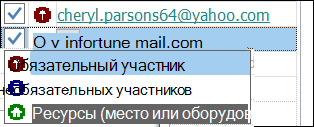
- Создать приглашение на собрание.
- На вкладке Помощник по планированию щелкните правой кнопкой мыши значок рядом с именем получателя.
- Выберите Необязательный участник.
- Отправьте приглашение на собрание.