Как изменить размер swap памяти компьютера windows 10
Файлы подкачки (swap) — это зарезервированная часть дискового пространства, которая используется для выгрузки данных из оперативной памяти. Когда приложение Windows входит в режим ожидания, оно выгружается в файл подкачки, пока пользователь не активирует его снова. Это освобождает часть памяти для более важных задач, которые в настоящее время выполняются.
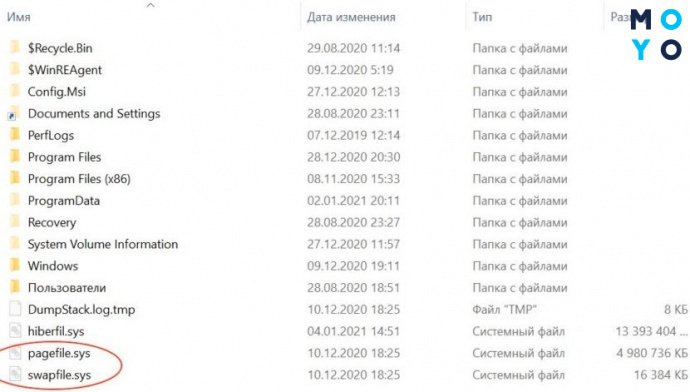
Если вы хотите проверить размер файла подкачки, он указан как swafile.sys в дереве файлов Windows.
Помимо использования малой части дискового пространства, файл подкачки не влияет на производительность до тех пор, пока к нему нет постоянного доступа. Обычно это происходит, когда система исчерпывает фактическое количество оперативной памяти. Если это происходит c вашим ПК, подумайте об установке большего количества оперативной памяти.
Ниже представлена пошаговая инструкция изменить размер swap памяти компьютера windows 10.
- Кликните правой кнопкой мыши на меню Пуск и перейдите в Панель управления.
- Далее перейдите в меню Система / Дополнительные параметры системы / Параметры / Дополнительно

- В вкладке Дополнительно панели Параметры быстродействия, нажмите кнопку Изменить

- Перед нами окно настройки параметров Виртуальной памяти (или файла подкачки).
Настройка файла подкачки в Windows 10: как увеличить, изменить, отключить?

Файл подкачки в Windows служит для расширения оперативной памяти в том случае, если ее не хватает. Написали для вас шпаргалку по манипуляциям с подкачкой: как ей управлять?
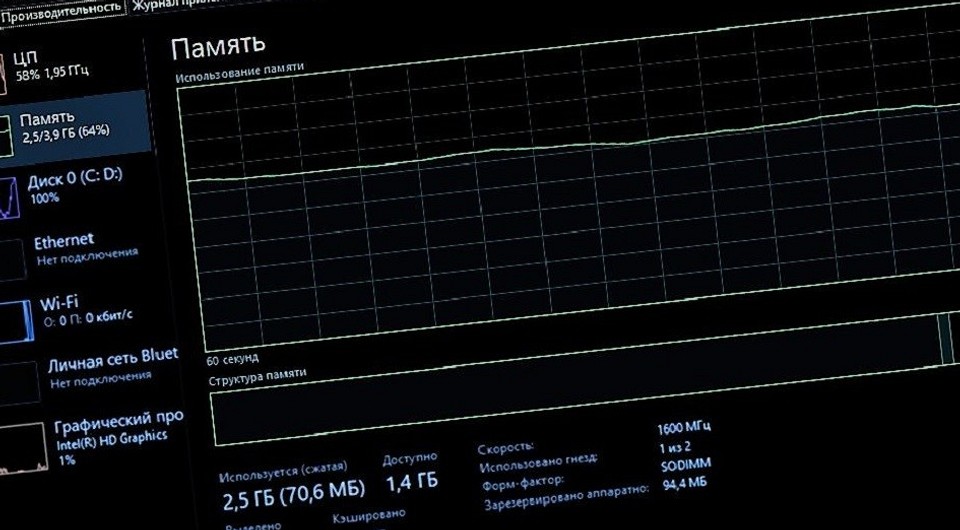
Файл подкачки, или виртуальная память — это системный файл на жестком диске компьютера, который Windows использует, чтобы компенсировать нехватку оперативной памяти, если приложениям ее не хватает. Что это за файл, как он работает, что о нем нужно знать, как увеличить файл подкачки в Windows 10, или, наоборот — как отключить файл подкачки в Windows 10, читайте в нашей шпаргалке. В конце статьи — короткое видео, в котором все показано.
Файл подкачки в Windows: зачем он нужен и как работает?
Всем известно, что запущенные приложения на компьютере выполняются в оперативной памяти (ОЗУ, RAM). Выражаясь образно, при запуске приложения считываются с жесткого диска и временно «переписываются» в оперативную память. Вся информация в приложениях тоже хранится в оперативной памяти до тех пор, пока вы их не закроете.
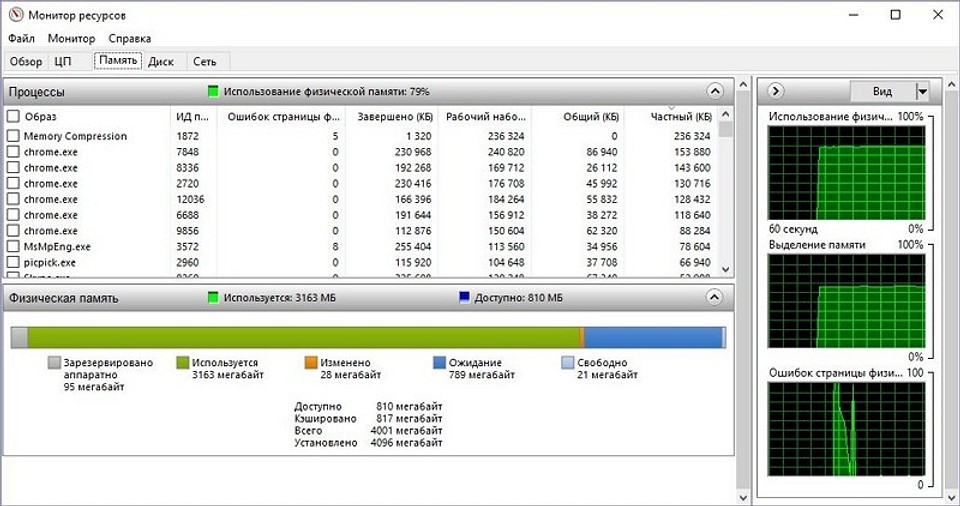
Когда количество оперативной памяти заполняется, в дело вступает так называемый «файл подкачки». Это скрытый системный файл на жестком диске, который может выполнять функции ОЗУ. Вместо того, чтобы закрыть приложение, которому не хватает RAM, Windows скидывает его в файл подкачки и при необходимости возвращает обратно.
Какие приложения отправлять в файл подкачки, система решает сама. К примеру, приложение, которое долго находится в свернутом состоянии, может быть помечено системой как неактуальное. При нехватке RAM оно отправится в файл на жестком диске, чтобы немного почистить память.
В современных компьютерах устанавливается достаточно много ОЗУ, поэтому файл подкачки используется редко. Но если вы замечаете, что приложение при открытии немного «подлагивает», а индикатор жесткого диска на ПК мигает, значит, Windows возвратила его в RAM из файла подкачки. Если это происходит часто, стоит задуматься о том, чтобы докупить немного памяти.

Файл подкачки в Windows 10: что такое pagefile.sys и swapfile.sys?
В Windows 10, в отличии от более старых версий Windows, используются два файла подкачки: pagefile.sys и swapfile.sys. Они хранятся в корне диске C:\ и найти их можно, если включить на своем компьютере отображение скрытых и системных файлов.
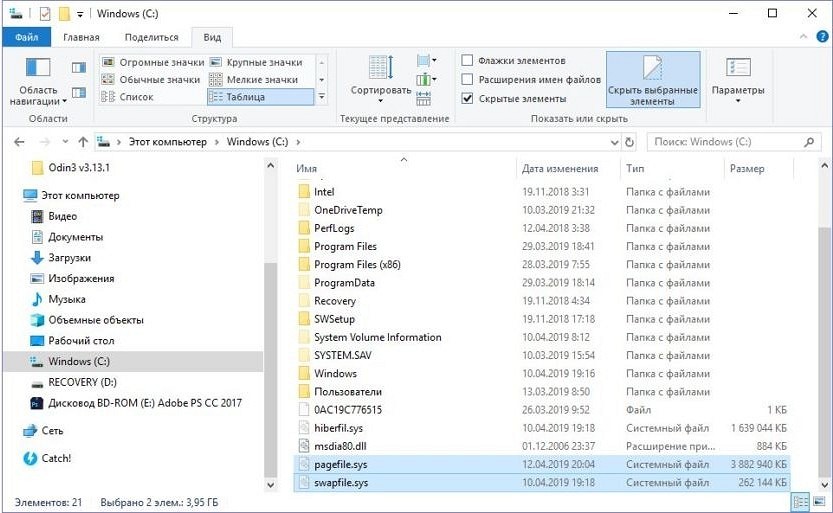
В файл pagefile.sys при нехватке памяти отправляются обычные приложения, которые вы устанавливаете из разных источников — браузер, графический редактор, мессенджеры и так далее. А в файл swapfile.sys — встроенные приложения Windows 10 и приложения, установленные из Магазина Windows.
Swapfile и Pagefile всегда работают в паре. Объем swapfile.sys не превышает пары десятков мегабайт, а вот pagefile.sys в процессе работы может «раздуваться» до нескольких гигабайт. Из-за этого некоторые ищут способ, как отключить файл подкачки в Windows 10, чтобы освободить место на диске. Но если сделать это, отключится и swapfile.sys — а без него многие встроенные приложения Windows 10 просто перестанут запускаться.

Файл подкачки Windows 10: оптимальный размер
Вообще-то, ваша «виндовс» сама решает, какой объем файла подкачки ей нужен, и стандартного объема хватает в большинстве случаев. Кроме того, на компьютерах с большим количеством RAM он вообще довольно редко используется.
Но можно высчитать, сколько составляет оптимальный объем файла подкачки в Windows 10 и самостоятельно. Расскажем, как сделать это правильно.
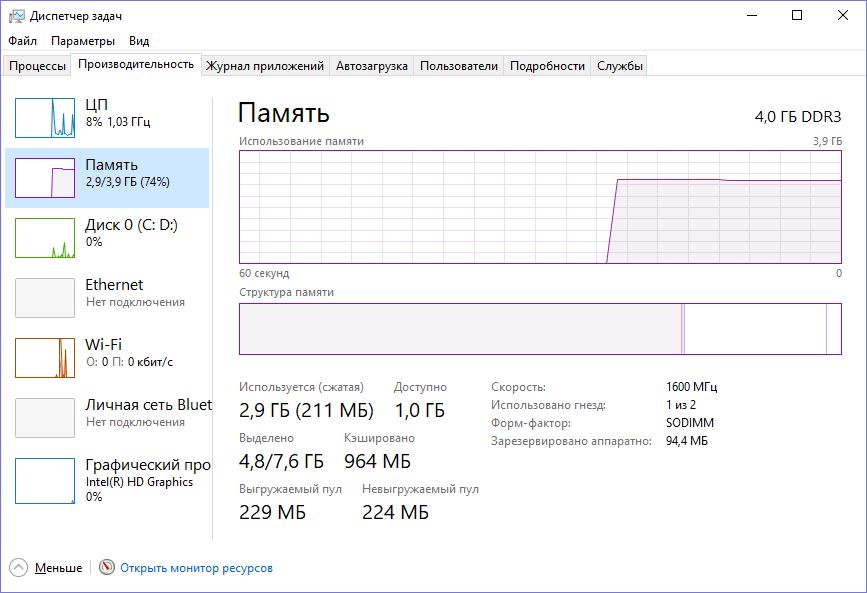
- Откройте все нужные вам приложения. Затем запустите Диспетчер задач (Ctrl+Alt+Delete) и посмотрите на занятый объем RAM на вкладке Производительность.
- Умножьте объем занятой памяти на 2. К примеру, 3 Гбайт из 4 Гбайт занято, значит — 6 Гбайт.
- Вычитаем из полученного значения количество вашей RAM. 6 минус 4 — 2 Гбайт. Это и есть оптимальный размер файла подкачки для вашего ПК. Если у вас получился отрицательный размер, значит вам не надо увеличивать, уменьшать или вообще как-то изменять стандартный объем файла подкачки.
Не рекомендуется поднимать и повышать размер файла подкачки более чем в три раза от актуального объема ОЗУ.
Как увеличить файл подкачки в Windows 10?
Расскажем, как поставить файл подкачки на Windows 10 в оптимальное значение.
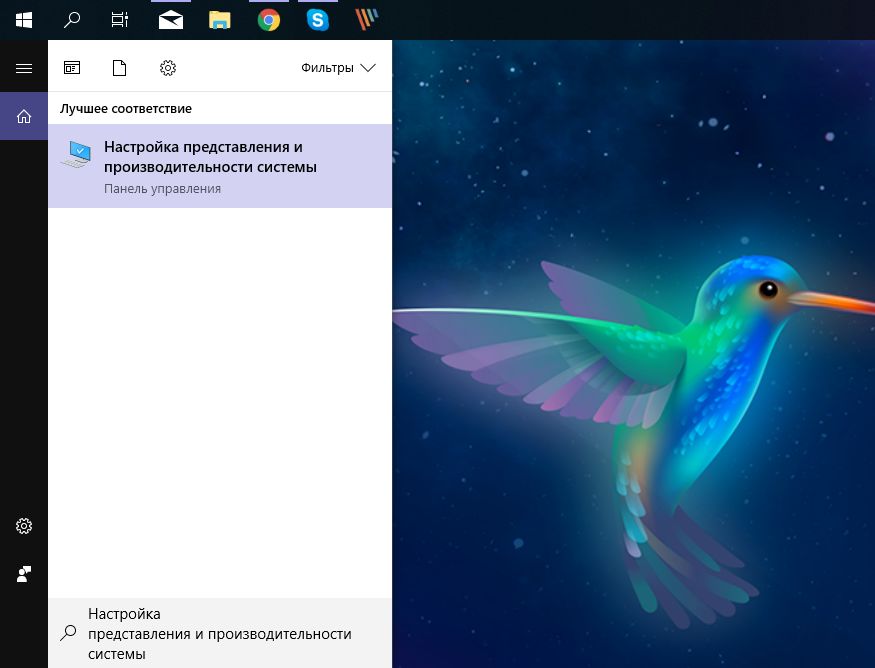
- Откройте меню Пуск, найдите и запустите приложение «Настройка представления и производительности системы«.
- Перейдите на вкладку Дополнительно и в разделе Виртуальная память щелкните Изменить.
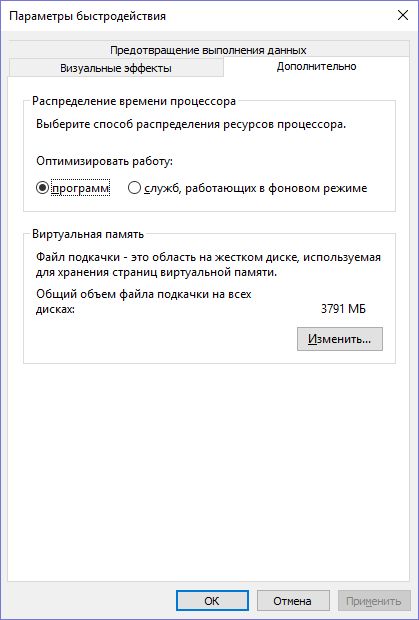
- Снимите отметку возле пункта Автоматически выбирать объем файла подкачки.
- Выделите системный диск из списка, а затем нажмите Указать размер.
- В строке Исходный размер (МБ) укажите минимальный размер файла подкачки — он не должен быть меньше 800 Мбайт, а в строку Максимальный размер (МБ) введите нужный объем, который вы разрешите системе отнять. Значения должны быть указаны в мегабайтах (1 Гбайт = 1 024 Мбайт).
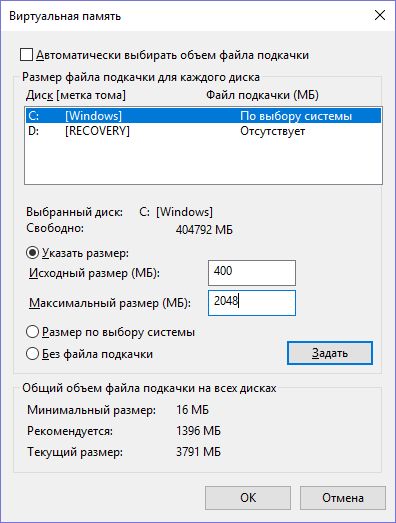
- После ввода новых параметров нажмите Задать, а затем Ок.
Как отключить файл подкачки в Windows 10?
Вообще-то, отключать файл подкачки не рекомендуется. Во-первых, приложения начнут «вылетать» (самопроизвольно перезагружаться), а некоторые вообще не смогут запуститься. Но если у вас много RAM, а место на жестком диске осталось мало, то отключение файла подкачки позволит освободить пару Гбайт. Главное — потом не пожалеть о своем решении. Может быть, вам поможет очистка диска, или нужно почаще очищать кэш браузера?
Нижеприведенные инструкции можно использовать на свой страх и риск!
Отключаем pagefile.sys
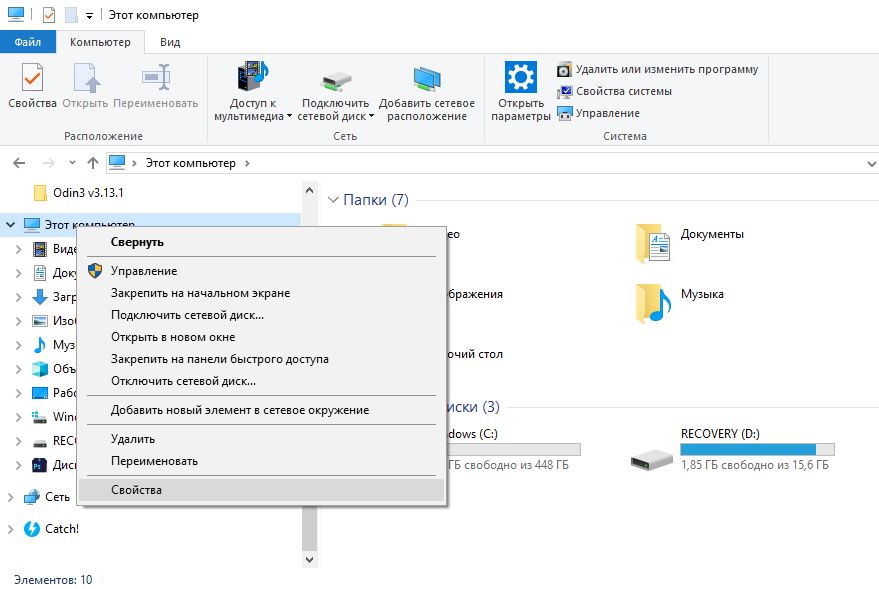
- Откройте Проводник, нажмите правой кнопкой мыши по Этот Компьютер и выберите Свойства.
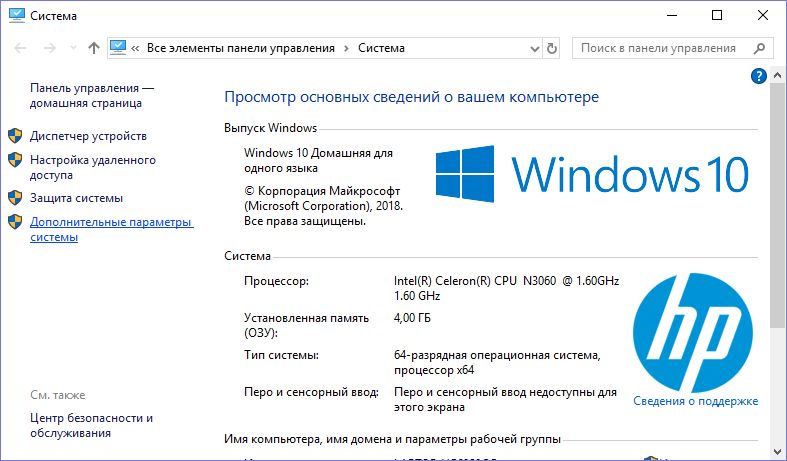
- Нажмите в левом меню Дополнительные параметры системы.
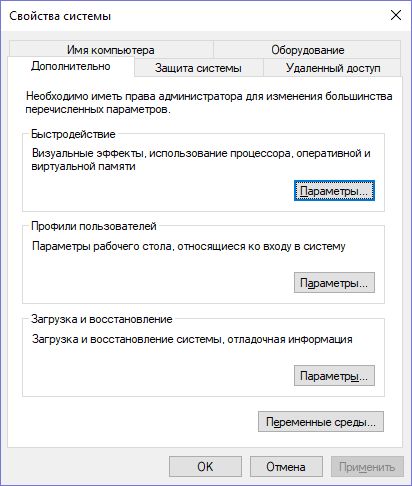
- На вкладке Дополнительно найдите раздел Быстродействие и нажмите Параметры.
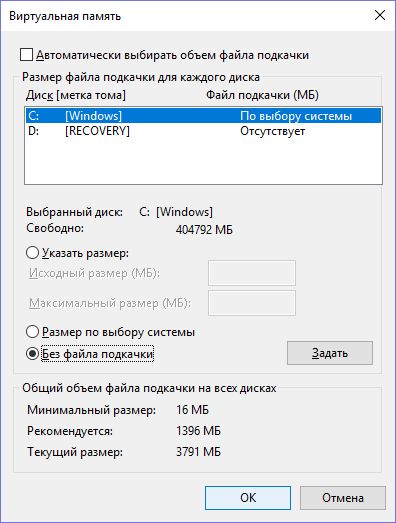
- Снова откроется новое окно. На нем откройте вкладку Дополнительно. В области Виртуальная память нажмите Изменить.
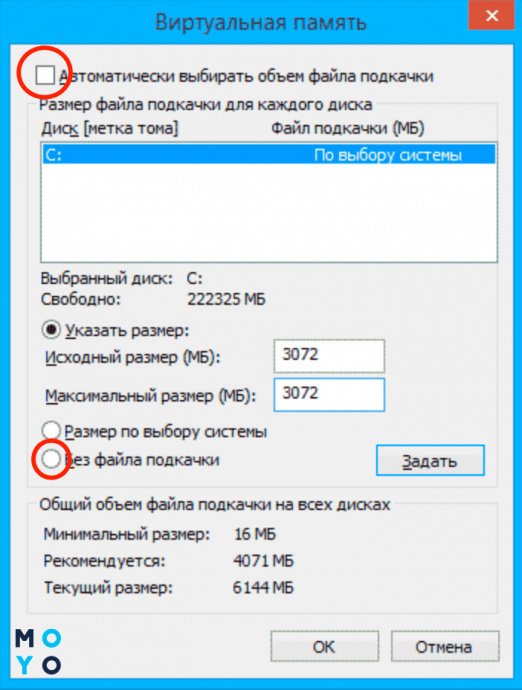
- Снимите отметку возле Автоматически выбирать объем файла подкачки. Установите отметку в положение Без файла подкачки и кликните Задать и ОК.
Отключаем swapfile.sys
- Обязательно сделайте точку восстановления системы.
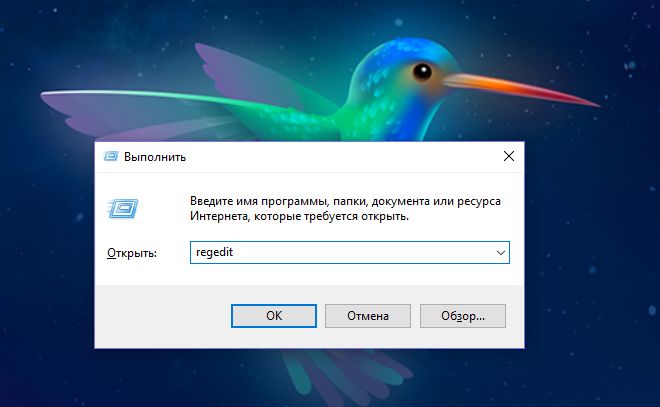
- Нажмите Win + R и введите regedit, чтобы зайти в редактор реестра.
- Скопируйте в адресную строку редактора реестра следующий адрес: Компьютер\HKEY_LOCAL_MACHINE\SYSTEM\CurrentControlSet\Control\Session Manager\Memory Management
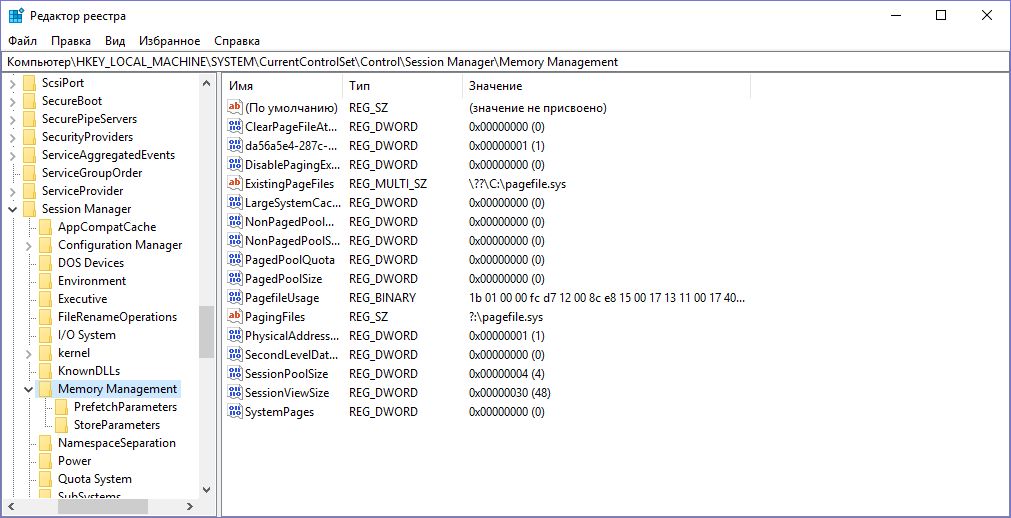
- В правой части окна редактора реестра нажмите правую кнопку мыши, выберите Создать – Значение DWORD (32-бита).

- Назовите его SwapfileControl и перезагрузите компьютер.

- После этого swapfile будет отключен. Включить файл подкачки в Windows 10 обратно можно, удалив созданный параметр.
Как переместить файл подкачки?
Есть небольшая хитрость, как настроить файл подкачки на Windows 10. Если в вашем компьютере стоят несколько дисков, можно перенести файл подкачки с системного диска (не раздела!) на другой диск.
- Для этого в уже знакомом приложении Настройка представления и производительности системы > Дополнительно > Виртуальная память нажмите Изменить.
- Снимите отметку возле пункта Автоматически выбирать объем файла подкачки. Затем выделите ваш системный диск и нажмите Без файла подкачки. Нажмите Задать > ОК.
- Выберите в том же списке диск, на котором вы хотите хранить файл подкачки. Нажмите Размер по выбору системы >Задать. Кликните ОК и перезагрузите компьютер, чтобы система применила ваши настройки.
ВАЖНО: не рекомендуется перемещать файл подкачки на накопитель типа SSD, так как это может сократить срок его службы, увеличив число циклов перезаписи.
Вот еще несколько полезных материалов по оптимизации:
- Освобождаем место на диске, переместив файл подкачки
- Сколько оперативной памяти нужно компьютеру?
- Как ускорить Windows: пошаговое руководство
Как изменить размер файла подкачки Windows 10, 8, 7
Читайте, как правильно настроить файл подкачки в Windows. Если со временем ваш компьютер начал работать медленнее, то его производительность можно увеличить путём внесения некоторых изменений в настройки. Тонкая настройка Windows, имеет важное значение для получения максимальной производительности вашего компьютера. В случае неправильной настройки, даже самый быстрый компьютер будет работать медленнее.
- Виртуальная память компьютера
- Общие правила правильной настройки файла подкачки
- Итак:
- Вопросы и ответы
- Комментарии
Виртуальная память компьютера
Виртуальная память компьютера – это часть памяти жесткого диска, которая используется Windows в том случае, если физическая память полностью заполнена.
Перейти к просмотру

Например, на компьютере имеется 4 ГБ оперативной памяти, а пользователь запускает процессы и приложения, которым необходимо для работы 5 ГБ. В таком случае Windows заполняет имеющиеся в наличии 4 ГБ оперативной памяти, а после этого начинает использовать свободное место на жестком диске для компенсации недостатка необходимой оперативной памяти.
Это осуществляется с помощью файла подкачки, который ещё называют виртуальной памятью компьютера, который Windows по мере необходимости может увеличивать или уменьшать. Но запись на жесткий диск происходит медленнее чем на оперативную память, и поэтому во время использования файла подкачки производительность компьютера падает.
Именно поэтому объём оперативной памяти является такой важной характеристикой производительности компьютера. Тем не менее, файл подкачки можно настроить таким образом, чтобы у системы не было необходимости его увеличивать или уменьшать. И таким образом избежать причин, по которым производительность работы компьютера будет падать.
Перейти к просмотру
По умолчанию, для файла подкачки используется загрузочный раздел (раздел на котором расположена операционная система). Рекомендованный размер для файла подкачки – 1,5 размера имеющейся в наличии оперативной памяти.
Для изменения настроек файла подкачки:
- Кликните правой кнопкой мыши на меню Пуск и перейдите в Панель управления.
- Далее перейдите в меню Система / Дополнительные параметры системы / Параметры / Дополнительно
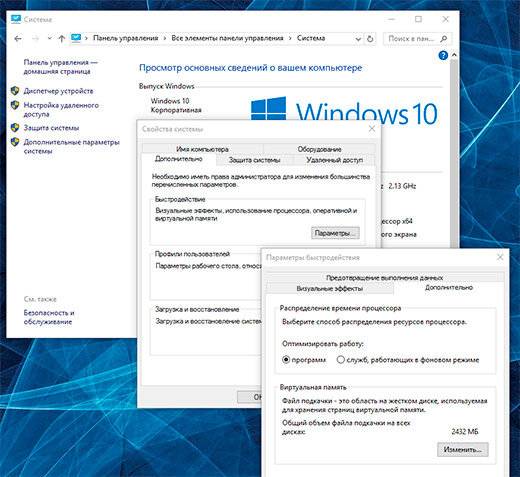
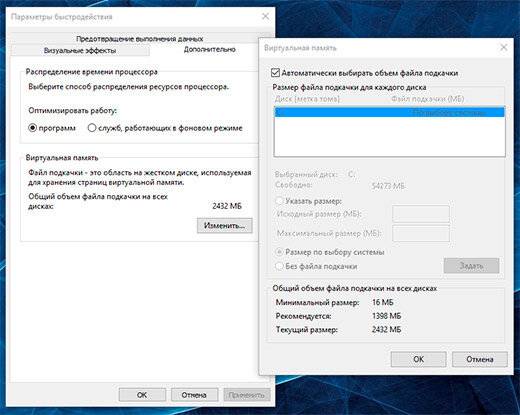
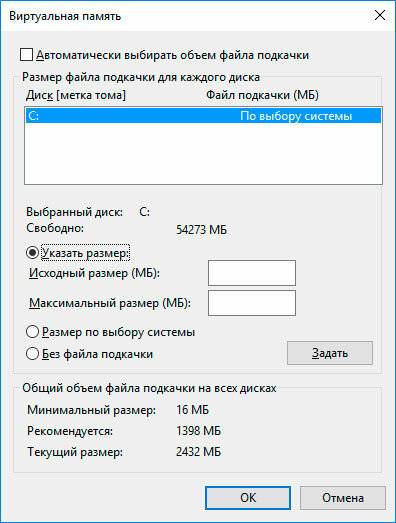
Если на компьютере установлена Windows 10 или 8, SSD-диск и процессор серии Core i3, i5 или i7, то особо переживать о необходимости изменения параметров в данном окне не следует – особой разницы в работе компьютера наблюдаться не будет, его мощности достаточно для работы с файлом подкачки в автоматическом режиме.
Но в случае с Windows 7 или 8 с обычным жестким диском (HDD) и процессором попроще – желательно выбрать объём файла подкачки вручную.
Общие правила правильной настройки файла подкачки
Для достижения максимально производительности лучше создать файл подкачки не на загрузочном разделе (с Windows), а на другом. А ещё лучше на другом жестком диске. Так, Windows сможет обрабатывать больше операций чтения/записи, поскольку файл подкачки не будет загружать системную папку, к которой Windows необходимо постоянно обращаться во время работы.
Единственным недостатком переноса файла подкачки из системного раздела является то, что Windows использует его для записи отладочной информации на случай выхода компьютера из строя или BSoD ошибок. Тут каждый должен решить сам для себя. Если на системном диске (С:) вашего компьютера достаточно пространства и вы на нём храните важные данные, то этого можно и не делать.
То есть лучше, когда файл подкачки находится на системном разделе, но в случае дефицита свободного места – его можно перенести и на другой. Но в Windows есть встроенный алгоритм, в соответствии с которым система автоматически использует наименее доступный файл подкачки. Поэтому продвинутые пользователи иногда создают на своём компьютере два файла подкачки, копируя их и размещая один из них на Диск (С:), другой на Диск (D:).
Но как же быть с фрагментацией файла подкачки? Для того чтобы уменьшить фрагментацию файла подкачки необходимо установить одинаковое значение его Исходного и Максимального размера. В таком случае файл не будет увеличиваться и уменьшаться, а соответственно не будет происходить его фрагментация.
Итак:
- Объём файла подкачки может определяться системой автоматически или устанавливаться пользователем в ручном режиме.
Как увеличить файл подкачки, если ОЗУ — 4, 8, 16, 32 Гб
В эпоху доминирования Windows XP оперативка измерялась не в Гб, а в Мб. С другой стороны, жесткие диски были достаточно быстрыми. В Microsoft активно развивали идею «продления» ОЗУ с помощью выделения файла подкачки. Седьмая Винда, а потом и «десятка» унаследовали эту технологию.
Что такое файл подкачки и зачем он нужен
Первым делом разберемся, что такое файл для подкачки данных. В каждом домашнем компе есть оперативная память, лаконично — ОЗУ или RAM. Она нужна для быстрой загрузки-выгрузки машинного кода, ее используют процессор и программы. Оперативка работает в десятки раз быстрее жесткого диска, но она энергозависима: при выключении компьютера записанная в ней инфа не сохраняется. Исключение — малораспространенная энергонезависимая память.
Часть ОЗУ для своих потребностей забирает Windows, это может быть порядка 1-2 Гб. Остаток обслуживает программы. Существуют приложухи, которым нужен значительный объем оперативки. Например, для Фотошопа требуется минимум 2 Гб, отсюда дефицит ОЗУ. Проблему нехватки оперативки Винда частично решает, используя файл подкачки — выделенную память винчестера.
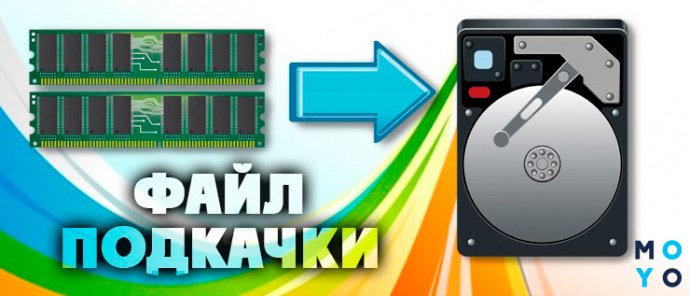
При загруженной Винде у юзера отсутствует доступ к ФП, он не может открыть и посмотреть его содержимое. После выключения ПК виртуальная память по умолчанию не стирается. Загрузившись с флешки, можно посмотреть, что осталось в ФП. После обычной загрузки Винды пользователю доступны 3 операции:
- увеличение объема ФП,
- его уменьшение;
- отказ от использования дополнительной памяти.
Необязательно выбирать какой-то из этих вариантов. Порой все отлично работает при настройках по умолчанию. Это когда система сама решает, сколько виртуальной памяти ей нужно для эффективного функционирования.
Размер файла подкачки
Обширность виртуальной заначки — один из факторов, влияющих на скорость работы компа. Методики вычисления размера файла подкачки:
- Самый примитивный метод — умножаем объем ОЗУ на 2. Для слабых компов этот метод себя оправдывает, но для мощных не годится. Например, если ОЗУ — 32 Гб, этого может хватать для всех используемых программ, поэтому есть смысл ограничиться 1-2 Гб, чтобы комп довольствовался быстрой памятью, как можно реже обращался к медленному винчестеру.
- Математический расчет. Грузим комп по максимуму приложухами, которыми пользуемся. Запускаем Диспетчер задач, смотрим на вкладку Производительность. Запоминаем значение занятой памяти Х. Применяем формулу 2*Х-ОЗУ. Пример для наглядности. Предположим, что проги плюс система занимают 6 Гб, объем ОЗУ — 8 Гб. Тогда получаем: 2*6-8=4 Гб. Если получилось отрицательное значение — лучше оставить настройки по умолчанию.
- Экспериментальный способ. Если пользователь предпочитает проводить время за компьютерными играми, он может выставлять разные объемы файла подкачки и посмотреть на fps. Пример динамики оптимальных значений виртуальной памяти:
Размер ОЗУ, Гб
У вас могут получиться несколько иные значения, поскольку результат эксперимента зависит не только от ОЗУ, но и от видеокарты, игры, под которую оптимизировали виртуальную память, и прочих факторов. Однако динамика в любом случае не опровергнет базовый тезис: дохленькому компу требуется многогигабайтный ФП, игровому — маленький.
Как увеличить файл подкачки в различных версиях Винды
Популярные версии Windows отличаются технологиями свопинга: «семерка» работает с одним pagefile, в «десятке» компанию ему составляет swapfile. Последний предназначен исключительно для обслуживания прог из магазина Windows. Эти приложения используют механизм, подобный гибернации.
Когда они запущены, но не востребованы, система выгружает их из оперативки на диск. После возобновления активности Винда проделывает обратную операцию. Для хранения выгруженных байтов она использует swapfile. Его размер, кстати, в пределах 256 Мб, поэтому на быстродействие ПК он влияет гораздо меньше pagefile.sys.
С точки зрения настройки файла подкачки принципиальной разницы между Windows 7 и «десяткой» нет. В обоих случаях лимиты ФП каждый может задать в доппараметрах системы.
Хитрый способ обойтись без телефона при установке Вайбера: Как установить Viber на компьютер без смартфона: инструкция в 3 разделах
Windows 10 (инструкция по увеличению)
- Клацаем Пуск → Параметры.
- Выбираем в меню Система — О Системе.
- Скролим вниз до Сопутствующих Параметров, останавливаемся на Сведениях о Системе.
- Клацаем Доппараметры системы, у «семерки» они тоже, кстати, имеются.
- В «Быстродействии» клацаем на Параметры.
- Идем на вкладочку «Дополнительно», там текущий размер ФП. Клацаем Изменить.
- Снимает галочку с чекбокса автовыбора ФП. Указываем его стартовый и максимальный размер.
- Клацаем Задать → ОК.
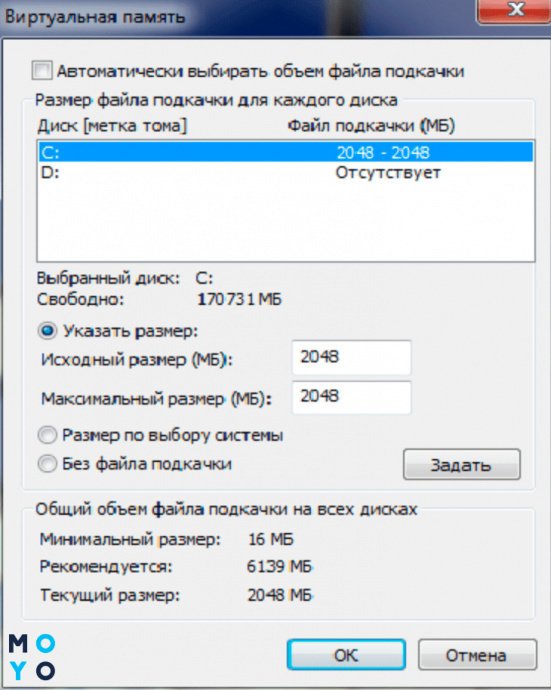
Для актуализации изменений может потребоваться перезагрузка. Этот алгоритм подходит как для увеличения, так и для уменьшения ФП. Если после изменений комп стал работать медленнее, можно продолжить эксперименты с файлом подкачки установленной Windows 10 или дать возможность системе самой решать, сколько запасной памяти ей нужно.
Windows 8, 7 (инструкция по увеличению)
Заходим в свойства ПК, далее повторяем алгоритм действий для «десятки», начиная с пункта №4. Настройки те же самые. В окне виртуальной памяти можно изменить ФП. При выборе его размера не рекомендуется выставлять интервал. Желательно, чтобы стартовый и максимальный объем выделяемой памяти равнялись одному значению. При таком подходе будет меньше фрагментация на диске выделенной «заначки».
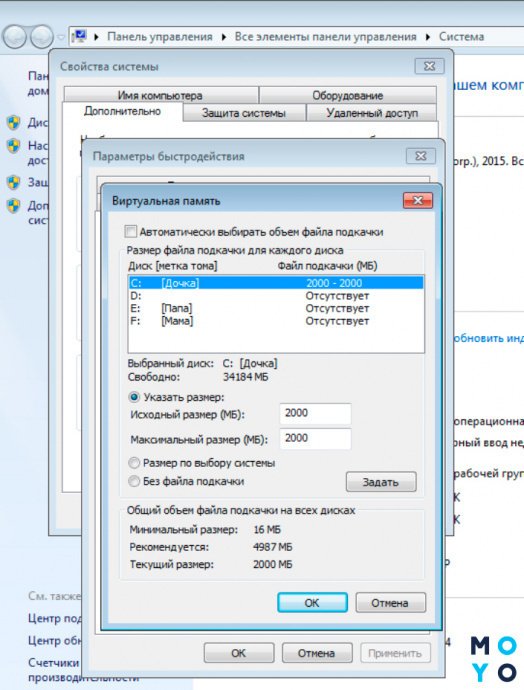
Windows 7 после добавления новых Гб в ФП не просит перезагрузки, система просто добавляет в pagefile необходимое количество мегабайт. Ребут нужен в случае обратной операции или при отключении ФП.
Как отключить файл подкачки
Логика пользователей, отключающих ФП, заключается в следующем. Используя ФП, система вместо того, чтобы довольствоваться быстрой оперативкой, обращается к медленному винчестеру. Еще иногда хотят освободить дисковое пространство. Оба эти аргументы весьма сомнительны. С другой стороны, после того, как пользователь отключил файл подкачки, его могут ожидать неприятные последствия:
- При запуске нескольких приложений система перестает работать, выдает сообщение, связанное с нехваткой памяти.
- Отдельные проги вообще не запустятся без ФП, например, не начнет работать виртуальная машина.
- Станет сложнее найти причину зависаний. При наступлении критического сбоя, Винда прекращает работу и демонстрирует «синий экран смерти». При этом содержимое ОЗУ и сведения об ошибке пишутся в виртуальную память. А если ФП отключен, система не может этого сделать.
Pagefile.sys, его роль в свопинге
В pagefile Винда хранит информацию, не поместившуюся в ОЗУ: историю посещения сайтов, информацию о запуске программ, изображения, тексты, журналы ОС и прочее. При отключении ФП после перезагрузки высвобождается место, занимаемое pagefile. Обычно речь идет об 1-16 Гб. Высвобождать дисковое пространство таким способом — не лучшая идея. Гораздо целесообразнее альтернативные варианты: без всякого риска можно удалить фильмы, сериалы, образы дисков, которые могут занимать десятки гигабайт на винчестере.
Если все же возникло непреодолимое желание избавиться от pagefile — снимите галочку с чекбокса автовыбора ФП (пункт №7 инструкции как увеличить системный файл подкачки для «десятки»). Следующий шаг — выберите пункт Без ФП. Кликните Задать → ОК, перезагрузитесь, и дисковое пространство высвободится.
Swapfile.sys — довесок к pagefile
В отключении swapfile ради экономии дискового пространства еще меньше смысла, чем в отказе от pagefile, поскольку своп-файл занимает мало месте. Если в окне виртуальной памяти выбрать Без ФП, то оба файла Винда использовать не будет.
Существует альтернативный вариант, позволяющий вырубить swapfile, но оставить pagefile. Для этого:
- Раскрываем сисреестр.
- Заходим в раздел HKEY_LOCAL_MACHINE\SYSTEM\CurrentControlSet\Control\Session Manager\Memory Management.
- Ваяем новенький 32-битный параметр DWORD, именуем его SwapfileControl, и вбиваем в него 0.
Перезагружаемся и любуемся одиноким pagefile.
Можно ли переместить файл подкачки на другой диск
По умолчанию ФП живет в системном разделе, мотивация к его переносу в другое место может быть следующей:
- есть желание высвободить место на самом маленьком системном разделе,
- на ПК имеется более быстрый раздел.
Схема переноса проста:
- Отключаем автовыбор ФП.
- В списке дисков выбираем тот, на который собрались перенести ФП. Вводим размер «заначки».
Возвращаемся в системный раздел и выбираем чекбокс Без ФП. Винда предупредит, что будут проблемы с записью отладочной информации. Чтобы избежать их, можно на С:\ оставить ФП минимального рекомендуемого размера (порядка 200 Мб). Ведь никто не мешает использовать несколько pagefile. В этом случае перенос не полный, так как в сисразделе файл подкачки изменили, а не удалили. Если нужен полный перенос — оставляем Винду без ФП в сисразделе.
Нужно ли оставлять файл подкачки на маленьком системном SSD, если есть возможность его переброски на более объемный HDD? Бытует мнение, что не стоит грузить твердотельник большим количество операций записи-чтения. Но на практике размещение ФП не становится причиной преждевременной кончины SSD, а то, что он гораздо шустрее HDD не вызывает сомнений. Поэтому лучше держать ФП на твердотельнике.
В заключении стоит отметить, что оптимизация ФП — не панацея. Наиболее актуальные причины заморачиваться этим вопросом: ошибки, выдаваемые системой с упоминанием памяти, подвисания ПК при запуске нескольких программ. Если после увеличения ФП не наступило должного эффекта, стоит взглянуть на проблему с другого ракурса: подчистить диск и сисреестр от мусора (CCleaner в помощь), посмотреть, что в автозагрузке и т.п. Не помогла работа с софтом? Возможно, стоит подумать об апгрейде ПК. Стоимость гигабайта оперативки с каждым годом снижается. То, что вчера было дорогим, сегодня стало доступным.