Как добавить библиотеки в archicad 22

Библиотечные объекты в ArchiCAD, как правило, вызывают у новичков следующие вопросы: где, куда и как. Где можно быстро и бесплатно скачать, куда лучше всего сохранить и как их использовать. В этой статье содержатся развернутые ответы на все три вопроса.
Сразу разберемся с терминологией: говоря «библиотека» я имею в виду один, или несколько или даже целая подборка файлов, содержащих объекты АрхиКАД (иначе GDL) с расширениями gsm.
Где: поиск бесплатных ресурсов для скачивания
Собственно, сразу стоит сказать, что все библиотеки продаются, и можно просто купить диск или скопировать его у тех, кто уже купил. Однако учитывая, что интернет сейчас есть практически повсеместно, проще покопаться в торрентах или на сайтах с соответствующей тематикой.
Сборник с объектами от Graphisoft можно посмотреть на пользовательском форуме http://archicad-talk.graphisoft.com/object_depository.php, а тут вы можете увидеть целый список с сайтами, библиотеки которые можно использовать. Значок «free» означает «бесплатно», «pay» – предполагают оплату. На некоторых обязательно регистрироваться, другие позволяют скачивать библиотеки без регистрации. Посмотрев список, практически в начале вы увидите сайт archibaseplanet.com – на нем задержимся.

Это образец страницы с моделью стула с archibaseplanet.com
На archibaseplanet.com вы найдете коллекцию моделей в 3d форматов *gsm и *3ds. Его плюс – скачивать модели можно без регистрации, минус – неудобный поиск, приходится часами листать раздел Chairs, Tables, Sofas в поисках стола, который вам нужен.
Когда вы все-таки отыщете тот объект, который вам понравится, кликаем мышкой на картинку (внимание! по надписи download щелкать не надо, это рекламный блок). Появится окошко сохранения файла, выберите пусть сохранения на своем компьютере, и нажимайте «ок». При сохранении измените имя архива, обычно оно зубодробительное вроде «35gldht3qqa98700.zip», такое потом очень трудно найти, назовите его так, чтобы потом удобно было искать, примерно так: «стул столовый белое дерево».
Скачивание с других сайтов происходит примерно так же, только в большинстве случаев от вас потребуется пройти регистрацию. Как скачать библиотеки в торрентах, было рассказано в предыдущих статьях, посвященных текстурам.
Куда: место хранения библиотек объектов
На своем жестком диске нужно отвести под библиотеки объектов отдельную папку, назовите ее так .чтобы вам было понятно, что в ней: «Библиотека», «Объекты» или по-другому — как вам удобнее. Еще не забудьте, хранить информацию следует на диске D, по умолчанию же все пытается записаться на С. Не записывайте ничего в Рабочий стол, Мои документы и т.п. Все эти папки в случае переустановки Windows на вашем компьютере будут очищены, и, соответственно, вся информация канет в Лету.

Как найти диск D, на всякий случай
В созданной общей папке (по умолчанию примем имя «Библиотека») создайте еще три папки для объектов АрхиКАД, моделей в 3dmax и текстур. В каждой из созданных папок сделайте отдельные папки для разных объектов, там столов, стульев, шкафов и прочего. Все это поможет вам с удобством работать в дальнейшем.
Во время работы над конкретным проектом, папку с нужной текстурой или объектом можно будет просто скопировать в папку с самим проектом. К примеру, при работе с проектом викторианского кресла, создайте папку «Викторианское кресло» и в ней папку объектов, текстур, чертежей, визуализации и исходных материалов. Давайте папкам удобные и понятные названия, которые вам будет легко вспомнить и через длительное время. Все нужны объекты скопируйте в папку «Кресло» и в самом проекте ArchiCAD укажите, что папка «Викторианское кресло» должна подгружаться целиком. Это очень поможет в случае, если вам будет нужно показать проект в другом месте – скопировав папку «Кресло», вы получите все необходимые данные, без пробелов.
Как: подгружаем проект в ArchiCAD
Подгружать в ваш проект в АрхиКАДе новые объекты можно и в самой программе, через диалоговое окно открытия файла. Но проще и удобнее скопировать нужные данные в папку «Объекты» вашего проекта. Тогда они загрузятся сами при открытии проекта и будут готовы к работе.

После добавления нужных файлов может потребоваться перезапустить в программу.
Открывайте меню, Файл – Библиотеки — Менеджер библиотек и нажимайте «добавить». В открывшихся окнах нужно найти ваше «Викторианское кресло» и выделить ее. После этого жмем кнопку «выбрать» и «Кресло» добавится в связанные библиотеки и будет загружаться каждый раз, когда вы откроете файл проекта.
Если вы добавили новые объекты в папку, когда проект уже был загружен, вам придется перезагрузить ArchiCAD, чтобы начать работать с новыми данными. Для этого просто кликните на «перезагрузить параметры» в менеджере библиотек и в меню выбрать «перезагрузку всех библиотек и применение всех изменений». После этого все новые файлы станут отображаться в общем списке и будут доступны для работы.
Новая версия ArchiCAD: открываем старые проекты
Не секрет, что открывая свой старый проект в новой версии АрхиКАДа, вы зачастую рискуете увидеть абракадабру из точек вместо объектов библиотеки. Не пугайтесь, это лечится! Поступать следует так: открывайте проект, после этого идите в менеджер библиотек, в левом нижнем углу замените желтый треугольник, значок консолидации. В новых библиотеках старые объекты сохранятся, только добавится новые названия. Скажем, изменится порядковый номер или другой числовой показатель. Консолидация поможет заменить старые объекты соответствующими им объектами новой библиотеки. Для тех объектов, которых в новой версии просто уже нет, консолидация подгрузит библиотеку миграции, которая всегда в папке программы присутствует.
Как загружать библиотеки в ArchiCAD
С архикадовскими библиотечными объектами у начинающих дизайнеров обычно возникают три стандартных вопроса: где взять (бесплатно!), куда сохранить и как использовать. В этой небольшой шпаргалке постараюсь коротенько ответить на все три. Уточню, что под библиотеками в этой статье будут пониматься один, несколько или целая коллекция файлов объектов ArchiCAD (расширение файла .gsm, они же объекты GDL).
Где бесплатно скачать библиотеки для ArchiCAD
Слово «скачать» не зря вынес в заголовок: библиотеки можно купить на дисках, скопировать у знакомых, но в наше время тотального интернета лучший выбор — просто скачать на торрентах или тематических сайтах.
Официальный депозитарий объектов от Graphisoft можно найти форуме пользователей Archicad-Talk Object Depository, полный список рекомендуемых сайтов с библиотеками здесь — GDL Object Downloads for ArchiCAD. Бесплатные помечены как «free», платные «pay», вредное слово «registration» даже читать не хочется. В первых рядах этого списка есть сайт с русскими корнями, хотя весь вдоль и поперек на английском — archibaseplanet.com, вот на него и обратим внимание.
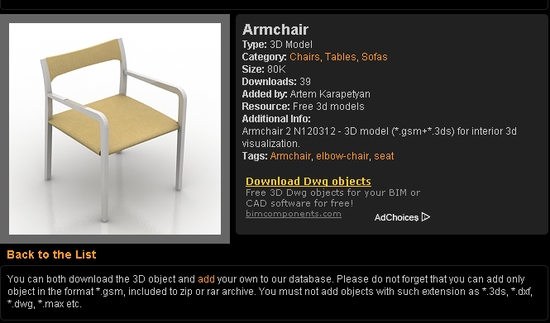
Вот так выглядит страница закачки модели стула на Archibaseplanet
Archibaseplanet хорош большой коллекцией 3d моделей в форматах *.GSM и *.3DS, которые можно спокойно скачивать без всякой занудной регистрации, плох — тем, что нет поиска объектов по нескольким параметрам: искать нужный стол в разделе «Chairs, Tables, Sofas» можно часами. Когда нужный объект все-таки будет найден, достаточно щелкнуть указателем мыши на картинке модели (не надо щелкать по надписи «Download…» — это просто реклама!) и в появившемся окне сохранения файла выбрать папку, куда сохранить архив. Уже имеющееся имя архива вроде «21e3f3b51b1c4bff795053db91841917.zip» никуда не годится, поэтому, чтобы проще было потом найти, дайте понятное имя вручную, например «Кресло классическое красное.zip».
На других сайтах готовые объекты скачиваются примерно также, только на многих требуется еще и регистрация. Как скачивать на торрентах, смотрите в предыдущей статье посвященной текстурам.
Где хранить библиотеки объектов
На жестком диске вашего компьютера выделите одну папку с понятным названием «Библиотека» или что-то вроде того, в которой будете хранить модели, текстуры и прочие полезные вещи — этакую кладовочку с вещами на все случаи жизни. Не поленюсь в сотый раз написать, что хранить файлы надо на диске D (буквы могут отличаться, но обычно система Windows устанавливается на диск System C:, а пользовательские файлы хранят на диске Data D:), а не на рабочем столе, Моих документах и прочих папках, которые зачищаются при переустановке системы!
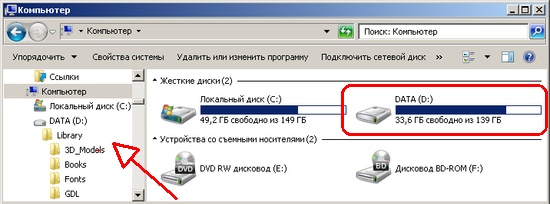
Где находится диск D вашего компьютера
В папке «Библиотека» создайте папки «Объекты ArchiCAD», «Модели для 3ds Max», «Текстуры», внутри них создайте другие папки, чтобы можно было найти нужное по теме: «Столы», «Стулья», «Светильники» и проч..
Когда понадобится использовать объект или текстуру в конкретном проекте, скопируйте файл(ы) в папку проекта. Например, когда вы работаете над проектом конуры для Бобика, создайте папку «Бобик», в ней папки «Объекты» или «GSM» (называйте папки так, чтобы вы даже через год понимали, что там!), «Текстуры», «Чертежи», «Визуализация», «Исходные материалы». Все объекты, которые понадобятся для проектирования конуры Бобика, скопируйте в папку «Объекты» в папке «Бобик». В проекте Архикада мы укажем, что эту папку нужно подгружать целиком, а если понадобится передать проект смежной организации или другому архитектору, открыть на другом компьютере, вы скопируете папку «Бобик» со всеми потрохами, и не будет проблем с недостающими файлами.
Как подгружать в проект ArchiCAD
Подгружать в проект новые объекты можно прямо из окна библиотеки Архикада через диалог открытия файла, но удобней, чтобы все нужные объекты сами загружались уже при открытии проекта и сразу были готовы к работе. Для этого их и нужно было копировать в папку «Объекты» проекта.
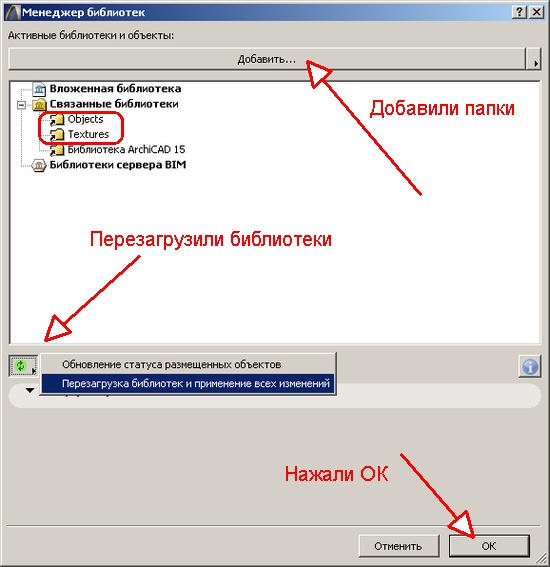
Добавляем и перезагружаем, если надо.
Чтобы указать какие папки должны подгружаться в проект «Бобик», откройте меню Файл — Библиотеки и объекты — Менеджер библиотек, в появившемся окне нажмите кнопку «Добавить». Откроется диалог открытия файлов, в котором нужно найти папку «Объекты» папки «Бобик», выделить папку указателем и нажать кнопку «Выбрать» — папка добавится в список связанных библиотек и будет загружаться со всем содержимым при открытии файла проекта.
Если уже в процессе работы с открытым проектом вы добавили в папку «Объекты» новые модели, библиотеки придется перезагрузить. Для этого достаточно щелкнуть по кнопке «Обновление/перезагрузка параметров» менеджера библиотек и выбрать пункт «Перезагрузка библиотек и применение всех изменений», и новые объекты станут доступны в окне библиотеки среди прочих.
Открываем проект в новой версии ArchiCAD
Обычная ситуация, когда при открытии старого проекта в новом Архикаде мы видим веселые наборы точек вместо библиотечных объектов. К счастью, лечится это довольно просто: после открытия старого проекта откройте менеджер библиотек, посмотрите в левый нижний угол менеджера — там увидите желтый треугольный значок консолидации. Обычно в новых библиотеках остаются все те же самые объекты, только под другими названиями: была «Дверь 1 польная 14», стала «Дверь 1 польная 15». Команда консолидации легко меняет старые объекты на аналогичные из новой библиотеки, а для тех, которые не «выжили» в новой версии, сама подгружает библиотеки миграции, которые обязательно есть в папке программы.
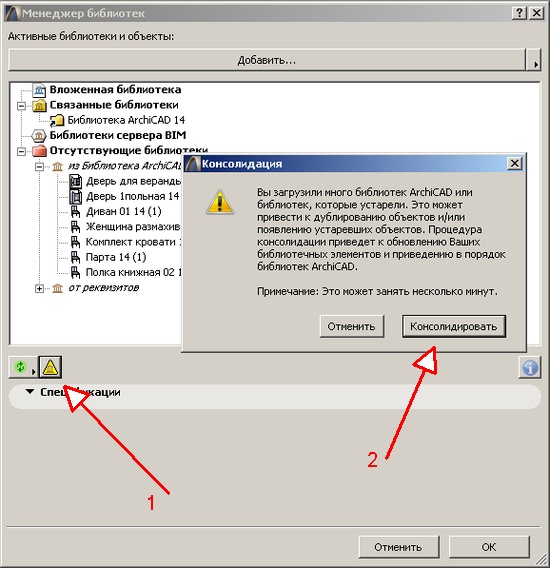 В списке отсутствующих объектов видны кандидаты на замену
 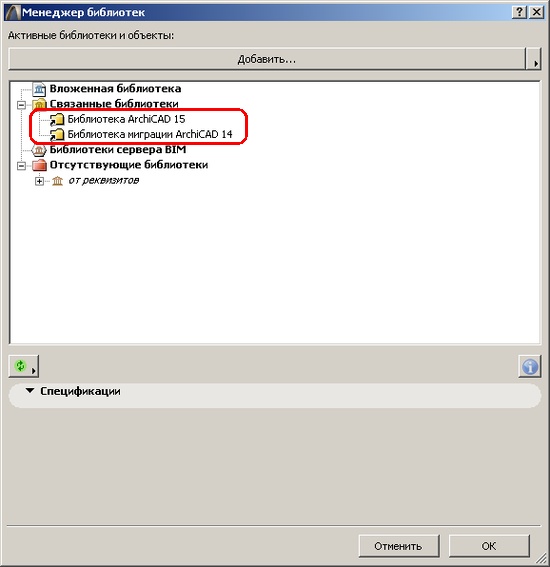 На автомате загрузились две новые библиотеки
Читайте статьи и уроки на ту же тему:
Как загружать библиотеки в ArchiCAD: 128 комментариев
Здравствуйте !Только что прочитал вашу статью о библиотеках архикада У меня возникла проблемка с которой я никак не могу справиться может быть вы мне подскажите.За что буду Вам признателен Так вот — Я построил проект в плане все как полагается построил стены применил к ним текстуру подгрузил текстуры к стенам — подгрузил скаченные елементы а теперь когда дошла очередь до светильников я не могу воспользоваться библиотечными элементами поскольку они из своей архикадовской библиотеки куда то делись и я никак не могу их найти у меня в библиотеке висят только загруженные модели, и по одной модели архикадовской родной. С уважением Рустам.
Рустам, проверьте в менеджере библиотек,загружается ли стандартная архикадовская библиотека. Может вы взяли архивный файл, в котором есть только используемые в проекте библиотеки? Если библиотеки в менеджере нет, тогда загрузите ее через кнопку «Добавить».
Доброго времени суток, Константин. Осваиваю сейчас АрхиКАД 14, и каждый день по нему возникает масса вопросов. Какие-то решаю сама в процессе практики, но вот некоторые просто замучали. В частности, не пойму как вернуть спрятанный слой (спрятала перекрытие между 1 и 2 этажами, и оно потерялось) и для чего нужна бегущая рамка. Заранее благодарю.
Ксения, спрятанный слой вы можете открыть в окне настроек параметров слоев или через команду «Показать все слои» из меню Документ — Слои.
Бегущая рамка нужна для выделения части проекта в 2D окне, чтобы скопировать, поменять размеры, показать выделенное в 3D или других действий. Подробнее смотрите в разделе справки «Про бегущую рамку».
Здравствуйте,Константин, подскажите пожалуйста как сохранить библиотечные элементы в архикаде,когда открываю архикад заново вся загруженная библиотека исчезает( нужно создать шаблон? как это сделать? за ранее благодарна:))
Здравстуйте, Алина. Вы правы, список загружаемых библиотек прописывается в файле шаблона, с которого вы начинаете новый проект. Создайте пустой файл с уже настроенными под себя параметрами (библиотеками, слоями, макетами и проч.) и сохраните как шаблон, потом все новые проекты будете создавать на его основе.
Спасибо большое)) но теперь у меня другая проблема делала проект на компьютере перенесла на бук и ничего не открывается библиотека исчезла и весь проект в 3д стал прозрачным просто контуры((( как правильно нужно сохранять в 15 архикаде?
Возможно, на другом компьютере не оказалось нужных библиотек для вашего проекта. Такое случается, если открываете в другой версии ArchiCAD или подгружали библиотеки с диска. Подгрузите отсутствующие объекты вручную через менеджер библиотек.
Показ в 3Д окне регулируется настройками выбранного визуализатора (OpenGL по умолчанию): каркасный, с удалением невидимых линий (только для внутреннего механизма) и с раскраской и тенями. Выберите удобный для себя вариант кнопкой на панели «3Д визуализация» или в меню «Вид — Парметры 3D вида».
Огромное вам спасибо,Константин))еще нигде в интернете не получала таких подробных ответов что все становится понятным))Благодарю:)
Здравствуйте!
После загрузки библиотеки дается отчет, там написано: «Нет/дубликаты», красная папка и цифра 60.
И из всех светильников загружаются только светофоры. А мне светильники срочно нужны. Что делать?
В этой красной папке перечислены все библиотеки, которые Архикад не сумел найти, полюбопытствуйте, какие именно, и откуда они должны были загружаться. Затем нажмите на кнопку «Менеждер библиотек», чтобы добавить библиотеки, которых вам не хватает.
Здравствуйте!Делала проект,но теперь Архикад не отвечает..просто не заходит в программу,подскажите,пожалуйста,как мне вытащить файлы моделей (в какой папке все они находятся?),чтобы скопировать и вставить в новый работающий архикад?дело в том,что установочные файлы после загрузки в библиотеку архикад я удаляла, а за 2 года этих файлов было очень много,спасибо
Файлы моделей и проектов хранятся в том разделе жесткого диска, в котором вы сами их сохраняли. Архикад — это инструмент для создания, просмотра и редактирования проектов, а не для хранения данных. Вспомните, куда вы сохраняли свои работы, найдите файлы (проект — файл с расширенем .pln, библиотечные объекты — файлы .gsm), откройте в ArchiCAD той же версии на другом компьютере или после переустановки на своем, продолжайте работать.
Здравствуйте, Константин, столкнулся с проблемой, на новом компе не отображаются превьюшки GSM элементов, возможно вы знаете как решить эту проблему, спасибо!!
Андрей, превьюшки не отображаются только для GSM или вообще для всех картинок? Если первое, то не знаю чем помочь (есть мнение, что это зависит от версии QuickTime), если второе — в параметрах проводника Windows в окне «Параметры папок» снимите галочку «Всегда показывать значки а не эскизы».
Добрый день!
Подгрузила в архикад новые библиотеки,а они при повторном открытии там не сохраняются!как сохранить?
Библиотеки не хранятся в Архикаде, это свойство каждого отдельного проекта. Когда вы открываете новый проект, он создается на основе стандартного шаблона, в котором прописана загрузка стандартных библиотек. Если хотите, чтобы загружались другие библиотеки, создайте свой шаблон: создайте новый проект, загрузите нужные библиотеки, сохраните файл как шаблон проекта (файл *.tpl), используйте этот файл при создании новых проектов.
Здравствуйте Константин!Извините за глупый вопрос.
При загрузке скаченных,с известных сайтов, библиотечных элементов имеющие не одну текстуру сами свои покрытия не приобретают (все имеют универсальное покрытие). Приходиться через менеджер покрытий создавать новые текстуры присваивать родные картинки.На это уходит время.Не знаете ли способ подгрузки библ. эл. с родными текстурами? Спасибо.
Елена, не знаю такого способа. Может и есть какая-нибудь программа, но я не в курсе. Сам Архикад не в состоянии без вашей помощи отыскать отсутствующие реквизиты объектов. Я всегда заменял покрытия вручную, и уже смирился с этим.
Константин,спасибо огромное!все супер:)
не получается добавить в менеджер библиотек 3d модель картинки в arhicad14 делаю всё по инструкции но в итоге пишет , что нет файла…
Светлана, насколько я понял, речь о стандартном библиотечном объекте картина. Чтобы эта картина отображала ваш рисунок, загрузите фото через менеджер библиотек и напишите название файла в специальной строке в параметрах объекта.
Можно ли написать текст в архмкаде,например на стене название компании-заказчика. Как это сделать?И можно ли сделать так,чтобы текст шел по дуге?
Объект 3D текст из стандартной библиотеки (лежит вместе с ковром, зеркалом и прочим декором), его размер легко регулируется. Насчет согнуть хуже: или найдите готовый гнутый библиотечный текст, или преобразуйте в морф и вращайте каждую букву по отдельности (16 архикад).
Может кому-то пригодится, дам совет как искать модели.
Вы пишете: «искать нужный стол в разделе «Chairs, Tables, Sofas» можно часами»
Можно воспользоваться поиском Google по сайту, что зачастую гораздо удобнее, чем на самом сайте. Допустим, нам надо найти диванчик. Пишем в строке поиска:»sofa» site:www.archibaseplanet.com/
Нам сразу выдаёт кучу нужных картинок, просто переходим и качаем.
Можно писать без кавычек, когда ищем по одному слову. Просто у меня в избранном забито сразу с кавычками, меняешь на нужное словосочетание и всё…
Так можно делать на всех остальных сайтах, когда поиск построен слабо. На мой взляд сайт archive3d.net по-больше будет.
кавычки обычные, кстати. Это сайт исплавляет…
Здравствуйте!
Объекты прекрасно скачиваются и вставляются в интерьер, но его текстуры (материала) в 3Д не видно! Почему-то все объекты зеленого цвета.
Причем, если зайти в настройки данного объекта, то в превью в 3Д он отображется со всеми материалами, которые ему изначально присвоены. http://imageshack.us/photo/my-images/407/20130129113044.png/
Так текстуры или материала? В превью библиотеке текстуры не могут показываться, это невозможно. Цветная картинка со всеми текстурами — это просто фотография, сохраненная с объектом.
Покажите фото настроек в библиотеке.
Добрый вечер!
Подскажите, пожалуйста, как повернуть объект.
делаю дипломный проект в архикаде ..суть в чем: надо «объект», а именно-кофейная чашка, повернуть к стене вертикально (для декора)) воот )))
подскажите пожалуйста как это сделать…и вообще я даже чашку создать не могу..воот
спасибо!
Здравствуйте.
Самый очевидный метод — в Архикад 16 преобразовать чашку в морф, а морф уже повернуть как угодно. Если на стене будет много чашек, то имеет смысл сохранить повернутый морф как объект, чтобы потом, если понадобится, легче было менять все сразу.
В старых версиях способ один (если без использования дополнений) — открыть чашку в аксонометрии, повернуть проекцию так, чтобы будущий верх чашки смотрел на вас, сохранить как объект.
Создать чашку с нуля удобно с помощью инструментов Оболочка или Морф.
Константин,добрый день!
могу ли я подгружать объекты в архикад!?например:бутылку вина,открытую книгу или кресло. Если это возможно сделать,подскажите как это делается!?
Здравствуйте, Юлия. Конечно, вы можете подгружать в Архикад любые объекты, которые найдете в интернете или на своем жестком диске. Как именно это делается, подробно описано в уроке, к которому вы написали комментарий. Просто промотайте страницу вверх, там вы увидите объяснение с картинками.
Константин здравствуйте! в Архикаде я только учусь все строить. Вот прочитала Ваш урок по объектам. У меня получается что при загрузке все сохраняется в архиве zip, что делать дальше не пойму, пытаюсь загрузить все по вашей схеме но выходит сообщение с красной папкой или же открывается объект но нет вида в 3D. Подскажите что это может быть?
Здравствуйте. Файлы библиотечных объектов ArchiCAD имеют расширение .gsm, другие файлы, в том чиле архивы zip, программа не понимает. Поэтому перед загрузкой убедитесь, что не забыли распаковать архивы в папку для объектов.
Красная папка содержит список объектов, которые не были найдены программой. Посмотрите, какие объекты в ней содержатся, подгрузите их заново или удалите с плана этажа, если они больше не нужны.
3Д изображение не появляется у 2д объектов или появляется не сразу, если 3д модель очень сложная.
А что и как сделать чтобы получились 3д модели?
Если вы скачали именно 3D модель и загрузили ее файл (*.gsm) в ArchiCAD, то она сама появится и в 3D, и в 2D окне предварительного просмотра библиотечного объекта, и в окнах этажей, когда поставите в проект. Только «тяжелая» модель будет рисоваться медленней.
а как автоматически поставить площадь одной комнаты в архикаде16?
Инструментом «Зона», в паспорте которой активировано отображение площади, или инструментом «Штриховка», в параметрах которой отмечено «Указывать площадь». Зона дает больше возможностей, зато штриховка — проще некуда.
и как подгрузить библиотеку.
Вы прочитали статью, которую комментируете? Она как раз посвящена этому вопросу. Если у вас возникли сложности с загрузкой библиотек, опишите проблему конкретней, постараюсь помочь.
Здравствуйте,Константин))) Подскажите пожалуйста можно ли делать в архикаде наружную рекламу. т.е. объемные буквы на фасаде здания? или это не для архикада??
Здравствуйте, Алина. Конечно, в ArchiCAD можно строить любые формы, и вывески тоже. Для надписей лучше использовать объемный текст из стандартной библиотеки, в сложных случаях создавать объем по контурам на плане этажа или в разрезе инструментом Морф.
Помните, что в отличие от CorelDRAW и прочих программ, Архикад не умеет разбивать текст в линии. Поэтому, если надо немного подправить форму надписи, делайте это в другой программе, а потом вставляйте готовые линии через DWG формат.
Константин,добрый день,есть проблема,при открытии пла файла на ноутбуке-архикад 13- отчёт загрузки библиотеки- (не отвечает)-и всё,на этой стадии програма зависает,на ПК,стоит такой же Архикад,даже с одного установочного диска-там файл открывается и редактируется без проблем-в чём может быть дело?
Здравствуйте, Александр. Не сталкивался с такой проблемой, не знаю, с чем это связано. Могу только предложить попробовать открыть не архивный, а обычный pln файл со связанной библиотекой. Возможно, прокатит.
Здравствуйте!
я назначила текстуру на объекты. когда просто в 3D смотрю -всё хорошо показывает: цвет текстура-всё отлично. а как дело доходит до рендера,то вся текстура и цвет пропадает. отчего это может зависеть? и как устранить эту неполадку?
Здравствуйте. В ArchiCAD изображение в 3D окне создается внутренним механизмом или OpenGL, а на рендере — LightWorks. Настройки материалов для разных движков визуализации отличаются, поэтому после настройки покрытия для внутреннего механизма в этом же окне настроек переключите просмотр на LightWorks и нажмите кнопку «Согласно внутреннему механизму».
Доброго времени суток, Константин. Проблема у меня в следующем: При загрузке библиотечных объектов их внешних источников в 3D визуализации они получаются все черного цвета. Не могу понять в чем проблема. Также проблема со специальными объектами( окна, двери и источники света). Где я могу их скачать из интернета с расширениями, которые понимает программа (*dor, *win,*lmp). Скачивала их в *gsm, но программа распознает как обычный объект.
Здравствуйте. Скорее всего, объектам были назначены покрытия, которых нет в вашем проекте, назначьте их самостоятельно, используя имеющиеся покрытия или создав новые. Иногда удобно разбить объект на морфы, раскрасить как нужно и снова сохранить как объект.
Скаченные двери и окна вставьте на этаж как объекты и сохраните как двери и окна или полотна дверей через меню Файл — Библиотеки и объекты.
как вернуть спрятанный слой в ArchiCad 14 ? Делал делал квартиру, а потом нажал спрятать слой и у меня весь пол и все двери пропали, которые я в ручную делал примерно 2 часа — как вернуть всё обратно ?
Меню Документ — Слой — Показывать все слои, или открыть нужный слой в окне настроек параметров слоев. Двери и окна, кстати, не лежат на слоях, они показываются вместе со стенам, в которые вставлены. Их показ регулируется опциями модельного вида, настраивается из того же меню Документ.
Здравствуйте!Подскажите пожалуйста как загрузить текстуры для библиотеки. Все предметы белые.
Здравствуйте. Точно так же, как и объекты, смотрите раздел этой статьи «Как подгружать в проект ArchiCAD». Покрытия объектам назначайте в свойствах этих самых объектов. Если родные покрытия объектов отсутствуют в вашем проекте, их придется создать вручную.
Здравствуйте. Подскажите как разбить объект на морф?
Здравствуйте. Выделяете объект, щелчок правой клавишей мыши, в появившемся меню выбираете «Преобразовать выделенное в морф». Появится окно с информацией, что объект будет преобразован в морф, нажимаете Ок. Все!
Добрый день. При вставке двери из внешних источников на проекте дверь лежит. Как ее поднять? Пробовала ее пересохранить как аксонометрическую проекцию вида сверху из 3D окна результат не изменяется.
Здравствуйте. Сохраните лежащую горизонтально модель как дверь прямо с плана этажа, тогда Архикад сам развернет ее, чтобы вставить в проем вертикально.
В ответ на предыдущее сообщение. Дверь как объект располагается правильно,т.е вертикально. Когда я данный объект сохраняю как дверь, то она у меня располагается горизонтально. В этом состоит трудность)
У вас два варианта действий:
1. Преобразуйте в морф, положите горизонтально и сохраните с плана.
2. Или откройте в параллельной проекции вид спереди или сзади, чтобы дверь казалась лежащей, настройте плоскость редактирования так, чтобы она проходила вдоль будущей лицевой поверхности двери и сохраните как дверь. В появившемся окне с вопросом о плоскости выберите вариант «Текущая плоскость редактирования».
Первый способ мне кажется проще.
клаааасно объясняете. мне очень понравилось особенно в картинках всё мега доходчиво. СУУУУУУУПЕР.
Здравствуйте! Как нарисовать радиусный мебельный фасад со сложным профилем по периметру?
Здравствуйте. К сожалению, в Архикаде нельзя согнуть произвольный объект стандартными инструментами, поэтому придется строить сразу гнутый фасад.
Думаю, что легче сделать так:
1. Построить основу фасада стеной по дуге.
2. Нарисовать на плане начальный профиль окантовки линейным морфом.
3. В 3д окне выдавить морф вдоль кромки основы фасада методом «труба».
4. Удалить исходную грань морфа, которую рисовали на плане.
Спасибо. Уже додумалась иначе:
1. Нарисовала стеной верхний и нижний радиусные профиля
2. Вертикальные- прекрытием
3. Удалила 45 градусные треугольники в местах соединения посредством морфа
4. Соединила детали.
Следующий раз попробую воспользоваться Вашим способом.
Тоже вариант, только в отличие от сочетания стен с перекрытиями морф дает сразу корректные соединения на углах. Хотя, если вертикальных профилей на фасаде нет, то, конечно, проще стенами.
Константин, добрый день!
Только начинаю работать в Архикад — у меня 15 версия. Скачала несколько объектов с рекомендованных сайтов, подгрузила их в Архикад. При выборе одного из объектов и изменении его размера (например) все виснет и я даже не могу закрыть окно параметров объекта. Это мой ноутбук такой слабенький и так долго грузит объект, либо могут быть какие-то еще причины?
Здравствуйте. Главная причина — сложная 3д модель, которую Архикад с трудом переваривает. Каждый раз, когда вы меняете размер объекта, Архикад начинает заново прорисовывать трехмерную сетку модели. Именно поэтому, кстати, объекты из стандартной библиотеки такие угловатые, просто для того, чтобы программа быстрей работала. Рекомендации простые: старайтесь выбирать модели попроще, а сложные имеет смысл упростить через 3д макс и заново сохранить как объект; желательно иметь мощный компьютер, чтобы ускорить процесс просчета; ставьте свежие версии программы, в которых оптимизировано использование процессора и видеокарты.
Здравствуйте.
Подскажите, пожалуйста.
Нужно разбить библиотечный эллемент на линии.
Заказчика хочет чтобы все было начерчено линиями, а это долго. отдаю ему файл плн, а не пдф, поэтому принципиально,чтобы все было в линиях.
Здравствуйте.
Есть такая команда, доступна, например, из меню Редактор — Изменить форму — Декомпозировать в текущем виде.
Заказчик у вас с причудами, конечно.
Добрый день Константин, скажите пожалуйста, я загрузил новую библиотеку, все получается но архикад не видеть цвета этих новых объектов и покрытие. только один цвет серий. и на визуализации тоже один цвет. вообщем не видеть цвета. что делать? как эту проблему решать?
Здравствуйте, Нека.
Проверьте, не отключена ли в свойствах объекта галочка «Использовать покрытия объекта». Это могло привести к окраске одним выбранным материалом.
Затем проверьте, есть ли в параметрах объекта возможность назначать разные покрытия разным частям модели. Если есть, то попробуйте назначить покрытия через параметры. Если нет такой возможности, то преобразуйте объект в морф, назначьте покрытия нужным частям вручную, снова сохраните как объект.
Спасибо Константин что ответили но у меня не получается!! как включить галочку использовать покрытие? где это находится? если вам не сложно по подробнее объяснить…и как преобразовать объект в морф? дело в том что столько объектов скачал хороших, но покрытие на них нет. в маленькой окошке где предворителный просмотр картинка красивая, все есть но выбираешь а там без покрытие. вообщем работа горит если объесните что делать и как, буду презнателен.
В окне библиотеки, когда выделяете объект слева, параметры меняете справа. Как раз там, на вкладке Параметры вы можете указать другие покрытия, если в объекте предусмотрена такая возможность.
Красивая картинка, которую вы видите в окне предварительного просмотра никак не связана с параметрами объекта, это просто когда-то сделанная фотография.
Преобразовать очень легко: выделяете на плане, щелчок правой клавишей мыши, команда Преобразовать в морф (ну, или что-то вроде этого, пишу по памяти). Потом выделяете грани, назначаете им другие покрытия.
У меня такой вопрос: Я работаю в 15 версии, проект прислали сохраненный из 16 версии для 15, я попросила прислать библиотеки 16 версиит.к. те самые рыжие точки))), прислали,но они ( окна, двери) остаются не подгруженными, причем там написано какие конуретно не подгружаются из библиотеки 16 версии. Как мне подгрузить эти элементы ( окна, двери) как их найдти библиотенке 16 архикада, где они лежат и как их достать чтобы подгрузить в ручную?
Библиотеки подгружаются через менеджер библиотек: нажмите на кнопку Добавить и выберите файл или папку библиотеки на своем жестком диске.
Если библиотеки загружены, и нужные объекты в них есть, то точки должны замениться на окна и двери. Если этого не произошло, попробуйте обновить вручную кнопками на информационном табло. Там есть две стрелочки перемотки — влево и вправо. Нажмите, например, стрелку влево и тут же обратно вправо. Иногда такой способ помогает обновить упрямые объекты. Если не помогло, то остается только совсем ручной способ. Откройте окно Найти и выбрать, возьмите пипеткой свойства с одной из точек, выделите все объекты с таким же именем, откройте окно библиотеки, найдите в 16 нужный объект, зажмите пальцами левой руки клавиши Alt и Ctrl, полученным таким образом шприцом, щелкните по картинке нужного объекта в списке слева, нажмите Ок.
Как добавить библиотеку в ArchiCAD? Как установить библиотеки?
Файл — Библиотеки и объекты — Менеджер библиотек-Добавить- Объекты-папка с названием вашей библиотеки. Библиотеки для заграничного пользователя конечно же платные. Наш человек не привык платить за такие вещи поэтому можете скачать на торренте нужно нам библиотеку сохранить его в папку уже потом при загрузке определенных библиотек просто указывает эту название при котором сохранили библиотеку для себя на своём жестком диске. Так с ней будет проще работать.
Какие существуют библиотеки для ArchiCad?
Рано или поздно любой пользователь ArchiCAD сталкивается с тем, что стандартного набора библиотечных элементов, поставляемых с пакетом, катастрофически не хватает. Собственноручное создание таких элементов — трудоемкое и требующее довольно хорошего знания встроенного в ArchiCAD языка GDL дело. Поэтому многие фирмы предлагают наборы тематически отсортированных библиотечных элементов.
Constuction Equipment Library — строительное оборудование и механизмы.
Street and Traffic — более 200 объектов для оформления улиц и дорог.
Office and Business Library — мебель и аксессуары для офисов.
Lamp World — разнообразные светильники, от уличных фонарей до свечей.
The Texture Library — большая библиотека текстур для ArchiCAD.
Hoshino Residental Library — объекты для дизайна интерьеров и экстерьера зданий, принадлежности и мебель.
Garden Works — реалистичные деревья и парковое оборудование.
Architectural Accessories — коллекция ограждений, занавесей, печных труб и принадлежностей к ним.
M.A.D. Design — объекты для дизайна интерьеров кухонь и жилых помещений.
People & More — 180 объектов растений, фигур людей и животных.
The furniture design of Alvar Aalto — легендарная мебель дизайна финского архитектора Alvar Aalto.
The furniture design of Gerrit Rietveld — высококачественные элементы мебели от Gerrit Rietveld.
Alfa 3D — библиотека для создания трехмерных параметрических надписей (вывески).
Designer — большое количество качественных объектов для проектирования интерьеров: санитарное оборудование, аудио и видео, мебель, шторы, карнизы, камины, посуда, лампы и прочее.
Fill library — большая библиотека векторных и растровых штриховок различных строительных и отделочных материалов для ArchiCAD.
Medley — более 400 объектов для архитектурного дизайна и дизайна интерьеров.
Residental — мебель и прочая фурнитура.
Smart Parts — включает 6 библиотек высокодетализированных параметрических объектов для добавления реализма проектов выполненных в ArchiCAD.
Building Textures — более 2000 текстур для использования в ArchiCAD, ArtLantis Render, Lightscape и др. В коллекции: картины, камни, плитка, растения, ковры, обои, металл, и многое другое.
Что такое «Специальное меню»?
Специальное меню — это встроенная панель (недоступная по умолчанию), позволяющая использовать дополнительные функции при работе в 3D-окне.
Для того, чтобы сделать его активным, нужно cделать следующее:
Убедитесь, что ArchiCAD не запущен.
Нажимте кнопку «Пуск» (Start).
Пункт «Выполнить» (Run).
В поле «Открыть» (Open) наберите: regedit (без кавычек), на-жимте «ОК».
Найдите запись реестра.
Замените в параметре (Special menu) значение «0» на значение «1».
Закройте редактор реестра
Запустите ArchiCAD. В панели меню должен появится Special Menu for 3D
При работе с реестром, будьте предельно осторожны! Рекомендуем вам сделать страховочную копию реестра перед редактированием!
Тут вы можете оставить комментарий к выбранному абзацу или сообщить об ошибке.
Похожие публикации:
- Как скачать wechat на компьютер
- Как сменить владельца канала telegram
- Как создать группу в telegram
- Как сохранить видео в программе windows movie maker
Как добавить библиотеку в archicad 22
Миграция Библиотек в Archicad 26
Новая версия Archicad работает корректно со старыми версиями библиотек Archicad. Однако, пользуясь старой версии библиотеки, вы не ощутите всех преимуществ, которые появились в библиотеке.
При осуществлении миграции проектов в Archicad 26 рекомендуется также выполнить миграцию старой Библиотеки в Библиотеку Archicad 26, воспользовавшись автоматической функцией Миграции Библиотек Archicad .
Внимание: Если вы хотите использовать самую последнюю библиотеку при осуществлении миграции проекта из старой версии, воспользуйтесь функцией Миграции Библиотек Archicad . При добавлении и удалении библиотек с помощью Менеджера Библиотек возможно возникновение большого количества отсутствующих библиотечных элементов.
Примечание: Описываемый ниже автоматический процесс Миграции доступен только для проектов, использующих Библиотеки Archicad 10 и более новые.
Получить информацию обо всех возможных проблемах, связанных с Библиотеками, можно в Центре Взаимодействия ( Файл > Информация > Центр Взаимодействия ).
Миграция Библиотек Archicad при Открытии Проектов Старых Версий
Если вы открываете в Archicad 26 проект старой версии, содержащий Библиотеку Archicad (версии 10 и позже), появляется возможность воспользоваться функцией Миграции Библиотек Archicad :

Миграция Библиотек Archicad: Данный процесс предусматривает:
• загрузку новой библиотеки Archicad;
• загрузку папки Библиотек Миграции Archicad ( Что такое Библиотека Миграции? см. ниже.)
• автоматическую замену объектов, размещенных из старых библиотек (версий 13-25), самыми последними их версиями.
• удаление библиотек Archicad с более низкими номерами версий;
Выполнение процесса Миграции Библиотек Archicad может занять несколько минут. Если в проекте присутствуют элементы библиотек более старых, чем Archicad 13, то по окончании процесса миграции в проекте по-прежнему могут отсутствовать некоторые элементы. В этом случае следует загрузить Старые Библиотеки Миграции Archicad, воспользовавшись Менеджером Библиотек. ( Что такое Библиотека Миграции? см. ниже.)
Если вы решили Пропустить Миграцию , в проект будет загружена старая Библиотека, сохраненная вместе с проектом. Все размещенные объекты будут доступны из этой библиотеки, но вы не сможете воспользоваться усовершенствованиями, доступными в новой версии библиотеки.
Миграция Библиотек Archicad в Запущенном Проекте
Процесс Миграции Библиотек Archicad можно выполнить в любой момент, а не только во время осуществления миграции проекта старой версии. Например:
• если вы не воспользовались функцией Миграции Библиотек Archicad в процессе открытия проекта старой версии, но захотели сделать это позже
• если возникли проблемы, связанные с отсутствующими библиотечными элементами в процессе дальнейшей работы над проектом (например, новые библиотечные элементы, добавленные в результате использования режима Teаmwork или Связанных Модулей)
Воспользуйтесь кнопкой Миграция Библиотек Archicad , находящейся в Менеджере Библиотек.

Примечание: Отсутствие этой кнопки в Менеджере Библиотек указывает на то, что выполнение данной операции не требуется: все необходимые библиотеки (последняя библиотека Archicad и Библиотеки миграции) уже загружены и в проекте нет отсутствующих библиотечных элементов.
Миграция Библиотек в Проекте Teamwork
Чтобы осуществить миграцию проекта Teamwork, воспользуйтесь процессом Миграции Проекта, описанным в следующем разделе: Миграция Проектов Teamwork (версий. 13-25) в Archicad 26 .
При выполнении этой процедуры убедитесь, что маркер Миграция Библиотек Archicad отмечен. Это обеспечит корректную миграцию ваших Библиотек Archicad вместе с проектом Teamwork.
Примечание: Некоторые объекты в мигрирующих проектах Teamwork могут в Менеджере Библиотек оказаться “ Временно Отсутствующими ”. Как только другие пользователи Отправят и Получат изменения, эта проблема решится автоматически.
Что такое Библиотека Миграции?
Каждая новая версия Библиотеки Archicad содержит множество обновленных объектов. В большинстве случаев эти обновленные объекты совместимы со своими аналогами, существовавшими в предыдущих версиях, и автоматически заменяют их.
Тем не менее, некоторые объекты старых версий Archicad не имеют своих аналогов в новой библиотеке Archicad 26 (обычно это более “не поддерживаемые” объекты, признанные устаревшими). Но если эти объекты уже присутствуют в проекте, ты вы можете захотеть продолжать использовать их и после миграции проекта.
С этой целью используются Библиотеки Миграции Archicad: они содержат только объекты старых версий Библиотеки Archicad, не имеющие аналогов в последней версии Библиотеки Archicad. Библиотека Миграции намного меньше полной версии Библиотеки Archicad.
В Каких Случаях Используются Библиотеки Миграции?
Библиотеки Миграции загружаются автоматически в двух случаях:
• Миграция Библиотек Archicad
• Консолидация: Если в проекте присутствуют объекты, размещенные из нескольких библиотек Archicad, что требует загрузки всех этих библиотек, рекомендуется воспользоваться функцией Консолидации Библиотек . Библиотеки Миграции загружаются автоматически.
Если вы не используете один из этих процессов, то для некоторых библиотечных элементов старых версий, размещенных в проекте, могут отсутствовать необходимые аналоги Archicad 26. В этом случае:
• Старые несовместимые объекты станут «Отсутствующими Объектами» при удалении старых библиотек. Вам потребуется заменить их новыми объектами из библиотеки Archicad 26 и настроить их параметры соответствующим образом.
• Одновременно использовать старые и новые библиотеки не рекомендуется, так как множество загруженных объектов окажутся дубликатами и/или лишними, что существенно увеличит время загрузки библиотек.
– Если в проекте по-прежнему отсутствует часть элементов, то скорее всего эти элементы были загружены из библиотек более старых, чем Archicad 13. В этом случае следует вручную добавить в проект папку Старых Библиотек Миграции Archicad , воспользовавшись Менеджером Библиотек.
– Если ваши Библиотеки Archicad являются Библиотеками BIMcloud/BIM Server (например, для проекта Teamwork) и вы хотите консолидировать их, то Archicad не сможет автоматически найти библиотеки миграции. В этом случае необходимо загрузить библиотеки миграции с жесткого диска на BIMcloud/BIM Server.
Где Находятся Библиотеки Миграции?
Библиотеки Миграции устанавливаются на компьютер в процессе установки Archicad. Они разделены на две папки:
• Библиотеки Миграции Archicad (для библиотек Archicad версии 13 и выше)
• Старые Библиотеки Миграции Archicad (в основном, использовавшиеся в библиотеках Archicad версий 10-12)
Также Библиотеки Миграции доступны для загрузки с сайта Graphisoft.
Примечание: Библиотеки Миграции могут различаться в зависимости от версии локализации.
Объекты могут быть “устаревшими” в двух случаях:
• данные объекты более не поддерживаются в новой версии Archicad (например, объекты компьютера или телевизора больше не существуют)
• для объектов существуют аналоги в новой версии Archicad, но из-за изменений параметров или функций (например, окна, створки которых были существенно изменены) они не могут быть заменены автоматически
При использовании функций Миграции Библиотек или Консолидации , описанных выше, Библиотеки Миграции загружаются автоматически одновременно с необходимыми устаревшими объектами, в результате чего не возникает проблем с отсутствующими элементами.
Примечание: Будут загружены только действительно размещенные в проекте устаревшие объекты.
Замена Устаревших Объектов Библиотечными Элементами Новой Библиотеки
При замене вручную устаревшего объекта (например, окна из старой версии) объектом из новой библиотеки, следует учесть, что параметры нового окна не будут полностью совпадать со старыми (в противном случае оно могло бы быть заменено автоматически): некоторые функции будут действовать иначе.
Поэтому, при замене старого окна на новое требуется настроить для нового окна необходимые параметры.
Чтобы повысить скорость работы, можно воспользоваться функцией Передачи Параметров: она позволяет воспринять параметры старого окна и передать их новому перед его размещением. Новое окно не будет полностью соответствовать старому, но будут переданы все параметры, которые только можно передать, что существенно сэкономит ваше время.
1. Воспользуйтесь клавишной командой Восприятия Параметров (Alt+щелчок), чтобы получить параметры уже размещенного окна.

2. Выберите старое окно, размещенное в проекте.
3. Откройте диалог Параметров Окна.
4. В диалоге Параметров Окна перейдите в нужную папку новой библиотеки и выберите окно, которое хотите использовать.
5. Наведите курсор на новое окно и нажмите клавиши Ctrl+Alt (Mac:: Cmd+Opt). Курсор примет форму шприца.

6. Теперь щелкните мышью на объекте окна, чтобы передать ему параметры. Все параметры старого окна, доступные для передачи, будут применены для нового объекта.
7. Нажмите кнопку ОК , чтобы закрыть диалог Параметров Окна и заменить старое окно на новое, с уже измененными параметрами.
Эти изменения параметров нового окна действую только до момента закрытия диалога и размещения этого объекта; параметры окна по умолчанию при этом не меняются.
Как добавить библиотеку в archicad 22
Миграция в ARCHICAD 25
Осуществление Миграции: Миграция их версий 18-24
В ARCHICAD 25 можно открыть проекты всех версий начиная с 8.1.
Если выполняется миграция проектов версий 18-24 в версию 25, то могут возникнуть перечисленные ниже проблемы. Сделайте щелчок на соответствующей теме для получения подробной информации.
Примечание: Для получения дополнительной информации о миграции проектов из версий, предшествующих АС 18, см. также Миграция из Старых Версий (ARCHICAD 8.1 — 17) .
Темы Миграции
(сделайте щелчок на теме для получения информации)
Миграция Библиотек для сохранения старых версий Покрытий и Текстур
Миграция из ARCHICAD 24 и более ранних версий
Если вы открываете проект старой версии, то следует обеспечить Миграцию Библиотек для загрузки старых покрытий и текстур (при запуске ARCHICAD миграция Библиотек выполняется автоматически). Все покрытия ARCHICAD 24 и предыдущих версий присутствуют в Библиотеке Минрации.
Если вы хотите заменить в проекте старые покрытия покрытиями, присутствующими в Каталоге Покрытий AC25, выполните следующие действия:
1. Откройте диалог Покрытий (команда меню Параметры > Реквизиты Элементов > Покрытия).
2. Добавьте новые Покрытия из Каталога, активировав команду Новое > Новое из Каталога , затем примените новые Покрытия для существующих элементов (или замените старые покрытия на новые, воспользовавшись командой Новое > Заменить Настройки из Каталога .)
Миграция из ARCHICAD 24 и более ранних версий:
Файлы трансляторов сохраняются в файлах шаблонов (.TPL), а не в файлах XML (как это было в предыдущих версиях AC). Файлы Трансляторов больше нельзя импортировать в формате XML.
Чтобы использовать Трансляторы из проектов старых версий в формате XML:
1. Откройте проект в ARCHICAD версии 21-24
2. Активируйте команду меню Файл > Взаимодействие > IFC > IFC-трансляторы .
3. В диалоге IFC-трансляторов нажмите кнопку Импорта
4. Выберите формат файлов XML и укажите путь к Транслятору
5. Сохраните проект и откройте его в ARCHICAD 25. В результате данные Транслятора будут распознаны.
Миграция из ARCHICAD 20 и более ранних версий:
• Диалог Параметров IFC-схемы был заменен диалогом Сопоставления Свойств Трансляторов.
– Преднастроенный набор параметров “Сопоставления Свойств для IFC-экспорта” содержит Параметры Схемы проектов старых версий.
• Сопоставление Типов может настраиваться пользователями.
– Преднастроенные Параметры “Сопоставления Типов для IFC-экспорта” содержат Сопоставление Классификаций, использовавшееся по умолчанию в проектах старых версий.
Чертежи с измененными размерами рамки обрезаются
Миграция из ARCHICAD 22 и более ранних версий
Если вы открываете проекты старых версий, то Чертежи, размеры Рамок которых были изменены вручную (это отображается в Параметрах Чертежей), будут обрезаны.
Функция Обрезки Чертежей, появившаяся в ARCHICAD 23, направлена на повышение производительности. Обрезанные части чертежей можно восстановить в любой момент при условии доступности их источников.
См. Рамка Чертежа для получения дополнительной информации.
Замена Рам/Панелей Навесных Стен
Миграция из ARCHICAD 21 и более ранних версий
Ранее существовавшие GDL-объекты Рам и Панелей переносятся в ARCHICAD 25 без изменений.
Эти объекты рекомендуется заменить соответствующими Панелями и Рамами из Библиотеки ARCHICAD 25.
• В ARCHICAD 25 для этих компонентов можно назначать различные Строительные Материалы
• Пересечения Рам AC 25 создаются с определенной логикой, в том числе и рам, соединяющихся под особыми углами (например, шестиугольных образцов)
• Для Рам и Панелей AC 25 можно использовать различные Параметры Модельного Вида показа Навесных Стен (Схематичное, Упрощенное и Полное отображение)
Примечание: GDL-объекты Рам и Панелей, замененные в ARCHICAD 25, нельзя снова заменить старыми GDL-объектами.
• После миграции проектов в AC 25, Панелям “Основного” и “Дополнительного” классов назначаются пользовательские классы с такими же названиями.
• Рамам, относящимся к классам “Основного Профиля,” “Дополнительного Профиля” и “Обвязки” назначаются пользовательские классы с такими же названиями.
Отсутствие “Специальных” Комбинаций Параметров Модельного Вида
Миграция из ARCHICAD 21 и более ранних версий
Измененным Комбинациям ПМВ больше не присваивается название “Специальная” — они всегда сохраняют свои названия.
“Специальным” Комбинациям ПМВ после выполнения миграции присваиваются наименования.
Избранные Параметры Лестниц могут быть отменены
Миграция из ARCHICAD 21
Открыв проект в AC 21, вы можете обнаружить, что параметры 2D-реквизитов Избранных Элементов Лестниц, вернулись к своим исходным настройкам.
Это относится ко всем реквизитам (Символам Разрыва, Линиям Всхода, Нумерации и т. д.), настроенным на страницах Показа на Плане Этажа/Показа на Плане Потолков диалога Параметров Лестницы и сохраненным в качестве Избранного.
При необходимости можно открыть Избранные Параметры Лестниц и повторно настроить их 2D-ревизиты.
Эта проблема связана с необходиымми изменениями структуры данных Лестниц.
Новый Инструмент Лестницы взамен StairMaker
Миграция из ARCHICAD 20 и более ранних версий
Расширение StairMaker больше не поддерживается.
Лестницы StairMaker, созданные в предыдущих версиях и преобразованные в GDL-объекты Лестниц, доступны в диалоге Параметров Объекта с ограниченными GDL-параметрами.
Выноски с Автотекстами на основе ID
Миграция из ARCHICAD 20 и более ранних версий
Выноски, основанные на ID (Выноска ID, Выноска Уникального ID), существовавшие в старых версиях, преобразуются в Выноски Тексов/Автотекстов, в которых ID элементов отображаются при помощи Автотекста.
“Стили 3D” — новые Параметры Вида
Миграция из ARCHICAD 20 и более ранних версий
Отображение 3D-видов определяется настройками Стилей 3D . (Вид > Параметры 3D-вида > Стили 3D).
Эти настройки заменили ранее существовавшие Параметры 3D-изображения.
Если в проекте присутствует большое количество 3D-видов с различными параметрами, то после миграции проект может содержать большое количество новых Стилей 3D.
Параметры Модельного Вида, замененные функцией Графической Замены
Миграция из ARCHICAD 18 и более ранних версий
Панель Замены Показа Штриховки была удалена из диалога Параметров Модельного Вида. Теперь замена показа штриховки определяется Правилами Графической Замены (ПГЗ). Эти правила применяются для отдельных видов/проекций в виде Комбинаций Графической Замены.
Стили Замены для Реконструкции (из предыдущих версий AC) теперь являются предварительно настроенными Правилами Графической Замены.
Направляющие Линии и Точки Привязки
Миграция из ARCHICAD 18 и более ранних версий
• Вариант Сециальной Привязки, ранее называвшийся “Вдоль Всего Элемента”, теперь называется “Между Вершинами”.
• Статус Направляющих Линий (вкл/откл) после миграции определяет статус Линий Привязки (вкл/откл).
Где скачать объекты ARCHICAD
Из этой статьи вы узнаете ещё больше о библиотеке ARCHICAD. Поговорим о том, как загружать объекты в библиотеку. Также покажу, откуда можно скачать модели для ARCHICAD.
В стандартной библиотеке ARCHICAD много качественных параметрических объектов, но их не всегда достаточно. Поэтому часто приходится загружать дополнительные библиотечные элементы.
Ресурсов, на которых можно бесплатно скачать параметрические модели для ARCHICAD, не так много. Мы разберём основные из них.
Также для использования в ARCHICAD хорошо подходят модели из SketchUp. Но давайте сначала узнаем, как загружать объекты в библиотеку. Если вы ещё не разбирались с библиотекой в ARCHICAD, рекомендуем прочитать статью «Библиотека ARCHICAD».
Полное обучение: «Использование Archicad на 100%»
Как загрузить объект в ARCHICAD
Допустим, вы уже скачали какой-то объект для ARCHICAD. Он может иметь один из двух форматов: .*gsm или .*lcf. В библиотеку они загружаются по-разному.
Стандартный формат объекта в библиотеке – это gsm.
Любые объекты лучше всего загружать через «Менеджер Библиотек».
Перейдем в меню «Файл» → «Библиотеки Объекты» → «Менеджер Библиотек».
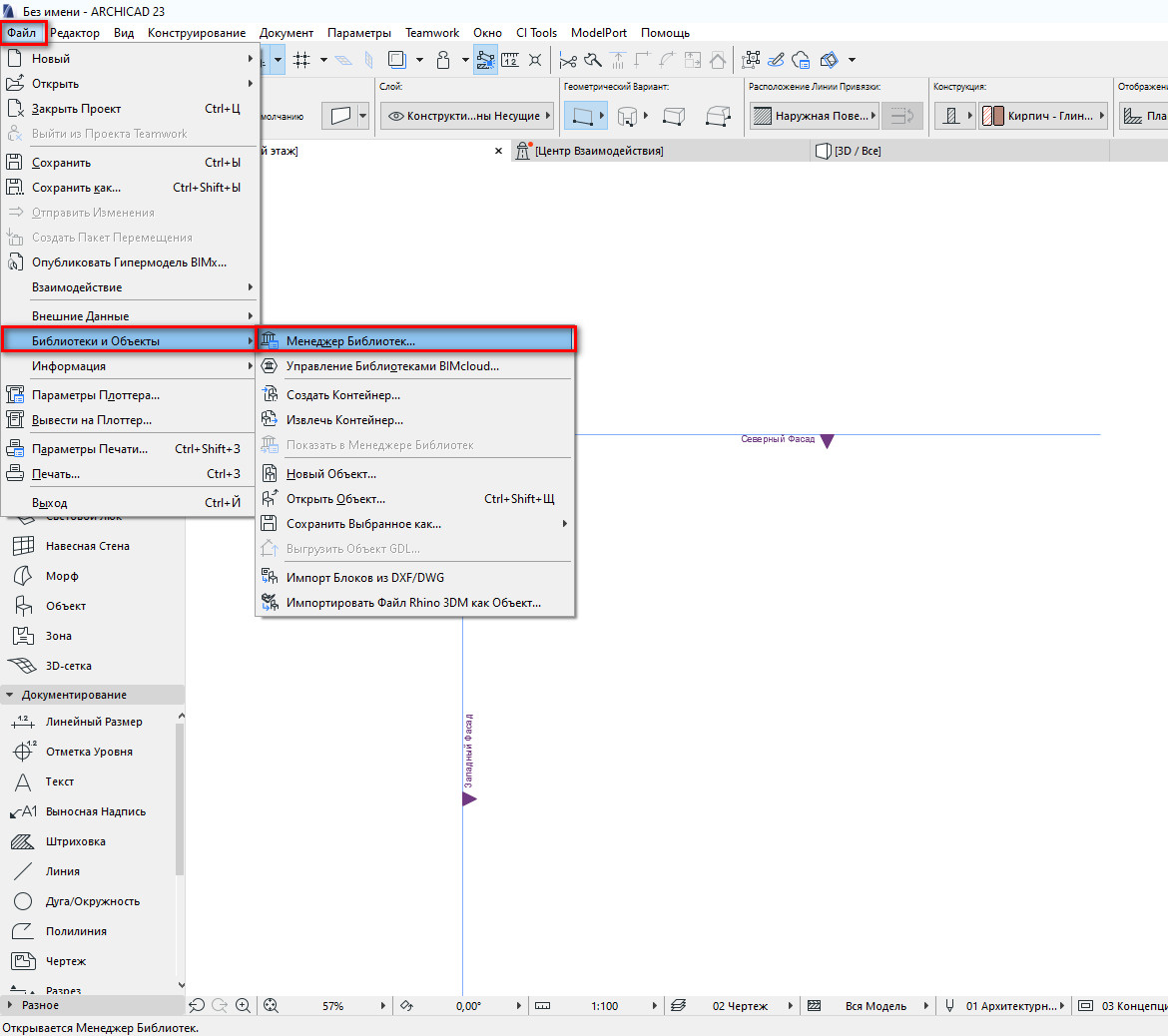
В открывшемся меню увидим две папки: «Вложенная Библиотека» и «Библиотека ARCHICAD 23».
Так как все загружаемые объекты помещаются в папку «Вложенная Библиотека», кликаем по ней два раза, чтобы перейти в нее.
Чтобы загрузить объект, нужно кликнуть на иконку стула со стрелочкой. Откроется файловый менеджер. Через него находим нужный объект на своем ПК и кликаем по нему два раза.
Теперь объект загружен в библиотеку. В окне менеджера библиотек жмем «ОК», чтобы сохранить изменения и выйти.
Библиотечный элемент в моем примере доступен через команду «Объект». Его можно найти в папке «Вложенная Библиотека».
Загруженный библиотечный элемент не всегда будет доступен для команды «Объект». Это зависит от типа загружаемого элемента. Например, это может быть «Окно», «Дверь» или «Источник Света». Он будет доступен через соответствующую команду, но не через «Объект».
С форматом lcf все немного сложнее. Дело в том, что это контейнер для объектов. В нем может содержаться множество различных объектов в формате gsm, файлы глобальных настроек, а также различные текстуры или изображения для интерфейса библиотечного элемента.
Чтобы загрузить .*lcf в библиотеку, нужно перейти в меню «Менеджер Библиотек» на вкладку «Библиотеки Проекта». Затем кликнуть на кнопку «Добавить…», она находится справа внизу. В открывшемся окне найти необходимый файл и кликнуть по нему два раза.
В окне менеджера библиотек нажать «ОК», чтобы сохранить изменения.
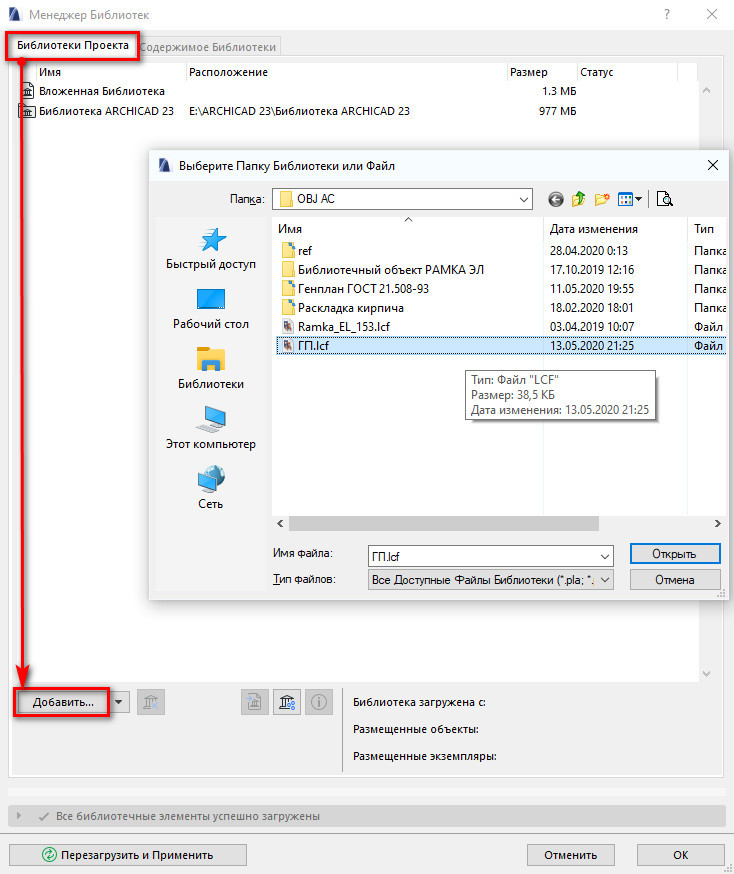
Но есть один важный момент. Таким способом lcf лучше не загружать. Потому что могут возникать дубликаты в библиотеке текстур и элементов.
Лучше всего сначала извлечь контейнер .*lcf. Перейдите в меню «Файл» → «Библиотеки Объекты» → «Извлечь Контейнер». В открывшемся окне выбираем нужный файл контейнера, кликаем по нему два раза. Откроется следующее окно, где указываем папку для сохранения файлов контейнера. Жмем «ОК».
Тогда этот файл просто превратится в обычную папку с подэлементами. После этого загружаем эту папку в библиотеку, также как и обычный контейнер .*lcf, а можно просто найти объект .*gsm и загрузить только его.
Вы можете не загружать сам объект в библиотеку. Можно просто положить его в папку. А потом загрузить ее в библиотеку через «Менеджер Библиотек». Кликнув на кнопку «Добавить…».
Тогда объекты будут храниться не в библиотеке проекта ARCHICAD, а на вашем ПК. Если открыть этот проект на другом компьютере эти библиотечные элементы не загрузятся.
Этого можно избежать, просто сохраните файл как архивный. Перейдите в меню «Файл» → «Сохранить как…» → «Архивный проект PLA».
Теперь вы знаете, как загружать объекты в ARCHICAD.
Давайте посмотрим, где можно их скачать.
BIM Components
Преимущество этого ресурса в том, что объекты из него загружаются прямо в ARCHICAD.
Перейдите в окно параметров нужного инструмента и введите в строке поиска название объекта.
Объекты с ресурса BIM Components будут отображаться в окне предпросмотра с соответствующей иконкой в правом нижнем углу. Его можно загрузить в библиотеку, нажав на кнопку «Загрузить и Вложить».
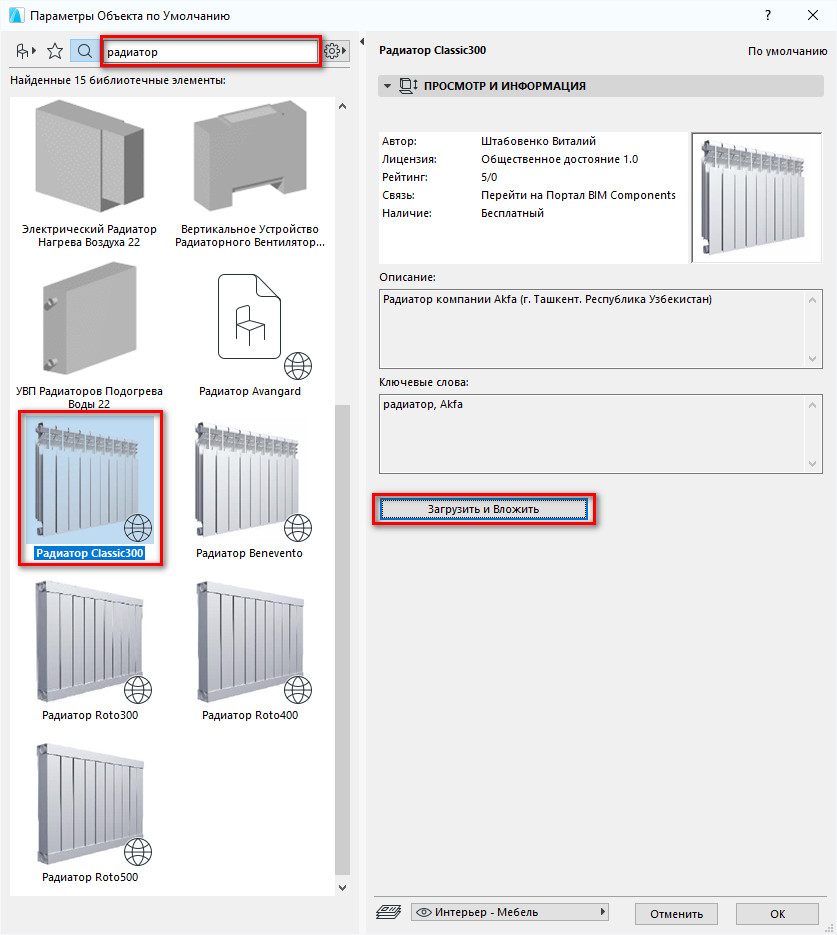
Чтобы загружать объекты с BIM Components, нужно подключение к интернету.
Загружать объекты таким способом не всегда удобно. Вы можете перейти на сайт BIMobject Cloud, найти необходимый объект и просто перенести его в окно ARCHICAD.
Как видите я загрузил объект окна, поэтому он доступен через инструмент «Окно».
Чтобы загружать некоторые объекты с сайта BIM Components, нужно зарегистрироваться и войти в учетную запись.
BIMobject Cloud
На сайте BIMobject Cloud есть около 50 тыс. различных параметрических объектов для ARCHICAD. В основном это объекты от производителей.
Чтобы загружать объекты с этого ресурса, нужно обязательно зарегистрироваться и войти в свой аккаунт. Затем скачиваем необходимый объект и загружаем его.
Применяем способ загрузки в зависимости от формата объекта .*gsm или .*lcf. Выше говорили о том, как загружать объекты в ARCHICAD.
3D Warehouse – модели SketchUp
Ещё один хороший ресурс с моделями, которые подходят для ARCHICAD – 3D Warehouse. Можно загружать модели SketchUp сразу в ARCHICAD в формате .*skp.
Для этого понадобится зарегистрироваться на сайте 3D Warehouse .
Затем скачиваем подходящую модель в формате «SketchUp 2017 Model». Чтобы загрузить модель в ARCHICAD, открываем план этажа и просто перетаскиваем файл модели в 2D окно.
Любая модель, загруженная таким способом, будет доступна через инструмент «Объект». Конечно, она не будет параметрической. Но для нужд дизайн-проекта это не всегда нужно.
Если вы заметили, у модели, которую я загрузил, много лишних линий как в 2D так и в 3D. Их можно убрать, оптимизировав модель.
Как это сделать показано в нашем бесплатном марафоне «Создание дизайн-проекта квартиры в ARCHICAD». Там есть целый раздел, посвященный работе с объектами и моделями. Поэтому регистрируйтесь и проходите уроки бесплатно!
Теперь вы умеете загружать модели в ARCHICAD. А также знаете, где их брать. Если вам этого не достаточно, вы можете ознакомиться со списком сайтов с объектами для ARCHICAD.
Освойте Archicad на 100%
Изучите BIM-моделирование от A до Я. Создайте проект от настройки интерфейса до печати готового альбома проектной документации. Курс бестселлер от AMS³