Как увеличить оперативную память RAM ноутбука
Прежде чем покупать планки памяти (модули RAM), чтобы увеличить оперативную память на ноутбуке, неплохо бы узнать, сколько слотов для оперативной памяти в нём и сколько из них заняты, а также какой тип памяти нужен. Если у вас установлена Windows 10, то сделать это можно очень просто: запустите диспетчер задач (можно из меню, появляющегося по правому клику на кнопке Пуск), если диспетчер задач представлен в компактном виде, нажмите кнопку «Подробнее» внизу, затем перейдите на вкладку «Производительность» и выберите пункт «Память».
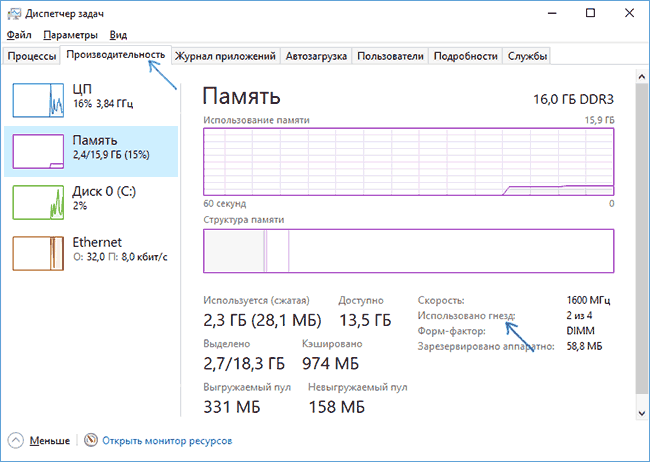
Справа внизу вы увидите информацию о том, сколько гнезд памяти использовано и сколько их в наличии, а также данные о частоте памяти в пункте «Скорость» (из этой информации можно узнать, память DDR3 или DDR4 используется на ноутбуке, также тип памяти указан вверху спава). К сожалению, эти данные не всегда бывают точными (иногда отображается наличие 4 слотов или гнезд для оперативной памяти, хотя по факту их 2).
После загрузки, запустите программу и обратите внимание на следующие вкладки, которые помогут нам в задаче по увеличению оперативной памяти ноутбука:
- На вкладке SPD вы можете увидеть количество слотов памяти, ее тип, объем и производителя.
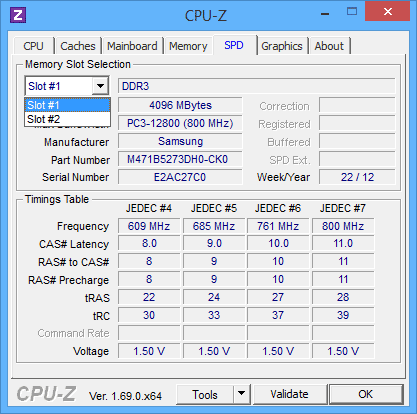
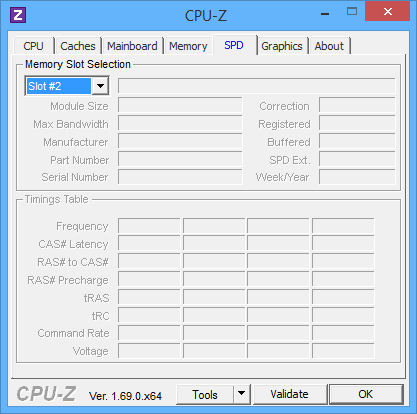
- Если при выборе одного из слотов все поля оказались пустые, это означает, что слот, скорее всего, пустой (однажды сталкивался с тем, что это было не так).
- На вкладке Memory можно увидеть подробности о типе, общем объеме памяти, таймингах.
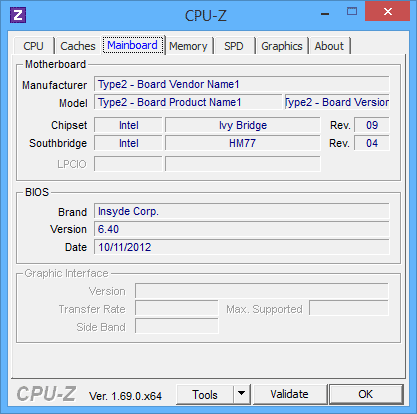
- На вкладке Mainboard можно посмотреть подробную информацию о материнской плате ноутбука, что позволяет найти в Интернете спецификации данной материнской платы и чипсета и точно узнать, какая память и в каких объемах поддерживается.
- Вообще, в большинстве случаев достаточно взгляда только на вкладку SPD, вся необходимая информация по типу, частоте и количеству слотов там есть и из нее можно вывести ответ на вопрос, можно ли увеличить память ноутбука и что для этого нужно.
Примечание: в некоторых случаях CPU-Z может показывать 4 слота памяти для ноутбуков, в которых их по факту всего 2. Учитывайте это, а также то, что почти на всех ноутбуках именно 2 слота (кроме некоторых игровых и профессиональных моделей).
Например, из скриншотов, приведенных выше, можно сделать выводы:
- На ноутбуке два слота для оперативной памяти.
- Один занят модулем 4 Гб DDR3 PC3-12800.
- Используемый чипсет — HM77, поддерживаемый максимальный объем оперативной памяти — 16 Гб (это ищется в Интернете по чипсету, модели ноутбука или материнской платы).
Таким образом, я могу:
- Купить еще один модуль 4 Гб RAM SO-DIMM (память для ноутбуков) DDR3 PC12800 и увеличить память ноутбука до 8 Гб.
- Купить два модуля, но по 8 Гб (4 придется убрать) и увеличить оперативную память до 16 Гб.
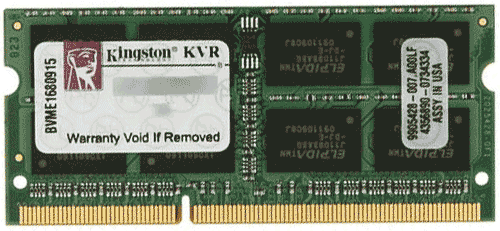
Оперативная память для ноутбука
Для работы в двухканальном режиме (а это предпочтительно, так память работает быстрее, с удвоенной частотой) требуется два одинаковых по объему модуля (производитель может быть разным, если, например, мы используем первый вариант) в двух слотах. Также учитывайте, что максимальный объем поддерживаемой памяти дается в расчете на все разъемы: например, максимум памяти — 16 Гб и есть два слота, это означает, что вы можете установить 8+8 Гб, но не один модуль памяти на 16 Гб.
Помимо указанных методов определить, какая память нужна, сколько есть свободных слотов и на сколько максимально её можно увеличить, можно использовать следующие способы:
Как установить оперативную память в ноутбук
В данном примере будем рассматривать вариант установки RAM в ноутбуке, когда это было прямо предусмотрено производителем — в этом случае, доступ к слотам памяти облегчен, как правило, есть отдельная крышка для этого. Раньше это было почти стандартом для ноутбуков, сейчас, в погоне ли за компактностью или по другим причинам, отдельные технологические крышки для замены комплектующих (исключающие необходимость снимать всю нижнюю часть) встречаются лишь на некоторых устройствах корпоративного сегмента, рабочих станциях и других ноутбуках, выходящих за рамки потребительского сегмента.
Т.е. в ультрабуках и компактных ноутбуках ничего подобного нет: нужно откручивать и аккуратно снимать всю нижнюю панель, а схема разборки может отличаться от модели к модели. Более того, для некоторых ноутбуков такой апгрейд означает лишение гарантии, учитывайте это.
Примечание: если вы не знаете как установить память в вашем ноутбуке, рекомендую зайти на YouTube и поискать по ключевой фразе «модель_ноутбука ram upgrade» — с большой вероятностью вы найдете видео, где весь процесс, включая правильное снятие крышки, будет демонстрироваться наглядно. Привожу именно англоязычный запрос по той причине, что на русском языке редко удается найти разборку конкретного ноутбука и установку памяти.
- Выключите ноутбук, в том числе из розетки. Желательно также снять аккумулятор (если его нельзя отключить, не вскрывая ноутбук, то отключите аккумулятор в первую очередь после вскрытия).
- С помощью отвертки откройте крышку, вы увидите модули памяти, установленные в слотах. Если нужно снимать не отдельную крышку, а всю заднюю панель, постарайтесь найти инструкции, как это сделать правильно, так как есть риск повредить корпус.
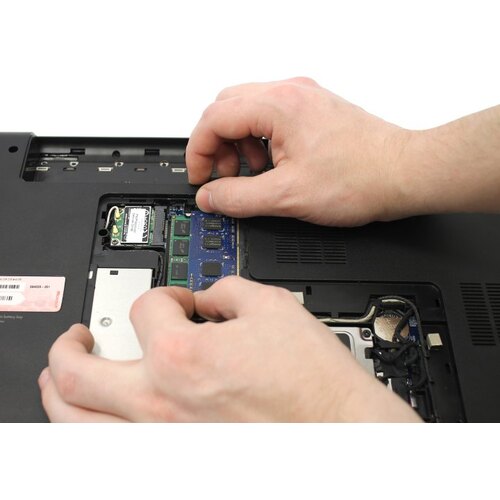
- Модули оперативной памяти RAM можно извлечь, или добавить новые. При извлечении, обращайте внимание, что как правило модули памяти фиксируются сбоку защелками, которые нужно отогнуть.
- Когда вставляете память — делайте это плотно, до того момента, когда защелкнутся защелки (на большинстве моделей). Все это сравнительно не сложно, ошибиться здесь не получится.
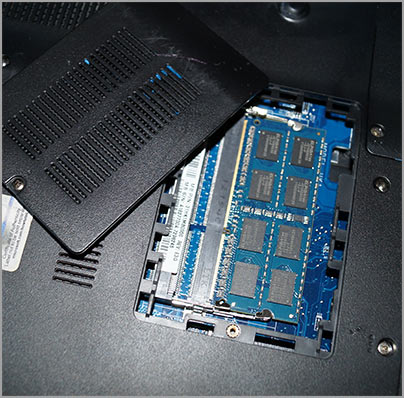
По завершении, верните крышку на место, установите аккумулятор, если необходимо — подключитесь к электросети, включите ноутбук и проверьте, «видит» ли БИОС и Windows установленную оперативную память.
А вдруг и это будет интересно:
- Лучшие бесплатные программы для Windows
- Как сделать, чтобы ноутбук не выключался при закрытии крышки в Windows 11
- Ноутбук не включается — варианты решения
- Как переименовать Bluetooth устройство в Windows
- Как отключить ускорение мыши в Windows 11 и 10
- Как добавить пункт «Завершить задачу» в панели задач Windows 11
- Windows 11
- Windows 10
- Android
- Загрузочная флешка
- Лечение вирусов
- Восстановление данных
- Установка с флешки
- Настройка роутера
- Всё про Windows
- В контакте
- Одноклассники
-
Азиз 09.10.2023 в 20:33
- Dmitry 09.10.2023 в 20:43
Здравствуйте. 128 можно поменять на другой диск SSD M.2
вот в этом видео показано
youtube.com/watch?v=a4IMtH9TooU
Многоликий: обзор IBM ThinkPad серии R40
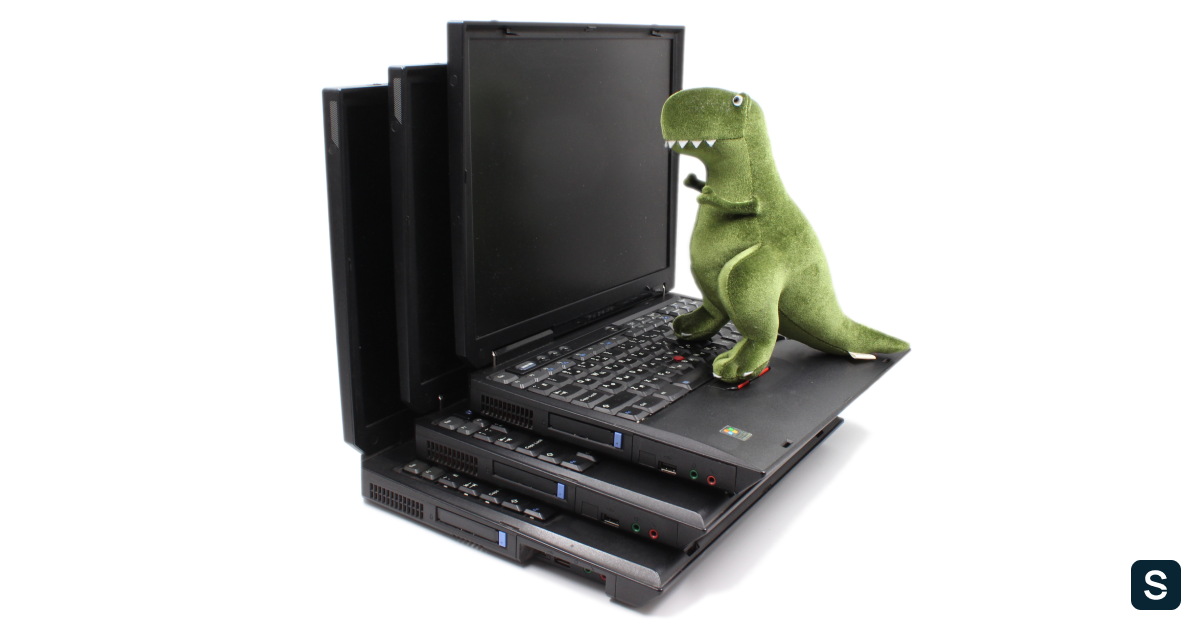
Постоянные читатели моих обзоров уже привыкли, что каждая статья посвящена одному девайсу, реже участвуют отличающиеся комплектацией устройства одной модели. Сегодня я нарушу эту традицию и расскажу о ноутбуках серии IBM ThinkPad R40. В нее входили ноутбуки на трех разных аппаратных платформах, а для моделей с диагональю экрана 13”/14”и 15” использовались разные шасси. Таким образом, число комбинаций только по этим показателям равно пяти, а всего в официальном каталоге, не учитывающем особых вариантов для региональных рынков, числится 82 комплектации!
Серия R40 — это прочные, но довольно простые в сравнении с топовыми моделями рабочие лошадки. Они пришли на смену не получившим большого распространения R32, в которые впервые среди бюджетных моделей ThinkPad поместили NetBurst-процессор. Модель была представлена в январе 2003 года — за три месяца до того, как ThinkPad T30 был «смещен с трона» революционным Т40 на базе Pentium M.
Новая модель получила актуальные, но стремительно устаревающие на фоне новостей о скором выходе платформы Centrino процессоры Pentium 4-m и Celeron на ядре Northwood. Эти процессоры были довольно горячими, поэтому типичными атрибутами ноутбуков с ними были мощные системы охлаждения и сравнительно толстые корпуса. R40 — не исключение, его толщина в 14-дюймовом исполнении — 37.5 мм, лишь немногим больше «тонкого и легкого» T30.
Интересная ситуация сложилась с экранами. Предшественник — ThinkPad R32 оснащался исключительно 14” матрицами, 13.3” экраны были отброшены в последних моделях серии R31. В новой линейке 13” матрица возвращается, но доступна только в одной комплектации на базе младшего Celeron. Ныне такой ноутбук — немалая редкость, сравнимая, впрочем, с «Неуловимым Джо», который неуловим в основном потому, что его просто никто не ищет. И 13” и 14” экраны имели разрешение 1024х768 пикселей и использовали технологию TFT TN.
С другой стороны, впервые в R-линейке появились модели с 15” экранами. Большинство из них имели разрешение 1024х768, но в старших моделях встречались и экраны с разрешением 1400х1050. Эти модели были призваны заменить снятую с производства А-линейку в сегменте производительных полноразмерных ноутбуков.
Все они также использовали технологию TFT TN, IPS экраны на некоторое исчезли из ноутбуков ThinkPad. Сегмент мобильных рабочих станций некоторое время закрывался моделью T40p, имевшей только 14” экраны — тоже с TN-матрицей.
К чести IBM, в отличие от большинства производителей, компания не стала использовать унифицированный корпус для моделей с 14” и 15” экранами (большинство просто использовали более широкие рамки экрана). 15” модели получили чуть более толстый 39 мм корпус с небольшим уступом на левой стороне — это позволило использовать в обеих версиях одинаковый дизайн материнской платы.
Этап первый. Pentium 4-m
Первые пять месяцев NetBurst-процессоры оставались безальтернативны в R40. Младшим был назначен Celeron с частотой 1.6 ГГц и вдвое увеличенным в сравнении с настольным собратом L2 кэшем — 256 КБайт, как первых Pentium 4 на ядре Willamette. Основными же стали полноценные Pentium 4-m с частотами от 1.9 до 2.4 ГГц.
Платформой для этих машин стал чипсет Intel 845MP с новым южным мостом ICH4-M, принесшим поддержку USB 2.0— тогда еще не очень актуальную Но случившийся вскоре бум флеш-накопителей сделал новый интерфейс не просто желанным, но и крайне полезным. USB 1.1 обеспечивал лишь 12 Мбит/с (1.5 МБайт/с) пропускной способности, что становилось крайне грустным уже при работе с 512 МБайтной флешкой, версия 2.0 же могла дать до 480 Мбит/с (до 60 МБайт/с) — чего, как показала история, хватило почти на 10 лет.
У всех моделей была дискретная видеокарта — ATi Mobility Radeon 7500 с 16 Мбайт видеопамяти, расположенной на общей подложке с видеочипом. Исключением стали версии с дисплеями высокого разрешения — им досталось 32 Мбайт видеопамяти. Еще одной опцией стал контроллер FireWire (IEEE1394). Опционально устанавливалась и IBM Security Subsystem, упомянутая мной в обзоре ThinkPad A31p. Таким образом, в рамках первого этапа жизни модели существовало 8 версий материнской платы.
Комплектации также различались довольно сильно. Диски — от 20 Гбайт до 60 Гбайт с обычными на тот момент 4500 оборотами в минуту. Приводы — CD-ROM, DVD-ROM или DVD/CD-RW Combo. Некоторые модели имели адаптеры Wi-Fi. А вот Bluetooth в списке опций не числился. Большинство ноутбуков поставлялись с 256 Мбайт оперативной памяти. Встречались и комплектации с 128 Мбайт, что было недостаточно для комфортной работы Windows XP, которая устанавливалась на подавляющее большинство R40.
Этап второй. Pentium M
Май 2003 года принес самое важное изменение — новую платформу Centrino, состоявшую из процессора Pentium M, чипсетов Intel 855PM/GM и Wi-Fi адаптера Intel PRO/Wireless 2100 стандарта 802.11b с пропускной способностью до 11 Мбит/с. Что интересно, в то время уже набирал популярность новый стандарт 802.11g, обеспечивающий до 54 Мбит/с, но Intel выпустила решение для его поддержки лишь годом позже. При этом ноутбуки с Pentium 4-m продолжали выпускаться, и даже появлялись новые комплектации.
Впрочем, не все R40 получили Wi-Fi адаптер (или получили, но не Intel), и значительная часть этих машин несла на палмресте логотип Pentium M, а не Centrino. От машин первого этапа сохранились и корпус, и система охлаждения, и дискретная видеокарта. Большинство ноутбуков на новых процессорах были тоньше и легче, но благодаря рассчитанным на прожорливый и горячий NetBurst кулерам и батареям R40 на Pentium M стали самыми холодными и одними из самых долгоиграющих ноутбуков на рынке.
Ноутбуки получили процессоры с частотой от 1.3 до 1.5 ГГц и большая часть из них оснащалась именно младшими моделями Pentium M. Топовый 1.6 ГГц процессор не получила ни одна из заводских комплектаций. Оба R40 в коллекции «Digital Vintage» относятся ко второму этапу и основаны на Pentium M 1.3 ГГц (14” модель) и Pentium M 1.4 ГГц (15” модель с экраном 1400х1050 и FireWire).
Новых опций тоже не появилось, но часть прежних стали стандартными — Security Subsystem и FireWire числятся в каталоге напротив всех позиций. Что интересно, 14” ноутбук из коллекции порта FireWire лишен.
Крупным планом

С достаточного расстояния 14” R40 легко перепутать с T30. Похожие габариты и пропорции, множество общих решений в дизайне — например, срез заднего левого угла корпуса, тачпад. Но, если приглядеться внимательнее, отличия становятся заметны. И главное из них — не расположение и набор портов, а материалы корпуса. R40 сделан из прочного и крепкого ABS-пластика.
Пластик оставляет приятные ощущения, но с годами на крышке возле петель появляются небольшие трещины. С Т30 такого не происходит. Хотя из того же пластика сделан и A31p, его корпус сохраняется несколько лучше. Впрочем, трещины именно небольшие и связаны скорее с интенсивным использованием ноутбука первыми владельцами. Нет здесь и привычного по T и X линейкам «софт тач» покрытия. Просто хороший матовый пластик. Выглядит достойно, но, конечно, не люкс. Впрочем, царапается он куда меньше, чем «софт тач».
Набор портов, в целом, схож с T30. Ноутбук лишился COM-порта и линейного аудиовхода, остался лишь один PCMCIA-слот, хотя и двойной высоты (такие карточки редко, но встречаются). Один из USB переехал на левый борт, им очень удобно пользоваться. Тут же и порт FireWire (или его заглушка). ИК-порт все так же присутствует — теперь он расположен спереди, возле динамиков.

На дне корпуса все как обычно: два лючка для доступа к слоту для Wi-Fi адаптера и памяти, а также разъем док-станции и отсек батареи. Это последняя модель ThinkPad с батареей в центральной части корпуса. Начиная с Т40/R50 батарея переехала в заднюю часть корпуса, что позволило предлагать опциональные батареи повышенной емкости. Исключением стали только эпичные G40/G41, но это тема отдельной статьи.

15-дюймовая модель выглядит несколько интереснее за счет большей ширины и глубины при практически той же толщине. Пропорции получились очень удачными— машина выглядит солидно и элегантно, напоминая чем-то классические внедорожники типа Defender или G-klasse. Забавно выглядит только вырез в левом борту, сделанный для унификации материнских плат.
Но что, кроме экономии, мешало просто сделать небольшой переходник-удлинитель для отсека сменных накопителей (напомню, по традиции, кроме оптического привода можно было установить множество аксессуаров — от батареи до крэдла для фирменного КПК), как сделали позднее в Т60/Т61.
Легендарные ноутбуки — это прекрасно, вот еще несколько статей на эту тему:
- Все и сразу: обзор портативной рабочей станции IBM ThinkPad A31p
- Стильный инструмент: обзор ноутбука IBM ThinkPad T30
- И я ее батарейка: обзор субноутбука Toshiba Portege 3480CT
Этап третий. Не ждали?
Последние модели R40 с Pentium 4-m были объявлены в октябре 2003 года, и мало кто ожидал, что NetBurst еще вернутся в рабочие лошадки от IBM. Однако стоит напомнить об особенностях рынка тех времен. Большинство ноутбуков стоило более 1500 долларов, даже модели на Celeron оценивались в $1200-1300. Но ноутбук за $999 был мечтой многих — бренды второго и третьего эшелонов уже начинали предлагать подобные решения. Первый эшелон потянулся за ними. Если уже гигант Acer (как бы предвзято я к ним ни относился, это все же первый эшелон) предложил 15” модель за $970 (правда, это был аппарат весом 3.5 кг с десктопным Celeron 2.6 ГГц), IBM упускать этот лакомый кусок рынка не хотелось.
Так родился последний представитель серии — R40e. Он был объявлен широкой публике в октябре 2003 года, вместе с последними R40 на Pentium 4-m и первыми R50. Последние же комплектации появились в прайсах аж в апреле 2004 года. Но на самом деле эти компьютеры были разработаны раньше и еще с марта 2003 года поставлялись учебным заведениям по особому заказу.
В сравнении с обычными R40, новая версия лишилась всего, что можно было удалить безболезненно. Пропали разъем для дока, тачпад, видеовыход и даже один из динамиков. Для лэптопа была разработана даже новая материнская плата — на базе чипсета ATi RS200M со встроенным видеоадаптером Radeon IGP330M, использующим 32 Мбайт системной памяти под свои нужды. Особенно это было забавно в моделях с 128 Мбайт памяти и Windows XP Professional.
Впрочем, часть машин все же получило 256 Мбайт памяти (максимально чипсет поддерживал до 1 Гбайт, вдвое меньше, чем в обычных R40) — с этим объемом можно было уже нормально работать. На части машин была установлена домашняя версия Windows XP, а часть шла и вовсе с DOS (в официальном каталоге они отсутствуют, но автор хорошо помнит выбор между новым R40e или слегка подержаным Т30).
Также все машины, указанные в каталоге оснащались процессорами Celeron от 1.7 до 2.2 ГГц. Фактически встречались модели и с Celeron 2.4 ГГц, и даже с Pentium 4-m 2.0 и 2.2 ГГц. Мне повезло — один из R40e, ставших донорами для моего экземпляра, был оснащен старшим из доступных процессоров.
Несмотря на то, что выбор в свое время склонился в сторону T30, модель R40e мне очень нравится. Это качественно сделанный ноутбук из сегмента «ниже $1000», и он ощущался как настоящий IBM, несмотря на упрощения.
Пиво и вечеринки. В ноутбуке?

В ноутбуках IBM, начиная как минимум с Т23, существовала система восстановления в заводское состояние без использования оптического диска, все данные хранились на жестком диске машины. И вплоть до Т42/R51 для ее запуска применялась Pre-desktop прослойка под названием IBM BEER (пиво) — Boot Engineering Extension Record, расшифровку явно подгоняли под забавную аббревиатуру.

Интерфейс вызывался при нажатии кнопки «Access IBM» во время POST и загружался почти мгновенно. Приятный и привычный интерфейс в стиле классической Windows был удобен и давал доступ ко всем необходимым функциям.
Начиная с Т42 и R51 вместо BEER стала использоваться система PARTIES (вечеринки) — Protected Area Run Time Interface Extension Services. Она уже не имела интерфейса как такового и сразу запускала IBM Rescue and Recovery, но позволяла, как утверждается, сделать восстановление более надежным и сильнее защитить раздел восстановления от удаления. Впрочем, и в BEER раздел был достаточно защищен — Windows просто видела диск меньшим по объему, на размер раздела восстановления. Чтобы получить доступ к пространству и удалить «лишний» раздел, требовалось выключить функционал восстановления в BIOS.
К сожалению, большинство ноутбуков не сохранили BEER — пользователи зачастую отключали ее ради дополнительного пространства (проще было установить Windows руками), к тому же значительная часть ноутбуков на российском рынке в то время завозилась подержанными (off-lease, проданными по окончании срока лизинга) из Германии и стран Скандинавии — часто либо без жестких дисков или с локализованной «не на том языке» системой. Пакет с русским языком можно было поставить только на английскую Windows XP и только профессиональной редакции.
Мне повезло, 14-дюймовый R40 был с живым BEER и английской версией системы. Также мне удалось клонировать диск и на его собрата с 15-дюймовым экраном и лицензией на ту же самую версию XP. А вот для Т30 этот «прелоад» уже не подошел.
Заключение
Давайте подведем итог и перечислим все пять основных версий R40/R40e:
- 13/14” экран и процессор Pentium 4-m/Celeron на базе NetBurst, чипсет Intel 845MP.
- 15” экран и процессор Pentium 4-m/Celeron на базе NetBurst, чипсет Intel 845MP, корпус с уступом.
- 14” экран и процессор Pentium M (платформа Centrino), чипсет Intel 855PM.
- 15” экран и процессор Pentium M (платформа Centrino), чипсет Intel 855PM, корпус с уступом.
- 14” экран и процессор Pentium 4-m/Celeron на базе NetBurst, чипсет ATI RS200M, упрощенная комплектация (R40e).
До новых встреч и новых интересных историй из жизни техники!
Как поменять оперативную память (ОЗУ) на ноутбуке Lenovo

Как поменять оперативную память на ноутбуке Lenovo? Отключите устройство, снимите аккумулятор и открутите винты на задней крышке. Найдите модули ОЗУ в пазах, извлеките их и установите новые. После этого соберите все на место, включите лэптоп и убедитесь, что он распознал новое оборудование. Ниже подробно рассмотрим, как подобрать нужную аппаратуру, какие должны быть характеристики у девайса, и каким образом ее установить.
Можно ли увеличить оперативную память в ноуте
Перед тем как увеличить оперативную память на ноутбуке Lenovo или поменять ее, убедитесь в необходимости и возможности такого шага. Чаще всего такие действия необходимы, если лэптоп начал тормозить или необходимо выполнять на нем более сложные задания. Чтобы проверить достаточность ОЗУ, сделайте следующие шаги:
- Жмите на Ctrl+Alt+Del.
- Зайдите в диспетчер задач.
- Посмотрите раздел «производительность и «Память».

Здесь можно глянуть, какой общий объем «оперативки» задействован и сколько доступно. Если параметр загрузки приближается к 90%, необходимо поменять или добавить «планку».
Далее стоит определиться, можно ли дополнительно установить оперативную память в ноутбук Lenovo. Для этого сделайте следующие шаги:
- Перейдите на сайт cpuid.com/softwares/cpu-z.html .
- Загрузите программу на свой ноут.

- Установите ее путем следования установленной инструкции.
- Запустите утилиту от имени администратора.
- Войдите в вкладку «Память».
- Посмотрите текущий тип, размер и частоту установленной планки.

- Зайдите в раздел SPD.
- Посмотрите, есть ли второй слот.
- Жмите на него и убедитесь, что он свободен.

При наличии свободного места можно поставить оперативную память на ноутбук Lenovo. Если свободного разъема нет, достаточно просто поменять ОЗУ на «планку» большего размера.
Как подобрать оперативную память для ноута
Если вы приняли решение поменять или вставить дополнительную оперативную память в ноутбуке Lenovo, необходимо определиться с ее видом. Здесь необходимо учитывать следующие моменты:
- Размер. Первое, чему необходимо уделить внимание — объем ОЗУ. Для работы с большей частью приложений достаточно от 8 до 16 Гб. При наличии такой возможности лучше поставить две «планки» по 8 Гб. Если вы планируете играть или работать с «тяжелыми» программами, лучше увеличить объем до 16-32 Гб.
- Тип. При замене оперативной памяти на ноутбуке Lenovo необходимо определиться с его типом. Помните, что для лэптопов используют более компактный размер SO-DIMM.
- Стандарт. Перед тем как поменять ОЗУ, определитесь со стандартом. К современным вариантам относится DDR3 или DDR4. В первом случае подается напряжение около 1,5 В, а во втором — 1,2 В. Вот почему вторые виды модулей более предпочтительны — они экономичны и потребляют меньше энергии. При этом размер «планки» DDR4 может достигать 128 Гб. Главное отличие между ОЗУ — количество контактов. В DDR3 их 240, а в DDR4 — 288. При установке оперативной памяти в ноутбук Lenovo учтите, что эти модули не взаимозаменяемы. Здесь нужно понимать, какой тип походит именно для вас.
- Частота. Следующий важный вопрос — тактовая частота. Для DDR4 они находятся в пределах от 2133 до 3200 МГц, а для DDR3 — до 2133 МГц. При увеличении памяти на ноутбуке Леново не гонитесь за большой частотой, ведь производительность повышается незначительно. Это будет заметно только при работе со сложными графическими программами.
Если стоит вопрос, как разогнать оперативную память на ноутбуке Lenovo без установки нового модуля, подготовьтесь к сложной работе. Для этого нужно вносить изменения в БИОС и рисковать работой других элементов. Помните, что повышение нагрузки без сохранения баланса может привести к серьезным последствиям в виде повреждения оборудования. Проще поменять планку ОЗУ большего размера или установить дополнительную.

Как поменять оперативную память
Теперь разберемся с вопросом, как добавить оперативную память в ноутбук Lenovo или поменять ее. Здесь многое зависит от модели устройства и возможности быстрого доступа. Всего существует два способа, как заменить «планку» ОЗУ. Рассмотрим их более подробно.
Чтобы поменять путем снятия крышки сделайте следующее:
- Отключите устройство, на котором планируете замену.
- Демонтируйте АКБ. Если источник питания не снимается, его нужно будет подключить после получения доступа к аппаратной части.
- Снимите винты с крышки с помощью отвертки. Под ней находится ОЗУ, в которой стоят интересующие платы.
- Отсоедините фиксаторы, если нужно достать старые модули.
- Добавьте новую планку для совпадения пазов.
- Зафиксируйте одну или более планок с помощью защелок.
- Поставьте на место АКБ.
- Включите ноутбук Lenovo.
Рассмотрим и второй способ, как поменять «оперативку»:
- Отключите ноут и выкрутите болты небольшой крышки.
- Вставьте новую или замените планку.
- Поставьте крышку на место.
- Включить Lenovo и проверьте, какая «планка» вас стоит.
Вторым способом заменить оперативную память на ноутбуке Lenovo проще, но такие отсеки встречаются только в более старых устройствах.

Как узнать, какая стоит в ноуте
В завершение рассмотрим, как узнать, какая оперативная память установлена в вашем лэптопе. Это необходимо сделать перед тем, как поменять или поставить новую «оперативку».
На выбор доступны следующие варианты:
- Визуальная проверка. Необходимые надписи наносятся на самой схеме ОЗУ.
- БИОС. Как вариант, включите ноутбук Lenovo, а во время загрузки жмите на кнопку F2 или F1. После входа в BIOS зайдите в раздел Chipset или в графу Total Memory (для UEFI).
- С помощью Виндовс. Жмите на Win+R, а после введите команду msinfo32, а после жмите «Ввод». Найдите нужный раздел и посмотрите информацию по ОЗУ.
- Через приложение. Как вариант, используйте программу CPU-Z. После ее установки зайдите в раздел Size, Timing и SPD.
Теперь вы знаете, как расширить память на ноутбуке Леново, и по каким принципам подбирать новую ОЗУ для добавления. Если вы затрудняетесь с выбором, можно поменять «планку» с помощью работников специальных магазинов. Они должны понимать эти нюансы и помочь с выбором. В комментариях расскажите о своем опыте увеличения ОЗУ и трудностях, которые при этом возникали.
Как поменять оперативную память на ноутбуке : Один комментарий
- Алексей06.02.2022 в 23:16 Ноутбук Lenovo V15-ADA 82C700EWRU 15.6″ TFT TN AMD Athlon 3020e 1.2ГГц 4Гб 256Гб SSD Radeon Graphics. Хочу добавить ещё 4-8Гб.Какую лучше планку взять по параметрам? Спасибо.
Замена или увеличение оперативной памяти ноутбука IBM ThinkPad R40
Телефон для заказа:
+7 (495) 974-3333 САМОВЫВОЗ ИЗ МАГАЗИНА БЕСПЛАТНО
ЗВЗ Алексеевская ЕСТЬ Товар есть в этом магазине, можно купить прямо сейчас.
АЛТ Алтуфьево ЕСТЬ Товар есть в этом магазине, можно купить прямо сейчас.
ВРН г. Воронеж ВРЕМЕННО НЕ РАБОТАЕТ По техническим причинам магазин временно не работает!
ОМС г. Омск ЕСТЬ Товар есть в этом магазине, можно купить прямо сейчас.
Срок гарантии: 7 дней
(пожаловаться на срок гарантии)
Характеристики
Отзывы
Мы старались сделать описание как можно более хорошим, чтобы ваш выбор был безошибочным и осознанным, но т.к. мы, возможно, этот товар не эксплуатировали, а только со всех сторон пощупали, а вы его после того, как купите, испробуете в работе, ваш отзыв может сделать этот мир лучше, если ваш отзыв действительно будет полезным, то мы его опубликуем и дадим вам возможность следующую покупку у нас сделать по 2-й колонке.
Отзывов еще нет, ваш может стать первым!
Услуги сервисного отдела
Услуги сервисного отдела
Снижены цены в розничном магазине НИКС-Одинцово

Сухая чистка внутренних поверхностей корпуса, плат, разъемов мобильного компьютера

Цена: 1 000 руб.
Как купить?
заказать Замена или увеличение оперативной памяти ноутбука IBM ThinkPad R40
- с доставкой по Москве
- с доставкой по России
- в магазинах в других городах
- за безнал с 30% предоплатой