Если не удается добавить карту в приложение Apple Wallet для использования в Apple Pay
Узнайте, что делать, если не удается добавить карту в приложение Apple Wallet для использования с Apple Pay.
- Проверьте, можете ли вы использовать Apple Pay.
- Обратитесь к эмитенту вашей карты, чтобы узнать, поддерживает ли он Apple Pay.
- Выполните обновление до последней версии iOS, watchOS или macOS.
- Убедитесь, что на вашем устройстве настроена функция Face ID, Touch ID или код-пароль.
- Убедитесь, что вы находитесь в поддерживаемой стране или регионе.
- Убедитесь, что ваше устройство совместимо с Apple Pay.
- Проверьте, нет ли перебоев в работе сервисов или проблем с подключением.
- Обратитесь в банк или к эмитенту карты, если при добавлении карты в Apple Wallet отображаются следующие сообщения об ошибках.
- Сбой добавления карты
- Недействительная карта
- Максимальное количество устройств для активации карты
Если вам нужна помощь в добавлении карты, узнайте, как настроить Apple Pay. Сведения о подключении учетной записи в приложении Wallet или просмотре данных учетной записи приведены в этой статье.
Компания Apple не одобряет и не отклоняет карты для использования в Apple Pay. Если ваша карта была отклонена, обратитесь в банк или к эмитенту карты.

Информация о продуктах, произведенных не компанией Apple, или о независимых веб-сайтах, неподконтрольных и не тестируемых компанией Apple, не носит рекомендательного или одобрительного характера. Компания Apple не несет никакой ответственности за выбор, функциональность и использование веб-сайтов или продукции сторонних производителей. Компания Apple также не несет ответственности за точность или достоверность данных, размещенных на веб-сайтах сторонних производителей. Обратитесь к поставщику за дополнительной информацией.
Добавление карты e-Money в Wallet для использования в Apple Pay
Добавьте карту e-Money, например карту Nanaco или WAON, в приложение Wallet на iPhone или Apple Watch. Затем оплачивайте покупки, получайте и используйте бонусные баллы на этой карте с помощью Apple Pay.
- iPhone 8 или более поздней модели либо Apple Watch Series 3 или более поздней модели с последней версией iOS или watchOS.
- Идентификатор Apple ID для входа в iCloud.
- В качестве региона на вашем устройстве должна быть указана Япония.
Если вы хотите перенести физическую карту e-Money в приложение Wallet, обратитесь к эмитенту карты, чтобы узнать, совместима ли ваша карта e-Money с Apple Pay 2 .
Чтобы добавить новую карту e-Money или пополнить ее с помощью Apple Pay, в приложении Wallet должна быть поддерживаемая платежная карта 3 . Узнайте, как добавить платежную карту.
Добавление карты e-Money на iPhone или Apple Watch

- Чтобы добавить карту:
- iPhone: откройте приложение Wallet и нажмите кнопку «Добавить» .
- Apple Watch: откройте на iPhone программу Apple Watch и перейдите на вкладку «Мои часы». Затем прокрутите вниз, нажмите «Wallet и Apple Pay», а затем — «Добавить карту».
- Коснитесь e-Money. Этот параметр отображается, только если на устройстве установлена iOS 15 или watchOS 8 или более поздние версии.
- Коснитесь карты, которую необходимо добавить.
- Коснитесь «Продолжить».
- Выберите тип карты, которую хотите добавить:
- Чтобы создать новую карту, выберите сумму, которую хотите внести 4 .
- Чтобы перенести физическую карту, коснитесь «Перевести баланс с имеющейся карты» и введите необходимую информацию.
- Следуйте инструкциям на экране:
- Для регистрации новой карты выберите платежную карту и подтвердите покупку.
- При использовании физической карты положите карту e-Money на ровную поверхность и удерживайте верхнюю часть iPhone над ней, пока на экране не появится сообщение «Карта добавлена». Этот процесс может занять несколько минут.
Теперь вы можете оплачивать покупки с помощью Apple Pay, используя карту e-Money там, где она принимается.
После переноса физической карты в приложение Wallet на устройстве физическая карта работать не будет. Если перенести физическую карту на устройство не удается, обратитесь к эмитенту карты.
Пополнение карты e-Money
Пополнить счет карты e-Money можно непосредственно на iPhone или Apple Watch с помощью Apple Pay или наличными в магазине, где принимаются карты e-Money. Чтобы пополнить счет с помощью Apple Pay, в приложение Wallet должна быть добавлена поддерживаемая платежная карта.
Пополнение карты e-Money с помощью Apple Pay на iPhone
- Откройте приложение Wallet и выберите свою карту e-Money.
- Нажмите «Добавить деньги».
- Выберите сумму для добавления на карту и нажмите «Добавить».
- Выберите карту, с которой будет производиться оплата, и завершите транзакцию, пройдя аутентификацию с помощью Face ID или Touch ID.
Пополнение карты e-Money с помощью Apple Pay на Apple Watch
- Откройте приложение Wallet и выберите свою карту e-Money.
- Нажмите текущий баланс.
- Нажмите «Добавить деньги».
- Выберите сумму, укажите платежную карту и завершите транзакцию, следуя инструкциям на экране.
Пополнение карты e-Money наличными в магазине
- Выберите карту e-Money, баланс которой требуется пополнить:
- iPhone с Face ID: дважды нажмите боковую кнопку >, нажмите карту по умолчанию >, нажмите карту e-Money и пройдите аутентификацию с помощью Face ID или код-пароля.
- iPhone с Touch ID: дважды нажмите кнопку «Домой» >, нажмите карту по умолчанию >, нажмите карту e-Money и пройдите аутентификацию с помощью Touch ID или код-пароля.
- Apple Watch: дважды нажмите боковую кнопку и прокрутите вниз до своей карты e-Money.
- Сообщите кассиру, на какой карте необходимо пополнить баланс, на какую сумму вы хотите пополнить счет и что вы хотите использовать для этого наличные.
- Удерживайте верхнюю часть iPhone или дисплей Apple Watch возле бесконтактного устройства считывания пока оно не издаст звуковой сигнал.
Пополнение счета наличными в магазине доступно только в магазинах, участвующих в программе, и там, где принимаются карты e-Money.
Перенос карты e-Money на новое устройство
В приложении Wallet вы можете одновременно использовать карту e-Money только на одном устройстве. Однако вы можете перенести карту e-Money с одного устройства на другое, например с iPhone на Apple Watch или на новый iPhone.
Перенос карты e-Money с iPhone на Apple Watch
- Откройте на iPhone приложение Apple Watch.
- Перейдите на вкладку «Мои часы» и нажмите «Wallet и Apple Pay».
- Нажмите кнопку добавления рядом с картой e-Money, которую необходимо переместить.
- Чтобы вернуть карту назад, коснитесь карты, которую требуется переместить, и коснитесь «Добавить на iPhone».
- Также можно выбрать «Добавить карту», чтобы просмотреть список предыдущих карт с других ваших устройств.
Перенос карты e-Money на новое устройство с помощью ассистента настройки
- В ассистенте настройки на вашем новом iPhone нажмите Wallet.
- Выберите карты e-Money, которые хотите перенести с предыдущего устройства.
- Нажмите «Продолжить», чтобы подтвердить, что хотите перенести свою карту e-Money на новое устройство. 5
Для завершения переноса на новое устройство ваше предыдущее устройство должно быть рядом и быть подключено к Интернету.
Перенос карты e-Money с помощью приложения Wallet
- Откройте приложение Wallet на вашем новом iPhone и нажмите кнопку добавления .
- Коснитесь «Ранее добавленные карты» и выберите карту e-Money.
- Следуйте инструкциям на экране, чтобы добавить карту e-Money на новый iPhone. 5
Для завершения переноса на новое устройство ваше предыдущее устройство должно быть рядом и быть подключено к Интернету.
Удаление карты e-Money

- На текущем iPhone откройте приложение Wallet.
- Выберите свою карту e-Money.
- Нажмите значок и выберите «Данные карты».
- Прокрутите экран вниз и коснитесь «Удалить эту карту». Коснитесь «Удалить» для подтверждения.
Проверка баланса карты e-Money на iPhone или Apple Watch
- Откройте приложение Wallet.
- Коснитесь карты e-Money, чтобы увидеть ее баланс.
Баланс карты также можно проверить на веб-сайте iCloud.com. Выполните вход с помощью идентификатора Apple ID и выберите устройство, на котором вы используете карту e-Money.
Действия в случае потери или кражи устройства
Вы можете использовать приложение «Локатор» или сайт iCloud.com, чтобы обозначить ваше устройство как пропавшее, защитить свои данные и отключить службу Apple Pay на устройстве.
- Использовать Apple Pay в Японии можно с 13 лет.
- Поддерживаются стандартные карты Nanaco, а также карты WAON Standard и Grand Generation. Другие карты Nanaco или WAON нельзя добавить в приложение Wallet.
- Для регистрации новой карты WAON либо пополнения баланса существующей карты Nanaco или WAON в приложении Wallet необходима платежная карта Mastercard, JCB или American Express, которую вы используете в Apple Pay.
- Вы можете переместить физическую карту Nanaco в приложение Wallet.
- После завершения переноса предыдущая карта будет продолжать отображаться в приложении Wallet с указанием на то, что ее нельзя использовать.
Настройка Apple Pay
Чтобы настроить Apple Pay, добавьте дебетовую, кредитную или предоплаченную карту в приложение Wallet на iPhone, Apple Watch или другом совместимом устройстве.
- Совместимое устройство 1 с последней версией iOS или iPadOS, watchOS или macOS.
- Поддерживаемая карта от работающего с Apple Pay эмитента банковских карт.
- Идентификатор Apple ID, с которым выполнен вход на вашем устройстве Apple.
Узнайте, поддерживается ли Apple Pay в вашей стране или в вашем регионе. Чтобы узнать, совместима ли ваша карта с Apple Pay, обратитесь к ее эмитенту.
Как добавить дебетовую или кредитную карту на iPhone
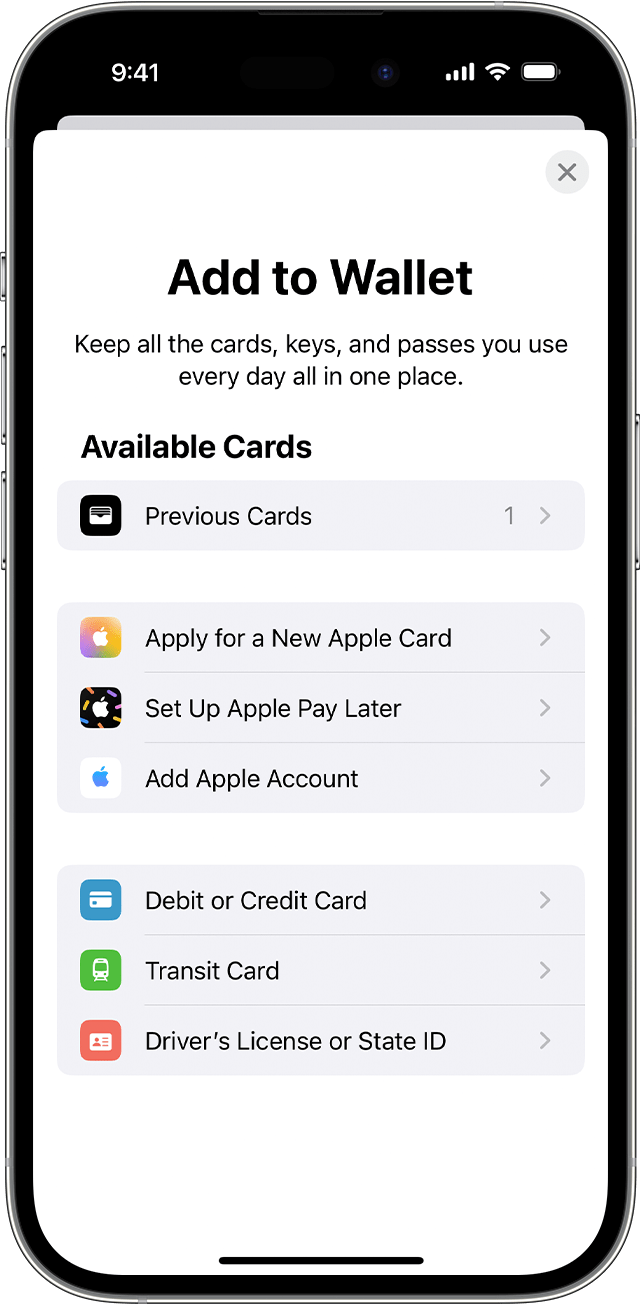
- Откройте приложение Wallet и нажмите кнопку «Добавить» .
- Нажмите «Дебетовая карта» или «Кредитная карта», чтобы добавить новую карту.
- Нажмите «Ранее добавленные карты», чтобы добавить карту, которую вы использовали ранее.
- Коснитесь «Продолжить».
- Добавьте новую карту, следуя указаниям на экране.
- Подтвердите свои данные в банке или у эмитента. Прежде чем разрешить использование карты в Apple Pay, они могут попросить вас предоставить дополнительные сведения или загрузить приложение.
- Если у вас есть связанное устройство Apple Watch, вы также можете добавить карту на часы.
Соответствующие требованиям эмитенты карт также позволят вам подключить свой счет для просмотра сведений о транзакциях и информации о счете в приложении Wallet. Узнайте, как подключить счет к приложению Wallet.

Чтобы удалить карту с экрана «Ранее добавленные карты», нажмите «Изменить» > кнопку «Удалить» > «Удалить». Затем выберите «Удалить карту», чтобы подтвердить удаление и удалить карту со всех ваших устройств.
Как добавить дебетовую или кредитную карту на Apple Watch
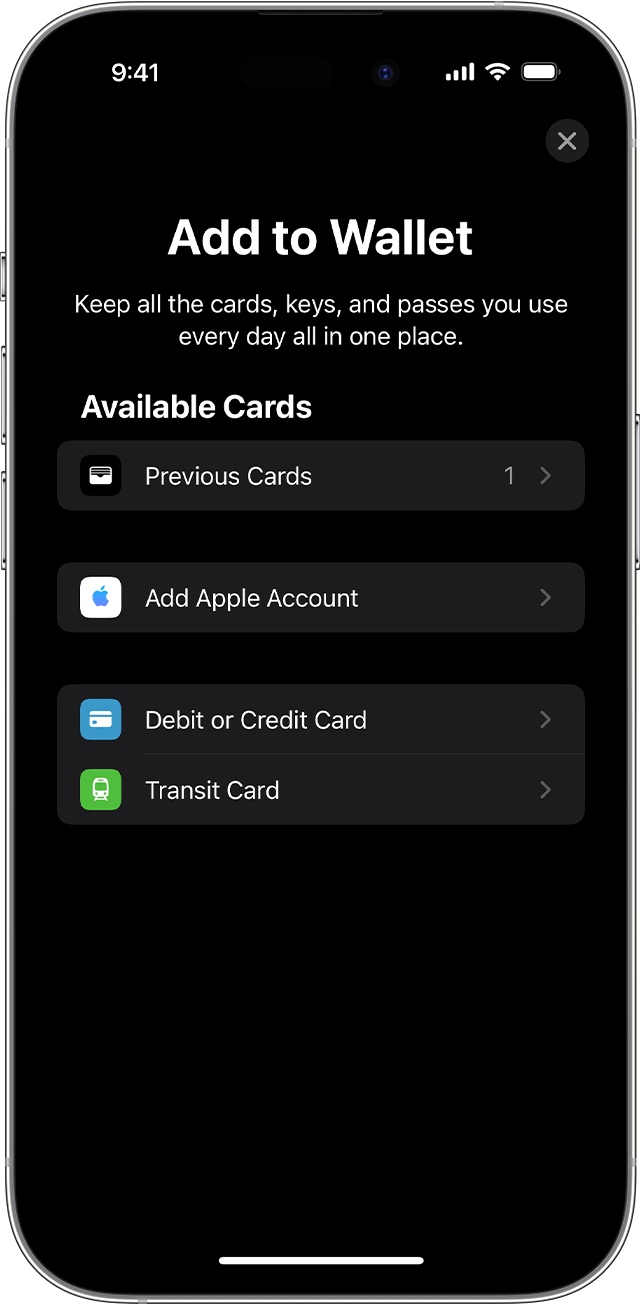
- Откройте приложение Apple Watch на связанном устройстве iPhone.
- Перейдите на вкладку «Мои часы» и нажмите «Wallet и Apple Pay».
- Нажмите «Добавить карту».
- Нажмите «Дебетовая карта» или «Кредитная карта», чтобы добавить новую карту.
- Нажмите «Ранее добавленные карты», чтобы добавить карту, которую вы использовали ранее.
- Коснитесь «Продолжить».
- Добавьте карту, следуя указаниям на экране.
- При необходимости подтвердите свои данные в банке или у эмитента карты. Прежде чем разрешить использование карты в Apple Pay, они могут попросить вас предоставить дополнительные сведения или загрузить приложение.
Как добавить дебетовую или кредитную карту в Apple Pay на Mac или iPad
- Откройте параметры Wallet на своем устройстве.
- На компьютере Mac с Touch ID перейдите в меню «Системные настройки» > «Wallet и Apple Pay».
- На iPad перейдите в «Настройки» > «Wallet и Apple Pay».
- Нажмите «Добавить карту». 3,4
- Добавьте карту, следуя указаниям на экране.
- Подтвердите свои данные в банке или у эмитента. У вас могут запросить дополнительную информацию.
Если на вашей модели Mac нет встроенного датчика Touch ID, вы можете оплачивать покупки с помощью Apple Pay на совместимом устройстве iPhone или Apple Watch. Для этого на iPhone перейдите в меню «Настройки» > «Wallet и Apple Pay» и включите параметр «Оплата на Mac».
Если не удается добавить дебетовую или кредитную карту в Apple Wallet
1. Убедитесь, что вход в iCloud выполнен на всех устройствах. На устройстве iOS необходимо настроить Face ID, Touch ID или пароль. На Apple Watch необходимо задать пароль. Если вы выйдете из iCloud или удалите пароль, то все кредитные, дебетовые, предоплаченные, транспортные карты и удостоверения учащегося будут удалены с этого устройства.
2. Если вам меньше 13 лет, служба Apple Pay будет недоступна и вы не сможете добавить карту в приложение Wallet. Возраст зависит от страны или региона.
3. В континентальном Китае использовать Apple Pay для оплаты на веб-сайтах в Safari можно только на совместимых моделях iPhone и iPad с iOS 11.2 или более поздней версии. В Нидерландах использовать Apple Pay для оплаты на веб-сайтах можно только на совместимых моделях iPhone или iPad.
4. В Италии вы не можете добавлять карты Maestro на устройства iPad или Mac. В Австралии вы не можете добавлять карты eftpos на устройства iPad или Mac. В Нидерландах карты Maestro можно добавлять на все совместимые устройства, кроме компьютеров Mac.
Информация о продуктах, произведенных не компанией Apple, или о независимых веб-сайтах, неподконтрольных и не тестируемых компанией Apple, не носит рекомендательного или одобрительного характера. Компания Apple не несет никакой ответственности за выбор, функциональность и использование веб-сайтов или продукции сторонних производителей. Компания Apple также не несет ответственности за точность или достоверность данных, размещенных на веб-сайтах сторонних производителей. Обратитесь к поставщику за дополнительной информацией.
Добавление способа оплаты в свой Apple ID
Добавьте способ оплаты, который вы и ваша семья сможете использовать для App Store, iCloud+, Apple Music и многого другого.
Добавление способа оплаты
Чтобы совершать покупки в App Store и использовать подписки, такие как iCloud+ и Apple Music, необходимо добавить хотя бы один способ оплаты. Добавление способа оплаты
Добавление способа оплаты на устройство iPhone или iPad
- Откройте приложение «Настройки».
- Нажмите свое имя.
- Нажмите «Медиаматериалы и покупки», затем «Просмотреть». Возможно, потребуется выполнить вход с помощью идентификатора Apple ID.
- Нажмите «Управление платежами».
- Нажмите «Добавить способ оплаты».
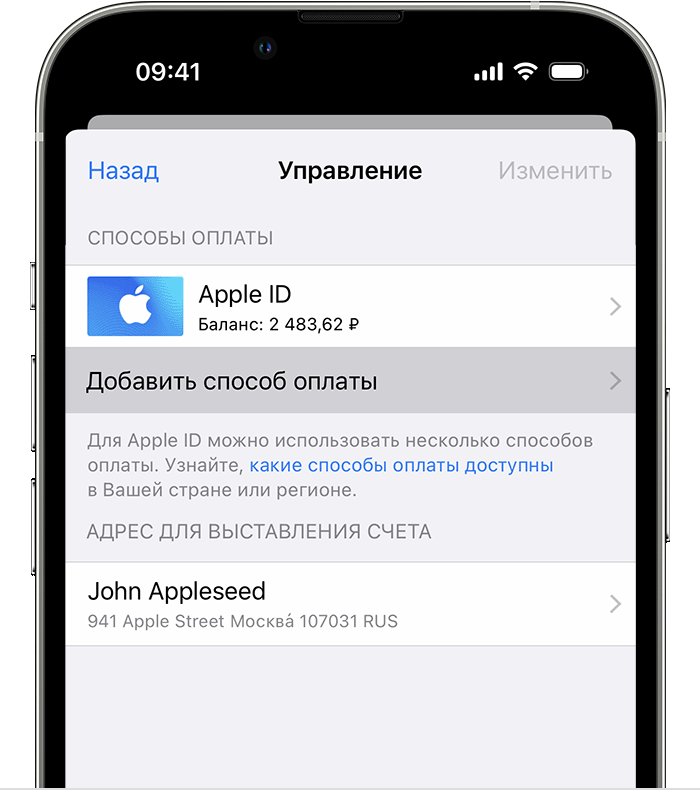
6. Введите данные способа оплаты, затем нажмите «Готово».
Добавление способа оплаты на компьютере Mac
- Откройте приложение App Store.
- Выберите свое имя. Если ваше имя не отображается, нажмите кнопку «Войти», выполните вход с помощью своего Apple ID, а затем нажмите свое имя.
- Нажмите «Настройки учетной записи».
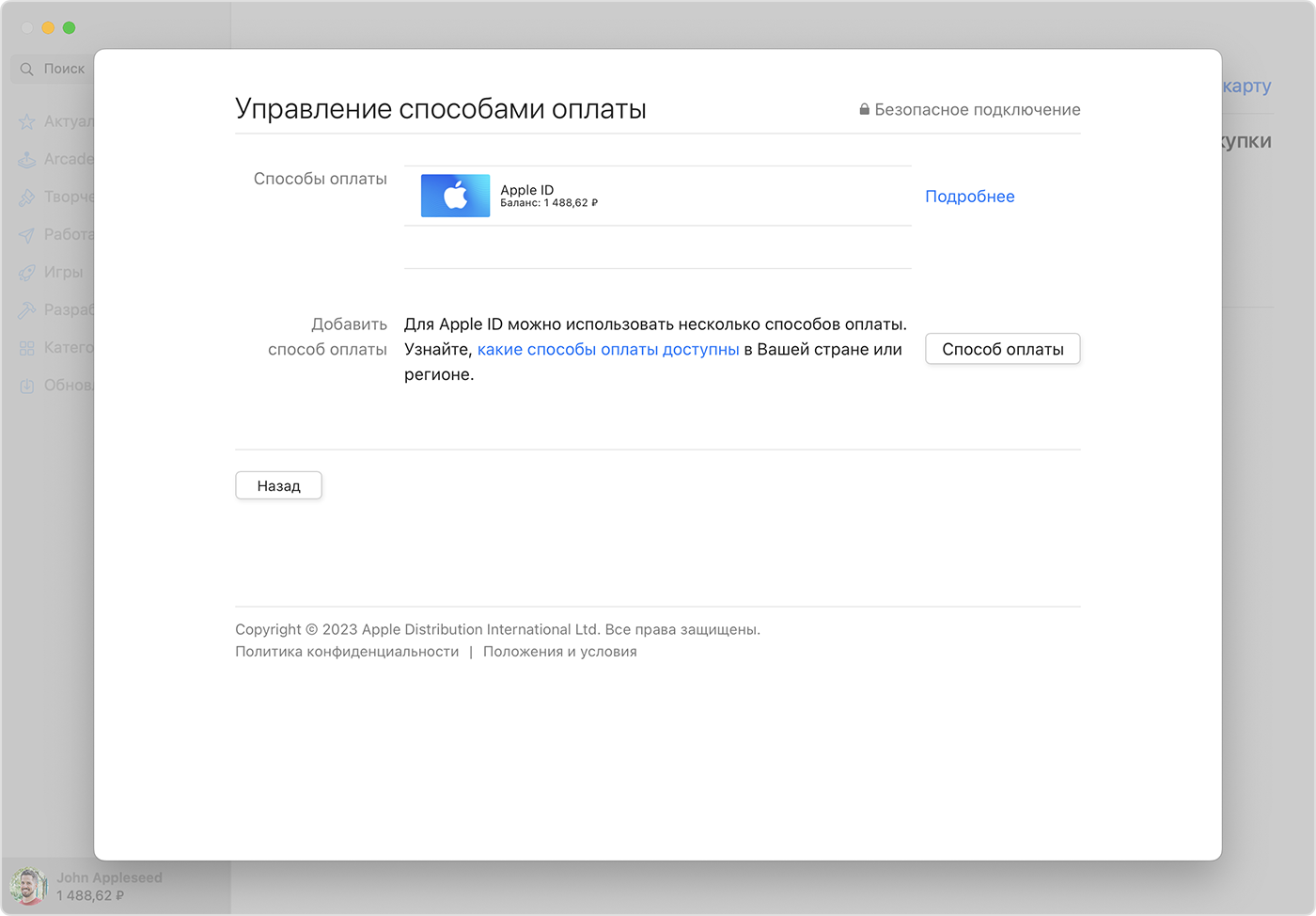
- Нажмите «Управлять способами оплаты» возле пункта «Платежная информация». (При использовании более ранней версии macOS нажмите «Правка» рядом с пунктом «Тип платежа».)
- Нажмите Add Payment (Добавить способ оплаты).
- Введите данные способа оплаты, затем нажмите «Готово».
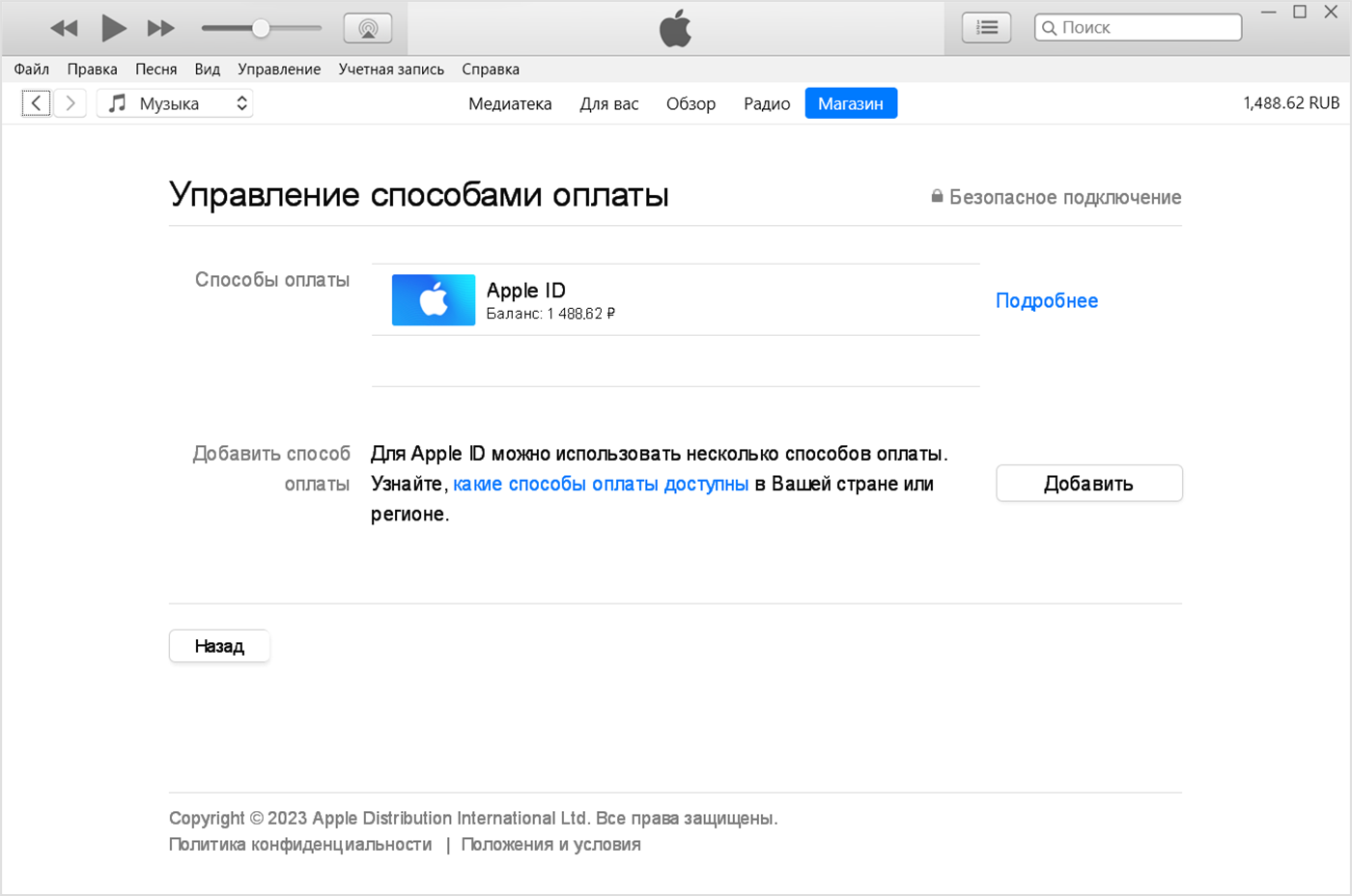
Добавление способа оплаты на ПК с Windows или Microsoft Surface
- Откройте приложение iTunes.
- В строке меню в верхней части окна iTunes нажмите «Учетная запись», затем нажмите «Просмотреть».
- Выполните вход с помощью идентификатора Apple ID.
- Нажмите кнопку Manage Payments (Управление платежами) рядом с пунктом Payment Information (Информация об оплате). (Если вы используете старую версию iTunes, нажмите кнопку «Правка» рядом с пунктом Payment Type (Тип платежа).)
- Нажмите Add Payment (Добавить способ оплаты).
Добавление способов оплаты онлайн
В некоторых странах и регионах при редактировании платежной информации онлайн на сайте appleid.apple.com дополнительные способы оплаты могут быть автоматически удалены из вашей учетной записи.
Apple предпринимает попытки списания средств начиная с первого способа оплаты и далее по списку. Порядок, согласно которому средства списываются с остатка на счете Apple ID, изменить невозможно.
Дополнительная информация
- Если вы не можете добавить способ оплаты, убедитесь, что этот способ оплаты доступен в вашей стране или регионе.
- Узнайте, как изменить способ оплаты.
Информация о продуктах, произведенных не компанией Apple, или о независимых веб-сайтах, неподконтрольных и не тестируемых компанией Apple, не носит рекомендательного или одобрительного характера. Компания Apple не несет никакой ответственности за выбор, функциональность и использование веб-сайтов или продукции сторонних производителей. Компания Apple также не несет ответственности за точность или достоверность данных, размещенных на веб-сайтах сторонних производителей. Обратитесь к поставщику за дополнительной информацией.