Практическое руководство по Mazda Toolbox

С помощью приложения Mazda Update Toolbox вы можете обновить все карты в вашей навигационной системе. Это бесплатное программное обеспечение, которое позволяет загружать, приобретать и устанавливать обновления карт на вашу навигационную SD-карту.
Основные требования
Установка Mazda Update Toolbox — это быстрый и простой процесс.
- Убедитесь, что ваш компьютер отвечает минимальным техническим требованиям:
- рекомендуется широкополосное подключение к интернету
- На компьютер установлена операционная система (все ОС Windows, поддерживаемые Microsoft (кроме серверных ОС); все версии MacOS, поддерживаемые Apple).
- Убедитесь, что у вас есть:
- SD-карта Mazda Connect (извлекается из информационно-развлекательной системы вашего автомобиля)
Загрузите Mazda Update Toolbox
- На сайте https://mazda.welcome.naviextras.com выберите регион, в котором вы приобрели свой автомобиль. Вы будете автоматически перенаправлены на региональный веб-сайт.
- Найдите кнопку «Загрузить Toolbox» (Toolbox Download) в разделе «Как выполнить обновление» (How to Update).
- Нажмите на кнопку для загрузки Mazda Update Toolbox.
- Дважды щелкните файл и в открывшемся окне нажмите кнопку запуска установки.
Примечание: В системе OSX загруженный файл программы установки будет находиться в папке Downloads («Загрузки»). Чтобы запустить Mazda Update Toolbox, нажмите значок Mazda Update Toolbox в папке Applications («Приложения») или воспользуйтесь панелью запуска. - Выберите предпочитаемый язык мастера установки.
- Чтобы установить приложение, следуйте указаниям на экране.
Запустите приложение Mazda Update Toolbox
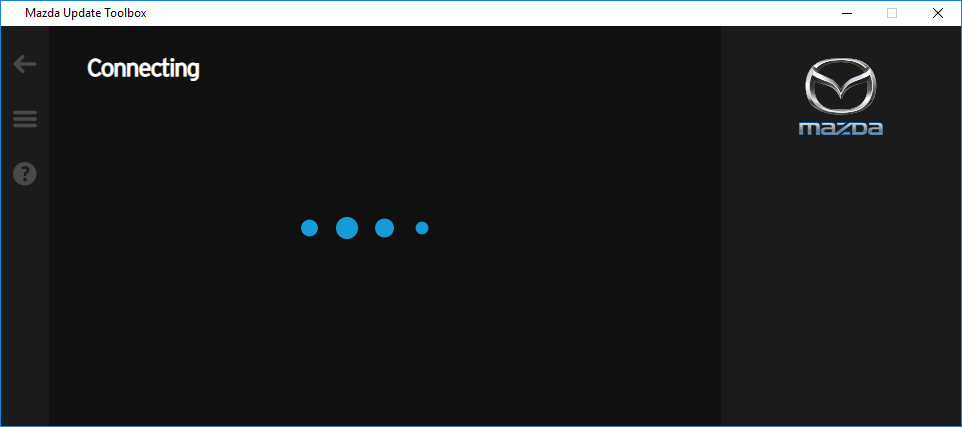
После запуска Toolbox приложение будет пытаться подключиться к серверу.
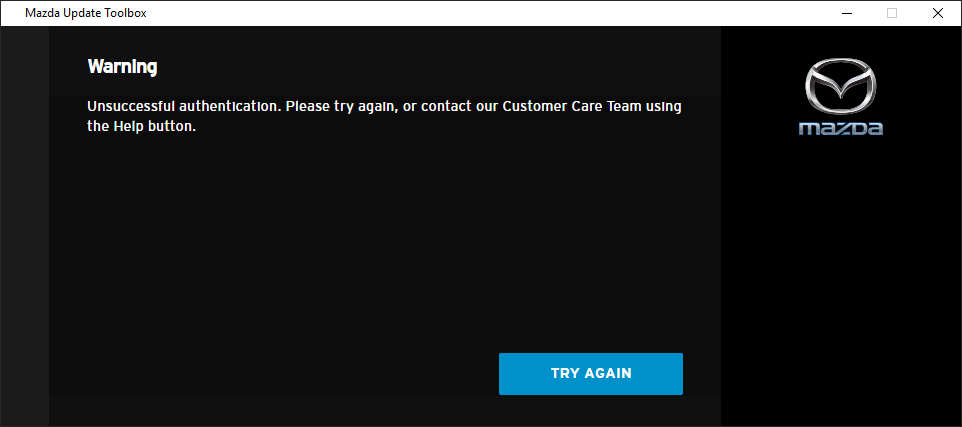
ПРИМЕЧАНИЕ. Если подключение установить не удастся, появится экран с предупреждением. Вы можете выйти из приложения или повторить попытку. Toolbox автоматически будет пытаться подключиться к серверу через каждые 270 секунд.
- Вставьте SD-карту Mazda в компьютер.
- Если SD-карта будет распознана приложением Toolbox, вы будете перенаправлены на страницу входа.
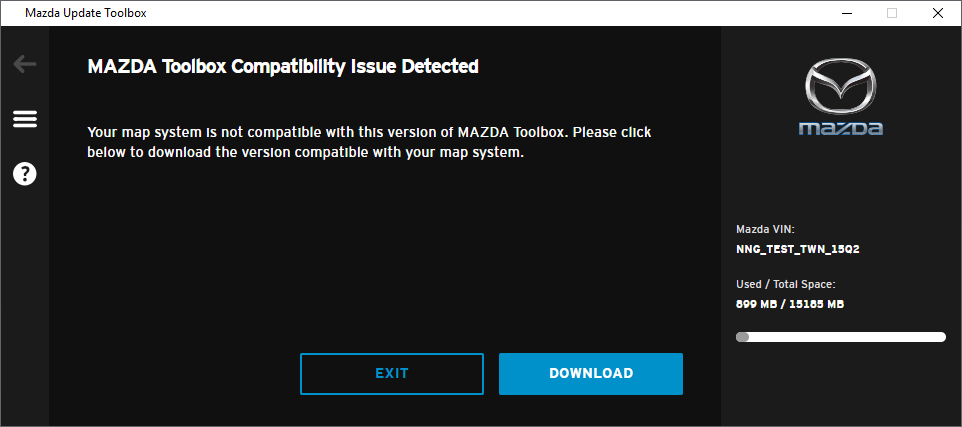
ПРИМЕЧАНИЕ. Если SD-карта не распознается приложением Toolbox, возможно, она повреждена или на ней повреждены/изменены отдельные файлы. Свяжитесь со своим дилером Mazda. Если SD-карта распознается, но несовместима с данной версией Toolbox, вам будет предложено загрузить соответствующую версию Toolbox.
ПРИМЕЧАНИЕ. При запуске Mazda Update Toolbox предлагает выполнить обновление программного обеспечения, если доступна более новая версия. Если вы решили обновить приложение, потребуется выполнить ту же процедуру установки, которая описана выше. Для обновления программного обеспечения необходимо войти в систему. Если вы получили уведомление о наличии обновления, но не можете найти способ выполнить его, обратитесь к своему интернет-провайдеру.
Вход и регистрация
Вход
- Запустите Mazda Update Toolbox (из меню «Пуск» или, в случае использования операционной системы OSX, из папки «Приложения» или с панели запуска)
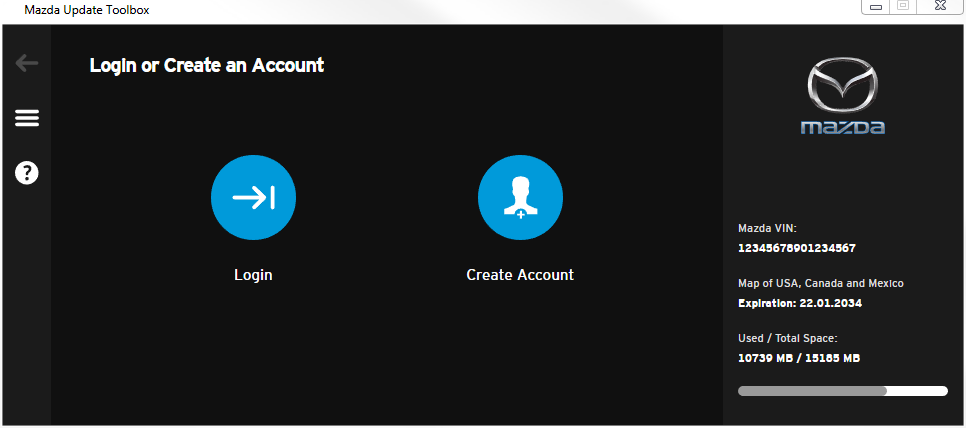
Вставьте SD-карту Mazda в компьютер. - Нажмите Вход (Login)
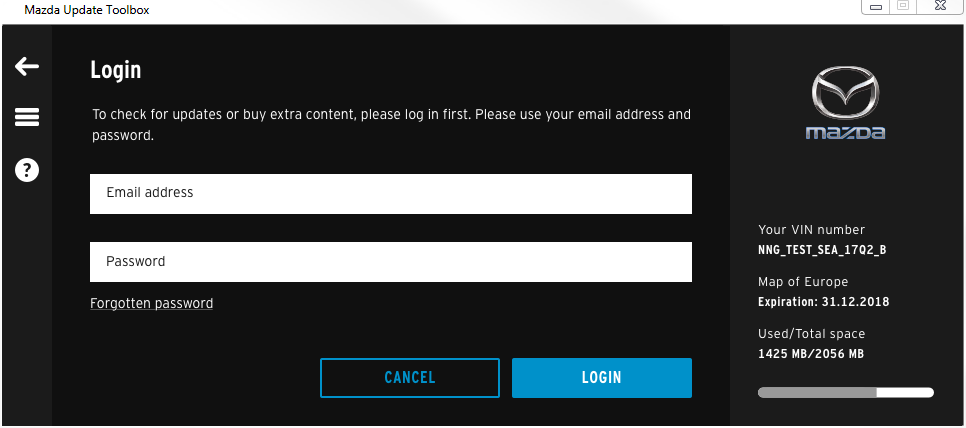
- Введите свой адрес электронной почты и пароль
- После успешного входа на сайт ваш адрес электронной почты будет отображаться справа вверху на всех экранах Mazda Update Toolbox
Регистрация
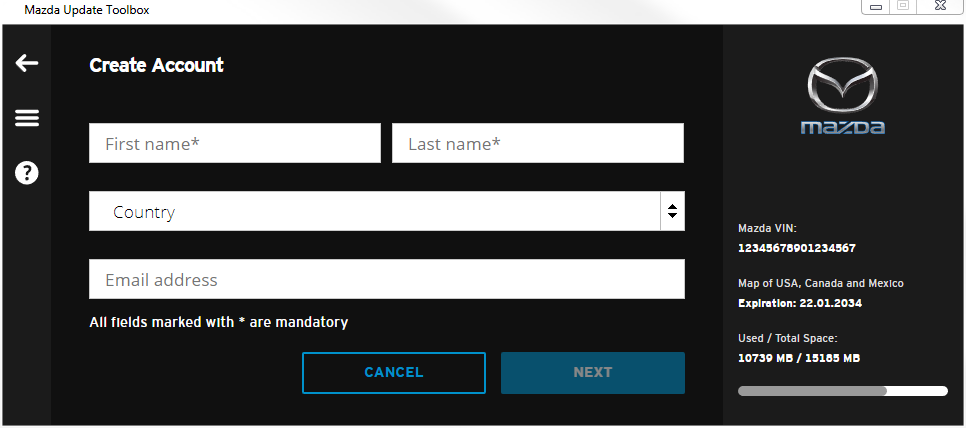
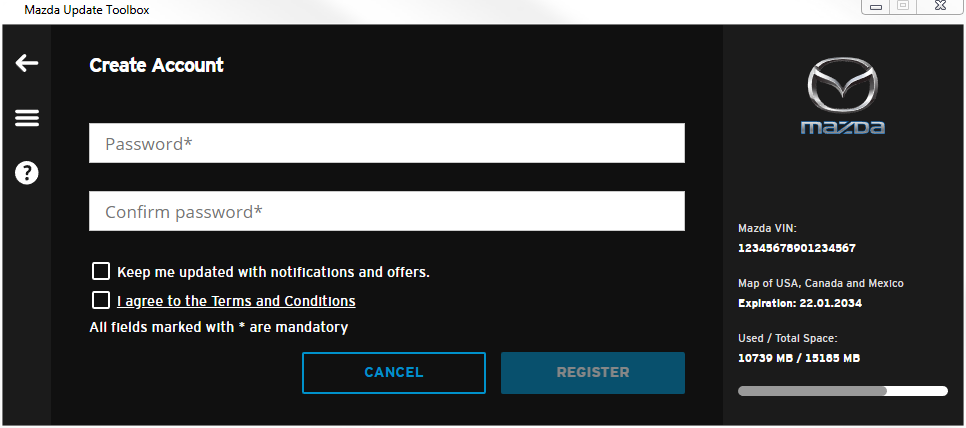
- Выберите Регистрация (Register) , чтобы создать новую учетную запись. Введите свое имя, выберите страну проживания, укажите адрес электронной почты и пароль (от 6 до 32 символов)
ПРИМЕЧАНИЕ. Если ваш адрес электронной почты уже используется в каком-либо приложении Toolbox, нет необходимости регистрироваться заново, попробуйте войти из этого приложения. Если вы забыли пароль, можно воспользоваться ссылкой «Забыли пароль» (Forgotten Password). - Установите флажок, чтобы подписаться на получение уведомлений о появлении новых карт.
- Прочтите Условия и положения и установите флажок, чтобы принять их.
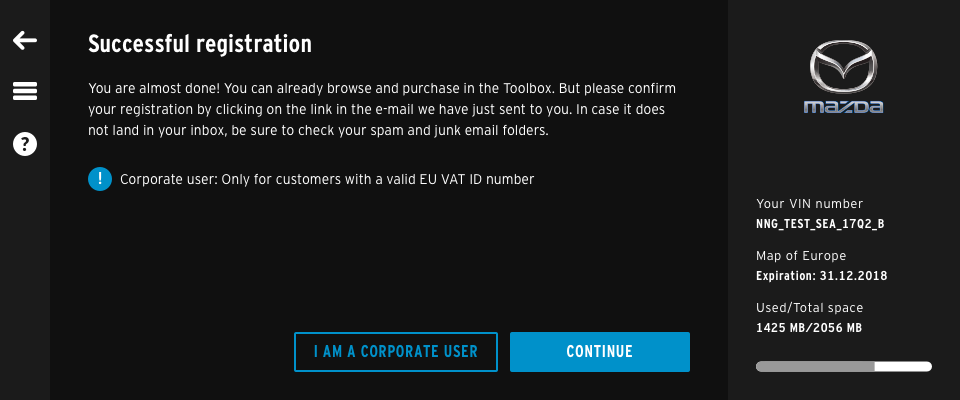
- Чтобы подтвердить учетную запись, нажмите на ссылку в сообщении, которое мы отправили на ваш адрес электронной почты
ПРИМЕЧАНИЕ. Если вы хотите создать корпоративную учетную запись, нажмите кнопку «Я корпоративный пользователь» (I am a corporate user). Вам будет предложено заполнить форму и указать налоговый номер вашей организации. Если ваша организация зарегистрирована в ЕС и имеет налоговый номер ЕС, вы сможете приобрести содержимое без НДС. Вставьте оригинальную SD-карту Mazda (поставляемую с навигационной системой автомобиля). - Toolbox автоматически распознает SD-карту.
Загрузите и установите обновления карт или обновления из вашей подписки
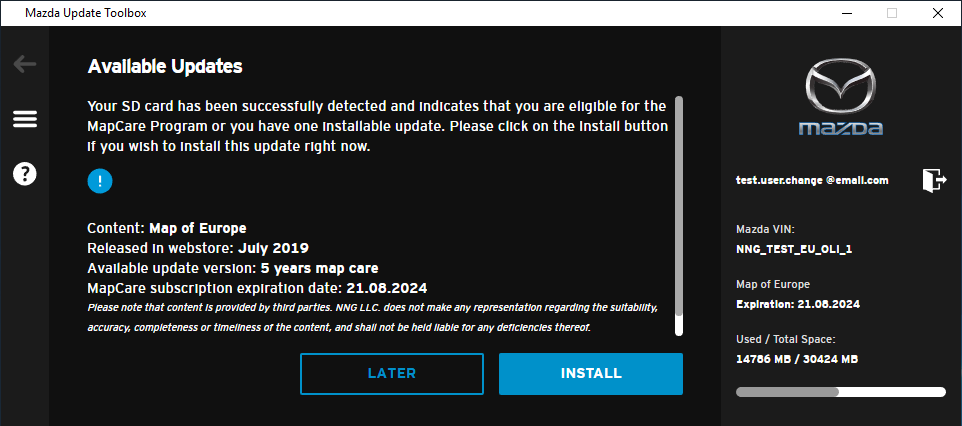
- Войдите в систему и вставьте SD-карту. Toolbox автоматически проверяет, имеете ли вы право на какие-либо обновления, и если да, то показывает список доступного содержимого (экран «Доступные обновления»). Если доступное содержимое отсутствует или ваша SD-карта уже обновлена, вы будете перенаправлены на главный экран. ПРИМЕЧАНИЕ. Вы всегда можете перейти на экран «Доступные обновления» с главного экрана. Здесь отображается следующее:
- текущая версия содержимого, установленного на вашу SD-карту
- срок действия вашей подписки
- Бесплатные обновления и дополнения, на которые у вас есть право Параметры частичного обновления —>
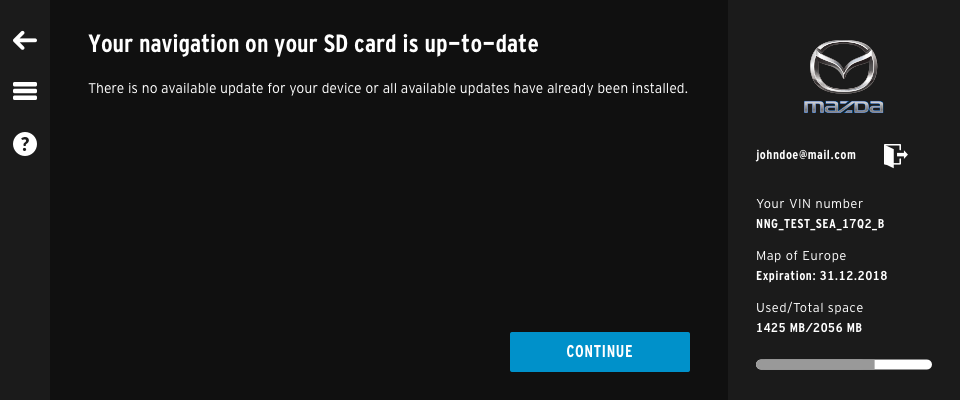
- Все содержимое, на которое вы имеете право, будет обновлено.
- Дождитесь завершения процесса, пока появится сообщение об успешном завершении установки.
- Будет обновлено только выбранное содержимое
- Невыбранное содержимое не будет изменено или каким-либо образом затронуто
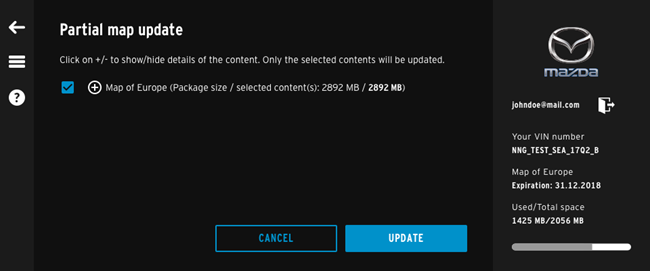
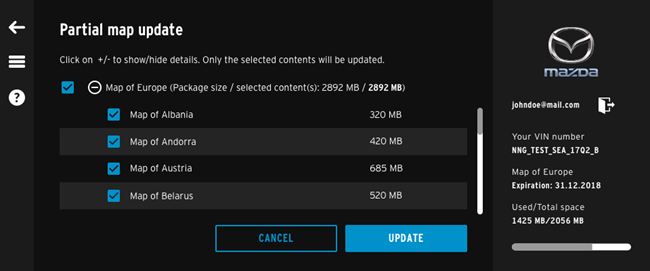
Если установлен главный флажок, будет обновлена вся карта целиком (все субрегионы). Это можно проверить, нажав значок «+» напротив названия пакета.
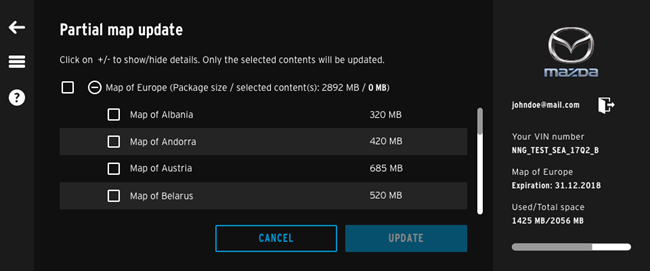
Если главный флажок не установлен (ничего не выбрано), ни один из субрегионов не будет обновлен.
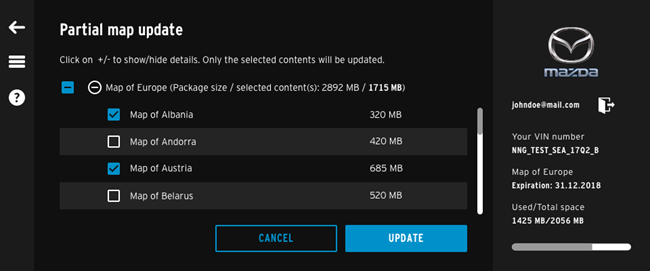
Если главный флажок имеет вид значка «-», будут обновлены только выбранные субрегионы.
Настройки
Меню «Справка»
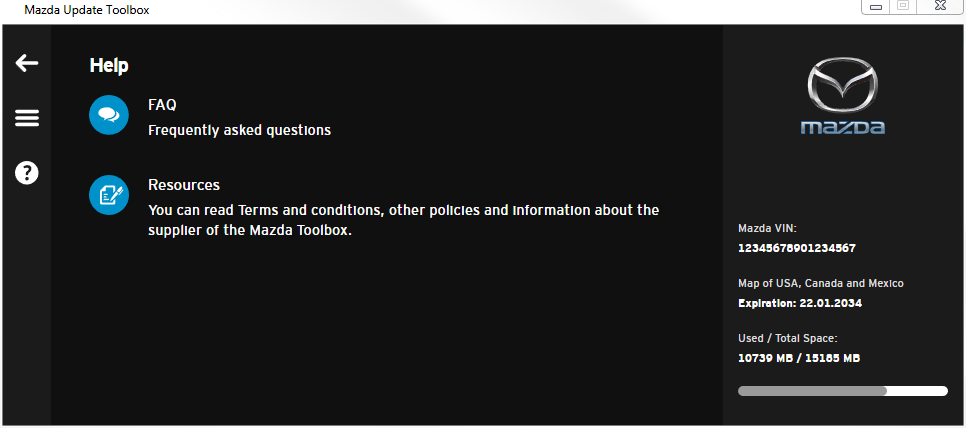
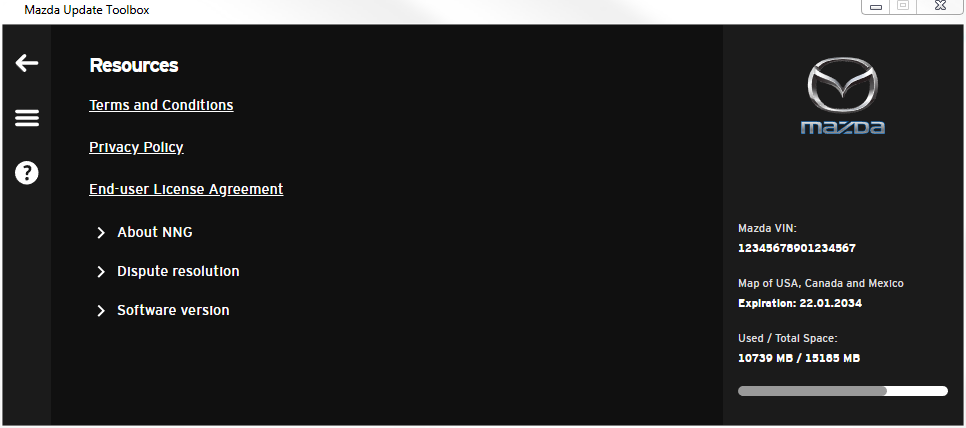
На экране «Справка» содержатся часто задаваемые вопросы и документы с ресурсами (Условия и положения, Политика конфиденциальности и т. д.). Меню «Справка» можно открыть из боковой панели.
Страница «Часто задаваемые вопросы» находится на официальном сайте обновлений карт Mazda Connect, и она откроется в браузере по умолчанию. Приложение Toolbox останется открытым в фоновом режиме.
В разделе «Ресурсы» вы также можете проверить версию программного обеспечения вашей навигационной системы Mazda Connect.
Меню «Учетная запись»
Меню «Учетная запись» можно открыть из боковой панели.
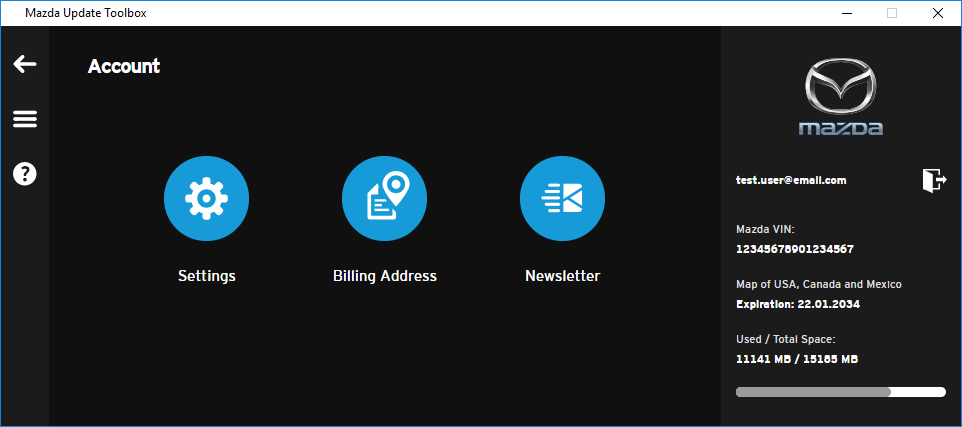
В нем содержится следующее:
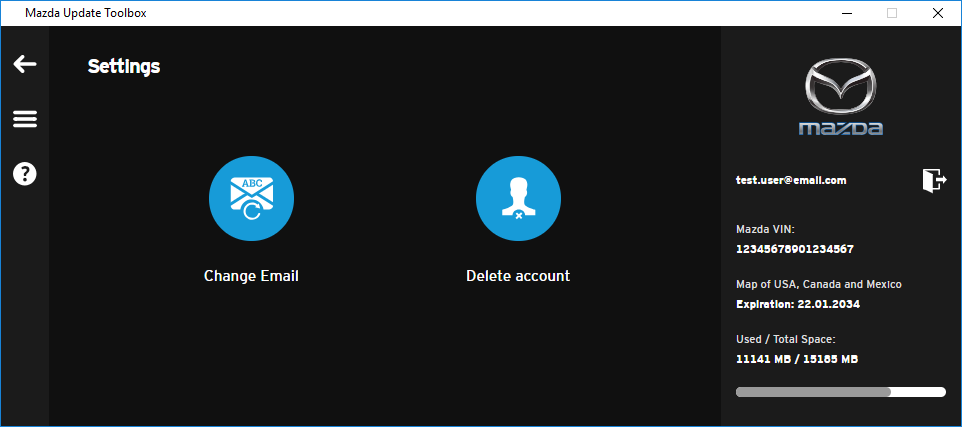
- Настройки:
- Вы можете изменить адрес электронной почты, нажав кнопку «Изменить адрес электронной почты»
- Вы можете удалить свою учетную запись Mazda Update Toolbox, нажав кнопку «Удалить учетную запись».
ПРИМЕЧАНИЕ. После удаления учетной записи вы больше не сможете входить в систему и загружать содержимое, однако все содержимое, уже загруженное на SD-карту Mazda, сохранится без изменений. Если впоследствии вы захотите обновить свою навигационную карту, вам нужно будет создать новую учетную запись в Mazda Update Toolbox.
Резервное копирование/Восстановление
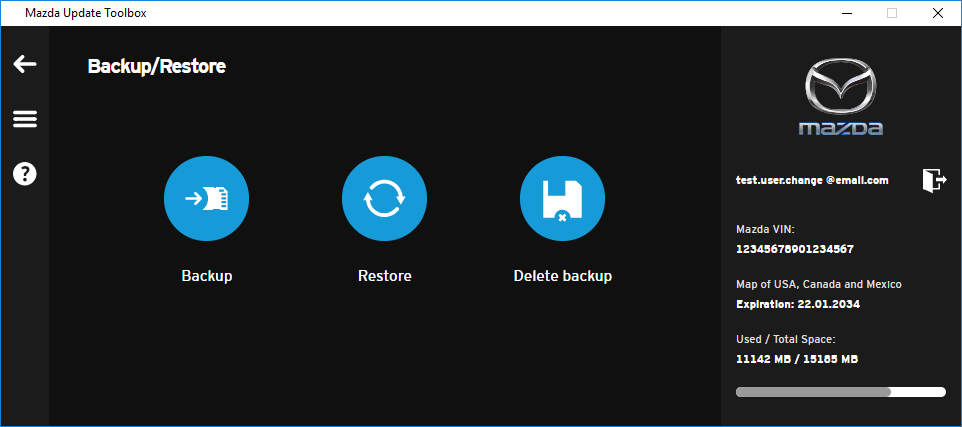
Вы можете создать резервную копию содержимого навигационного устройства Mazda Connect или восстановить предыдущее состояние устройства.
Выберите функцию «Резервное копирование/Восстановление» на боковой панели.
Резервное копирование
- Нажмите кнопку «Резервное копирование», чтобы сохранить текущее содержимое на SD-карту.
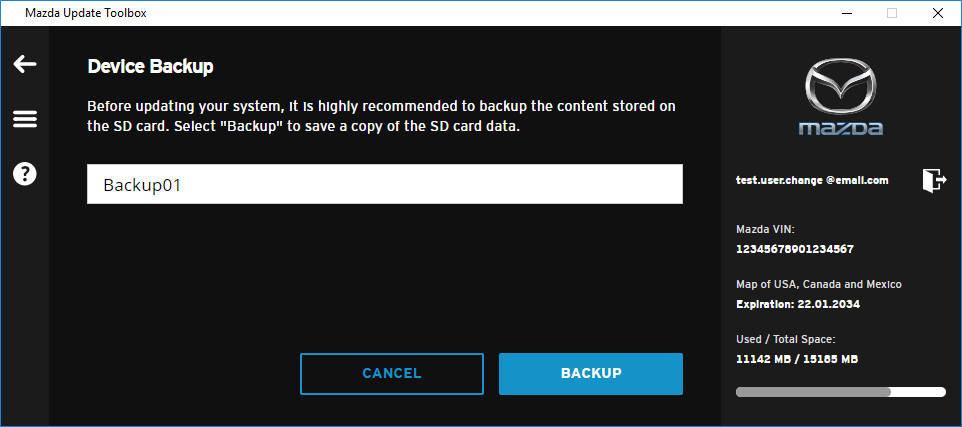
- Укажите в поле имя файла резервной копии.
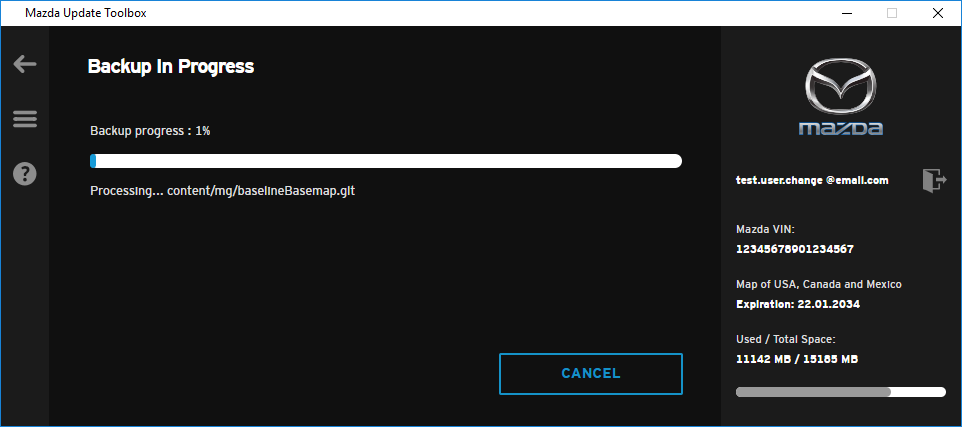
- Нажмите на кнопку «Резервное копирование», чтобы начать процесс, и дождитесь его завершения.
Восстановление
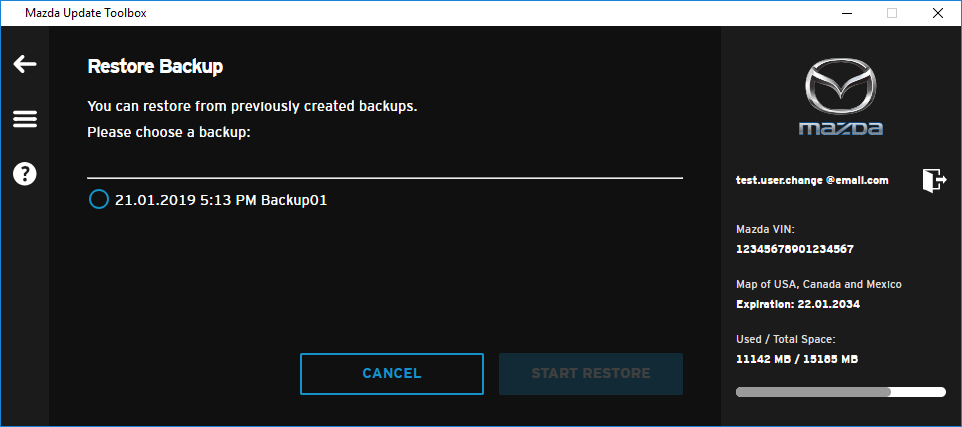
- Нажмите на кнопку «Восстановление», если вы хотите восстановить предыдущую версию содержимого.
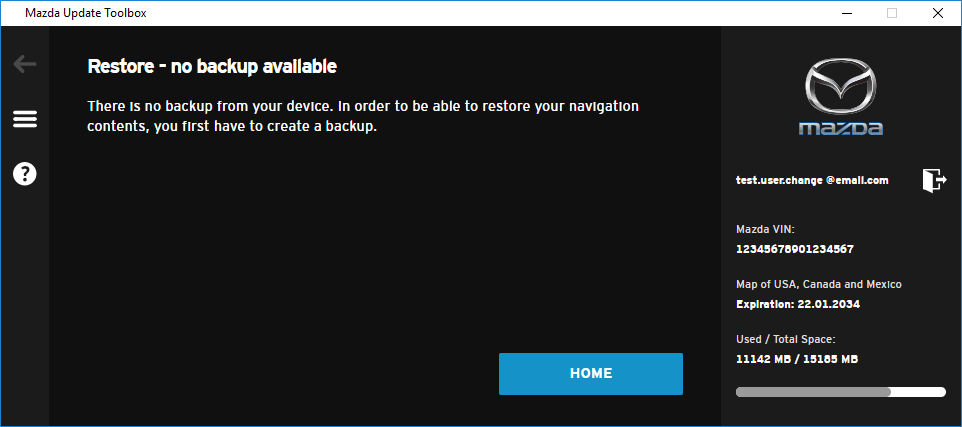
- Если вы уже выполняли резервное копирование, Toolbox отобразит доступные файлы.
- Выберите файл резервной копии, который вы хотите восстановить, и дождитесь завершения процесса.
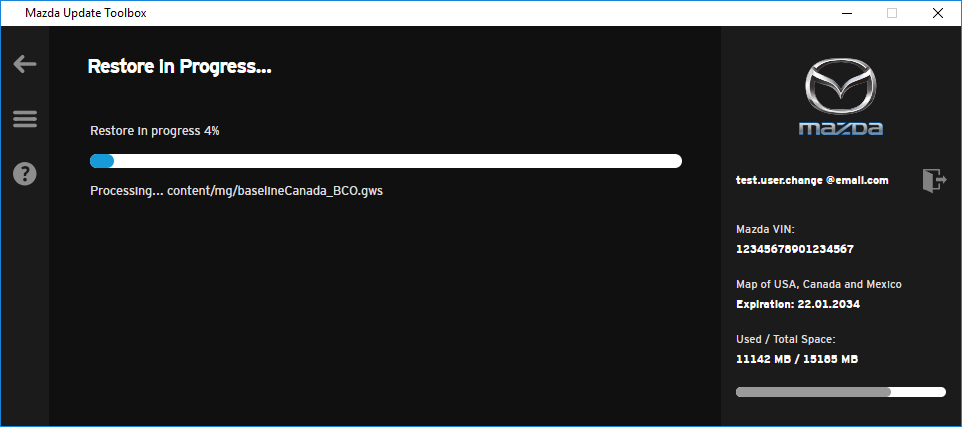
ПРИМЕЧАНИЕ. Процесс восстановления может занять несколько минут. После того как процесс начат, его нельзя отменить.
Как получить бесплатные обновления карт в Mazda Toolbox
Можно без труда получить бесплатные обновления карт и сразу начать их использование в автомобиле.
- Извлеките SD-карту из гнезда в автомобильной системе и вставьте ее в свой компьютер PC.
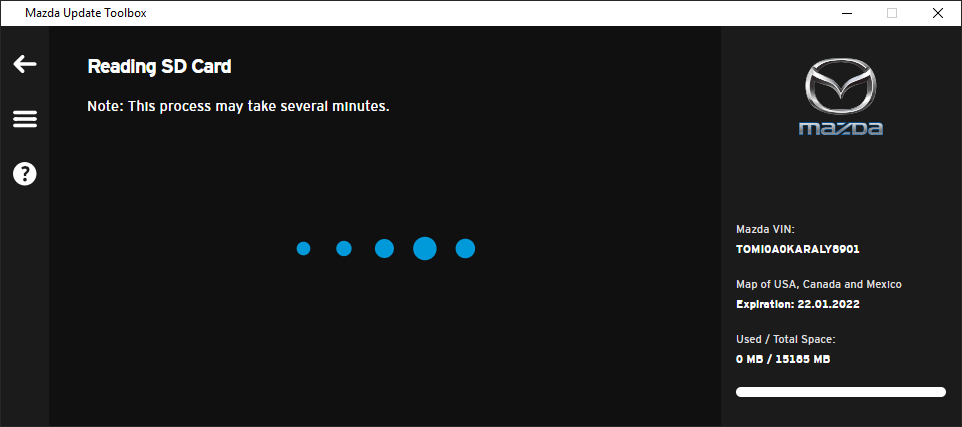
- Toolbox автоматически распознает подключенную SD-карту. Обратите внимание, что для этого процесса может потребоваться несколько минут.
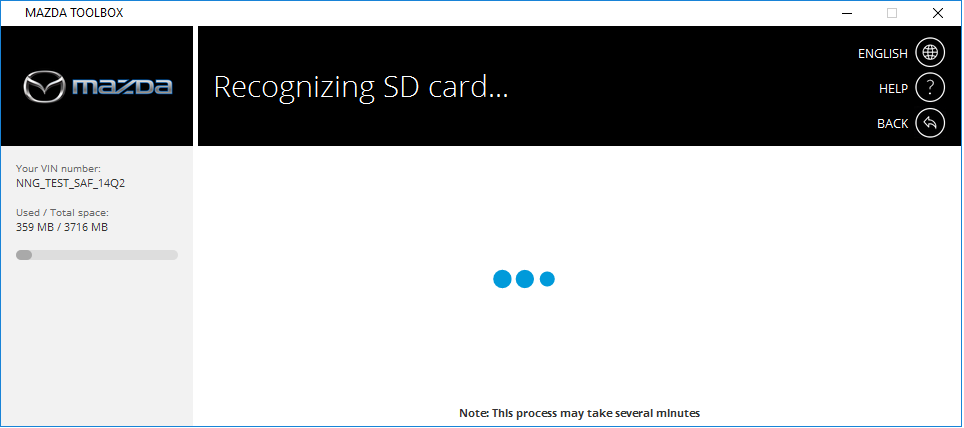
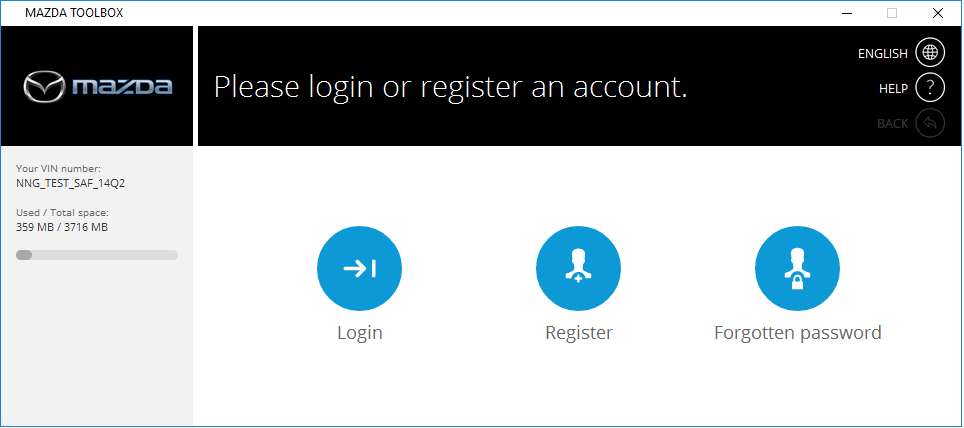
- После распознавания SD-карты можно войти в систему под существующей учетной записью пользователя или зарегистрировать новую учетную запись в случае ее отсутствия.
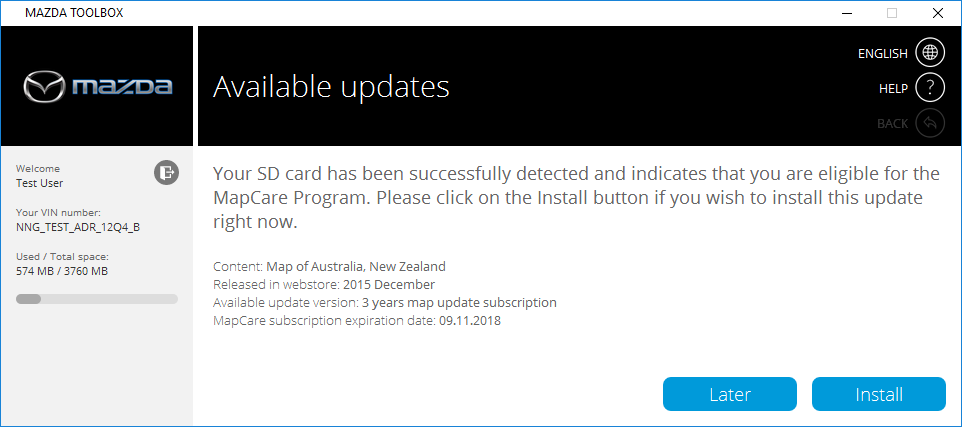
- Если доступны бесплатные обновления карт, после успешного входа вам будет автоматически предложено загрузить их. Чтобы начать установку, нажмите кнопку Установить.
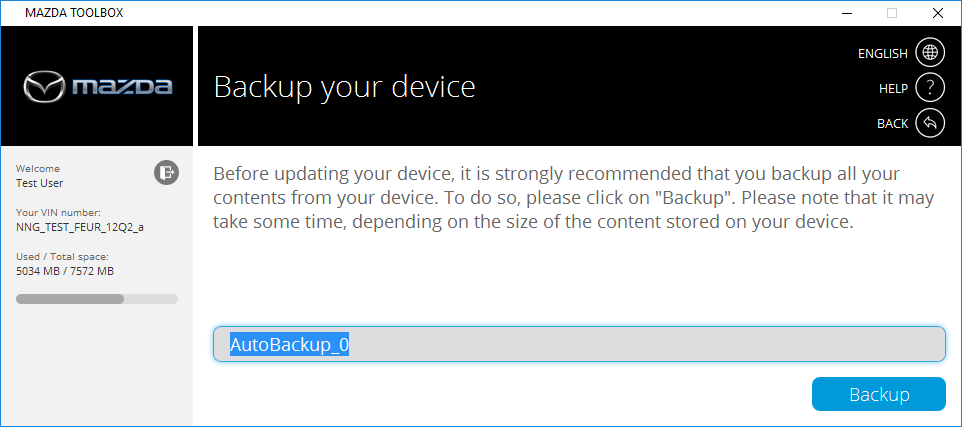
- Настоятельно рекомендуется перед установкой бесплатного обновления создать резервную копию содержимого устройства, поэтому Toolbox предложит вам это сделать. Выберите имя, чтобы резервную копию можно было впоследствии идентифицировать, затем нажмите Резервное копирование для ее создания. Обратите внимание, что для этого процесса может потребоваться несколько минут.
- После создания резервной копии дождитесь загрузки файлов бесплатного обновления и их переноса на SD-карту.
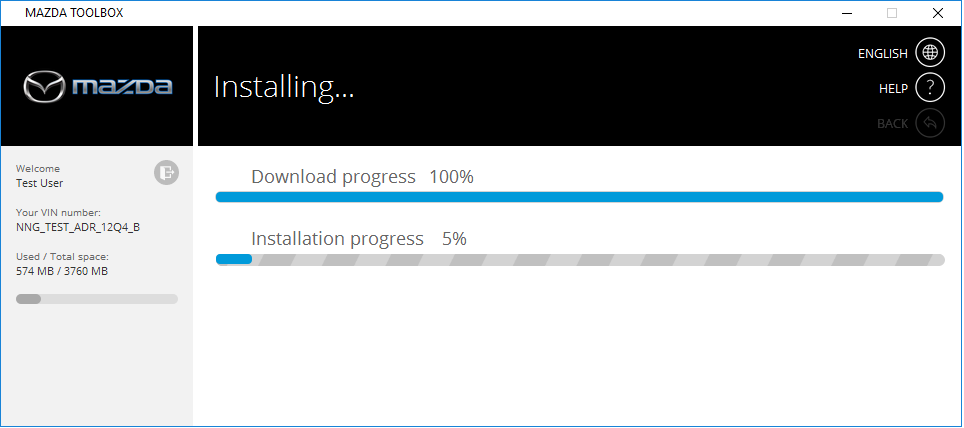
- После установки можно выйти из Toolbox, нажав кнопку Выход, или вернуться в главное меню при помощи кнопки Домой.
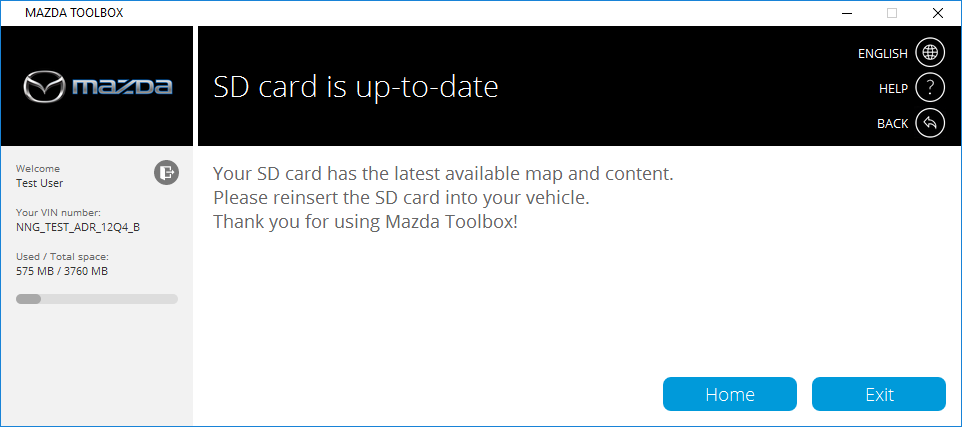
- Извлеките SD-карту и вставьте ее в гнездо автомобильной системы. Никакие дополнительные действия не требуются. После запуска навигационная система будет использовать обновленное содержимое SD-карты.
Как начать использование Mazda Toolbox
В данном руководстве описаны начальные этапы использования Toolbox: процесс подключения информационно-развлекательной системы к ПК и входа в систему под своим именем пользователя и паролем.
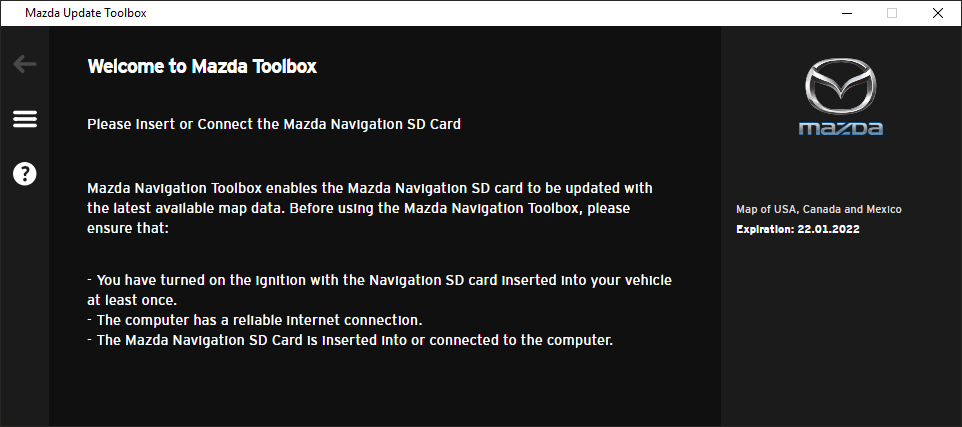
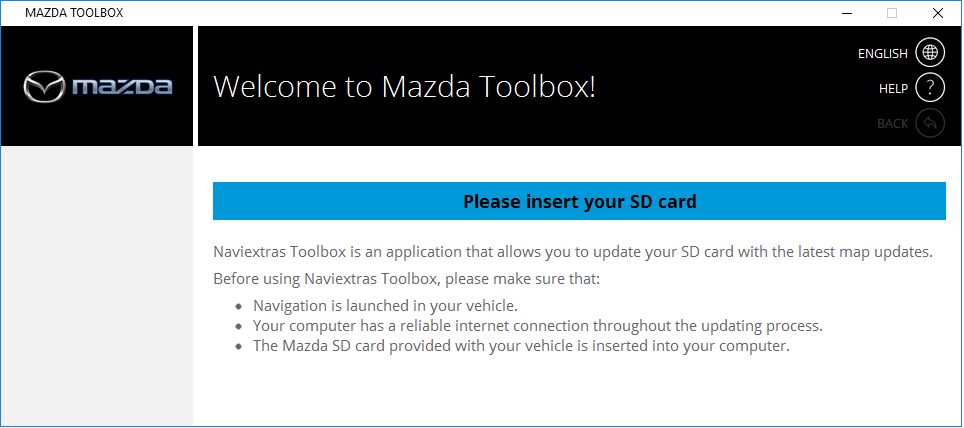
После запуска Mazda Toolbox отображается экран приветствия с информацией о том, что SD-карта в настоящее время не подключена к компьютеру.
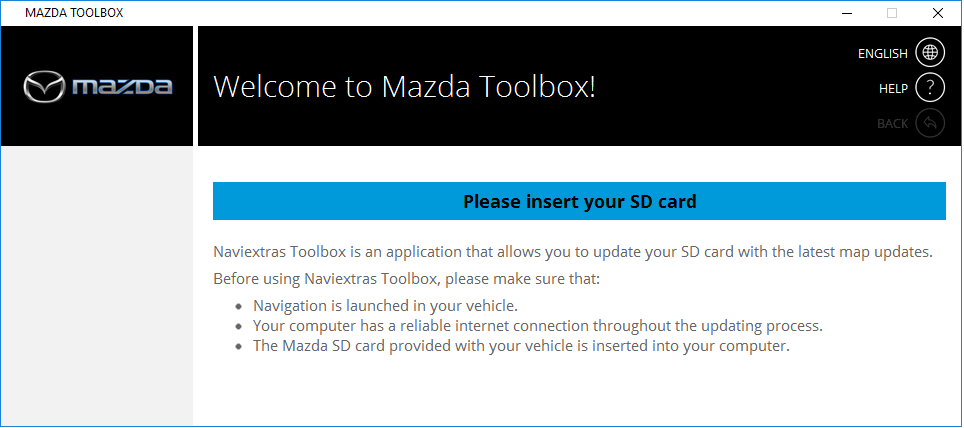
На данном этапе следует подключить SD-карту информационно-развлекательной системы к своему ПК. Пожалуйста, убедитесь также в следующем:
- компьютер PC подключен к Интернету,
- на транспортном средстве уже запускалась навигационная система,
- на SD-карте достаточно свободного места для обновлений, которые вы хотели бы установить. Объем доступного свободного пространства отображается с левой стороны экрана после распознавания карты приложением Toolbox.
Подключение SD-карты
- Вставьте SD-карту в гнездо устройства для чтения SD-карт на своем компьютере. После успешного подключения SD-карты Mazda Toolbox открывает временное окно с информацией о том, что идет процесс распознавания карты. Для этого может потребоваться несколько минут.
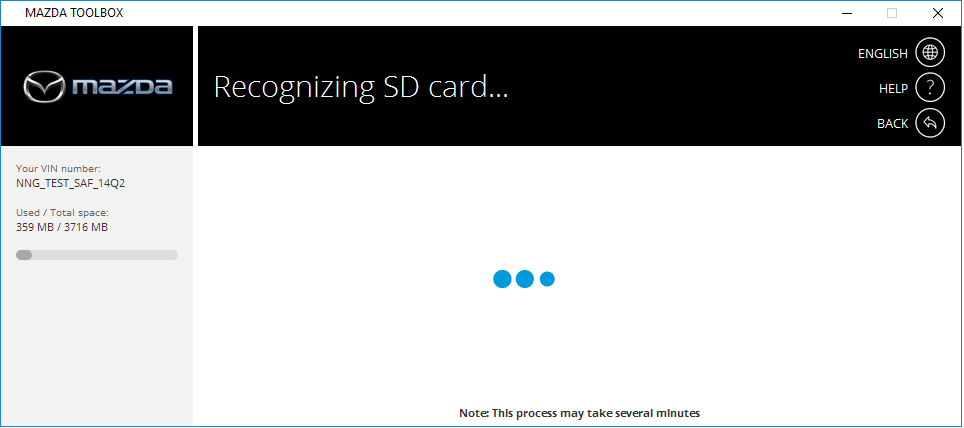
- После распознавания SD-карты приложением Mazda Toolbox вам будет предложено войти в систему, если вы уже зарегистрировали учетную запись пользователя, или зарегистрировать новую учетную запись пользователя.
- Также предоставляется возможность сбросить свой пароль, если у вас уже есть зарегистрированная учетная запись, но вы забыли соответствующий пароль.
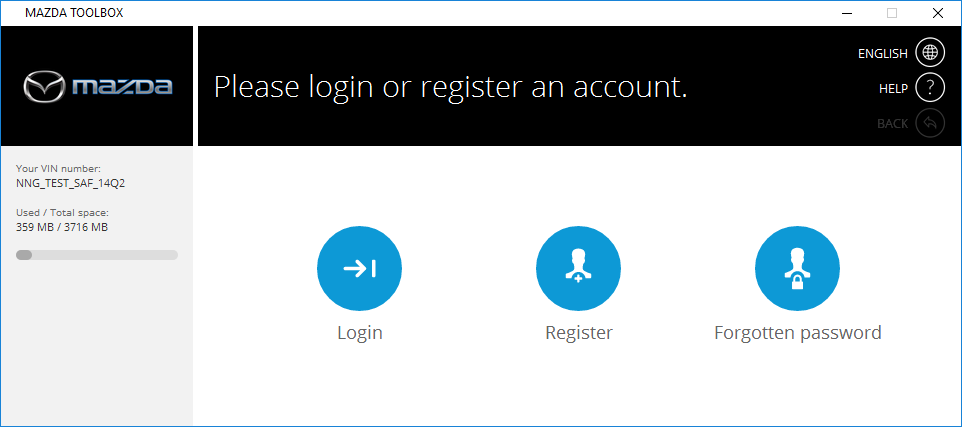
Вход
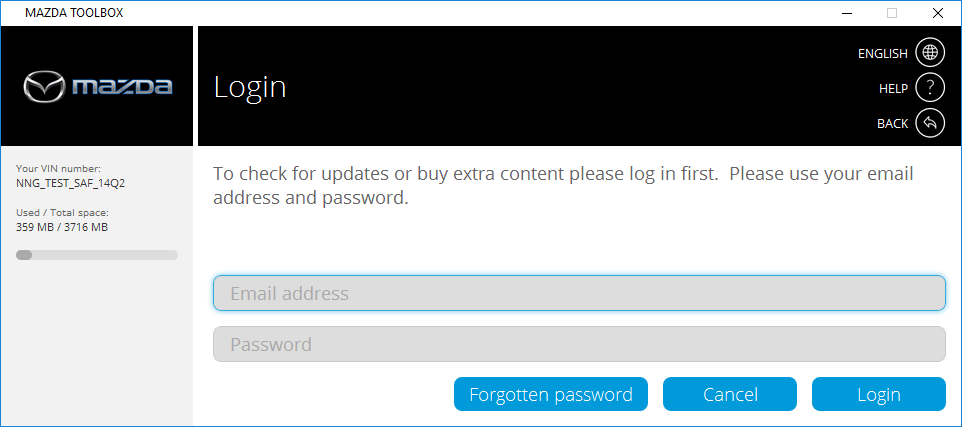
- Чтобы войти, укажите свой адрес электронной почты и пароль, а затем нажмите Вход. Если введены правильные данные, откроется главный экран Mazda Toolbox.
Регистрация
Если вы хотите зарегистрировать новую учетную запись пользователя, нажмите кнопку Регистрация.
- Сначала будет предложено ввести адрес электронной почты для его связи с вашей учетной записью. Убедитесь, что указали действительный адрес электронной почты, так как он потребуется в том случае, когда вы забыли пароль и хотите его сбросить.
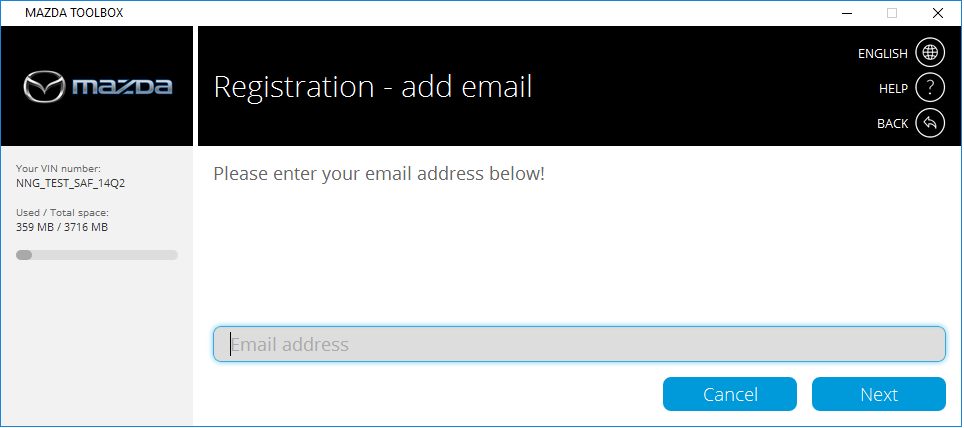
- После ввода адреса электронной почты и нажатия кнопки Далее вам будет предложено ввести пароль, а затем ввести его еще раз в следующее поле для подтверждения.
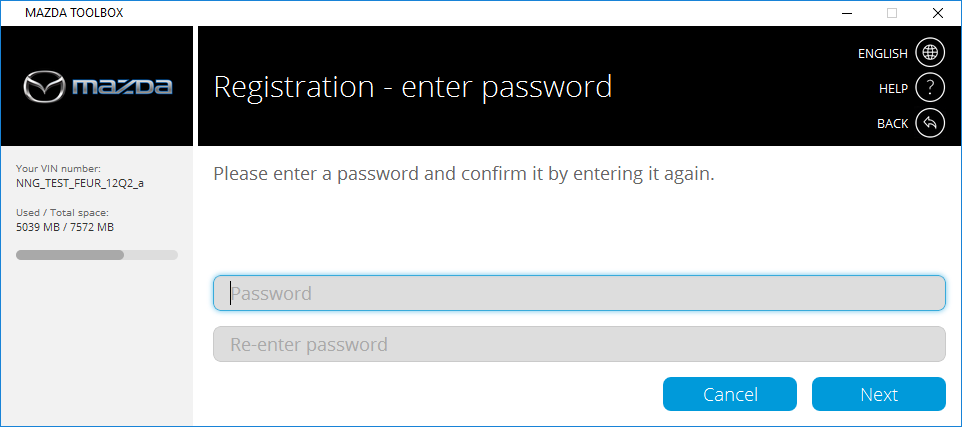
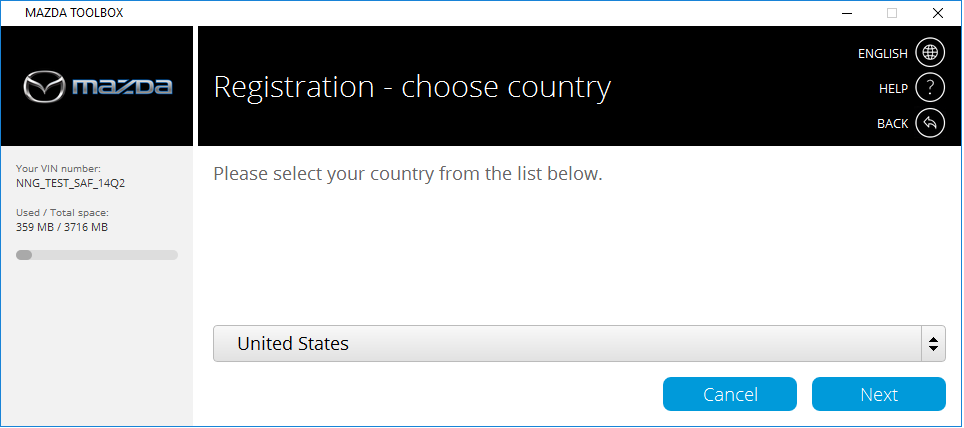
- Затем нажмите кнопку Далее, чтобы перейти к следующему этапу, на котором можно выбрать страну проживания. После выбора своей страны еще раз нажмите Далее для продолжения.
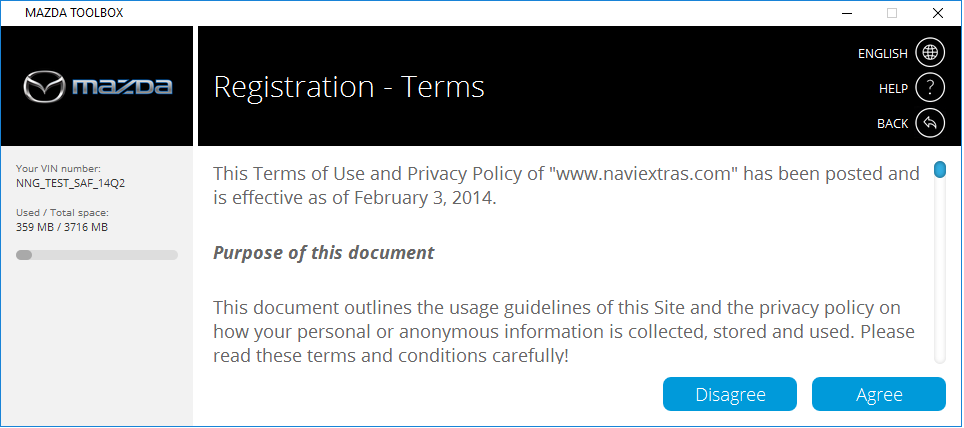
- На следующем экране вы увидите «Условия и положения». Внимательно прочитайте информацию, которая отображается на этой странице, а затем нажмите Принимаю для продолжения.
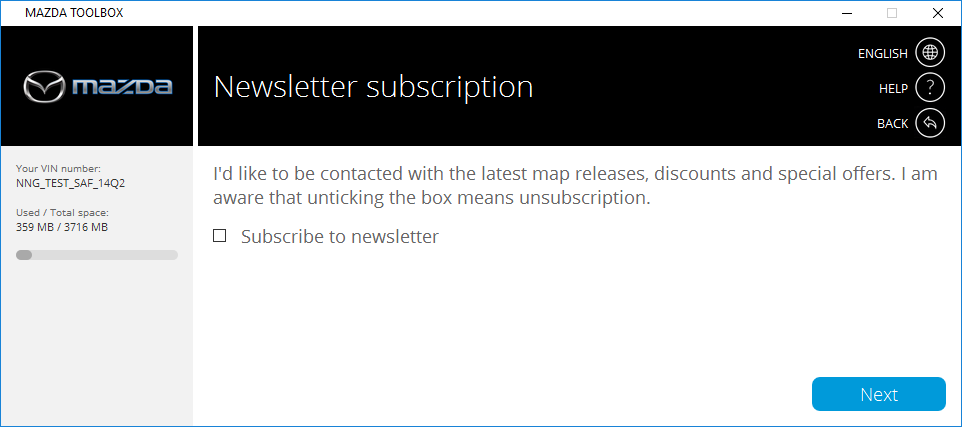
- На следующем экране можно подписаться на информационный бюллетень, чтобы получать уведомления об обновлениях, специальные предложения и другие объявления. По своему желанию можно установить или не устанавливать флажок для оформления подписки. После принятия решения нажмите Далее для продолжения.
- Следующий экран информирует об успешной регистрации. После нажатия кнопки Продолжить откроется главный экран — основное меню Mazda Toolbox.
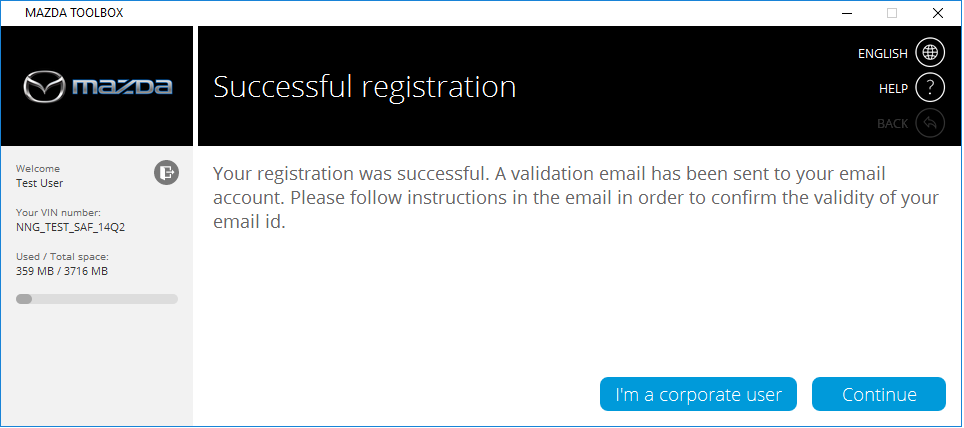
Обратите внимание, что на данном этапе, если у вас есть право на обновления, Mazda Toolbox автоматически отобразит список доступных обновлений и вы сможете сразу установить их, нажав кнопку Установить.
Главный экран
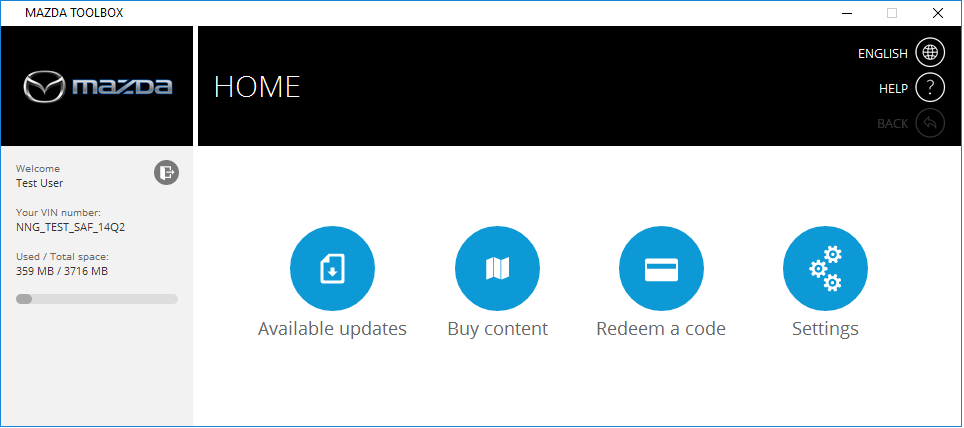
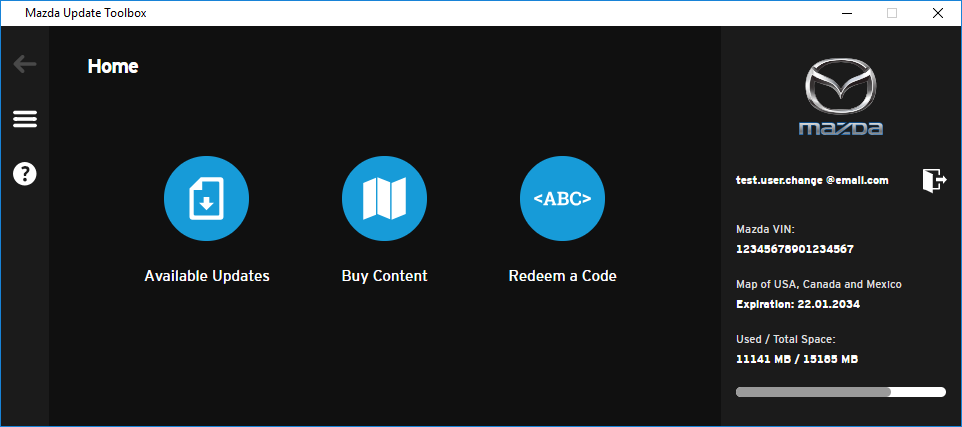
- После успешной регистрации новой учетной записи и входа в систему отображается главный экран Mazda Toolbox.
- На главном экране у вас есть четыре возможности.
- Нажатие кнопки Доступные обновления приводит к отображению обновлений, доступных для вашей информационно-развлекательной системы.
- Кнопка Купить содержимое позволяет приобрести дополнительные обновления карт или подключаемые услуги для информационно-развлекательной системы.
- При помощи кнопки Использовать код можно воспользоваться скретч-кодом, чтобы загрузить самое свежее содержимое для вашей информационно-развлекательной системы.
- В меню Настройки можно просматривать и менять данные учетной записи пользователя, а также управлять содержимым информационно-развлекательной системы, создавать резервные копии и восстанавливать содержимое.
Как установить Mazda Toolbox
Установка Mazda Toolbox — это простой и быстрый процесс. Чтобы начать установку, просто дважды щелкните мышью по загруженному файлу программы для установки.
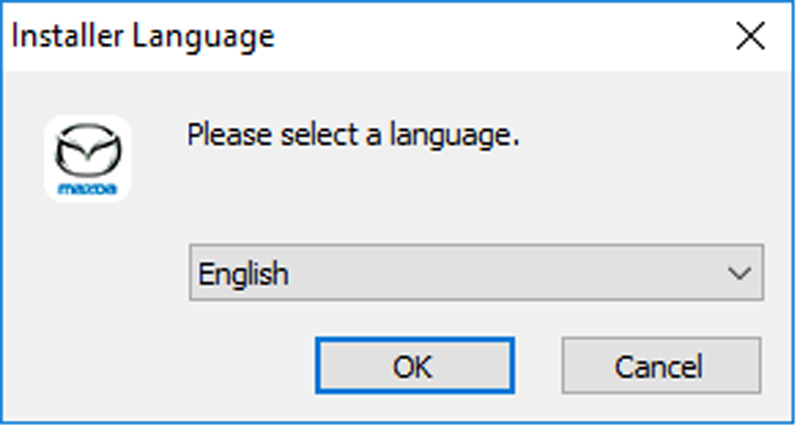
- Прежде всего нужно выбрать язык программы установки.
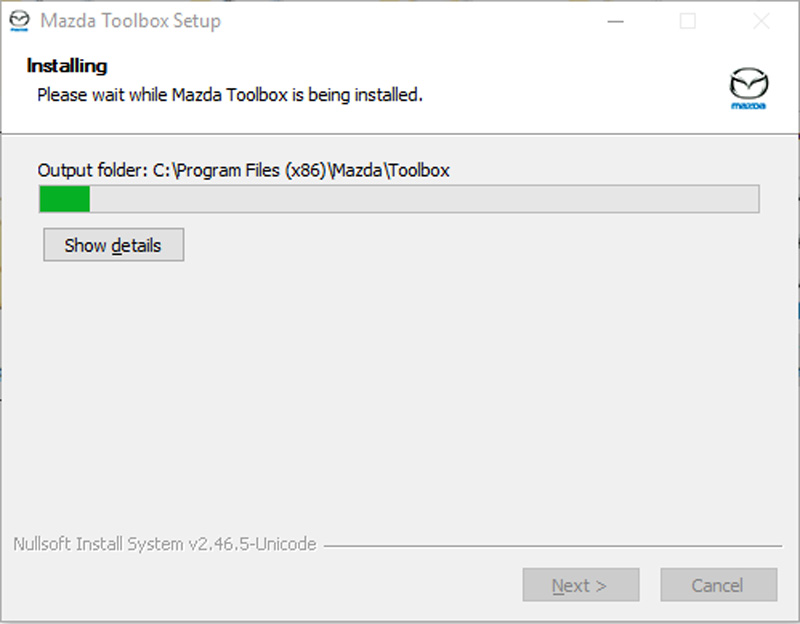
- Во время процесса установки выполняйте инструкции, отображаемые на экране, и нажимайте кнопку >.
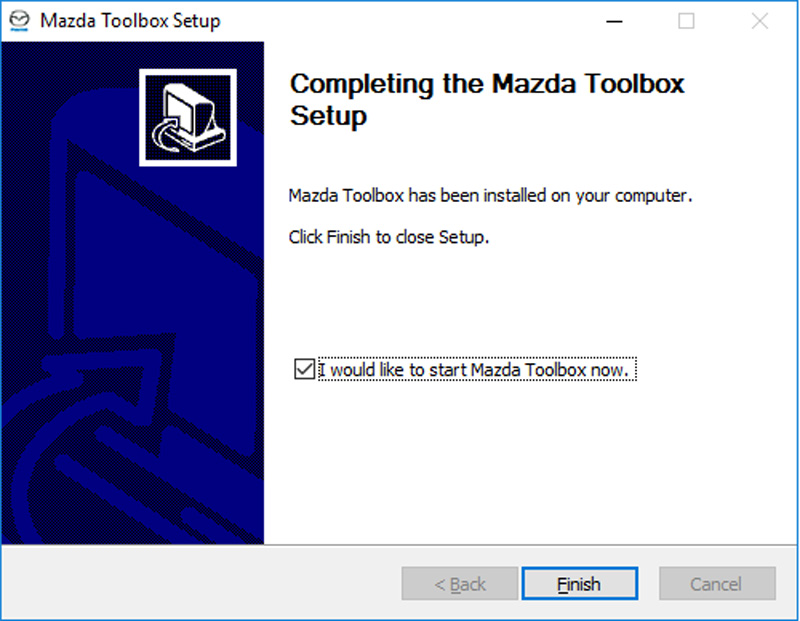
- Если вы установили флажок >, Mazda Toolbox запустится автоматически после установки.
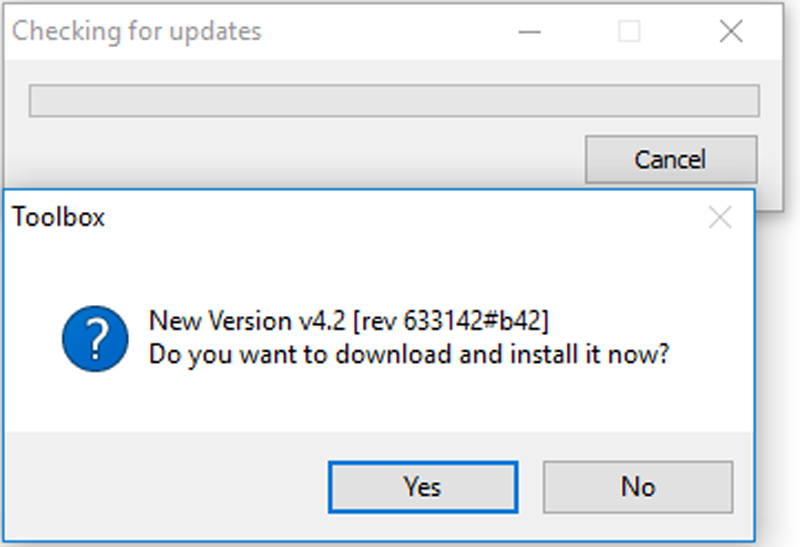
Toolbox имеет функцию автоматического обновления (AutoUpdate), которая будет предлагать вам выполнить обновление при каждом запуске, если доступна более новая версия. Если вы захотите выполнить обновление, вам придется повторить уже описанную выше процедуру установки. Чтобы обновлять программное обеспечение, вы должны обладать на своем компьютере привилегиями администратора. Если вы получили уведомление об обновлении, но не можете его установить, обратитесь к своему администратору.
Опытные пользователи или сетевые администраторы также могут загрузить Mazda Toolbox и установить его из командной строки в автоматическом режиме. Для этого введите команду >
ОБРАТИТЕ ВНИМАНИЕ:
– Обратите внимание, что для приложения Toolbox требуется минимальное разрешение экрана 1024*768.