Создание или удаление почтовых ящиков в приложении «Почта» на Mac

Любая учетная запись электронной почты, которую Вы используете в приложении «Почта», имеет набор стандартных почтовых ящиков, например «Входящие», «Отправленные», «Черновики» и «Корзина». Вы можете создавать собственные почтовые ящики для упорядочивания электронной почты. Например, Вы можете создать почтовый ящик «Клуб книголюбов» и добавить в него почтовые ящики для упорядочивания сообщений по автору или жанру, а затем перемещать сообщения в один из этих ящиков.

Совет. Если Вы хотите упорядочить сообщения, но не хотите их перемещать, используйте смарт-ящики.
Создание почтовых ящиков
- В приложении «Почта» на компьютере Mac выберите пункт меню «Ящик» > «Новый ящик».
- Нажмите всплывающее меню «Размещение», затем выберите, где создать почтовый ящик.
- На моем Mac. Почтовые ящики, созданные в разделе «На моем Mac», являются локальными, то есть они доступны только на том компьютере Mac, на котором они были созданы.
- Учетная запись. Почтовые ящики, которые Вы создаете на почтовом сервере определенной учетной записи, доступны с любого компьютера или устройства, на котором используется эта учетная запись.
Если в качестве места выбран уже существующий почтовый ящик, новый ящик будет создан внутри, как подпапка.
При использовании на рабочем месте в Вашей учетной записи электронной почты могут быть доступны общие почтовые ящики, которые предназначены только для чтения. Например, для предоставления информации всем пользователям корпоративной почтовой системы может использоваться общая папка. В почтовых ящиках, предназначенных только для чтения, нельзя создавать почтовые ящики или сохранять сообщения. Чтобы узнать о том, как помещать сообщения в почтовый ящик, проконсультируйтесь с администратором.
Чтобы изменить порядок почтовых ящиков для учетной записи электронной почты в боковом меню Почты, перетяните почтовый ящик на новое место внутри учетной записи.
Удаление почтовых ящиков
ПРЕДУПРЕЖДЕНИЕ. При удалении почтового ящика безвозвратно удаляется сам ящик и его содержимое (в том числе и вложенные ящики). Это действие невозможно отменить.
- В приложении «Почта» на компьютере Mac выберите почтовый ящик в боковом меню Почты.
- Выберите пункт меню «Ящик» > «Удалить ящик». Если у Вас возникли проблемы при удалении почтового ящика с сервера для учетной записи IMAP, свяжитесь с поставщиком учетной записи.
При удалении смарт-ящика отображаемые в нем сообщения остаются на своих первоначальных местах.
Если для удаления ящика использовать Finder, изменение может не появиться в приложении «Почта».
Примечание. Если в Time Machine настроено резервное копирование файлов Вашего Mac, эти резервные копии можно использовать для восстановления контента, загруженного приложением «Почта» (на основе настроек, заданных в приложении «Почта» и на компьютере Mac). См. Восстановление объектов из резервных копий, созданных с помощью Time Machine.
Как настроить почту на Mac OS X
В Mac OS есть возможность использовать готовые шаблоны настройки почты для таких операторов, как ICloud, Google, Yahoo и др. Если же вы хотите настроить почту Beget на Mac OS, то можете воспользоваться нашей простой пошаговой инструкцией.
Настройка электронной почты на Mac OS не займет много времени.
Настройка почты
- Запустите стандартное приложение Mail.
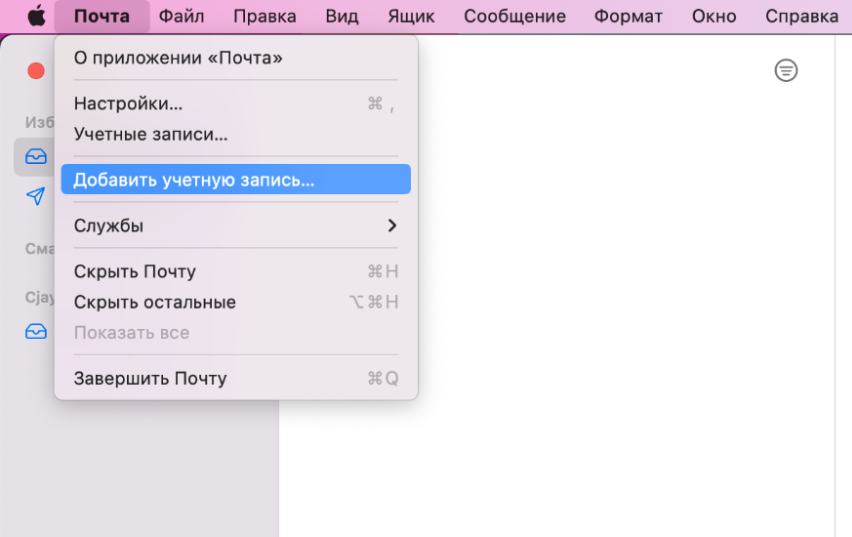
- В строке меню нажмите на пункт “Mail”. В открывшемся меню выберите пункт “Добавить учетную запись…”.
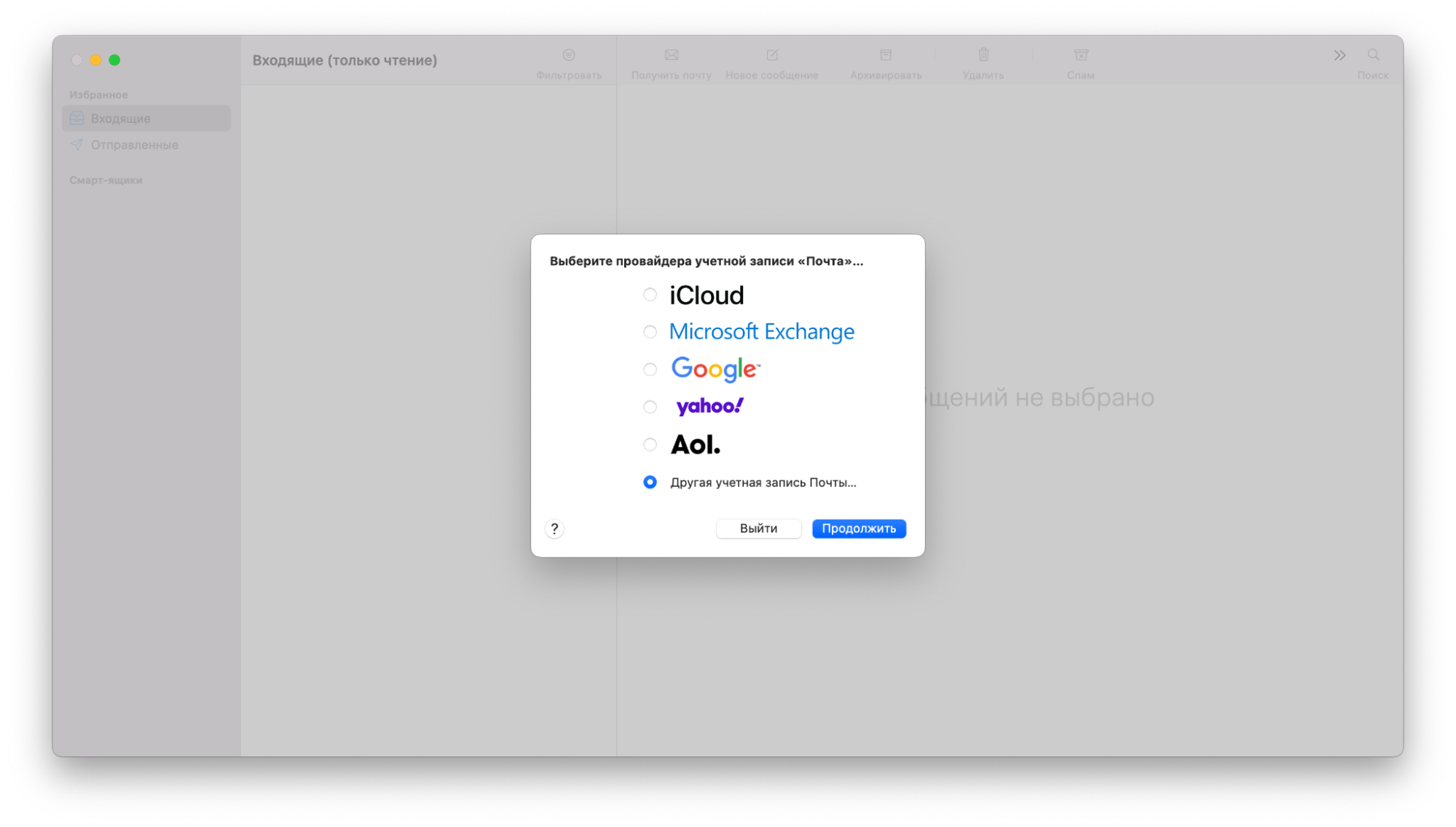
- В открывшемся окне выберите пункт “Добавить другую учетную запись Mail…” и нажмите “Продолжить”.
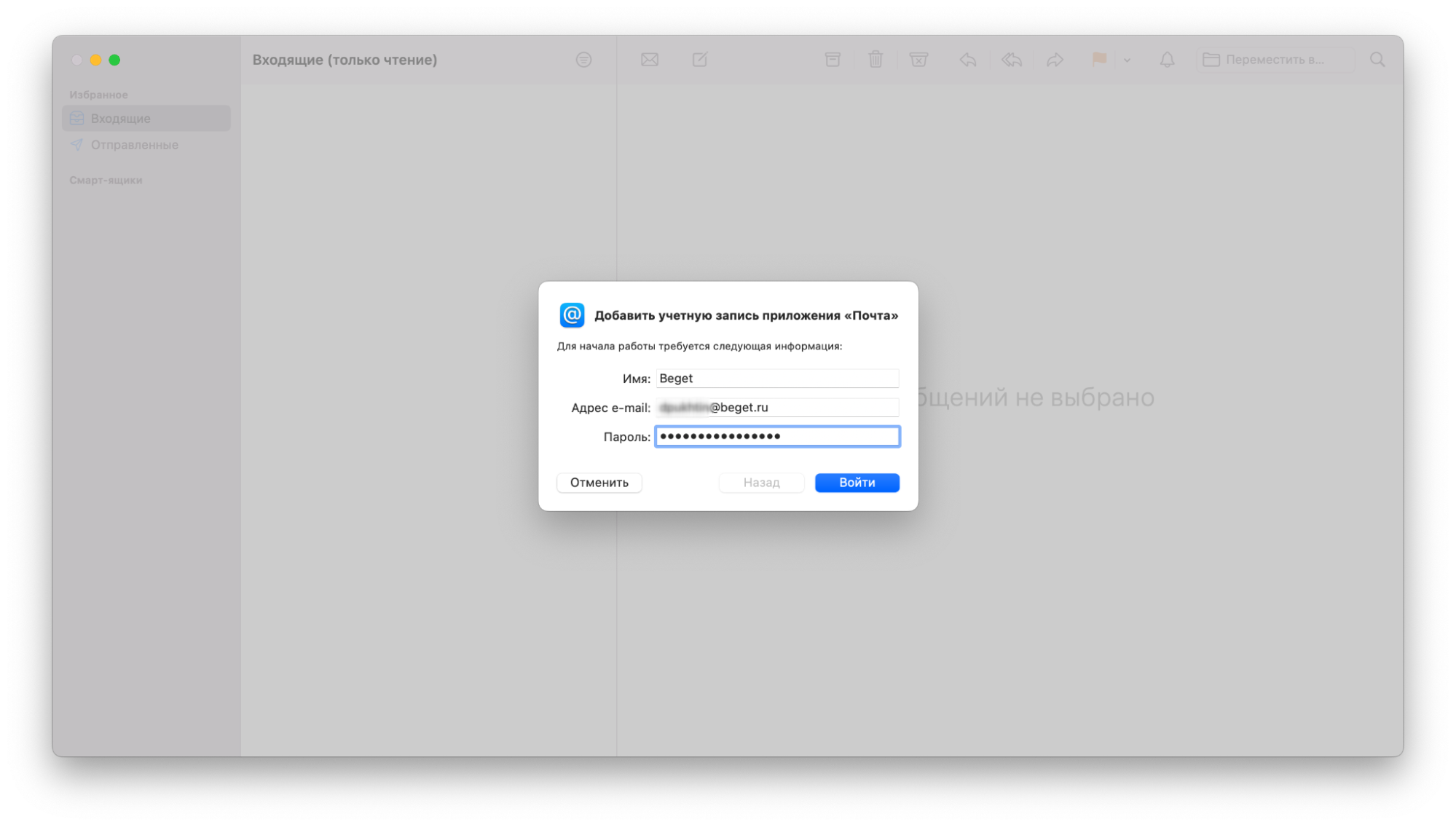
- В открывшемся окне укажите следующие данные и нажмите “Войти”.
Адрес e-mail – введите адрес электронной почты, созданный в Панели управленияBeget в разделе “Почта”.
Полное имя – введите свое имя, например, “Иван Иванов”.
Пароль – введите пароль от указанного почтового ящика.
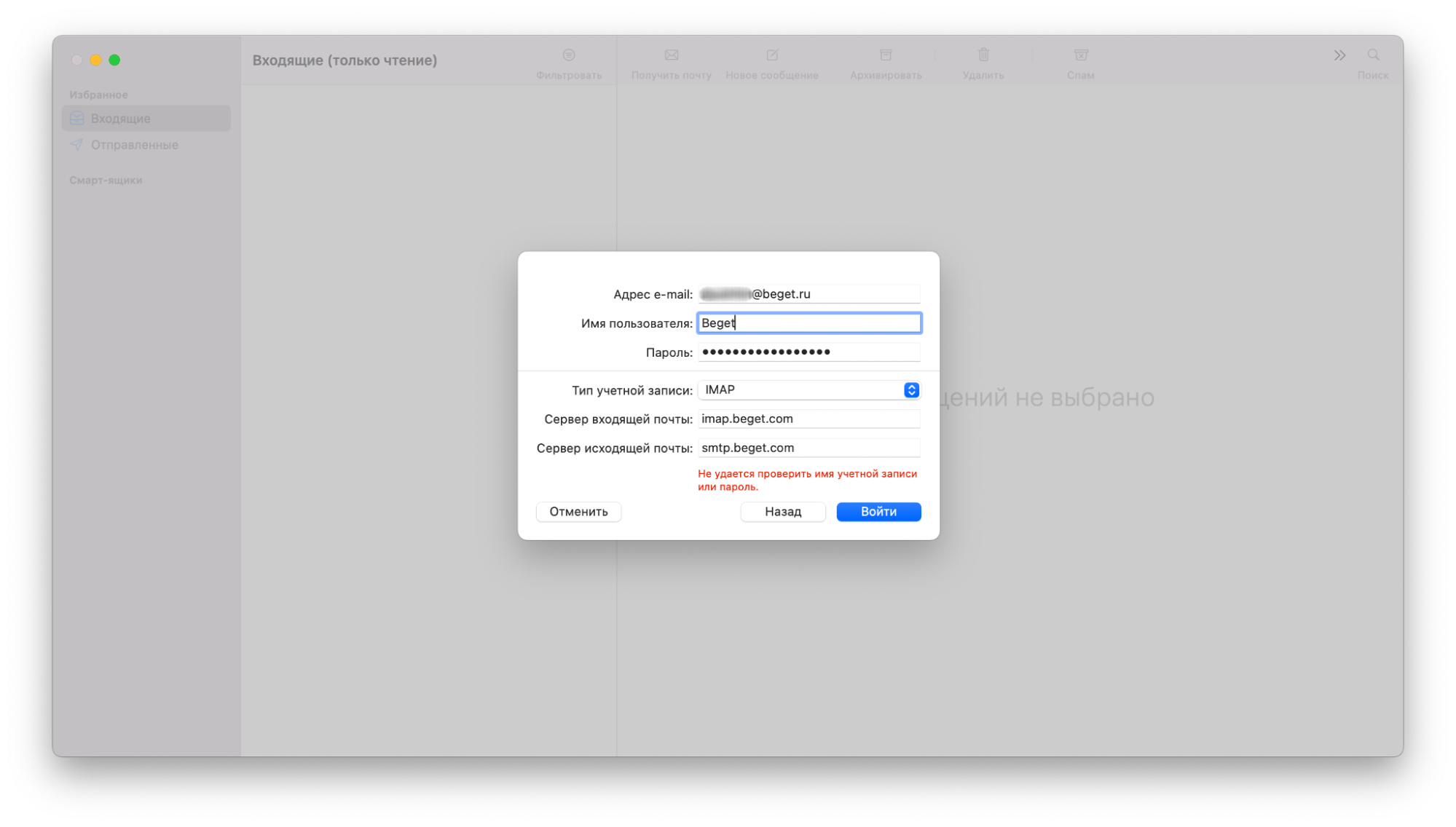
- После нажатия на кнопку “Продолжить” появится ошибка “Не удается проверить имя учетной записи или пароль” и дополнительные поля для ввода данных.
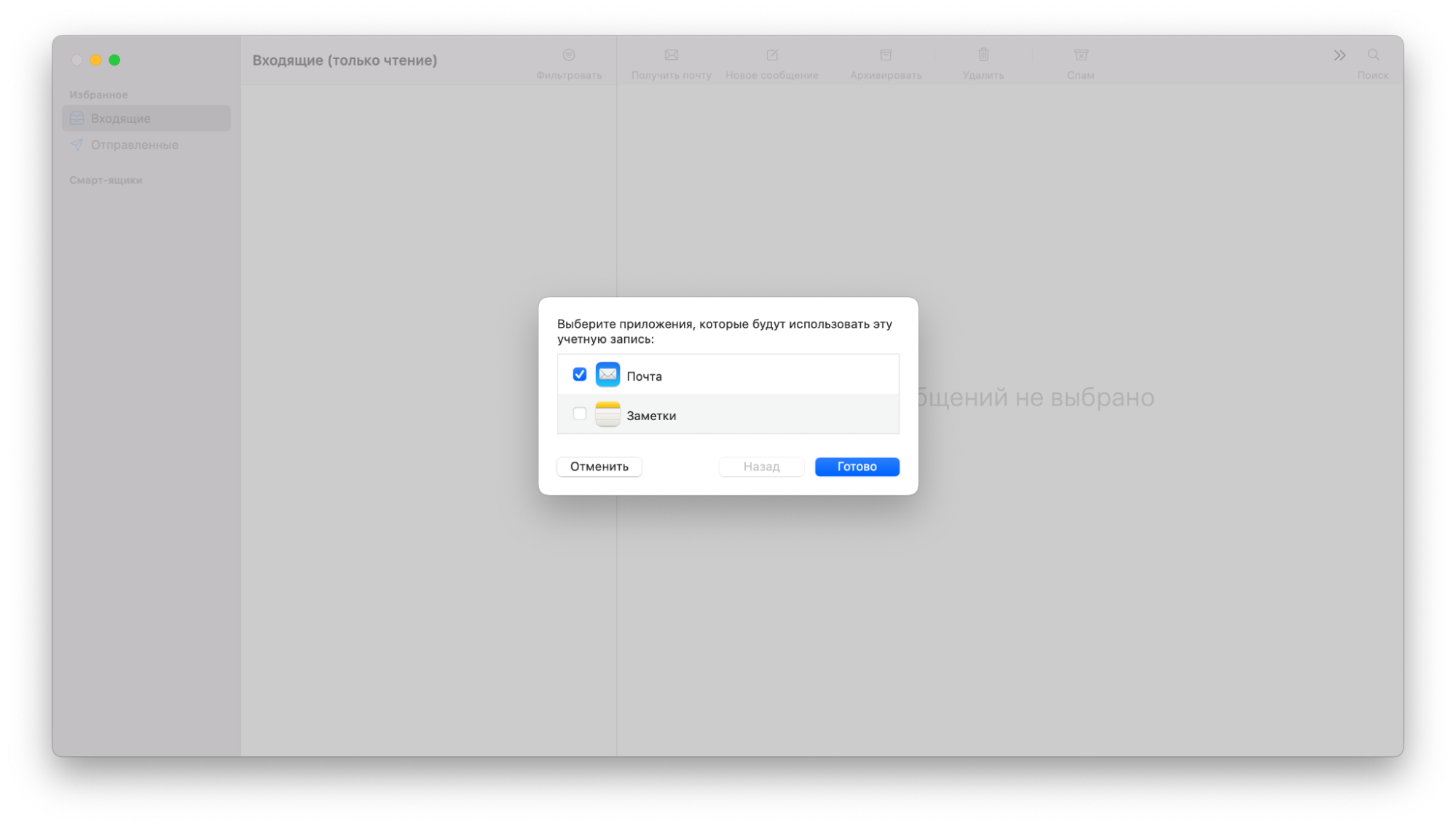
- В открывшемся окне выберите приложения, в которых будет использоваться почтовый ящик, и нажмите “Готово”.
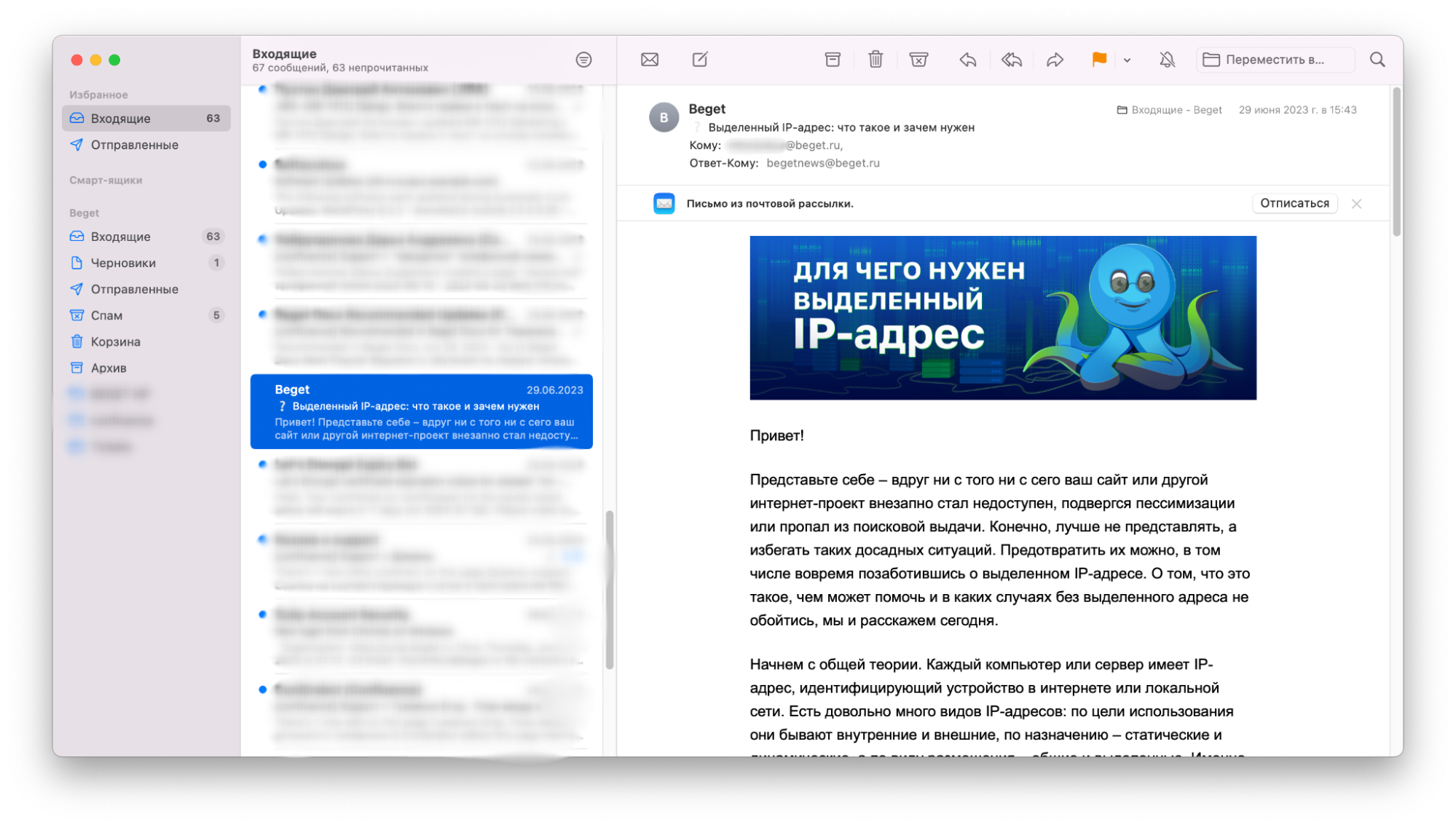
Теперь в списке ящиков Mail должен появиться созданный почтовый ящик.
Эти же действия вы можете проделать и для настройки почты на Mac OS в IPhone или IPad. В этом случае вам нужно будет зайти в “Настройки”, выбрать “Почта, адреса, календари” – “Добавить учетную запись”. Подробнее о настройке почты на мобильных устройствах можно узнать в статье.
Надеемся, наша инструкция по настройке почты на Mac OS была вам полезна. Если возникнут вопросы, вы всегда можете обратиться к нашей технической поддержке в разделе “Помощь и поддержка”.
Желаем удачной работы с почтовыми клиентами для Mac OS!
Добавление почтовых учетных записей в приложении «Почта» на компьютере Mac
Используйте приложение «Почта» на Mac для отправки, получения и организации электронных писем из всех Ваших учетных записей электронной почты. Просто добавьте уже созданные учетные записи, которые хотите использовать в Почте — например, iCloud, Exchange, Google, учебную, рабочую или другую учетную запись.
Добавление первой учетной записи в Почту
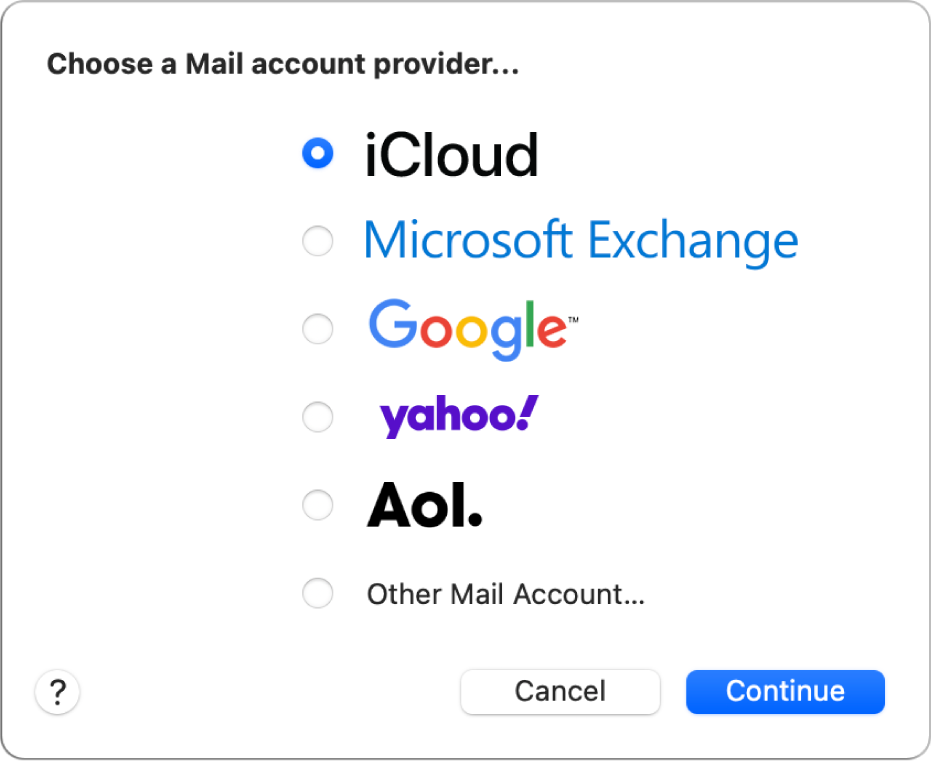
При первом открытии приложения «Почта» Вам, возможно, нужно будет добавить учетную запись. В диалоговом окне перечислены домены для учетных записей электронной почты.
-
Выберите подходящий тип учетной записи или вариант «Другая учетная запись Почты».
Примечание. Если нужно добавить адрес @iCloud, @me или @mac, выберите вариант «iCloud».
Если Вы уже пользуетесь определенной учетной записью в других приложениях на Mac, например в Контактах или Сообщениях, то можете использовать эту же учетную запись и в Почте. В приложении «Почта» выберите меню «Почта» > «Учетные записи» для открытия настроек учетных записей интернета, затем нажмите «Добавить учетную запись» справа.
Добавление дополнительных учетных записей в Почту
Если у Вас уже добавлена учетная запись, можно добавить и другие.
- В Почте выберите «Почта» > «Добавить учетную запись».
- Выберите тип учетной записи.
- Введите данные учетной записи.
Совет. При наличии подписки на iCloud+ Вы можете отправлять и получать сообщения из учетной записи iCloud, не указывая свой настоящий адрес электронной почты. См. раздел Использование функции «Скрыть e-mail».
Упорядочение почтового ящика
Используйте папки и правила, чтобы упорядочить свой почтовый ящик на компьютере Mac.
Создание папки
- Выберите папку «Входящие» или другую подходящую папку.
- На вкладке Упорядочение нажмите кнопку Создать папку.
- Введите имя и нажмите клавишу ВВОД.
Создание правила
- Выберите сообщение, для которого необходимо создать правило.
- Нажмите кнопку Правила и выберите пункт Создать правило.
- Добавьте, удалите или измените условия.
- Когда все будет готово, нажмите кнопку ОК.