Изображения в тексте
Иллюстрации всегда использовались для наглядного донесения до читателя нужной информации, для оформления страниц сайта и включения в текст различных графиков, диаграмм и схем. В общем, область применения изображений на сайтах достаточно велика. При этом используется несколько способов добавления рисунков в текст веб-страницы, которые и рассмотрены далее.
Рисунок по центру
Для выравнивания изображения по центру колонки текста, тег помещается в контейнер
, для которого устанавливается атрибут align=»center» . Но если предполагается активное использование иллюстраций, то лучше создать новый стилевой класс, назовем его fig , и применим его для нужных абзацев, как показано в примере 1.
Пример 1. Выравнивание рисунка по центру
Рисунок по центру
В данном примере класс fig добавляется к селектору P , а способ выравнивания определяется свойством text-align . Положение рисунка относительно текста схематично показано на рис. 1.
Рис. 1. Рисунок в центре колонки текста
Обтекание рисунка текстом
Обтекание картинки текстом — один из популярных приемов верстки веб-страниц, когда изображение располагается по краю окна браузера, а текст обходит его с других сторон (рис. 2). Для создания обтекания изображения текстом существует несколько способов, связанных, как с возможностью тегов HTML, так и с применением стилей.
Рис. 2. Рисунок выровнен по левому краю и обтекается текстом справа
Так, у тега есть атрибут align , который определяет выравнивание изображения. Этот атрибут задает, возле какого края окна будет располагаться рисунок, одновременно устанавливая и способ обтекания текста. Чтобы выровнять изображение по правому краю и задать обтекание слева, используют значение right , для выравнивания по левому краю применяют left . Атрибут align часто используют в связке с другими атрибутами тега
— vspace и hspace . Они определяют расстояние от обтекаемого текста до изображения. Без этих атрибутов изображение и текст будут слишком плотно прилегать друг к другу (пример 2).
Пример 2. Использование свойств тега
Рисунок в тексте Lorem ipsum dolor sit amet, consectetuer adipiscing elit, sed diem nonummy nibh euismod tincidunt ut lacreet dolore magna aliguam erat volutpat. Ut wisis enim ad minim veniam, quis nostrud exerci tution ullamcorper suscipit lobortis nisl ut aliquip ex ea commodo consequat.
Горизонтальный отступ от картинки до текста управляется атрибутом hspace , он добавляет пустое пространство одновременно слева и справа от изображения. Поэтому в данном примере рисунок не прилегает к краю окна, а отстоит от него на величину, указанную значением hspace .
Для обтекания картинки текстом также можно применить стилевое свойство float . Значение right будет выравнивать изображение по правому краю окна браузера, а текст заставляет обтекать рисунок слева (пример 3). Значение left , наоборот, выравнивает изображение по левому краю, а текст — справа от рисунка.
Пример 3. Использование стилей
Рисунок в тексте В данном примере к тегу добавляется класс fig , для которого установлено выравнивание по правому краю и, соответственно, обтекание картинки слева. Чтобы текст не прилегал плотно к изображению, применяются свойства padding-left и padding-bottom .
Рисунок на поле
При такой схеме изображение располагается справа или слева от текста, причем его обтекание происходит только с одной стороны. Фактически это напоминает две колонки, в одной из них находится рисунок, а в другой текст (рис. 3).
Рис. 3. Изображение размещается на поле слева от текста
Существует несколько методов достижения подобного результата. Рассмотрим два из них — использование таблицы и применение стилевого свойства margin .
Применение таблиц
Пример 4. Создание рисунка на поле с помощью таблиц
Рисунок на поле Ёжики защищены от внешней агрессии колючим панцирем, который спасает их от тех, кто хочет поживиться вкусным и нежным мясом ежа. Но не стоит считать это животное и совершенно безобидным, все-таки это хищник. Да, он не питается волками и лисами, но только потому, что уступает им в размерах. А вот закусить червячком или даже змеей ему вполне под силу.
Результат примера показан на рис. 4.
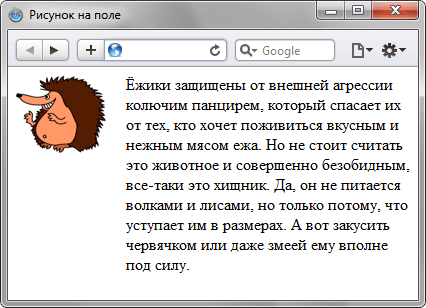
Рис. 4. Изображение слева от текста
В данном примере ширина рисунка составляет 90 пикселов, а ширина колонки, где он располагается — 110 пикселов. Разница между ними и обеспечивает нужное расстояние от текста до картинки. Чтобы атрибуты таблицы cellspacing и cellpadding не вмешивались в процесс, их значения лучше обнулить. Обратите внимание, что в ячейках задается выравнивание по высоте.
Использование стилей
В данном случае потребуется два слоя, параметры которых будем изменять через CSS. Изображение поместим в слой с именем pic , а текст, сильно не мудрствуя, в слой text . Теперь для слоя piс следует установить свойство float со значением left , а для text — margin-left . Значение этого параметра равно ширине рисунка плюс необходимый отступ до текста (пример 5).
Пример 5. Использование margin
Рисунок на поле
Свойство float в данном примере нужно, чтобы верхний край текста совпадал с верхним краем рисунка. Без этого свойства слой text опускается вниз на высоту изображения.
Если рисунок следует расположить справа от текста, то значение float меняем на right , а свойство margin-left на margin-right .
Как разместить картинки в один ряд, с текстом под ними

Добрый день у меня вопрос как разместить картинки как на скриншоте. Код моей попытки смотрите ниже:
body < font-family: Arial, sans-serif; padding:0; margin:0; >.clearfix:after < content: ''; display: table; width: 100%; clear: both; >div < box-sizing: border-box; >header < background: url(../img/bg1.png) no-repeat center top / cover; height: 900px >.container < width: 930px; margin: 0 auto; >.logo < margin-top: 5px; margin-left: 80px; float: left; >nav < float: right; margin-top: 70px; >.menu < padding: 0; margin: 0; display: block; >.menu li < float: left; display: block; margin-right: 50px; >.menu li a < color: #fff; text-decoration: none; text-transform: uppercase; >.contact < padding: 0; margin:-50px; display: block; >.contact li1 < float: left; display: block; margin-right:-130px; margin-top: 0px; >.contact li1 a < color: #FFF; text-decoration: none; >.facebook < float:right; margin-right:10px; margin-left: 15px; >.twitter < float:right; margin-right:-10px; >.email < float:right; margin-right:-50px; >.titles_first < font-size:60px; color: #fff; text-align: center; margin-top: 300px; >h1 < font-size:; color: #fff; text-align: center; margin: 5px; >.title < padding-top: 20px; >.title h2 < text-align: center; text-transform: uppercase; margin-top: 20px; color: #000000; >.title p < text-align: center; font-size: 16px; margin-top: 10px; color: #000000; >#welcome < padding-bottom: 100px; >#whatwedo < background: #D3D3D3; >.works < margin-top: 55px; >.services < width: 270px; float: left; text-align: center; >.services h3 < color: #4169E1; font-size: 18px; margin-bottom: 5px; >.services p < font-size: 14px; line-height: 1.55em; >.services:last-child < float: right; >.services:nth-child(1)
www  End To End Technical Solutions
For The Audio And Video Industry
Welcome to event tech services
Event tech services is an innovative solution to live events, offering first class, tailored services to public and private busiesses.
You can find more information about the services we offer on this website if you would like to your vespokie recommended please contact us.
What we do
We offer dry hier rhrough to bespoke, fully managed solutions using our own equlpment. We have a wide expreilance in range of production envioments incloud live event production and so we understad that showtime is go time.

Audio
Solutions for all need PA for comfortable sound.

Stage
We can provide podiums and sages of any sure and design.

Light
We can supply a wilde range of ligh for decoration stage.

Communications
HandSheld radio packs for sure of stage voice and werless.
Как поставить картинку рядом с текстом?
Как поставить картинку рядом с текстом, например чтобы картинка находилась с правой стороны от текста?
- Вопрос задан более трёх лет назад
- 18020 просмотров
Комментировать
Решения вопроса 3

Артур @artur_kudaev
Frontend Developer
float: right
Ответ написан более трёх лет назад
Нравится 1 2 комментария

Евгений @Kasperenysh
Или display: flex;
Opiatov_krug @Opiatov_krug Автор вопроса
не рааботает

Вообще будет шикарно если вы выложите html и css вашего проекта сюда для понимания, а то может какие то стили уже прописаны и мешают отображению как вам нужно.
Ну как вариант — обернуть текст в параграфе и картинку в блок. Блоку дать стиль display: flex;
Текст
Ответ написан более трёх лет назад
Как вставить картинку в css рядом с текстом

Блочный элемент в HTML — документе появляется в последовательном порядке. Чтобы изменить порядок, чтобы страница выглядела более привлекательной или, чтобы повысить ее полезность, вам нужно будет обернуть блоки, включая изображения, чтобы текст этой страницы с обтекаемым текстом.
Начать с HTML
Первое, что вам нужно сделать, это иметь некоторый HTML для работы, где для примера мы напишем абзац текста и добавляем изображение в начале абзаца, что перед текстом, но после открывающего тега p.
Вот как выглядит HTML-разметка:
По умолчанию наша веб-страница будет отображаться с изображением над текстом, поскольку изображения являются элементами блочного уровня в HTML. Это означает, что браузер по умолчанию отображает разрывы строк до и после элемента изображения.
С нашим HTML на месте, где включаем атрибут класса «left», что можем теперь перейти к CSS. Мы добавили бы правило в нашу таблицу стилей, которое бы плавало на этом изображении, а также добавили немного отступов рядом с ним, чтобы текст, где в конечном итоге будет обтекать изображение, не сталкивался с ним слишком близко.
Этот стиль перемещает это изображение влево и добавляет небольшой отступ справа и снизу изображения. Если вы просмотрели страницу, которая содержит этот HTML-код в браузере, изображение теперь будет выровнено по левому краю, а текст абзаца появится справа от него с соответствующим интервалом между ними. Обратите внимание, что значение класса «left», которое мы использовали, является произвольным.
Была статья и её больше нет? Видимо, автор или администратор решили удалить статью. Возможно потому, что автор ,на тот момент, был щькольником и такой статье место в категории ‘Анекдоты’. ��
Комментарии
Комментариев пока нет. Оставь тут свой комментарий или анекдот!
Комментарии к посту
Удаляем ссылки из текстового файла с помощью Notepad++
Не сохраняются абзацы и новые строки PHP MySQL
Кнопка «открыть текст», которая скрывает часть текста, а после нажатия открывает.
Нубозавр — легенда о Герое волчёнке. Часть1.
Проблема глобального мышления человека.
Мировые судьи России. Кто это и что они скрывают?
Делаем индикатор загрузки (progress bar)на css,js,html.
живопись японии картины миниатюры. картины
Дождь в фильме *Поющие под дождем* на самом деле молоко.
[ Интересные факты о мире ]
Рассказы из категории:

Спасибо за посещение портала!
Веселого вам настроения!
Если вам что-то понравилось на портале, то расскажите об этом своим друзьям! ��
Автор портала и его дизайнер: Dan Pruss
За порядком на портале следит бог портала — Нубозавр, а тех, кто попытается нарушить святые правила портала, ждёт встреча с этим разъяренным существом!
На портале есть множество разделов про историю, тайны и секреты мира, мифы и легенды, стихи, разделы для детей, разнообразные книги, статьи по психологии, музыка, игры и многое другое. По этой причине каждому разделу соответсвует своя возрастная категория. Материал, статьи и новости пишутся и специально отбираются модераторами, чтобы вам было интересно его читать.
Статьи, авторы и создатели портала не побуждают к каким либо деяниям, а материалы размещенные на страницах портала имеют лишь ознакомительный характер и не берут во внимание что-то конкретное.
Более того, создатели портала негативно относятся ко всем радикальным и противозаконным деяниям.
Изображения в тексте |
Иллюстрации всегда использовались для наглядного донесения до читателя нужной информации, для оформления страниц сайта и включения в текст различных графиков, диаграмм и схем. В общем, область применения изображений на сайтах достаточно велика. При этом используется несколько способов добавления рисунков в текст веб-страницы, которые и рассмотрены далее.
Рисунок по центру
Для выравнивания изображения по центру колонки текста, тег помещается в контейнер
, для которого устанавливается атрибут align=»center» . Но если предполагается активное использование иллюстраций, то лучше создать новый стилевой класс, назовем его fig , и применим его для нужных абзацев, как показано в примере 1.
Пример 1. Выравнивание рисунка по центру
В данном примере класс fig добавляется к селектору P , а способ выравнивания определяется свойством text-align . Положение рисунка относительно текста схематично показано на рис. 1.
Рис. 1. Рисунок в центре колонки текста
Обтекание рисунка текстом
Обтекание картинки текстом — один из популярных приемов верстки веб-страниц, когда изображение располагается по краю окна браузера, а текст обходит его с других сторон (рис. 2). Для создания обтекания изображения текстом существует несколько способов, связанных, как с возможностью тегов HTML, так и с применением стилей.
Рис. 2. Рисунок выровнен по левому краю и обтекается текстом справа
Так, у тега есть атрибут align , который определяет выравнивание изображения. Этот атрибут задает, возле какого края окна будет располагаться рисунок, одновременно устанавливая и способ обтекания текста. Чтобы выровнять изображение по правому краю и задать обтекание слева, используют значение right , для выравнивания по левому краю применяют left . Атрибут align часто используют в связке с другими атрибутами тега — vspace и hspace . Они определяют расстояние от обтекаемого текста до изображения. Без этих атрибутов изображение и текст будут слишком плотно прилегать друг к другу (пример 2).
Пример 2. Использование свойств тега
Горизонтальный отступ от картинки до текста управляется атрибутом hspace , он добавляет пустое пространство одновременно слева и справа от изображения. Поэтому в данном примере рисунок не прилегает к краю окна, а отстоит от него на величину, указанную значением hspace .
Для обтекания картинки текстом также можно применить стилевое свойство float . Значение right будет выравнивать изображение по правому краю окна браузера, а текст заставляет обтекать рисунок слева (пример 3). Значение left , наоборот, выравнивает изображение по левому краю, а текст — справа от рисунка.
Пример 3. Использование стилей
В данном примере к тегу добавляется класс fig , для которого установлено выравнивание по правому краю и, соответственно, обтекание картинки слева. Чтобы текст не прилегал плотно к изображению, применяются свойства padding-left и padding-bottom .
Рисунок на поле
При такой схеме изображение располагается справа или слева от текста, причем его обтекание происходит только с одной стороны. Фактически это напоминает две колонки, в одной из них находится рисунок, а в другой текст (рис. 3).
Рис. 3. Изображение размещается на поле слева от текста
Существует несколько методов достижения подобного результата. Рассмотрим два из них — использование таблицы и применение стилевого свойства margin .
Применение таблиц
Таблицы удобны тем, что позволяют легко создать структуру колонок с помощью ячеек. Потребуется таблица с тремя ячейками, в одной будет располагаться изображение, во второй текст, а третья нужна, чтобы создать отступ между ними. Можно также обойтись и двумя ячейками, а нужное расстояние задать через стили или с помощью атрибута width тега
Пример 4. Создание рисунка на поле с помощью таблиц
Результат примера показан на рис. 4.
Рис. 4. Изображение слева от текста
В данном примере ширина рисунка составляет 90 пикселов, а ширина колонки, где он располагается — 110 пикселов. Разница между ними и обеспечивает нужное расстояние от текста до картинки. Чтобы атрибуты таблицы cellspacing и cellpadding не вмешивались в процесс, их значения лучше обнулить. Обратите внимание, что в ячейках задается выравнивание по высоте.
Использование стилей
В данном случае потребуется два слоя, параметры которых будем изменять через CSS. Изображение поместим в слой с именем pic , а текст, сильно не мудрствуя, в слой text . Теперь для слоя piс следует установить свойство float со значением left , а для text — margin-left . Значение этого параметра равно ширине рисунка плюс необходимый отступ до текста (пример 5).
Пример 5. Использование margin
Свойство float в данном примере нужно, чтобы верхний край текста совпадал с верхним краем рисунка. Без этого свойства слой text опускается вниз на высоту изображения.
Если рисунок следует расположить справа от текста, то значение float меняем на right , а свойство margin-left на margin-right .
Как сделать обтекание картинки текстом в HTML и CSS
Сегодня изображения используются в интернете практически повсеместно. Невозможно себе представить веб страницу на которой нет изображения. Картинки привлекают внимание, улучшают внешний вид и восприятие текста. Поэтому в данном уроке мы научимся позиционировать изображения по отношению к тексту и рассмотрим как сделать обтекание картинки текстом в HTML, а так же при помощи CSS свойств и значений.

Обтекание картинки текстом при помощи HTML
Наиболее простой, способ позиционирования картинки на странице это воспользоваться средствами HTML. Но у данного способа, по сравнению с возможностями CSS есть недостаток, в нем нет возможности установить отступ между картинкой и текстом, а лишь можно сделать так, чтобы текст обтекал изображение.
Рассмотрим все по порядку. Для вставки картинки в HTML страницу используется тег img, подробнее смотрите урок, как вставлять картинки в HTML: http://webmastermix.ru/lessons-html/14-how-inser-a-picture-in-html.html. Поэтому, чтобы вставить картинку в текст HTML страницы, достаточно в коде прописать следующее:
— где foto.jpg — это относительный путь к картинке. Можно задать и абсолютный путь, тогда нужно прописать URL вида: http://webmastermix.ru/foto.jpg
У тега img имеется атрибут align, который и определяет по какому краю будет расположена картинка и с какого края ее будет обтекать текст (например align=»left» по левому краю). Атрибут align имеет следующие значения:
- left — изображение будет расположено по левому краю, а текст будет обтекать его справа;
- right — изображение расположится справа, а текст будет обтекать его слева;
- bottom — отвечает за вертикальное выравнивание, при этом картинка будет находится слева, а нижняя часть изображения на против первой строки текста, это значение задано по умолчанию;
- top — тоже, что и предыдущее значение, только строчка текста будет располагаться по верхней границе изображения;
- middle — при данном значении происходит выравнивание середины изображения по базовой линии строки.
Теперь рассмотрим каждый элемент на практике.
1. Как я уже упоминал, по умолчанию картинке заданно значение bootom, т. е. не зависимо от того, пропишем мы его или нет наша картинка по отношению к тексту будет позиционирована так:

2. Чтобы выровнять изображение по левому краю, а текст его обтекал справа нужно прописать следующее:

3. Для выравнивания изображения по правому краю нужно соответственно прописать:

4. Теперь рассмотрим вертикальное выравнивание. Если применить значение top, то первая строчка текста будет расположена на против верхней границы изображения.

5. Выравнивание текста по центру картинки. Данный прием очень хорошо применять если вам нужно небольшую картинку расположить по центру строки.

Обтекание картинки текстом при помощи свойств CSS
Как вы могли заметить на вышеприведенных примерах наша картинка и текст не совсем красиво располагаются по отношению друг к другу. Расположить их красиво на помогут CSS стили, которые можно добавить к картинке задав ей определенный класс и применив нужные свойства. Если вы не знаете, что такое CSS смотрите урок Основы CSS и важные понятия: http://webmastermix.ru/lessons-css/17-bases-css.html.
На самом деле, те примеры создающей обтекание текста и позиционирование картинки, которые мы рассмотрели выше являются немного устаревшими, сейчас принято все элементы отвечающие за внешний вид страницы делать при помощи свойств и значений CSS.
Разберем простой пример, как сделать обтекание картинки текстом, когда картинка расположена по левому краю, а текст обтекает ее справа. При этом между текстом и картинкой зададим определенные отступы.
В начале нужно присвоить нашей картинке определенный класс, тут можете использовать любое слово главное чтобы патом вы поняли за, что именно этот класс отвечает, в дизайне вашей страницы. Делается это так:
Теперь классу leftfoto нужно присвоить определенные CSS стили.
Данный код располагают между тегами . , заключив в теги или помещают во внешний файл стилей CSS.
Разберем те элементы, которые мы здесь задали:
- float:left; — мы позиционировали картинку по левому краю и заставили обтекать текст вокруг картинки справа, это по сути то же самое, что и атрибут align=»left».
- margin: 4px 10px 2px 0px; — мы задали внешние отступы, 4px — от верха, 10px — справа, 2px снизу и 0px слева от изображения.

Добавив к данным стилям рамку и внутренний отступ можно придать изображению некий эффект фотографии с белыми краями:
Здесь мы добавили следующие элементы:
- border:1px solid #CCC; — задали сплошную линию размером 1 пиксель и светло серым цветом;
- padding:6px; — задали внутренний отступ между изображением и рамкой, равный 6 пикселям.
Позиционирование текста на картинке в CSS
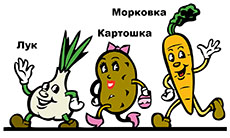
Я часто вижу в комментариях к урокам или на форумах, когда новички спрашивают: «Я хочу разместить текст поверх картинки, а он оказывается под или над картинкой. Помогите.» Давайте рассмотрим на конкретном примере, как написать текст на картинке в любом месте.
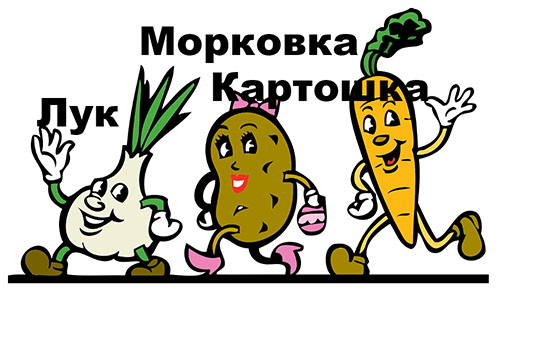
Нам надо рядом с каждым овощем, на иллюстрации ниже, подписать его название. Задача вроде бы простая, но поверьте, может свести с ума любого начинающего веб-мастера.
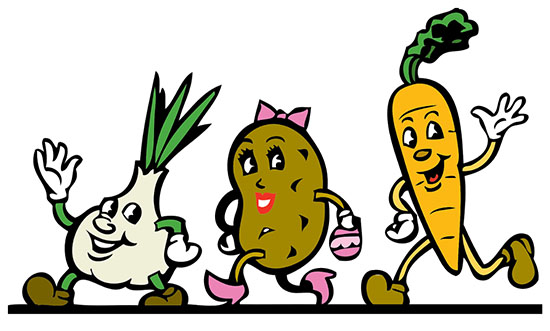
Я умышленно для примера взял большую картинку 1280×733, чтобы заодно показать, как её адаптировать под разные разрешения экранов. Уже прошли те времена, когда достаточно было научиться верстать только под десктопные разрешения. Делая верстку, следует сразу позаботиться об адаптивности.
HTML-разметка
Первым делом создаем контейнер для овощной картинки и для надписей. Обратите внимание, что каждую надпись мы помещаем в отдельный блок с разными классами. И это логично, поскольку все надписи будут иметь свои координаты на странице, а мы будем управлять ими, прописывая свойства в дивах.

После сделанной HTML-разметке, мы видим только фрагмент картинки и текст, оказавшийся под картинкой. Знакомая картина, не правда ли?
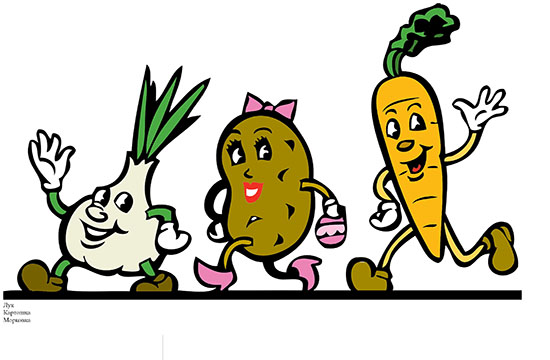
Картинка разъехалась на все свои немаленькие пиксели и появилась горизонтальная полоса прокрутки, но к счастью это легко исправить, задав ширину картинке 100%, тем самым сделав её адаптивной. Хотя бы одну проблему решили.
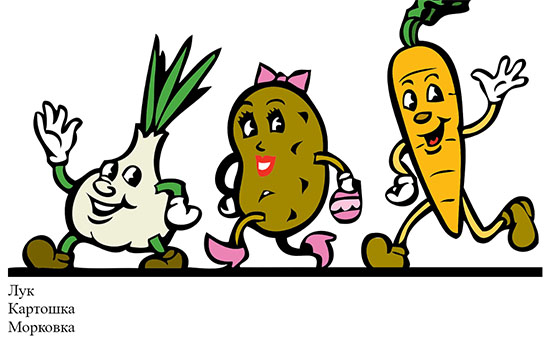
Теперь займемся текстом.
CSS-стили
В стилях контейнера, ключевым будет свойство position: relative. Этим мы меняем правила и просим вести отсчет координат не от верхнего левого угла окна браузера, а от угла контейнера, который является родителем для всех вложенных в него элементов и занимает 90% окна.
Дальше будем позиционировать надписи, просто подбирая в системе X/Y нужные координаты, делать подбор удобно в Chrome / Инструменты разработчика, копируя и вставляя код в файл со стилями.
Мы задали координаты не в пикселях, а в % не случайно, при уменьшении размеров экрана, тогда текст будет оставаться там же, где мы его закрепили. Это хорошая новость, а плохая это то, что размер текста не уменьшается вместе с картинкой. Картинка сама уменьшается, а текст надо уменьшать принудительно.
Медиа-запросы
На разрешении равным или меньше 768 пикселей, уменьшить размер шрифта до 150%. Откуда мы узнали, что надо уменьшать именно на 768 пикселях? Через инспектор кода, мы увидели, на какой отметке текст наскакивает на соседние элементы.
@media screen and (max-width: 768px)
>
Одного запроса оказалось недостаточно, уменьшили размер текста и на 470 пикселях.
@media screen and (max-width: 470px)
>
Конечный результат
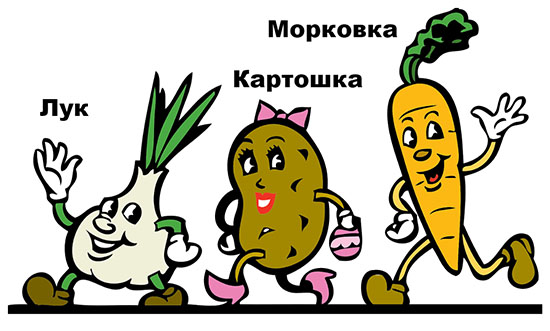
Посмотрите на реальной странице, как прекрасно смотрится текст на картинке на разных разрешениях.
Демонстрация.
Из данного видео-курса «HTML5 и CSS3 с Нуля до Гуру»вы получите систематизированные знания о том, как делаются сайты, на простых примерах.

Копирование материалов разрешается только с указанием автора (Михаил Русаков) и индексируемой прямой ссылкой на сайт (http://myrusakov.ru)!
Добавляйтесь ко мне в друзья ВКонтакте: http://vk.com/myrusakov.
Если Вы хотите дать оценку мне и моей работе, то напишите её в моей группе: http://vk.com/rusakovmy.
Если Вы не хотите пропустить новые материалы на сайте,
то Вы можете подписаться на обновления: Подписаться на обновления
Если у Вас остались какие-либо вопросы, либо у Вас есть желание высказаться по поводу этой статьи, то Вы можете оставить свой комментарий внизу страницы.
Порекомендуйте эту статью друзьям:
Если Вам понравился сайт, то разместите ссылку на него (у себя на сайте, на форуме, в контакте):
Она выглядит вот так:
Комментарии ( 0 ):
Для добавления комментариев надо войти в систему.
Если Вы ещё не зарегистрированы на сайте, то сначала зарегистрируйтесь.
Copyright © 2010-2020 Русаков Михаил Юрьевич. Все права защищены.
Работа с картинками (изображениями) в CSS
2013-03-01 / Вр:23:32 / просмотров: 109482
Картинки на сайте имеют две функции: во-первых, они улучшают внешний вид ресурса, во-вторых, помогают воспринимать информацию лучше.
Я не буду здесь делать большое вступление, а приступлю сразу к делу.
Итак, в этой статье я расскажу о всех возможных способах работы с изображениями: вставка фонового изображения, выравнивание изображения, прозрачность, тень от картинки и т.д.
Фоновая картинка.
background | background-image
Если вы хотите добавить фоновую картинку на веб-страницу, воспользуйтесь стилевым свойством background, который задается к селектору body. Задайте путь к изображению внутри значения url.
Как выбрать графический путь? Графический путь будет зависеть от того, где он располагается.
Например, если HTML-файл и фоновый рисунок с именем bg.gif хранятся в одной папке, то достаточно задать url(bg.gif), если фоновый рисунок хранится в папке images, тогда путь будет вот таким url(images/bg.gif).
Совет: учтите, фоновое изображение загружается не сразу, поэтому рекомендую добавлять к фоновому изображению цвет фона, так как цвет загружается моментально. Задайте цвет фону близкий к цвету фонового рисунка.
Повтор фоновой картинки.
background-repeat
Бывают моменты, когда нам необходимо управлять повторами фонового изображения. Например, нам выгодно, чтобы повтор фонового изображения был только по горизонтали или только по вертикали, а бывает момент, что повтор фонового изображения нам вообще не нужен. Итак, как нам выкрутиться в этой ситуации? Воспользуйтесь стилевым свойством background-repeat.
background-repeat: repeat-y | repeat-x | no-repeat;
repeat-y — повтор фонового изображения по оси — у (вертикаль);
repeat-x — повтор фонового изображения по оси — х ( горизонталь);
no-repeat; — запретить повтор фонового изображения (изображение будет как оно есть);
Если не задать стилевое свойство background-repeat, тогда фоновое изображение веб-страницы будет залито полностью фоновой картинкой.
Как добавить две фоновые картинки на веб-страницу.
background
Бываю такие моменты, когда нам необходимо создать два фона для сайта. Например, один фон повторяется по вертикали или по горизонтали, а второй фон выводится без повторения.
Добавим две фоновые картинки старым добрым способом. По крайне мере я знаю точно, все браузеры отображают этот метод.
Зададим фоновое изображение к элементам — HTML и BODY.

Картинка по центру.
Существуют несколько методов установить картинку по центру.
Как в css изменить размер картинки.
background-size
Не зависимо от оригинала картинки, размер можно менять от меньшего до большего. В CSS для изменения размера картинки поможет свойство background-size.
В свойстве background-size могут применяться абсолютные единицы измерения, такие как px, em, cm и др..
По умолчанию ширина и высота установлена как auto, что оставляет исходные размеры изображения.
Например, вы загрузили на сайт картинку размерами 200×200 px, но вам по каким-то причинам нужно ее увеличить до размера 500×200 px . Вот так будут выглядеть параметры background-siz.
Можно также указать только одно значение, и это будет считаться шириной. Тогда высота будет как auto и сохранятся пропорции картинки. Посмотрите пример снизу.
а можно вот так:
Обтекание (выравнивание) картинки текстом.
float
Как сделать в CSS так, чтобы на странице изображение обтекало текстом? Выравнивание картинки в CSS аналог HTML-выравнивания картинки , вот только в CSS по какой стороне будет выравнивание элементов определяет float.
float: left | right | none ;
left — выровнять картинку по левому краю, текст обтекает его по правой стороне.
right — выровнять картинку по правому краю, текст обтекает по левой стороне.
none — выравнивание и обтекание не задается (значение по умолчанию).
Здесь я указал отступы текста от картинки

Тень картинки.
box-shadow
Небольшая тень под картинкой придает также странице эффект трехмерности, объёма и глубины. Для добавления тени используется свойство box-shadow.

1. — inset — тень внутри элемента, без inset тень будет наружу;
2. — сдвиг тени по горизонтали (6px — вправо, -6px — влево);
3. — сдвиг по вертикали (6px — вниз, -6px — вверх);
4. — размытие тени (0 — четкая тень);
5. — растяжение тени (3px — растяжение, -3px — сжатие);
6. — цвет тени
box-shadow: 0 0 5px; — тень вокруг элемента

box-shadow: inset 0 0 5px; — тень внутри


Прозрачность картинки.
Начну сразу с примера.
Обратите внимание в коде на opacity:0.4 . Поиграйтесь со значением этого свойства и вы увидите на сколько увеличивается или уменьшается прозрачность картинки.

С наилучшими пожеланиями Webmasterok2009
Типичный верстальщик

Магия CSS: Обтекание текста вокруг нестандартных форм
Всем привет, меня зовут Анна Блок, я запускаю серию уроков посвященную CSS. Это скорее продвинутый уровень, когда ты уже что-то знаешь о нем. Однако, поверь, в CSS есть еще много интересного и, возможно, в этой серии уроков ты узнаешь что-то новое и захочешь применить в своей работе.
Назовем эту рубрику «Магия CSS». Думаю, это точно описывает то, о чем я буду рассказывать. Освоив эту магию тебя уже не будут пугать макеты дизайнеров, которые решили поддаться своей фантазии, ты сможешь воплотить все что угодно. Эта статья будет посвящена тому, как создать нестандартное обтекание текста. Узнаешь о некоторых свойствах CSS, которые наверняка редко используешь в работе.
Если ты хоть немного прокачан в CSS, то я более чем уверена, что ты знаешь, как решить эти задачи. Например, как сделать обтекание текста вокруг прямоугольной картинки.
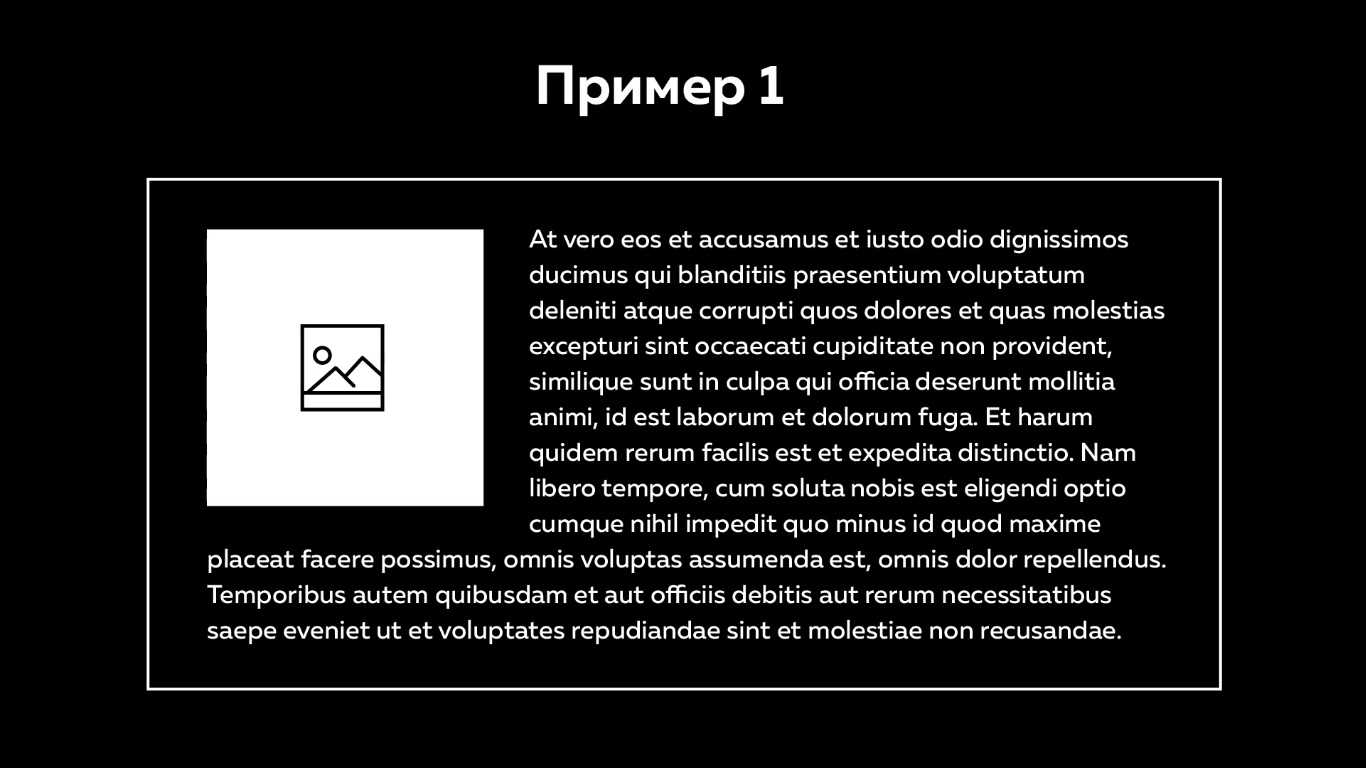
Подсказка: да, ты правильно думаешь, здесь нужно использовать float .
Также, я более чем уверена, что ты знаешь как поставить текст, который располагается в три колонки.
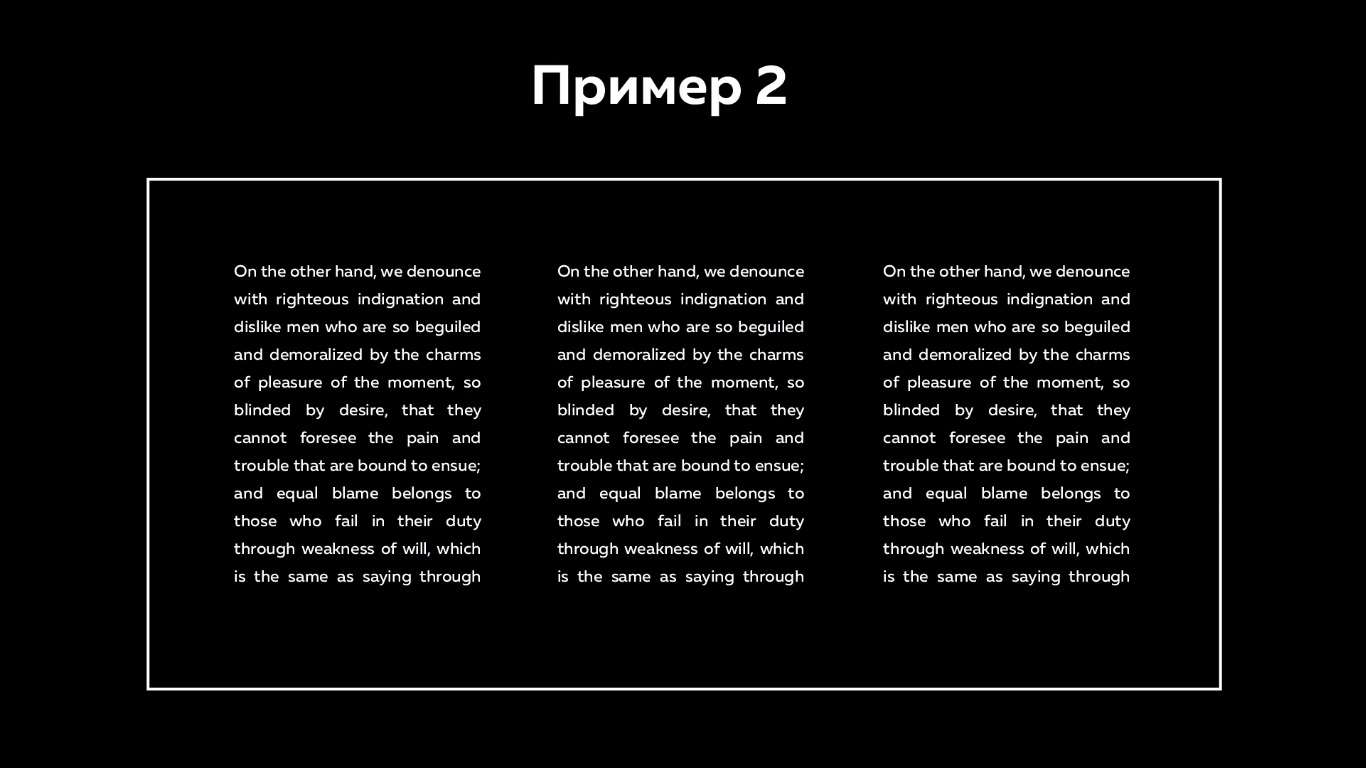
Подсказка: безусловно, здесь можно использовать Flexbox или Grid CSS.
Ну и конечно же, наверняка, большинство из вас знают как сделать так, что бы текст продолжался в три колонки, либо на большее их количество.
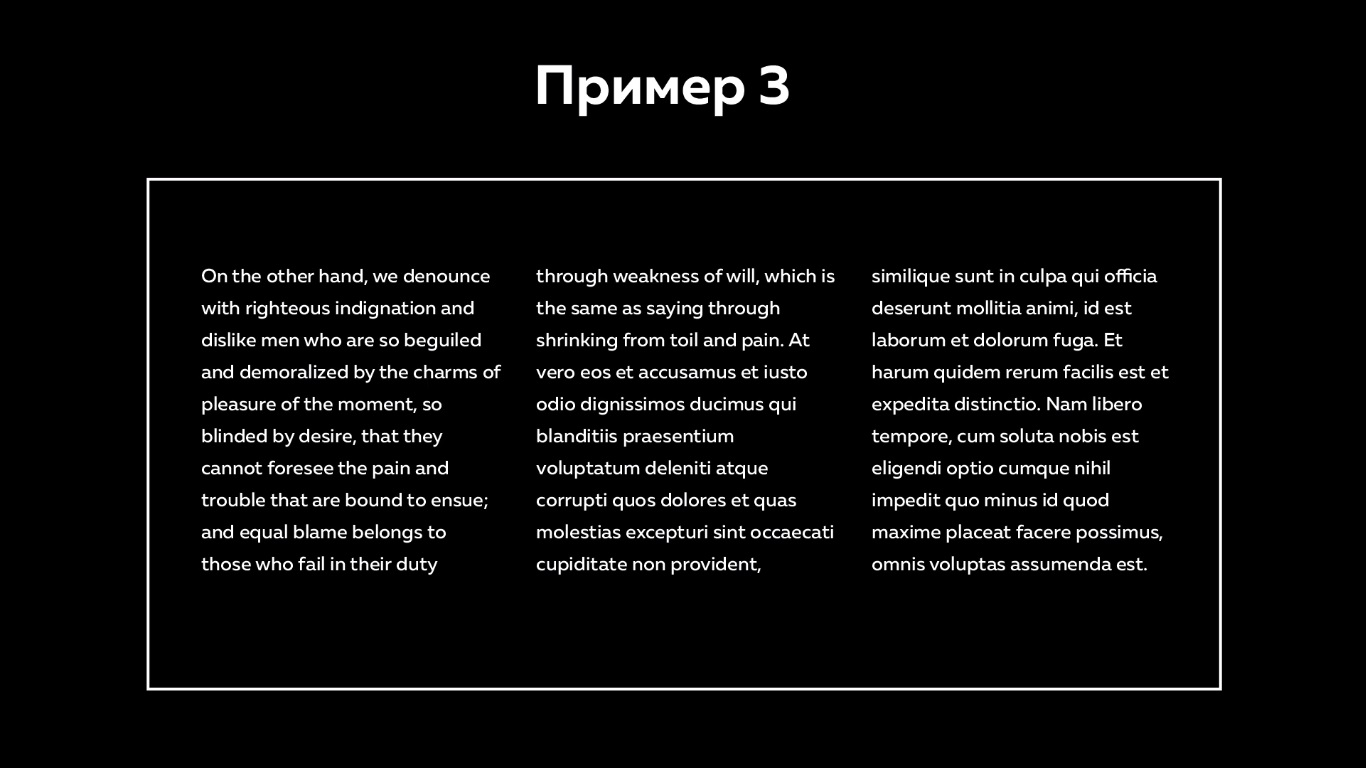
Подсказка: но, если кто-то не знает, то я подскажу. Здесь вы можете использовать несколько свойств в связке column-width , column-count и column-rule .
Согласитесь, это не самые интересные примеры. Именно поэтому я не хочу писать статьи со стандартными решениями, о которых знают все (или почти все). Гораздо интереснее давать ответы на нестандартные задачи. Например, как сделать так, чтобы текст, как бы вырисовывал своей формой некую фигуру? Знаешь ответ?
Если нет, то читай статью дальше.
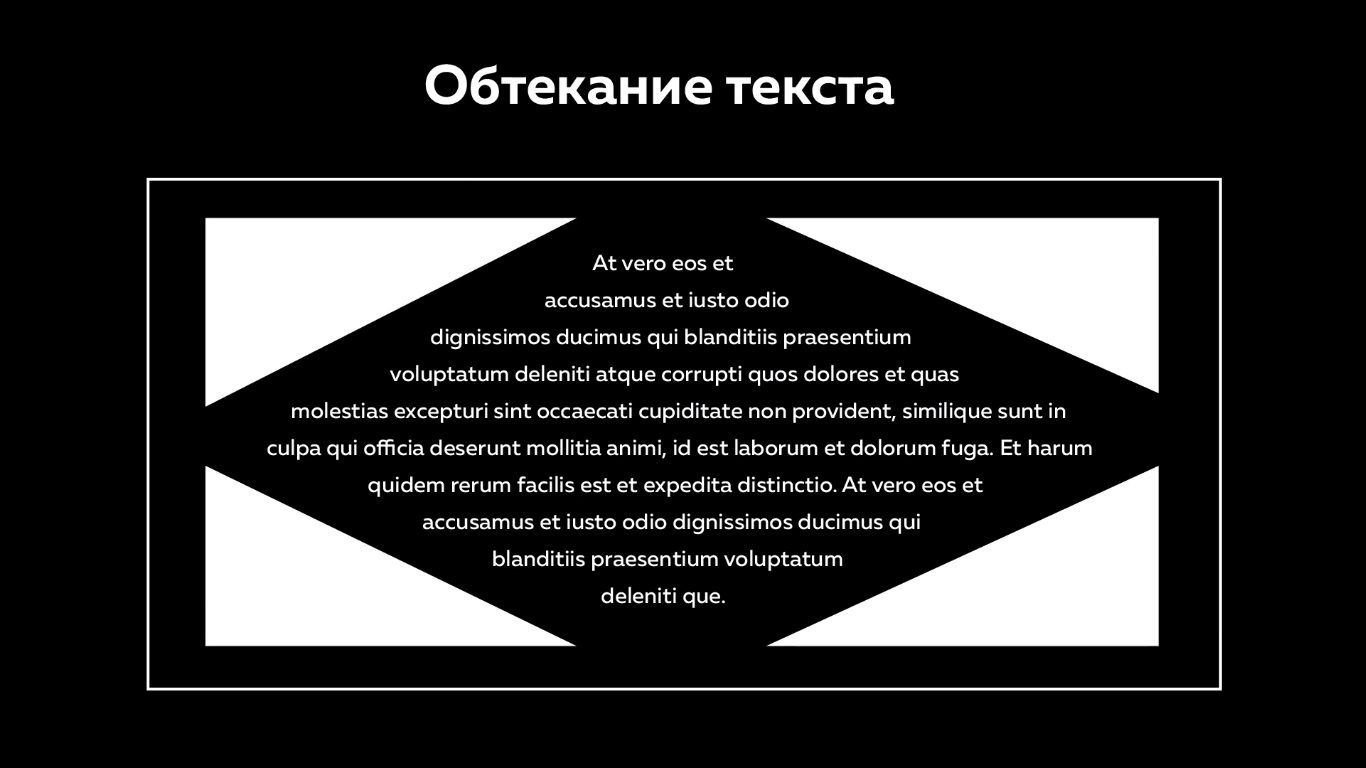
Задача 1
Первый пример будет посвящен тому, что мы создадим вот такое нестандартное решение.
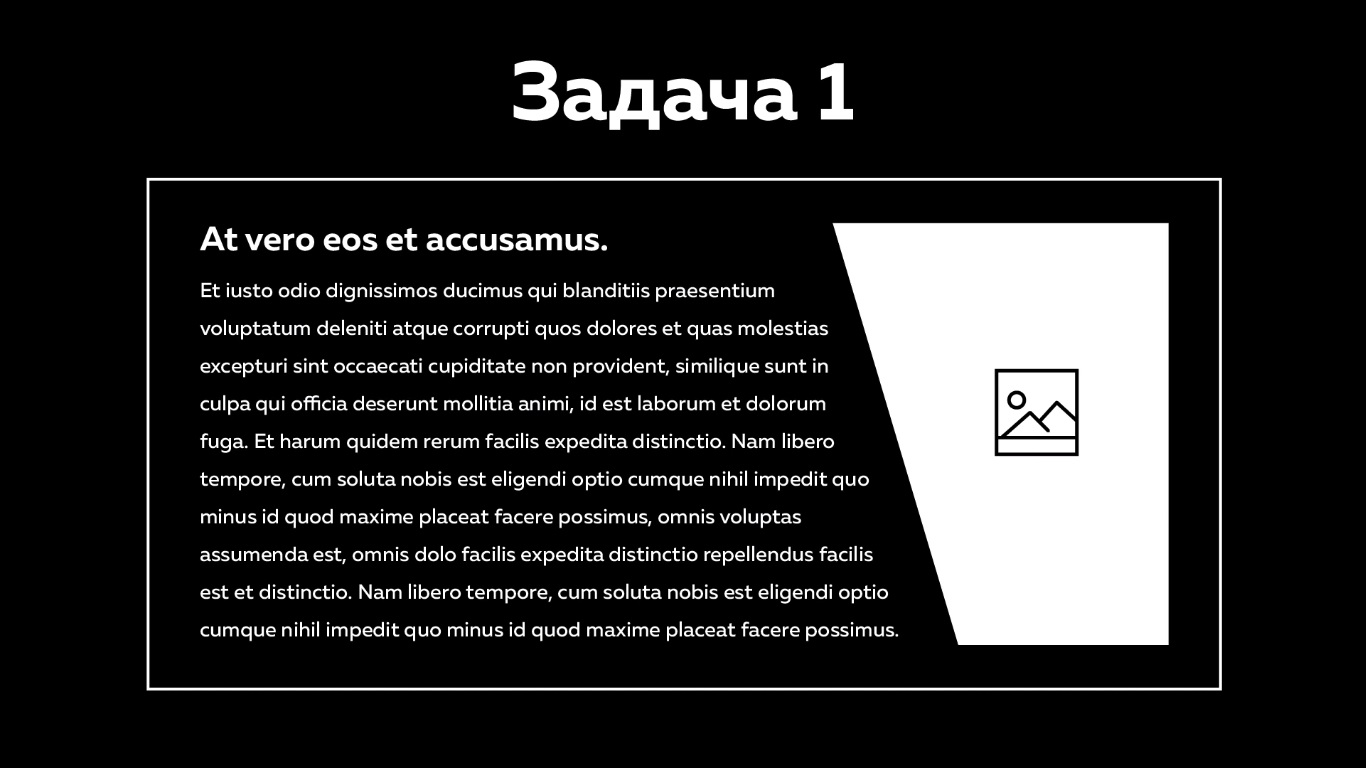
Этот пример нестандартен тем, что мы создаем некую картинку, которая имеет форму отличную от квадрата и прямоугольника (это то, к чему мы привыкли). Безусловно, здесь не подходит метод, как если бы мы сохранили картинку при помощи png. Я думаю, что многие понимают, что если вы сделаете так, то этот текст не станет по краю, где обрезается эта картинка. Наша же цель, сделать такое обтекание текста, для нестандартной формы.
Сделаем HTML-разметку. Для начала создадим общий div и назовем его container . В нем создадим пустой div с классом shaped и div с классом content ,где будет наш текст.
После этого переходим к CSS. Начнем со стилизации блока container задав ему свойства высоты и ширины:
Далее мы будем стилизовать shaped . Устанавливаем цвет background-а и картинку:
center — устанавливаем изображение по центру;
top — устанавливаем изображение сверху по оси Y;
no-repeat — без повтора.
Используем ширину, но берем значение не 100vw , а например 40vw :
Растягиваем изображение по всему контейнеру:
Теперь давайте используем свойство к которому мы все привыкли:
Дальше мы будем работать с 3 свойствами, с которыми вы, возможно, работаете очень редко, это: shape-outside , shape-margin и clip-path .
Мы должны создать SVG при помощи CSS. Для этого нам необходимо создать многоугольник, его мы можем создать при помощи свойства polygon , ему мы задаем координаты откуда и до куда должны вырисовываться отрезки для того что бы нарисовать этот многоугольник:
И последнее заключающее, что мы должны сделать, это использовать свойство clip-path , внутри которого мы используем те же значения polygon , которые прописывали ранее:
Ознакомиться подробнее с HTML и CSS можно тут:
Задача 2
Теперь давайте сделаем так, что бы наш текст обтекался вокруг круглого изображения.
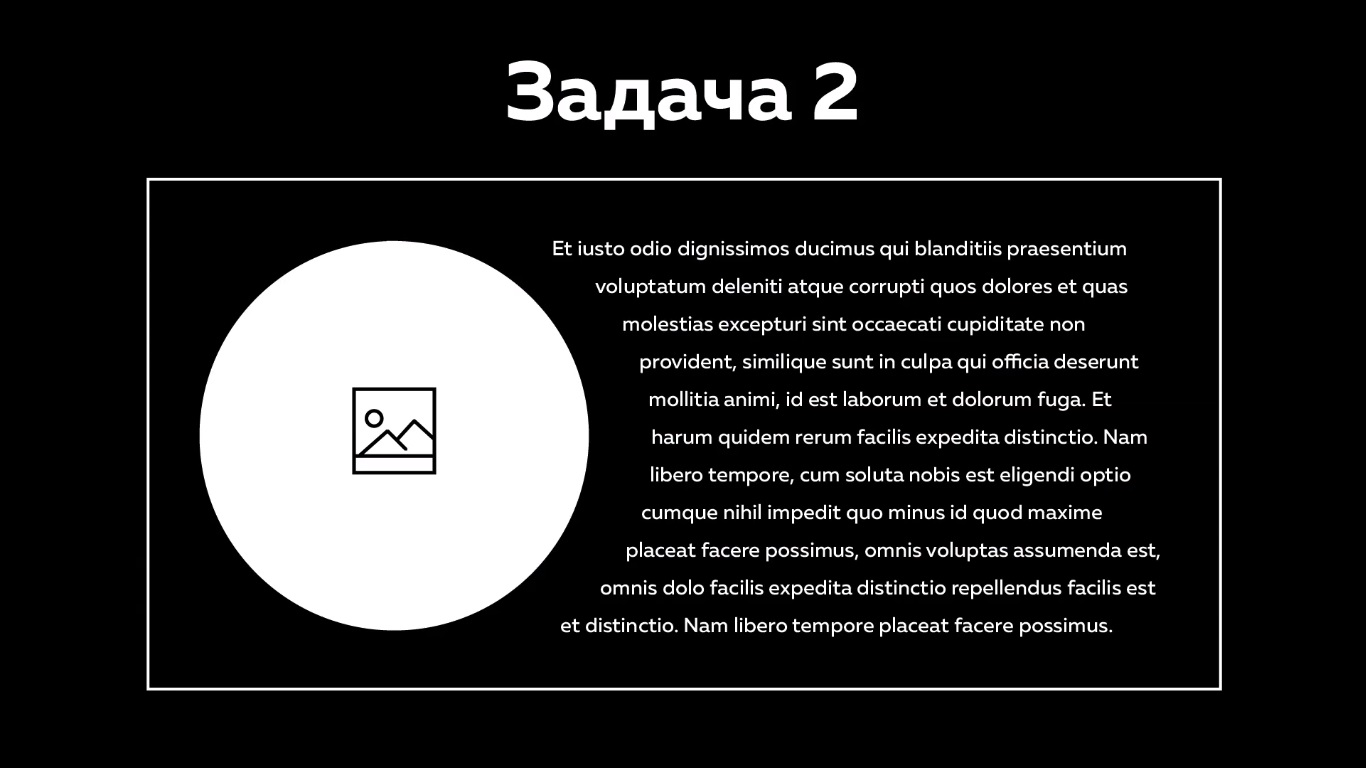
В данном примере картинку разместим в HTML. Для этого указываем тег img с классом circle и прописываем путь к картинке. Затем добавляем наш текст.
Теперь переходим к CSS и будем стилизовать наш класс circle .
Выравниваем изображение по левому краю:
Задаем размеры изображению:
Ознакомиться подробнее с HTML и CSS можно тут:
Если ты поймешь, как создавать обтекание текстов для таких простых геометрических фигур, как многоугольник, линия, круг и т.п., то безусловно в дальнейшем ты сможешь создавать и что-то более сложное.
Задача 3
Теперь давай поговорим о том, как сделать вот такой пример:
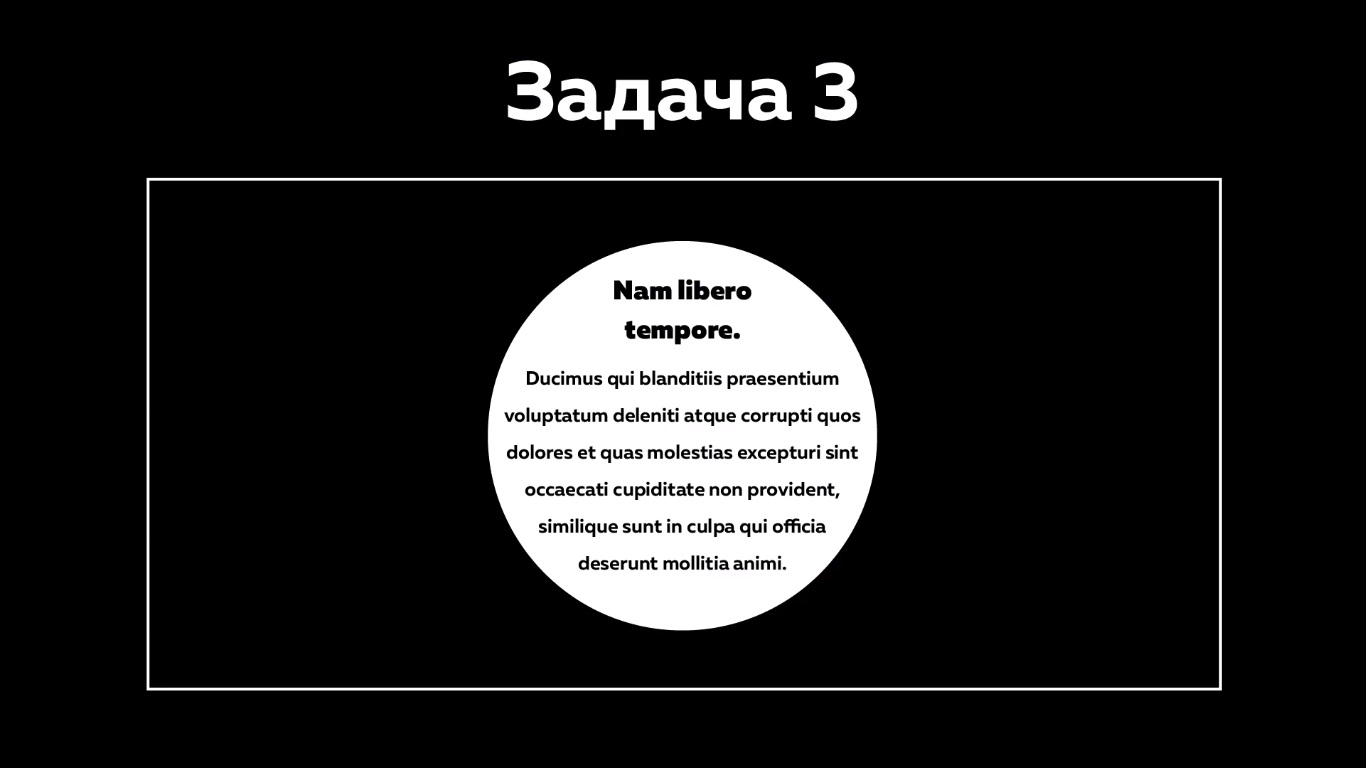
Его фишка в том, что здесь текст как бы обрамляется вокруг некой фигуры которая здесь предложена. В данном случае этой фигурой является круг.
Во-первых, отрисуем SVG при помощи тегов HTML. Пишем тег svg , внутри него пишем атрибут viewBox со значениями «0 0 100 100». Далее внутри пишет тег circle с радиусом r=»48″ и координатами cx=»50″ , cy=»50″ . Создаем тег foreignObject с атрибутами , width=»100″ , height=»100″ . Внутри него прописываем два пустых div-а с классами shape shape-left и shape shape-right . А также третий div с классом text внутри которого будут теги h1 и p . Переходим к CSS.
Для начала зададим стили body :
Зададим стили для svg:
Делаем заливку тегу circle :
Добавляем высоту, ширину и внутренние отступы для класса shape :
И теперь поработаем над shape shape-left :
По тому же принципу прописываем стили для shape shape-right
Дело осталось за малым, нам нужно еще немножко поработать над текстом. Используем класс text :
Осталось стилизовать теги h1 и p :
Вот таким методом мы смогли сделать так, что бы в нашем круге оказался текст.
Что было сделано:
Мы создали некую фигуру при помощи HTML-тегов, в данном случае это круг. И далее при помощи свойства shape-outside мы задали некие ограничивающие линии, которые не позволили нашему тексту расползтись по всему сайту.
Ознакомиться подробнее с HTML и CSS можно тут:
Итоги:
Итак, это был первый урок из рубрики «Магия CSS» и сегодня мы поговорили о том, как создать обтекание текста вокруг не стандартных форм.
Не забывай задавать свои вопросы по вёрстке или фронтенд разработке у профессионалов на FrontendHelp в режиме онлайн.
Расположить текст относительно картинки [закрыт]
Хотите улучшить этот вопрос? Обновите вопрос так, чтобы он вписывался в тематику Stack Overflow на русском.
Закрыт 5 лет назад .
При использовании данного кода, получается вот так

(Треугольничек это картинка-логотип, текст это текст логотипа).
В чем вопрос: Как текст сделать ровно по центру картинки справа. Внутренний перфекционист негодует.
Способов выравнять логотип, относительно названия компании бесконечное множество и ограничены они лишь нашей фантазией.
Для того чтобы точно ответить на вопрос я использовал именно ту вёрстку, которую предоставил автор, однако если выйти за её рамки, то возможно изначальной проблемы даже не было.
Однако, хочу заметить, что несмотря на то, что я использовал вёрстку автора вопроса, результат у него может отличаться за счёт наложения ранее им написаных стилей.
Для того чтобы этого не происходило, рекомендую автору вопроса указывать классы и идентификаторы объектам и тщательнее подходить к выбору селекторов при составлении правил CSS.
Отрицательный margin
Указываем отрицательный отступ снизу, тем самым смещаемся «под строку», на которой расположено изображение.

Результат:
вертикальное выравнивание изображения
Указываем, что изображение должно выравниваться посередине относительно строки.

Результат:
смещение лого с помощью transform
тут посложнее.
похожий на первый вариант, только смещаемся относительно строки с помощью модного свойства transform

позиционирование+растягивание
тут ещё сложнее и без допинга не все смогут разобраться
указываем, что изображение абсолютно позиционировано относительно родительского объекта
указывая нулевое расстояние до границ родительского объекта растягиваем его на 100% родительской высоты
после указания автоматического отступа сверху и снизу, изображение позиционируется по средней линии родительского объекта
т.к. изображение позиционируется абсолютно, то оно заезжает на текст
чтобы пофиксить добавим внутренний отступ родительскому объекту и внешний изображению
отступ должен быть равен ширине картинки
Продолжать можно бесконечно, однако изощрённость ответов будет увеличиваться.
Опять же подчеркну, что если изменить вёрстку, то отделаться можно было бы и более простыми приёмами.
Суть не в этом
Если описанные выше способы не будут Вам подходить, это значит, что проблема лежит за пределами указанного Вами кода и там Вы сделали то, чего делать не стоило.
И вероятность этого достаточно высока, т.к. Вы уже жаловались, что ответы данные Вам ранее Вам не подходят, несмотря на то, что в изолированной среде они работают отлично. Поэтому я не стал увлекаться с «бесконечным списком» и решил подождать реакцию автора вопроса.
Проверяйте и отписывайтесь по результату
Если ответ не подходит, но Вы предоставите достаточное количество исходных данных, Мы всегда Вам поможем.
Похожие публикации:
- Как поставить заголовок по центру в css
- Как поставить фон на css
- Как при наведении на один объект изменить свойства другого в css
- Как прижать объект к низу блока css