Как добавить сертификат в браузер Internet Explorer
Сертификат аутентифицирует устройство через SSL. Сертификат содержит открытый ключ, а устройство поддерживает соответствующий закрытый ключ, однозначно привязанный к открытому ключу.
ПРИМЕЧАНИЕ. В этом разделе обсуждается управление сертификатами с точки зрения браузера. Для получения информации о том, как клиент без браузера (например, cURL) использует сертификат, см. документацию для этого клиента.
Сертификат также содержит имя устройства, которое клиент SSL использует для идентификации устройства.
Сертификат имеет следующие поля:
Это имя обязательно. По умолчанию оно содержит полное имя хоста устройства.
Имя является необязательным, но компания HP рекомендует указать его, так как оно поддерживает несколько имен (включая IP-адреса), чтобы свести к минимуму предупреждения браузера о несоответствии имен.
По умолчанию это имя содержит полное имя хоста (если используется DNS), короткое имя хоста и IP-адрес устройства.
ПРИМЕЧАНИЕ. Если вы вводите альтернативные имена, одно из них должно быть вашим вводом для общего имени .
Самоподписанный сертификат
Сертификат по умолчанию, созданный устройством, является самозаверяющим; он не выдан доверенным центром сертификации.
По умолчанию браузеры не доверяют самозаверяющим сертификатам, поскольку не знают о них заранее. Браузер отображает диалоговое окно с предупреждением; вы можете использовать его для проверки содержимого самозаверяющего сертификата перед его принятием.
Скачивание и импорт самоподписанного сертификата
Преимущество загрузки и импорта самоподписанного сертификата заключается в том, что вы можете обойти предупреждение браузера.
В безопасной среде никогда не следует загружать и импортировать самозаверяющий сертификат, если только вы не проверили сертификат и не знаете конкретное устройство и не доверяете ему.
В среде с более низким уровнем безопасности может быть допустимо загрузить и импортировать сертификат устройства, если вы знаете и доверяете создателю сертификата. Однако HP не рекомендует такую практику.
Microsoft Internet Explorer и Google Chrome используют общее хранилище сертификатов. Сертификат, загруженный с помощью Internet Explorer, можно импортировать с помощью Google Chrome и Internet Explorer. Точно так же сертификат, загруженный с помощью Google Chrome, также может быть импортирован обоими браузерами. Mozilla Firefox имеет собственное хранилище сертификатов, и его необходимо загружать и импортировать только с помощью этого браузера.
Процедуры загрузки и импорта самоподписанного сертификата различаются в зависимости от браузера.
Загрузка самоподписанного сертификата с помощью Microsoft Internet Explorer 9
Нажмите в области ошибки сертификата.
Нажмите Просмотреть сертификат .
Перейдите на вкладку «Подробности».
Выберите Копировать в файл.
Используйте мастер экспорта сертификатов, чтобы сохранить сертификат в виде файла X.509 в кодировке Base-64.
Импорт самоподписанного сертификата с помощью Microsoft Internet Explorer 9
Выберите Инструменты → Свойства обозревателя.
Перейдите на вкладку «Контент».
Используйте мастер импорта сертификатов.
Когда вам будет предложено указать хранилище сертификатов, выберите «Поместить…».
Выберите хранилище доверенных корневых центров сертификации.
Проверка сертификата
Вы можете проверить подлинность сертификата, просмотрев его в браузере.
После входа в устройство выберите «Настройки» → «Безопасность», чтобы просмотреть сертификат. Запишите эти атрибуты для сравнения:
Сравните эту информацию с сертификатом, отображаемым браузером, то есть при просмотре вне устройства.
При первом подключении к серверу с использованием самозаверяющих сертификатов Internet Explorer сообщит о проблеме с сертификатом безопасности веб-сайта. Выберите ссылку «Перейти на веб-сайт (не рекомендуется)».

Когда вы продолжите, появится сообщение об ошибке сертификата, подобное следующему:

Если щелкнуть текст «Ошибка сертификата» в адресной строке, внизу появится пояснение со ссылкой «Просмотреть сертификаты». Это наша цель — просмотреть сертификат.

При нажатии кнопки «Просмотр сертификатов» в диалоговом окне отображается информация о сертификате SSL. Необходимо установить сертификат центра сертификации (также называемый корневым центром сертификации). Перейдите на вкладку «Путь сертификации», а затем выберите показанный верхний сертификат (ЭТО ВАЖНО). Это корень ЦС.Обратите внимание, что имена сертификатов на вашем компьютере будут отличаться от тех, что показаны на снимке экрана ниже.

Нажмите кнопку «Просмотреть сертификат» в середине диалогового окна. Откроется новое диалоговое окно, в котором показан сам корень центра сертификации. Это тот, который нам нужно установить. В нижней части нового диалогового окна находится кнопка «Установить сертификат».


Когда вы нажмете «Установить сертификат», запустится мастер импорта сертификатов, который поможет вам установить сертификат. Выберите параметр «Локальный компьютер», чтобы установить сертификат на компьютер для всех пользователей.

При нажатии кнопки «Далее» мастер импорта сертификатов позволит вам выбрать место установки сертификата. Важно установить корневой сертификат ЦС в «Доверенные корневые центры сертификации».
Нажимайте «Далее», пока не дойдете до кнопки «Готово». После того, как вы нажмете «Готово», отобразится диалоговое окно окончательного подтверждения (предупреждение безопасности), чтобы убедиться, что вы хотите добавить новый сертификат (это диалоговое окно помогает убедиться, что это действие выполняет человек, а не какое-то вредоносное ПО).
Теперь, когда вы выполнили описанные выше шаги, Internet Explorer примет новые сертификаты SSL без отображения ошибки.
Комментарии на этой справочной странице? Пожалуйста, свяжитесь с нами с предложениями
“Иногда о чем-то нужно сказать дважды, ваша поддержка просто потрясающая. Эта отрасль была бы намного интереснее, если бы большинство других компаний, с которыми мы работаем, попытались бы, по крайней мере, достичь 50% того, что вы предлагаете. ”
Ханьо П., Pohlmann & Dimai GbR, Германия ionicons-v5-b

Примечание. Поддержка настольного приложения Internet Explorer 11 будет прекращена 15 июня 2022 г. Те же приложения и сайты IE11, которые вы используете сегодня, можно открывать в Microsoft Edge в режиме Internet Explorer. Узнайте больше здесь.
Симптомы
Пользователь, пытающийся подключиться к защищенному веб-сайту с помощью Windows Internet Explorer, может получить следующее предупреждающее сообщение:
Существует проблема с сертификатом безопасности этого веб-сайта. Сертификат безопасности, представленный на этом веб-сайте, не был выпущен доверенным центром сертификации.
Проблемы с сертификатом безопасности могут указывать на попытку обмануть вас или перехватить данные, которые вы отправляете на сервер.
Мы рекомендуем вам закрыть эту веб-страницу и не открывать этот веб-сайт.
Разрешение
Чтобы решить эту проблему, организация, на которой размещен безопасный веб-сайт, может приобрести сертификат для каждого веб-сервера у стороннего поставщика. Или организация может установить центр сертификации Microsoft Enterprise в лесу Active Directory. Затем организация может использовать этот центр сертификации для создания сертификата для каждого веб-сервера.
Примечание. Пользователи клиентских компьютеров, не принадлежащих к лесу Active Directory организации, могут посетить веб-сайт центра сертификации, чтобы загрузить сертификат.
Временное решение
Чтобы обойти эту проблему, установите на клиентский компьютер самозаверяющий сертификат Microsoft Windows Small Business Server 2003 (Windows SBS). Для этого выполните следующие действия:
В Windows Internet Explorer нажмите Продолжить открытие этого веб-сайта (не рекомендуется).
Появится красная адресная строка и предупреждение о сертификате.
Нажмите кнопку Ошибка сертификата, чтобы открыть информационное окно.
Нажмите «Просмотреть сертификаты», а затем нажмите «Установить сертификат».
В появившемся предупреждающем сообщении нажмите Да, чтобы установить сертификат.
В Windows Vista та же проблема возникает с самозаверяющими сертификатами. Однако возможность установки сертификатов недоступна, если вы не запускаете Windows Internet Explorer с правами администратора. Для этого щелкните правой кнопкой мыши значок Internet Explorer и выберите «Запуск от имени администратора».
Когда клиентский компьютер подключается к веб-серверу под управлением Windows Server 2003, клиентский компьютер повторно использует сертификат центра сертификации. Клиентский компьютер не использует другой сертификат, подписанный центром сертификации.
Дополнительная информация
Эта проблема может возникнуть, если часы клиентского компьютера настроены так, что дата/время позже даты истечения срока действия SSL-сертификата веб-сервера.
Для получения дополнительной информации о проблеме с сертификатом безопасности веб-сайта посетите следующие веб-сайты Microsoft:
Процедуры в этом разделе показывают, как добавить самоподписанные сертификаты, созданные во время установки Kaspersky CyberTrace, в доверенное хранилище. Это удалит предупреждения безопасности, генерируемые браузерами.
Чтобы избежать потенциальных угроз безопасности, мы рекомендуем использовать доверенный сертификат, подписанный центром сертификации (ЦС). Дополнительные сведения см. в разделе «Создание сертификатов для CyberTrace Web».
Придание самоподписанному сертификату доверия со стороны браузера (CyberTrace Web открывается в Internet Explorer, установленном в системе Windows)
Чтобы завоевать доверие браузера, необходимо последовательно выполнить следующие три процедуры:
Чтобы сохранить сертификат в локальный файл:
Браузер информирует вас о проблеме с сертификатом безопасности веб-сайта.

Сообщение об ошибке сертификата
В адресной строке появляется сообщение об ошибке сертификата.
Откроется окно «Ненадежный сертификат».

Окно ненадежного сертификата
Откроется окно Сертификат с информацией о сертификате CyberTrace.

Запустится мастер экспорта сертификатов.

Мастер экспорта сертификатов
Использовать настройки мастера по умолчанию во время экспорта сертификата.
Чтобы начать процесс импорта сертификата через консоль управления Microsoft (MMC):
-
В поле поиска перейдите к полю «Выполнить» и введите mmc .
Теперь вы можете запускать MMC от имени администратора.


Выбор «Добавить/удалить оснастку»
Откроется окно «Добавить или удалить оснастки».

Добавление оснастки «Сертификаты»
Откроется окно оснастки «Сертификаты».

Выбор учетной записи компьютера
В открывшемся окне «Выбор компьютера» нажмите «Готово» .

Выбор локального компьютера

Запустится мастер импорта сертификатов.
-
На странице приветствия мастера нажмите кнопку Далее .

Мастер импорта сертификатов

Импорт ранее сохраненного сертификата

Выбор хранилища сертификатов

Завершение импорта сертификата
Проблема безопасности (ненадежный сертификат) устранена, как показано на рисунке ниже.

Заставляет браузер доверять самоподписанному сертификату (CyberTrace Web открывается в Google Chrome, установленном в системе Windows)
Чтобы сделать самоподписанный сертификат CyberTrace Web доверенным при использовании Google Chrome:
В адресной строке отображается предупреждение о том, что соединение с сайтом не защищено.
Откроется окно с информацией о безопасности веб-сайта.

Запустится мастер экспорта сертификатов.
Мастер экспорта сертификатов
Использовать настройки мастера по умолчанию во время экспорта сертификата.
Придание самоподписанному сертификату доверия со стороны браузера (CyberTrace Web открывается в Mozilla Firefox)
Вы добавляете CyberTrace Web в список доверенных веб-адресов Mozilla Firefox, чтобы в браузере не отображались предупреждения о сертификате.
Заставляет браузер доверять самоподписанному сертификату (CyberTrace Web открывается в браузере для Linux)
Процедуры использования браузера для импорта сертификата как доверенного (в системах Linux) различаются в зависимости от используемого браузера и дистрибутива Linux. Но процедуры имеют общие шаги: открыть форму настроек браузера и использовать форму для импорта сертификата в хранилище.
Чтобы вручную сделать самозаверяющий сертификат доверенным для браузера в системе Linux:
-
Создайте каталог /usr/local/share/ca-certificates/, если его нет на вашем компьютере:
Если у вас нет пакета ca-certificates, установите его с помощью диспетчера пакетов.
Удаление сертификата из списка доверенных
После перенастройки или удаления CyberTrace старые сертификаты больше не используются CyberTrace. Вы можете удалить их из списка доверенных сертификатов.
Чтобы удалить сертификат из списка доверенных сертификатов (в Windows):
-
Откройте консоль управления сертификатами и выполните следующую команду:

Консоль управления сертификатами
В системе Linux процедура удаления выполняется аналогично добавлению сертификата: откройте список доверенных сертификатов и удалите те, которые вам не нужны.
Читайте также:
- Программа для смартфонов кармический проект личности
- Контурная резкость в фотошопе
- Верхние и нижние колонтитулы в Word, как сделать их разными
- Как изменить страну в Opera vpn
- Как очистить историю браузера
Internet explorer не видит сертификат. Как установить корневой сертификат. Как установить сертификат в браузер internet explorer
Internet explorer не видит сертификат. Как установить корневой сертификат
Статья устарела. Для работы с порталом Статистика РК больше не требуется установленный в браузер сертификат, выбор сертификата происходит через программу .
Для отправки стат.отчета в Комитет статистики РК, электронным способом, требуется установить сертификат ЭЦП в хранилище сертификатов Windows (Internet Explorer) или самого браузера(Mozilla Firefox).
Данный способ установки ключа подходит для всех браузеров, кроме Mozilla Firefox, который использует собственное хранилище сертификатов, процедура установки ключа ЭЦП для этого браузера описана в этой статье — .
На данный момент, портал Комитет статистики РК требует установки сертификата вручную.
Для входа на портал требуется установить первый файл выданной вам ЭЦП — устанавливаем файл AUTH_RSA.
Второй файл, RSA или GOST (ИП или ТОО), используется в момент отправки, для подписания готового электронного отчета для Комитета статистики РК.
Пароль по умолчанию на ключ ЭЦП полученный в ЦОН — 123456
Пример показан на Windows 10 x64.
Видео урок: Статистика РК: Установка сертификата ЭЦП в браузер Internet Explorer
От автора:
Если проблема решена, один из способов сказать «Спасибо» автору, указан — .
Если же проблему разрешить не удалось или появились дополнительные вопросы, задать их можно на нашем , в нашей группе .
Или же, воспользуйтесь нашей услугой « » доверив решение проблемы специалисту.
При попытке зайти на сайт WebMoney (а также любой другой онлайн-сервис), вы можете получить сообщение о том, что обнаружена проблема с сертификатом безопасности для данной веб-площадки. Чтобы исправить ситуацию, безопасно и беспрепятственно пользоваться услугами сайта, нужно установить корневой сертификат. Рассмотрим этот процесс на примере входа в Webmoney через браузер Internet Explorer.
Как установить корневой сертификат?
В первую очередь необходимо загрузить сам недостающий файл. Для Webmoney он находится и распространяется бесплатно. Важно получать подобные файлы только с официальных сайтов или надежных источников, чтобы избежать заражения вирусными программами и защитить себя о злоумышленников. После того, как сертификат сохранен на подключенном носителе:
- открываем настройки Internet Explorer’а;
- находим пункт «Свойства обозревателя»;
- перемещаемся ко вкладку «Содержание»;
- жмем на панель «Сертификаты»;
- переходим к «Доверенным корневым центрам сертификации»;
- щелкаем на кнопке «Импорт…»;
- откроется окно «Мастера..» для выбора настроек;
- кликаем по кнопке «Далее»;
- нажимаем «Обзор» и указываем местоположение сохраненного сертификата;
- жмем «Открыть» и «Далее»;
- подтверждаем окончание процедуры кнопкой «Готово».
Ошибки в установке корневого сертификата
Чтобы корневой сертификат был установлен правильным образом, хранилище сертификатов «по умолчанию» должно соответствовать месту, куда вы помещаете этот файл. В случае, когда импорт сертификата был произведен из другого отдела хранилища, нужно щелкнуть по «Обзору…» и в качестве хранилища указать «Доверенные корневые центры сертификации» (как показано на изображении). Установленный сертификат легко посмотреть и проверить через вкладку браузера «Сертификаты» -> «Доверенные корневые центры сертификации». Срок действия файла должен истекать 10.03.2035 г.

Как проверить, работает ли установленный сертификат? Перезагрузите браузер и зайдите на страницу Центра аттестации Webmoney. Уведомление о безопасности должно исчезнуть. Установка корневых сертификатов для других сайтов и браузеров производится точно так же, с минимальными отличиями в интерфейсе используемых программ.
Установка очень проста, для начала кликаем левой кнопкой мыши на ссылке , внизу появится табличка:
Нажимаем «Открыть» , после чего появится окно:


В окне описан корневой сертификат и кому он выдан, убеждаемся в совпадение с изображением и нажимаем «Установить сертификат». Запустится программа установки сертификата «Мастер импорта сертификата»,

нажимаем «Далее» и переходим к следующему шагу.

В окошке, ставим кружок напротив «Поместить все сертификаты в следующее место», кликаем на «обзор».

Выбираем хранилище сертификатов «Доверенные корневые центры сертификации», как показано на картинке выше, кликаем «Ок» и получаем окошко:

Кликаем «Далее».

Убеждаемся в том, что все так же как на картинке и кликаем «Готово».

Кликаем «Ок» , поздравляю, сертификат установлен, теперь можно открыть .
Рядом с строкой адреса сайта появится замочек, кликнув на нем, можно посмотреть отчет о безопасности.
P.S. : К большому сожалению, браузер Internet Explorer, не самый лучший браузер для серфинга по интернет страницам, виной всему — нежелание привести браузер к единым стандартам или запоздалая реакция на новые стандарты. В последних версиях произошли кардинальные изменения, что является большим плюсом, но все еще есть моменты, которые могут свести на нет труды веб разработчиков. Рекомендую сменить Internet Explorer на что нибудь более удобное, быстрое и безопасное. Какой браузер выбрать? Это только ваш выбор! У каждого свой цвет сладкий). А выбрать есть из чего — Opera, Google Chrome, Mozilla Firefox, Maxthon 3, SeaMonkey и это далеко не весь список популярных хорошо работающих браузеров.
ИОК «Гамма Технологии»
Для проверки наличия корневых сертификатов УЦ в web-браузере IE осуществите следующие действия:
Запустите IE, нажав на ярлык программы:

В главном меню IE выберите «Сервис -> Свойства обозревателя».

В окне «Свойства обозревателя» перейдите на вкладку «Содержание» и нажмите на кнопку «Сертификаты».

В окне «Сертификаты» перейдите на вкладку «Доверенные корневые центры сертификации» и убедитесь, что список сертификатов содержит 2 (два) сертификата с именем Gamma Technologies Certificate Authority.

В случае отсутствия в списке сертификатов с именем Gamma Technologies Certificate Authority требуется произвести их установку.
Для установки сертификатов в web-браузер IE выполните следующие действия:
На вкладке «Доверенные корневые центры сертификации» окна «Сертификаты» нажмите на кнопку «Импорт. » для вызова Мастера импорта сертификатов.
Следуйте указаниям Мастера – нажмите на кнопку «Далее >».

Для выбора файла сертификата нажмите на кнопку «Обзор. ».

В окне выбора файлов найдите на жестком диске сохраненный файл корневого сертификата УЦ – CA_RSA1.cer и нажмите на кнопку «Открыть».

В поле «Имя файла» отобразится путь к сертификату УЦ, для продолжения нажмите на кнопку «Далее >».

Следующее окно Мастера предложит выбрать хранилище для установки сертификата УЦ: Предлагаемое по умолчанию хранилище сертификатов должно совпадать с тем, куда следует поместить корневой сертификат УЦ.
Если импорт был инициирован из другого раздела хранилища сертификатов, то в окне Мастера нажмите на кнопку «Обзор. », далее – в открывшемся окне «Выбор хранилища сертификатов» выберите хранилище «Доверенные корневые центры сертификации» и нажмите на кнопку «ОК».
Для продолжения установки в окне Мастера нажмите на кнопку «Далее >».

Для завершения работы Мастера нажмите на кнопку «Готово».

В окне «Предупреждение системы безопасности» нажмите на кнопку «Да».

В сообщении системы нажмите на кнопку «ОК».

Для контроля правильности проделанных операций в окне «Сертификаты» откройте вкладку «Доверенные корневые центры сертификации» и в списке найдите установленный корневой сертификат УЦ.

Откройте окно информации о сертификате, нажав на кнопку «Просмотр». Убедитесь, что сертификат действителен.

В окне «Сертификаты» перейдите на вкладку «Промежуточные центры сертификации» и убедитесь, что список сертификатов содержит сертификат с именем Gamma Technologies Primary CA.
В случае отсутствия в списке сертификата с именем Gamma Technologies Primary CA необходимо произвести его установку.

Для установки сертификата в web-браузер IE выполните следующие действия.
На вкладке «Промежуточные центры сертификации» окна «Сертификаты» нажмите на кнопку «Импорт. » для вызова Мастера импорта сертификатов:
Следуйте указаниям Мастера – нажмите на кнопку «Далее >».

Для выбора файла сертификата нажмите на кнопку «Обзор. ».

В окне выбора файлов найдите на жестком диске сохраненный файл корневого сертификата УЦ – CA_RSA2.cer и нажмите на кнопку «Открыть».

В поле «Имя файла» отобразится путь к сертификату УЦ, для продолжения нажмите на кнопку «Далее >».

Следующее окно Мастера предложит выбрать хранилище для установки сертификата УЦ: Предлагаемое по умолчанию хранилище сертификатов должно совпадать с тем, куда следует поместить корневой сертификат УЦ.
Если импорт был инициирован из другого раздела хранилища сертификатов, то в окне Мастера нажмите на кнопку «Обзор. », далее – в открывшемся окне «Выбор хранилища сертификатов» выберите хранилище «Промежуточные центры сертификации» и нажмите на кнопку «ОК». Для продолжения установки в окне Мастера нажмите на кнопку «Далее>».

Для завершения работы Мастера нажмите на кнопку «Готово».

В сообщении системы нажмите на кнопку «ОК».

Для контроля правильности проделанных операций в окне «Сертификаты» откройте вкладку «Промежуточные центры сертификации» и в списке найдите установленный корневой сертификат УЦ.

Откройте окно информации о сертификате, нажав на кнопку «Просмотр». Убедитесь, что сертификат действителен и значок сертификата отображается корректно.

Закройте окно просмотра сертификата.
Проверка установки корневых сертификатов УЦ завершена.

ВОПРОСЫ И ОТВЕТЫ
Если забыли пароль от хранилища Java и выходят ошибки с текстом вида General Exceptoin
Можно ли загружать годовой план частями?
Какая единица измерения в услугах и работах?
Кто проводит рассмотрение заявок поставщиков и подводит итоги?
Где можно приобрести справочник ЕНС ТРУ?
В каком виде справочник ЕНС ТРУ в электронном или бумажном?
Если закупка способом запроса ценовых предложений признана несостоявшейся,
что нужно делать Заказчику?
Как отменить опубликованную закупку?
Что такое Демпинговая цена?
Как можно сменить главного пользователя?
Как сменить пароль для входа в систему?
Для получения ЭЦП и регистрационного свидетельства (сертификата аутентификации) Вам необходимо подать заявку в режиме on-line на сайте http://pki.gov.kz/
По умолчанию пароль для всех электронно-цифровых подписей от 1 до 6. Пользователь ЭЦП может изменить свой пароль.
Для старых пользователей, получивших ЭЦП до 30 апреля 2012 года:
сертификат GOST – предназначен для подписания запросов
сертификат RSA для аутентификации на портале
Для новых пользователей, получивших ЭЦП после 1 мая 2012 года:
Для физических лиц:
сертификат RSA – предназначен для подписания запросов
сертификат AUTH_RSA для аутентификации на портале
Для юридических лиц:
сертификат GOST – предназначен для подписания запросов
сертификат RSA для аутентификации на портале
Регистрационное свидетельство пользователя
Сертификат безопасности SSL выпускаемый Национальным удостоверяющим центром Республики Казахстан http://pki.gov.kz/index.php/ru/
Для установки корневых сертификатов НУЦ в браузер, необходимо дважды нажать на файл корневых сертификатов, после чего откроется мастер установки. Выполните все предлагаемые действия мастера установки, в ходе которых вам потребуется указать директорию сохранения файла во вкладку «Доверенные корневые центры сертификации».
Для установки сертификата аутентификации в браузер Internet Explorer, необходимо дважды нажать на файл RSA / RSA auth, после чего откроется мастер установки. Выполните все предлагаемые действия мастера установки, в ходе которых вам потребуется ввести пароль сертификата аутентификации и указать директорию сохранения файла во вкладку «Личные».
Для установки сертификата аутентификации в браузер Mozilla Firefox, необходимо открыть браузер, в панели меню нажать «Инструменты» → «Настройки» → «Дополнительные» → «Шифрование» → «Просмотр сертификатов» → «Ваши сертификаты» → «Импортировать», в открывшемся окне выберите ваш сертификат и импортируйте его.
Для установки сертификата аутентификации в Java приложение необходимо открыть Java, для этого пройдите в «Пуск» → «Панель Управления» → «(Программы) → Java» → «Вкладка безопасность» → «Сертификаты» → «Тип сертификата» → «Аутентификация клиента», затем нажмите «Import», укажите файл сертификата аутентификации RSA / RSA auth и осуществите его дальнейшую пошаговую установку.
Для проверки наличия сертификата аутентификации (RSA / RSA auth) и корневых сертификатов НУЦ в браузере Internet Explorer, вам необходимо на панели меню нажать на кнопку «Сервис», далее в списке выбрать «Свойства обозревателя», затем перейти на вкладку «Содержание», далее нажмите на кнопку «Сертификаты», где во вкладке личные вы можете увидеть установленный вами сертификат аутентификации (RSA / RSA auth), а во вкладке доверенные корневые центры сертификации в самом конце списка вы можете увидеть установленные вами корневые сертификаты НУЦ РК (RSA).
Для браузераMozilla Firefox последовательность действий проверки наличия сертификата будет следующая: «Инструменты» → «Настройки» → «Дополнительные» → «Шифрование» → «Просмотр сертификатов» → «Ваши сертификаты».
Internet Explorer и Mozilla Firefox
Для нерезидентов РК, использующих электронные цифровые подписи выпущенных ТОО «НИЛ «Гамма Технологии» необходимо использовать только Internet Explorer
Internet Explorer 81. Выберите меню «Инструменты» (Tools).2. Выберите «Блокировка Всплывающих окон» (Pop-up Blocker).3. Выберите «Настройка Блокировки всплывающих окон», откроется диалоговое окно.В диалоговом окне “Настройка Блокировки всплывающих окон”:4. Напечатайте » tender.sk.kz » в поле «Разрешить Адрес веб-сайта».5. Нажмите «Добавить».6. Нажмите «Закрыть».Это добавит tender.sk.kz в список разрешенных источников всплывающих окон. С этого момента, Вы сможете пользоваться tender.sk.kz без проблем.Если Вы видите всплывающие окна при входе в Ваш редактор, просто нажмите на «Всегда разрешать Всплывающие окна с этого сайта».
Firefox включает в себя блокировку всплывающих окон, которая по умолчанию блокирует все всплывающие окна, и поэтому может блокировать ссылки на tender.sk.kz, которые открываются в новых окнах.Чтобы разрешить всплывающие окна от tender.sk.kz:1. Выберите меню «Инструменты» (Tools).2. Выберите «Настройки . » (Options…).3. Выберите раскладку «Содержание» (Content).4. Нажмите на кнопку «Исключения» (Exceptions), в строке «Блокировать всплывающие окна» (Block pop-up windows)
5. Напечатайте «www.tender.sk.kz» и нажмите «Разрешить» (Allow).6. Нажмите кнопку «Закрыть», чтобы закрыть окно “Разрешенные сайты — Всплывающие окна”.7. Нажмите «OK», чтобы закрыть Настройки.
Название компании вводиться согласно свидетельству о государственной регистрации или уставу
Свидетельство о последней перерегистрации юридического лица
Классификатор административно-территориальных образований. При вводе КАТО можно использовать выпадающий список в меню регистрации. Поиск КАТО осуществляется по коду или наименованию населенного пункта.
Фирма, являющаяся представителем иностранной компании, имеет право осуществлять регистрацию на портале электронных закупок и принимать участия в проводимых конкурсах.
Обратится в службу поддержки [email protected] для создания нового банка в системе. При этом необходимо указать Наименование банка, БИК банка и его адрес.
Решение о назначении первого руководителя в виде протокола, либо выписки из протокола
Возможно, неверно выбран сертификат, предназначенный для подписания запросов RSA.
Для выбора верного сертификата RSA необходимо проверить его на наличие признака «Неотрекаемости». Выберите файл сертификата RSA в папке с ключами ЭЦП, который вы предполагаете, предназначен для подписания документов. Дважды нажмите на файл сертификата RSA, после чего откроется мастер установки. Выполните все предлагаемые действия мастера установки, в ходе которых вам потребуется ввести пароль сертификата RSA и указать директорию сохранения файла во вкладку «Личные». Для проверки наличия признака «Неотрекаемости» сертификата RSA в браузере Internet Explorer, вам необходимо на панели меню нажать на кнопку «Сервис», далее в списке выбрать «Свойства обозревателя», затем перейти на вкладку «Содержание», далее нажмите на кнопку «Сертификаты», где во вкладке личные вы можете увидеть установленный вами сертификат RSA. Нажмите на сертификат дважды и в открывшемся окне перейдите на вкладку «Состав». Выберите (одним щелчком) из списка текст «Использование ключа». Снизу появится текст, в котором должно быть слово «Неотрекаемость». Если это слово присутствует, данный сертификат RSA является ключом, предназначенным для подписи. После проверки удалите этот сертификат из вкладки «Личные».
Для браузераMozilla Firefox последовательность действий проверки наличия признака «Неотрекаемости» сертификата будет следующая: «Инструменты» → «Настройки» → «Приложения» → «Просмотреть сертификаты» → «Ваши сертификаты» → «Двойной щелчок на сертификате» → «Вкладка Детали» → «Использование сертификата» → «Неотрекаемость» (Non-repudiation).
Возможно не установлена JAVA приложение
Данная ошибка возникает при попытке подписать документы электронно-цифровой подписью. Необходимо открыть порт 60003 для установления соединения с сайтом tsp.pki.kz (НУЦ), где происходит проверка ЭЦП.
Возможно, превышен лимит вводимой информации, к примеру, был введен слишком длинный текст в поле должности сотрудника, либо на компьютере неустановленно JAVA приложение. Также возможно, что если работа проходит через браузер Mozilla Firefox, в JAVA приложение не установлен сертификат аутентификации RSA.
Возможно, пользователем уже была отправлена заявка на утверждение, либо пользователь прикрепил не все документы или прикрепил их неправильно.
При копировании пароля из почтового ящика следует помнить, что «точка» на конце пароля не является частью пароля, а лишь служит знаком препинания завершающим предложение.
Проверить правильность всех прикрепленных документов, а также была ли отправлена заявка на утверждение
Как сменить утверждающего
1. Удалить протокол итогов (если он есть)
2. Перейти во вкладку рассмотрение заявок поставщиков
3. Нажать кнопку возобновить рассмотрение заявок
4. Перейти в сведения о присутствии членов комиссии и сменить утверждающего
5. После этого завершить рассмотрение заявок поставщиков
Можно ли загружать годовой план частями
Какая единица измерения в услугах и работах
Услуги и работы измеряются исключительно в штуках
Кто проводит рассмотрение заявок поставщиков и подводит итоги
Где можно приобрести справочник ЕНС ТРУ
В Самрук-Казына Контракт
В каком виде справочник ЕНС ТРУ в электронном или бумажном
Если закупка способом запроса ценовых предложений признана несостоявшейся, что нужно делать Заказчику
Заказчик обязан повторно, не менее чем за 5 рабочих дней разместить в Системе объявление о проводимых закупках способом запроса ценовых предложений
Как отменить опубликованную закупку
Отменить закупку можно по двум причинам
1. Выявление ошибок
2. Сокращение расходов
Что такое Демпинговая цена
Как можно сменить главного пользователя
Нужно обратиться с СКК о смене гл.пользователя, написав официальное письмо, указать причину, указать ФИО, ИНН нового пользователя, БИН и наименование компании
Как сменить пароль для входа в систему
1. После авторизации в системе, на главной странице в верхнем углу есть ссылка Параметры, перейдите по ней2. В открывшемся окне перейдите в блок «Смена пароля»3. Укажите старый пароль, которым вы авторизовались и затем укажите новый4. Нажмите кнопку «Применить»
Электронная банковская гарантия
В течение 5 (пяти) рабочих дней.
С 1 января 2013 года.
С 15 ноября 2012 года в тестовом режиме.
Демпинговый порог при закупках работ и услуг (кроме СМР) способом открытого тендера с применением торгов на понижение рассчитывается Системой дважды – на момент вскрытия и по результатам торгов.
В закупке №001111 на плановую сумму 1000 тенге приняли участие поставщики:
A (с ценой 1000 тг.),
B (с ценой 999 тг.),
C (с ценой 1000 тг.),
D (с ценой 960 тг.),
E (с ценой 900 тг.).
На момент вскрытия, рассчитывается среднеарифметическая цена (S) итоговых ценовых предложений всех поставщиков:
S = (X1+X2+X3+Х4+Х5) / Y, где
— S – среднеарифметическая цена;
— X – ценовое предложение поставщика, принявшего участие в закупке;
— Y – количество потенциальных поставщиков, принявших участие в закупке.
S = 1000 тг. (Поставщик A) + 999 тг. (Поставщик B) + 1000 тг. (Поставщик C) + 960 тг. (Поставщик D) + 900 тг. (Поставщик E) / 5 = 971,80
Далее высчитывается пороговое значение демпинга (P):
— для 30% (услуги и работы, кроме СМР): P1 = S * 0,7
— для 70% (услуги консультационные): P2 = S * 0,3
P1 = 971,80 * 0,7 = 680,26
P2 = 971,80 * 0,3 = 291,54
Таким образом, для закупки №001111 на момент вскрытия:
— Работ и Услуг (кроме СМР) демпинговый порог составляет = 680,26 тенге
— Услуг консультационных демпинговый порог составляет = 291,54 тенге
По результатов торгов.
Допустим, что к торгам на понижение были допущены поставщики: C, D, E.
В соответствии с п.85 Инструкции[3] начальная цена торгов установлена 900 тг.
В соответствии с п. 2 Инструкции шаг на понижение в торгах установлен от 9 тг. до 45 тг. (т.е. от 1% до 5%).
По окончанию торгов потенциальные поставщики остановились на следующих ценах:
Демпинговый порог в Системе подчитывается на момент закрытия торгов. В соответствии с п.69 Правил закупок, в учет берутся итоговые ценовые предложения всех потенциальных поставщиков, участвовавших в закупке. Таким образом, сначала высчитывается среднеарифметическая цена (S) итоговых ценовых предложений всех поставщиков:
S = (X1+X2+X3+Х4+Х5) / Y, где
— S – среднеарифметическая цена;
— X – ценовое предложение поставщика, принявшего участие в закупке;
— Y – количество потенциальных поставщиков, принявших участие в закупке.
S = 1000 тг. (Поставщик A) + 999 тг. (Поставщик B) + 890 тг. (Поставщик C) + 400 тг. (Поставщик D) + 360 тг. (Поставщик E) / 5 = 729,8
Далее высчитывается пороговое значение демпинга (P):
— для 30% (услуги и работы, кроме СМР): P1 = S * 0,7
— для 70% (услуги консультационные): P2 = S * 0,3
P1 = 729,8 * 0,7 = 510,86
P2 = 729,8 * 0,3 = 218,94
Таким образом, по результатам торгов для закупки №001111:
— Работ и Услуг (кроме СМР) демпинговый порог составляет = 510,86 тенге
— Услуг консультационных демпинговый порог составляет = 218,94 тенге
Скриншот (screenshot) — снимок экрана, который точно отображает все то, что показывает ваш монитор в конкретный момент времени.
1. Откройте окно, которое необходимо «сфотографировать»
2. Найдите на вашей клавиатуре кнопку PrintScreen и нажмите на неё
3. Откройте графический редактор Paint или текстовый редактор Word и нажмите «вставить»После этого появится скриншот вашего монитора. Сохраните файл с изображением.
Зайдите в Internet Explorer и нажимайте кнопку «Сервис», выбирайте ссылку «Свойства обозревателя». В «Свойствах обозревателя» во вкладке «Общие» найдите раздел «История просмотра» и нажмите кнопку «Удалить». В открывшемся окне галочками выделите типы информации, от которой хотите избавиться, и нажмите кнопку «Удалить». Через некоторое время процесс удаления файлов будет завершен.
Зайдите в меню «Инструменты», выберите в нем пункт «Настройки». Появится окно. В верхнем меню щелкните на раздел «Приватность». В тексте окна будут активны две надписи: «Удалить недавнюю историю» и «удалить отдельные куки». Щелкните по той, действие которой желаете выполнить. В соответствующих окнах данных действии вы должны выбрать какие именно элементы желаете удалить и подтвердить выбор соответствующей клавишей.
Для извлечения открытого ключа необходимо:
1. Открыть браузер Internet Explorer
2. Выбрать «Сервис» → «Свойства обозревателя» → «Содержание» → «Сертификаты»
3. Выделить сертификат аутентификации RSA во вкладке «Личные»
4. Нажать кнопку «Экспорт» → «Далее» → «Далее» → Выбрать «Файл Х.509(.CER)в кодировке BASE 64» → «Далее» → «Обзор»
5. Указать название файла и сохранить файл на компьютере.
Если возникает ошибка при подписании документов, необходимо сразу после появления ошибки, в нижнем правом углу экрана (на панели значков) выбрать значок JAVA, нажав на нее правой кнопкой мыши, и в раскрывшемся меню выбрать пункт «Открыть JAVA консоль» (Open JAVA Consol). В появившемся окошке необходимо нажать на кнопку «Отчистить» (Clear), после чего, не закрывая это окошко, снова попытаться подписать документы. После чего необходимо снова вернуться в окошко JAVA consol и скопировать всю информацию расположенную ниже отображенной линии. Данную информацию необходимо перенести в файл Word, затем сохранив его отправить в службу поддержки [email protected], указав БИН/ИИН и наименование компании.
Оптимальный масштаб доложен быть 100%
Изменить масштаб можно тремя способами:
1. Путем изменения настроек в браузере
1.1. В Mozilla Firefox (Меню-Вид-Масштаб-Сбросить)
1.2 В Internet Explorer (Окошко изменения масштаба)
3. Путем удерживания кнопки Ctrl и нажатия кнопок «+» или «–»
Нужно зайти на страницу НУЦ, перейти в личный кабинет, далее личные настройки, выбрать обновление пароля на ключи
Если в ниспадающем меню в перечне документов нет того документа который вы хотите прикрепить, тип документа выбирать не нужно, только в названии файла, укажите что прикрепляете
В одну закупку можно включить не более 5 позиций.
Для отмены протокола итогов, нужно зайти в годовой план, перевести данный пункт плана из статуса «Исполнен» в статус «Закупка не состоялась» и указать причину не заключения договора
Если забыли или неправильно вводите пароль от хранилища сертификатов при подписании документов и у вас выходит ошибка, выполните следующие действия:
1. Зайдите в Мой компьютер -> Локальный диск С
2. Если у вас установлена операционная система Windows XP, скопируйте путь %USERPROFILE%\Local Settings\Application Data\Sun\Java\Deployment\security
Если операционная система Windows 7, скопируйте путь %UserProfile%\AppData\LocalLow\Sun\Java\Deployment\security\
Копировать путь нужно в адресную строку окна(если не получается, то идите по указанному пути)
3. Переименуйте файл trusted.clientcerts в trusted.clientcerts_orig
Установка корневого сертификата для Chrome, Internet Explorer и Тонкого Клиента 1С

На компьютере, с которого вы хотите удаленно работать со своей программой 1С, необходимо установить корневой цифровой сертификат Удостоверяющего Центра (Certificate Authority) «1С: Линк». Задача центра сертификации — подтверждать подлинность ключей шифрования с помощью сертификатов электронной подписи.
Технически центр сертификации отвечает за управление криптографическими ключами пользователей. Открытые ключи и другая информация о пользователях хранится удостоверяющим центром в виде цифровых сертификатов.
Загрузите корневой сертификат Удостоверяющего Центра «1С: Линк» (1С-Link-CA) и сохраните в файл.
Откройте в Windows папку с загруженным файлом, нажмите на нем правой кнопкой мыши и выберите пункт меню Установить сертификат.
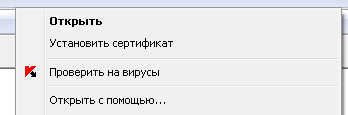
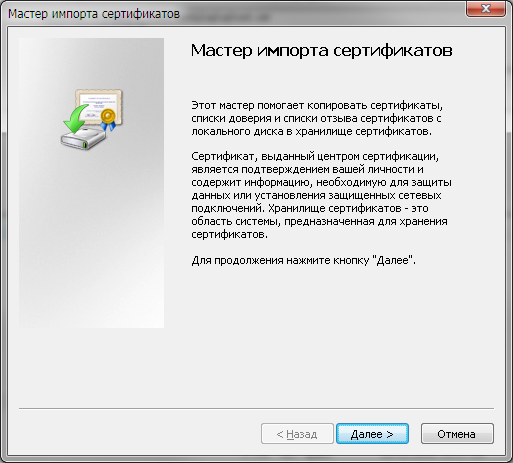
Запустится Мастер импорта сертификатов. В появившемся окне нажмите кнопку Далее.
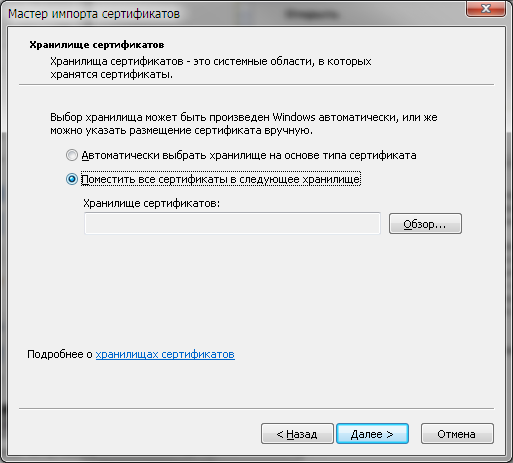
В следующем окне матера выберите опцию Поместить все файлы в следующее хранилище и нажмите кнопку Обзор
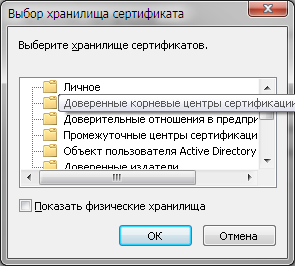
В появившемся окне выберите хранилище сертификатов — Доверенные корневые центры сертификации — нажмите ОК.
В результате произведенных действий окно мастера должно выглядеть следующим образом:
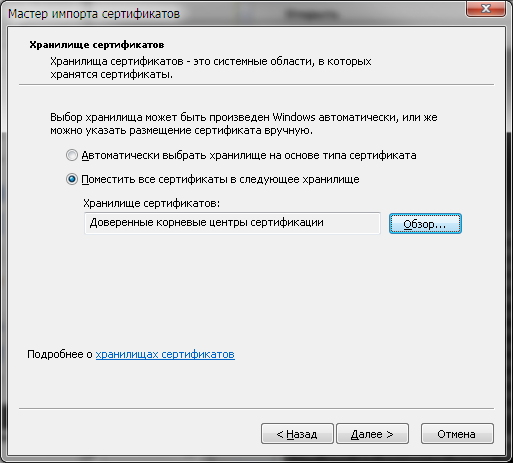
Нажмите кнопку Далее — появится окно мастера Завершение мастера импорта сертификатов.
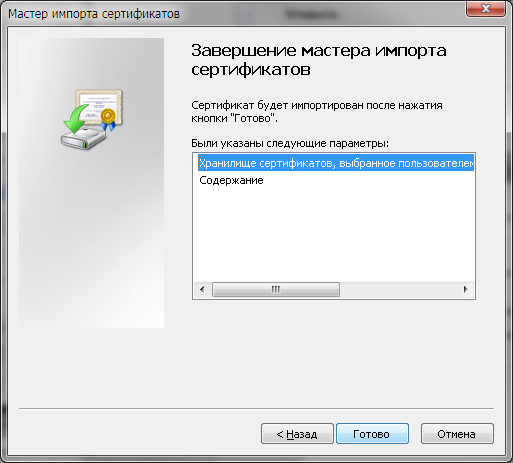
Нажмите кнопку Готово — появится окно с запросом подтверждения импорта сертификата, как показано ниже.

В вашем окне цифровой отпечаток (sha256) должен выглядеть также, как на рисунке. Нажмите Да, чтобы завершить установку сертификата.
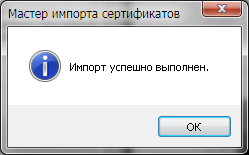
Дополнительная информация
- Зачем нужен корневой сертификат Удостоверяющего Центра «1С: Линк» (1С-Link-CA)?
- Установка корневого сертификата для тонкого клиента «1С» вер. 8.2
- Установка корневого сертификата для Firefox
- Установка корневого сертификата для Apple iPad
- Установка корневого сертификата для Android
- Описание сервиса «1С: Линк»
- Как начать работу с «1С: Линк»?
- Часто задаваемые вопросы
Импорт сертификата в браузере Internet Explorer
Для того чтобы записать персональный сертификат WM Keeper WebPro с закрытым ключом в хранилище браузера Internet Explorer необходимо выполнить следующие действия.
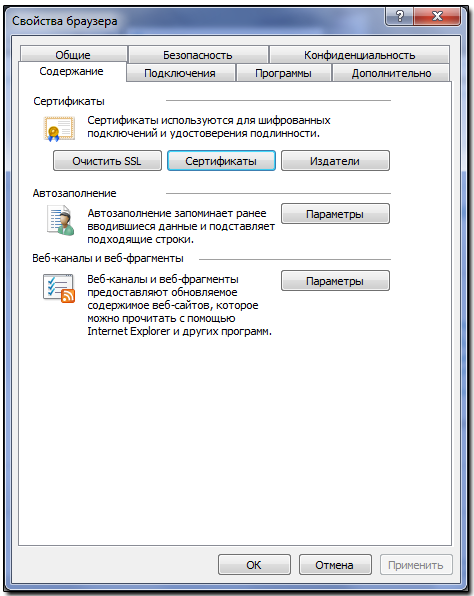
Откройте диспетчер сертификатов — меню «Настройки» — «Свойства обозревателя»,
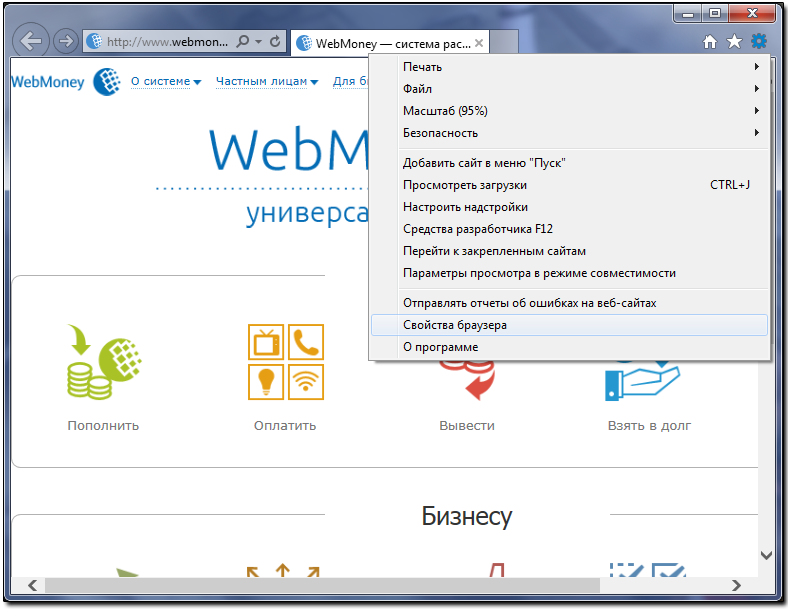
вкладка «Содержание», кнопка «Сертификаты».
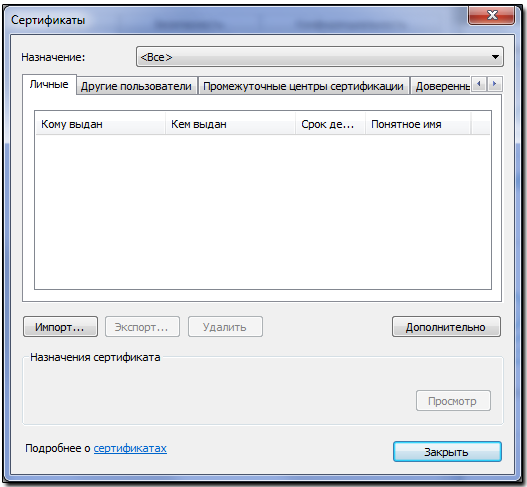
В окне «Сертификаты» перейдите на вкладку «Личные» и нажмите кнопку «Импорт. «.
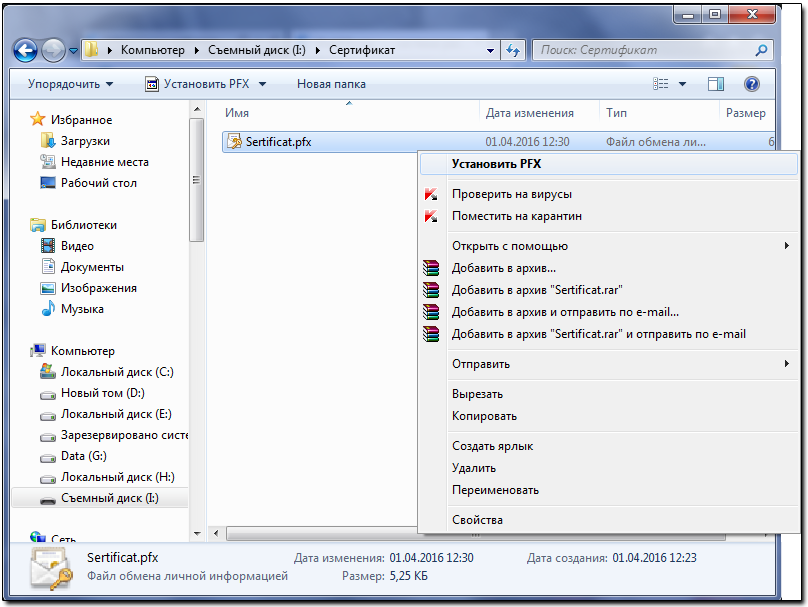
Вы также можете выполнить следующие действия: Нажмите правой кнопкой мыши на сертификате, который необходимо импортировать и нажмите «Установить PFX», как показано на скриншоте:
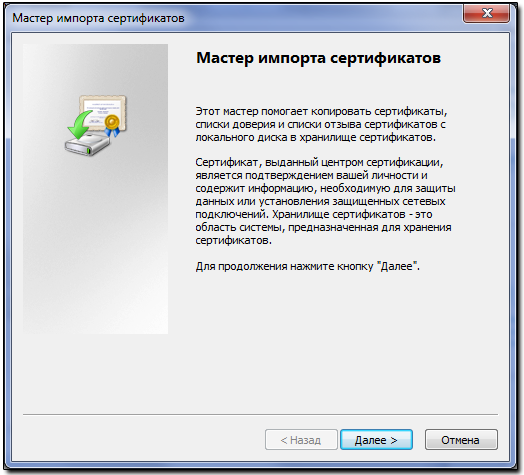
В открывшемся окне мастера импорта сертификатов нажмите кнопку «Далее».
Выберите месторасположение файла сертификата формата *.pfx или *.p12 и нажмите кнопку «Далее >».
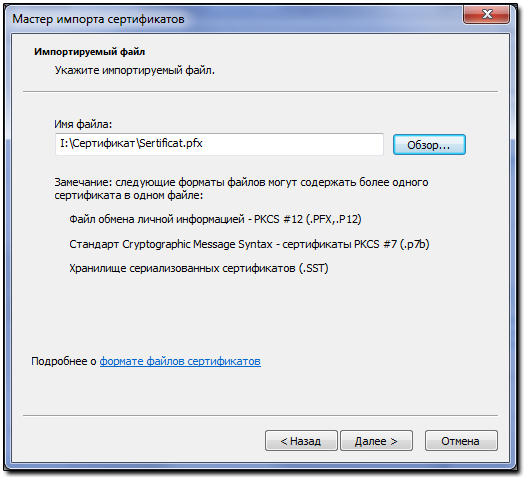
Введите пароль для закрытого ключа (тот, который вы задали при экспорте сертификата) и нажмите кнопку «Далее».
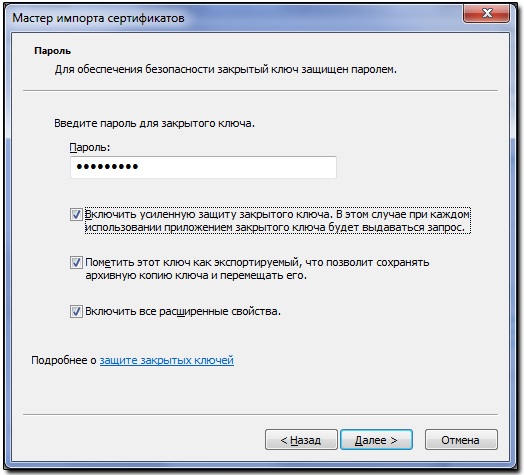
Включите автоматический выбор хранилища и нажмите кнопку «Далее».
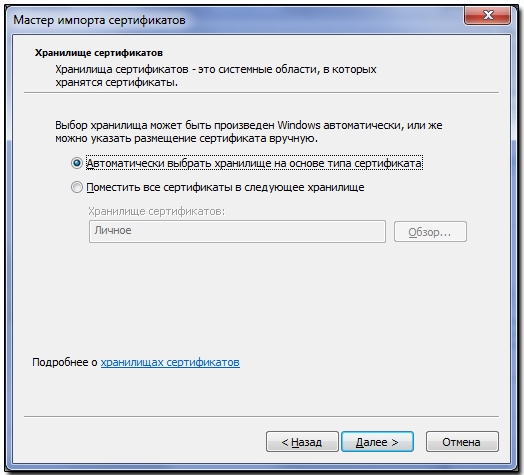
Проверьте результат импорта сертификата и нажмите кнопку «Готово».
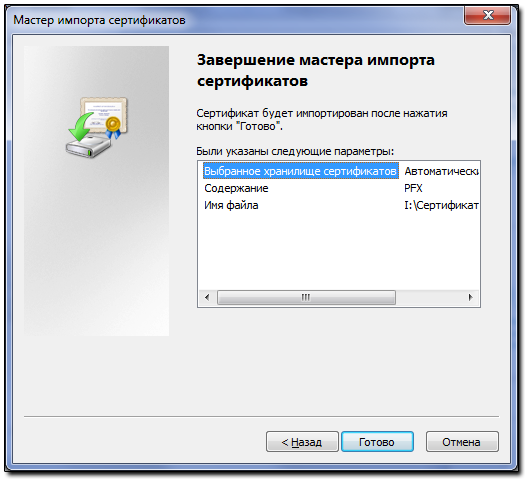
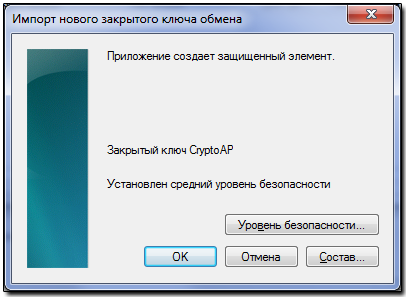
Для настройки уровня безопасности нажмите соответствующую кнопку.
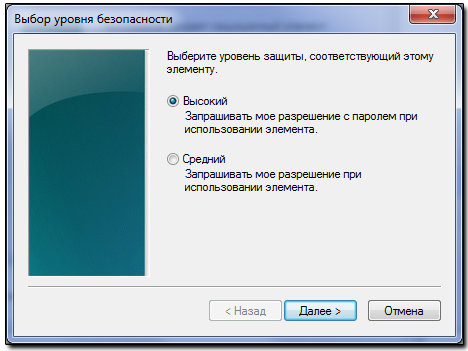
Выберите высокий уровень безопасности и нажмите кнопку «Далее».
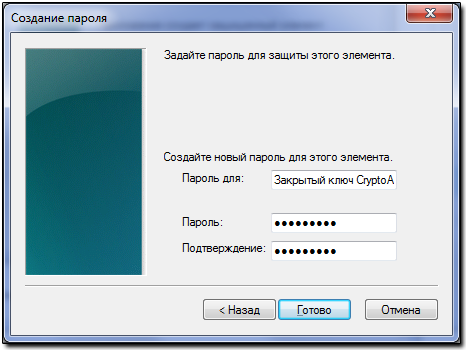
Задайте пароль, который будет запрашиваться при использования сертификата, и нажмите кнопку «Далее».
В завершение процедуры импорта нажмите кнопку «ОК».
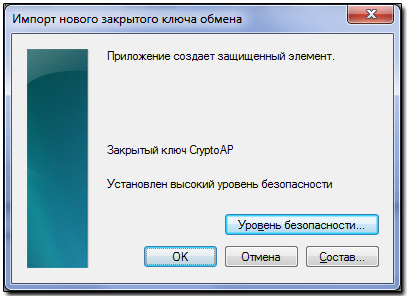
Вы получите оповещение об успешном импорте персонального сертификата
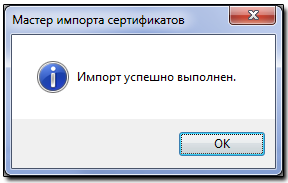
После этого персональный сертификат появится в хранилище браузера Internet Explorer