Как настроить Яндекс.Станцию
Яндекс.Станция обладает широким функционалом, облегчая многие задачи: найдет нужную программу на телевизоре, вспомнит, где лежит телефон, заведет будильник, запустит таймер, напомнит о событии, расскажет о погоде, прочитает детям сказки и т.д.
2020-11-12 06:06:52 711
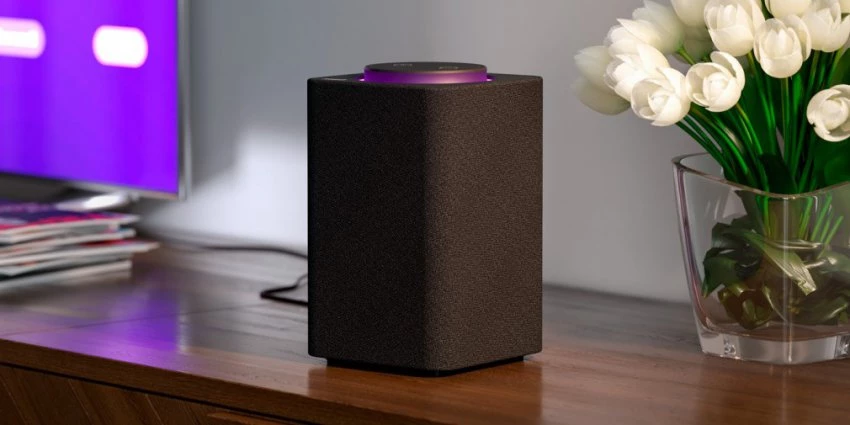
- Этапы настройки смарт-колонки
- Подключение к компьютеру
- Подключение к телевизору
- Изменение сети Wi-Fi или новое подключение
- Сбои в процессе подключения
- Сброс настроек
- Решение проблем
- Станция не включается
- Приложение не находит Wi-Fi
- Алиса говорит, что «Отсутствует подключение к интернету» / «Зажевало пленку»
Умная колонка со встроенным голосовым помощником имеет фоновый и основной режимы распознавания речи. Также воспроизводит аудио через Яндекс.Музыку, подключается к телефону, телевизору, интернету – и управляет просмотром видео с помощью сервисов Кинопоиск, Амедиатека и Ivi. При покупке колонки пользователь получает подарок – год бесплатной музыки и кино и подписку на Яндекс.Плюс.
Яндекс.Станция обладает широким функционалом, облегчая многие задачи: найдет нужную программу на телевизоре, вспомнит, где лежит телефон, заведет будильник, запустит таймер, напомнит о событии, расскажет о погоде, прочитает детям сказки и т.д.
Этапы настройки смарт-колонки
Процесс начинается с подключения – необходимо выполнить следующие шаги:
- Вставить зарядное устройство в разъем колонки, а адаптер – в розетку.
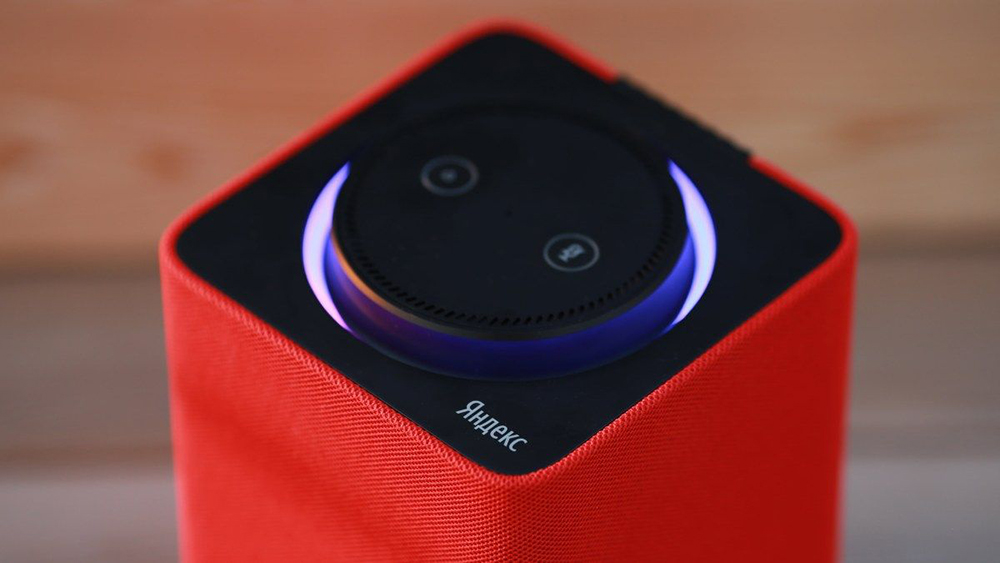
- ОС будет загружаться, при этом сверху должна появиться фиолетовая подсветка. Голосовой помощник Алиса поприветствует пользователя.
- Если дома используется несколько сетей Wi-Fi, на телефоне должна быть включена та же сеть, к которой впоследствии будет подключена колонка.
Для дальнейшей настройки потребуется загрузить последнюю версию приложения «Яндекс» из Play-маркета.
Важно! Колонка работает с устройствами на базе Android 5.0+ и iOS 10.0+.
После загрузки приложения следует зайти в свой Яндекс-аккаунт. Если его нет – нужно зарегистрироваться. Также для входа в аккаунт подойдет подписка Яндекс.Плюс или КиноПоиска.
Далее в приложении необходимо:
- Открыть «Сервисы», кликнув по иконке, расположенной на нижней панели справа. Выбрать из списка «Устройства» и перейти в «Управление…».
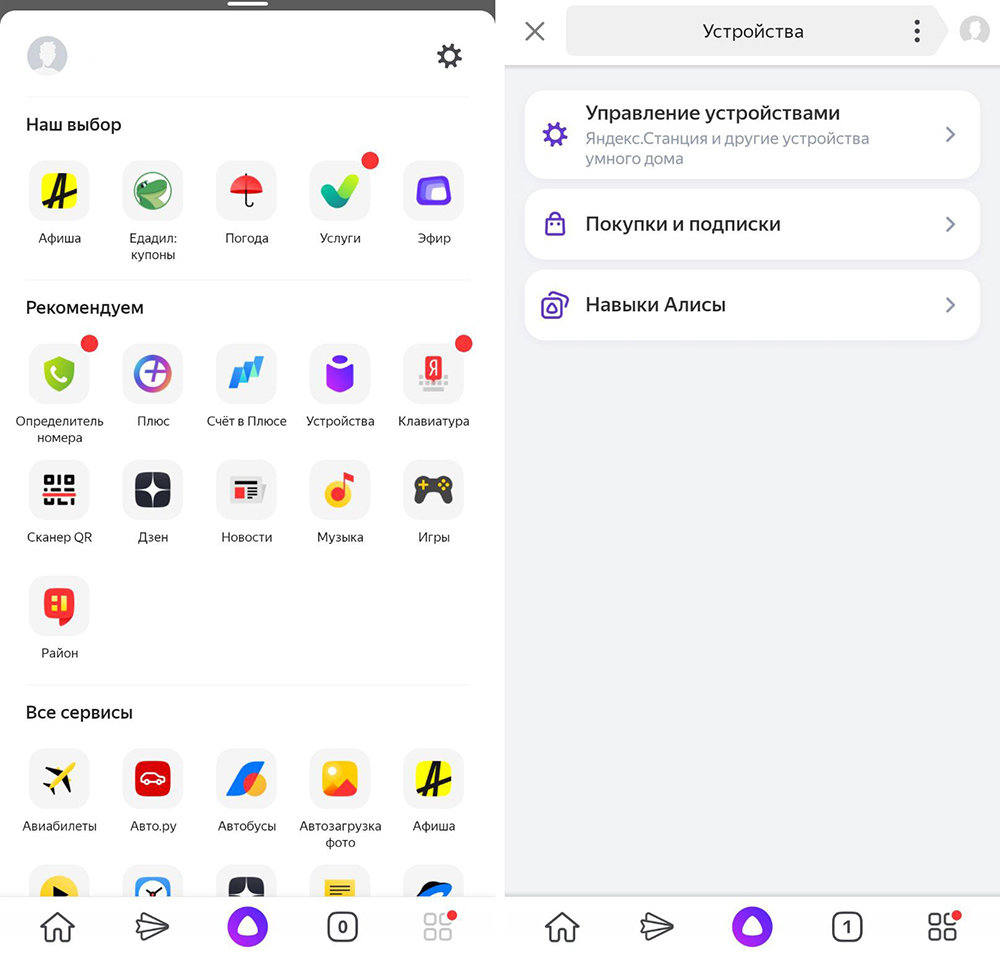
- Отобразится список устройств, нужно добавить новое, клацнув по иконке «+». Из появившегося списка с вариантами выбрать «Умную колонку…».
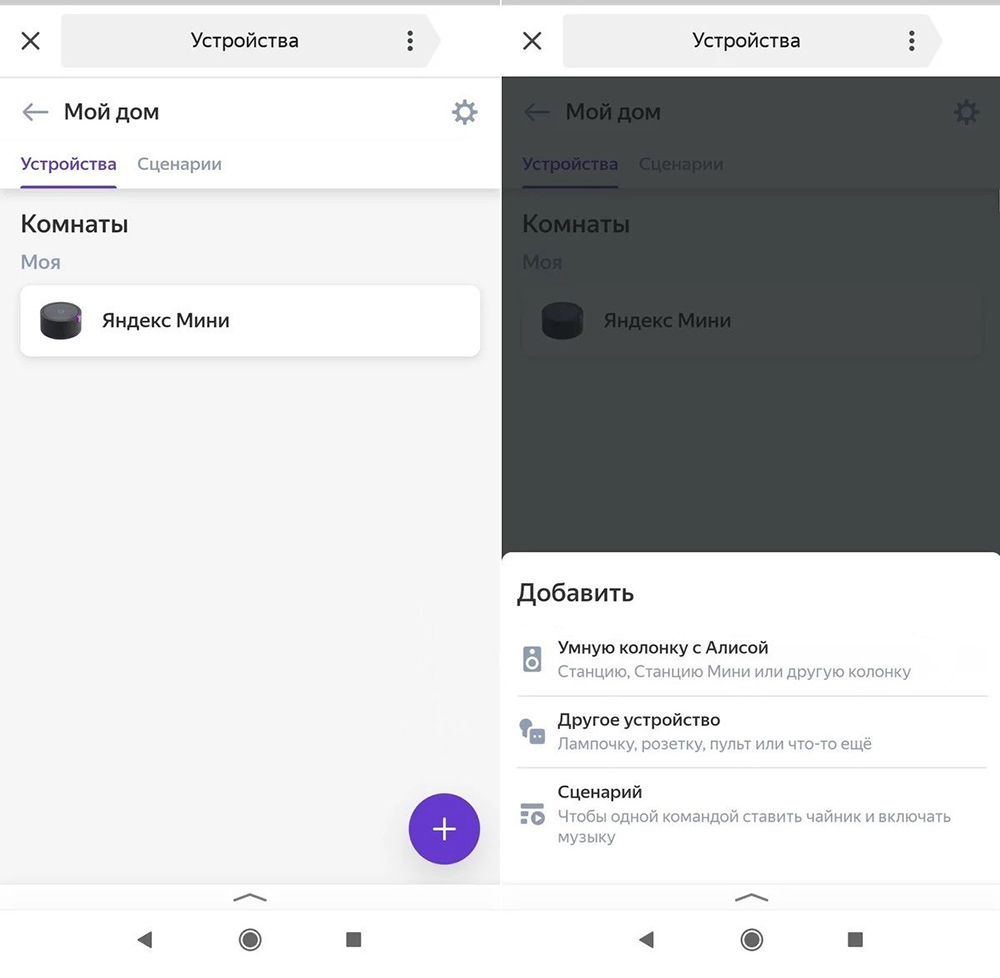
- Выбрать, какое именно устройство нужно добавить. Нажать кнопку «Продолжить», а на колонке зажать кнопку отключения звука.
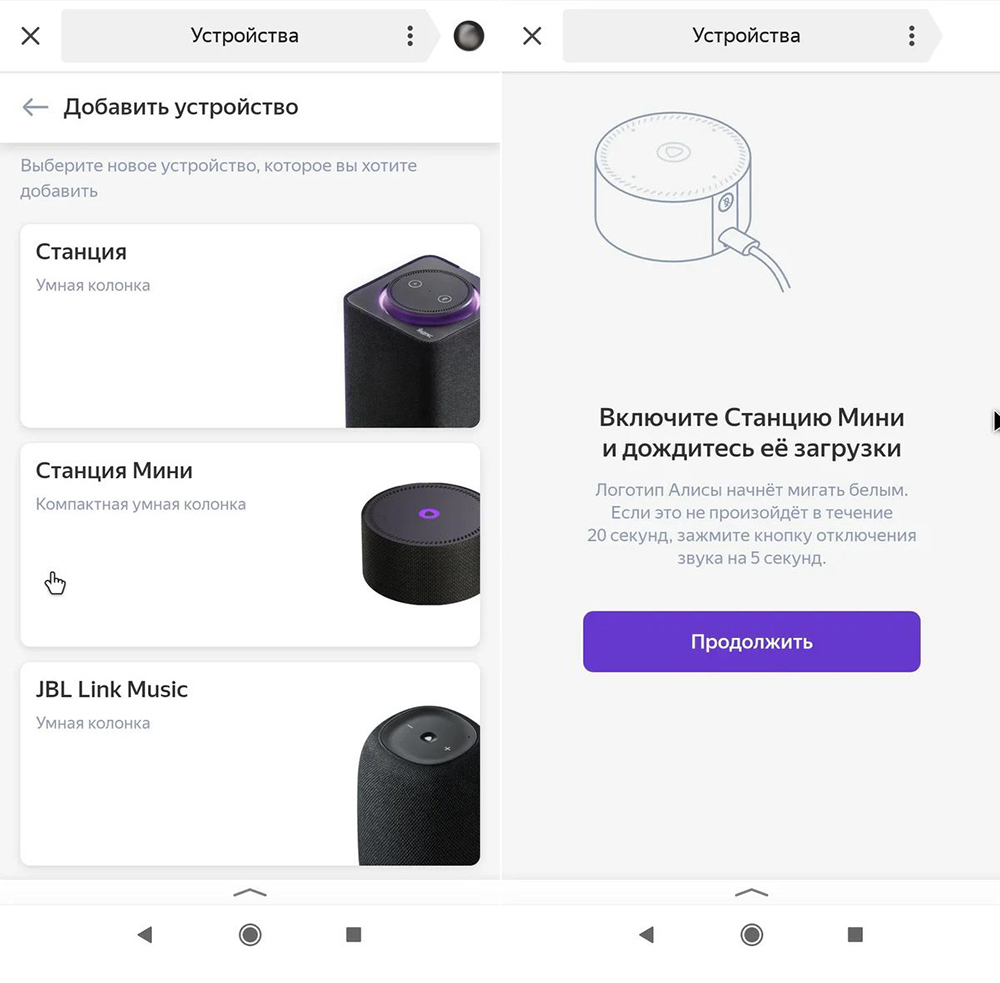
- Подключиться к интернету и ввести пароль. Поднесите телефон к Станции, нажать кнопку «Проиграть звук». Благодаря этому Алиса подключится к Wi-Fi.
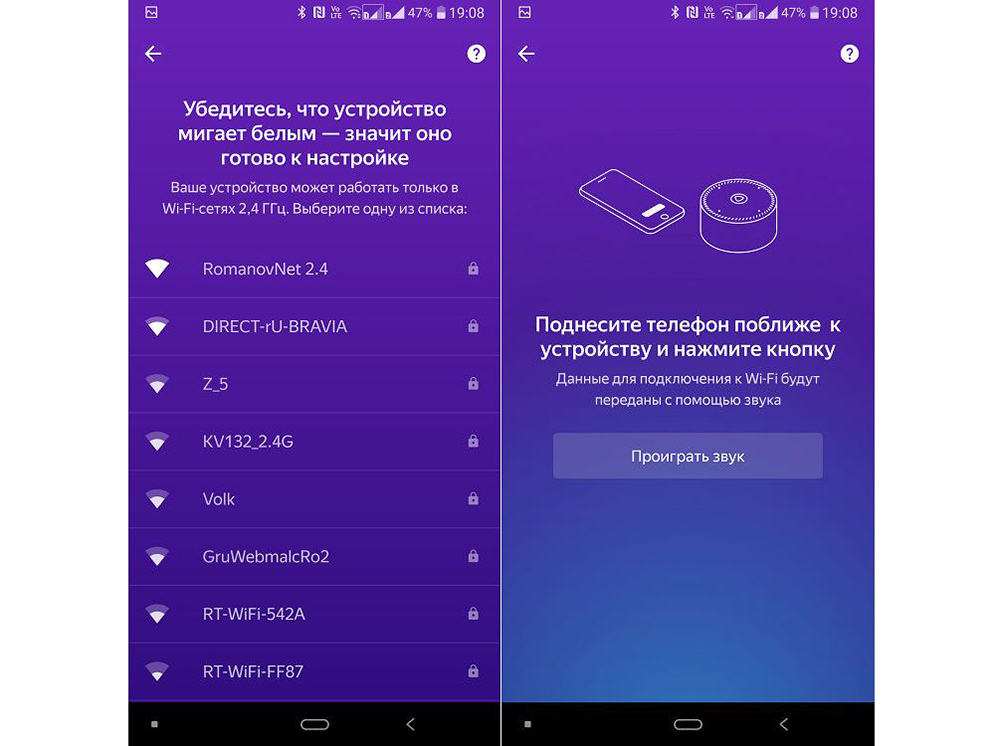
- Подождать немного – на экране смартфона будут отображаться уведомления.
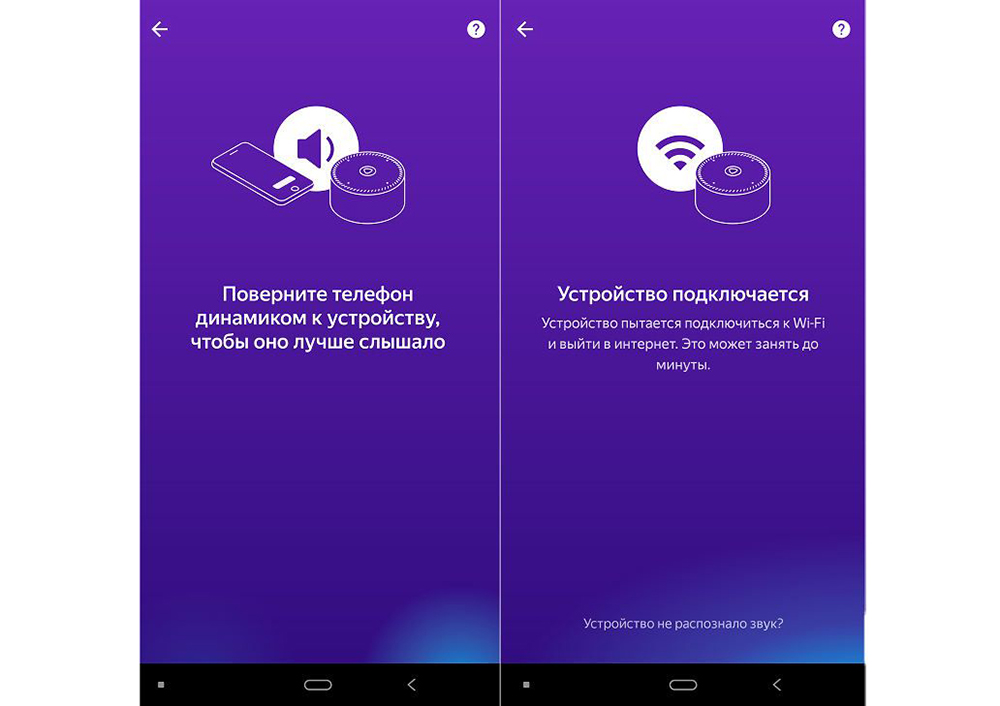
- Готово – Станция подключена.
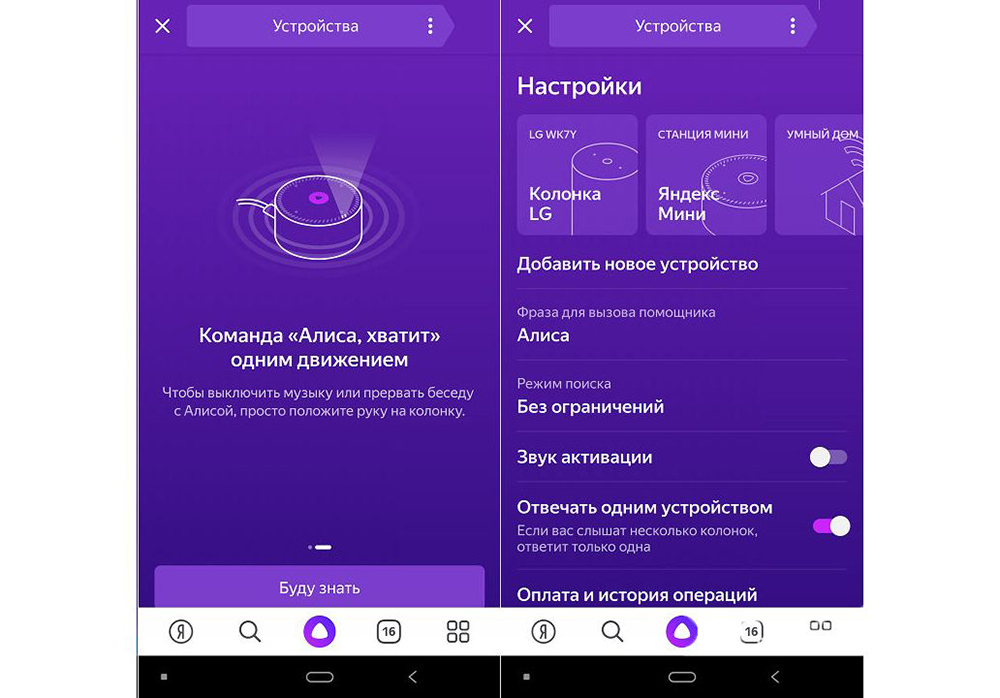
Если колонку неудобно настраивать через мобильное приложение, рекомендуется скачать браузер Яндекс и перейти на страницу с настройками.
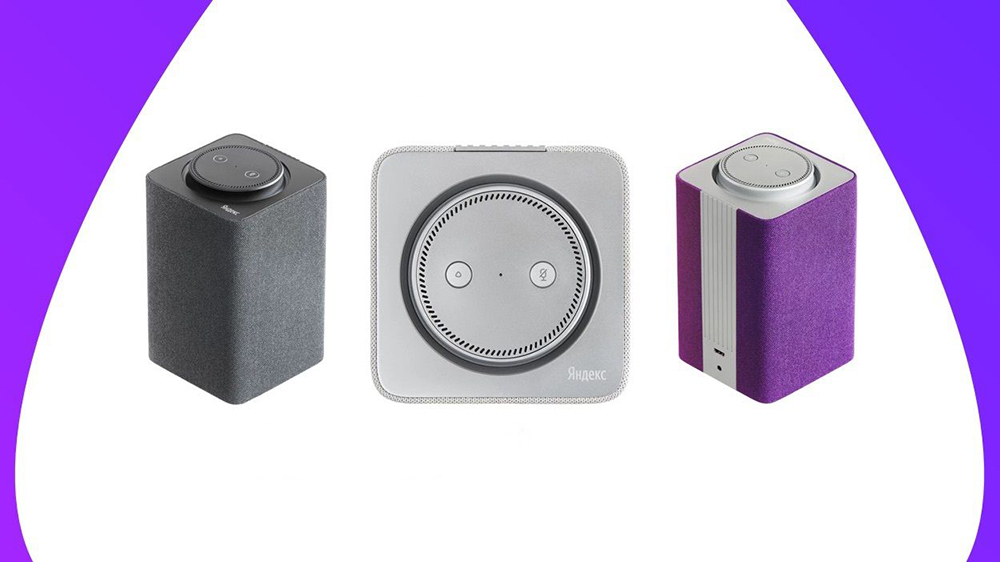
Подключение к компьютеру
Процесс займет около 10 минут и не вызовет сложностей. После включения колонки (загорится светодиодная подсветка) необходимо:
- Включить Bluetooth на компьютере – открыть параметры, нажав Win+I, и выбрать «Устройства», или через окно уведомлений, которое расположено справа на панели задач.
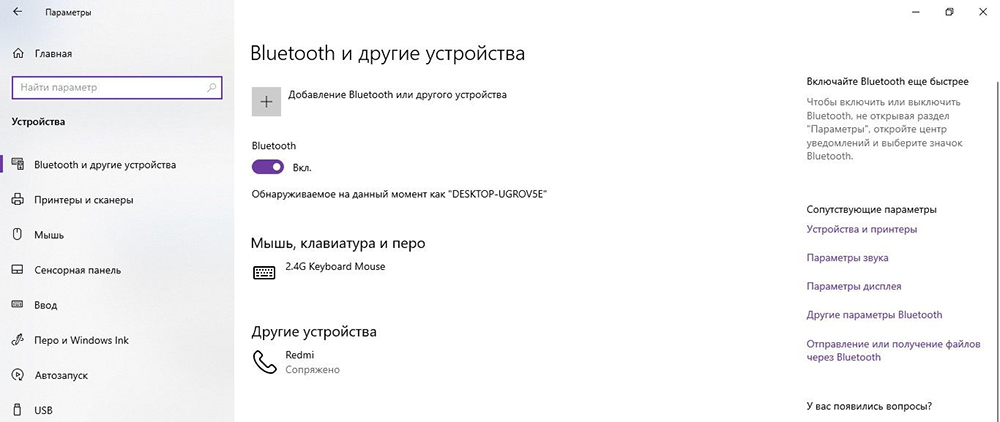
- Добавить новое устройство, кликнув по соответствующей опции.
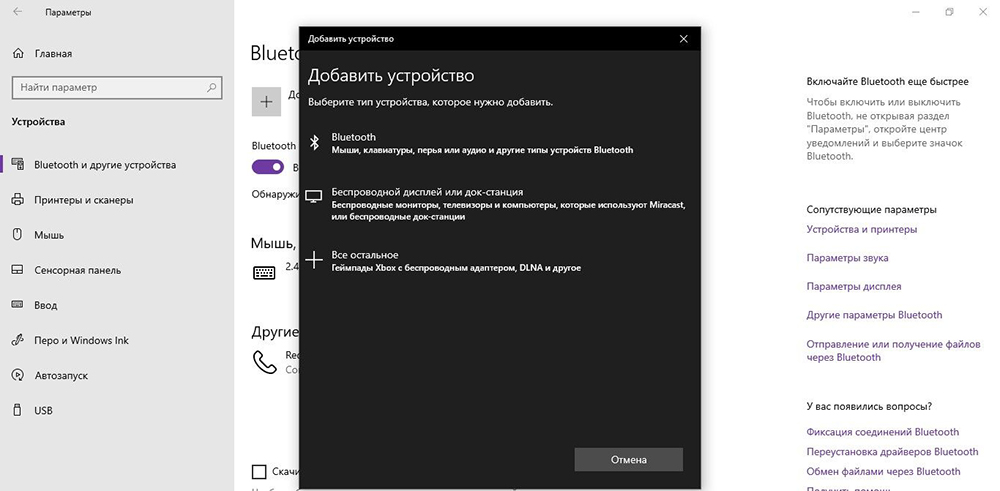
- Когда в списке появится название колонки, клацнуть по нему. При сопряжении подсветка на колонке постепенно погаснет.
Для выключения Bluetooth достаточно отключить ПК от колонки, или сказать фразу «Алиса, выключи блютуз».
Подключение к телевизору
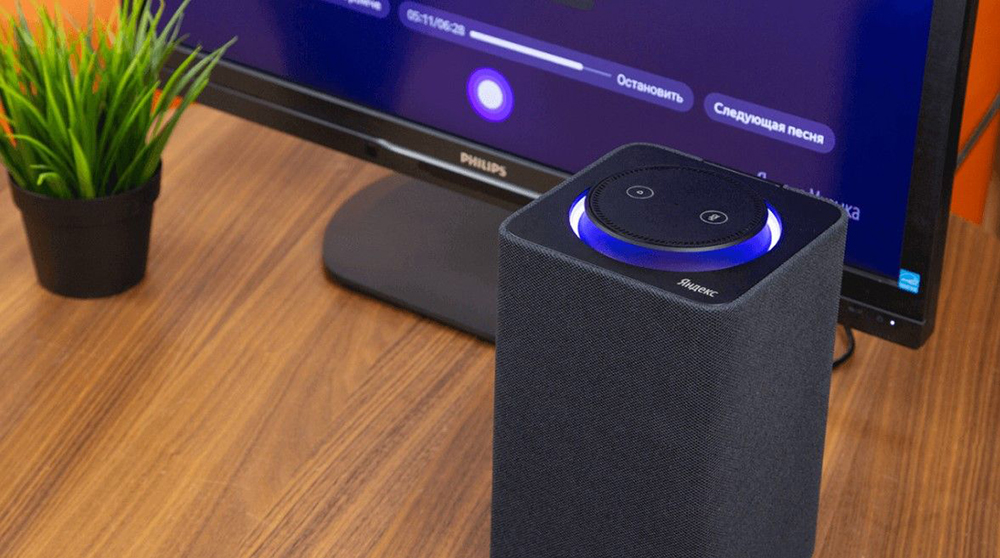
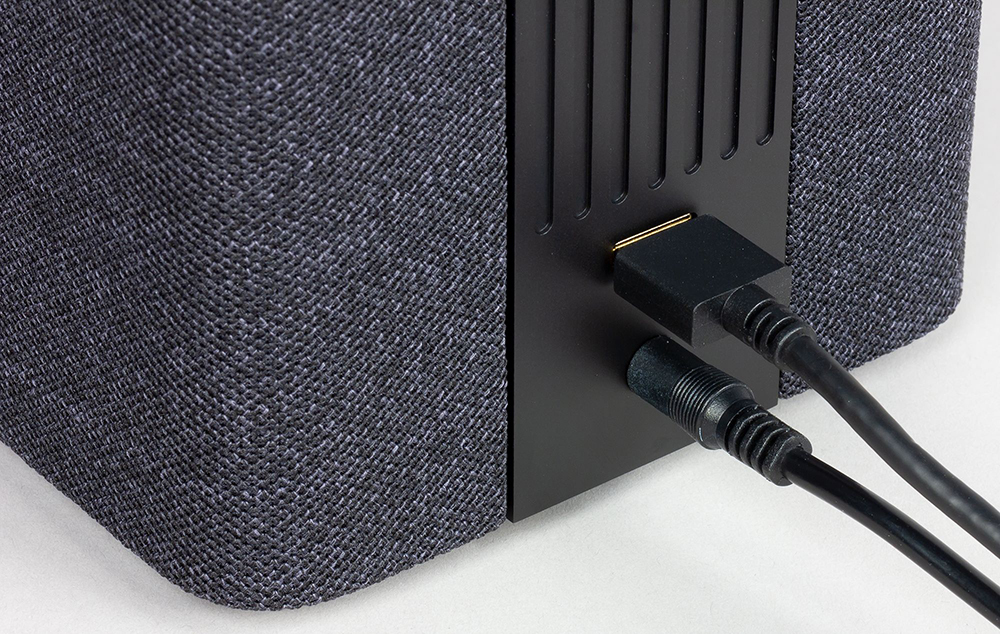
Можно подключить устройство к телевизору с помощью HDMI-кабеля. На экране будут появляться подсказки, а Алиса поможет с настройкой.
Изменение сети Wi-Fi или новое подключение
Для этого необходимо зажать кнопку активации и поддержать ее 5-10 сек – светодиодная подсветка должна замигать голубым. Далее на смартфоне:
- Открыть приложение «Яндекс».
- Перейти в раздел «Устройства» – «Управление устройствами».
- Выбрать нужный вариант из списка.
- Кликнуть по кнопке «Настроить заново».
- Выбрать сеть Wi-Fi и вписать пароль.
- Поднести телефон ближе к Станции, затем клацнуть по кнопке «Проиграть звук».
- Подождать пока завершится подключение – Алиса сообщит об этом.
Для настройки через браузер нужно:
- Открыть браузер и, используя логин и пароль, авторизоваться в Яндекс.Паспорте.
- Перейти на страницу с настройками Станции.
- Выбрать раздел «Управление устройствами», найти в списке свою Станцию.
- Щелкнуть по кнопке «Настроить заново», выбрать сеть Wi-Fi и вписать пароль к ней.
- Поднести телефон ближе к Станции, затем клацнуть по кнопке «Проиграть звук».
- Алиса сообщит о завершении подключения.
Сбои в процессе подключения
Обычно у пользователей не возникает проблем и удается подключиться с первого раза. Но если вдруг возникла непонятная ошибка, которая сопровождается уведомлением «Хм, не получается подключиться», рекомендуется:
- Рядом со Станцией положить телефон и нажать кнопку «Проиграть звук еще раз».
- Нажать кнопку «Начать заново», еще раз подключиться к интернету, внимательно вписывая пароль к выбранной сети.
Важно! На телефоне и Станции должна быть установлена одна сеть.
Если повторно не получилось подключиться, стоит обратиться в сервисный центр Яндекса (адреса можно найти на официальном сайте).
Сброс настроек
Когда по какой-то причине необходимо вернуть заводские настройки, следует выполнить простые шаги:
- Отключить адаптер питания.
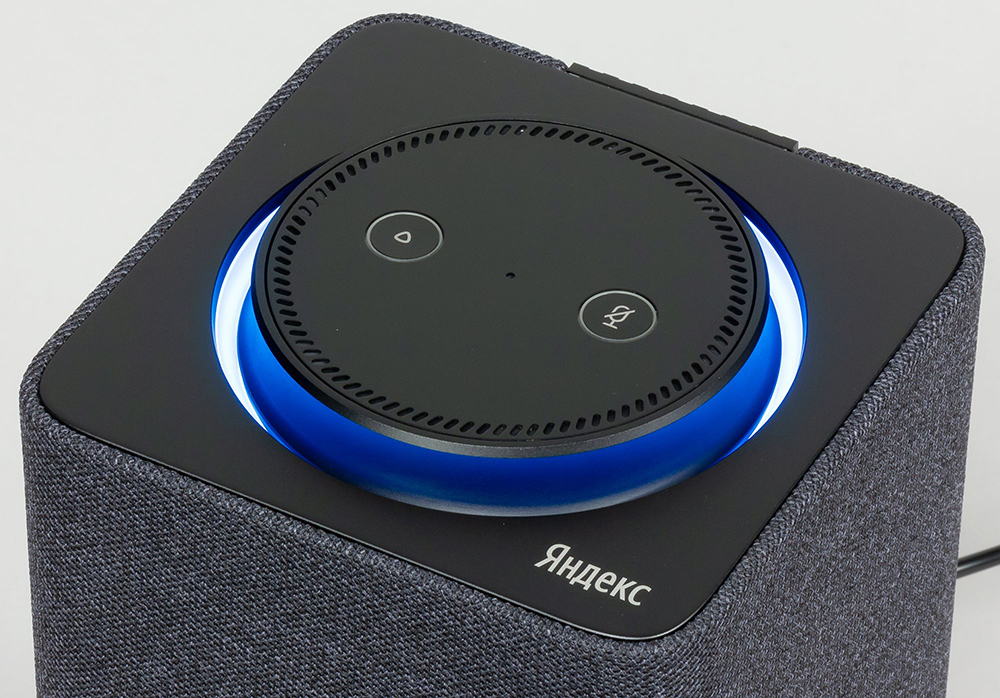
- Зажать кнопку активации и не отпускать ее.
- Подключить адаптер питания.
- Подождать 5-10 сек и отпустить кнопку активации.
- Должно загореться световое кольцо.
- Подключить колонку к интернету.
Процесс займет до 10 мин.
Решение проблем
Ниже представлены возможные проблемы и пути их решения.
Станция не включается
Если световое кольцо не меняет цвет и в принципе ничего не происходит:
- Проверить адаптер питания – желательно использовать из комплекта Станции.
- Адаптер должен быть правильно подсоединен к устройству.
- Проверить розетку, подключив к ней другое устройство.
Приложение не находит Wi-Fi
Если приложение не видит домашнюю сеть, нужно проверить на телефоне и в самой программе, предоставлен ли доступ к местоположению.
Если приложение не видит Wi-Fi, который раздается смартфоном, следует:
- Включить Wi-Fi, а затем отключить его.
- Включить точку доступа.
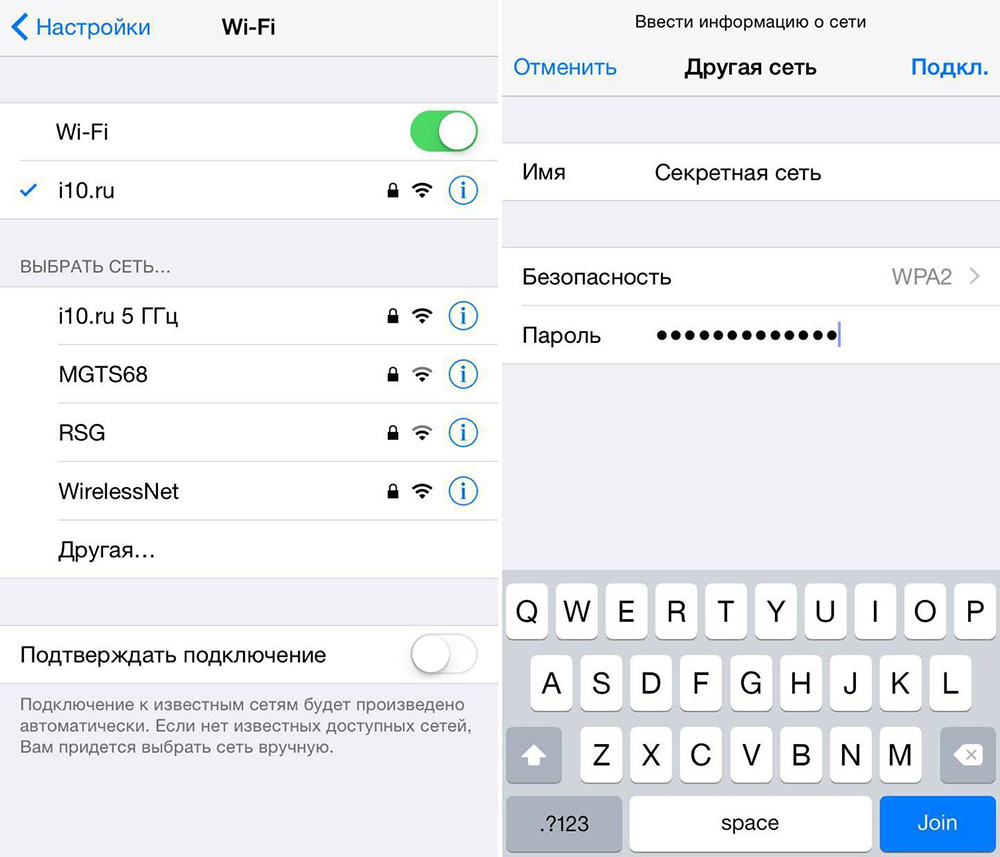
- Подключиться к скрытой сети, вписав ее название и пароль. Опция может называться как «Настроить вручную», «Новая сеть», «Другая» и т.п.
Алиса говорит, что «Отсутствует подключение к интернету» / «Зажевало пленку»
Стоит попробовать зарезервировать IP для MAC-адреса Станции. Для этого:
- В поисковую строку браузера вписать IP-адрес роутера и авторизоваться. Обычно в качестве адреса используется 192.168.0.1 или 192.168.1.1, логина – admin, пароля – admin.
- В настройках найти пункт DHCP – может быть в основном разделе, в «Сети» или «Интернете».
- Найти в списке подключенных устройств колонку. Рядом с ней отображается MAC-адрес и зарезервированный IP.
- В ручном режиме задать IP-адрес – последнее число должно быть в диапазоне от 2 до 254.
- Сохранить изменения.
- Перезагрузить Станцию.

Включить автовыбор канала интернета, если он выключен. Это помогает в том случае, когда устройств много и эфир зашумлен.
Выключить автовыбор канала интернета, если он включен. При частоте 2,4 ГГц установить канал 1, 6 или 11, ширину – 20 МГц. При частоте 5 ГГц установить канал 36, 40, 44 или 48.
Также данное решение может помочь, если Станция не подключается после потери связи.
Где моя яндекс станция

Сегодня ИИ применяют почти повсеместно, но все же, мы редко задумываемся насколько глубоко современные технологии проникли в жизнь человека. Почти каждый из нас (возможно даже несколько раз в день!) обращается к тому самому искусственному интеллекту. Возьмем, например, голосовой помощник «Алиса» (далее «Алиса»). Это и есть искусственный интеллект. Он был создан и запущен компанией «Яндекс» в 2017 году. «Алиса» распознает человеческую речь, имитирует живой диалог, подбирает и озвучивает ответ на вопрос, который ей был задан.

За два года своего существования «Алиса» научилась очень многому и стала помощником для человека в современном мире. Она экономит ваше время находя и озвучивая ответ на нужный вопрос:
- как быстрее добраться до нужного места,
- какая за окном погода?
- кто такой Джордж Оруэлл?
По данным «Яндекса», ежедневная аудитория голосового помощника «Алисы» составляет 8 млн пользователей, а месячная аудитория «Алисы» по состоянию на январь 2019 года составила 30 млн человек
Сколько времени мы проводим, утыкаясь глазами в гаджеты, какое количество движений осуществляют наши глазные яблоки при использовании смартфона или планшета?
Темп жизни заставляет нас оптимизировать и оптимизировать, свои действия, пространство и в особенности это актуально в отношении наших квартир и домов. А сколько времени мы тратим на то, чтобы встать, прийти на кухню и поставить чайник?
Интернет кишит ответами и советами о том, как сократить временные траты в своих квартирах:
- Топ 10 советов, как быстрее собраться перед выходом из дома;
- ЭТО сократить ваше время на сборы в 5 раз;
- Как тратить меньше времени на домашние дела? и т.д.
Наш ответ всем полезным советам: ваше время сбережет искусственный интеллект. Домашние станции, в которых живет голосовой помощник «Алиса» — реальная в экономии времени, которое мы тратим на бытовые мелочи. «Алиса» в любой момент готова выполнить ваши просьбы — выключить розетку, к которой подключена кофеварка, зажечь свет в коридоре, запустить робот-пылесос или увеличить прохладу от кондиционера.
Полагаем, что в преимуществах наличия у себя дома этого устройства уже успели убедиться владельцы первой Яндекс Станции. И вот «Яндекс» выпускает новую, уменьшенную версию «умной колонки», в которой «живет» «Алиса».
Технические характеристики
Яндекс.Станция Мини использует только беспроводные интерфейсы — Wi-Fi для подключения к Интернету и Bluetooth для воспроизведения музыки с других устройств. Предусмотрен и 3,5-мм разъем — звук с Мини можно вывести и на другую акустическую систему.
- Габариты (диаметр х высота), мм 90 × 45
- Масса, г 170
- Датчик управления жестами TOF
- Wi-Fi 802.11b/g/n
- Bluetooth 4.2, BLE
- Динамик, Вт 1 × 3
- Количество микрофонов 4
Яндекс.Станция Мини совместима с: устройства Android версии 5.0 и выше и устройства iOS версии 9.0 и выше
Дизайн Мини станции
Яндекс.Станция Мини доступна в двух цветах: темном и светлом.

Цилиндрическая форма устройства и насечки по периметру верхней поверхности — явная отсылка к форме и внешнему виду «старшей сестры».
Яндекс.Станция Мини оборудована массивом из четырех микрофонов и единственным динамиком, мощность устройства составляет 3 Вт. Звучание неплохое и точно более интересное, чем у опробованных нами ранее кузин — Irbis A и DEXP Smartbox. Но все же на фоне других Bluetooth-колонок это скорее младший уровень. Пластиковая полоска на боку устройства, на которой расположена кнопка и разъем USB (радует, что здесь использован современный Type-C) является отсылкой к дизайну «старшей сестры».
Приятно, что в дизайне Мини столько преемственности Боковая стенка, закрывающая динамик (у Мини она, к сожалению, несъемная) изготовлена из точно того же материала, что и у первой модели, — так что, когда две Станции стоят рядом, сразу видно, что это устройства одной компании и одной серии.
Фишки Яндекс Станции Мини
Поговорим о преимуществах. Обзоров на малышку от «Яндекса» в сети достаточно. Рассказали о ней почти все, а один из самых популярных YouTube-блогер по части технологий и прогресса – Ян Топлес ее рекламировал в своих роликах.
1. Но вот мало кто в самом начале рассказал о цене новой Яндекс.Станции, а между тем, от первой версии «умной колонки» стоимость отличается почти в два раза. Если первая Яндекс.Станция стоит около – 10000 рублей, то Мини обойдется (на маркетплейсе Яндекса – беру.ру) в 3990 рублей.

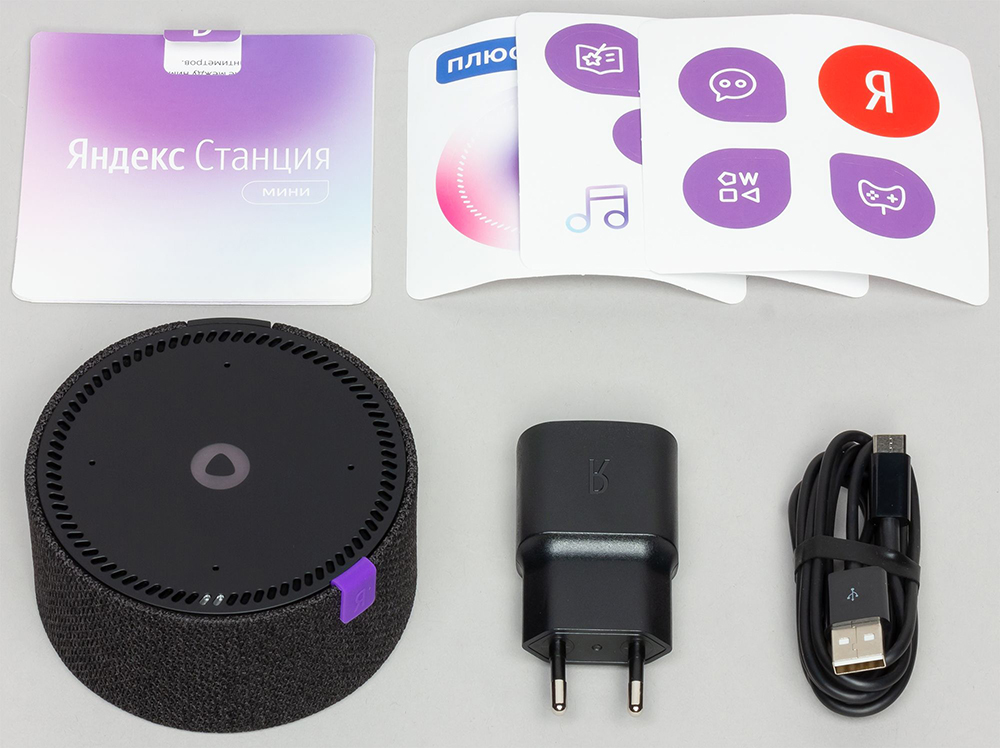
В комплекте: компактный адаптер питания на 7,5 Вт, USB-кабель для подключения к этому адаптеру, буклет-гармошка с инструкцией и приятные мелочи, такие как наклейки.
2. Кроме этого внутри еще один подарок от «Яндекса»: 3 месяца бесплатной подписки на сервис «Яндекс.Плюс» (у него куча бонусов и преимуществ, начиная от Яндекс.Музыки, дополнительных 10 ГБ на Яндекс.Диске до Такси. Также «Яндекс Плюс» откроет возможность просмотра фильмов и сериалов без рекламы на КиноПоиске). Подписка активируется при первой регистрации устройства.
3. Умный дом: Яндекс.Станция Мини может управлять инфраструктурой умного дома, построенной на базе платформы Yandex IO. Оборудовав свой дом необходимыми устройствами, с которыми «Алиса» установит соединение и вы сможете с помощью голосовой команды просить включить «Алису» чайник и/или выключить свет.
4. Мини позволяет создавать сценарии: объединять действия. Допустим утром вы просыпаетесь и называете Алисе ключевую фразу, которая активирует ряд действий: включает чайник, включает телевизор и т.д. Или вечером выключает свет и включает расслабляющую музыку.
5. Устройство оснащено TOF-датчиком (Time Of Flight), расположенным на верхней стороне корпуса. Пока что предусмотрено только три жеста. Для увеличения громкости надо поднести руку к устройству и начать плавно поднимать ее, для уменьшения — опускать. А чтобы быстро выключить звук полностью достаточно просто накрыть Мини ладонью (в режиме bluetooth-колонки этот жест почему-то не распознавался, но представители компании заверили нас, что к анонсу устройства недочет будет исправлен). Возможно, позже разработчики реализуют еще какие-то жесты.
6. Режим синтезатора. Спросите Алису: «Какие звуки синтезатора ты знаешь?» – и она назовет один из нескольких десятков звуков (в данный момент их 33), которые были созданы специально для колонки профессиональными электронными музыкантами. Звуками можно управлять рукой, таким образом, играя на колонке как на музыкальном инструменте. Чтобы было веселее, можно включать звуки поверх какой-то песни и подыгрывать ей. В будущем планируется добавить возможность заливать в колонку собственные звуки.
7. Виртуальная помощница может предоставить практически любую справочную информацию, рассказать о новостях, погоде или пробках, напомнить о чем-либо через заданное время или подсказать рецепт. Дети могут поиграть с Алисой более чем в десяток игр, в загадки, послушать сказку или песню. В конце концов, с Алисой можно просто поболтать.
Есть ли минусы у колонки Станция Мини?
— Одна кнопка, расположенная на боковой поверхности. Короткое нажатие на нее отключает микрофон на аппаратном уровне, а долгое — переключает режимы работы устройства.
— Логотип «Алисы» наверху устройства легко принять за кнопку, но это всего лишь светодиодный индикатор.
— Один динамик. В случае с первой моделью Яндекс. Станции «Яндекс» делал особый акцент именно на высоком качестве звука, в случае с Мини этот аспект не выносится на первый план.
— Колонка не оснащена аккумулятором, так что к источнику питания она должна быть подключена постоянно. Для питания устройство использует проводное USB-соединение.
— В отсутствие интернет-подключения Яндекс.Станция совершенно беспомощна и бесполезна.
— Соблюдение правил установки станции: в инструкции указано, что, во избежание ложных срабатываний (в отношении датчика движений), Мини не стоит устанавливать рядом с высокими предметами. Также не стоит рядом со станцией хаотично махать руками.
* « В минусы вынесены параметры на основе личного мнения автора. Мнение автора может отличаться от отзывов других пользователей».
Как включить Мини станцию
Для активации и настройки Мини необходимо воспользоваться мобильным приложением Яндекс, в разделе «Устройства» которого задаются параметры подключения к Wi-Fi и передаются ей с помощью звукового кода.
После подключения к Сети Яндекс.Станция Мини предлагает все те же возможности, что хорошо знакомы нам по первой модели и по партнерским устройствам Irbis A и DEXP Smartbox.
Кстати, с недавних пор появилась возможность попросить Алису запомнить голос хозяина. Для этого понадобится повторить за Алисой несколько фраз. Научившись узнавать хозяина по голосу, Алиса будет не только называть его по имени, но и, что гораздо важнее, использовать для создания профиля музыкальных интересов только его «лайки» и «дизлайки», а не всех домочадцев и гостей подряд.
Где купить Яндекс станцию Мини
Приобрести Яндекс.Станцию Мини можно как в онлайн (через интернет), так и в офлайн формате (в магазинах электроники).
- маркетплейс Беру от «Яндекса» — 3990 рублей.
- интернет-магазин Связной — 3990 рублей.
«Умные колонки» от «Яндекса» не единственные устройства, где «живет» голосовой помощник «Алиса». В интернете можно найти и купить колонки с «Алисой» от разных производителей. Обзоры и описания устройств ищите в других наших материалах ?
Как подключить Яндекс.Станцию к Wi-Fi за 30 секунд
Всем привет! Пару дней назад столкнулся с проблемой – моя Яндекс Станция почему-то не подключается к WiFi, хотя раньше все было нормально. Как я понял, проблема заключается в том, что в самой колонке есть некоторые нюансы, которые не дают переподключаться к новой сети или даже есть проблемы при коннекте к старой WiFi. Все возможные варианты я перебрал и опишу их в статье. Также я с пояснениями и картинками расскажу, как с самого начала подключить Яндекс станцию к вай-фай. Если возникнут какие-то вопросы, то пишите в комментариях.
Подключение колонки
Давайте попробуем еще раз заново её подключить. Для тех, кто её еще не подключал, я опишу процесс с самого начала.
- Если у вас еще не установлена программа «Яндекс с Алисой», скачайте и установите её. Можете воспользоваться ссылками ниже или найти её в поисковике по названию:
- Google Play
- HUAWEI AppGallery
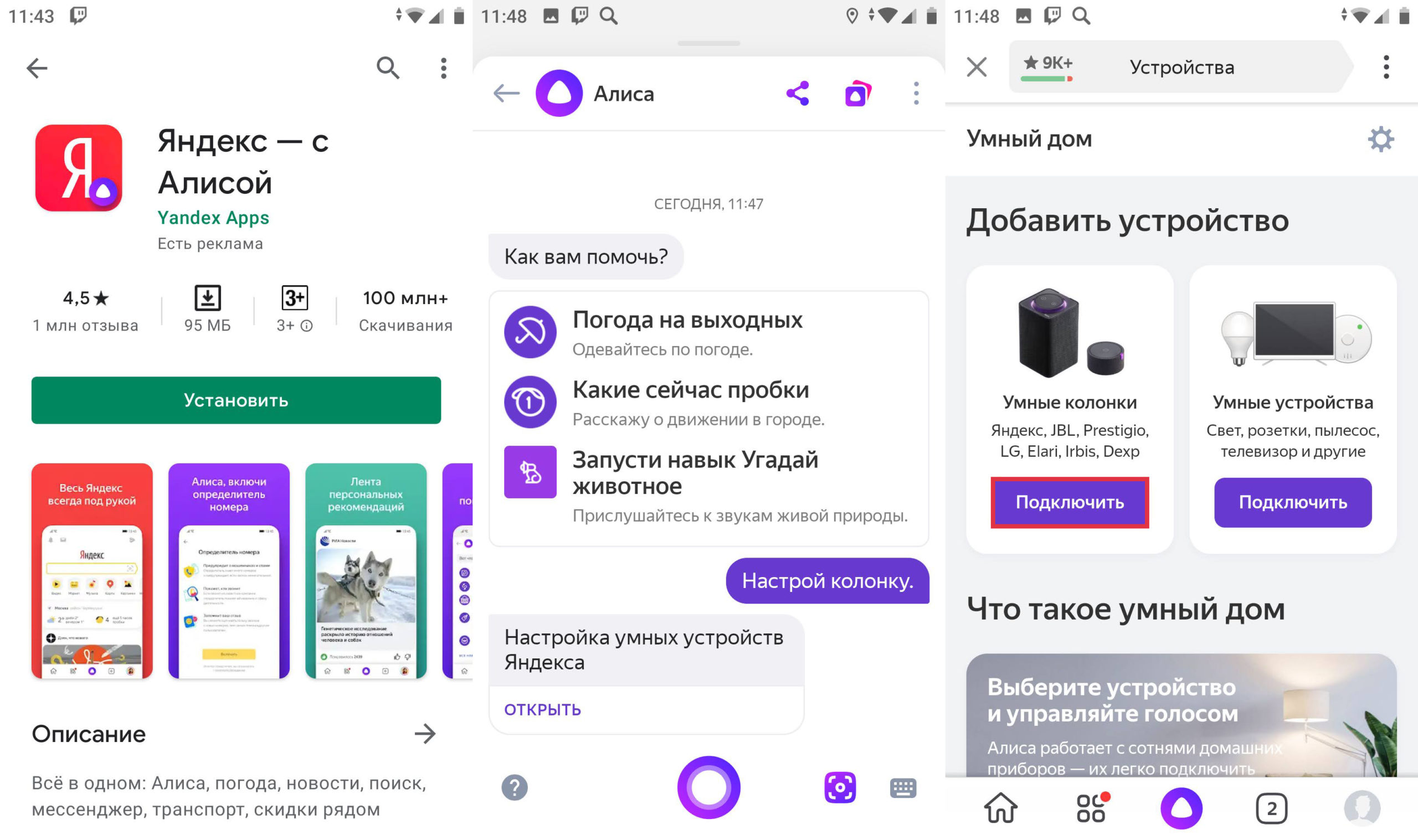
- Откроется раздел «Умного дома», где нужно будет напротив устройств «Умные колонки» нажать «Подключить».
- Далее выберите тип колонки: Макс, Станция или Станция Мини. На колонке индикатор должен мигать белым цветом, если этого не произошло, то выключите и снова включите колонку. Если и в этом случае лампочка не мигает белым, то зажмите кнопку с изображением перечеркнутого микрофона на 5-7 секунд. Нажимаем «Продолжить». Из списка выберите вашу домашнюю Wi-Fi сеть.
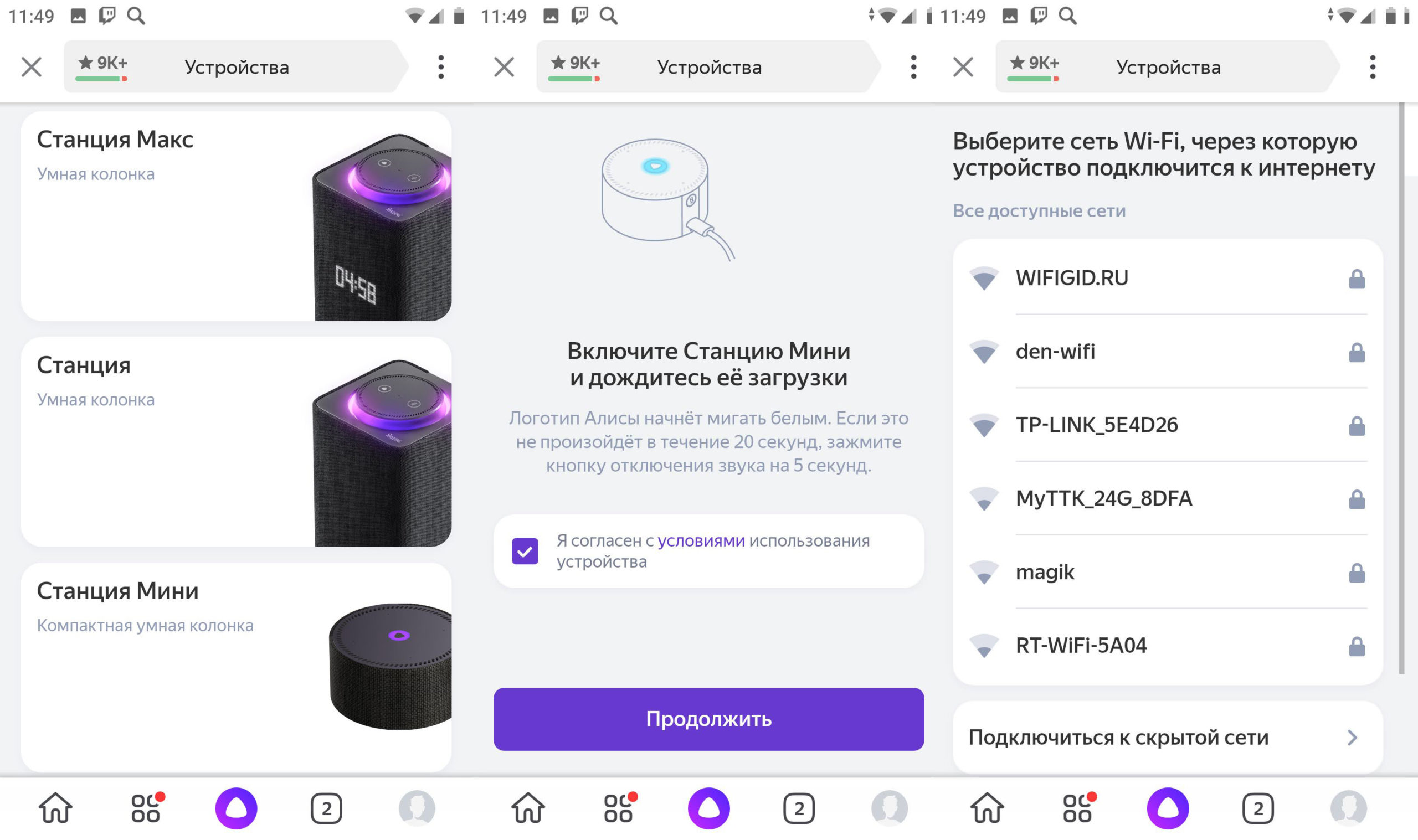
- Введите пароль и кликните «Продолжить». После этого поднесите телефон колонке и нажмите по кнопке внизу.
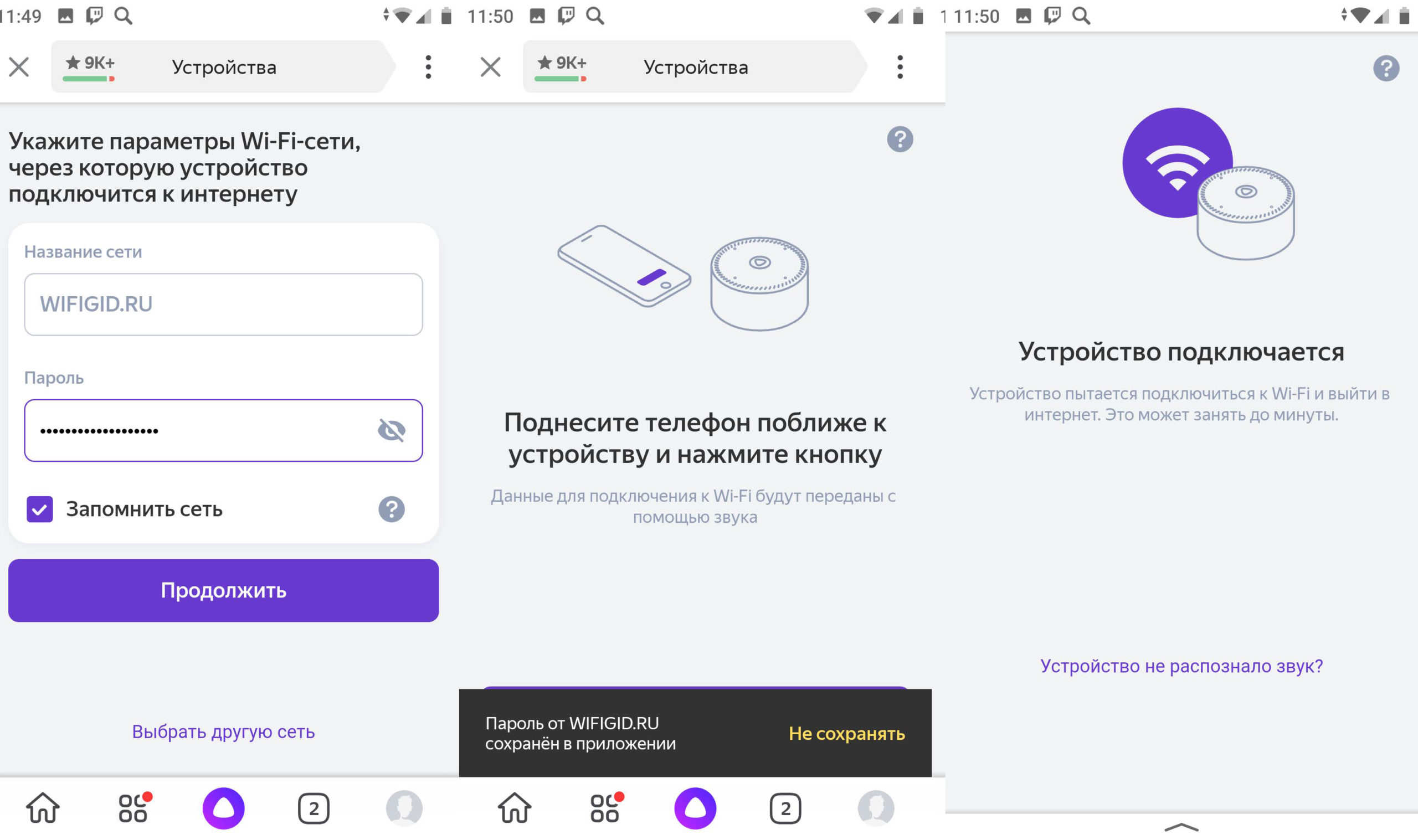
- Телефон произведет ряд странных звуков, и колонка подключится.
Не может подключиться
В первую очередь при первичном подключении колонки к вашему Wi-Fi вам нужно подключить к этому вай-фай ваш смартфон (с которого вы будете осуществлять настройку). Зайдите в настройки, перейдите в раздел «Wi-Fi» и посмотрите, чтобы телефон был подключен к вашему вайфай.
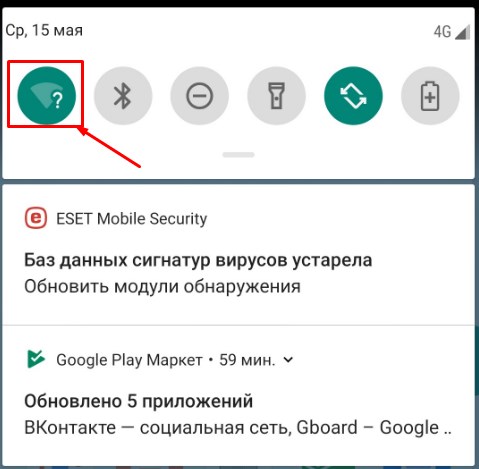
- Быстро зайти и посмотреть список всех сетей можно через меню «Шторка». Далее зажмите пальцем на иконке «Wi-Fi».
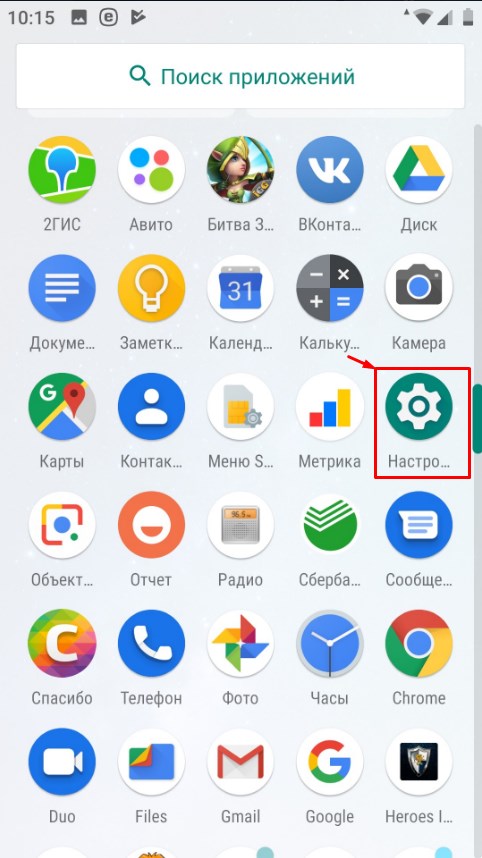
- Можно зайти туда через «Настройки».
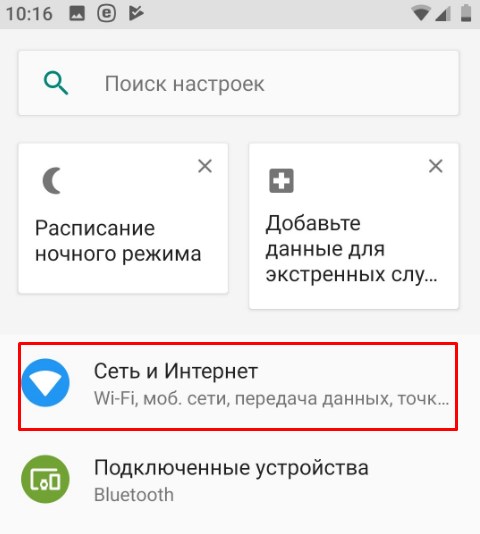
- Откройте раздел «Сети и Интернет».
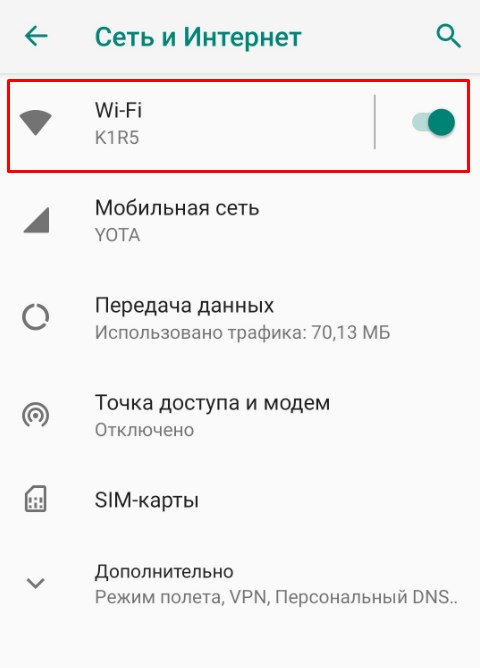
- И там уже будет Wi-Fi. Когда подключитесь к основной вашей сети, попробуйте также отключить «Мобильный интернет».
Если все равно не получается подключиться, то попробуйте перезапустить роутер:
- Выключите его от сети или нажмите на кнопку «Power».
- Подождите так примерно минуты 2-3.
- Снова включите и попробуйте сопрячь устройства.
Сброс настроек колонки и повторное подключение
Обычно проблема с подключением возникает, когда человек меняет роутер на новый или изменяет настройки маршрутизатора. В таком случае у нас есть два варианта:
- Поменять настройки вай-фай роутера таким образом, чтобы конфигурация была такая же как на прошлом маршрутизаторе. Я говорю про имя Wi-Fi сети, пароль, ширину канала, поддерживаемые стандарты, а также частоту. Про это я напишу в следующей главе.
- Сбросить конфигурацию колонки и переподключить её заново.
Давайте выполним сброс:
- Выключаем колонку.
- Зажимаем кнопку с изображением перечеркнутого микрофона. Не отжимаем её, пока я об этом не напишу.
- Снова включаем колонку.
- Как только подсветка загорится желтым, отпускаем кнопочку.
- Далее вы услышите то приветствие, которое слышали в самом начале до настройки.
- Теперь заново её настраиваем – смотрим первую главу этой статьи. Если снова будут проблемы с подключением, то смотрим главу «Проблема с настройками Wi-Fi».
Проблема с настройками Wi-Fi
Если подключиться все равно не удается, то скорее всего есть проблемы с некоторыми настройками Wi-Fi. Например, старые модели могут не работать с частотой 2,4 ГГц. Давайте исправим это. Нам нужно зайти в настройки роутера, для этого открываем браузер и в адресную строку вводим IP (состоит из цифр) или DNS (состоит из букв) вашего маршрутизатора. Адрес можно подсмотреть на этикетке под корпусом. Чаще всего используют адреса:
Далее нужно ввести логин и пароль.
НЕ МОГУ ВОЙТИ! Если у вас есть проблемы со входом в роутер – читаем эту инструкцию.
Прежде чем мы начнем, я объясню, что именно нам нужно сделать:
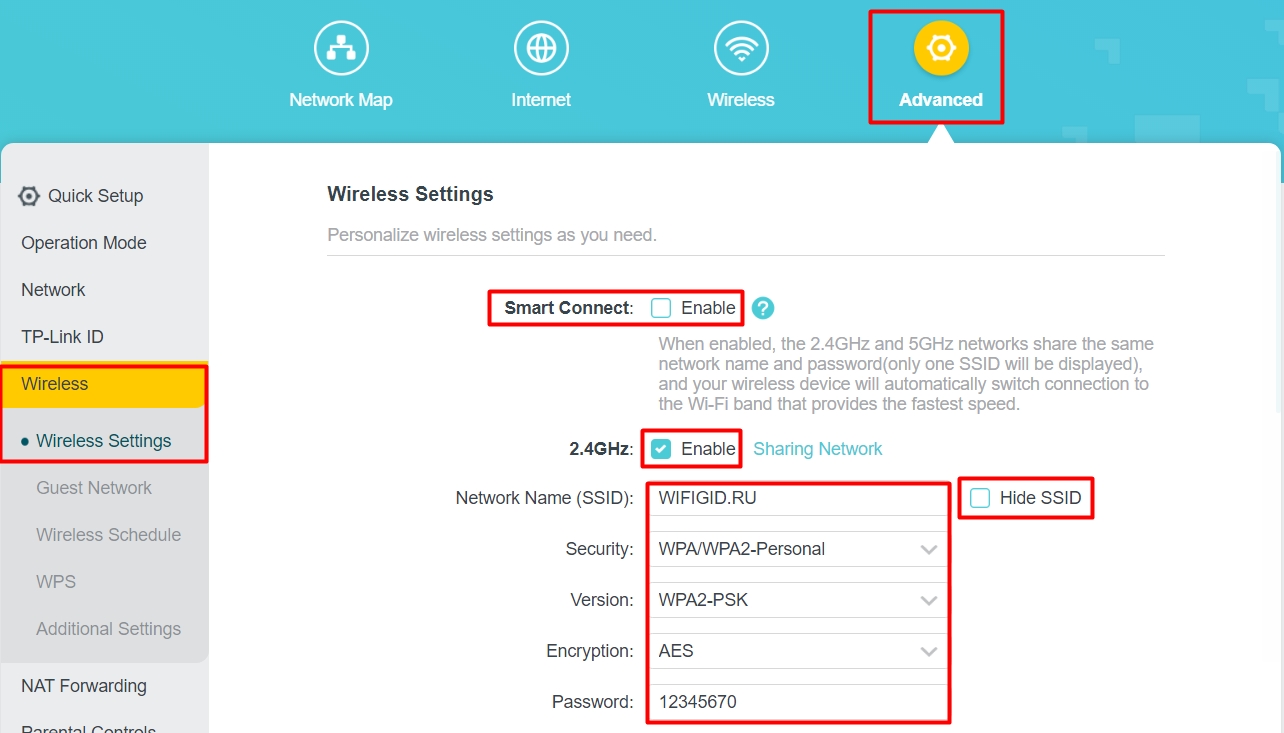
- Если у вас роутер работает с двумя диапазонами, то мы будем использовать 2,4 ГГц. На некоторых аппаратах нужно отдельно включать сети, так как стоит параметр Dual Band, которые их объединяет.
- Если сеть скрыта, то мы должны сделать её видимой.
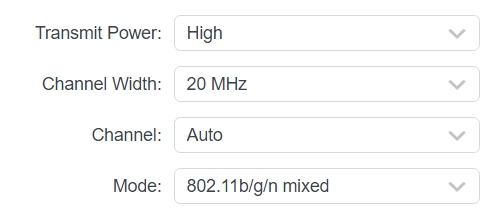
- Установим ширину канала в 20 МГц.
- Установим автоматический режим, который работает с тремя стандартами 802.11b/g/n.
- Проверим, чтобы пароль от сети не содержал посторонние символы и состоял только из цифр и латинских букв.
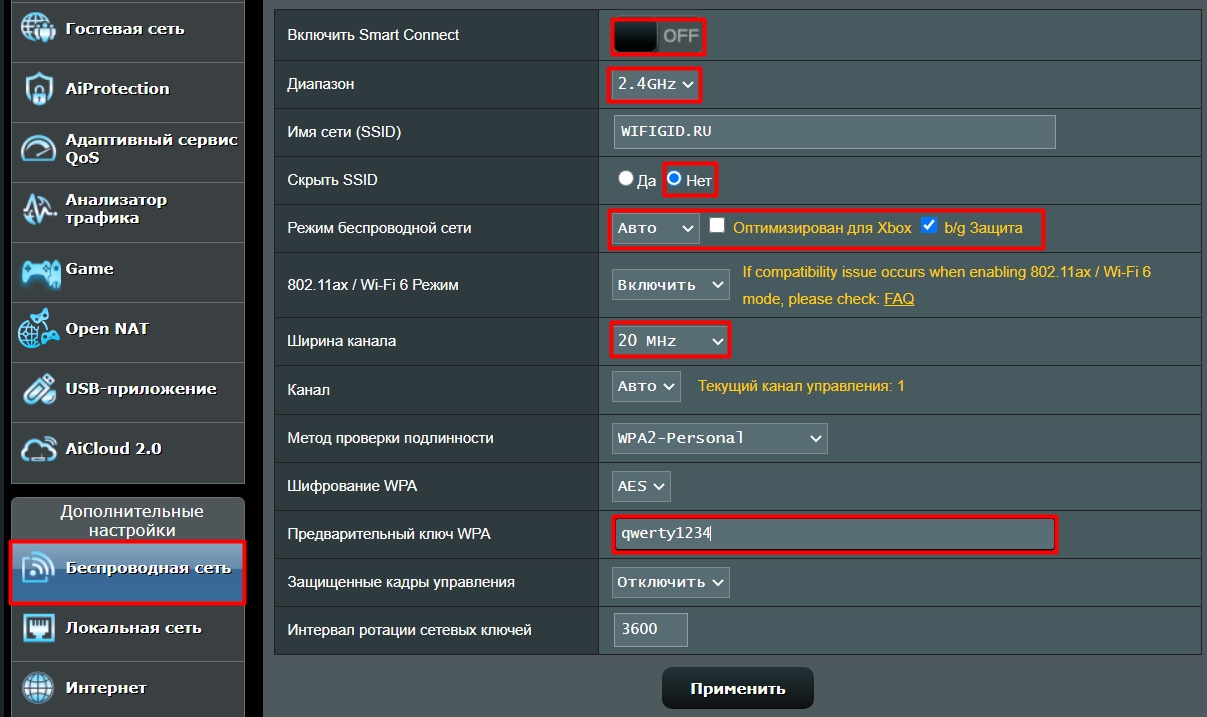
TP-Link
Прошивка 1
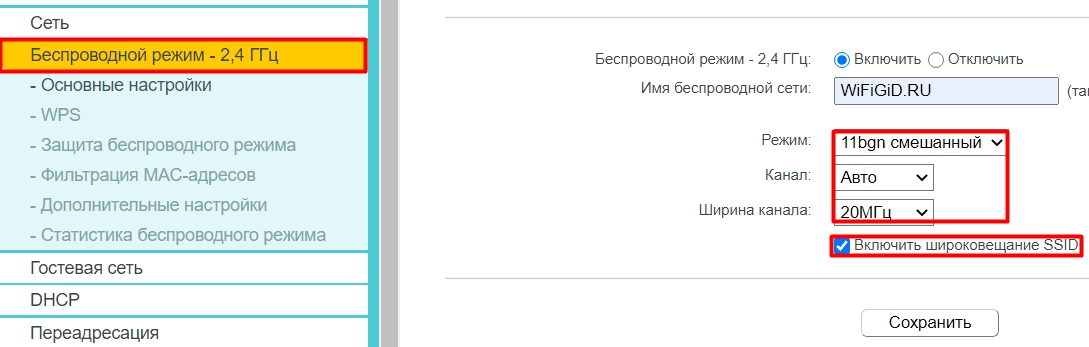
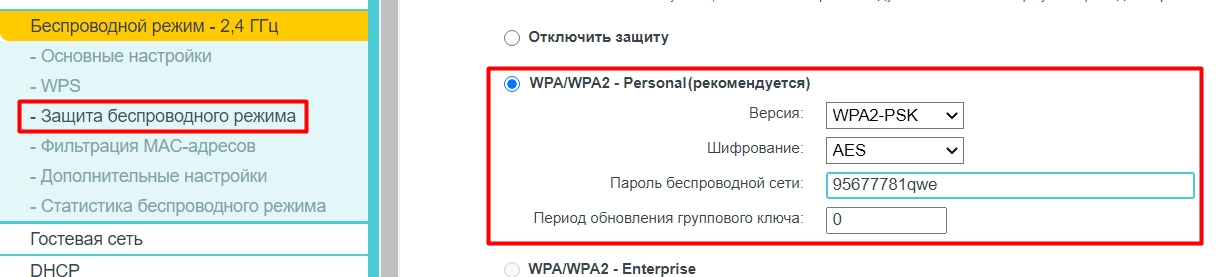
Прошивка 2
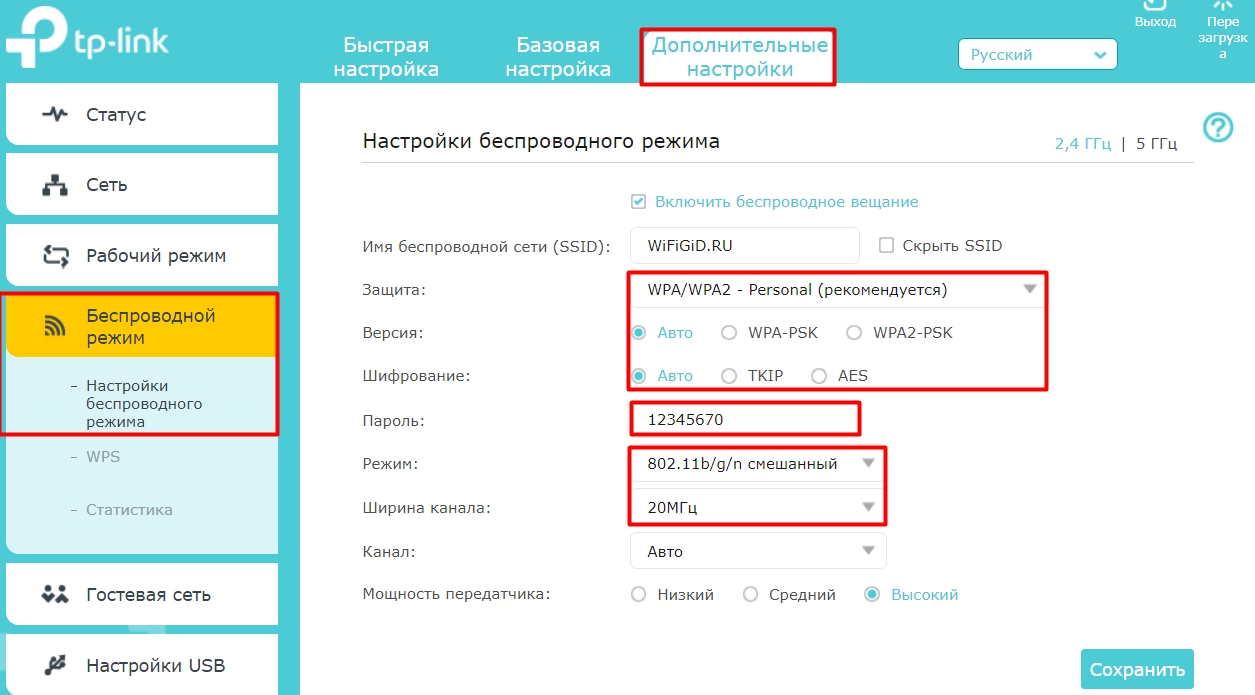
Прошивка 3
D-Link
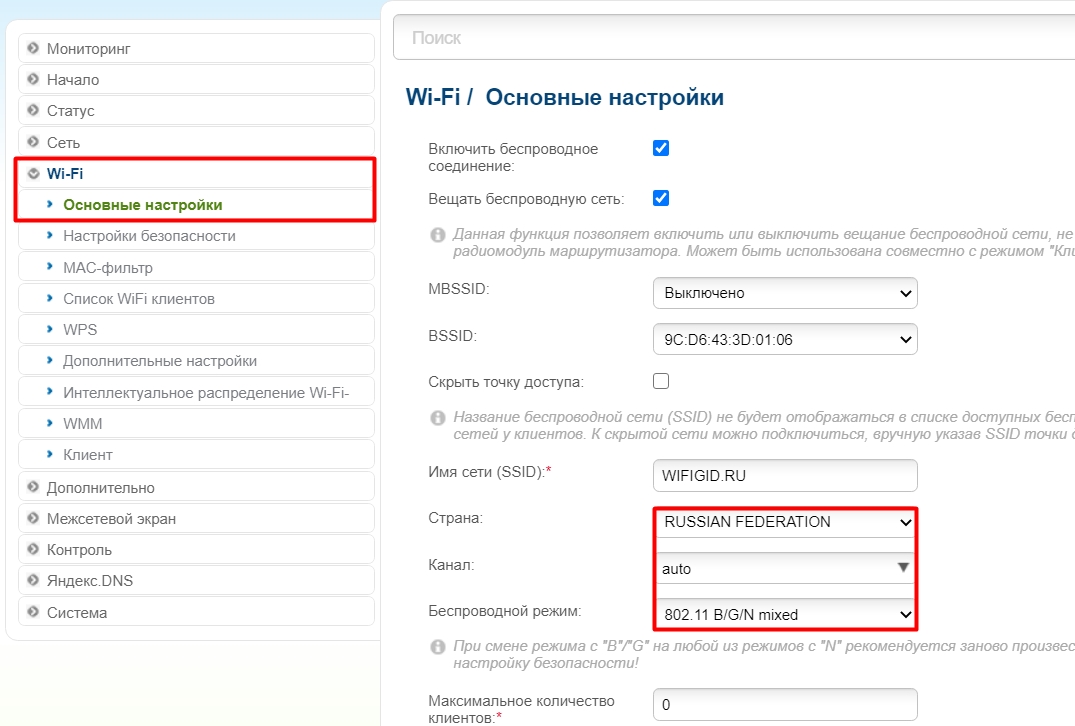
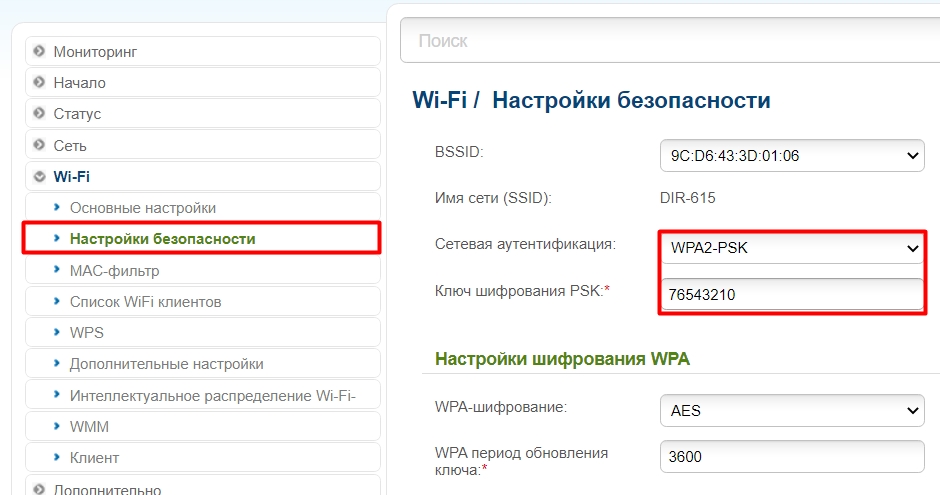
Если у вас темный интерфейс, то эти пункты меню находятся в разделе «Расширенные настройки» – «Wi-Fi».
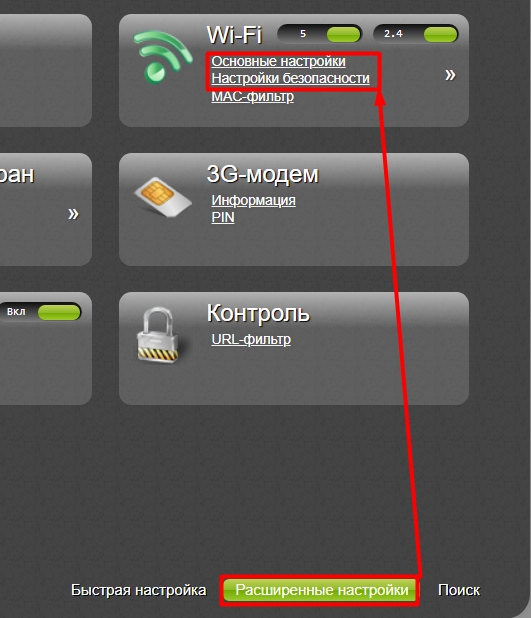
ZyXEL Keenetic

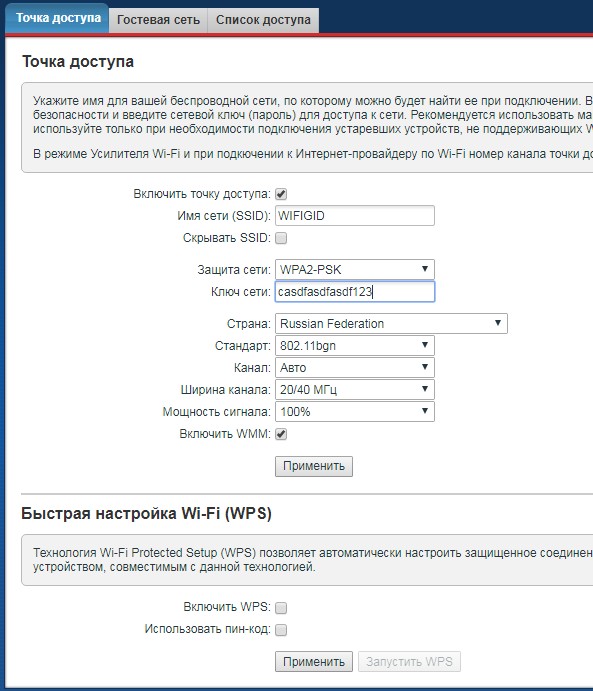
На новой прошивке подобные настройки находятся в разделе «Домашняя сеть» – «Беспроводная сеть Wi-Fi».
Где купить Яндекс Станцию, список онлайн магазинов
В начале июля 2018 года компания «Яндекс» объявила о старте продаж смарт-динамика Yandex Station. Официальная дата и время начала продаж – 10 июля, 10 часов утра. Изначально устройство продавалось только в московском офисе производителя. Позже в поисковых системах появились запросы с другими магазинами, которые запланировали продажи. Кстати, от презентации до официального старта продаж прошло всего 2 месяца.
В пресс-службе «Яндекс» сообщали, что первые колонки будут выставлены на продажу в магазине и музее «Яндекса», и что один покупатель сможет приобрести не более 2 единиц товара. Представители компании не сообщили, сколько товаров находится в первой партии. В самом магазине откроется презентационная зона, где желающий посетитель сможет апробировать гаджет – поговорить с голосовым помощником «Алиса», послушать аудиозаписи, посмотреть видеоролики и т.д.
С июля 2018 года колонку можно купить в сервисе «Яндекс.Маркет» и в онлайн магазине «Беру». Начальная стоимость станции – 9 990 рублей. После оплаты на сайте, компания отгружает колонку потребителю в течение 90 дней, и бесплатно доставляет её в любой населенный пункт Российской Федерации.
На вопрос, почему количество единиц товара ограничено для покупки одним человеком, в «Яндексе» ответили прямо. Дело в том, что в первые часы после заявления о продаже, спрос вырос до 20 000 заявок. Не исключено, что это высокая нагрузка на продавца, и нужно вовремя оформить все заявки во избежание сбоев.
ЖД билеты Яндекс. Купить онлайн

Яндекс Расписания – простой и понятный сервис от Яндекса, где можно быстро и удобно в реальном времени следить за отправлениями поездов, получить информацию о расписании и купить билеты. Чтобы им воспользоваться, достаточно зайти на страницу rasp.yandex.ru или выбрать данный сервис на главной странице поисковика Яндекс сразу над строчкой поиска.
Пассажирам РЖД, а также других перевозчиков удобно знакомиться с расписанием и посмотреть, есть ли ж/д билеты, Яндекс предоставляет для этого массу инструментов. Поисковик определяет местоположение своих пользователей. Поэтому на главной странице сервиса по умолчанию отображается конкретный населенный пункт, где на текущий момент находится покупатель. Параметр можно изменить. Для этого нужно кликнуть по названию города под строкой поиска рейсов и ввести вместо него то местоположение, откуда планируется отправление.

В шапке страницы – самое главное – блок поиска, через который можно посмотреть расписание, наличие мест и осуществить покупку. Ниже указана информация о населенном пункте: местное время, дата, день недели.

Строка «Поиск станций и рейсов» позволяет посмотреть расписание по конкретной станции или рейсу. Для получения информации нужно просто ввести название правильно.

Поиск станций и рейсов
В нижней части главной страницы сервиса находятся полезные ссылки. Пользователь может:
- скачать приложение на Android, IPhone, WindowsPhone;
- посмотреть схему движения между междугородного транспорта на карте;
- воспользоваться сервисом Яндекс.Авиабилеты;
- получить информацию о сервисе;
- напечатать расписание электричек;
- посмотреть схемы вагонов;
- воспользоваться инструментами для перевозчиков и сайтов.
Как посмотреть расписание и билеты на Яндекс?
Если требуется посмотреть расписание и есть ли в наличии ж/д билеты, Яндекс, наверное, самая подходящая для этого площадка. Это «легкий» сайт, который прекрасно адаптирован для всех устройств, имеет мобильную версию, приложения для смартфонов, быстро «загружается» и содержит наиболее правильную и полную информацию о транспорте и его движении.
Чтобы начать работу, нужно выбрать в строке над поиском «Поезд», а затем ввести в окошки ниже город отправления и прибытия, а также дату. Перед посетителем открывается страница расписания поездов на конкретный день.

Для каждого поезда выделена определенная строка, где указана информация о названии, маршруте, когда и куда он прибывает и откуда отбывает, сколько находится в дороге, а также количество свободных мест и стоимость билетов. Сервис Яндекс.Расписания доступен пользователям не только в России, но и других странах, поэтому стоимость билетов отображается в национальной валюте страны, откуда пришел запрос. Валюту можно изменить, воспользовавшись фильтром в верхней части таблицы расписания. Доступные варианты – гривни, рубли, доллары, евро, белорусские рубли, тенге.
Посмотреть все государства, где можно купить билеты с помощью этого поисковика, можно в нижней части страницы по ссылке «География».
В шапке таблицы расписания реализован ряд фильтров для жд билетов Яндекс, которые делают использование сайта еще более удобным. Посетитель может выбрать из выпадающих списков конкретный класс вагона, время прибытия или отправления, вокзалы и станции, на которые приходит поезд, а также рассортировать рейсы по времени отправления, прибытия, в пути и стоимости билета. С правой стороны от фильтров ссылка быстрого просмотра расписания обратных поездов, которые отправляются в тот же день по тому же маршруту. Также предлагает «распечатать» жд билеты Яндекс на своем компьютере.
Пользователь может посмотреть и распечатать расписание поездов на день или весь месяц, указав соответствующий параметр на главной странице сервиса.
Как купить ж/д билеты?
Для начала нужно на главной странице ввести данные, которые предлагаются в шапке страницы — пункт отправление и пункт прибытия.

Сайт Яндекс Расписания
Чтобы приобрести ж/д билеты через Яндекс, достаточно на странице расписания поездов нажать кнопку «Купить» желтого цвета напротив выбранного поезда. Теперь пользователь оказывается на странице выбора мест в конкретном поезде.
В шапке страницы пассажиру напоминается, какой именно рейс выбран и основные данные по нему. Далее от человека требуется указать, сколько билетов ему нужно. Следует обратить внимание, что в одном заказе не может быть:
- больше 4 билетов, включая детские без места;
- места в разных вагонах;
- места в купе разного типа.
Чтобы увидеть схему вагона и выбрать места, достаточно кликнуть на нем. Схема интерактивная, показываются доступные и недоступные места, занятые, а также свободные. Рядом есть пометки, позволяющие увидеть сервисные услуги в поезде, а внизу сразу указывается калькуляция стоимости билета с детальным расчетом.
Остается только нажать «Купить», внести данные о пассажирах и оплатить любым из доступных способов.
Похожие публикации:
- Сколько машин каршеринга у яндекса в москве
- Сколько стоит определитель номера от яндекса
- Что получают мигранты в германии дзен яндекс
- Что такое аудитория в яндекс дзен
Подключение Яндекс Станции к Home Assistant
Актуально для Home Assistant 113.3 и версии компонента 2.7.
Основано на Readme оригинального репозитория.
Подготовка: Установка File Editor, Samba, HACS
В случае, если у вас установлены эти компоненты, данный шаг можно пропустить.

В первую очередь, для редактирования файлов конфигурации нам понадобится дополнение «File Editor», оно позволяет выполнять редактирование файлов конфигурации непосредственно в браузере.
Для его установки нажимаем в левом нижнем углу браузера иконку Supervisor, затем, в открывшемся окне вверху нажимаем кнопку Add-on Store, В окне поиска набираем «File Editor» (без кавычек).
В поиске появится плашка File Editor (Рисунок 1)
В открывшемся окне нажимаем на кнопку INSTALL. После установки дополнения, переводим переключатель «Show in Sidebar» в правое, активное, положение. Таким образом доступ к аддону будет возможен с боковой панели.
Аддон запустится автоматически, если этого не произошло, нажимаем START (Рисунок 2).

Далее нам понадобится аддон SAMBA (пользователи Linux могут примонитровать каталоги Home Assistant без этого раздела, установив на хост NFS сервер. Если вы не знаете как это сделать, используйте Samba, доступ через адресную строку по ссылке smb://usrname@server_ip/). Инструкция по установке и настройке.
После этого, следуя инструкции расположенной на сайте, устанавливаем HACS (Home Assistant Community Store). Данная интеграция(?) позволяет устанавливать дополнения, интеграции, темы оформления, которые не включены в стандартную поставку Home Assistant
Установка компонента Яндекс Станции

После перезагрузки сервера, в боковом меню выбираем HACS и в открывшемся окне нажимаем на три вертикальных точки (расположены в правом верхнем углу), выбираем Custom repositories.
В открывшееся поле вводим ссылку на репозиторий: AlexxIT/YandexStation, выбираем раздел Integration, нажимаем на кнопку ADD.
HACS выполнит поиск репозитория и покажет его название, нажимаем на появившееся название.


В открывшемся окне нажимаем на кнопку INSTALL THIS REPOSITORY IN HACS.
Выбираем последнюю версию (отобразится по умолчанию) и нажимаем на кнопку INSTALL.

После установки без перезагрузки открываем на боковой панели File Editor и в нём открываем файл configuration.yaml и соблюдая пробелы вносим следующе:
yandex_station: username: myuser # Ваше имя пользователя Яндекс password: mypass # Ваш пороль Яндекс
Перезагружаем сервер: Настройки (боковая панель) > Сервер > Перезагрузить.
Настройка Lovelace и скриптов
После перезагрузки, если всё прошло хорошо, то на главном экране Lovelace появятся карты медиаплеера, где отобразятся все ваши станции.

Уже на этом этапе устройства готовы к использованию, но есть и дополнительные функции.
Добавим скрипт для нашей колонки. В первую очередь, узнаем идентификатор устройства. Для этого нажимаем на три горизонтальных точки в правом верхнем углу медиаплеера, а затем — на шестерёнку в верхнем правом углу открывшейся карточки. Из поля «ID объекта» копируем идентификатор станции, можно пока сохранить в блокнот, он пригодится нам несколько позже.


А теперь давайте сделаем скрипт (последовательность действий), при нажатии на который Яндекс станция должна произнести текст, в котором скажет округлённое значение температуры в зале.
Открываем File Editor и файл scripts.yaml Вствляем в него следующее:
yandex_tts1: alias: TTS зависит от настройки «Режим звука»! sequence: — service: tts.yandex_station_say entity_id: сюда_вставляем_идентификатор_станции data_template: message: Температура в комнате > градуса.
Разберём данный скрипт подробней:
- yandex_tts1 — тип TTS, все доступные типы можете посмотреть в Readme репозитория.
- alias — то, как будет называться скрипт в вашем Lovelace
- sequence — последовательность действий
- entity_id — идентификатор устройства (сущности)
- data_template — шаблон данных
- message — тип данных (сообщение), где states — состояние, sensor.temperature_hall — устройство (сущность), | — «и», round — округление.
NB: TTS зависит от настройки «Режим звука»! (произнести или выполнить команду). Настроить вывод можно также в карточке медиаплеера.
Если вы поняли эту логику, то без труда сможете освоить и другие скрипты, указанные в Readme или даже реализовать свои.
Со скриптами разобралсь, но давайте теперь добавим немного больше интерактива, а именно, будем общаться с нашим умным домом через телеграм, при помощи Алисы. Для этого нам нужно в configuration.yaml добавить следующее:
telegram_bot: — platform: polling api_key: TELEGRAM_BOT_API_KEY # создайте своего Телеграм бота allowed_chat_ids: — TELEGRAM_USER1_ID # укажите ID своего аккаунта — TELEGRAM_USER2_ID # при желании поддерживается несколько аккаунтов
telegram_bot — собственно говорим нашем серверу, что дальше идёт описание интеграции с Telegram;platform — тип обмена сообщениями, в данном случае pooling (бот будет всё время слушать наличие новых сообщений), есть ещё webhook, но это другая история, да и учёные ещё спорят о том, что лучше;api_key — мы получим у BotFather при создании бота, инструкций очень много;allowed_chat_ids — в какие чаты разрешено посылать сообщения, тут надо указать ваш ID, сделать это можно, например, написав боту @username_to_id_bot.
Затем добавляем возможность получения уведомлений от Home Assistant в Telegram:
notify: — name: telega platform: telegram chat_id: 123456789 #замените на свой
notify — активируем сервис уведомлении;name — название уведомления;platform — платформа, при помощи которой будут отправляться уведомления;chat_id — ваш Telegram ID.
Отлично, всё сделано, перегружаем сервер: Настройки > Сервер > Перезагрузить.
Добавляем автоматизации. Для этого , при помощи File Editor, открываем файл automations.yaml и вносим в него следующее:
alias: Яндекс станция получен текст — trigger: platform: event event_type: telegram_text action: service: media_player.play_media entity_id: media_player.yandex_station_mini # замените на вашу станцию data_template: media_content_id: «>» media_content_type: «question:>» alias: Яндекс станция получен ответ — trigger: platform: event event_type: yandex_station_response action: service: telegram_bot.send_message data_template: target: «>» message: «>»
alias — название автоматизации;trigger — условие, при котором сработает автоматизация;platform — платформа условия, в данном случае — event (событие);event_type — тип события, в данном случае получен текст;action — действия;service — тип действия (вызов службы);entity_id — идентификатор устройства (сущности);data_template — шаблон данных.
Практически всё, осталось настроить красивую карточку нашей станции. Через HACS устанавливаем Mini Media Player. В боковом меню выбираем HACS и в открывшемся окне — Frontend. Нажимаем на большой оранжевый плюс и в поле поиска вводим mini media player. Нажимаем на него и устанавливаем, при помощи кнопки INSTALL THIS REPOSITORY IN HACS, выбираем последнюю версию (отобразится по умолчанию) и нажимаем на кнопку INSTALL.
NB: Если после установки в HACS вы видите, что карточка горит красным цветом, нажмите на неё, затем на три точки и выберете пункт Reinstall.
Перегружаем сервер: Настройки > Сервер > Перезагрузить.
Дальше переходим в Lovelace и добавляем карточку. Для этого нажимаем на три горизонтальных точки в правом углу и нажимаем Настройка интерфейса, затем — большой жёлтый плюс и в открывшемся окне прокручиваем карточки до самого низа, выбираем нажимаем Ручная настройка.
entity: media_player.yandex_station_ff98f0295bb0d99d3070f92a shortcuts: attribute: sound_mode buttons: — icon: ‘mdi:voice’ id: Произнеси текст type: sound_mode — icon: ‘mdi:google-assistant’ id: Выполни команду type: sound_mode — icon: ‘mdi:playlist-star’ id: включи мою любимую музыку вперемешку type: command — icon: ‘mdi:playlist-music’ id: включи плейлист дня type: command — icon: ‘mdi:heart’ id: лайк type: command — icon: ‘mdi:heart-off’ id: снять лайк type: command columns: 6 tts: platform: yandex_station type: ‘custom:mini-media-player’
entity — устройство (сущность), тут вносим идентификатор станции (он у вас где-то в блокноте :));shortcuts — быстрый доступ;attribute — аттрибут, необходимый для идентификации выбранной кнопки;buttons — cобственно сами кнопки, и их типы/действия;columns — колличество колонок;tts — источник TTS;type — тип карточки.
Сохраняемся и получаем что-то вот такое:

Добавляем прочие устройства.
В configuration.yaml добавляем под полем слова password, слово include, и перечисляем устройства, должно получится что-то такое:
yandex_station: username: myuser password: mypass include: — Кондиционер
NB: Следите за отступами
Перегружаем сервер: Настройки > Сервер > Перезагрузить.
И снова переходим в Lovelace и добавляем карточку, для этого нажимаем на три горизонтальных точки в правом углу и нажимаем «Настройка интерфейса», затем — большой жёлтый плюс и в открывшемся окне ищем слово Термостат. Выбираем эту карточку в выпадающем списке поля «Объект» выбираем устройство climate.yandex….
Сохраняем и используем!
Как я делаю почти умный дом с Яндекс Станцией 2
После покупки принял решение, что надо начать делать удобный (умный) дом на экосистеме «Умный Дом Яндекса».
Почему я выбрал Яндекс Станцию 2
Я насмотрелся множества рекламы. Яндекс Станция 2 обладает встроенным Zigbee хабом для управления почти ЛЮБЫМИ умными устройствами по протоколу Zigbee.
Но это оказалось не так.. По ссылке можете узнать, какие Zigbee устройства поддерживаются сейчас и их особенности: https://wiki.yaboard.com/s/12e
Мой опыт использования или как я с этим живу
Вы пришли ко мне в гости или я поздно вернулся домой с пакетами продуктов. Как только вы открываете дверь — срабатывает датчик открытия входной двери, включается свет в коридоре.
Дополнительно в коридоре установлена умная кнопка, нажимаете один раз — включается свет на кухне, это помогает сразу занести пакеты с продуктами.
В коридоре дополнительно висит датчик движения — если нет движения, то через некоторое время свет в коридоре выключится.
Вы прошли на кухню, разгружаете пакеты с продуктами — стало жарко. Вы голосом попросили Алису (Яндекс Станцию Мини которая расположена на кухне) включить кондиционер. Она запускает кондиционер. Вы также могли этого избежать — если бы заранее установили сценарий (температура в комнате выше 26, включается кондиционер на 20 минут).
После того как вы расставили продукты по местам — время принять душ. Был тяжелый день, пришло время немного расслабиться.
Вы заходите в ванную комнату, свет включился самостоятельно. Попросили Алису (Яндекс Станцию Мини которая расположена в ванной) включить музыку. Пока моетесь Вы заметили, что в ванной повысилась влажность и вентиляционная вытяжка в ванной заработала.
Время отдыха и чиллить. Куранты на Яндекс Станциях пробили 11 часов. Голосовым управлением запустили телевизор (я обычно включаю когда нахожусь на кухне и собираюсь спать) и включаю китайскую светодиодную ленту.
Пока телевизор запускается — можно пошарить экранчики с графиками. Посмотреть до скольки температура/влажность поднималась в спальне (может, пришло время покупать кондиционер в спальню?).
Время просмотра фильмов, но экран слишком яркий? Голосовым управлением или с помощью телефона запустился сценарий «яркость для ночного режима».
День закончился, голосом или возможно установленной кнопкой возле кровати — вы выключили все в квартире. Вам снятся электроовцы.
Наступил следующий день. Вас разбудил будильник установленный заранее на Яндекс Станции. Можно поставить и какую-то определенную музыку для пробуждения. Особенность такого будильника в том, что он воспроизводит звук/музыку постепенно, от самой тихой громкости — до самой громкой. Не хватает здесь настройки будильников через приложение Умный Дом Яндекса.
Кажется, мы уже проснулись? Да? Вы говорите «Алиса, доброе утро» Яндекс Станции 2. Она вас также приветствует, и под музыку начинается новый день. Зачитывает новости моего маленького города. Здесь не хватает автоматизации для открытия штор и заварки кофе — но и этого хватит.
Началась ежедневная рутина. Когда Вы сказали «доброе утро» — на кухне включился кондиционер (автоматизации нет, если температура за окном минус 35 градусов, придется ручками заранее отключать работу кондиционера в данном моём сценарии). Вы направились на кухню, время готовить.
На балконе в закрытом шкафу лежит спрятанный пакетик листиков для заварки чая. Как только Вы открыли дверь балкона — кондиционер автоматически выключился.
Но как только Вы вернулись и закрыли дверь балкона — кондиционер не продолжил работу, т.к. Умный Дом Яндекса не поддерживает переменные И / ИЛИ. Пришлось запускать голосом.
Время отправляться на работу. Вы приняли душ под энергичную музыку которую включила умная станция по потоку рекомендаций. Внезапно. Геля для душа осталось не так много. Вы говорите «Алиса, добавь в список покупок: гель для душа и зубную пасту». Когда будете возвращаться домой после работы – не забудьте открыть список покупок на телефоне.
Вытяжка работает исправна. Закончив водные процедуры — время идти в коридор и одеваться. Как только вы подошли к шкафу – свет в коридоре включился. Оделись.
Вы собрались уходить, но заметили невыключенный свет в некоторых комнат. Ничего. Возле входной двери нас ждала умная кнопка. Вы зажали кнопку, Яндекс пожелал вам хорошего дня и всё освещение в квартире выключилось + устройства/розетки которые настроены на отключение выключились.
УДЯ – Умный Дом Яндекса
ЯС2 – Яндекс Станция 2
Сценарии, которые использовались для автоматизации
Сценарий: Как подключено освещение коридора и датчиков движения/кнопок?
Умные выключатели освещения (для круглых подрозетников) подключены через zigbee к УДЯ. Созданные мною сценарии в приложении УДЯ позволили связать все это между собой. Например.
Сценарий: Как Яндекс управляет самым простым кондиционером?
Для этого сценария используется Умный Пульт Яндекса (я его приобрел за 600 рублей) — вы сделали запрос и Пульт Яндекса отправил ИК сигнал на кондиционер. Яндекс Пульт поддерживает множество производителей или можно самому обучить Яндекс Пульт.
- Ранее: На улице жара и вы направляетесь домой. Вы сможете включить кондиционер только когда вы придёте домой.
- Сейчас: На улице такая же жара и также направляетесь домой. Заходите в приложение УДЯ и включаете кондиционер. Или, возможно, создали готовый сценарий как я ниже. Ну или просто ручное управление через приложение или голосом.
Сценарий: Контролируем протечку воды в ванной и на кухне
- Ранее: Редко заглядываешь под кухонную раковину для проверки фильтров воды.
- Сейчас: Датчик протечки воды всё контролирует. Если что-то произойдет — придет пуш в телеграме и колонка в спальне скажет об этом.
Сценарий: Автоматическое включение света в ванной
- Ранее: Время поздняя ночь. Нужно сходить в ванную комнату, а телефон ещё на зарядке. Решили идти так, возможно получится нащупать выключатель света.
- Сейчас: Всё как и всегда, но теперь датчик движения детектик ваше движение по пути и включает свет в ванной комнате.
- Здесь ещё можно добавить автоотключение через 2-3 минуты, но вдруг вы ещё находитесь там? Здесь уже нужно использовать датчик присутствия — Aqara FP1.
Сценарий: Неумная вытяжка в ванной становится умной
- Ранее: Во многих квартирах вентиляционная вытяжка работает, только когда включён свет в ванной. А что делать, если вы помылись? Свет не отключать? Ждать?
- Сейчас: Сделана простая автоматизация через Умный Дом Яндекса. Первый сценарий: Датчик климата фиксирует повышение влажности (выше 50%) — вентиляционная вытяжка включается (на данный момент используется розетка zigbee, в ближайшее время переключу на реле и текст обновится).
- Второй сценарий: Если влажность станет ниже 43% – вентиляционная вытяжка отключится.
- Обычно я заранее включаю вытяжку, когда начинаю умываться и планирую в дальнейшем заходить в душ. Второй сценарий завершит работу вытяжки после понижение влажности в ванной комнате.
Сценарий: Наконец-то начал управлять светодиодной
Это только один из примеров, как можно использовать сценарии для автоматизации устройств с ИК портом.
- Ранее: Каждый раз поиски этого маленького пульта. Да и вставать не хочется, когда ты уже отдыхаешь.
- Сейчас: простой запуск голосом и настройка. Или через приложение настраивать яркость/цвета.
- Можно обучить УДЯ и другим кнопкам, но для себя оставил только важные.
Сценарий: Старенький самсунг телевизор получил автоматизацию
Ещё один из сценариев для использования Умного Пульта Яндекса.
- Ранее: приходилось ждать, когда телевизор запустится и заработает возможность зайти в лаунчер (выбрать ютубчик).
- Сейчас: требуется только сказать голосом или зайти в УДЯ — телевизор кухонный включится и запустится ютуб!
Сценарий: Время 11 часов ночи или время 7 часов утра
- Ранее: Яндекс станции неплохо определяют — когда вы говорите шепотом, и в ответ станция начинает отвечать шепотом. Но так срабатывает не всегда.
- Сейчас: Данный сценарий помогает разговаривать с ней спокойным голосом и не нужно каждую станцию отдельно настраивать на определенную тихую громкость. А ещё, в 11 часов ночи звуковое уведомление даёт понять, что уже нельзя шуметь.
Графики и датчики климата
Да, у меня в каждой комнате датчики климата.
Показатели можно использовать для создания сценариев — температура/влажность/давление стало выше: включить вентилятор и т.п.
Простая автоматизация яркости телевизора
Ещё один из сценариев для использования Умного Пульта Яндекса.
- Ранее: Приходилось вручную включать яркость для ночного режима.
- Сейчас: Простая автоматизация нажатия кнопок помогает быстро включить нужную яркость.
- Есть ещё сценарий для восстановления яркости.
Сценарий: Время ночного просмотра телевизора
- Ранее: Включал телевизор через пульт. Бегал выключать свет, который не выключил. Искал пульт для светодиодной ленты и настраивал яркость/цвет.
- Сейчас: Одна автоматизация: голосовым запуском или через приложение.
- В ближайшее время докуплю ещё кнопку для запуска данного сценария – одно нажатие. Ещё можно найти эмбилайт ленту для вашего андроид тв.
Сценарий: Время спать
- Ранее: Приходилось по отдельности выключать телевизор, светодиодную ленту, обесточить какие-то розетки и, конечно, выключить свет в спальне.
- Сейчас: Голосовым управлением «Выключи везде всё / Спокойной ночи» или через приложение УДЯ.
- В ближайшее время докуплю ещё кнопку для запуска данного сценария — долгое нажатие. Двойное нажатие ночью будет включать/подсвечивать мне путь до туалета.
- УДЯ НЕ запоминает состояние телевизора. Для решения этого используйте режим на телевизоре wake on lan + умную розетку.
- Можно и без умной розетки и wake on lan режима управлять. Тогда из этого моего сценария убрать телевизор. Телевизор можете отключить отдельно или создать похожий сценарий (Для похожего сценария можно использовать фразу «Время спать с телевизором» или любое другое)
Сценарий: Время уходить из квартиры
- Ранее: Перед выходом из квартиры обнаруживал, что в некоторых комнатах забыл выключать свет/розетки.
- Сейчас: Возле входной двери установлена умная кнопка. После её зажатия происходит сценарий: выключается всё освещение, которое забывал выключить, выключается кондиционер, розетки обесточиваются (если установлена умная розетка или умное реле на розетку).
Сценарий: Помогаем кондиционеру не работать просто так
- Ранее: я забывал выключить кондиционер, когда открывалась дверь на балконе.
- Сейчас: Я также забываю выключать кондиционер, когда выхожу на балкон. С данным сценарием кондиционер отключается автоматически.
Список покупок
- Ранее: На моём телефоне установлено приложение Tick-Tick, это простая гибка тудушка. Через неё создавал список покупок. Одной из самых крутых киллер фич является — добавление дел/задач через эпл вотч. Но таким голосовым управлением добавляется по одной задаче.
- Сейчас: В каждой комнате установлен Яндекс (со своими мини станциями) и создавать списки покупок (голосом) стало удобно. Если вызвать Алису из смартфона, она может сказать/показать список покупок.
- Например, Вы принимаете душ или делая дела по дому обнаружили отсутствие зубной пасты. Голосовой фразой «Алиса, добавь зубную пасту в список покупок» — зубная паста добавляется в общий список покупок.
Сценарий: Костыль пуша уведомлений или письмо в телеграм
- Вы можете продиктовать письмо через Яндекс Станцию и выбрать получателя (если вы его добавили в список контактов) + бота можно добавить в беседу.
- Не забывайте пуши использовать для других сценариев. Если влажность в доме повысилась, открылась дверь или что-то ещё.
Сценарий: После работы направляемся домой
Наконец-то можно подготовить квартиру к вашему приходу (светодиодной гирлянды на балконе у меня нет).
Сценарий: Доброе утро
Вы проснулись. Голосовым управлением «Алиса, доброе утро» или нажатием кнопки начинается утренний сценарий.
- Яндекс Станция включает Шоу Алисы (погода, новости, музыка и т.п.). Об этом я рассказываю ниже.
- Для утреннего сценария использую автоматизацию охлаждения кухни кондиционером.
- К данному сценарию можно подключить: кофеварку (через навык xiaomi от Яндекса), но у меня дома рожковая кофеварка.
- К данному сценарию можно добавить: Рассказать список личных дел на сегодня. (Я этими делами не пользуюсь. Но дела берутся из календаря Яндекса — https://yandex.ru/support/calendar/common/to-do.html)
- К данному сценарию можно добавить: Рассказать список покупок.
Утреннее шоу Алисы
В утреннем шоу Алиса расскажет о погоде, настраиваемая подборка новостей, короткие подкасты и треки из плейлиста дня.
Дополнительно можно подключить навыки из представленной подборки. Обо всём этом Алиса рассказывает через музыкальный трек. Ещё есть секретное шоу: ночное шоу Алисы со спокойной музыкой.
А что с роботом пылесосом?
Да, его тоже можно использовать для сценариев или управления голосом, но он у меня не такой умный (у моего пылика нет лидара, беда. Приходится перед каждой его уборкой все-все хорошенько прятать).
- Будь он с лидаром, настроил бы сценарию для утренней влажной уборки или когда с работы направляюсь домой.
- Да и в Умном Доме Яндекса нельзя создавать сценарии типа «Пропылесось ТОЛЬКО на кухне».
Но не все устройства упомянуты..
Я только начинаю строить свой удобный (умный) дом.
Ещё есть умная лампочка. Я её использую, когда начинаю работать. Управляю через приложение и голосом.
Позже докуплю ещё умные кнопки и умные розетки: спрячу кнопку в столе и буду управлять удлинителем (для того чтоб ноутбук вечно не заряжался, хотя я знаю, что есть специальный контролер который это регулирует) и управлять включением/выключением лампочки. Лампочка имеет тонкую настройку голосом или через приложение.
Какие устройства использую
Мои zigbee устройства
- Умная лампочка (Aqara ZNLDP12LM)- 1 шт. 500 руб.
- Умная кнопка (Aqara WXKG11LM)- 1 шт. 500 руб.
- Умная розетка (Perenio PEHPL01) — 2 шт. 1200 руб.
- Выключатели освещения (Aqara QBKG04LM) — 4 шт. 2000 руб.
- Датчик открытия дверей (Aqara MCCQ11LM) — 2 шт. 650 руб.
- Датчик климата (Aqara WSDCGQ11LM) — 3 шт. 700 руб.
- Датчик протечки воды (Aqara SJCGQ11LM)- 2 шт. 900 руб.
- Датчик движения (Aqara RTCGQ11LM) — 1шт 500 руб.
Мои умные устройства
- Яндекс станция 2 — zigbee/matter — для управления всеми устройствами. 16000 рублей
- Яндекс станция мини — 2 шт — 3200 рублей.
- Яндекс пульт — 2 шт. Для всего-всего что умеет управляться через ИК-порт. (почти любые кондиционеры, телевизоры) — 600 рублей.
- Робот пылесос XIAOMI MOP — 12000 рублей.
Мои неумные устройства, подключённые к Умному Дому Яндекса
- Кондиционер
- Телевизор на кухне (старенький самсунг, у которого пульт работает только по блютузу)
- Телевизор в спальне
- Вытяжка в ванной
- Светодиодная лента в спальне
- Несколько розеток
- Много-много лампочек
Как выглядит приложение Умный Дом Яндекса
Недостатки Умного Дома Яндекса- У меня три Яндекс Станции в квартире. Когда я начинаю обращаться с голосовой активационной фразы «Алиса», то 1-2 станция ещё дополнительно активируются и начнут слушать. Но, есть настройка «Отвечать одним устройство» — это реально помогает, но только в 90% случаев.
- Отсутствуют пуш-уведомлений. Например, произошла протечка воды — а пушей у яндекса нет. 🙂 Но, есть костыль. Навык от стороннего разработчика, который отправляет сообщения в телеграм: https://wiki.yaboard.com/s/tl
- Нельзя поделиться доступом к умному дому. Но это обходится так: для управления (всем этим умным домом) используется приложение «Умный Дом Яндекса». Заходите под аккаунтом человека, кому это принадлежит — да и всё.
- Отсутствует локальное управление Умным Домом Яндекса. Сейчас требуется Вай-Фай для работы хаба (Яндекс Станции 2).
- Нет реализации: Несколько условий И/ИЛИ для запуска сценария. https://yaboard.com/task/6296da340b51b9a6cb36d231 Цитата с сайта «Сделать возможность для условия срабатывания нескольких датчиков или устройств сразу по принципу И / ИЛИ. Объясняю на примере: хочу сделать, чтобы Алиса активировала несколько действий когда я пришел домой. Поприветствовала, включила свет или шоу, включила нужное освещение. Если повесить триггер только на датчик открытия двери, то каждое открытие двери будет запускать сценарий. и на вход и на выход. А два датчика в условия не поставить, например на датчике движения «нет движения в коридоре» и на датчике открытия двери «сработал датчик открытия двери», так сценарий будет срабатывать корректно только в случае если на момент срабатывания никого в коридоре не было , а значит заходят извне.»
- Для ЯС2 мало поддерживаемых устройств через zigbee. https://wiki.yaboard.com/s/12e
- Умные устройства (на вай-фае) от сторонних разработчиков могут перестать работать — сейчас в чате жалуются, что определенная модель xiaomi пылесоса перестала работать. Пишите в поддержку Яндекса — вы пишите, что за поддержку устройств отвечает сам разработчик. Вы начинаете писать разработчику, разработчик говорит, что это система Яндекса — следовательно Яндекс и должен за это отвечать. Такие дела.
- Это моя хотелка. Вы можете через Яндекс Станцию заказать такси, но Яндекс Станция вас не уведомит когда такси приедет.
- Это моя хотелка. Вы сделали заказ в интернет магазине. Яндекс Станция мигает «вам пришло уведомление». Вы подходите и говорите «Уведомления». Яндекс Станция вслух говорит, что заказанные товары приехали в пункт выдачи. (но это должны делать сторонние разработчики).
- Про телевизоры. В основном кнопка включения/выключения – одна кнопка. Например, у вас выключен телевизор и если скажете «Выключи телевизор», то телевизор включится. 🙂 Это также относится к другим устройствам (с ИК портом), которые не прокидываются автоматически в Умный Дом Яндекса и приходится настраивать/обучать каждую кнопку. Решить это можно сейчас частично: установить умную розетку, а телевизор/устройства перевести в режим wake on lan. Было бы классно, если бы когда управляли через Умный Дом Яндекса — состояние устройств запоминалось (включение и выключение)
- Отсутствует гео определение пользователей. Например, кто сейчас из семьи находится дома. И например это. Вы начали направляться домой — кондиционер начал охлаждать помещение, роботом пылесос начал мыть полы к вашему приходу. Подобный сценарий можно сейчас создать, но запускать вручную.
Вас не остановить, Вы читаете дальше
А какие ещё вай-фай устройства (и не только) поддерживает Умный Дом Яндекса? Производители?
Если Вы планируете строить экосистему Умный Дом Яндекса
- Устройства zigbee которые поддерживает Яндекс Станция 2: https://wiki.yaboard.com/s/12e
- Список устройств (вай-фай, блютуз) проверенных пользователями которые также можно купить для построения умного дома — не обязательно иметь Яндекс Станцию 2: https://wiki.yaboard.com/s/fo или здесь https://dialogs.yandex.ru/store/categories/smart_home
- Доска хотелок пользователей Яндекса — Умный Дом: https://yaboard.com/board/5ce6b7bc93530e0575805b14
- Яндекс Чат пользователей в Телеграме https://t.me/station_yandex
Дополнительно, но для себя
Что планирую делать дальше- Возможно буду переходить на Home Assistant, если мои сценарии будут становиться сложнее. А родителям/друзьям подарить Яндекс Станцию 2. Но надеюсь к этому время Яндекс решит это.
- К зиме. Подключить привод для батарей: для автоматического контроля температуры в помещениях. Но Яндекс ещё не поддерживает данный тип zigbee устройства.
- Для сценария «доброе утро» купить мотор на зигби для рулонных штор. Яндекс поддерживает некоторые типы, но есть особенности.
- Для кота. Подключить датчик движения к поилке кота (котик пришел, фонтанчик заработал) + в поилку установить датчик воды (уровень воды стал ниже — датчик отправил пуш или отправил задачу мне на телефон/чат телеграм).
- Для туалета. Сделать умный освежитель воздуха. https://wiki.yaboard.com/s/101
- Про розетки и не только. Каждую розетку подключить к системе умного дома. Например, вы уходите из дома (как в моём случаи) удерживаете кнопку (возле входной двери): Выключаются все розетки которые не так важны (оставив только холодильник, роутеры и т.п.). Хочу начать отключать свою отдельную розетку для утюга. 🙂
- Докупить умный привод для управления открытия/закрытия окон, но варианты пока есть на вай-фай.
- Купить роутер работающий через симкарту. Купить ИБП для подключения роутера и ЯС2 (хаба для zigbee).
- Возможно установить датчик климата в холодильник.
- Подключить роутер к умной розетке — для принудительной перезагрузки голосом/кнопкой/приложением.
- Сделать автоматическую проливку растений. Можно использовать датчик протечки воды зигби. Если он датчик сухой — растения поливаются.
- Установить датчик открытия дверей на холодильник. Как пример, если дверца открыта больше 2 минут — отправляется пуш в телеграм.
- К зиме докупить увлажнитель воздуха. Датчики климата есть. Увлажнитель Сяоми прокидывается в Умный Дом Яндекса.
- Для массивных дождей — купить осушитель воздуха. Но ничего такого пока не прокидывается, но это можно решить ручным управлением — хочу использовать Яндекс Пульт с ИК для управления. Отключение сделать на умную zigbee розетку.
- Если выключилось электричество — в телеграм отправляется пуш, что ЯС2 и роутер перешли на резервный режим. Для этого требуется умная розетка. Умный Дом Яндекса умеет определять, если напряжение «упало».
- Мультиварка? Да, мультиварку можно прокинуть в Умный Дом Яндекса. Но лучше всего поддерживается Polaris, но это Вай-Фай. Редмонд использует свой собственный стик для управления – его придётся докупать.
- Купить роутер мощнее. Сейчас используется стандартный роутер от провайдера, но (пока) работает в штатном режиме.
- Для стиральной машины подключить умную zigbee розетку. Зачем? Для создания простого сценария: вы запустили стиральную машину, потребление электричества выросло, когда стиральная машина закончит стирку — потребление электричества упадет, умная розетка это зафиксирует и отправить пуш/уведомление на телефон/станцию. Умный Дом Яндекса поддерживает умные розетки с энергомониторингом, но пока не поддерживает энергомониторинг на zigbee розетках. Ждёмс!
- Приобрести quingping. Контроль насыщения кислорода, пыли и других компонентов в воздухе.
Делитесь в комментариях своим опытом и идеями (хотелками) автоматизации умного дома.
110 комментариев
Написать комментарий.Абсолютно без негатива, но
читаю я всё это и понимаю, что кибепанк, конечно, все дела, но подавляющее большинство сценариев из статьи — это дело двух секунд сделать самому, а не городить датчики, команды, яндекс.станции и тратить уйму деньжищ.Но на самом деле, всё это прикольно. Главное, чтобы тебе было удобно)
Развернуть ветку
Сценарии типа «включить стиралку» или «приготовить кофе» и правда бредовые, потому что белье само себя не загрузит, а кофе само по себе в кофеварку не насыпется (а еще сливки, воду, стакан нужно поставить). Т.е. 99% всех операций по прежнему делаешь ты сам, просто на кнопку ВКЛ за тебя нажимает скрипт.
На мой взгляд вместо умного лучше в первую очередь делать дом безопасным и здоровым.
Развернуть ветку
6 комментариевНу чел, тут можно долго спорить. Типа нах тебе пульт от телека — встань, подойди к нему и включи его или переключи канал. Нах удобство консолей, где ты одной кнопкой на геймпаде включаешь консоль, которая включает телевизор, а второй открываешь игру, которая продолжает воспроизведение с того же места. То ли дело ПК — включи/выведи из сна, тыкни иконку с игрой, дождись пока пройдут все заставки (или накати мод, который их убирает), нажми кнопку «Продолжить», подожди секунд 5-20 и играй. Дело 1 минуты. Но хочется ли тебе каждый раз тратить эту минуту или ты хочешь получить всё здесь и сейчас? По этой причине, как мне кажется и популярен свич — ты здесь и сейчас получаешь игру перед телевизором или в портативе без плясок с бубном. Так и умный дом упрощает бытовые мелочи. Без этого можно жить, как можно жить без телевизора, телефона, теплого жилища с тёплой водой. Но нет предела в комфорте.
Развернуть ветку
1 комментарийПопросить девушку, хоть и ненастоящую, поставить тебе Леонида Агутина пока моешься в душе — бесценно.
Развернуть ветку
1 комментарий
уйму деньжищ
40кИз которых около 16к это Яндекс станция которая сама по себе прикольная.
Комфорт это классно и если есть возможность и желание то почему бы и нет. И да, это рил немного. Готовые «умные дома» под ключ имеют в цене 5+ нулей. А функционала там не то чтобы в разы большеРазвернуть ветку
3 комментарияВся семя на столько уже привыкла к автоматизациям, что позавчера дочка спрашивала как включить свет над бассейном чтобы он не тух! Она даже не помнит что есть выключатель, настолько привыкла что дверь открыл и свет сам загорелся и сам потом потух.
Развернуть ветку
Ранее: Включал телевизор через пульт. Бегал выключать свет, который не выключил.Тут скорее недостаток планировки. Рядом с диваном или кроватью должен быть проходной выключатель, чтобы не бегать каждый раз.
Сейчас: Датчик протечки воды всё контролирует. Если что-то произойдет — придет пуш в телеграме и колонка в спальне скажет об этом.
Датчик протечки должен не пуши присылать, а перекрывать воду.
Сейчас: Всё как и всегда, но теперь датчик движения детектик ваше движение по пути и включает свет в ванной комнате.
Это скорее не умный дом, а просто грамотно спланированная электрика с ночниками в коридоре.
Ранее: Перед выходом из квартиры обнаруживал, что в некоторых комнатах забыл выключать свет/розетки.
Опять же — в случае нормально сделанной электрики у входной двери делается один выключатель, который позволяет обесточить все линии, кроме тех что должны оставаться рабочими.
Из полезного — узнал недавно о счетчиках которые могут подключаться к специальному контроллеру и тем самым передавать показания в УК по воздуху самостоятельно (либо упрощают сбор этих показаний). На мой взгляд довольно удобная вещь, чтобы не лазить каждый раз с фонариком.