Обновление до Windows 10: вопросы и ответы
После обновления компьютер переходит с предыдущей версии Windows, такой как Windows 7 или Windows 8.1, на Windows 10. Обновления могут выполняться на имеющихся устройствах, однако корпорация Майкрософт рекомендует использовать Windows 10 на новом компьютере, чтобы воспользоваться преимуществами новейших функций и улучшений в сфере безопасности. Этот документ предназначен для ответа на вопросы об обновлении до Windows 10.
Обновление гарантирует, что вам будут доступны последние функции и улучшения системы безопасности для текущей версии Windows. Если вы хотите обновить устройство и получить подробные сведения, изучите раздел Центр обновления Windows: вопросы и ответы.
Если вы ищете сведения о переходе на Windows 11, см. статью Переход на Windows 11: вопросы и ответы.
- Если вы ищете сведения об определенном коде ошибки или у вас возникли проблемы с ключами продукта, изучите раздел Справка по ошибкам активации Windows. Затем вы можете нажать клавиши CTRL + F и ввести или вставить код ошибки либо ключ продукта в поле поиска, чтобы найти подробную информацию о коде ошибки и способах ее решения.
- Сведения об ошибках установки см. в разделе Справка по ошибкам обновления и установки Windows.
Для получения ответов на некоторые возможные вопросы об обновлении до Windows 10 выберите один из заголовков ниже. Под ним будут представлены дополнительные сведения.
Как получить Windows 10?
Для большинства пользователей Windows 7 рекомендуем переход непосредственно на новое устройство с Windows 11. Современные компьютеры быстрее и мощнее и поставляются с уже установленными Windows 11. Чтобы найти лучший компьютер, найдите совместимые Windows 11 пк.
Обновить Windows 7 до Windows 10 можно бесплатно. Почему это надо сделать
1000.jpg)
Несмотря на то, что срок поддержки Windows 7 давно завершился, эту операционную систему все еще можно совершенно бесплатно обновить до Windows 10 — при условии, что копия «семерки» лицензионная.
Как пишет CNet, обновиться до «десятки» настоятельно рекомендуется по двум причинам. Во-первых, Windows 7 уже не будет получать никаких обновлений, включая патчи безопасности. А во-вторых, ее нельзя будет бесплатно проапдейтить до Windows 11.
Если на ПК установлена Windows 7 или 8 Home, обновиться можно только до Windows 10 Home, а Windows 7 или 8 Pro обновятся только до Windows 10 Pro, отмечает издание.
Запустить процесс обновления Windows 7 до Windows 10 довольно легко — для этого понадобится лишь одна утилита с официального сайта Microsoft.
Как обновить Windows 7 до Windows 10?
Призыв «Выше, лучше, быстрее!» актуален не только для мира спорта, но и для пользователей, жаждущих узнать, как обновить «Виндовс» 7 до 10. Владельцы ПК хотят бесплатно и без проблем обновляться, для чего необходимо изучить базовую информацию.
На старте 2020 года Microsoft заявила об окончании срока бесплатной поддержки ОС Windows 7. На работу самой системы это никак не повлияло – изменения коснулись только обновлений приложения от Microsoft и ПО, создаваемого другими компаниями под эту систему. Теперь все производители софта (игр, приложений и пр.) ориентируются на более новую и современную систему – Windows 10. Напомним, что обновление без лишних затрат возможно только в течение трёх лет после релиза ОС.
От 7 до 10 Windows: как обновиться бесплатно
«Семерка» относится к системам, которые идеально подходят для маломощных ПК. Если вы являетесь владельцем компьютера, приобретенного более пяти лет назад, для инсталляции Windows 10 не забудьте учесть соответствие вашего устройства минимальным требованиям новой ОС. О них можно прочесть на сайте производителя.
Как обновить «Виндовс» грамотно? Потребуется заблаговременно озаботиться установкой последних апгрейдов для Windows 7. В таком случае можно рассчитывать на бесплатное обновление, производимое через официальный сайт «Майкрософт».
Также следует учесть, что обновление подразумевает на переход к системе той же редакции: при обновлении «Домашней» версии Windows 7 до Windows 10 ОС также обновится до «Домашней» версии, при использовании «Профессиональной» – соответственно, до Pro.
Небольшой нюанс: при желании «семерку» обновить до Windows 10, легко потерять исходные программы и настройки. При обновлении система предупредит пользователя о необходимости сохранить личные данные, закрыть запущенные приложения и программы.
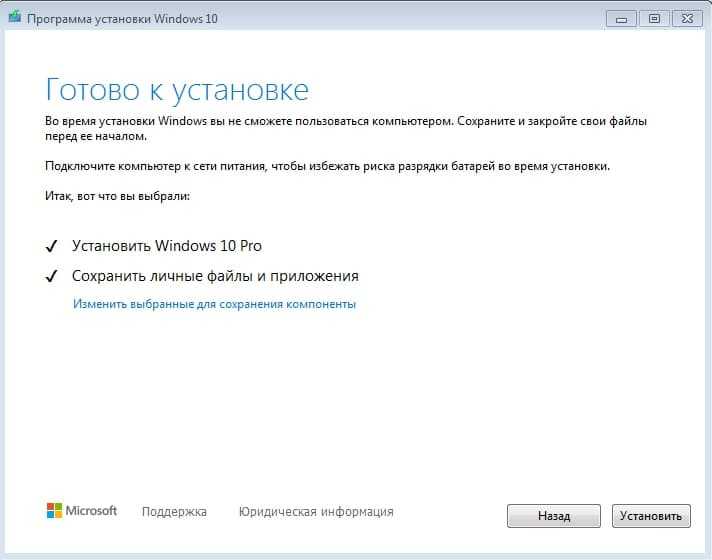
Чаще всего при обновлении пропадают настройки антивирусного ПО. В некоторых случаях его потребуется установить заново. Особенно ценные документы и софт рекомендуется перенести в облачное хранилище или сохранить на внешнем носителе.
Бесплатное обновление возможно только с официального сайта. Пиратская версия бесплатно обновляется до «десятки» лишь на тестовый период. Это является неплохим маркетинговым ходом, побуждая к приобретению лицензионного софта.
Как обновить до windows 10 «семёрку»? Требуемые шаги
- Заархивировать программы, важные документы и персональные данные.
- Перейти на официальный сайт Microsoft в раздел с загрузкой Windows 10 по ссылке .
- Нажать на кнопку скачивания «Download Tool Now».
- Выбрать функцию «Upgrade this PC now» («Обновление ПК сейчас») при открытии Media Creation Tool.
- Дождаться завершения инсталляции, активировать приложение («Accept»/«Принять»).
- Обновить компьютер, выбрав соответствующий пункт «Обновится и сохранить». Совет для новичков: не путать это действие с «чистой» инсталляцией Windows 10.
- Дождаться окончания установки Windows 10.
- Зайти в настройки, выбрать раздел «Обновление и безопасность» («Активация»), чтобы проверить наличие цифровой лицензии для «десятки»
Умный ассистент
Для обновления «Виндовс» также можно использовать Upgrade Assistant. Начинается процесс со скачивания утилиты, запуска и принятия соглашения.
Вариант хорош тем, что «Апгрейд Ассистент» осуществляет автоматическое сканирование, благодаря чему определяет совместимость компьютера с новой операционкой. Если устройство подходит, то инсталляционные файлы загружаются самостоятельно с официального сайта «Майкрософт». Вариант подходит для новичков, так как не предполагает никаких лишних шагов. Новая версия винды будет активирована бесплатно – для этого используется старый ключ. Сохраняются также программные файлы и настройки Windows 7.
Обновление с помощью флешки
Ещё один вариант обновления «семёрки» – с помощью образа ОС и USB-носителя. Алгоритмы следующие:
- Первый шаг – запись загруженного образа «десятки» на флешку. Рекомендуется использовать носитель 8 ГБ+.
- На сайте Microsoft следует скачать установочный файл.
- Обязательное условие – согласиться с условиями лицензии.
- Выбрать пункт «Создание установочного носителя»
- Нажать на «Далее».

В открывшемся диалоговом окне необходимо сбросить пункт использования параметров и выбрать версию для инсталляции.

Затем – найти в списке дисков свою флешку и запустить процесс скачивания установщика. Носители с загрузками также могут быть созданы с помощью специального приложения «Руфус». Оно подходит при наличии образов ОС, которые необходимо записать на флеш-накопитель.
Иногда возникает необходимость обновить Windows 7 до Windows 10 без использования флешки. Для этого потребуется свободное место на жестком диске ПК, чтобы создать специальный раздел.
Пользователь должен нажать на «Управление дисками» и выделить раздел, не менее 8 ГБ. Затем – выбрать опцию «Сжать том». Последующее обновление связано с использованием программ для монтирования образов ОС в виртуальный привод – например, UltraISO. Детальнее об использовании этой программы можно прочитать на тематических сайтах.
Windows 10 VS Windows 7
Точно ли «десятка» «Виндовс» лучше «семёрки»? О вкусах не спорят, однако разработчики учли тот факт, что пользователю может не понравится новая версия. Легко вернуться к предыдущей, произведя деинсталляцию.
«Десятку» можно протестировать, для чего потребуется инсталлировать её в качестве второй системы на жёсткий диск. Это актуально для владельцев маломощных компьютеров, которые могут просто «не потянуть» новую систему. Несмотря на дружелюбный интерфейс системы, потребуется время, чтобы привыкнуть к Windows 10 и некоторым изменениям. Например, в «семерке» был Windows Mediacenter, которого нет в «десятке». Однако для возвращения гаджетов рабочего стола и «Медиацентра» несложно загрузить сторонние приложения.
На сайте Softmonster можно купить Windows 10 , а также другие версии популярной ОС.
Бесплатно обновляем Windows 7 до Windows 10
Срок поддержки операционной системы Windows 7 закончился 14 января 2020 года. Теперь операционная система Windows 7:
- Не будет получать обновления безопасности.
- Не будет получать обновления программного обеспечения.
- Не будет иметь технической поддержки.
Владельцам Windows 7 рекомендуется перейти на операционную систему Windows 10. И сделать это можно совершенно бесплатно, достаточно, чтобы Windows 7 была активирована.
Примечание: можно на чистый компьютер установить Windows 7, активировать, после чего обновиться до Windows 10.
Установка Windows 7 Professional
Итак, у нас есть активированная Windows 7 Professional.
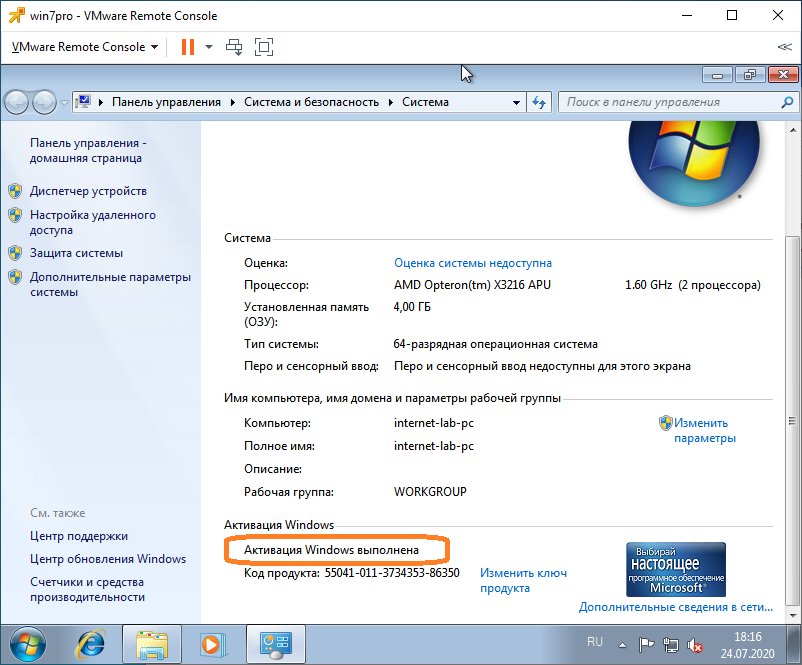
Обновлять будем в несколько этапов.
Этап 1: обновляем Windows 7 до Windows 10 (v. 1709)
Нам понадобится утилита Windows 10 Upgrade Assistant, скачиваем, распаковываем и получаем файл Windows10Upgrade24074.exe.
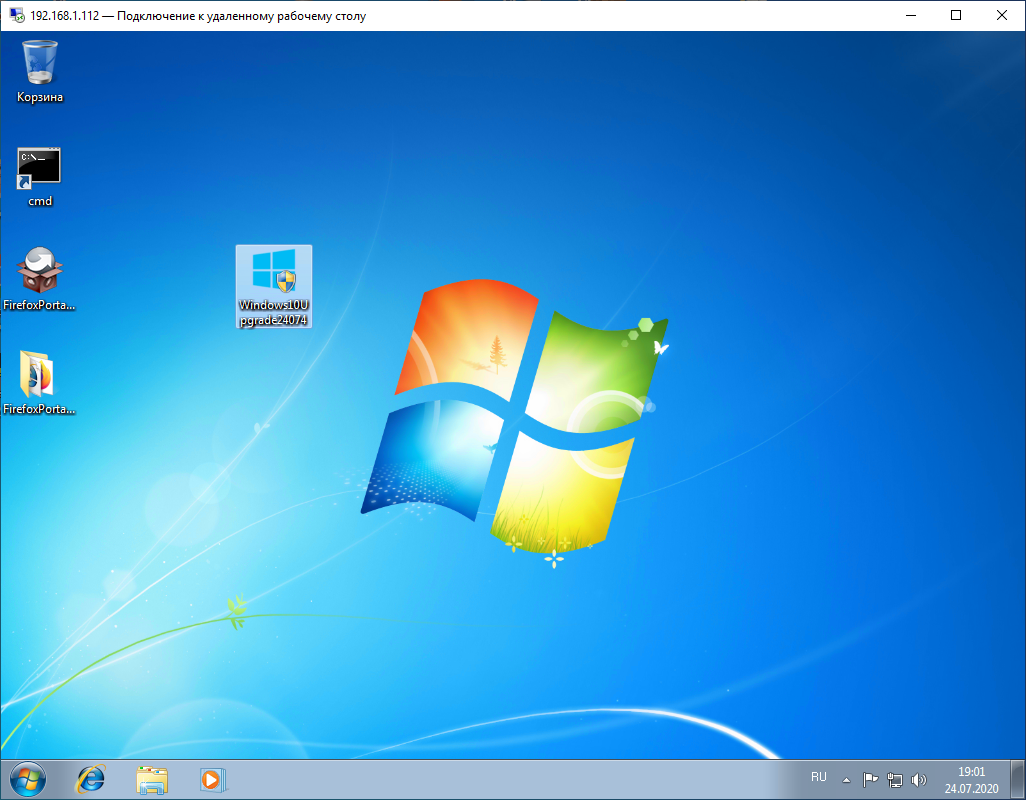
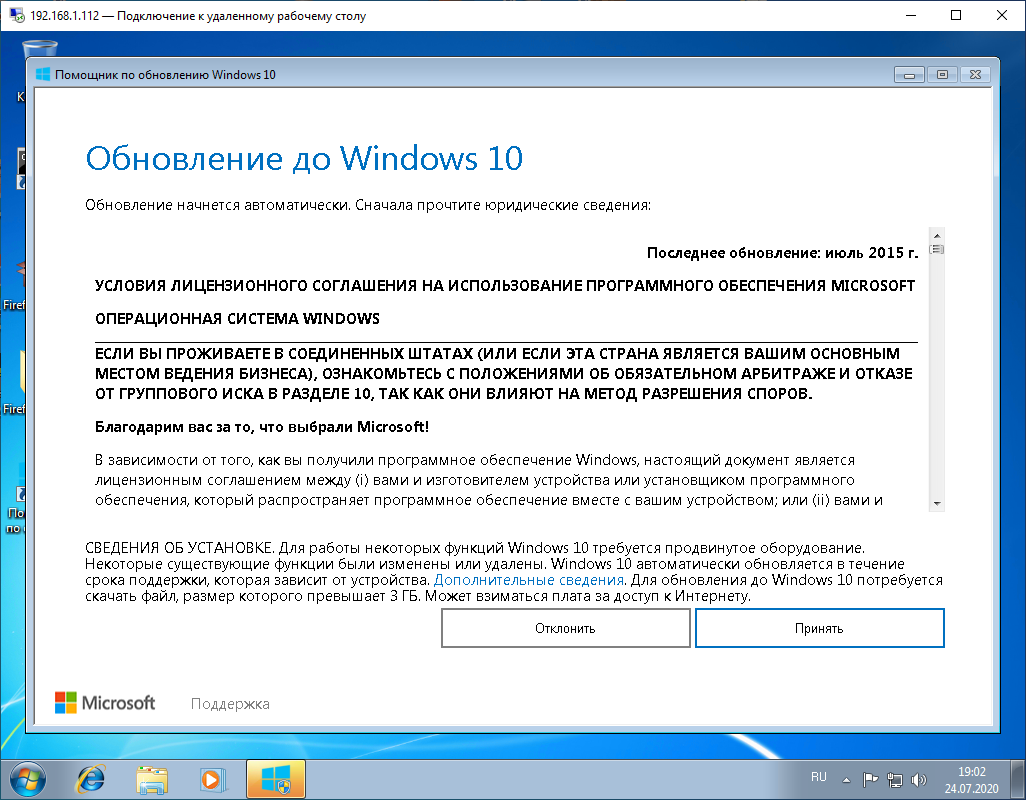
Открывается мастер обновления до Windows 10. Принимаем лицензионное соглашение. Принять.
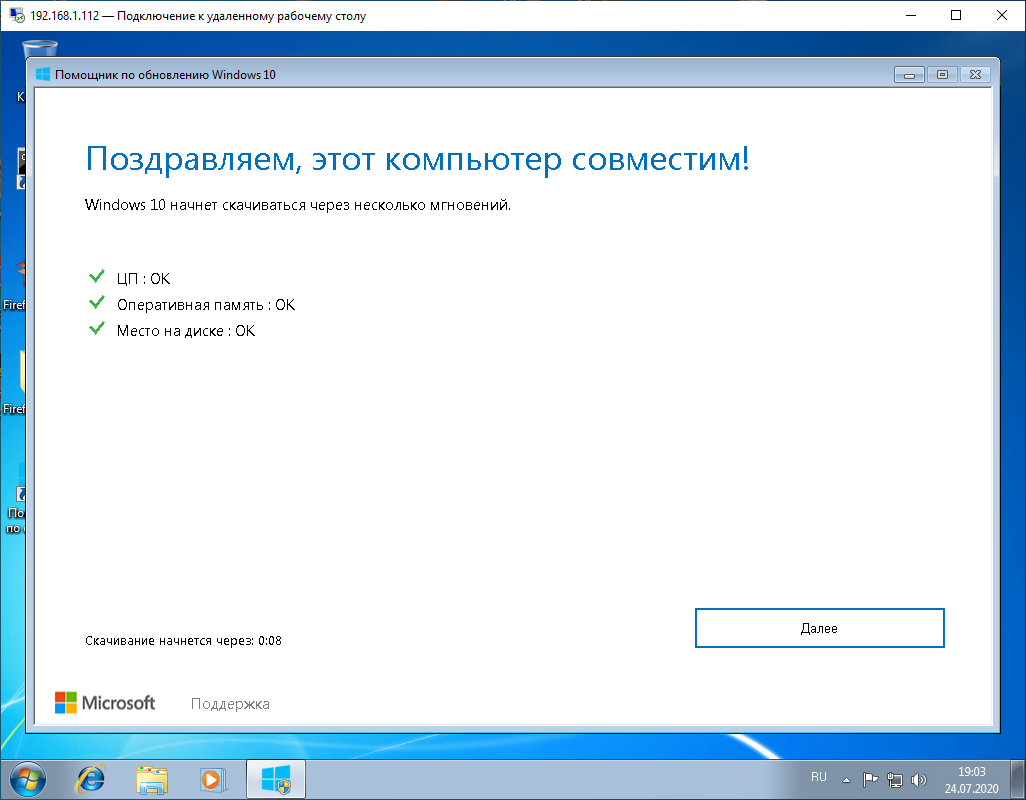
Мастер проверяет совместимость компьютера с Windows 10. Далее.
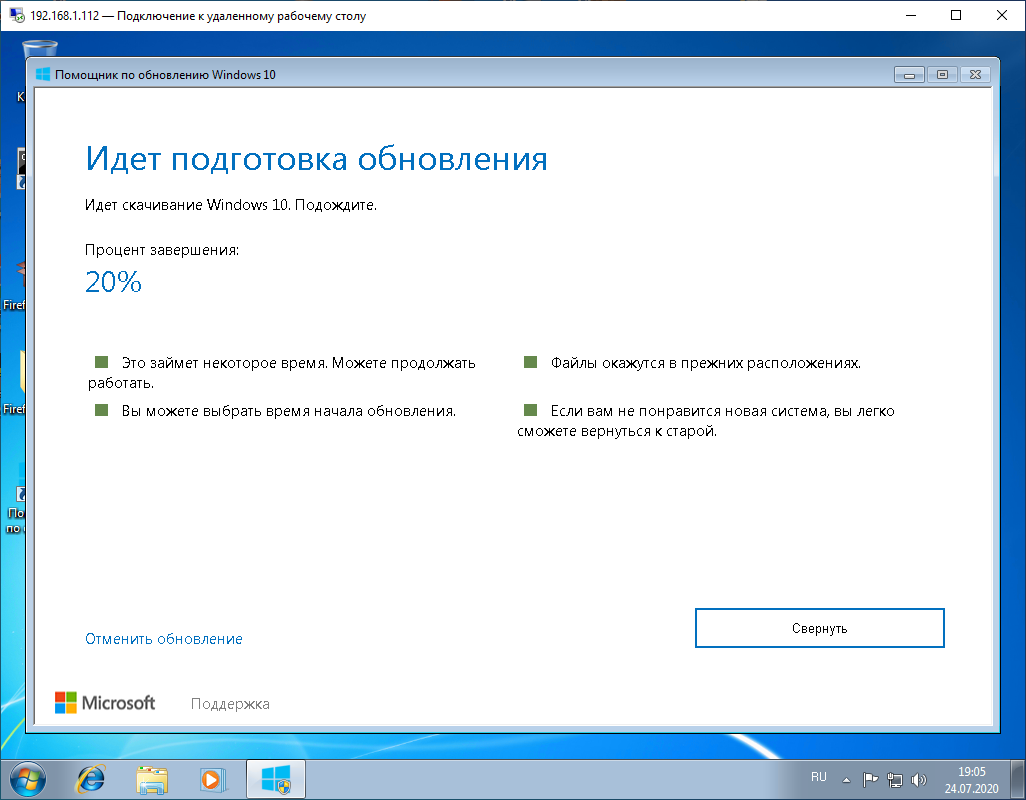
Скачивается дистрибутив Windows 10. Процедура долгая, можно запланировать всю эту канитель на ночь.
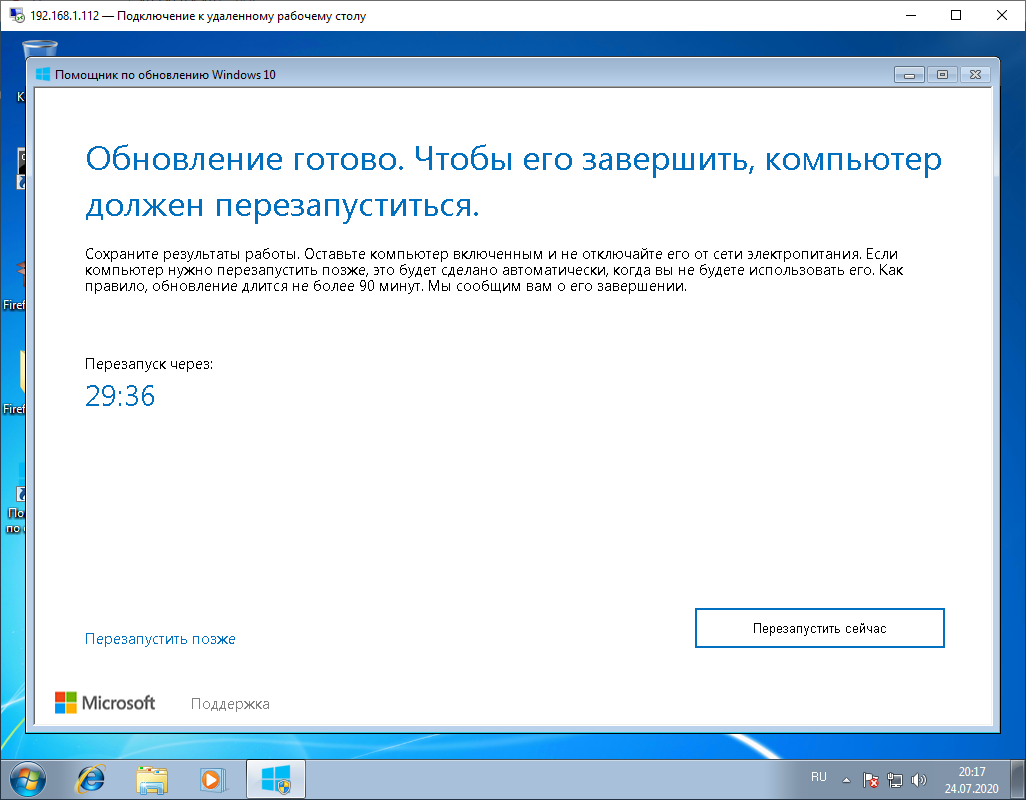
После скачивания компьютер автоматически перезагрузится через 30 минут. Не ждём. Перезагрузить сейчас.
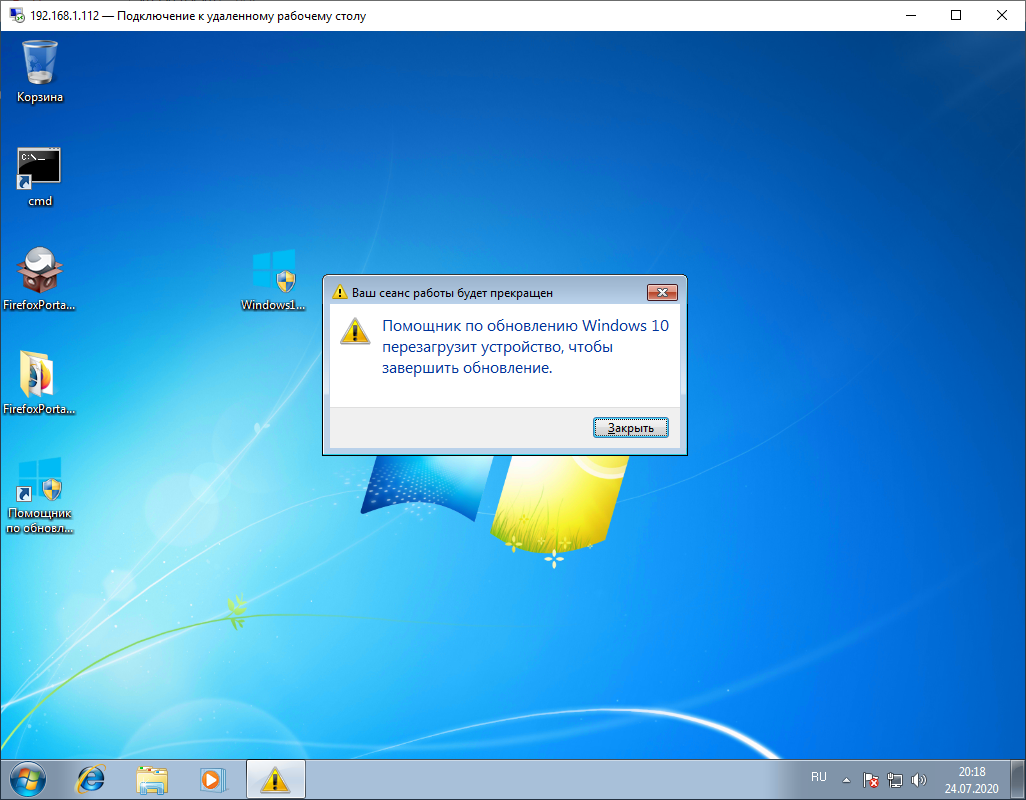
Помощник по обновлению до Windows 10 перезагрузит компьютер. Закрыть.
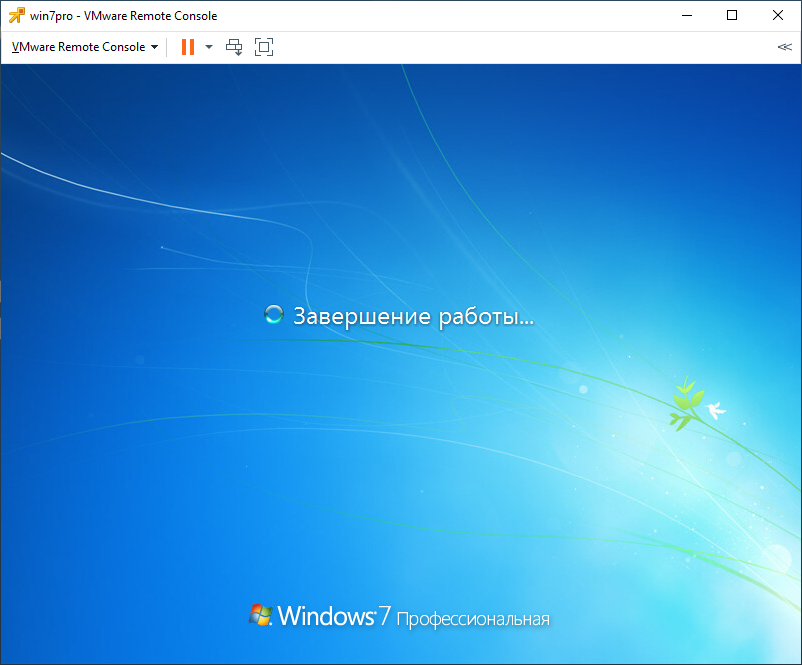
Выполняется завершение работы.
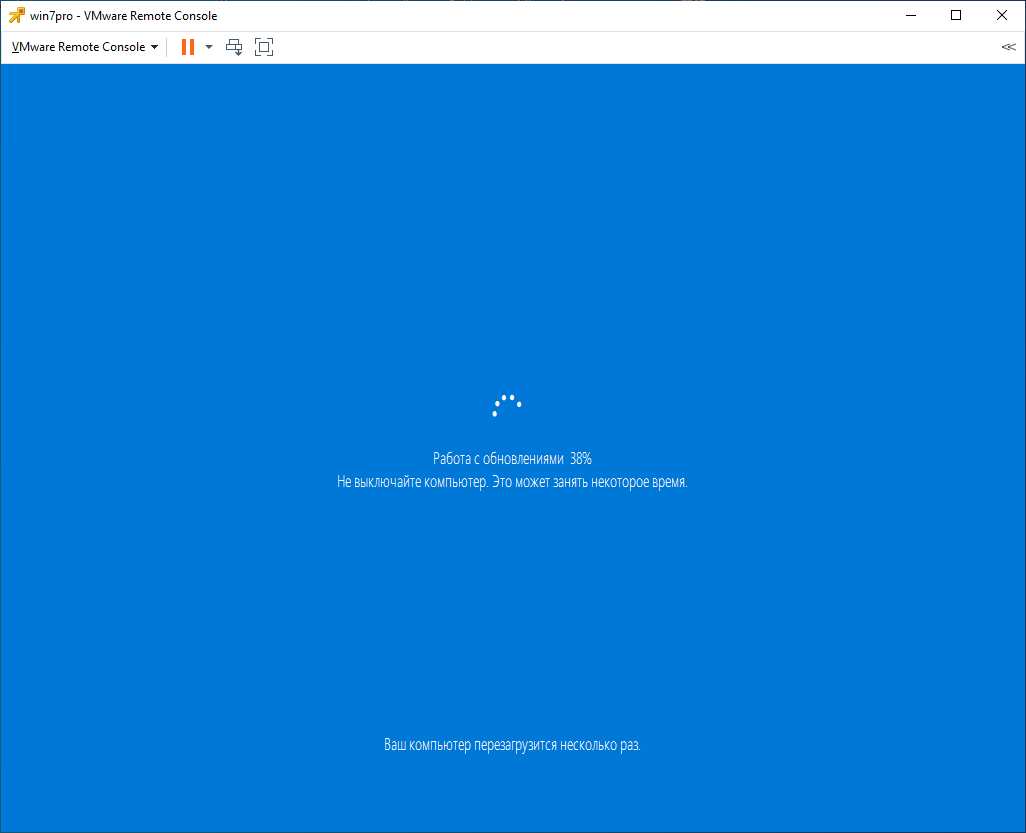
В процессе работы компьютер будет перезагружен несколько раз.
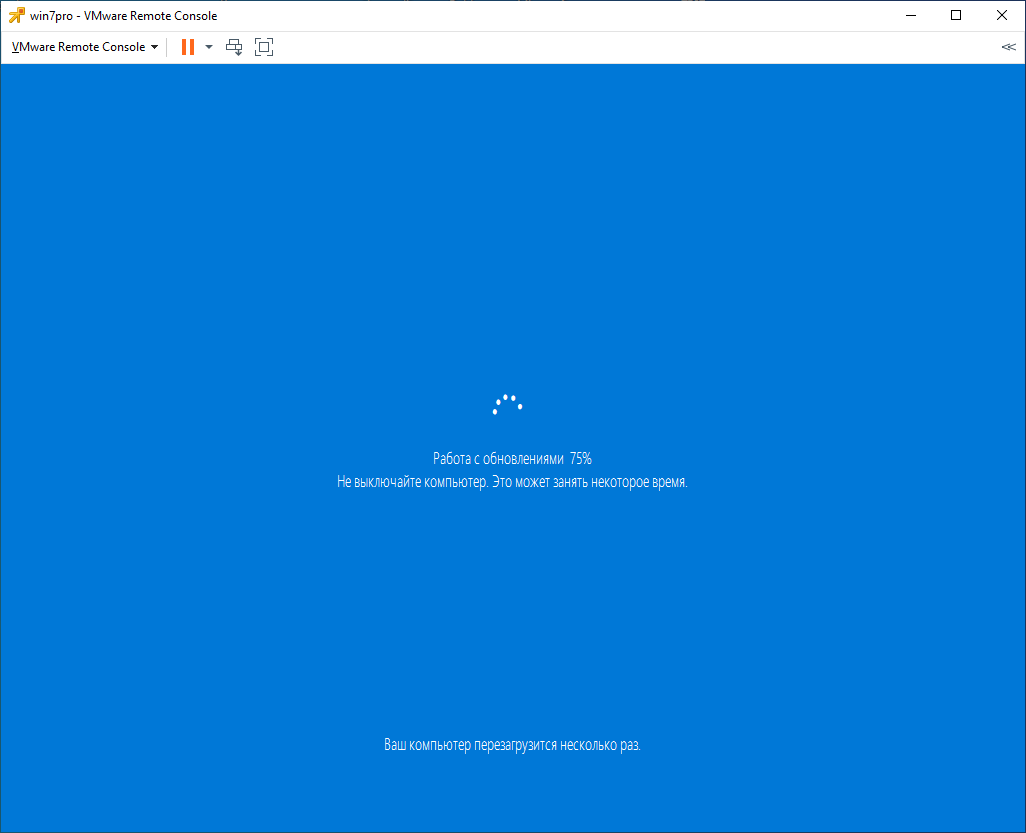
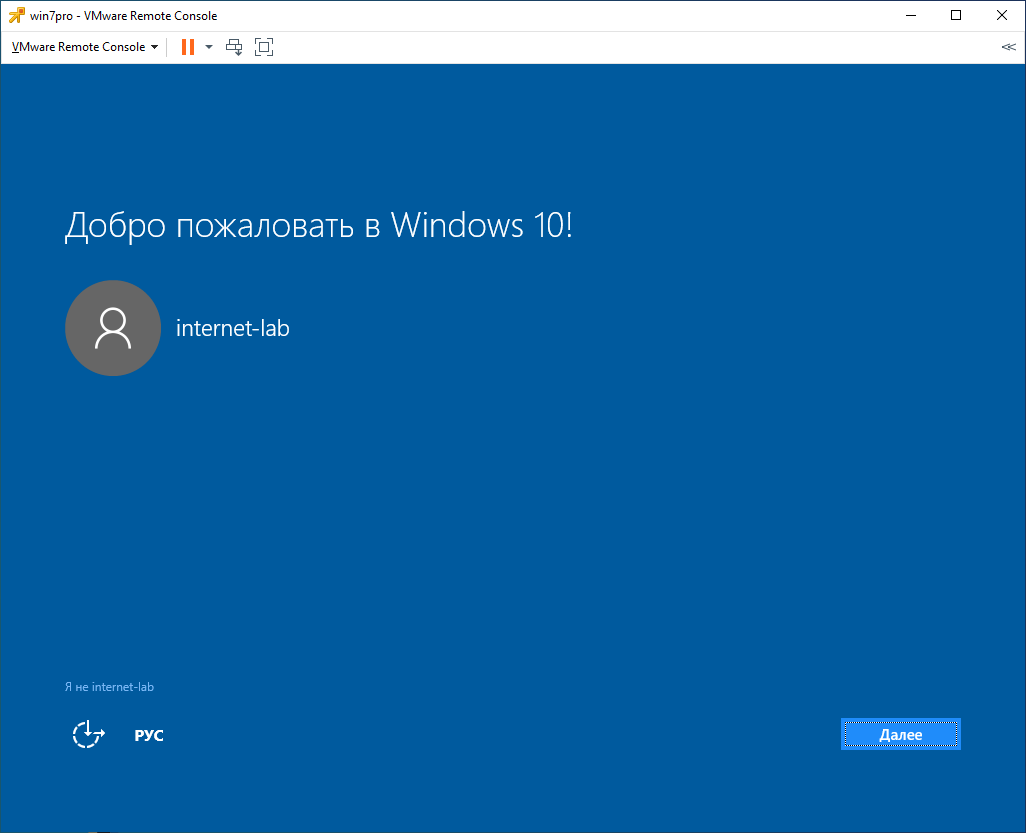
Добро пожаловать в Windows 10. Далее.
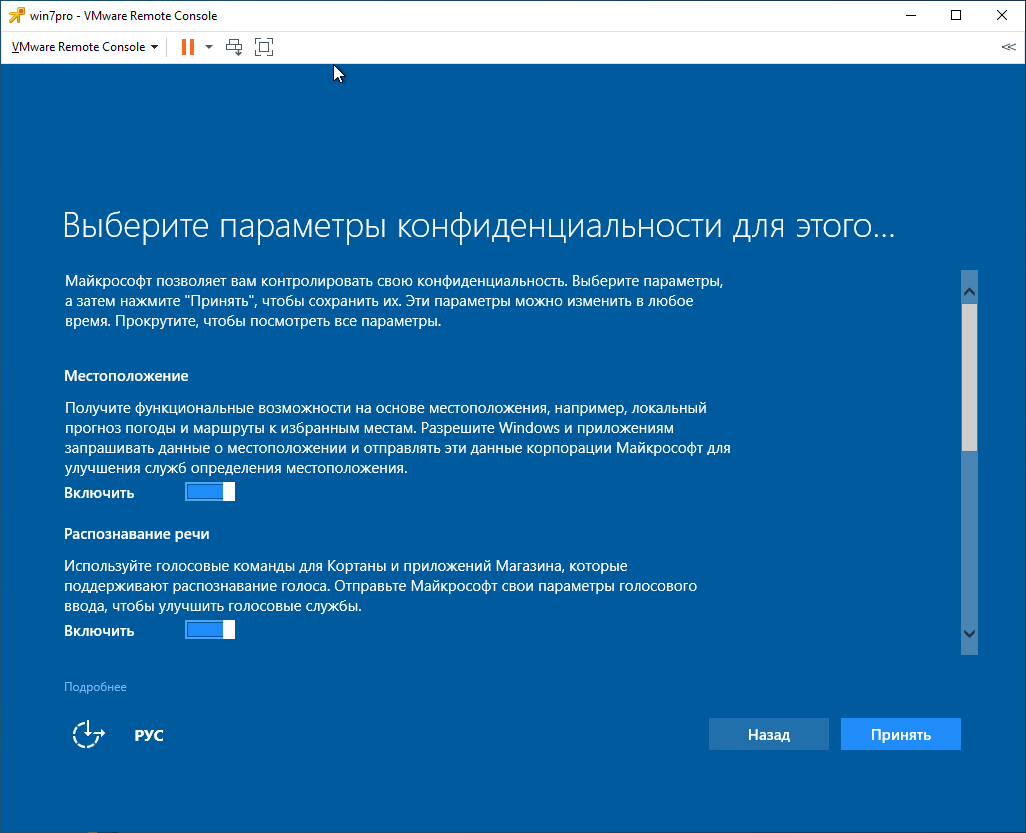
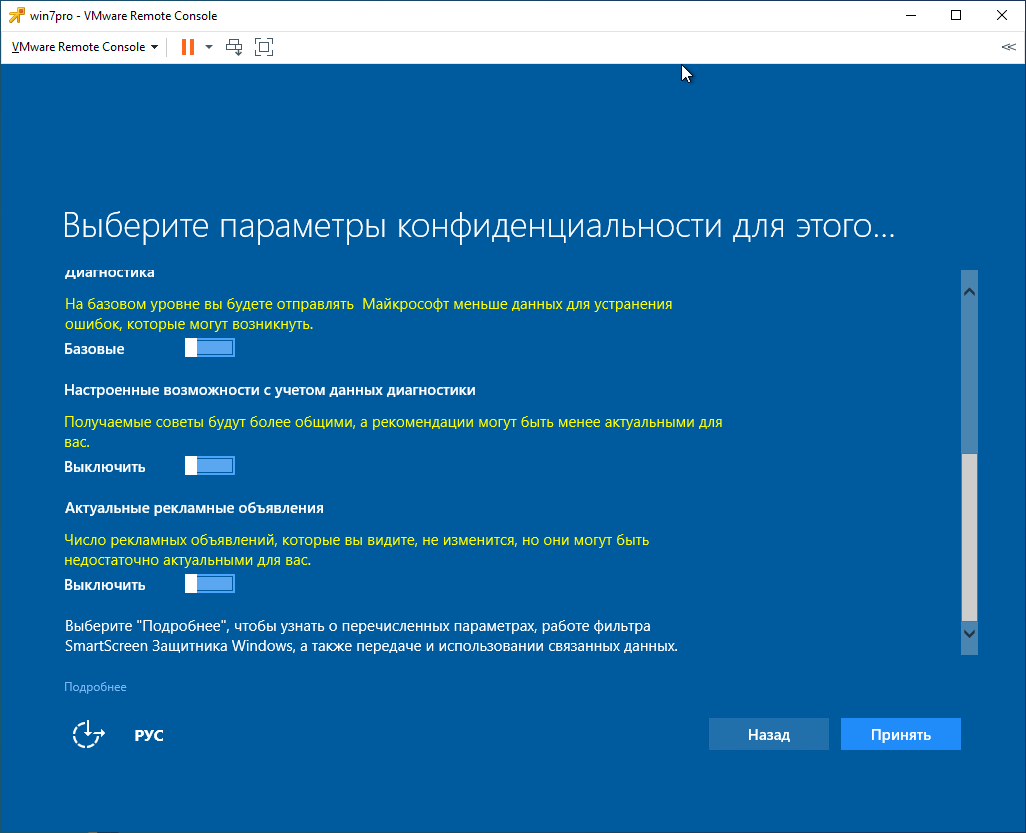
Предлагают выбрать параметры конфиденциальности. Я всё отключаю.
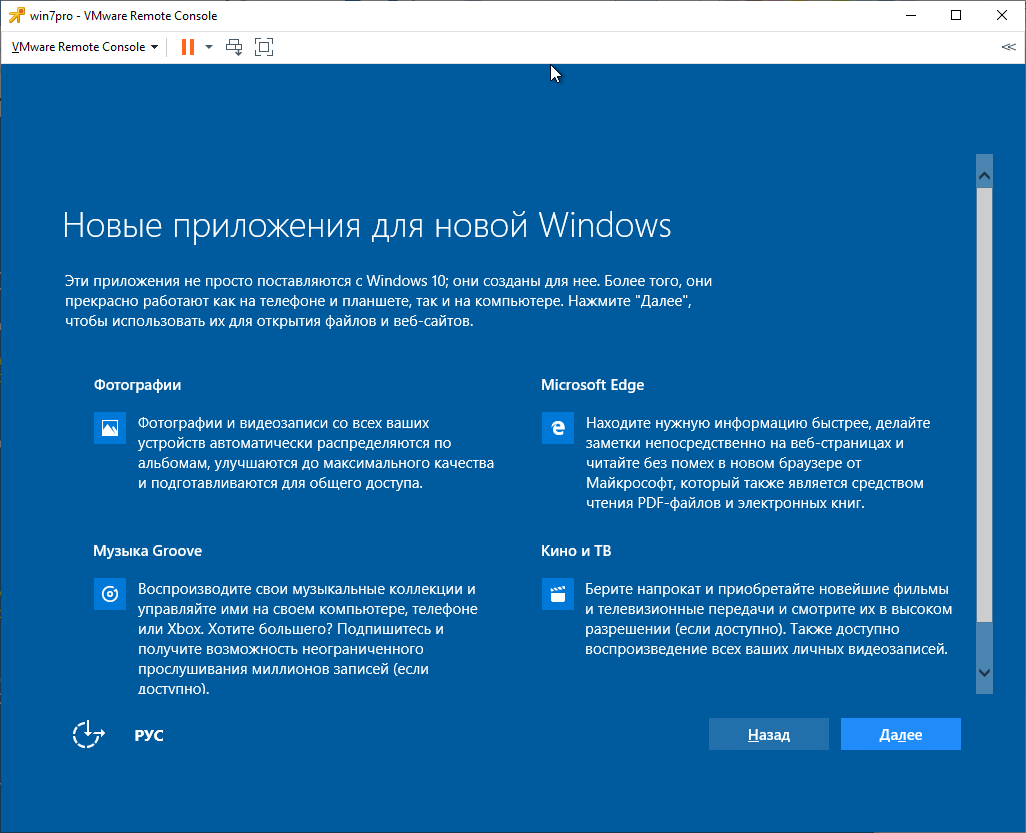
«Откиньтесь на спинку кресла и. » Далее.
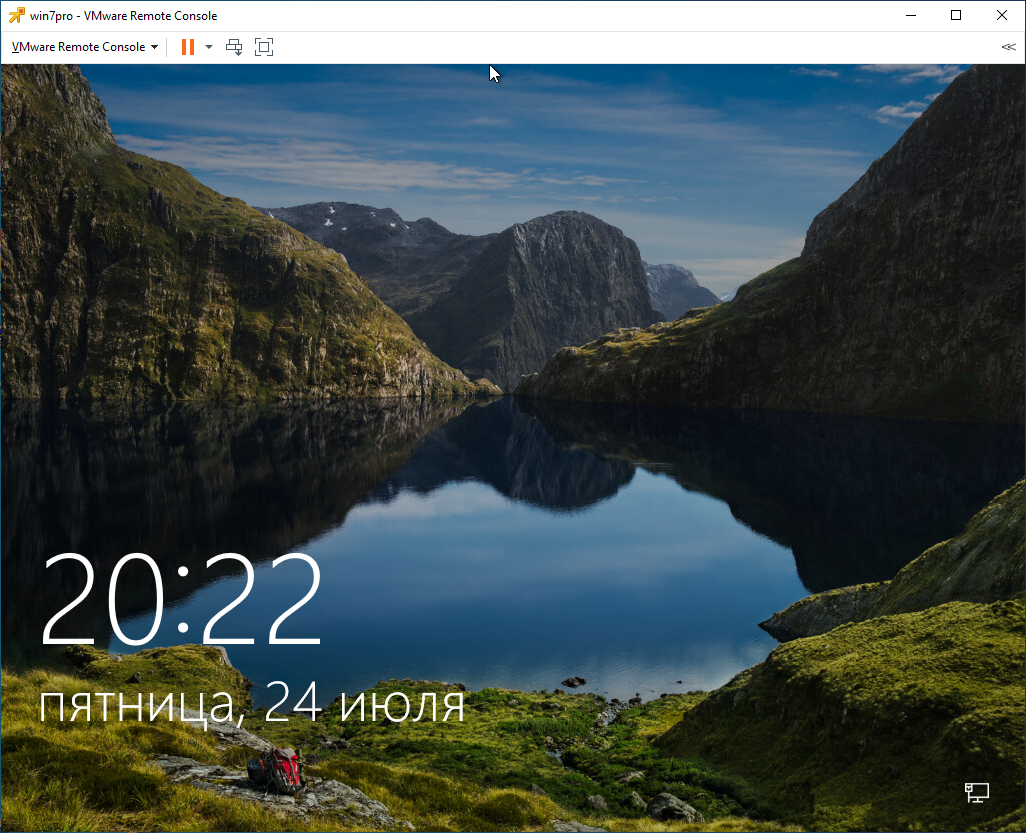
Видим экран блокировки, логинимся.
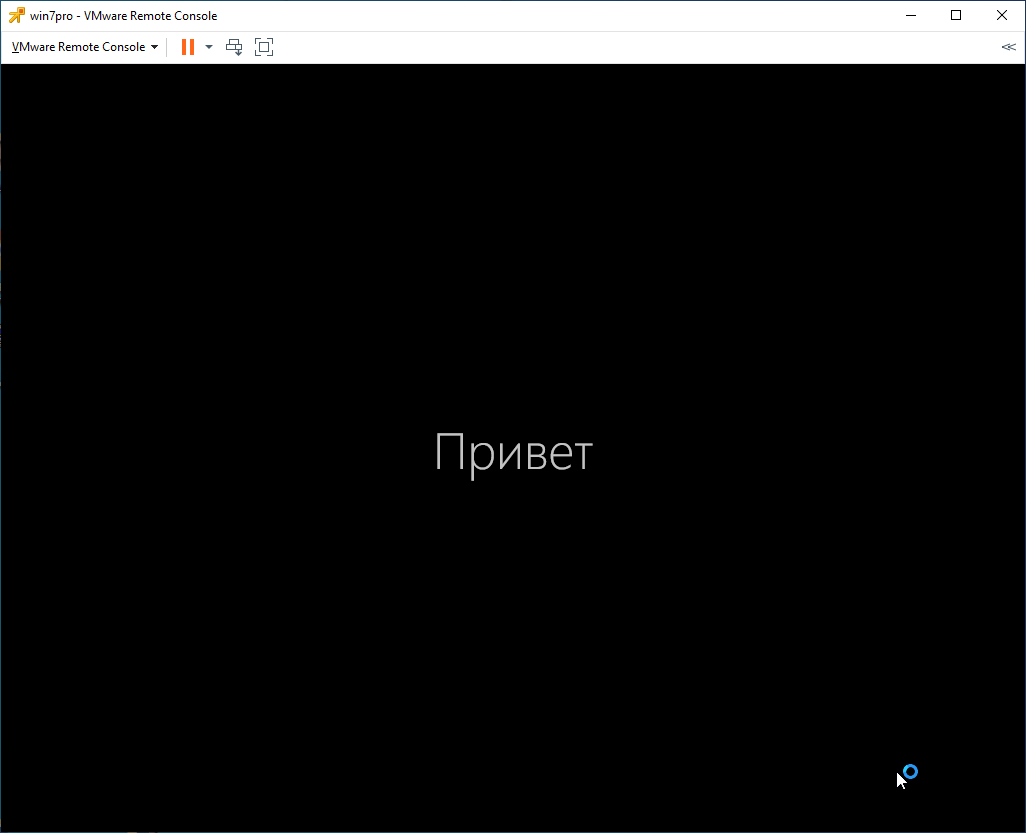
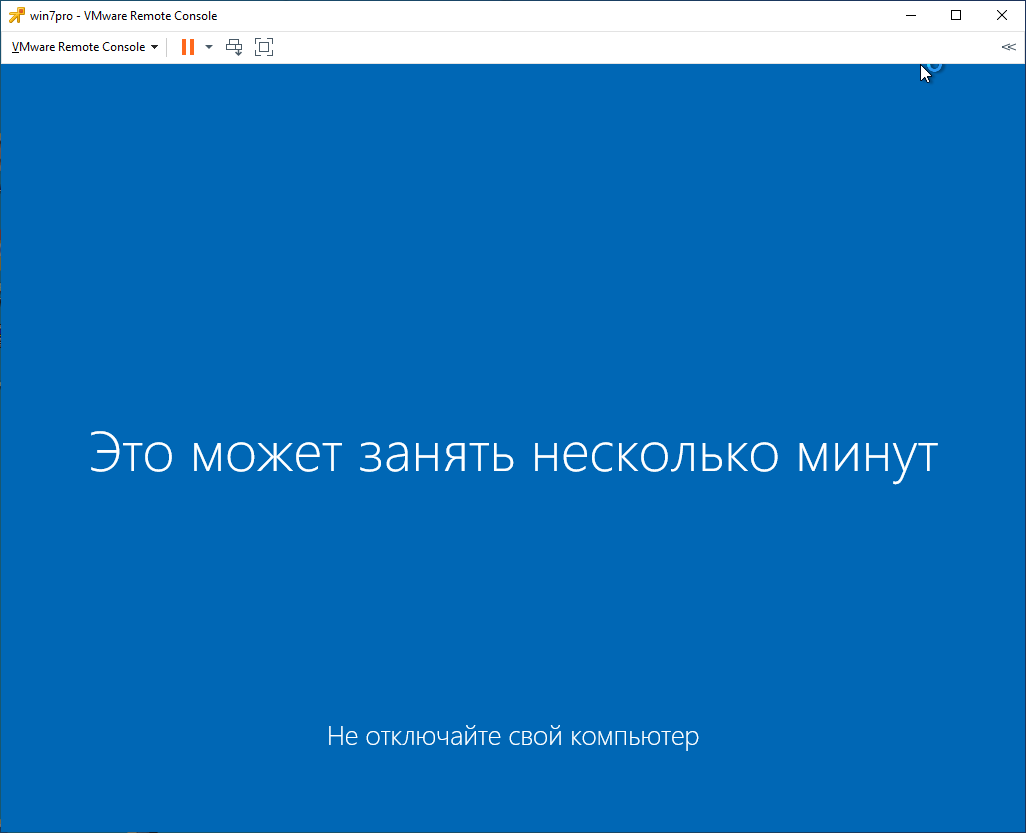
Мы обновили Windows 7 Professional до Windows 10.
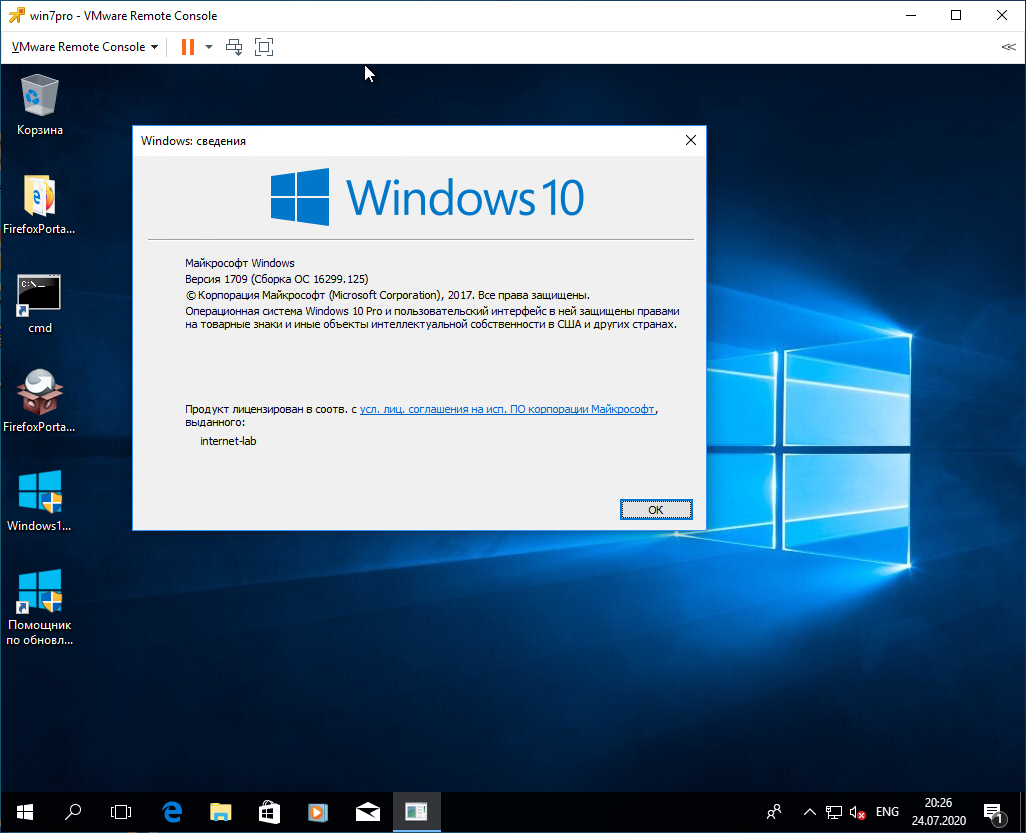
Команда winver покажет текущую версию 1709. OK. Смотрим свойства компьютера.
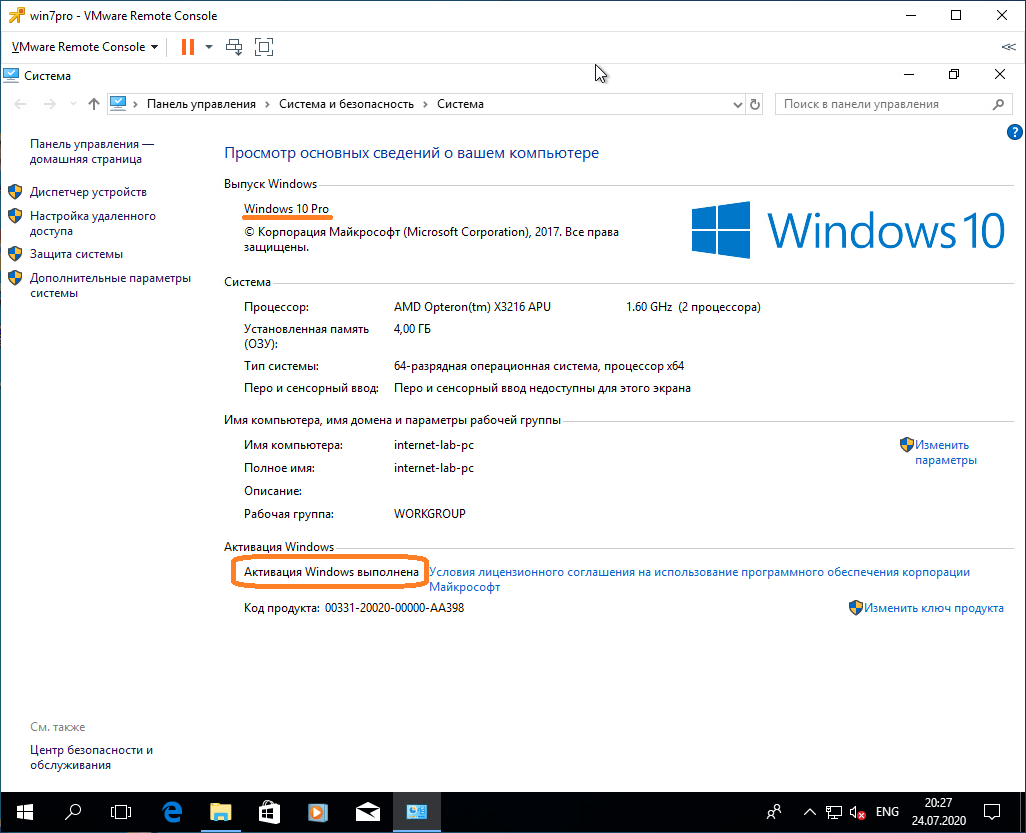
У нас теперь активированная Windows 10 Pro.
Этап 2: обновляем Windows 10 (v. 1709) до Windows 10 последней версии (v. 2004)
Открываем браузер и переходим по ссылке:
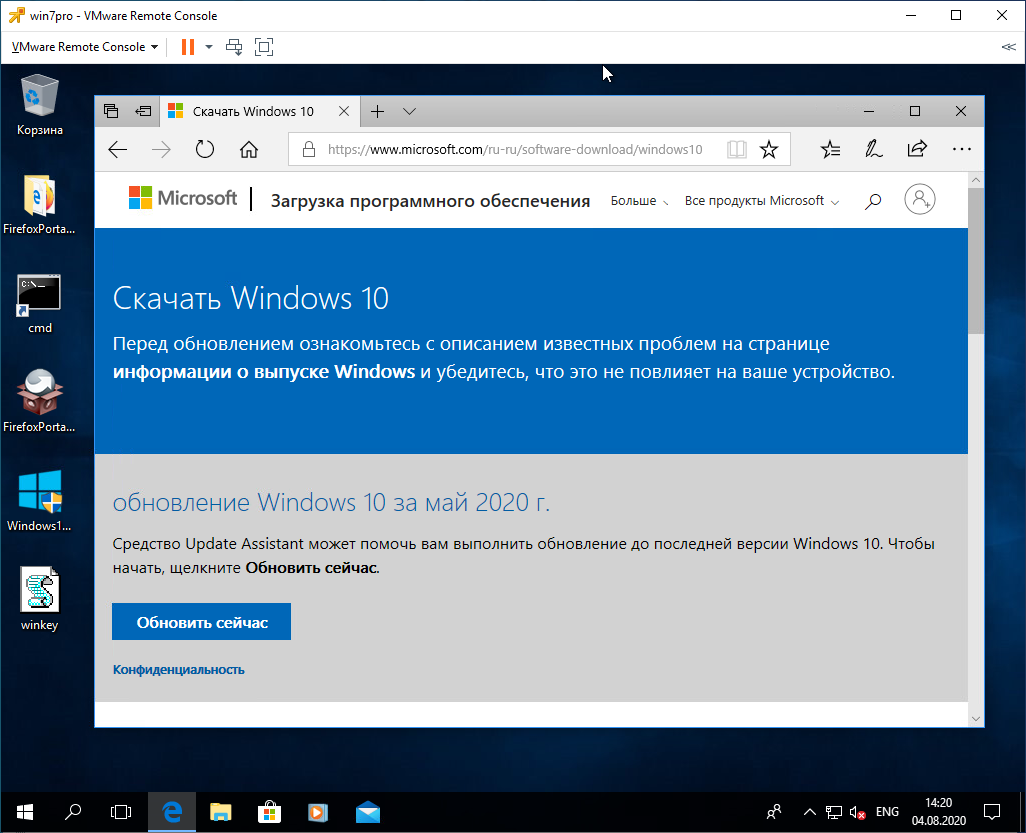
Нажимаем кнопку Обновить сейчас.
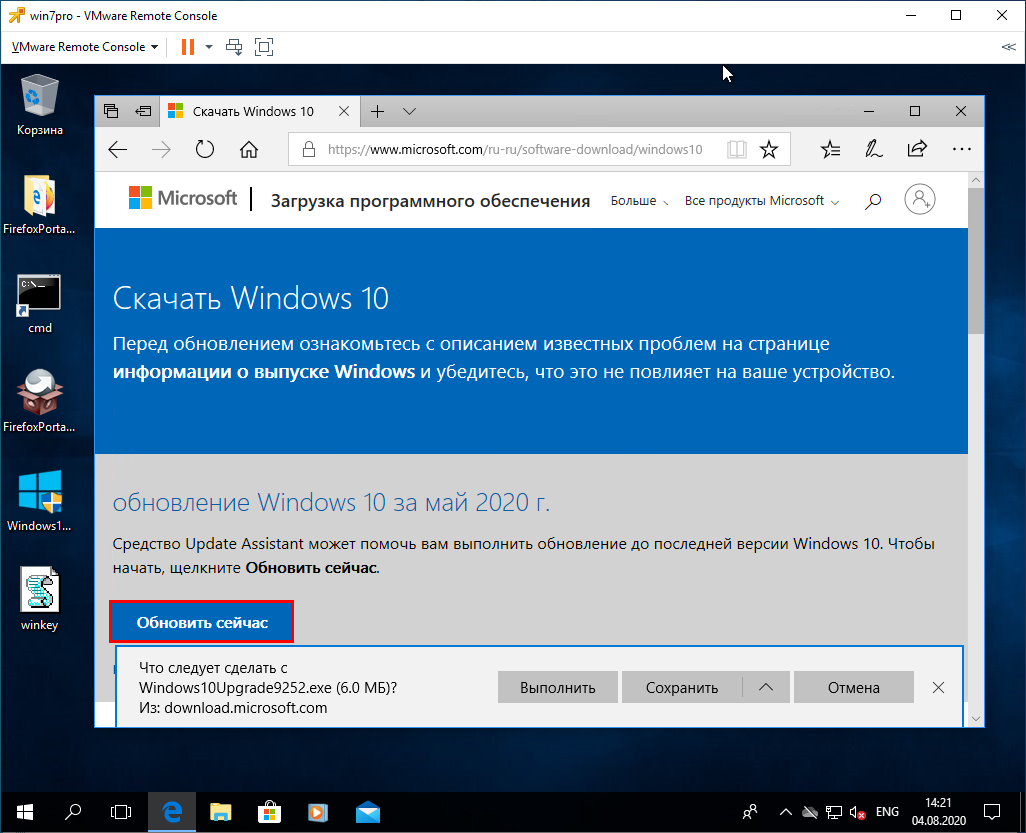
Выполняю файл Windows10Upgrade9252.exe.
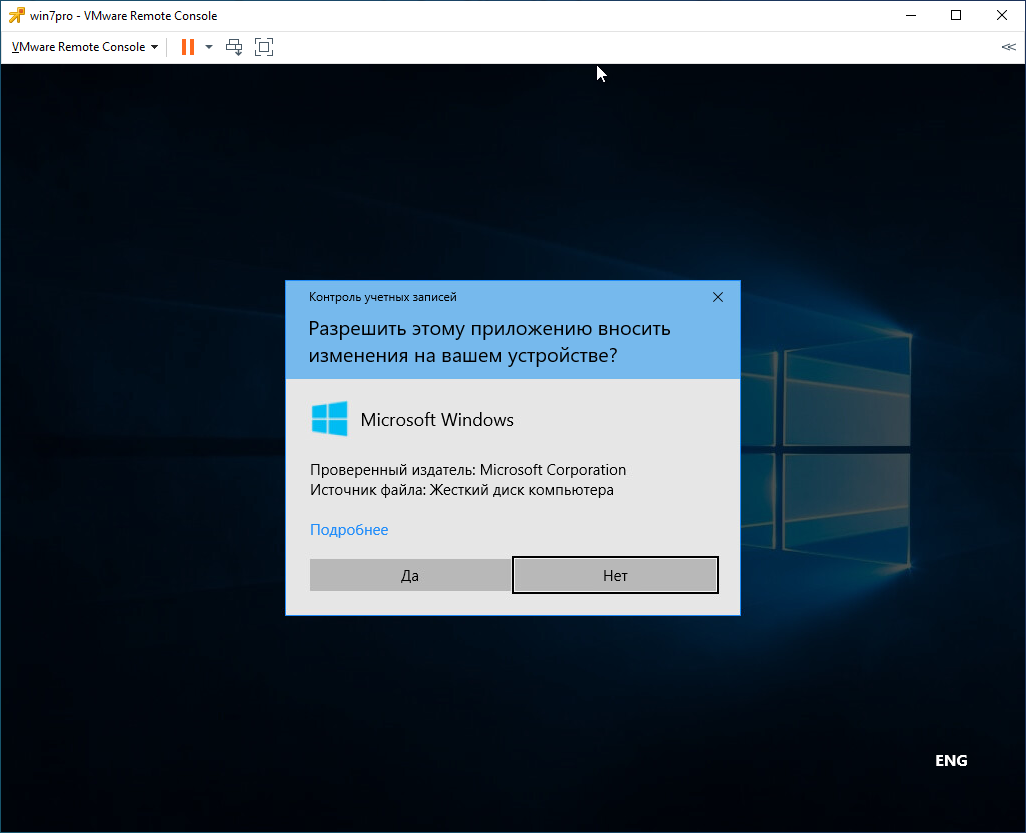
Разрешаем запуск приложения. Да.
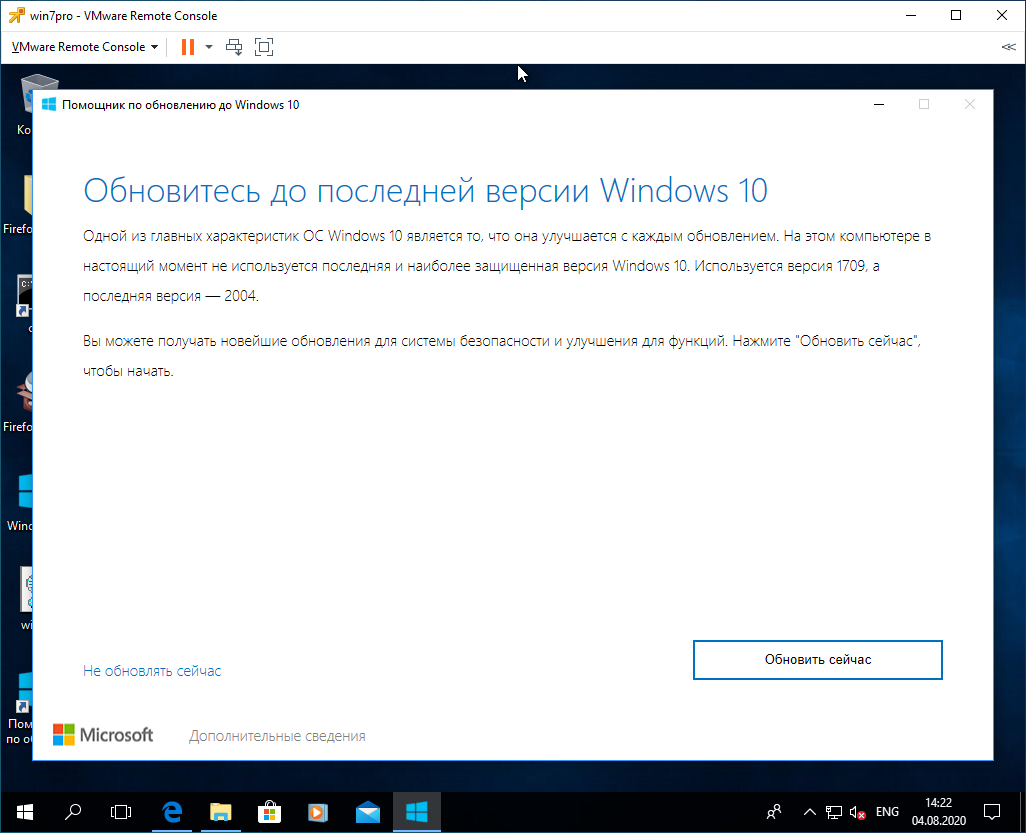
Открывается помощник по обновлению до последней версии Widows 10. Обновить сейчас.
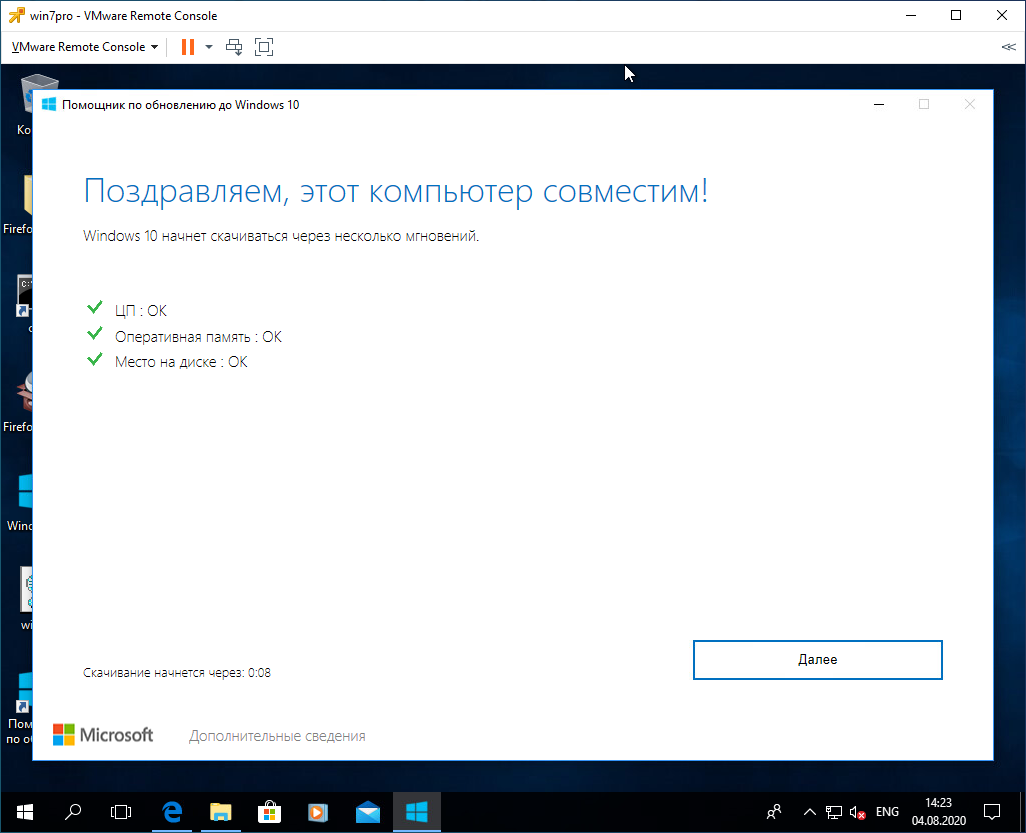
Компьютер проверяется на совместимость. Далее.
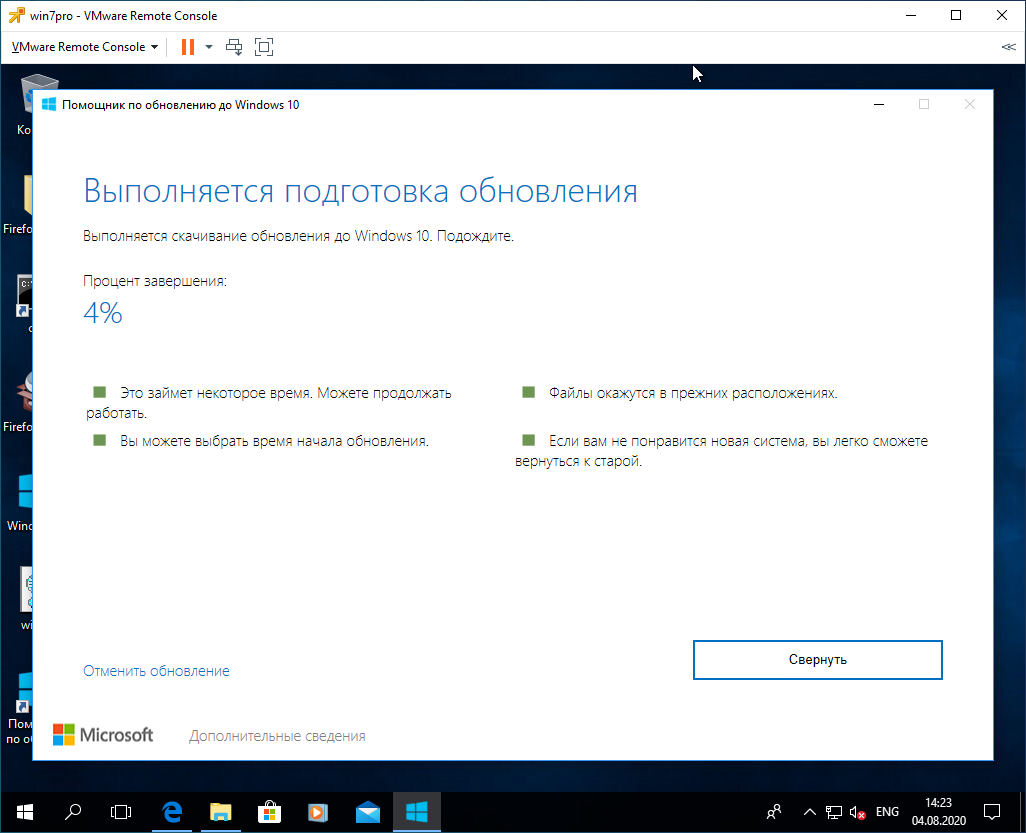
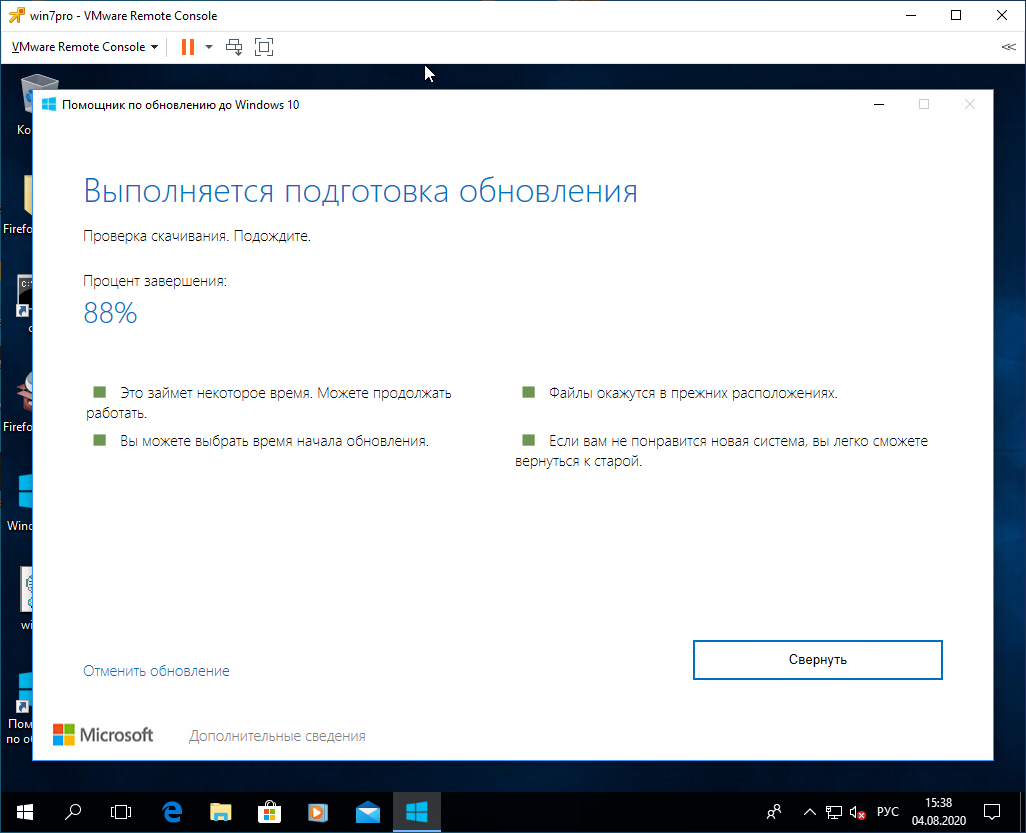
Сверяются контрольные суммы.
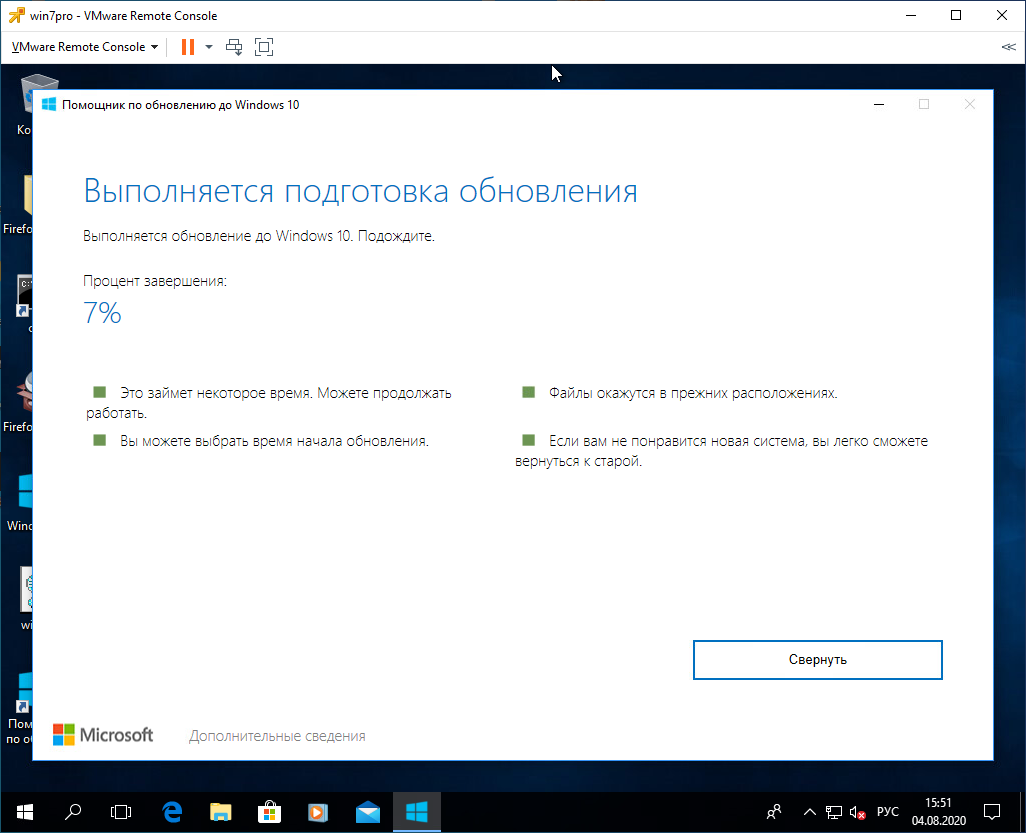
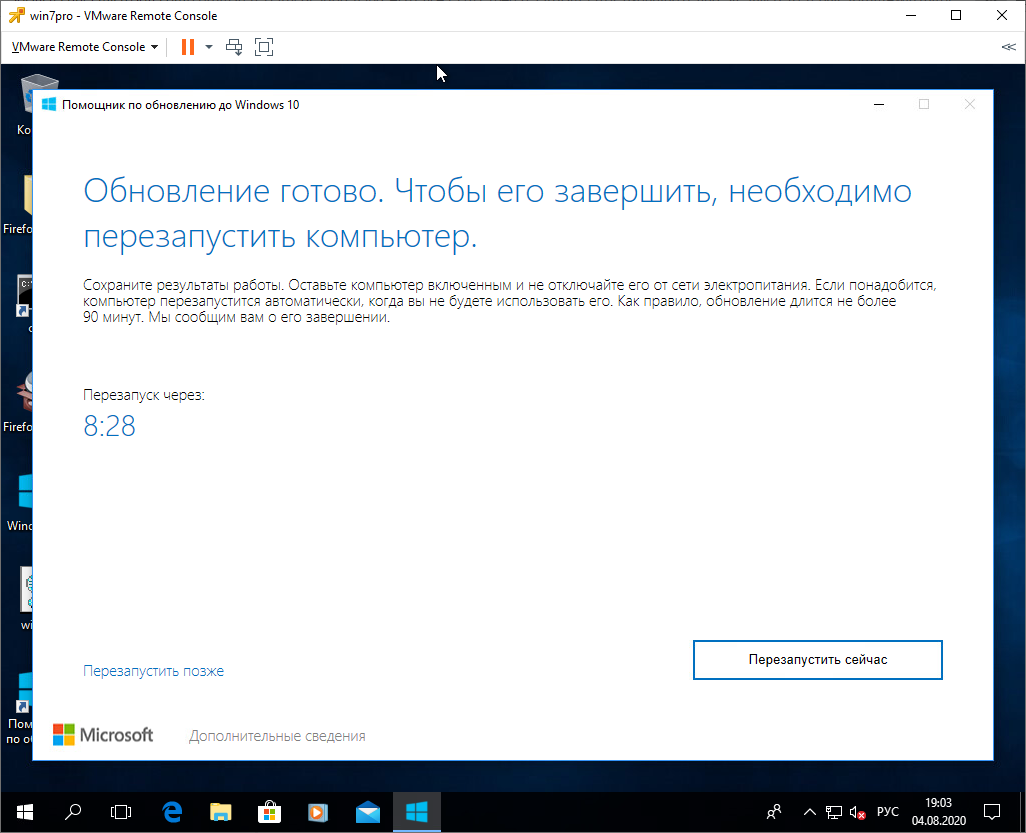
Обновление готово, нажимаем Перезапустить сейчас.
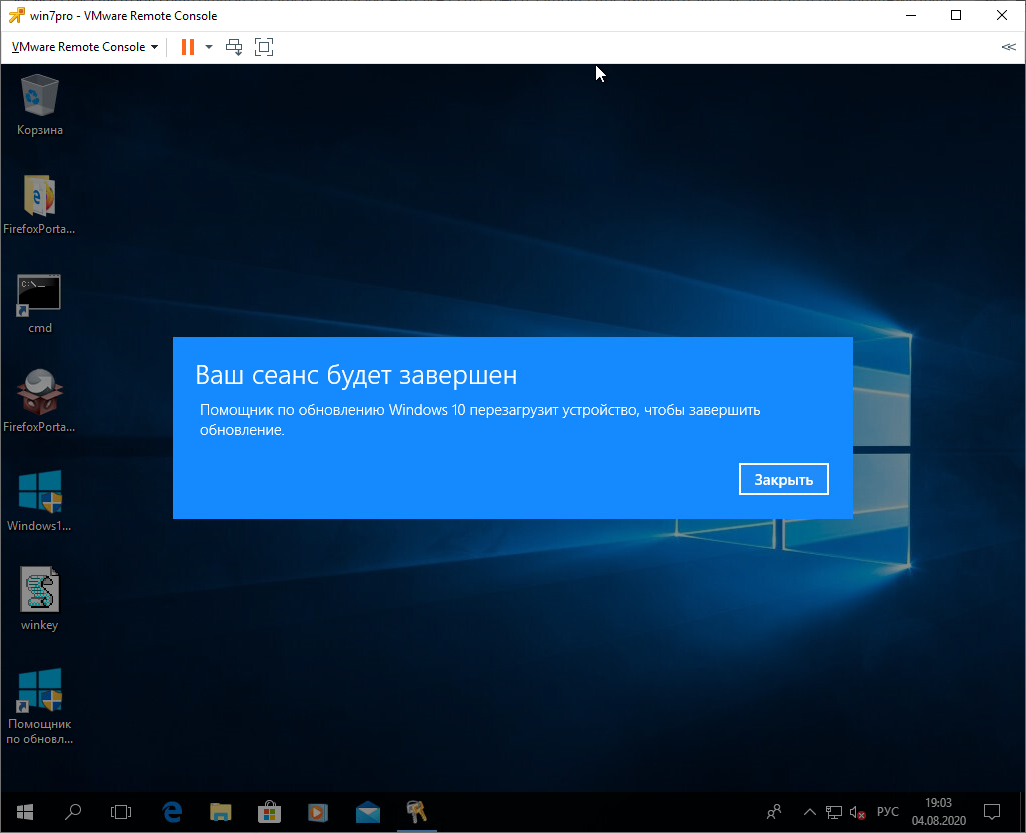
Помощник по обновлению Windows 10 перезагрузит компьютер. Закрыть.
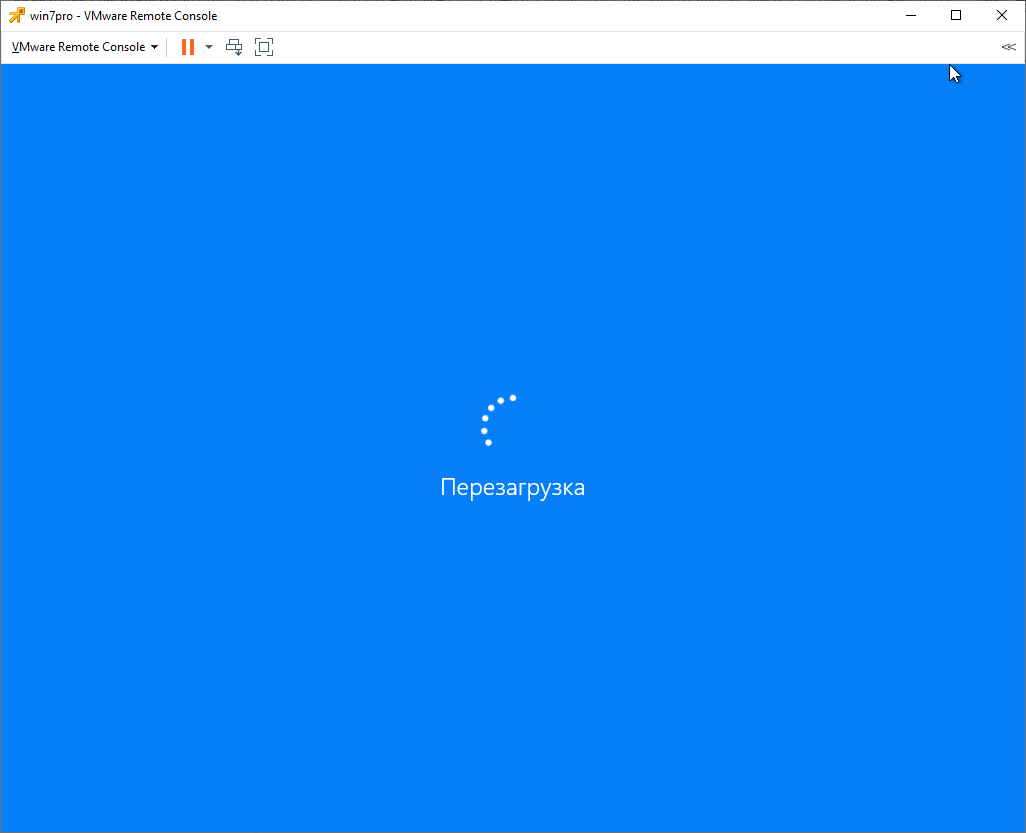
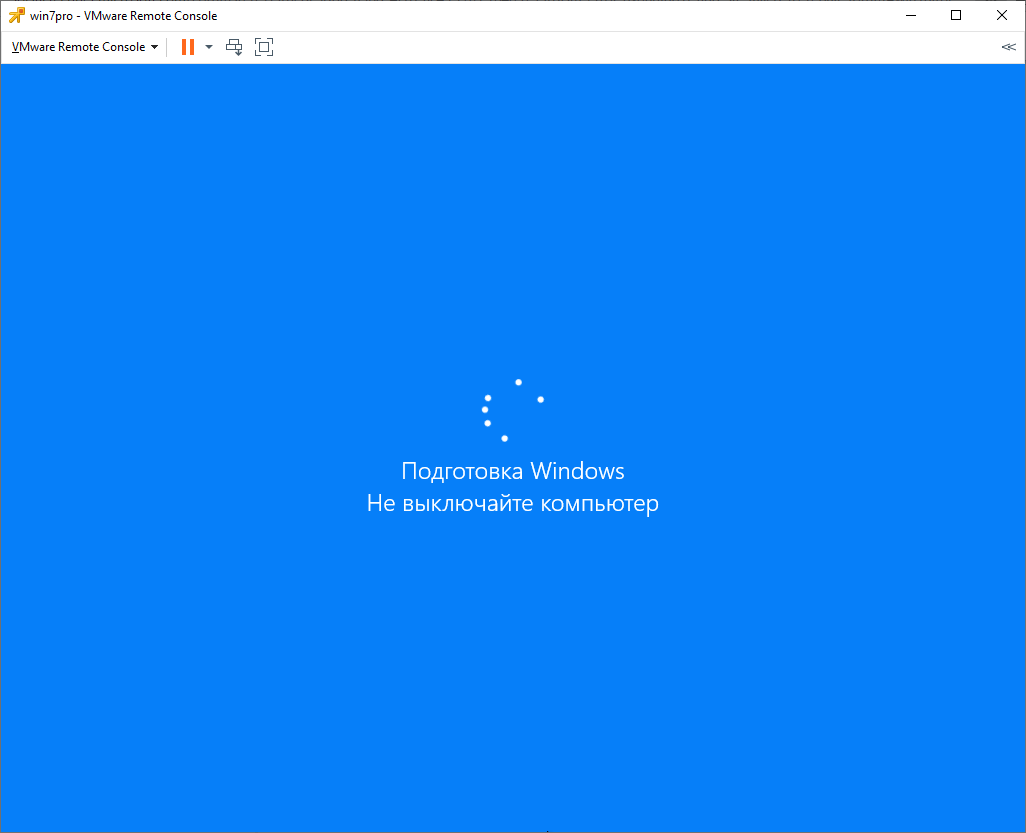
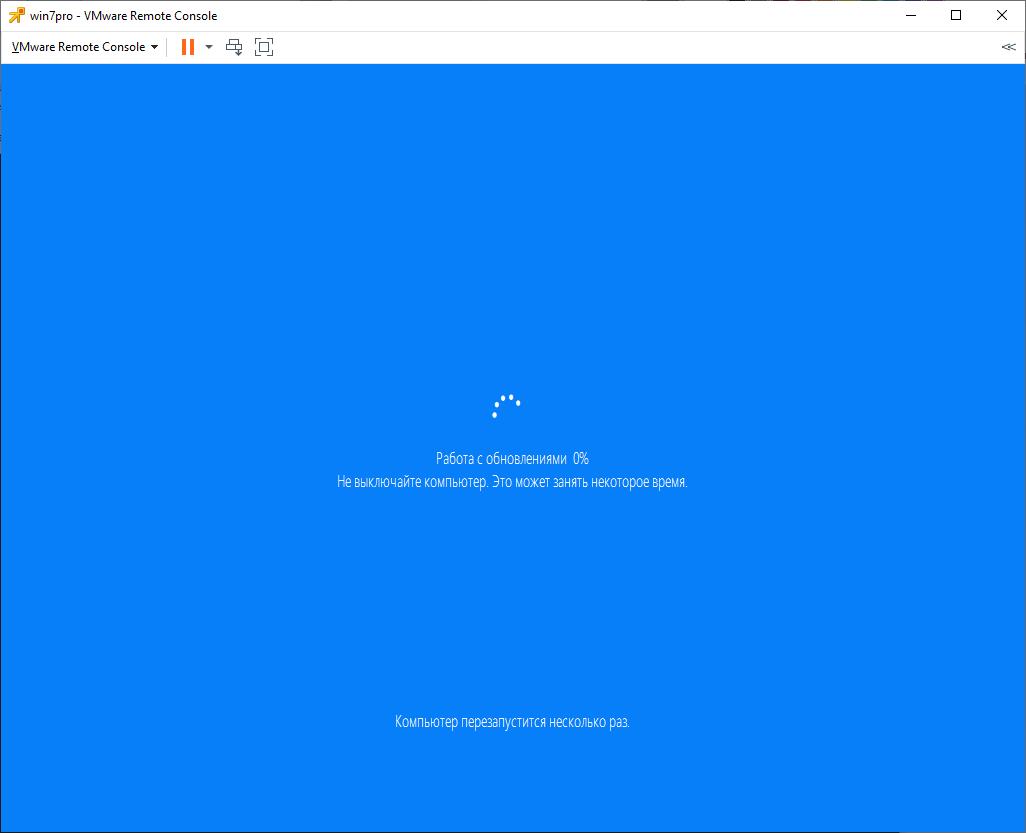
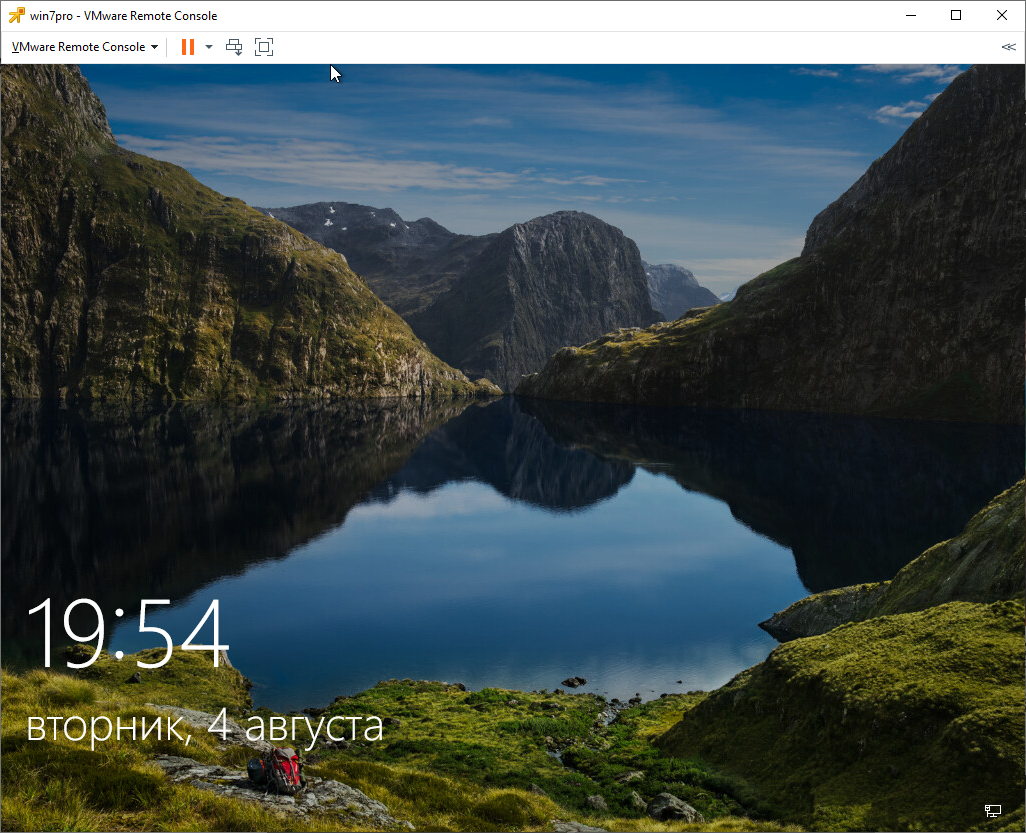
Видим экран блокировки, логинимся.
Ещё одно ненужное окно.
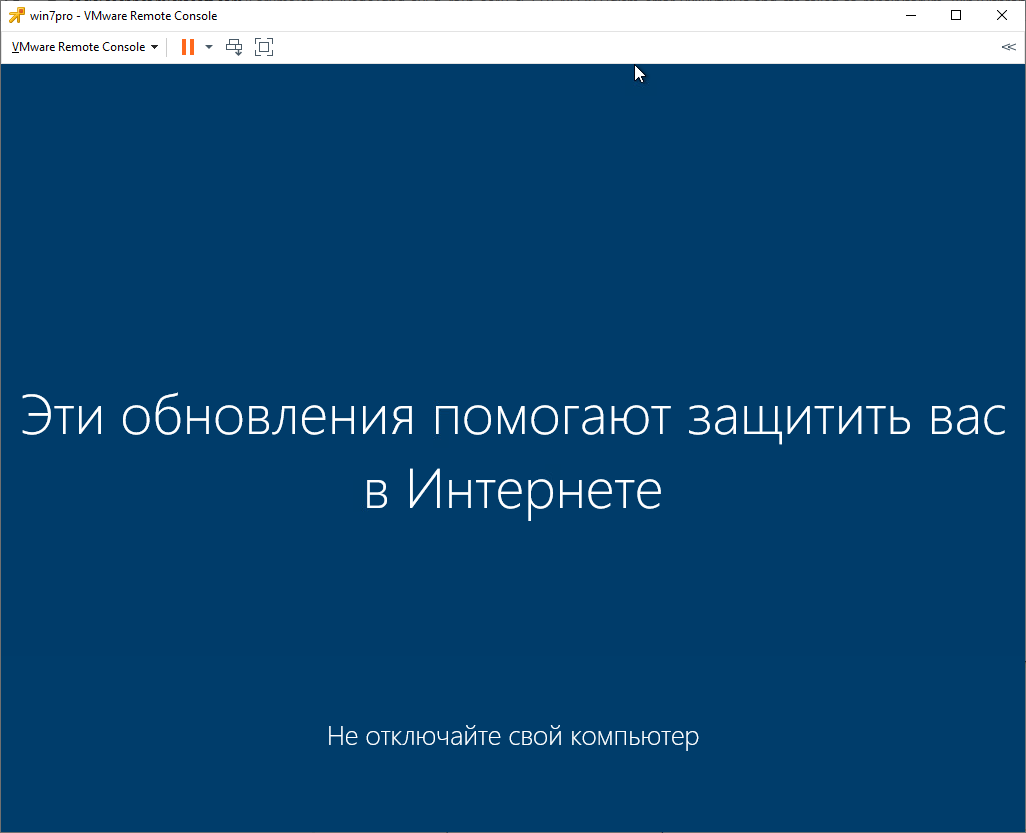
Тоже ненужное окно.
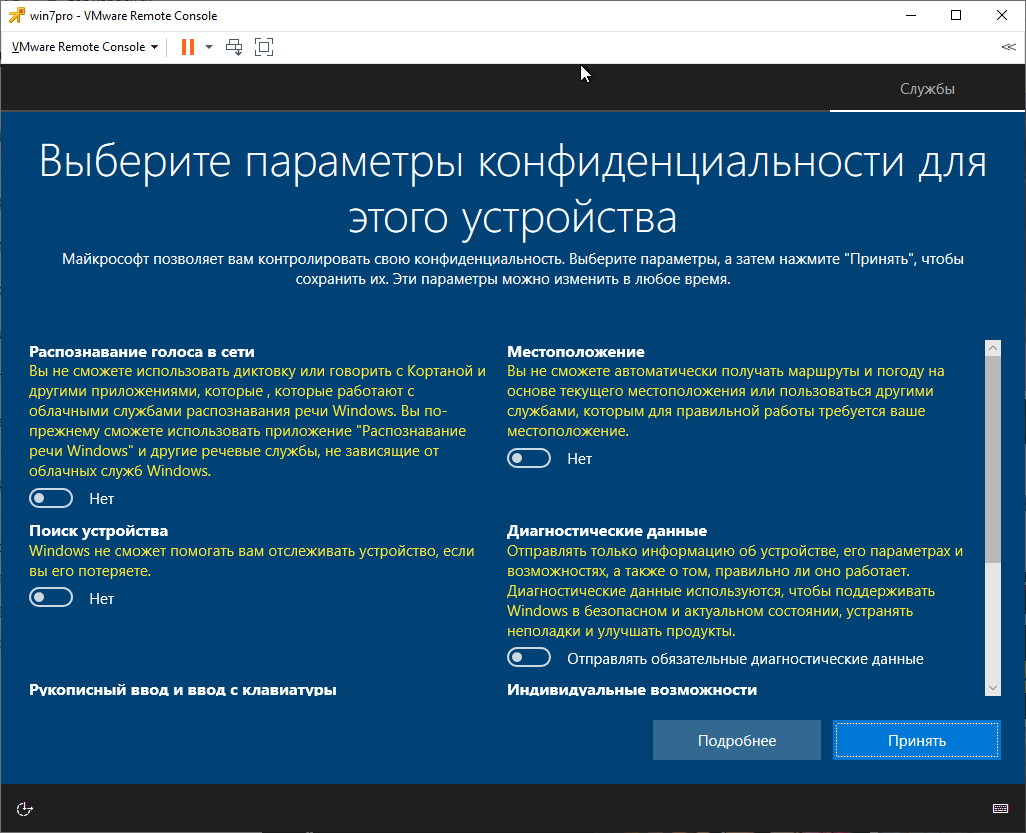
Предлагают настроить параметры конфиденциальности, они отключены ещё с прошлого раза. Принять.
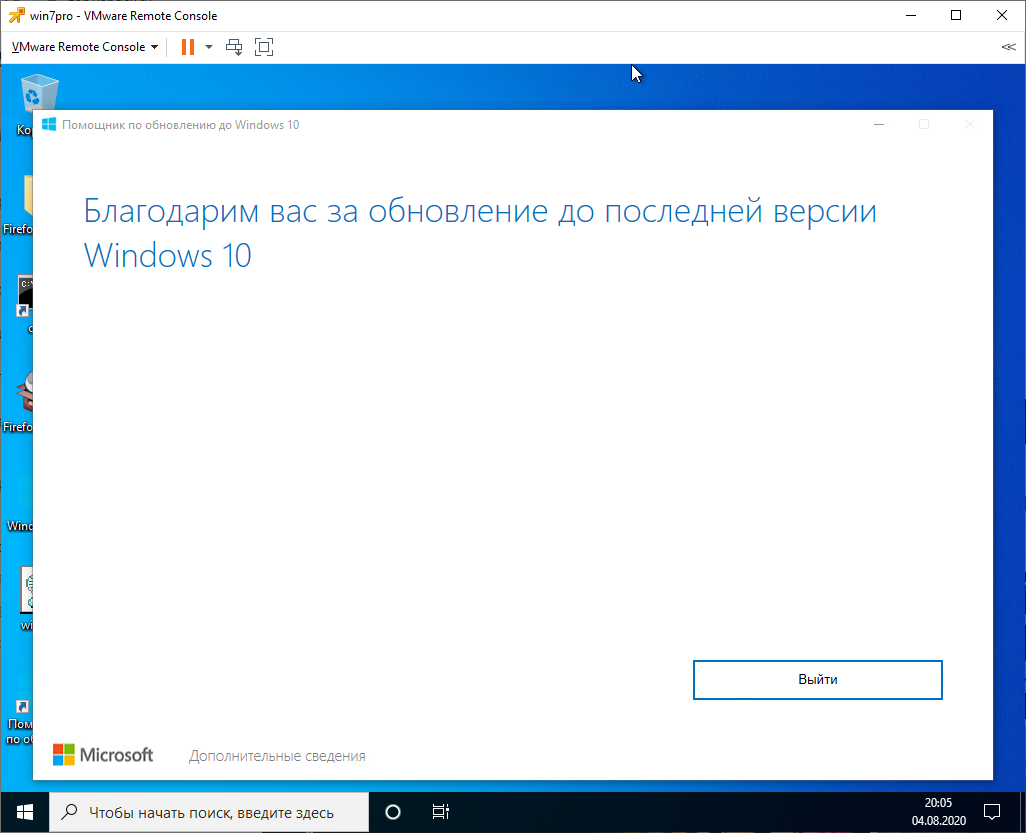
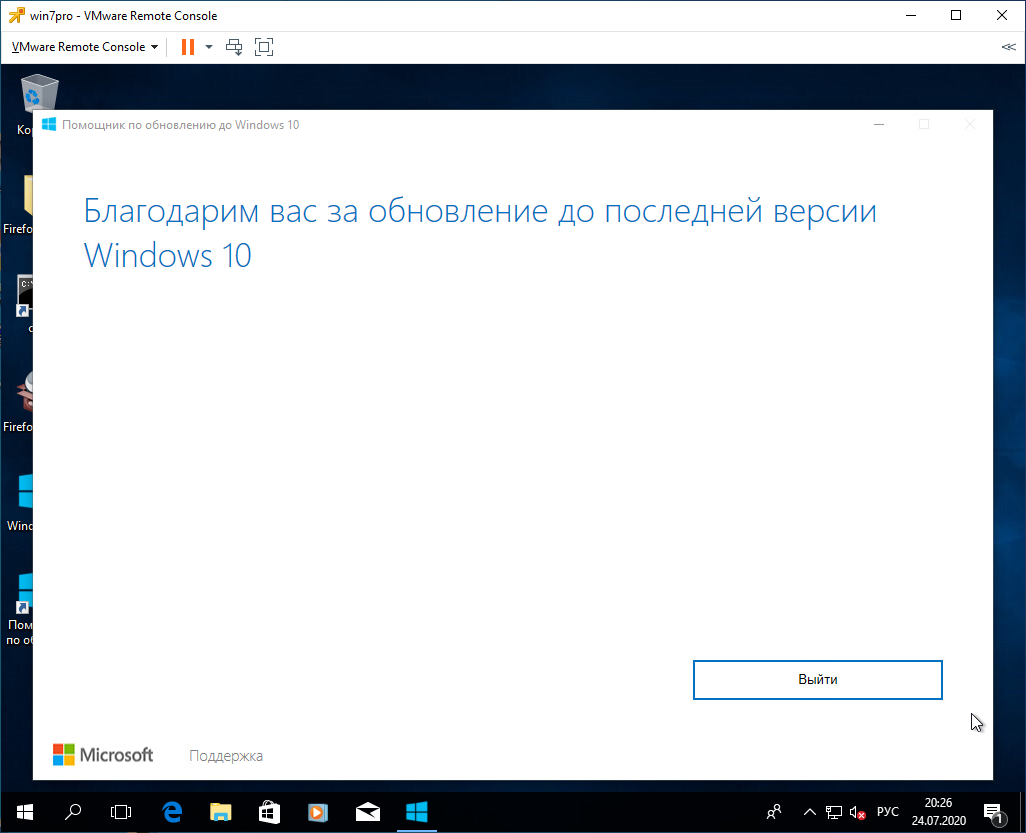
Мы обновили Windows 10 Professional до последней версии. Выйти.
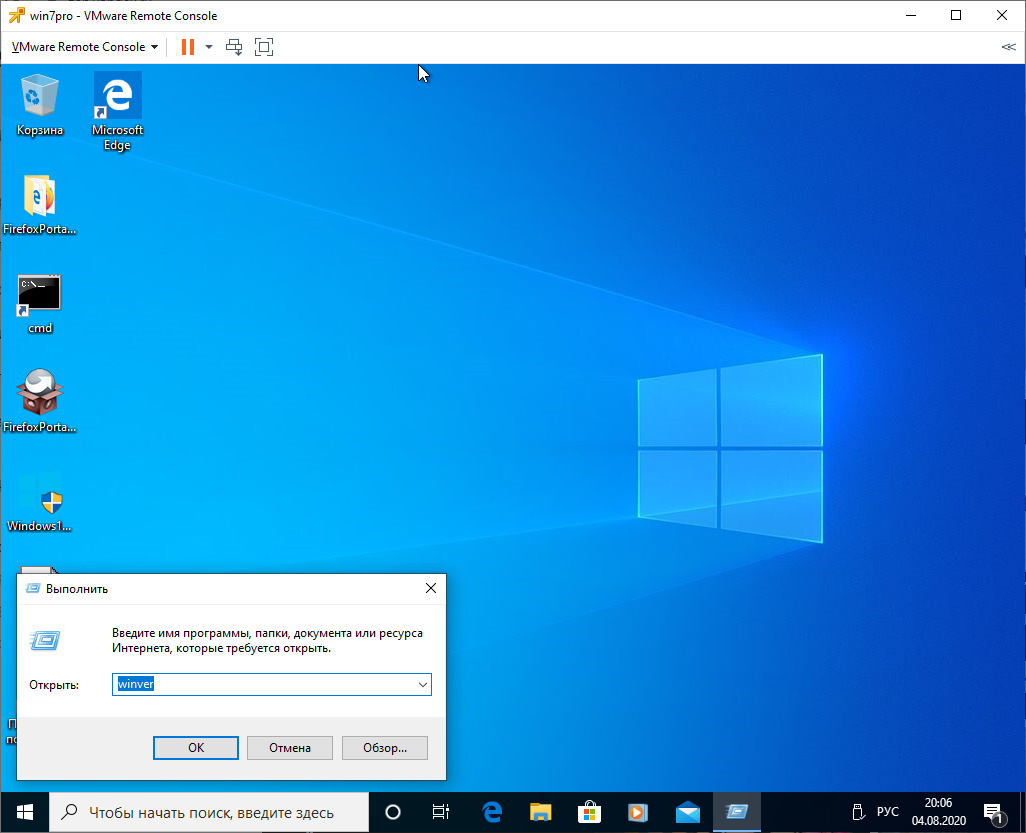
Команда winver покажет текущую версию.
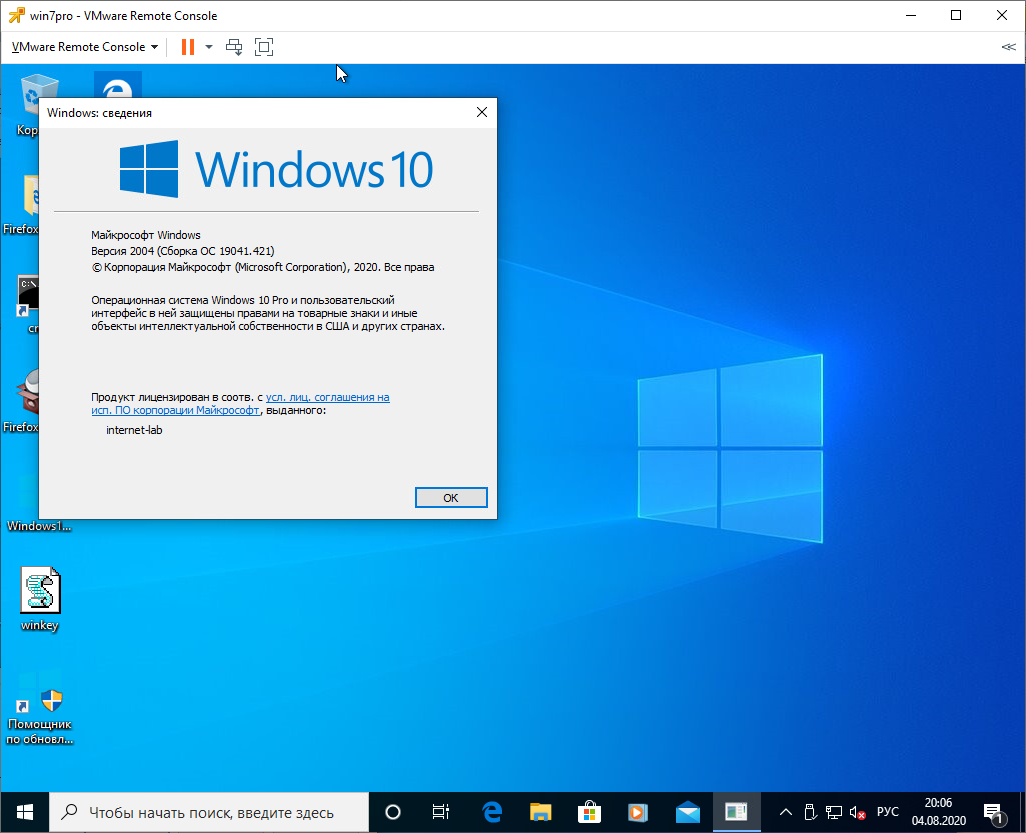
Установлена версия Windows 10 2004. OK. Смотрим свойства компьютера.
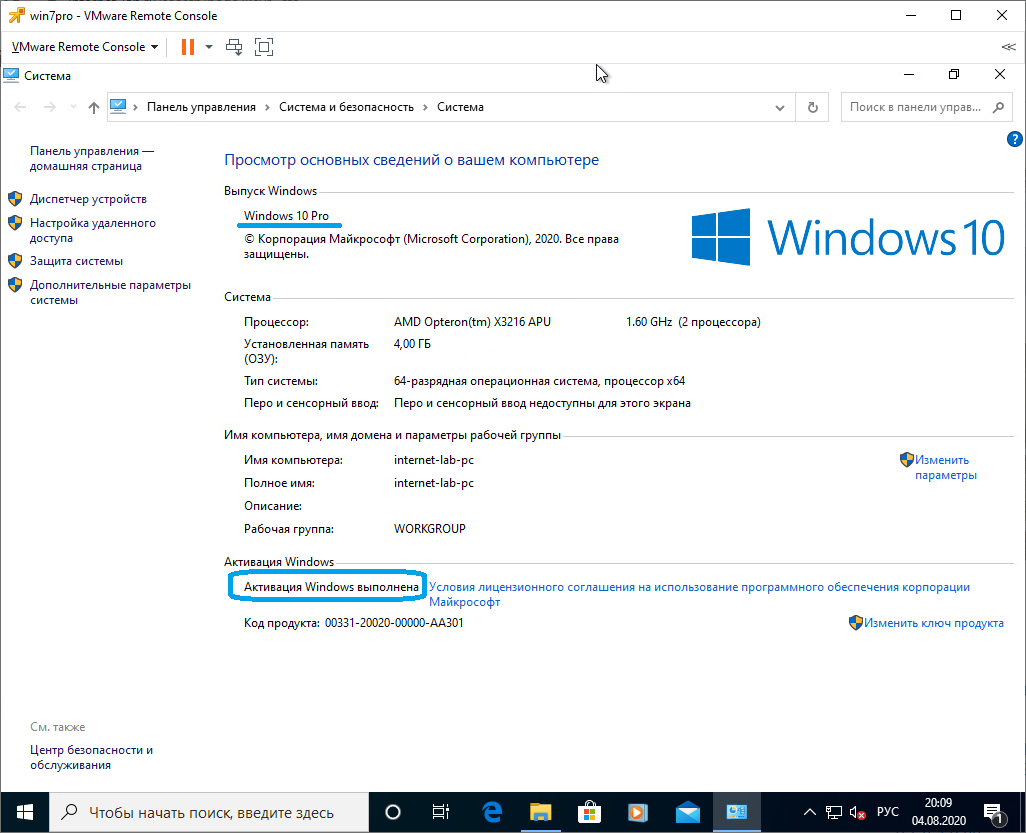
У нас теперь активированная Windows 10 Pro.
P.S.
Если обновление падает с ошибкой, то вам может помочь:
- Проверить наличие свободного места.
- NET STOP WUAUSERV
Остановка службы обновления из командной строки. - sfc /scannow
Проверка системы на ошибки и потерянные файлы из командной строки. - CHKDSK C: /F /R
Проверка диска на ошибки из командной строки. Если диск системный, то запланируйте проверку после перезагрузки «Y» и перезагрузите компьютер.
Примечание
У кого ошибка 80072F8F, пользуемся вторым способом:
Примечание 2
Компания Microsoft объявила, что новые версии Windows 10 и Windows 11 больше не будут активироваться ключами от Windows 7 и Windows 8.1. Ищите старые образы.