How TO — Change Placeholder Color
Learn how to change the color of the placeholder attribute with CSS.
Placeholder Color
Step 1) Add HTML:
Use an input element and add the placeholder attribute:
Example
Step 2) Add CSS:
In most browsers, the placeholder text is grey. To change this, style the placeholder with the ::placeholder selector. Note that Firefox adds a lower opacity to the placeholder, so we use opacity: 1 to fix this.
Example
::placeholder <
color: red;
opacity: 1; /* Firefox */
>
Tip: Read more about the ::placeholder selector in our CSS Reference: CSS ::placeholder selector.

COLOR PICKER


Report Error
If you want to report an error, or if you want to make a suggestion, do not hesitate to send us an e-mail:
Top Tutorials
Top References
Top Examples
Get Certified
W3Schools is optimized for learning and training. Examples might be simplified to improve reading and learning.
Tutorials, references, and examples are constantly reviewed to avoid errors, but we cannot warrant full correctness
of all content. While using W3Schools, you agree to have read and accepted our terms of use, cookie and privacy policy.
Стилизация текстовых полей формы
В этой статье рассмотрим различные варианты стилизации текстовых полей HTML-форм. Сначала создадим базовый вариант оформления input, а затем множество других, дополняя каждый из них небольшим количеством CSS.
Введение
Веб-формы являются неотъемлемой частью многих веб-сайтов. Они позволяют пользователю ввести те или иные данные, которые затем отправляются на сервер или обрабатываются на стороне клиента, например, для изменения интерфейса.
Веб-формы также часто называют HTML-формами . Их проектирование осуществляется с помощью элементов управления форм (текстовых полей, выпадающих списков, кнопок, чекбоксов и т.д.) и некоторых дополнительных элементов, которые используются для придание форме определённой структуры.
Стилизация формы выполняется через CSS. В этом руководстве остановимся и подробно рассмотрим различные варианты оформления её текстовых полей .
Исходные коды примеров расположены на GitHub в папке text-field проекта «ui-components».
Нормализация стилей
1. Настройка box-sizing .
Обычно хорошей практикой считается для всех элементов включая псевдоэлементы установить box-sizing: border-box :
*, *::before, *::after { box-sizing: border-box; } В этом случае браузер при рассчитывании ширины и высоты элементов будет включать в них поля (padding) и границы (border). Как правило, это сильно упрощает работу с размерами элементов, и избавляет нас от множества проблем при размещении контента.
2. Нормализация стилей .
Для того чтобы в разных браузерах отображался как можно более одинаково необходимо добавить следующее:
/* 1 – Изменим стили шрифтов */ /* 2 – Удалим margin в Firefox и Safari */ input[type="text"] { font-family: inherit; /* 1 */ font-size: inherit; /* 1 */ line-height: inherit; /* 1 */ margin: 0; /* 2 */ }Базовый вариант оформления input
Для удобного добавления к элементам стилей создадим следующую HTML-разметку:
Т.е. добавим к с type=»text» класс text-field__input , к – text-field__label , а затем обернём их в элемент с классом text-field .
Теперь напишем стили для этих элементов. А также сразу включим в них стили для нормализации, чтобы не добавлять их отдельно:
/* установим отступ 1rem от нижнего края элемента */ .text-field { margin-bottom: 1rem; } /* стили для label */ .text-field__label { display: block; margin-bottom: 0.25rem; } /* стили для input */ .text-field__input { display: block; width: 100%; height: calc(2.25rem + 2px); padding: 0.375rem 0.75rem; font-family: inherit; font-size: 1rem; font-weight: 400; line-height: 1.5; color: #212529; background-color: #fff; background-clip: padding-box; border: 1px solid #bdbdbd; border-radius: 0.25rem; transition: border-color 0.15s ease-in-out, box-shadow 0.15s ease-in-out; }Примененные CSS свойства к элементу , и то, что они делают:
- display: block – устанавливает блочное отображение;
- width: 100% – занимает всю доступную ширину;
- height: calc(2.25rem + 2px) – высота элемента определяется путём сложения 2.25rem ( font-size * line-height + padding-top + padding-bottom ) и 2px (ширина верхней и нижней границы);
- margin: 0 – убирает margin отступы;
- padding: 0.375rem 0.75rem – внутренние поля: сверху и снизу – 0.375rem, а слева и справа – 0.75rem;
- font-family: inherit – чтобы шрифт был такой как у родительского элемента, а не тот который браузер по умолчанию назначает для ;
- font-size: 1rem – устанавливает явный размер шрифта, иначе будет браться из стилей браузера для ;
- font-weight: 400 – задаёт начертание шрифта;
- line-height: 1.5 – высота строки (1.5 * размер шрифта);
- color: #212529 – цвет шрифта;
- background-color: #fff – цвет фона;
- background-clip: padding-box – указывает, что фон (фоновое изображение) нужно рисовать только до внешнего края отступа (под границей не выводить);
- border: 1px solid #bdbdbd – устанавливает границу, у которой: 1px (толщина), solid (тип линии) и #bdbdbd (цвет);
- border-radius: 0.25rem – радиус скругления углов;
- transition: border-color 0.15s ease-in-out, box-shadow 0.15s ease-in-out – выполняет изменение значений свойств border-color и box-shadow с анимацией длительностью 0.15 секунд посредством временной функцией ease-in-out .
В результате получили следующее оформление:
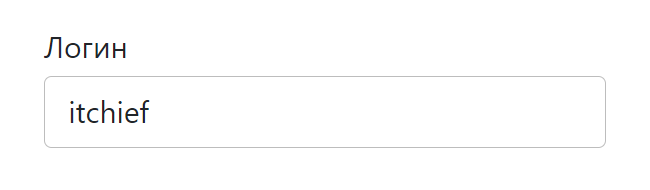
Стилизуем плейсхолдер . По умолчанию плейсхолдер отображается полупрозрачным или светло-серым цветом. Получить его можно с помощью ::placeholder . Оформим его следующим образом:
.text-field__input::placeholder { color: #212529; opacity: 0.4; }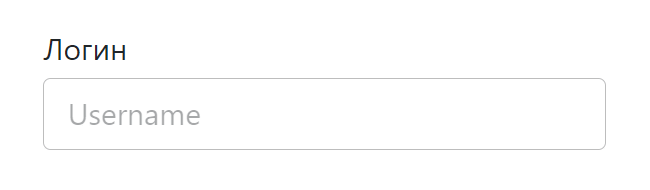
Стили для в состоянии фокуса (получить это состояние можно с помощью псевдокласса :focus ):
.text-field__input:focus { color: #212529; background-color: #fff; border-color: #bdbdbd; outline: 0; box-shadow: 0 0 0 0.2rem rgba(158, 158, 158, 0.25); }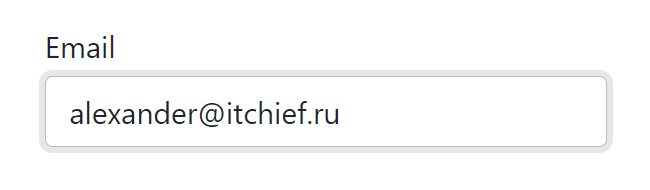
Оформление , когда он находится в состоянии disabled и readonly :
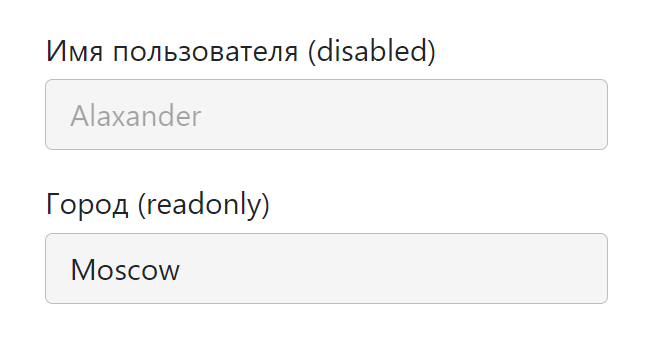
Этот набор стилей будет у нас отправной точкой для создания других.
input с иконкой
Рассмотрим пример вставки в input иконки с помощью псевдоэлементов.
Для этого дополнительно обернём элемент в с классами text-field__icon text-field__icon_email :
Первый класс ( text-field__icon ) будем использовать для того, чтобы установить относительное позиционирование ( position: relative ). Это действие позволит нам разместить иконку в нужном месте относительно input , используя уже абсолютное позиционирование ( position: absolute ). Второй класс ( text-field__icon_email ) будет определять иконку, которую мы хотим вставить.
.text-field__icon { position: relative; } .text-field__icon::before { content: ''; color: #bdbdbd; position: absolute; display: flex; align-items: center; top: 0; bottom: 0; left: 0.625rem; top: 50%; transform: translateY(-50%); } .text-field__icon .text-field__input { padding-left: 2rem; } /* email значок */ .text-field__icon_email::before { content: '@'; } /* иконка лупы */ .text-field__icon_search::before { width: 1rem; background-image: url("data:image/svg+xml,%3Csvg xmlns='http://www.w3.org/2000/svg' width='16' height='16' fill='%23bdbdbd' viewBox='0 0 16 16'%3E%3Cpath d='M11.742 10.344a6.5 6.5 0 1 0-1.397 1.398h-.001c.03.04.062.078.098.115l3.85 3.85a1 1 0 0 0 1.415-1.414l-3.85-3.85a1.007 1.007 0 0 0-.115-.1zM12 6.5a5.5 5.5 0 1 1-11 0 5.5 5.5 0 0 1 11 0z'%3E%3C/path%3E%3C/svg%3E"); background-repeat: no-repeat; background-position: center; }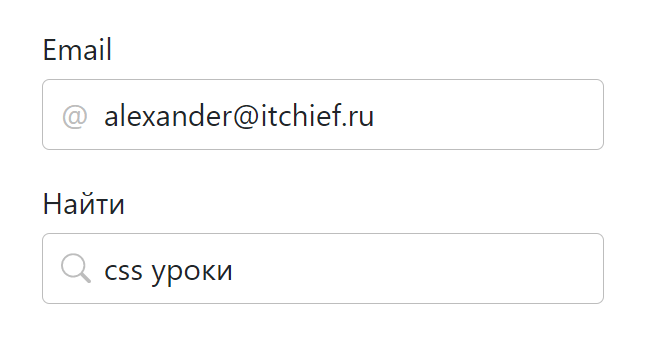
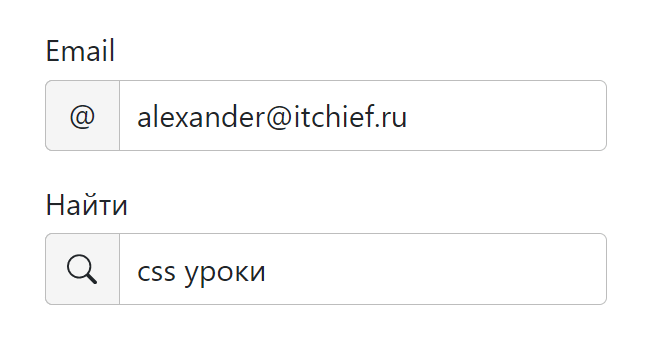
Ещё один вариант оформления:
input с активной svg-иконкой
В этом примере поместим в input иконку, на которую можно нажать.
Для этого мы также как и в предыдущем примере обернули в . . Саму svg-иконку обернули в с классом text-field__aicon и поместили рядом с .
Оформление выполнили так:
.text-field__icon { position: relative; } .text-field__icon input { padding-right: 2.5rem; } .text-field__aicon { position: absolute; display: flex; align-items: center; top: 0; bottom: 0; right: 0.875rem; width: 1rem; cursor: pointer; color: #bdbdbd; transition: color 0.15s ease-in-out; } .text-field__aicon:hover { color: #212529; }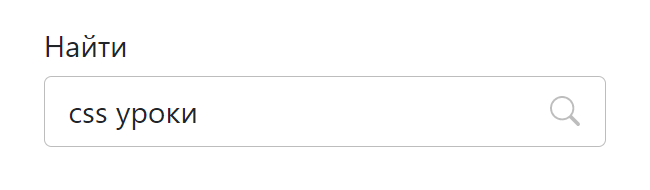
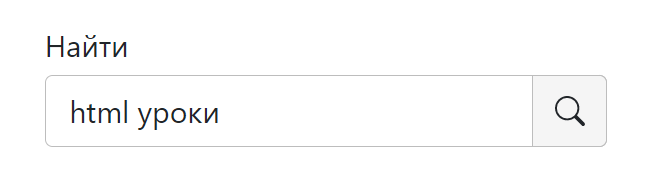
Ещё пример вставки иконки в input :
input с кнопкой
HTML-разметка input с кнопкой:
Расположение кнопки справа от input выполним с помощью флексов:
.text-field__group { display: flex; } /* кнопка */ .text-field__btn { display: inline-block; font-weight: 400; line-height: 1.5; color: #212529; text-align: center; vertical-align: middle; cursor: pointer; -webkit-user-select: none; -moz-user-select: none; user-select: none; background-color: #eee; border: 1px solid #bdbdbd; padding: .375rem .75rem; font-size: 1rem; border-radius: .25rem; transition: background-color .15s ease-in-out; } .text-field__btn:hover { background-color: #bdbdbd; } .text-field__group .text-field__input { border-top-right-radius: 0; border-bottom-right-radius: 0; position: relative; z-index: 2; } .text-field__group .text-field__btn { position: relative; border-top-left-radius: 0; border-bottom-left-radius: 0; border-left-width: 0; }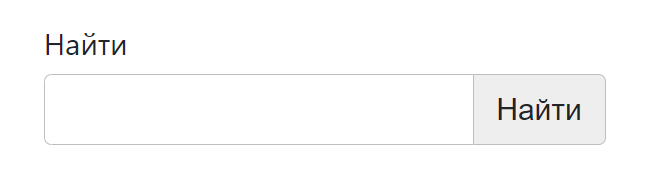
input с плавающим label
Разметка input с плавающим label:
Когда указано значение value:
.text-field_floating { position: relative; } .text-field_floating .text-field__input { height: calc(3.5rem + 2px); line-height: 1.25; padding: 1rem 0.75rem; } .text-field_floating .text-field__label { position: absolute; top: 0; left: 0; height: 100%; padding: 1rem .75rem; pointer-events: none; border: 1px solid transparent; transform-origin: 0 0; transition: opacity .15s ease-in-out, transform .15s ease-in-out; } .text-field_floating .text-field__input::-moz-placeholder { color: transparent; } .text-field_floating .text-field__input::placeholder { color: transparent; } .text-field_floating .text-field__input:focus, .text-field_floating .text-field__input:not(:placeholder-shown) { padding-top: 1.625rem; padding-bottom: .625rem; } .text-field_floating .text-field__input:focus~.text-field__label, .text-field_floating .text-field__input:not(:placeholder-shown)~.text-field__label { opacity: .65; transform: scale(.85) translateY(-.75rem) translateX(.15rem); }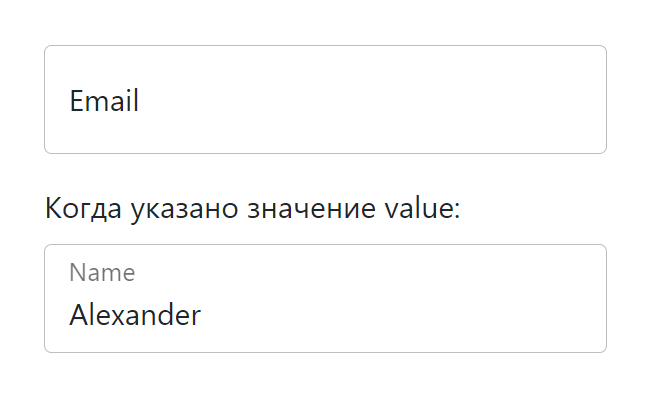
Ещё один вариант с «плавающей» меткой:
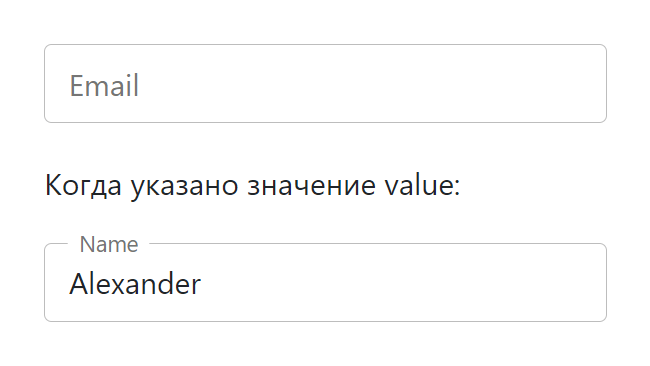
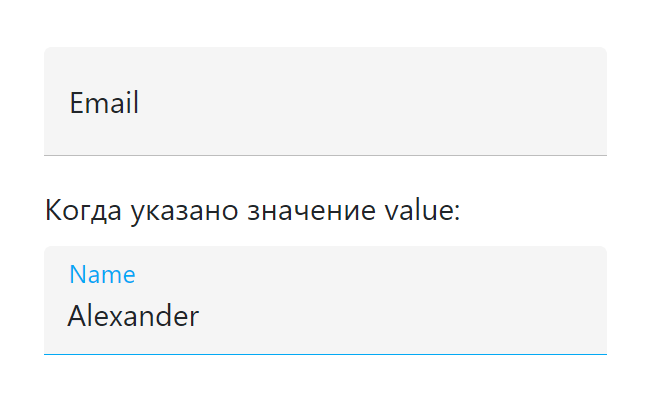
input со счётчиком символов
Пример в котором под input отображается количество набранных символов и максимальная длина:
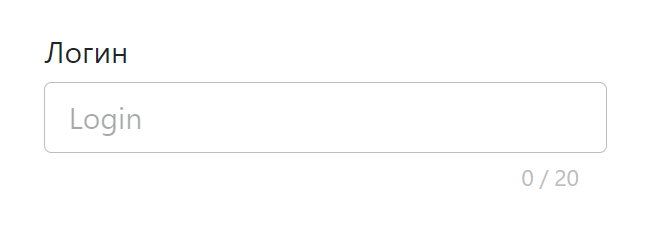
Это выполняется посредством следующего кода:
Стили для отображения состояния валидации input
Применить стили в зависимости от состояния поля в CSS можно с помощью специальных псевдоклассов. Например, :valid позволяет выбрать валидные элементы, а :invalid — не валидные.
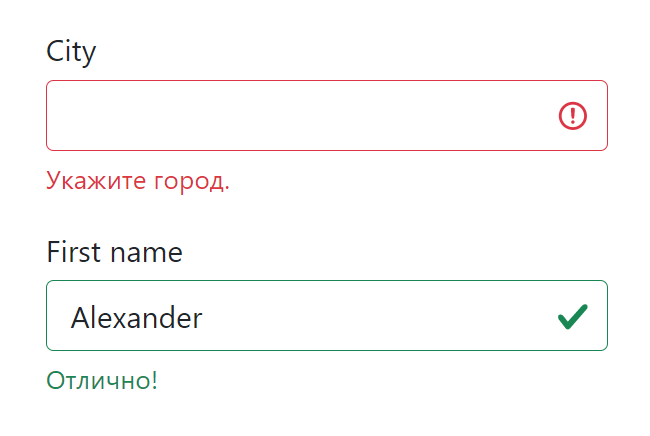
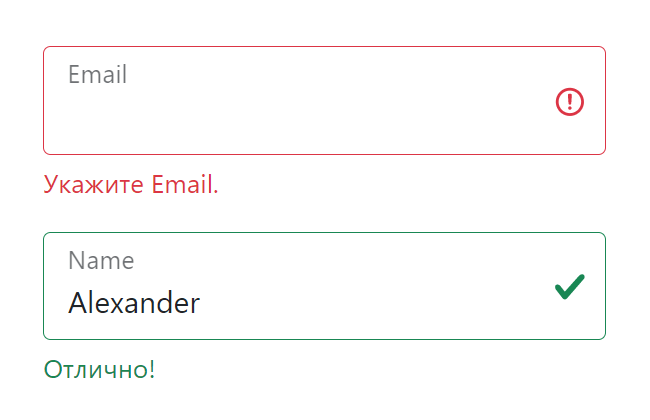
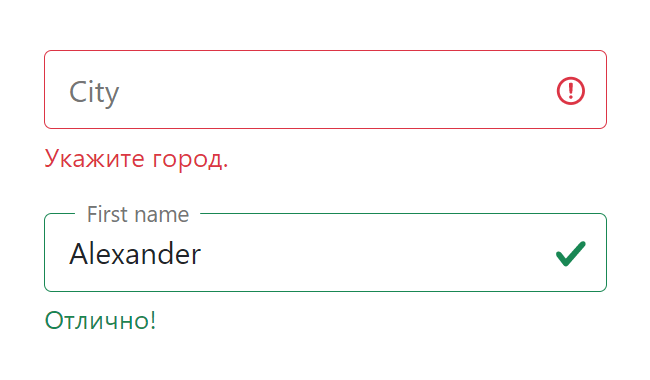
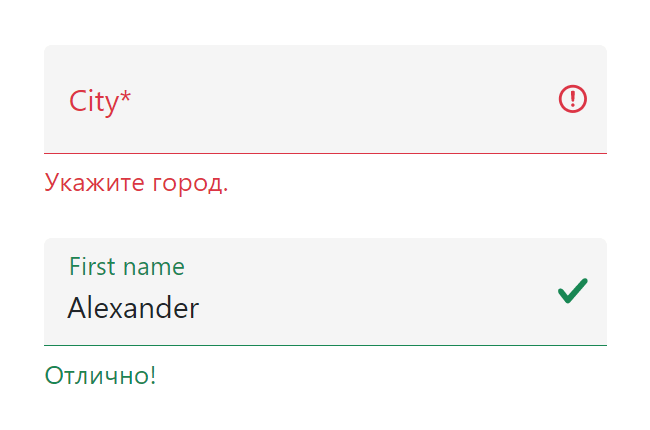
.text-field__input:invalid, .text-field__input:valid { border-color: #dc3545; padding-right: 2.25rem; background-image: url("data:image/svg+xml,%3csvg xmlns='http://www.w3.org/2000/svg' viewBox='0 0 12 12' width='12' height='12' fill='none' stroke='%23dc3545'%3e%3ccircle cx='6' cy='6' r='4.5'/%3e%3cpath stroke-linejoin='round' d='M5.8 3.6h.4L6 6.5z'/%3e%3ccircle cx='6' cy='8.2' r='.6' fill='%23dc3545' stroke='none'/%3e%3c/svg%3e"); background-repeat: no-repeat; background-position: right 0.5625rem center; background-size: 1.125rem 1.125rem; } .text-field__input:valid { border-color: #198754; background-image: url("data:image/svg+xml,%3csvg xmlns='http://www.w3.org/2000/svg' viewBox='0 0 8 8'%3e%3cpath fill='%23198754' d='M2.3 6.73L.6 4.53c-.4-1.04.46-1.4 1.1-.8l1.1 1.4 3.4-3.8c.6-.63 1.6-.27 1.2.7l-4 4.6c-.43.5-.8.4-1.1.1z'/%3e%3c/svg%3e"); } .text-field__input:invalid:focus { border-color: #dc3545; box-shadow: 0 0 0 0.25rem rgba(220, 53, 69, 0.25); } .text-field__input:valid:focus { border-color: #198754; box-shadow: 0 0 0 0.25rem rgb(25 135 84 / 25%); }Но, если вы хотите контролировать этот процесс и добавлять стили с помощью JavaScript, то тогда лучше это делать через классы. Например, использовать класс text-field__input_valid при успешной валидации, а text-field__input_invalid — при не успешной. Их следует добавлять к .
Укажите город. Отлично! Отображать сообщения пользователю или подсказки можно через
.
Пример валидации формы с помощью JavaScript
Валидацию элементов формы будем осуществлять с помощью функции checkValidity() . После этого, в зависимости от её результата, будем добавлять той или иной класс к , а также сообщение ( input.validationMessage ) в элемент .text-field__message .
// input - переменная, содержащая элемент if (input.checkValidity()) { input.classList.add('text-field__input_valid'); input.nextElementSibling.textContent = 'Отлично!'; } else { input.classList.add('text-field__input_invalid'); input.nextElementSibling.textContent = input.validationMessage; } Т.к. мы будем сами отображать сообщения, то необходимо отключить стандартные подсказки браузера. Для этого к тегу необходимо добавить атрибут novalidate :
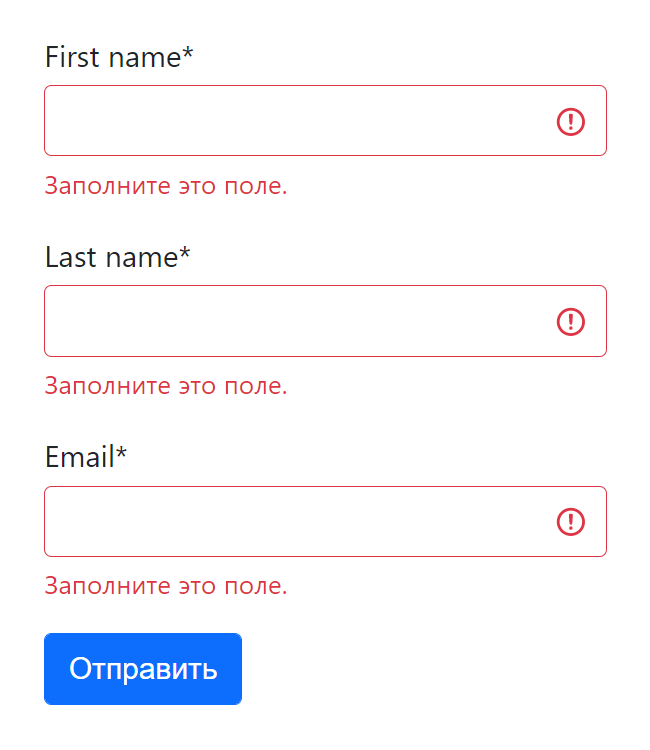
Клиентская проверка формы после нажатия «Отправить»:
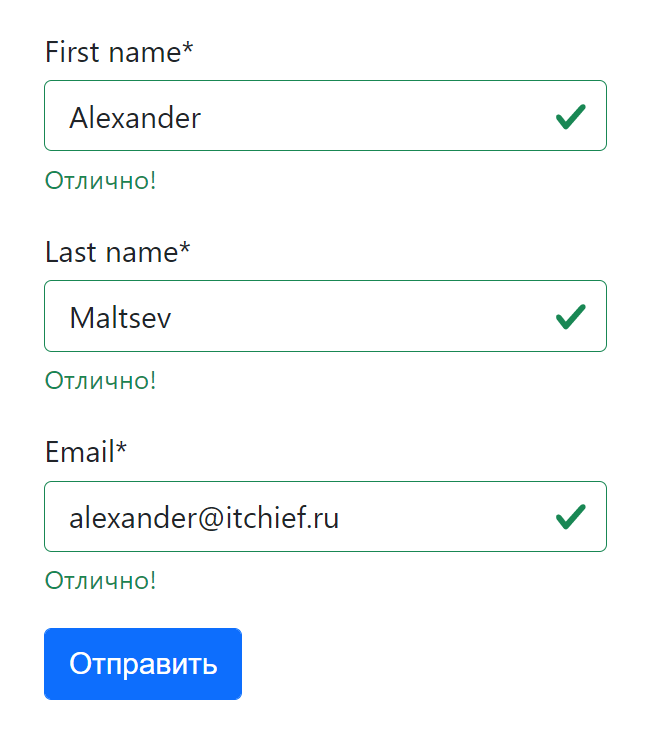
Пример валидации формы в реальном времени:
Отображение только ошибок:
Как изменить цвет текста-подсказки в placeholder с помощью стилей CSS?

Многие из вас нередко сталкивались с формами, где в качестве подсказок есть подписи. Они пропадают при на наборе текста. Так вот — это атрибут placeholder, который есть у элементов, которые созданы для ввода текста (input). С помощью него можно задать текст, который будет отображаться как подсказка до начала ввода в данное поле. К сожалению, не все браузеры одинаково корректно работают с данным атрибутом. Устаревшие версии и вовсе данный текст не отображают.
 |
Напомню, по статистике в Рунете устаревшими браузерами пользуется около 5% пользователей (это для очистки совести, если что). Надеюсь на ваших сайтах они не концентрируются) |
Теперь рассмотрим как сделать так, чтобы решить нижеописанные проблемы:
1. Как изменить стили для плейсхолдера;
2. Как скрыть текст плейсхолдера не при вводе, а уже при нажатии на поле;
3. Что делать с браузерами, где в принципе не отображается placeholder.
Во всех примерах будем работать с полем input.
Как изменить цвет текста-подсказки в placeholder в input?
Давно уже не новость, что каждый браузер не только по-разному отображает placeholder, но и требует особых свойств для изменения стилей. И это я уже не говорю о соответствующих префиксах в написании. Давайте рассмотрим их.
По умолчанию во многих браузерах цвет подсказки — серый. В данном примере сделаем его чёрным.
Свойство opacity, отвечающее за прозрачность, необходимо вводить для тех браузеров, где поддерживается прозрачность для данного элемента. В противном случае цвет будет серым, как и по умолчанию.
И да, можно использовать для указания этих свойств классы. Смотрим ниже:
.input-phone::-webkit-input-placeholder < color:red; >
.input-text::-webkit-input-placeholder < color:green; >
/* и так далее. */
Убираем placeholder при нажатии на поле
По умолчанию в браузерах текст из атрибута placeholder пропадает только после начала ввода, но есть и такие, кто хочет, чтобы этот текст не отвлекал уже на стадии нажатия на поле ввода. Чаще всего делают именно так. Для это нужна написать стили для фокуса, где цвет текста-подсказки станет полностью прозрачным, то есть его перестанет быть видно.
:focus::-webkit-input-placeholder /* webkit */
:focus::-moz-placeholder /* Firefox 19+ */
:focus:-moz-placeholder /* Firefox 18- */
:focus:-ms-input-placeholder /* IE */
Можно даже настроить плавное изменение прозрачности или изменение цвета сss-анимацией. Но с кроссбраузерностью таких решений могут возникнуть проблемы.
А что делать с бразуерами, которые не поддерживают атрибут placeholder в input?
Ну точно не теряться) Да, действительно, такие браузеры есть. Например, IE8. И да, есть люди-адепты, которые будут им пользоваться всегда. Если нужна составить решение для всех посетителей, то наберитесь ещё немного терпения.
Для решения этой проблемы скачайте популярный для этого jquery плагин — jquery.placeholder. Ссылок давать не буду, так как сегодня-завтра они изменятся. Но, если что, можете скачать рабочий пример с плагином в — скачать исходники.
Подключаем его. Не стоит забывать, что нужен ещё и в принципе jquery подключить.
Спасибо за внимание! И удачи в разработке!
Css placeholder color или как изменить цвет placeholder css

Доброго времени, коллеги! Бывало ли у вас такое, что заказчик говорит что плохо виден текст в полях для заполнения формы? Более того, кто ведет свои блоги, знает, что цвет текста в input в комментариях всегда какой-то нечитаемый, блеклый, а браузер Mozilla и вовсе его «размазывает».
Css placeholder color
И поэтому сегодня, мы рассмотрим такой вопрос как изменить цвет placeholder при помощи css. Как по мне, решение внизу лучшее так как оно более валидно и не требует особых знаний в css, к тому же, добавить свой color к placeholder сможет каждый.
HTML: стандартная конструкция
Префиксы
Для всех современных браузеров достаточно использовать такую конструкцию.
.in-put::placeholder
Но если делаете проект на заказ, то рекомендую добавить еще несколько строк. Важно: не объединяйте эти стили вместе с вашими, уже существующими, а прописывайте так как они есть в примере ниже.
/* Современные браузеры ---------------------------- */ .in-put::placeholder /* WebKit, Edge ---------------------------- */ .in-put::-webkit-input-placeholder /* Edge ---------------------------- */ .in-put::-ms-input-placeholder /* Firefox 4-18 ---------------------------- */ .in-put:-moz-placeholder /* Firefox 19+ ---------------------------- */ .in-put::-moz-placeholder /* IE 10-11 ---------------------------- */ .in-put:-ms-input-placeholder
Зачем столько кода, спросите вы! Много не мало! А если кроме шуток, то на данный момент этого еще нет в стандартах, и поэтому, в каждом браузере поддержка стилизации placeholder реализована по-своему.
Читайте также:
Трюк: изменение прозрачности
Вообще, существует несколько фишек по стилизации и «анимации» placeholder’а, но если есть необходимость чтобы проект прошел проверку на валидность, то не стоит такими фишками баловаться.
/* Изменение прозрачности при фокусе ---------------------------- */ .in-put:focus::placeholder
Плагин
А если уж совсем хочется или возможно требуется в разработке проекта, то обратите внимание на плагин по ссылке ниже. Он добавляет к полю лишь label имитируя плейсхолдер, который однозначно можно кастомизировать как душе угодно. Больше того, это даже будет работать в сафари, черт его побери…
Документация и демо
Пример на Codepen
На сегодня сеанс окончен, до встречи в следующей статье! Не делайте гуано-сайтов, не надо!