Как добавить сайт в закладки IE


Интернет
Автор Константин На чтение 4 мин Опубликовано 24 ноября 2011 Обновлено 1 июня 2020
Продолжаем поднятую тему: Где хранить закладки интересных сайтов. И сегодня речь пойдет про IE закладки, т.е. как добавить сайт в закладки, если Вы работаете с браузером Internet Explorer.
Я, конечно, рекомендую использовать более надежный и быстрый браузер, чем браузер Internet Explorer. Лучше установить себе Мозилу, Оперу или Хромом. Но, тем не менее, некоторые пользователи все еще используют IE, поэтому обсудим добавление закладок и в этом браузере.
IE закладки в панели Избранного
Закладки в IE можно добавить или упорядочить разными способами. Это зависит от количества закладок.
Например, если закладок немного (всего 1-5 шт.), то их можно добавить сразу же на панель Избранного (см. на снимке ниже, где цифра 1). Также здесь удобно хранить закладки самых часто посещаемых сайтов, если у нас очень много разных закладок.
Далее, как видно на снимке под цифрой 2, можно упорядочить IE закладки по отдельным папкам, группируя закладки по тематикам сайтов. Здесь лучше всего помещать папки с основными группами (если у нас их много):

Остальные закладки и папки с закладками можно поместить просто в общую папку Избранное.
Если IE закладки не отображаются в панели Избранного, как показано выше на снимке, значит нужно включить отображение этой панели.
Для этого в верхней части окна браузера Internet Explorer кликаем правой кнопкой мыши и в появившемся контекстном меню ставим галочку для отображения Панели избранного, как показано на снимке:

Теперь подробно рассмотрим добавления сайтов в закладки IE.
Как добавить IE закладки в Панель Избранного
Сначала рассмотрим добавление в закладки IE на примере моего сайта: Windows для начинающих пользователей ПК. Добавим закладку в область быстрого запуска, как это рассматривали выше для области 1 (на первом снимке).
Для этого просто нажимаем на значок звездочки со стрелкой (1), которая тоже находится в Панели избранного, либо просто нажимаем на значок (2) левой кнопкой мыши и, удерживая эту кнопку, переносим значок в область Панели Избранного. Отпускаем кнопку и закладка добавлена:

Теперь поговорим о том, как добавлять закладки в папки, а также просто в общий список Избранного.
Как добавить IE закладки в папки и в Избранное
В браузере Internet Explorer, как и в других браузерах, чтобы добавить сайт (страницу сайта) в закладки, можно воспользоваться клавиатурой и применить «горячие клавиши». Для этого просто нажимаем комбинацию двух клавиш Ctrl+D:

Или в адресной строке кликаем мышкой на значок звездочки (1) и затем на кнопку Добавить в Избранное:
Например, мы хотим, чтобы закладка на выбранный сайт находилась на Панели Избранного, но в отдельной папке закладок. Для этого делаем следующее: нажимаем на Создать папку (1), указываем папку, например, Компьютер (2), указываем куда расположить эту папку с закладками, в нашем случае добавляем в Панель Избранного (3), жмем Создать (4) и Добавить (5):

В результате получаем в Панели Избранного папку Компьютер с закладкой:

Таким образом, можно добавлять папки в Панели Избранного и сколько угодно закладок в них.
Как добавить IE закладки в Избранное
Место на Панели Избранного ограничено. А если у нас очень много разных закладок, то IE закладки можно помещать непосредственно в общий список папки Избранное.
Рассмотрю это на примере добавления в закладки сайта кулинарных рецептов.
Используем комбинацию клавиш Ctrl+D, или в адресной строке нажимаем на значок звездочки, а затем на кнопку Добавить в Избранное (как мы уже рассматривали ранее). После этого указываем имя закладки, или оставляем предложенное без изменений (1), указывает также куда добавить закладку, в данном случае выбираем папку Избранное (2) и жмем Добавить (3):

Готово! Теперь эту закладку при необходимости можно найти через значок Избранного (звездочка) и в списке добавленных закладок выбрать необходимую:
Как упорядочить закладки в IE
Если у нас в браузере Internet Explorer уже находится много закладок, то их можно быстро и легко упорядочить. Для этого заходим в Избранное (по звездочке) и правой кнопкой мыши через контекстное меню создаем дополнительные папки. Теперь можно переносить сохраненные закладки простым перетаскиванием мышкой их в нужные папки:

Попробуйте создать или упорядочить свои закладки в IE!
Если Вам нужно научиться создавать или упорядочивать закладки в Опере, Мозиле или Хроме, тогда выбирайте заметку для нужного браузера на странице: Где хранить закладки.
Как закрепить вкладку в internet explorer
В каждом браузере есть особая опция, позволяющая добавлять любой интересующий сайт в закладки. Это позволяет пользователям открывать свои любимые веб-страницы все в несколько кликов.
Также раздел закладки может быть полезен, если нужно сохранить какую-то страницу на будущее. Сегодня мы разберемся как добавить сайт в раздел закладки в браузере Internet Explorer.
Добавляем в закладки браузера
Перед тем как перейти к основным способам, следует рассказать о том, что в Internet Explorer есть два типа закладок. Первые хранятся в панели избранного, которая всегда отображается вверху страницы, что очень удобно при перемещении между сайтами.
Второй тип – это закладки в специальном разделе «Избранное», к слову, там находятся и закладки из первого типа, но об этом мы поговорим чуть позднее.
Способ 1: На панель избранного
По умолчанию панель избранного в браузере Internet Explorer отключена, поэтому сначала ее нужно включить. Чтобы это сделать, необходимо кликнуть правой кнопкой мыши по верхней части браузера и активировать опцию «Панель избранного».

Теперь давайте воспользуемся небольшой инструкцией для добавления сайта в закладки:
- Первым делом открываем страницу, которую нужно добавить с раздел закладок и в верхнем правом углу кликаем по кнопке в виде звезды.

- Затем кликаем по кнопке «Добавить в избранное».

- В отобразившемся окне указываем название закладки, если это необходимо. Затем выбираем «Добавить в панель избранного» и кликаем по кнопке «Добавить».
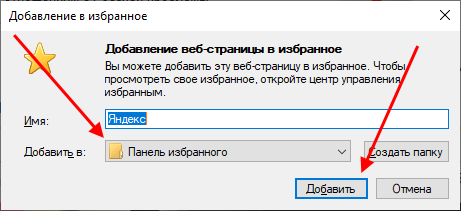
Теперь данная вкладка отображается в панели избранного.

Также вы можете открыть избранное (клик по кнопке в виде звезды) и там перейти в раздел «Панель избранного», где будет также отображены все вкладки панели избранного.

Способ 2: Во вкладку избранное
Добавляем сайт в отдельное меню с закладками:
- Открываем необходимый сайт, затем в правой части экрана кликаем по звездочки и в отобразившемся окне выбираем «Добавить в избранное».

- Вводим название закладки и отмечаем пункт «Добавить в Избранное». В завершении кликаем по кнопке «Добавить».
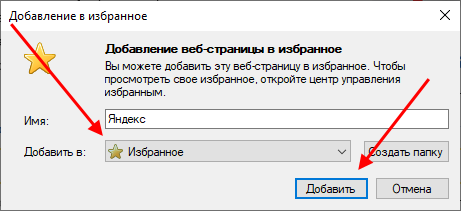
- Теперь данная вкладка хранится в специально месте со всеми другими сохраненными страницами.

Теперь вы знаете, как добавить сайт в закладки в браузере Internet Explorer. Сегодня мы разобрали два способа, которые могут быть использованы для разных целей. Спасибо за внимание!
Как сделать закладки в Explorer
- Как сделать закладки в Explorer
- Как добавить страницу в «Избранное» в 2017 году
- Как в Explorer сохранить вкладки
- Программное обеспечение Internet Explorer.
- закладка для эксплорер
- Как вернуть избранное
- Как восстановить Избранное
- Как включить визуальные закладки
- Как настроить избранное
- Как сделать закладку сайта
- Как экспортировать избранное
- Как сохранить закладки при переустановке браузера
- Как добавить в избранное
- Как сохранить закладки при переустановке системы
- Как настроить закладки
- Как включить закладку
- Как очистить избранное
- Как перенести «Избранное» на другой компьютер
- Как вернуть панель закладок
- Как восстановить панель закладок
- Как скопировать закладки
- Как добавить сайт в избранное
- Как экспортировать закладки
- Как настроить визуальные закладки
- Как импортировать избранное
- Как открыть визуальные закладки
- Как перенести закладки на другой компьютер
- Как почистить закладки
- Как восстановить верхнюю панель
- Как в Оперу добавить закладки
- Как изменить стартовую страницу
- Как найти свои закладки
Как закрепить вкладку в internet explorer
Чтобы открывать Mail.ru одним нажатием, не набирая адрес сайта в адресной строке, добавьте страницу в закладки.
Internet Explorer
1. Откройте браузер Internet Explorer и перейдите на mail.ru.

2. Нажмите вверху справа.
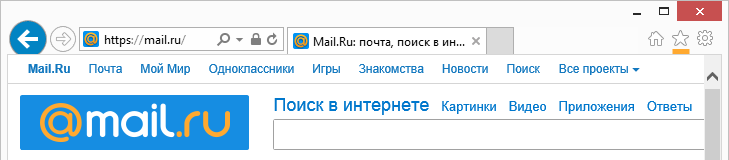

3. Нажмите на рядом с надписью «Добавить в избранное».
4. Выберите «Добавить в панель избранного».
5. Чтобы выводить закладки в окне браузера, кликните правой кнопкой мыши на заголовке окна браузера и установите галочку напротив «Панель избранного».
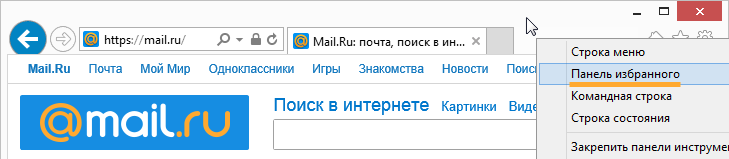
Mozilla Firefox
1. Откройте браузер Mozilla Firefox и перейдите на mail.ru.
2. Нажмите рядом с полем «Поиск».
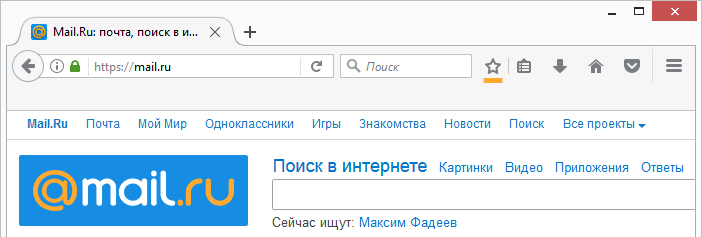
3. Чтобы иметь быстрый доступ к закладке, выберите папку «Панель закладок».
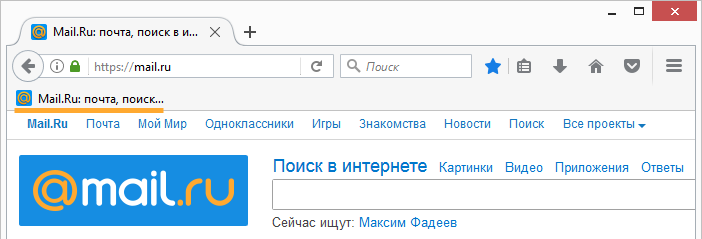
4. Нажмите «Готово». Закладка появится в области под адресной строкой.
Opera
1. Откройте браузер Opera и перейдите на mail.ru.
2. Нажмите рядом с адресной строкой.
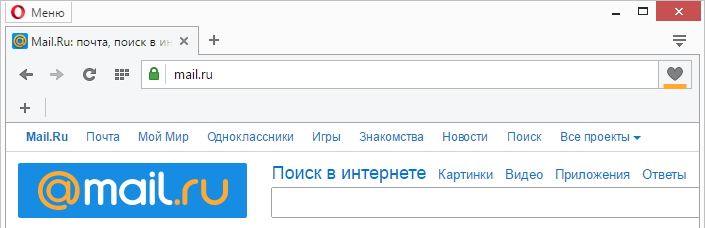
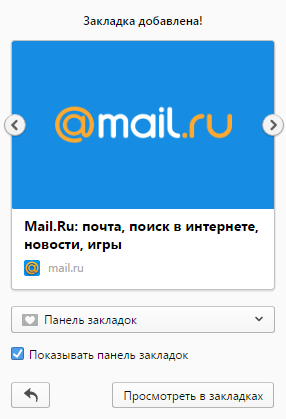
3. Чтобы иметь быстрый доступ к закладке, в выпадающем списке выберите «Панель закладок» и поставьте галочку рядом надписью «Показывать панель закладок».
Google Chrome
1. Откройте браузер Google Chrome и перейдите на mail.ru.
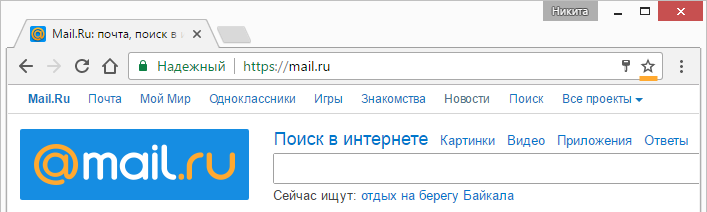
1. Нажмите на значок , расположенный в адресной строке сверху.
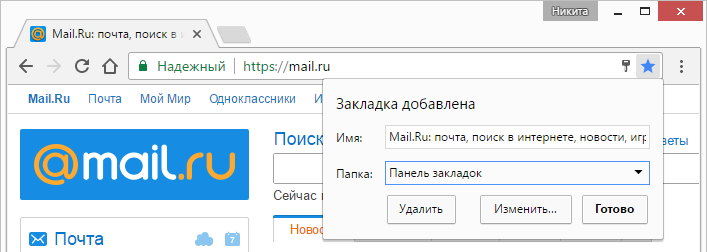
2. Во всплывающем окне в списке «Папка» выберите «Панель закладок» и нажмите «Готово».
3. Чтобы показывать закладки в окне браузера, нажмите Ctrl+Shift+B.
Safari
Откройте браузер Safari и перейдите на mail.ru.
 слева от адресной строки.
 .
Microsoft Edge
- Откройте браузер Microsoft Edge и перейдите на mail.ru.
- Нажмите в адресной строке. Во всплывающем окне в разделе «Сохранить в» выберите «Панель избранного».
- Чтобы включить панель избранного, вверху нажмите и перейдите во вкладку «Избранное», нажав на значок .
- Перейдите в «Параметры».
- Установите переключатель «Отобразить панель избранного» в положение «Вкл.». Быстрая ссылка на mail.ru появится в панели под адресной строкой.
Как создать вкладку в internet explorer

Закреплённые вкладки — это инструмент, который позволяет удерживать нужные веб-страницы открытыми и переходить к ним всего лишь по одному щелчку мыши. Их невозможно случайно закрыть, так как они открываются автоматически при каждом запуске браузера.
Давайте попробуем разобраться, как это все осуществить на практике для браузера Internet Explorer (IE).
Закрепление вкладок в Internet Explorer
Стоит заметить, что непосредственно опции «Добавить страницу в закладки» в IE, как в других браузерах не существует. Но добиться аналогичного результата можно
- Откройте веб-обозреватель Internet Explorer (на примере IE 11)
- В правом углу веб-обозревателя нажмите иконку Сервис в виде шестерни (или комбинацию клавиш Alt+X) и в меню, которое откроется выберете пункт Свойства браузера

- В окне Свойства браузера на вкладке Общие в разделе Домашняя страница наберите URL-адрес веб-страницы, которую Вы хотите добавить в закладки или нажмите кнопку Текущая, если на данный момент в браузере загружен нужный сайт. Не стоит беспокоится о том, что там прописана домашняя страница. Новые записи просто добавляются под этой записью и будут работать аналогично закрепленным вкладкам в других обозревателях
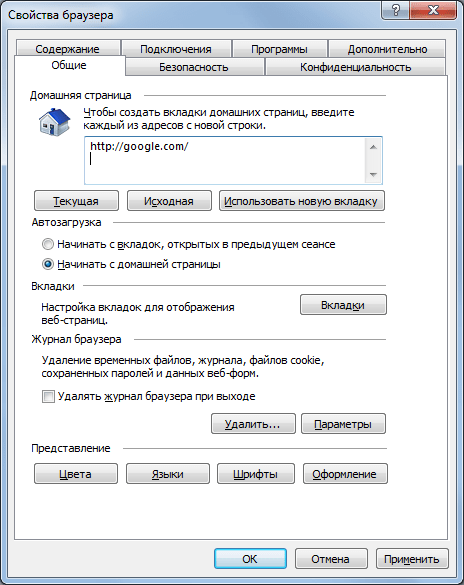
- Далее нажмите кнопку Применить, а потом Ок
- Перезапустите браузер
Таким образом в Internet Explorer можно реализовать функционал, аналогичный к опции «Добавить страницу в закладки» в других веб-обозревателях.
Отблагодарите автора, поделитесь статьей в социальных сетях.
Несмотря на то, что Internet Explorer далеко не самый распространенный браузер, довольно большое количество людей пользуется им для просмотра сайтов в интернете. Часто нужно сделать так, чтобы определенные сайты открывались вместе с браузером, то есть постоянно оставались открытыми.
В любом другом браузере, будь то Opera или Google Chrome, в таких ситуациях вкладку закрепляют, кликом по ней правой кнопкой мыши и выбором соответствующего пункта из открывшегося меню.
В Internet Explorer, так же как и в его приемнике — браузере Edge, разработчики функцию закрепленной вкладки почему то не предусмотрели. Но есть альтернатива, о которой мы вам в данной статье и расскажем.
Открытие определенных вкладок вместе с запуском Internet Explorer
Как некоторые могли догадаться, речь пойдет про добавление нужных сайтов в список домашних страниц. Ведь домашняя страница в браузере — это страница сайта, открывающаяся автоматически вместе с его запуском. Причем можно делать сразу несколько домашних страниц.
Для этого в Internet Explorer, а точнее в его правом верхнем углу нужно нажать на значок шестеренки и в открывшемся меню выбрать «Свойства браузера».

Вход в свойства браузера
Затем на вкладке «Общие» в разделе «Домашняя страница» с новой строки нужно вставить адреса тех сайтов, который по вашему мнению должны открываться при запуске браузера. Проще говоря, это и буду ваши закрепленные вкладки.

Задание как бы закрепленных страниц
Обратите внимание, что переключатель, находящийся чуть ниже поля ввода адресов сайтов, должен находиться в положении «Начинать с домашней страницы».
После этого нажимаете «Ок» внизу окна с настройками Internet Explorer и можете попробовать закрыть браузер, чтобы убедиться в том, что при следующем его открытии вместе с ним будут открыты указанные вами страницы сайтов.
В браузере Edge домашние страницы создаются аналогично. Только для входа в настройки в правом верхнем углу используется кнопка с изображением трех горизонтальных точек.
Вход в настройки браузера Microsoft edge
Установка домашней страницы в Microsoft edge
Удобство использования закрепленных вкладок невозможно оспорить. Именно возможность закрепления позволяет держать под рукой нужные веб-сайты, и делать переходы по ним за максимально короткий промежуток времени. В отличие от обычных вкладок, закреплённые вкладки защищены от случайного закрытия. Они запускаются вместе с открытием браузера. Происходит это в автоматическом режиме, без участия пользователя, что существенно экономит ему кучу времени.
Все наиболее известные браузеры имеют поддержку закрепленных вкладок. Проблема такого браузера, как Internet Explorer состоит в том, что он не имеет поддержку данной функции. Поэтому, большинство пользователей отдают предпочтение более удобным и комфортным браузерам, в частности, поддерживающих функцию закрепления вкладок. К таким браузерам относятся: Яндекс. Браузер, Chrome, Mozilla, Opera и многие другие.
Зачем необходимы вкладки в браузере
Данная опция является больше индивидуальной, чем обязательной. Она создана для того, чтобы максимально облегчить процесс поиска часто используемых сайтов. Особенно данная функция полезна людям, работающим на дому, или специалистам в области программирования, когда необходимо постоянно смотреть информацию на одном и том же источнике, а времени, на постоянный поиск не так много. В таких ситуациях, закладки просто незаменимая и важная вещь.
Процесс закрепления вкладок в IE
- Первое, что необходимо сделать для выполнения, это найти и открыть Internet Explorer.
- В правом углу программы для просмотра ссылок на веб-страницы находится панель в виде шестеренки. Этот значок называется «Сервис». Необходимо кликнуть по этому значку. После нажатия должно открыться меню.


- В открывшемся меню «Сервис» нужно найти раздел «Свойства браузера» и кликнуть по нему.
- После нажатия данного раздела откроется окно аналогичного названия. В нём будет доступно 7 вкладок: «Содержание», «Подключения», «Программы», «Дополнительно», «Общие», «Безопасность», «Конфиденциальность». Необходимо перейти на вкладку «Общие».
- На данной вкладке, а именно в разделе «Домашняя страница» необходимо выписать URL сайта, который необходимо добавить в закладки.
- Для того, чтобы изменения вступили в силу, нужно кликнуть по кнопке «Применить», а затем нажать на кнопку «Ок». После чего следует перезапустить веб-обозреватель.
Заключение
Воспользовавшись данным способом, можно «закрепить» сразу несколько вкладок. Делается это с помощью добавления необходимых URL-адресов веб-обозревателей в раздел «Домашняя страница». Все веб-адреса должны вписываться с новой строки.
Этот метод, описанный в статье, позволяет реализовать тот же функционал, что дает функция «закрепить закладку» в других браузерах.
Несмотря на то, что данная опция не предусмотрена в функционале браузера Internet Explorer, в данной статье повествуется о реализации аналогичного эффекта. При открытии браузера просто будут открываться нужные страницы (в том количестве, сколько и указал пользователь). Именно закрепить вкладку всё-таки не получится.
Internet Explorer – отключить новости в новой вкладке
10.02.2021 | Браузеры IT-Actual.ru 15 комментариев
Приветствую!
После установки обновлений вы могли заметить, что имеющийся по умолчанию браузер в операционной системе Windows под названием Internet Explorer стал отображать на открываемой вкладке новости, лучшие веб-сайты и рекламные блоки.

Если вы из тех пользователей, кому данное положение вещей оказалось не по душе, то данное руководство поможет отключить данное нововведение и вернуть первоначальный вариант – новая вкладка без новостей в Internet Explorer.
Отключение ленты новостей в Internet Explorer
Отключаем ленту новостей и возвращаем первоначальный вариант с часто посещаемыми сайтами в Internet Explorer. Для этого необходимо открыть окно настроек.

Сделать это можно нажав по шестерёнке, которая находится в правом верхнем углу браузера. Нажав её, будет отображено выпадающее меню, в котором необходимо выбрать пункт Свойства браузера.

Будет открыто окно с настройками браузера, во вкладке Общие обратите внимание на поле Домашняя страница, там должно быть вписано – about:Tabs
Если там указано что-то другое, то исправьте.
Также необходимо нажать на чуть ниже располагающуюся кнопку Вкладки.

В результате откроется окно, в котором осуществляется настройка вкладок Internet Explorer. В блоке При открытии новой вкладки открывать: выберите пункт Ваша первая домашняя страница, а после нажмите кнопку OK для сохранения настроек.
Готово! Теперь браузер Internet Explorer не показывает ленту новостей, лучшие веб-сайты и прочую рекламу на новой вкладке.
Если после ознакомления с данным материалом у вас остались вопросы, то обязательно изложите их в комментариях, что имеются под статьёй.
Мы рады, что смогли помочь Вам в решении поставленной задачи или проблемы.
В свою очередь, Вы тоже можете нам очень помочь.
Просто поделитесь статьей в социальных сетях и мессенджерах с друзьями.
Поделившись результатами труда автора, вы окажете неоценимую помощь как ему самому, так и сайту в целом. Спасибо!
Использование закрепленных ярлыков сайтов в Internet Explorer 9
Возможность закрепления ярлыков любимых сайтов является отличительной особенностью браузера компании Microsoft, которая появилась в его передовой на сегодняшний день версии — Internet Explorer 9. Этой любопытной на мой взгляд «фишки» я не нашел в таких браузерах, как, например, Opera или Mozilla Firefox.
Как это работает
Рассмотрим типичную ситуацию использования этой возможности браузера IE 9 на конкретном примере. Вы часто посещаете какой-либо ресурс и хотите, чтобы доступ к нему был обеспечен с минимальным выполнением действий с вашей стороны. Конечно, добавить любимый сайт в закладки, или создать соответствующую вкладку в экспресс-панели браузера не составляет большого труда. Но в рассматриваемом случае я покажу, как это действие можно свести буквально к одному щелчку мыши.
Вы хотите, чтобы ваш любимый сайт открывался прямо с рабочего стола, панели задач, или из меню Пуск? С новым браузером IE 9 этого легко добиться!
«Секрет» в том, что этот браузер может сохранять любой сайт в виде так называемого Ярлыка закрепленного сайта с использованием нового зарегистрированного типа файлов с одноименным названием и расширением .website (рис.1),
Рисунок 1.
Расширение . website обеспечивает запуск ярлыка закрепленного сайта в Internet Explorer 9 с использованием специальных переключателей:
При этом переключатель — w определяет для IE 9 процесс именно как сайт.
Итак, для того чтобы поместить ярлык сайта на Рабочий стол, закрепить его на Панели задач или в меню Пуск, достаточно перетащить вкладку в любое из указанных мест (рис. 2).
Рисунок 2.
Примечание. Возможность закрепления ярлыков сайтов на Панели задач реализуется только в операционной системе Windows 7, в Windows Vista закрепление работает в меню Пуск и на Рабочем столе.
Для размещения ярлыка в меню Пуск, кроме способа перетаскивания, можно также щелкнуть правой кнопкой мыши по вкладке с сайтом и в появившемся контекстном меню выбрать команду Добавить сайт в меню Пуск. Данное действие также выполнимо из меню Сервис строки меню браузера Internet Explorer9.
Но и это еще не все! Одновременно удерживая нажатыми клавишу Ctrl и левую кнопку мыши, перетащите вкладку с сайтом на значок меню Пуск. Это позволит добавить фиксированный ярлык сайта в раздел Все программы меню Пуск (рис.3).
Рисунок 3.
Поиск сайтов в меню «Пуск»
«А зачем мне все это нужно?» – спросите вы. Отвечу: для дополнительного удобства, поскольку добавление закрепленного ярлыка сайта в меню Пуск, позволит вам также быстро находить нужный сайт посредством службы поиска Windows Search. Иными словами, набрав в строке поиска заглавную букву названия сайта (в моем случае это OSzone .net) вы увидите следующий результат (рис.4).
Рисунок 4.
Для повышения эффективности поиска сайтов, ярлыки которых закреплены в меню Пуск, вы можете отредактировать их названия. Для этого щелкните правой кнопкой мыши по ярлыку, выберите пункт Свойства контекстного меню и перейдите на вкладку Общие (рис.5).

Рисунок 5.Обратите внимание на расположение папки, где хранятся ярлыки, закрепленные в меню Пуск, это:
Для ярлыков, закрепленных на панели задач, этой папкой будет:
Это полезно знать для удобства при редактировании сразу нескольких ярлыков сайта в одном месте – папке, где они физически хранятся.
На этом рассказ о закрепленных сайтах завершен. Желаю вам открытия для себя новых интересных возможностей в процессе использования современного браузера Microsoft – Internet Explorer 9!
Как закрепить вкладки в explorer
Таким образом в Internet Explorer можно реализовать функционал, аналогичный к опции «Добавить страницу в закладки» в других веб-обозревателях.

Мы рады, что смогли помочь Вам в решении проблемы.
Помимо этой статьи, на сайте еще 12782 полезных инструкций.
Добавьте сайт Lumpics.ru в закладки (CTRL+D) и мы точно еще пригодимся вам.
Отблагодарите автора, поделитесь статьей в социальных сетях.
Опишите, что у вас не получилось. Наши специалисты постараются ответить максимально быстро.
Как в эксплорере закрепить вкладку?
Чтобы закрепить сайт с помощью Internet Explorer 9, перетащите вкладку из браузера на панель задач. Либо, чтобы закрепить сайт, можно перетащить на панель задач значок сайта из адресной строки или со страницы новой вкладки.
Как закрепить панель задач в Internet Explorer?
и нажмите левую клавишу, зацепив вкладку, удерживайте клавишу и, перемещая указатель, перетащите ее на панель задач. Как только на панели задач увидите появившейся значок веб-сайта и надпись «Закрепить в панель задач» можно отпустить клавишу мыши.
Как закрепить вкладку?
Чтобы закрепить вкладку, нажмите на нее правой кнопкой мыши и выберите Закрепить вкладку. Она появится в левой части окна браузера и будет меньше остальных вкладок.
Как открыть закрытую страницу в Internet Explorer?
Internet Explorer
Сочетание клавиш Ctrl+T или команда «Создать вкладку» с последующим открытием нужной страницы в области «Повторное открытие закрытых вкладок». Меню «Сервис» в браузере и раздел «Повторное открытие последнего сеанса просмотра».
Какую функциональную клавишу нужно нажать для просмотра web страницы в полноэкранном режиме?
Сочетание клавиш Alt плюс F2 развернет окно во весь экран.
Как добавить закладку в панель закладок?
- Нажмите меню Chrome на панели инструментов браузера.
- Выберите Закладки.
- Выберите Всегда показывать панель закладок.
Как закрепить панель задач в интернете?
Закрепить панель задач
Браузера нужно ее закрепить: Выполняем правый клик мыши по области, где расположен системный трей и закрепленные ссылки на программы. И в контекстном меню нажмите на пункт «Закрепить панель задач».
Как открыть панель инструментов в Internet Explorer?
Отображение строки меню в Internet Explorer
Чтобы временно просмотреть строку меню: убедитесь, что Explorer является активным приложением (щелкнув где-нибудь в его окне), а затем нажмите клавишу Alt.
Как сделать чтобы вкладки открывались отдельно?
Чтобы после отображения результатов поиска каждый новый сайт открывался в отдельной вкладке, нужно на клавиатуре зажать кнопку Ctrl и кликнуть левой кнопкой мыши по нужному сайту. Он сразу же загрузится в новую вкладку. Данный метод всегда работает, даже если предыдущие изменения в настройках не помогли.
Как закрепить вкладку в Internet Explorer 11?
и нажмите левую клавишу, зацепив вкладку, удерживайте клавишу и, перемещая указатель, перетащите ее на панель задач. Как только на панели задач увидите появившейся значок веб-сайта и надпись «Закрепить в панель задач» можно отпустить клавишу мыши.
Как закрепить вкладку?
Чтобы закрепить вкладку, нажмите на нее правой кнопкой мыши и выберите Закрепить вкладку. Она появится в левой части окна браузера и будет меньше остальных вкладок.
Как установить расширение в Internet Explorer 11?
Откройте Internet Explorer, нажмите кнопку Сервис , а затем выберите пункт Настроить надстройки. В списке Отображать выберите пункт Все надстройки. Выберите надстройку, нажмите кнопку Включить, а затем — Закрыть.
Как открыть закрытую страницу в Internet Explorer?
Internet Explorer
Сочетание клавиш Ctrl+T или команда «Создать вкладку» с последующим открытием нужной страницы в области «Повторное открытие закрытых вкладок». Меню «Сервис» в браузере и раздел «Повторное открытие последнего сеанса просмотра».
Как открыть панель инструментов в Internet Explorer?
Отображение строки меню в Internet Explorer
Чтобы временно просмотреть строку меню: убедитесь, что Explorer является активным приложением (щелкнув где-нибудь в его окне), а затем нажмите клавишу Alt.
Как добавить в избранное в Internet Explorer?
- Откройте браузер Internet Explorer и перейдите на mail.ru.
- Нажмите вверху справа.
- Нажмите на рядом с надписью «Добавить в избранное».
- Выберите «Добавить в панель избранного».
Как закрепить вкладку в хроме навсегда?
В реальности все до невозможного просто. Надо всего лишь открыть страницу и на вкладке этой страницы нажать правую кнопку мыши. Затем в открывшемся меню выбрать пункт “Закрепить вкладку”. Все, ваша вкладка будет висеть в браузере постоянно, пока вы её не открепите.
Как закрепить закладки в гугл хром?
- Прижать на несколько секунд любую вкладку к левому краю.
- Перетащить вкладку на уже закрепленную.
- Правой кнопкой мыши кликнуть по заголовку вкладки и выбрать «Закрепить«.
Как сделать чтобы вкладки открывались отдельно?
Чтобы после отображения результатов поиска каждый новый сайт открывался в отдельной вкладке, нужно на клавиатуре зажать кнопку Ctrl и кликнуть левой кнопкой мыши по нужному сайту. Он сразу же загрузится в новую вкладку. Данный метод всегда работает, даже если предыдущие изменения в настройках не помогли.
Где хранятся надстройки Internet Explorer?
Часто может понадобиться установить надстройку для Internet Explorer вручную. Для этого вам необходимо иметь cab-файл надстройки. Распакуйте его содержимое (как правило это dll и inf файлы) в папку C:\Program Files (x86)\Internet Explorer\Plugins (если папки Plugins нет — создайте её).
Почему Internet Explorer не загружает страницы?
Причиной ошибки «Internet Explorer не открывает сайты» может быть проблема со сторонним ПО или проблема с подключением к сети. Если Internet Explorer не открывает страницы, убедитесь, что подключение к Интернету работает, и в системе не включен VPN.
Как удалить с компьютера Интернет Эксплорер?
Зайдите в Панель управления и выберите «Программы и компоненты», а там — просмотр установленных обновлений в меню с левой стороны. Найдите Windows Internet Explorer 9 или 10, выберите его и нажмите «Удалить» вверху или в контекстном меню по правому клику мыши.
Как открыть закрытую страницу в айфоне?
Открыть последние закрытые вкладки
Если вы случайно закрыли одну или несколько открытых вкладок, вы можете вернуть их. Для этого нажмите и удерживайте кнопку «+» в соответствующем меню. После этого вы сможете выбрать вкладки, которые необходимо восстановить.
Как открыть только что закрытую вкладку мак?
Откройте раздел «История» в строке-меню Safari. Затем нажмите «Открыть последнюю закрытую вкладку». Чтобы не лазить по меню с поиском необходимой функции, для этого действия предусмотрена комбинация клавиш. Нажмите Shift ⇧ + Command (или Cmd) ⌘ + T, после чего сразу откроется недавно закрытая вкладка.
Как открыть только что закрытую вкладку в опере?
Восстановить ранее закрытую вкладку можно путем одновременного нажатия кнопок Ctrl + Shift + T .
Как в эксплорере настроить вкладки
Закреплённые вкладки — это инструмент, который позволяет удерживать нужные веб-страницы открытыми и переходить к ним всего лишь по одному щелчку мыши. Их невозможно случайно закрыть, так как они открываются автоматически при каждом запуске браузера.
Давайте попробуем разобраться, как это все осуществить на практике для браузера Internet Explorer (IE).
Закрепление вкладок в Internet Explorer
Стоит заметить, что непосредственно опции «Добавить страницу в закладки» в IE, как в других браузерах не существует. Но добиться аналогичного результата можно
- Откройте веб-обозреватель Internet Explorer (на примере IE 11)
- В правом углу веб-обозревателя нажмите иконку Сервис в виде шестерни (или комбинацию клавиш Alt+X) и в меню, которое откроется выберете пункт Свойства браузера
- В окне Свойства браузера на вкладке Общие в разделе Домашняя страница наберите URL-адрес веб-страницы, которую Вы хотите добавить в закладки или нажмите кнопку Текущая, если на данный момент в браузере загружен нужный сайт. Не стоит беспокоится о том, что там прописана домашняя страница. Новые записи просто добавляются под этой записью и будут работать аналогично закрепленным вкладкам в других обозревателях
- Далее нажмите кнопку Применить, а потом Ок
- Перезапустите браузер
Таким образом в Internet Explorer можно реализовать функционал, аналогичный к опции «Добавить страницу в закладки» в других веб-обозревателях.
Отблагодарите автора, поделитесь статьей в социальных сетях.

Обычно для серфинга в интернете я пользуюсь браузером Mozilla Firefox. Но иногда приходится работать с Internet Explorer. Так вот одна вещь меня в нем очень раздражает: по умолчанию в IE после щелчка по ссылке – она открывается в новом окне, а не в новой вкладке, как я привык на Firefox.
Чтобы ссылка открывалась в новой вкладке, необходимо сделать следующее:
В Internet Explorer в строке меню жмем “Сервис” – “Свойства обозревателя” – “Общие”. Здесь внизу напротив слова “Вкладки” жмем кнопку “Параметры”. В открывшемся окошке находим пункт “При обнаружении всплывающего окна:” — ставим маркер напротив “Всегда открывать всплывающие окна в новой вкладке” – “ОК”.

Специальной функции закрепления вкладок в браузере Internet Explorer нет, но можно настроить открытие определенных вкладок при каждом запуске программы. Вот как это делается:
-
Запускаем Internet Explorer и в правом верхнем углу окна ищем кнопку «Сервис» с изображением шестеренки. При нажатии на нее откроется меню, где нам нужно выбрать команду «Свойства браузера».
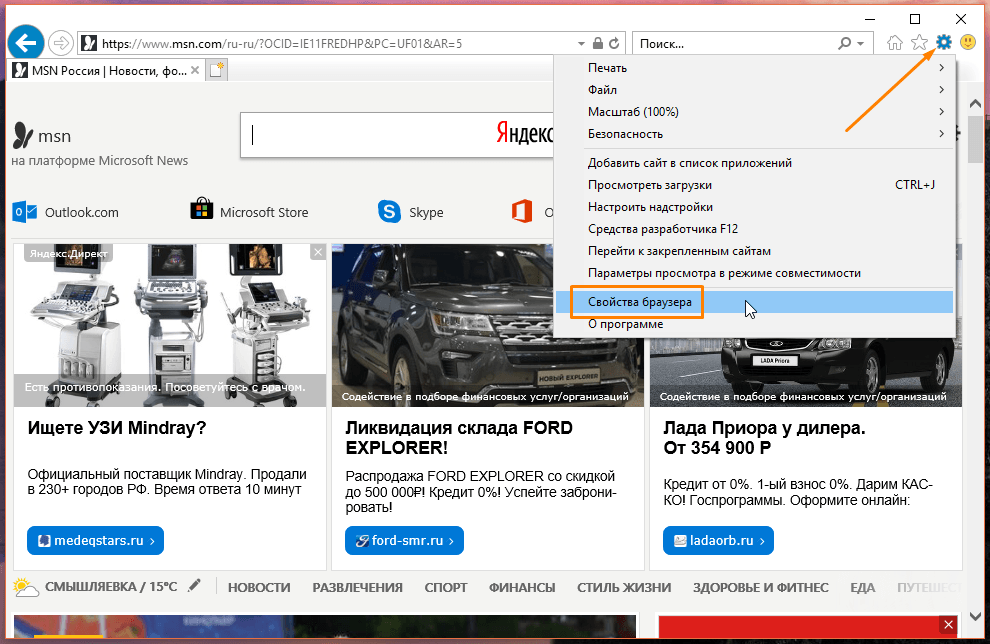
Находим команду «Свойства браузера» в меню
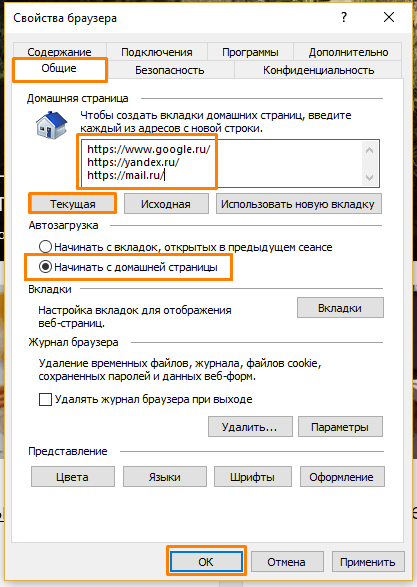
Вводим один или несколько адресов домашней страницы
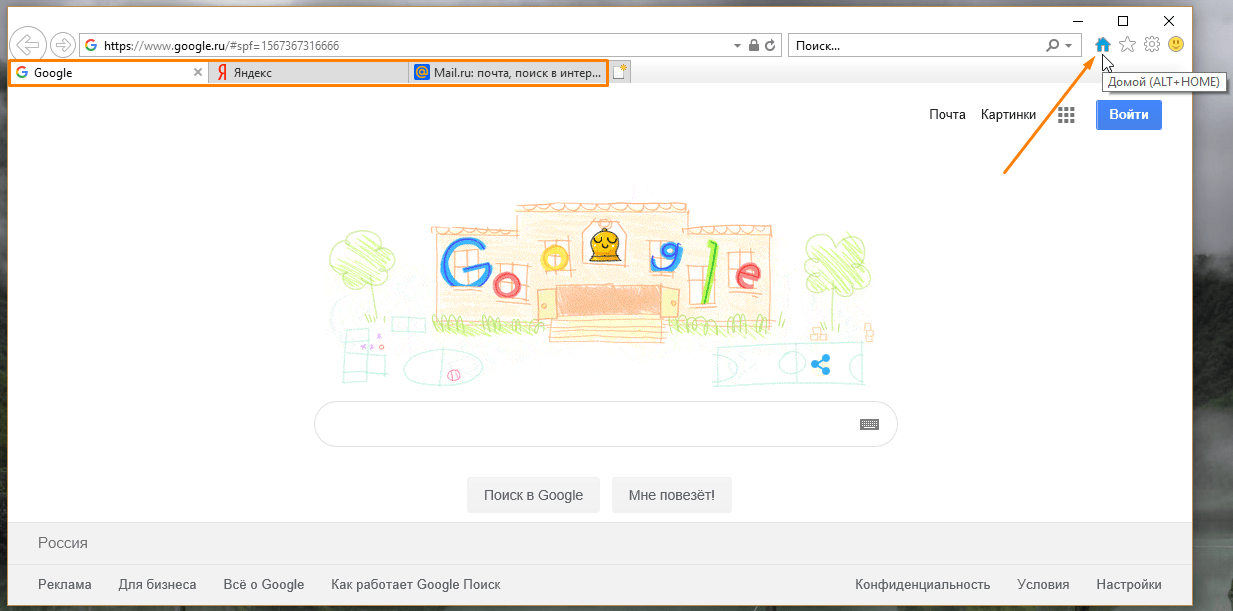
Открываем домашние страницы с помощью кнопки «Домой»
Попробуйте выполнить эти несложные настройки, и вы наверняка оцените, насколько удобно всегда иметь под рукой часто используемые сайты с момента начала работы с браузером Internet Explorer.
Похожие публикации:
- Как сделать эксплорер браузером по умолчанию
- Как скачать книгу в телеграм
- Как скрыть внешние ссылки от индексации в wordpress
- Как создать артикул товара в 1с
Как закрепить сайт в меню Пуск Windows 10.
Windows 10 предлагает пользователю несколько способов, прикрепить сайт в меню Пуск в Windows 10. Это полезная функция, которая экономит ваше время. Если вы находитесь в режиме планшета, вы можете открыть ваш любимый веб-сайт с помощью только одного клика!
По какой-то причине, Microsoft заблокировала возможность прикрепить веб-сайт в меню Пуск, кликнув правой кнопкой на URL-файл из папки Избранное. Некоторые браузеры сторонних разработчиков и браузер по умолчанию, Microsoft Edge, имеют соответствующую функцию для закрепления ваших любимых веб-страниц в виде плиток меню Пуск. Кроме того, если вы хотите использовать встроенную способность закреплять веб-сайты в меню Пуск, без использования браузера, вы можете разблокировать скрытую опцию контекстного меню для файлов * .url. Давайте рассмотрим все варианты один за другим.
Закрепить веб-сайт в меню Пуск Windows 10 с Edge или Chrome
Microsoft Edge
В новом браузере Edge есть встроенная возможность закрепить открытый веб-сайт в меню Пуск Windows, 10. Функция доступна непосредственно из меню браузера. Вот, что вы должны сделать.
- Откройте браузер Edge.
- Перейдите на сайт который вы хотите закрепить в меню «Пуск».
- В Edge, нажмите на кнопку три точки «. «, чтобы открыть меню браузера.
- В открывшемся меню перейдите «Дополнительные средства» → «Закрепить страницу на начальном экране», как показано ниже:

- Появится окно подтверждения. Нажмите кнопку «Да», чтобы закрепить страницу в меню «Пуск». Плитка на начальном экране появится немедленно.

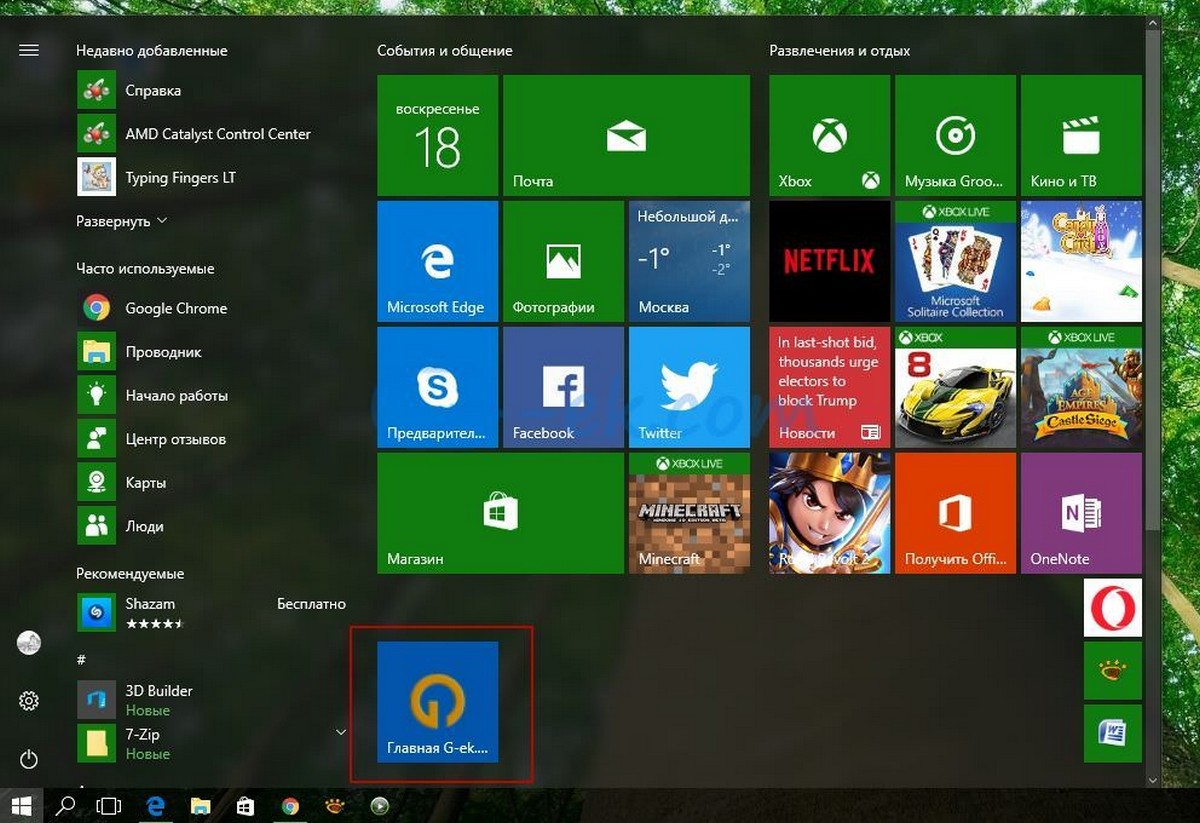
Смотрите следующий скриншот: плитка страницы созданная таким образом всегда будет открываться в Microsoft Edge. Это потому, что Edge создает специальный «современный» ярлык, который может обрабатывать только Edge и игнорировать браузер который установлен по умолчанию в настройках.
Гугл Хром
Подобно Microsoft Edge, популярный браузер Google Chrome позволяет создать ярлык открытой страницы сайта. Тем не менее, ярлык будет создан на рабочем столе, а не в меню Пуск, но вы можете закрепить его на начальном экране меню Пуск из контекстного меню без дополнительных настроек или твиков. Выполните следующие действия.
- Запустите Chrome и перейдите на страницу для которой хотите создать ярлык.
- Нажмите на кнопку меню три точки по вертикали, чтобы открыть меню Chrome:
- В разделе «Дополнительные инструменты», найдите и нажмите «Создать ярлык»:

- Google Chrome запросит у вас ввести имя ярлыка. Вы можете изменить его, если хотите.

Новый ярлык для сайта появиться на рабочем столе:
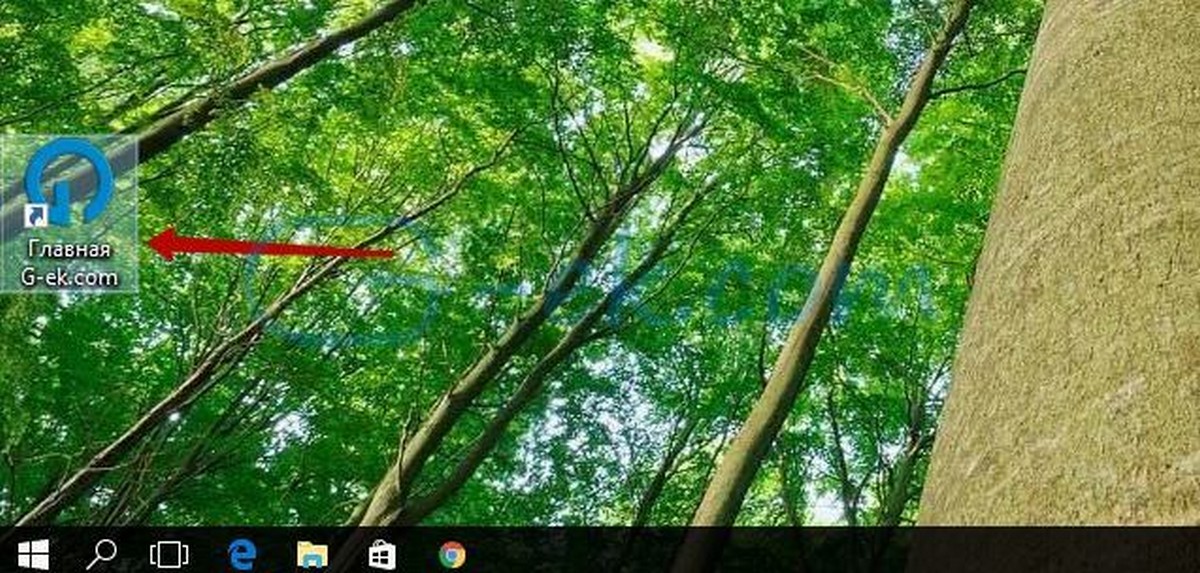
- Теперь, просто кликните правой кнопкой на нем и в контекстном меню выберите «Закрепить на начальном экране».
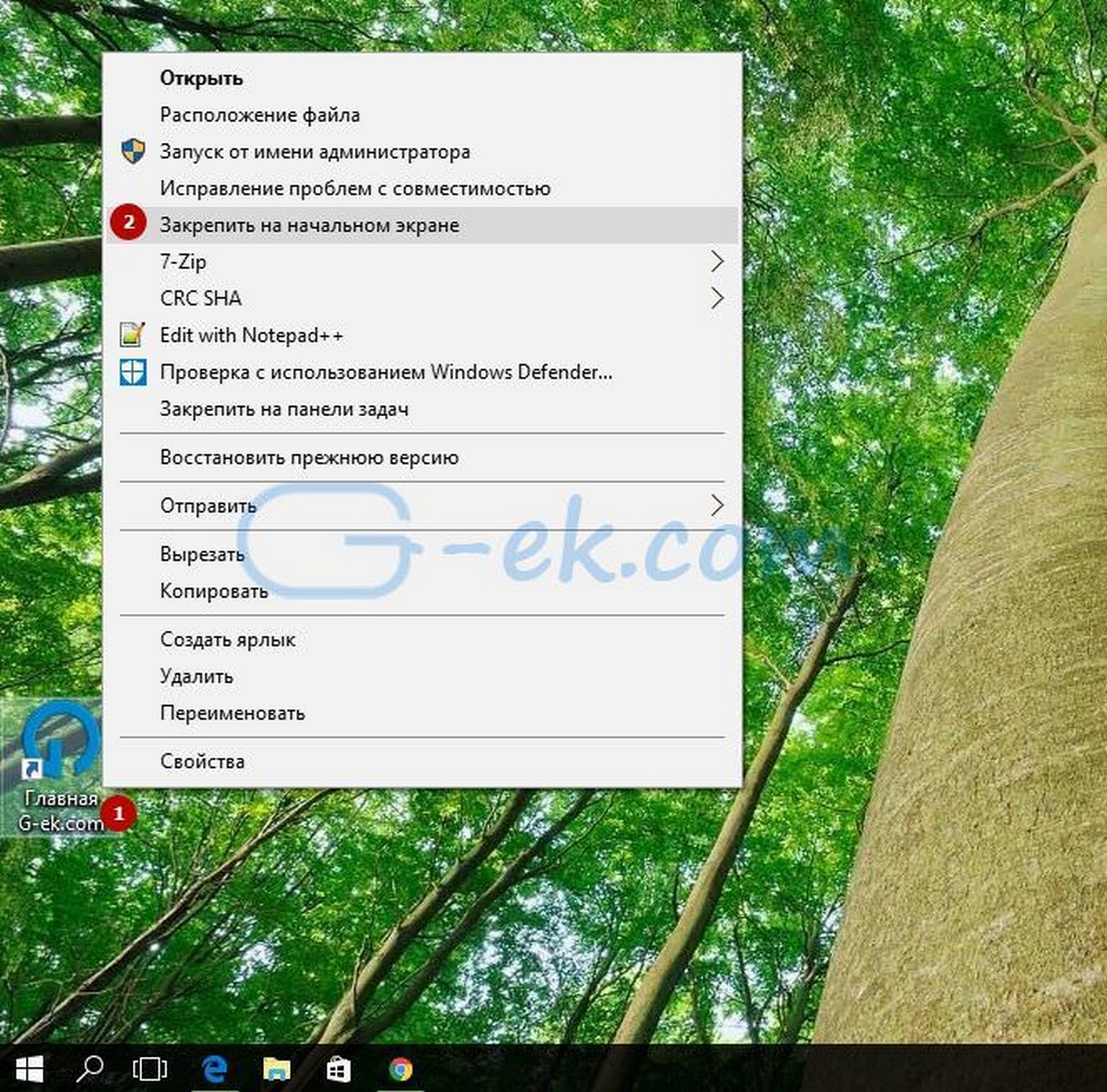
Плитка сайта появится в меню Пуск:
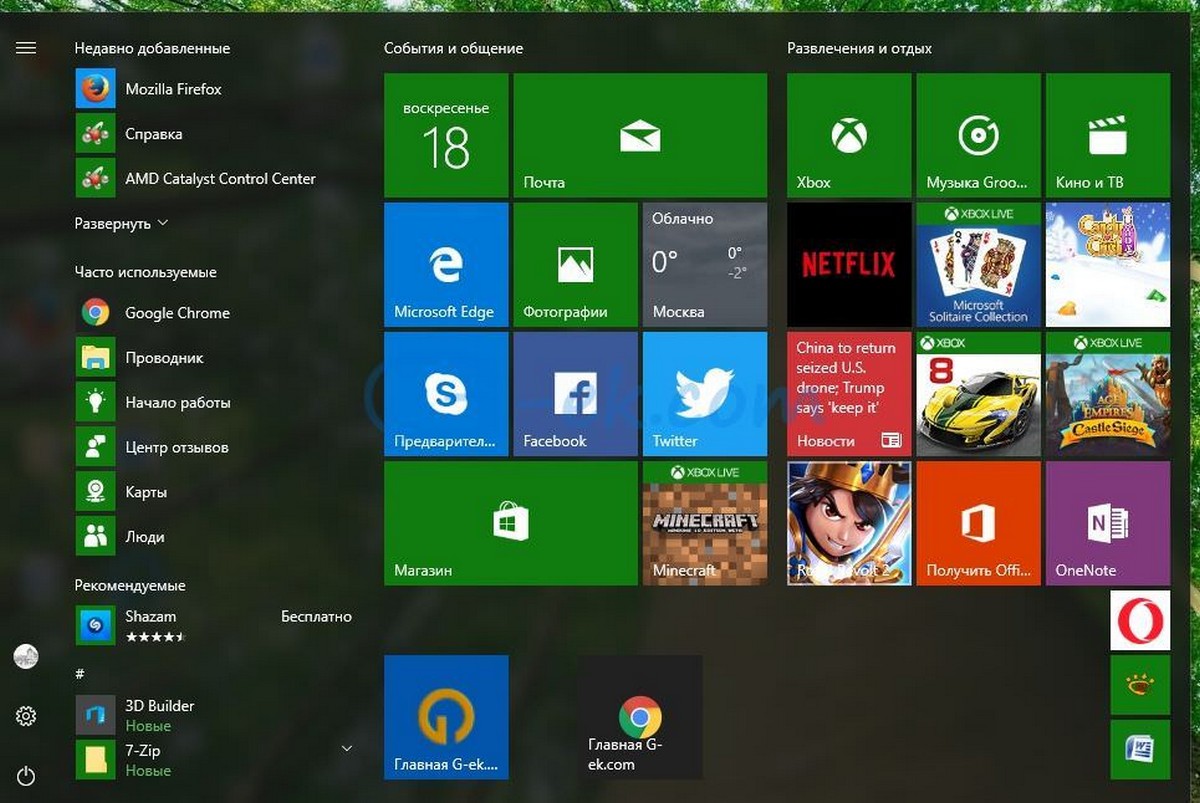
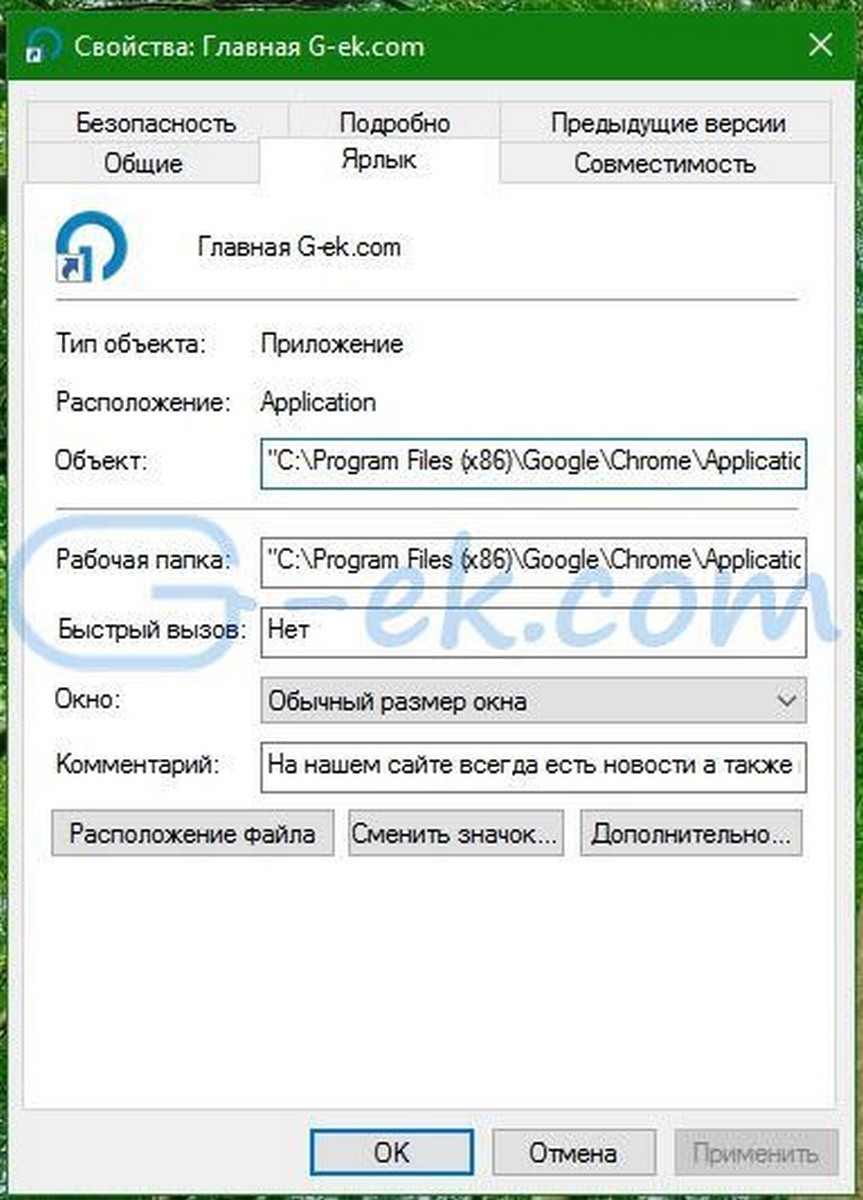
При нажатии на эту плитку, закрепленный веб-сайт будет открыт в браузере Google Chrome. Если открыть свойства ярлыка, вы увидите, что он настроен на запуск исполняемого файла в Chrome:
Firefox или любой другой браузер
Например, чтобы закрепить веб-сайт, который всегда будет открыватся в Mozilla Firefox, вы можете сделать следующее:
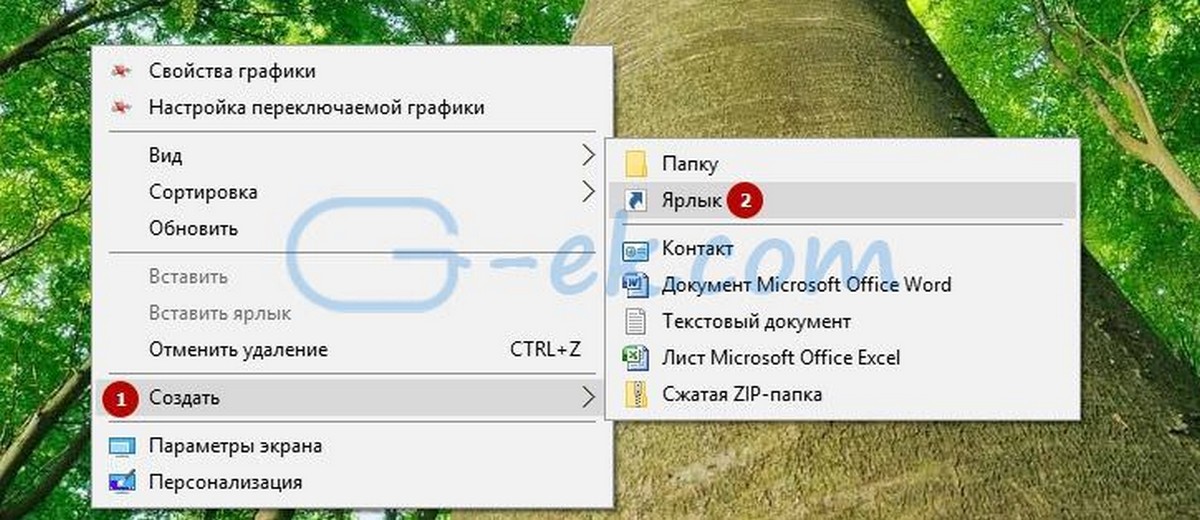
Кликните правой кнопкой мыши на рабочем столе и выберите, Создать — Ярлык.
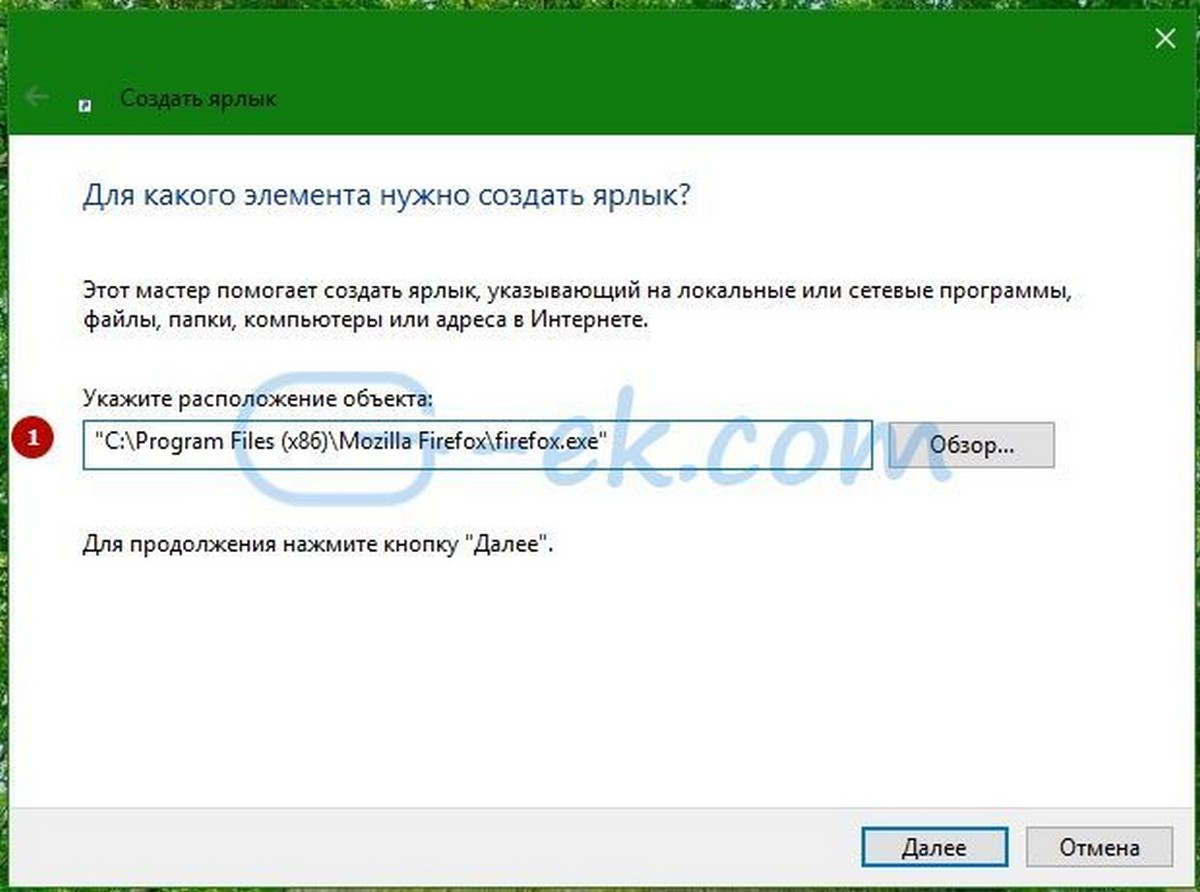
В окне мастера создания ярлыка в строке — Укажите расположение объекта, введите или скопируйте и вставьте полный путь к файлу EXE браузера Firefox. В моем случае это
"C:\Program Files (x86)\Mozilla Firefox\firefox.exe"
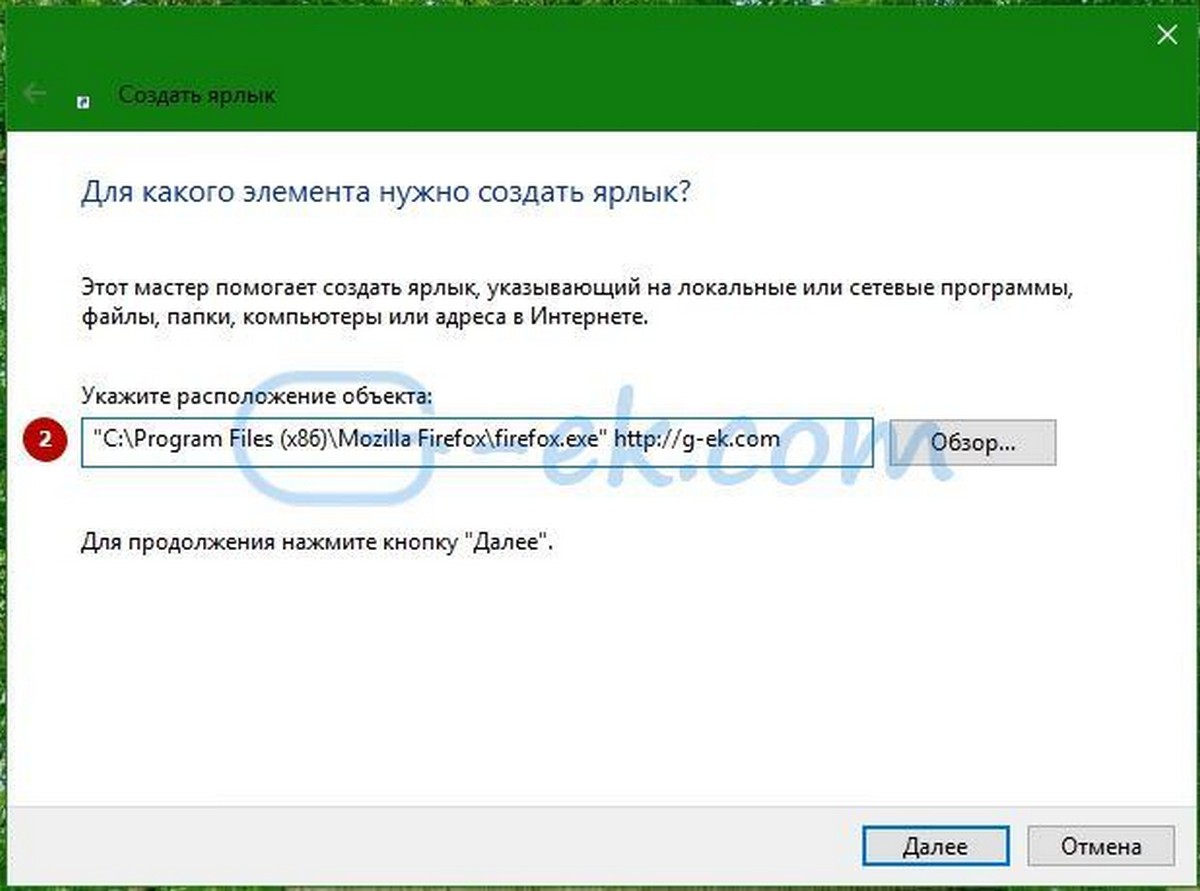
После «firefox.exe», добавьте пробел и введите или вставьте URL веб-сайта, который необходимо открыть с помощью ярлыка, вы получите что-то вроде этого:
"C:\Program Files (x86)\Mozilla Firefox\firefox.exe" https://g-ek.com
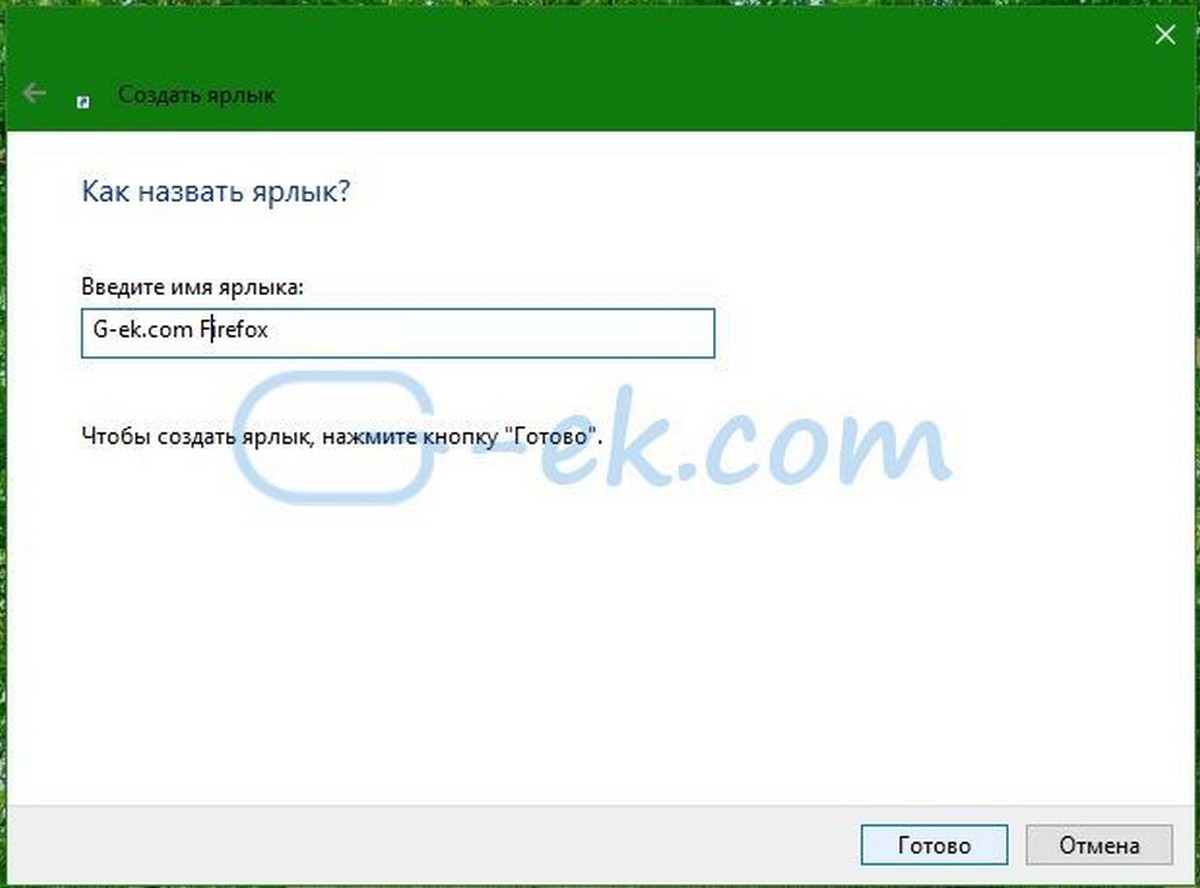
Назовите ярлык, как хотите.
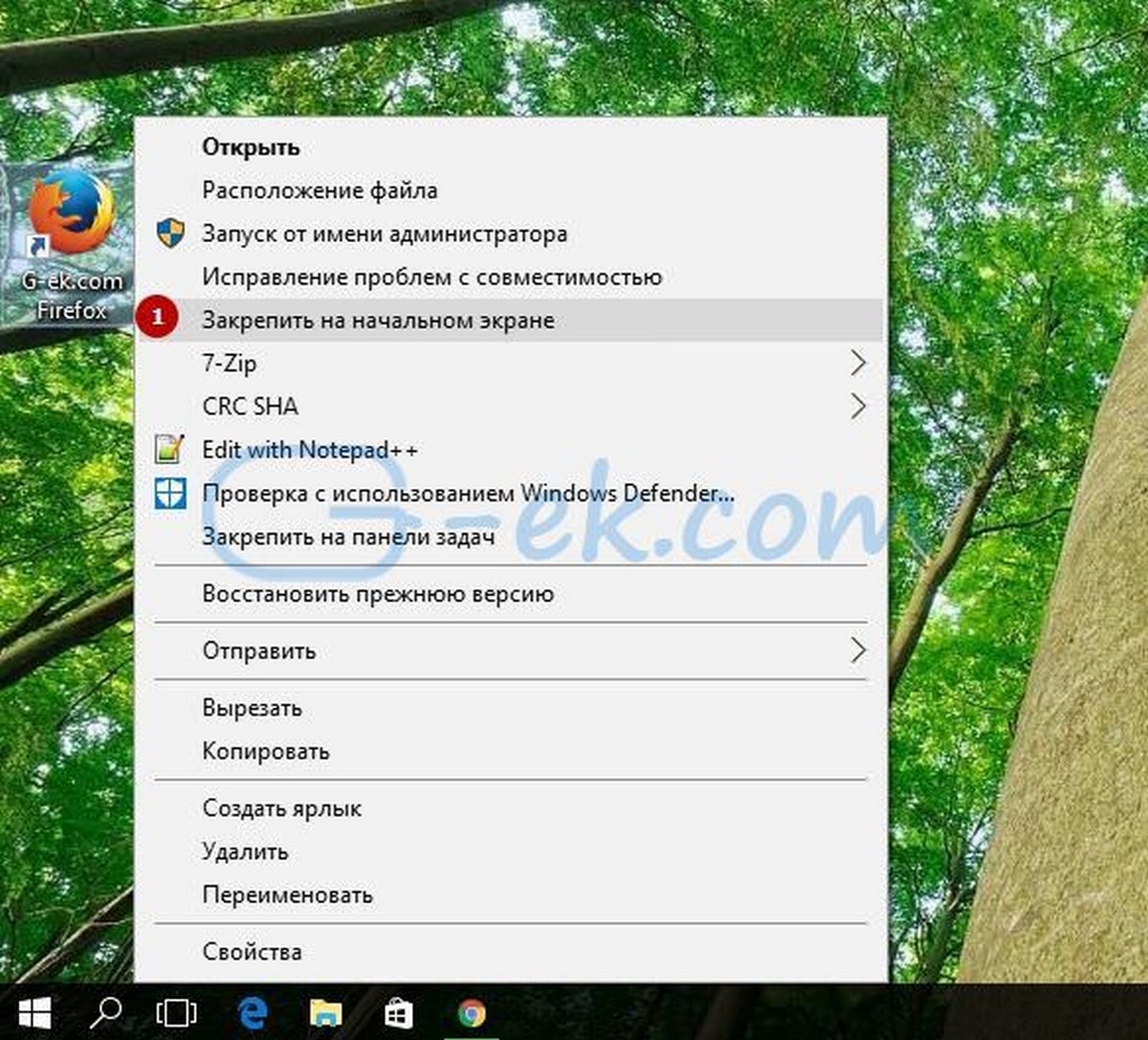
Теперь, кликните правой кнопкой мыши на созданном ярлыке и выберите пункт из контекстного меню «Закрепить на начальном экране«:
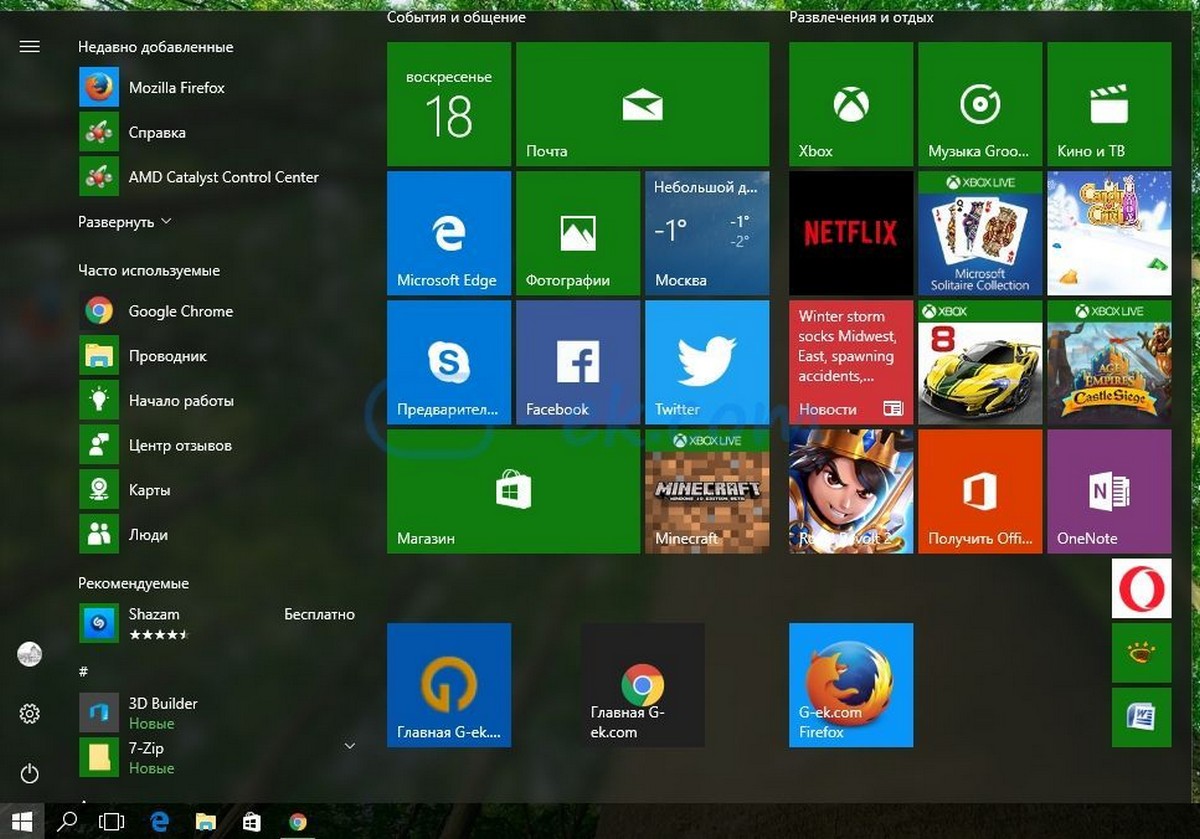
Все, вы просто создали плитку веб-сайта, который будет открыт в Firefox:
Закрепить URL файл на начальном экране меню Пуск в Windows 10
Теперь давайте посмотрим, как прикрепить файлы URL на начальный экран Windows 10.
Хорошая новость файлы URL обрабатываются браузером, установленным по умолчанию. После того, как вы закрепили сайт с помощью файла URL, созданную плитку сайта откроет ваш браузер по умолчанию.
Самый быстрый способ создать файл URL для открытой страницы, перетащить значок адресной строки на рабочий стол. Это работает в Firefox, Chrome и Internet Explorer. Я не проверял данную возможность с другими браузерами, но это должно быть возможно в других браузерах на основе хрома, таких как Opera и др..
Давайте создадим новый файл URL.
Откройте нужный сайт в Firefox, Chrome или Internet Explorer. Я буду использовать Chrome.
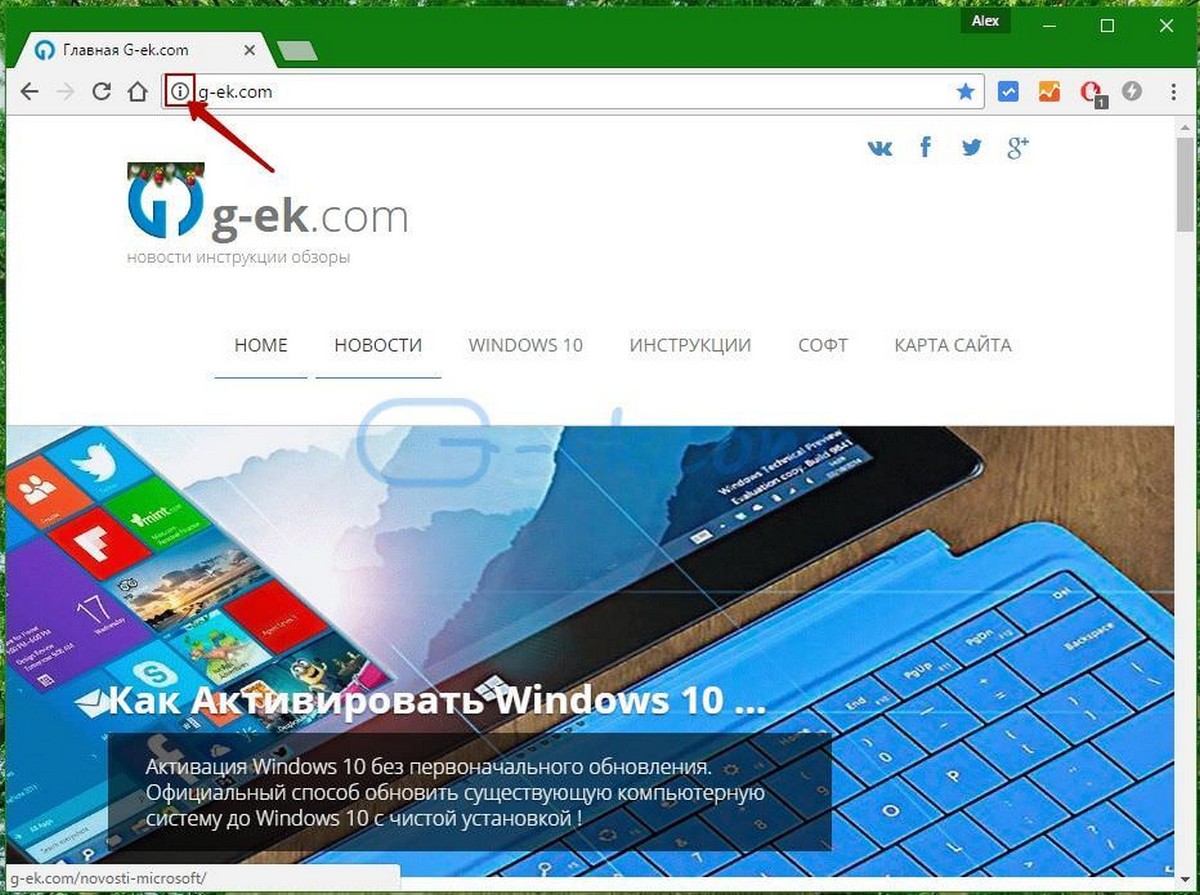
Нажмите на значок, слева от адреса сайта и перетащите его на рабочий стол. Совет: Если вы работаете в полноэкранном режиме вы можете нажать Win + D после того, как начали перетаскивать значок сайта на рабочий стол.
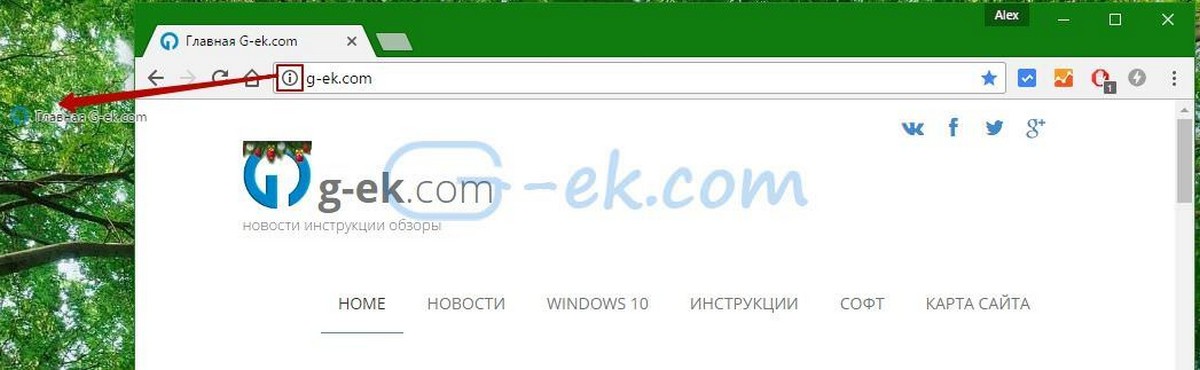
Вы только что создали новый файл URL:

Вы можете проверить его свойства. Неважно с помощью какого браузера вы создали файл URL, сайт будет открывается в браузере по умолчанию.
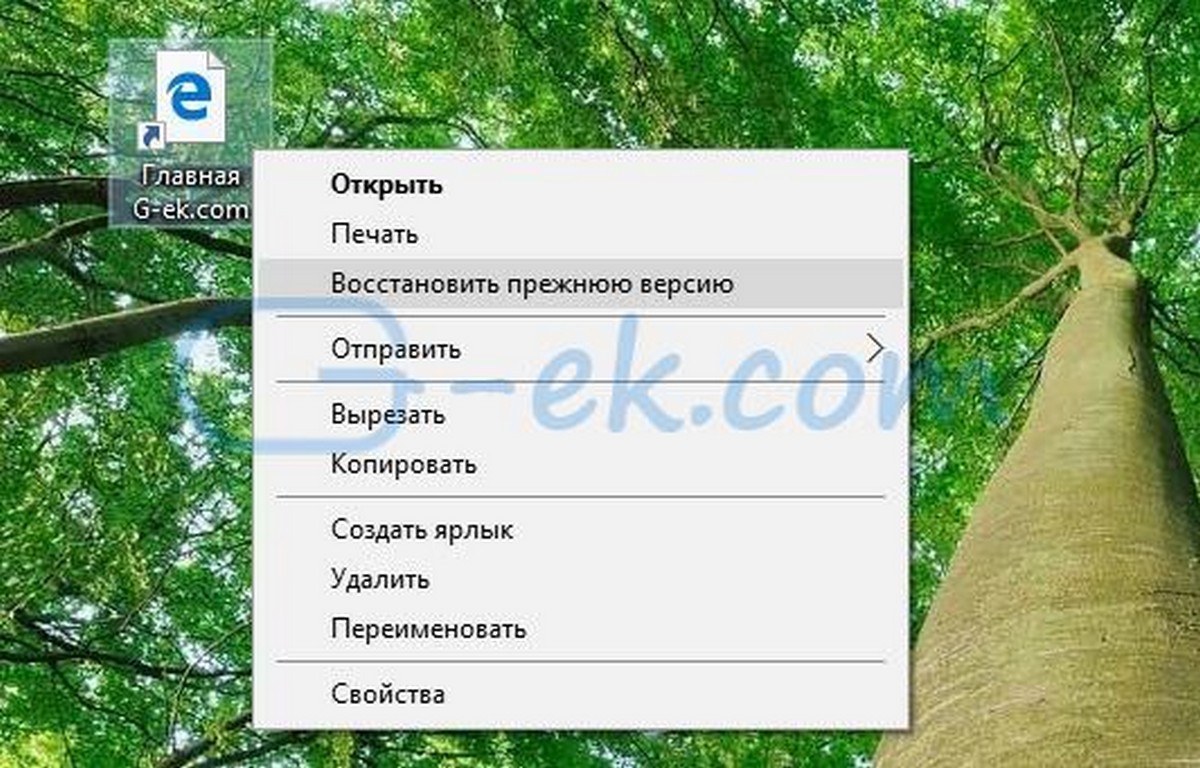
Далее, в контекстном меню файла URL нет команды «Закрепить на начальном Экране«.
Давайте включим ее!
Вам необходимо включить команду Закрепить для всех типов файлов. Я описывал это подробно в следующей статье:
Короче говоря, вам нужно применить следующий твик:
Windows Registry Editor Version 5.00 [HKEY_CURRENT_USER\Software\Classes\*] [HKEY_CURRENT_USER\Software\Classes\*\shellex] [HKEY_CURRENT_USER\Software\Classes\*\shellex\ContextMenuHandlers] [HKEY_CURRENT_USER\Software\Classes\*\shellex\ContextMenuHandlers\PintoStartScreen] @="" [HKEY_CURRENT_USER\Software\Classes\AllFileSystemObjects] [HKEY_CURRENT_USER\Software\Classes\AllFileSystemObjects\shellex] [HKEY_CURRENT_USER\Software\Classes\AllFileSystemObjects\shellex\ContextMenuHandlers] [HKEY_CURRENT_USER\Software\Classes\AllFileSystemObjects\shellex\ContextMenuHandlers\PintoStartScreen] @=""
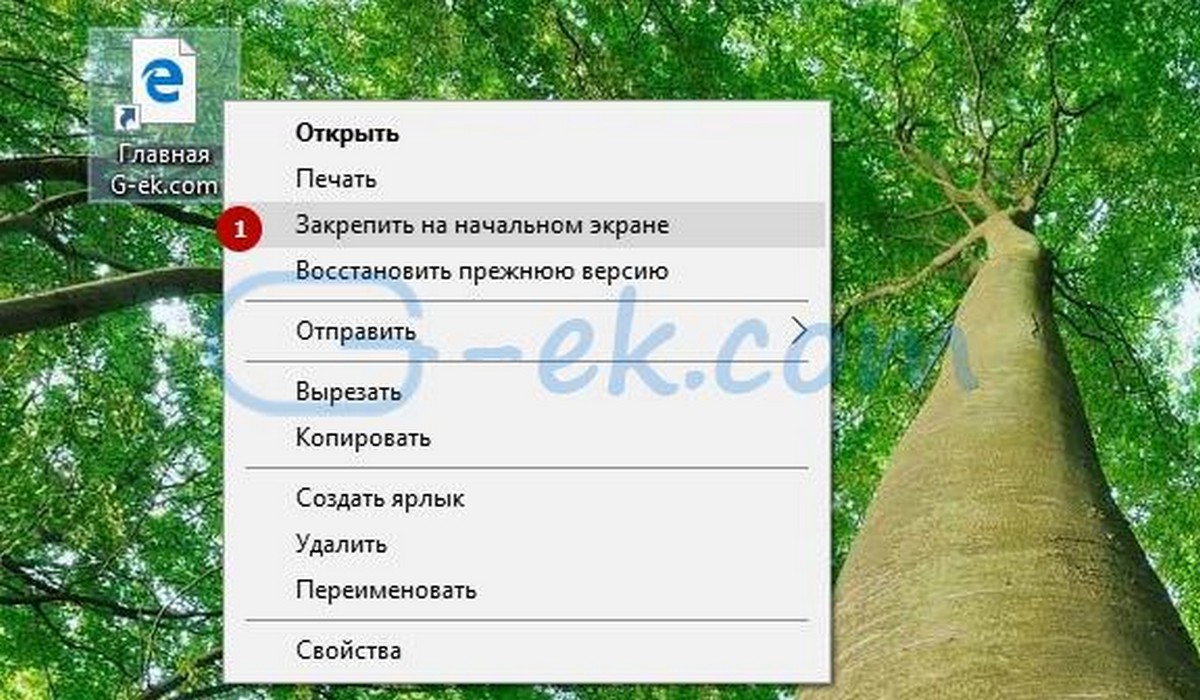
После применения твика команда Закрепить будет доступна для всех файлов в Windows 10:
Теперь, кликните правой кнопкой мыши на ваш файл URL и выберите «Закрепить на начальном экране».
Новая плитка сайта появится в меню Пуск Windows 10:

Созданные плитки с помощью файла URL, всегда открываются в браузере по умолчанию!
Кроме того, если вы установили новый браузер, вам будет предложен выбор каким браузером открывать файлы URL:

Последний Способ является лучшим вариантом, поскольку это дает вам возможность изменить браузер по умолчанию и открывать веб-сайты, закрепленные в меню Пуск в любом браузере.