Если медиафайл не открывается или не воспроизводится на iPhone, iPad или Mac
Ваше устройство может не поддерживать устаревшие или специализированные форматы аудиозаписей, видеороликов и изображений, либо для работы с ними может требоваться дополнительное программное обеспечение.
Приложения Apple, такие как Фото, iMovie, Safari, Keynote и QuickTime Player, работают с медиафайлами многих форматов. Для некоторых приложений необходимы определенные форматы, но с большинством форматов можно работать в большинстве приложений без дополнительного программного обеспечения. Если ваше устройство, его операционная система или используемое вами приложение не поддерживает устаревший или специализированный формат, работа с файлом такого формата может привести к непредвиденным последствиям. Установите все доступные обновления ПО для компьютера Mac и обновления ПО для iPhone или iPad. После этого, если у вас нет приложения, которое поддерживает устаревший или специализированный формат медиафайла, найдите такое приложение в Интернете или App Store. Если вы знаете название формата, укажите его в своем поисковом запросе. На компьютере Mac можно определить формат медиафайла в окне свойств, выбрав файл в Finder и нажав сочетание клавиш Command-I. Формат может отображаться в поле «Тип», например «Тип: видеофайл Matroska». Также можно выполнить поиск по расширению, которое отображается в конце имени файла и состоит из нескольких букв, например .avi, .wmv или .mkv.
Дополнительная информация
- Работа с медиафайлами HEIF и HEVC на устройствах Apple
- Редактирование видео на iPhone, iPad, iPod touch и компьютере Mac
- Форматы RAW цифровых фотокамер, поддерживаемые в iOS 16, iPadOS 16 и macOS Ventura
Информация о продуктах, произведенных не компанией Apple, или о независимых веб-сайтах, неподконтрольных и не тестируемых компанией Apple, не носит рекомендательного или одобрительного характера. Компания Apple не несет никакой ответственности за выбор, функциональность и использование веб-сайтов или продукции сторонних производителей. Компания Apple также не несет ответственности за точность или достоверность данных, размещенных на веб-сайтах сторонних производителей. Обратитесь к поставщику за дополнительной информацией.
Бесплатный AVI Player для Mac

94 отзывов
Бесплатный AVI Player для Mac обеспечивает самый простой и лучший способ воспроизведения AVI и других часто используемых видеоформатов, таких как MP4, MKV, MOV, FLV и других, с высоким качеством изображения и звука.
- Воспроизведение видео и аудио 4K / 8K / 1080p / 720p AVI, MP4, MOV.
- Воспроизведение AVI, MP4, MKV, MOV, MP3, AAC с аудио эффектом без потерь.
- Легко загружайте носители H.264 / MP4 AAC с аппаратным ускорением графического процессора.
- Расширенные настройки и эффекты обеспечивают изображение HD и качественный звук.
Mac OS X или выше 10.7



Поддержка различных видео форматов
Воспроизведение любого популярного видео формата, включая AVI / MP4 / MKV / MOV / WMV / FLV / M4V с высоким качеством.

Воспроизведение 4K / 8K UHD и 1080p / 720p HD
Воспроизведение 4K / 8K / HD видео различных форматов без давления. Дайте вам жизненный опыт, который вы ищете.

Обеспечить звуковой эффект без потерь
Обеспечьте превосходное звучание с помощью кодеков Dolby TrueHD и DTS-HD.
Слушать любой популярный формат видео на Mac гладко
В качестве мощной программы воспроизведения медиафайлов этот бесплатный видеоплеер AVI поддерживает воспроизведение всех популярных видеоформатов, включая AVI, MP4, MKV, MOV, WMV, FLV, M4V и т. Д., А также аудиоформаты, такие как FLAC, AAC, AC3, MP3. , OGG, WAV, WMA и многое другое. Выберите конкретный файл одним щелчком мыши, и вы сможете получить изображение высокого качества по желанию.






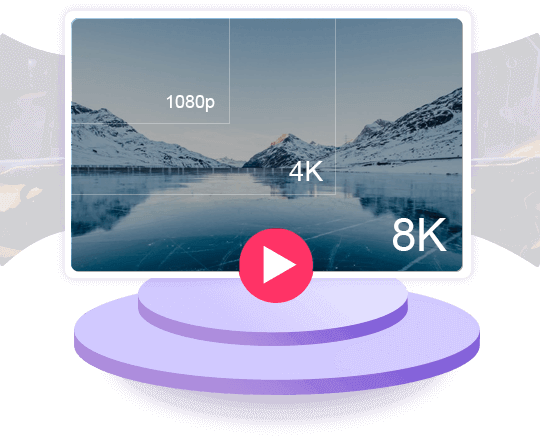
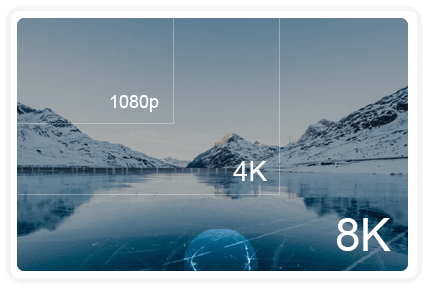

Поддержка 4K / 8K UHD и 1080p / 720p HD видео
Плеер AVI для Mac может выступать в роли бесплатного видеоплеера 4K / 8K / HD. Он позволяет плавно воспроизводить видео 4K / 8K и HD, включая видео 1080p / 1080i / 720p на широком экране. Большинство видеоформатов 4K / HD широко поддерживаются, такие как MP4, H.264 / MPEG-4 AVC, H.265 / HEVC, TS, MKV, AVI, MOV, FLV и WebM.

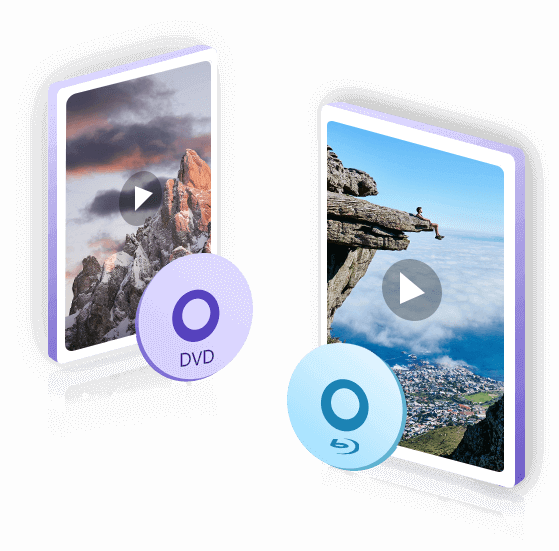
Воспроизведение Blu-ray / DVD с лучшим пользовательским опытом
Бесплатный проигрыватель AVI позволяет легко воспроизводить последние фильмы DVD / Blu-ray. Он поддерживает воспроизведение дисков DVD / Blu-ray, таких как DVD-R, DVD + R, DVD-RW, DVD + RW, BD-5, BD-9, BD-25, BD-50 и т. Д. Владение свежим и простым дизайн, вы также можете настроить размер экрана, настроить видео / аудио дорожки, каналы и эффекты. Больше не нужно тратить время на само программное обеспечение, теперь вы можете по-настоящему наслаждаться фильмом!
Примечание. Если вы хотите воспроизводить Blu-ray, DVD или другие форматы, кроме AVI, MP4, MOV, вы можете перейти на версию Pro.






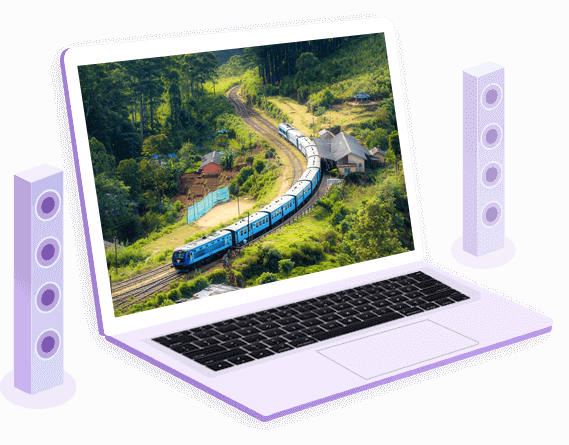


Идеальный звук высокой четкости, а также качество изображения HD
Бесплатный AVI Player позволяет в полной мере испытать самые превосходные технологии звука и изображения для домашнего кинотеатра, обеспечивая вам AAC, Dolby Digital и DTS 5.1 / 6.1 / 7.1-канальный звук, а также качество изображения высокой четкости. При воспроизведении звука без потерь в формате FLAC и APE или видео в формате Full HD без заикания, вы получите максимально реалистичный, а также плавный звук и эффект изображения.
Особенности выделены

Выберите звуковой дорожку
Предоставьте расширенные настройки, которые позволят вам выбрать звуковую дорожку, звуковой канал в соответствии с вашими потребностями.

Сделайте снимок легко
Снимайте любимую сцену одним простым нажатием во время воспроизведения и сохраняйте ее как изображение в режиме реального времени.

Настроить эффект воспроизведения
Настройки параметров позволяют вам настроить эффекты, такие как оттенок, яркость, контрастность, насыщенность, гамма, как вам нравится.

Этот бесплатный инструмент поддерживает несколько языков, включая английский, французский, немецкий, японский и другие.
Как воспроизвести видео AVI на компьютере
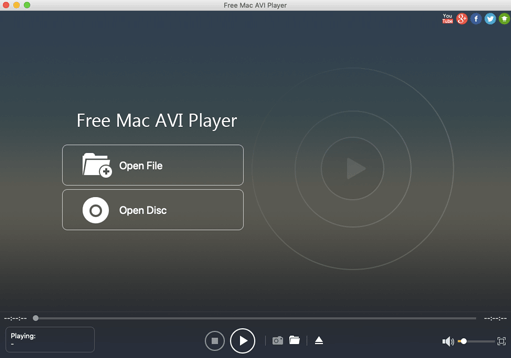
Шаг 1. Загрузите файл AVI
Нажмите кнопку «Открыть файл» в главном интерфейсе и импортируйте фильм AVI или другие видеофайлы, которые вы хотите воспроизвести.
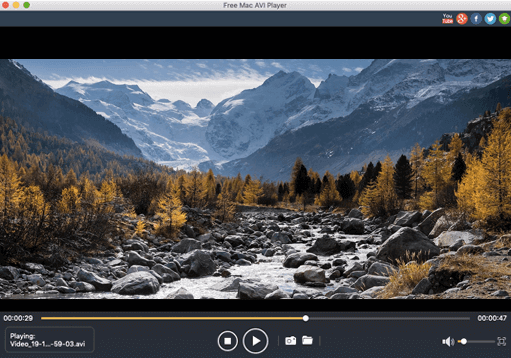
Шаг 2. Воспроизведение видео AVI
Тогда фильм AVI или другие видео будут автоматически воспроизведены. Вы можете приостановить воспроизведение или воспроизвести видео.
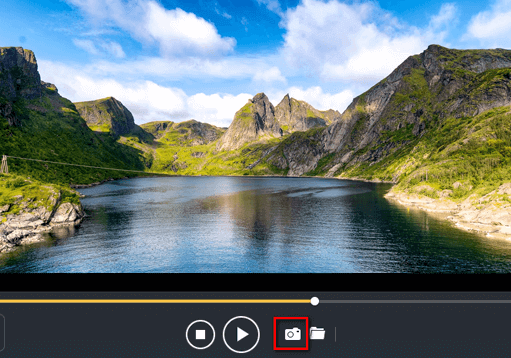
Как сделать снимок экрана?
Вы можете сделать снимок экрана, нажав значок камеры во время игры. Кроме того, вы можете предварительно установить папку и формат снимка в настройках.
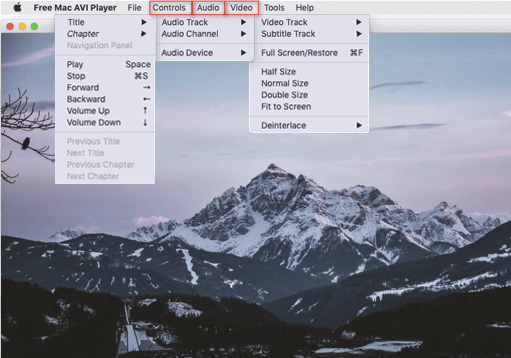
Как настроить параметры?
Нажмите Аудио / Видео в верхнем меню и выберите аудио / видео дорожки и каналы. Вы также можете настроить размер экрана.
Нам очень доверяют

- Дэвид Простой в использовании бесплатный плеер AVI! Помимо AVI, он также может плавно воспроизводить другие видео и аудио файлы. Рекомендовать его!

Джонсир На самом деле, я в основном играю фильмы MOV и MP4 с помощью этого бесплатного проигрывателя AVI для Mac. Конечно, для некоторых видео, которые не могут быть воспроизведены QuickTime Player, я также полагаюсь на это. Теперь этот бесплатный AVI-плеер уже стал моим плеером по умолчанию.

Маркуном Хорошая альтернатива QuickTime-плееру! QuickTime — это ключевой способ воспроизведения различных медиафайлов на Mac. Хотя я заметил, что не могу воспроизводить AVI и многие другие видео в QuickTime. Теперь этот бесплатный AVI-плеер для Mac решит все эти проблемы.

Строкин Спасибо за это бесплатное программное обеспечение для воспроизведения видео AVI, которое поможет мне быстро воспроизвести много неподдерживаемых видеофайлов. Всего одна простая игровая особенность делает его отличным игроком для отличной игровой работы.

Ваше лучшее программное обеспечение для мультимедийного проигрывателя — свободно и без потерь.
Как воспроизводить файлы AVI на Mac
AVI, сокращение от Audio Video Interleave, представляет собой формат мультимедийного контейнера, представленный Microsoft для хранения аудио и видео с использованием различных кодеков, таких как DivX и XviD. Если вы используете компьютер с Windows, вы можете дважды щелкнуть файл AVI и открыть его в проигрывателе Windows Media. Если вы используете macOS, все будет непросто, потому что проигрыватель QuickTime по умолчанию не поддерживает формат AVI.
Итак, все еще хотите воспроизводить файлы AVI на Mac? Что ж, вы можете конвертировать неподдерживаемый файл AVI в MP4, MOV, M4V, которые совместимы с QuickTime Player. Что ж, вы также можете установить на MacBook мощный AVI-плеер для плавного воспроизведения.

Как воспроизводить файлы AVI на Mac
- Часть 1. Как воспроизводить AVI на Mac с помощью подключаемого модуля QuickTime
- Часть 2. Как конвертировать AVI в формат, поддерживаемый Mac
- Часть 3. Как воспроизводить файлы AVI с помощью лучшего AVI-плеера для Mac
- Часть 4. Часто задаваемые вопросы о воспроизведении файлов AVI на Mac
Часть 1. Как воспроизводить AVI на Mac с помощью подключаемого модуля QuickTime
Если файлы AVI не воспроизводились на Mac, вы можете установить плагин QuickTime на свой Mac. Perian — это бесплатный компонент QuickTime с открытым исходным кодом, который поддерживает любые медиа-форматы, такие как AVI, FLV, MKV. Его легко установить и сразу после настройки работает. Одним из недостатков Perian является то, что он не работает с QuickTime 10 или более. И не будет в разработке.

Часть 2. Как конвертировать AVI в формат, поддерживаемый Mac
Как мы знаем, QuickTime не поддерживает воспроизведение файлов AVI. Если вы хотите воспроизводить файлы AVI на своем MacBook, вы можете использовать лучший метод для преобразования AVI в формат, поддерживаемый QuickTime Player. Apeaksoft Видео конвертер Ultimate пригодится, когда вы хотите конвертировать файлы AVI. Это универсальный видеоконвертер для Mac, с помощью которого вы можете настраивать видео / аудиокодек, улучшать видео, сжимать видео файлы AVI , или улучшите качество видео всесторонним образом.
Конвертируйте AVI в MP4, MOV, M4V и другие для игры на Mac.
Настройте частоту кадров, битрейт, частоту дискретизации, аудиокодек и другие параметры.
Предоставьте 4 различных метода для улучшения качества видео и уменьшения шума.
Редактируйте видео, добавляйте водяной знак, применяйте видео фильтры и сжимайте видео AVI.
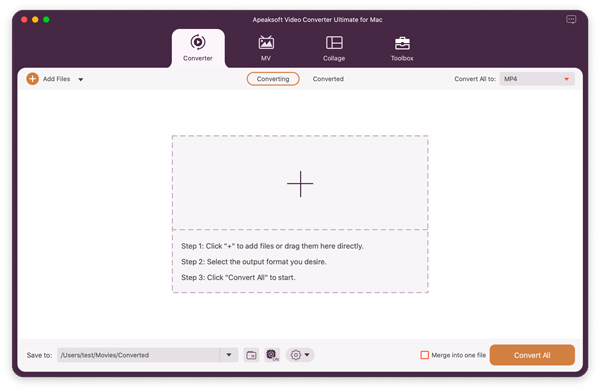
Шаг 1Установите конвертер AVI для Mac
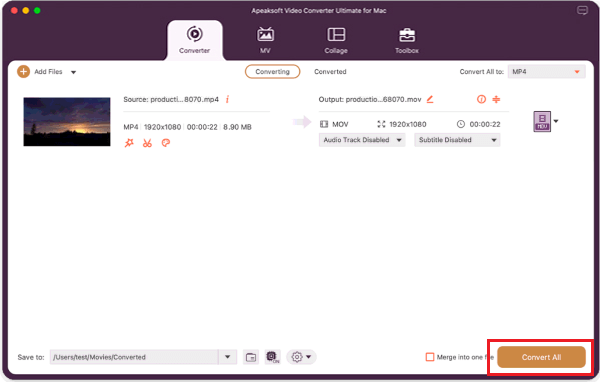
После загрузки этого конвертера AVI для Mac установите и запустите программу. Нажмите Добавить файл в верхней части, чтобы импортировать видео AVI в программу.
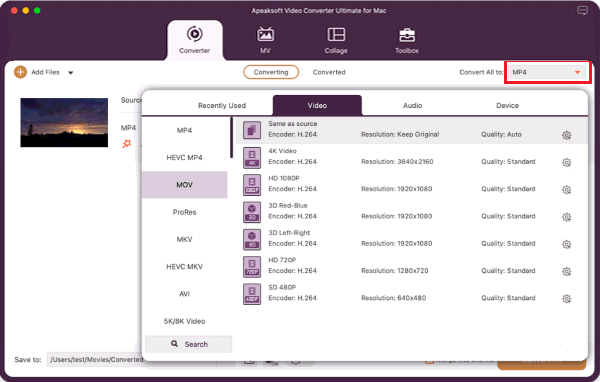
Шаг 2 Выберите формат вывода
Щелкните и откройте стрелку раскрывающегося списка рядом с Профиль, перейдите в определенный каталог и выберите из списка желаемое разрешение. Для воспроизведения файла AVI в QuickTime Player на Mac выберите MOV, MP4 or M4V как тебе нравится.
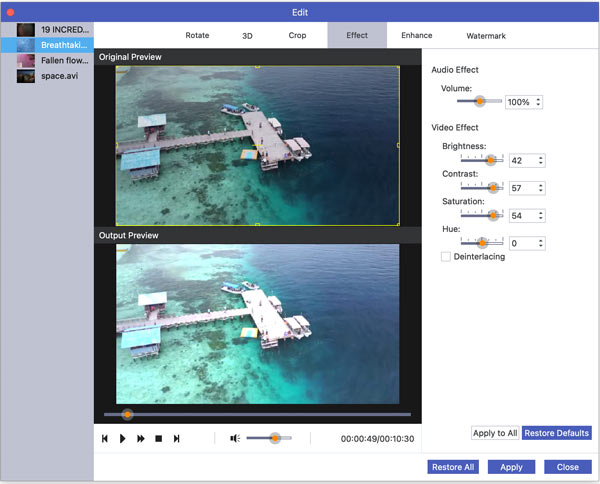
Шаг 3Редактировать файл AVI
Нажмите Редактировать меню для редактирования файла AVI с помощью этих функций редактирования. Вы можете повернуть файл AVI, добавить 3D-эффект, обрезать файл AVI, добавить эффекты, улучшить файл AVI и добавить к нему водяной знак.
Шаг 4Конвертируйте и воспроизводите AVI на Mac
Убедитесь, что вы выбрали папку вывода в Направление область внизу. Нажмите кнопку «Конвертировать» в правом нижнем углу, чтобы начать преобразование файла AVI. Через некоторое время вы можете открыть преобразованный файл AVI в QuickTime Player на своем Mac.
Если вы когда-нибудь хотели воспроизводить файлы AVI на Mac без установки другого программного обеспечения для ПК, Apeaksoft Бесплатный онлайн видео конвертер — это онлайн-конвертер для преобразования и воспроизведения файлов AVI на компьютерах Mac и Windows.
Часть 3. Как воспроизводить файлы AVI с помощью лучшего AVI-плеера для Mac
Еще один удобный способ — воспроизвести файлы AVI с помощью проигрывателя AVI для Mac. Apeaksoft Blu-Ray плеер — лучший выбор для многих пользователей. Помимо воспроизведения файлов AVI, он также может воспроизводить распространенные видео и аудио форматы, такие как MP4, M4V, TS, MTS, MXF, WMV, MKV, AVI, MP3. Более того, этот AVI-плеер для Mac также воспроизводит диски Blu-ray / DVD, папки или файлы ISO на macOS Big Sur / Catalina.
Часто задаваемые вопросы о воспроизведении файлов AVI на Mac
1. Что такое формат файла AVI?
AVI — это формат мультимедийного контейнера, содержащий как аудио, так и видео данные. Формат AVI обеспечивает отличную точность воспроизведения видео и возможность сжатия. Благодаря наличию большого количества кодеков легко получить степени сжатия, необходимые для формата AVI.
2. Почему файлы AVI не воспроизводятся на Mac?
Если файл AVI не имеет правильных кодеков, возможно, вы не сможете воспроизводить файлы AVI на Mac. Также вам необходимо проверить, не повреждены ли файлы AVI. Если у вас есть поврежденные файлы AVI, вы по-прежнему не можете воспроизводить AVI на Mac.
3. Как я могу конвертировать AVI в MP4 на Mac?
С Apeaksoft Video Converter Ultimate вы можете конвертировать AVI в MP4 на Mac с легкостью. Щелкните Добавить файл, чтобы загрузить файл AVI в программу. Выберите MP4 из раскрывающейся кнопки рядом с «Профиль» и нажмите кнопку «Конвертировать», чтобы преобразовать AVI в MP4 на Mac.
После прочтения этой статьи воспроизведение файлов AVI на Mac становится проще. Вы можете получить правильный кодек AVI, проигрыватель AVI или конвертер AVI для Mac. Apeaksoft Video Converter Ultimate предоставляет идеальное решение для преобразования AVI в поддерживаемый формат QuickTime. Не сомневайтесь и позвольте нам услышать то, что вы хотите сказать.
- Видео / Аудио Формат Конвертер
- Лучшие способы 5 для конвертации HEIC в JPG / PNG онлайн и через приложения
- Как загрузить длинные видео на Snapchat без потери качества
- Самый простой способ удалить жестко закодированные субтитры из MKV MP4 Video
- Как экспортировать iMovie в MP4 и другие форматы с проверенными способами 3
- 3 Способы удаления водяных знаков из видео онлайн / Mac / Windows
- Лучшее программное обеспечение для потоковой передачи/зеркального отображения Airplay для Windows 11/10/8/7
- Эффективные способы 3 для конвертации HEIC в JPG на Google Диске
- 6 способы отправки (больших) видео с Android на iPhone [обновлено]
- Конвертер WMA для Mac — 5 лучших конвертеров WMA для Mac в 2023 году
- [Бесплатно] Как открыть файлы HEIC на Windows / Mac / Android
- Различные методы 4 для преобразования файла M4A голосовой заметки в MP3
- MP4 в GIF — Как конвертировать MP4 в GIF на Mac / Windows [2023 New Post]
- Как исправить не могу смотреть видео на iPhone
- 3 способа вырезать файлы FLAC и сохранить качество без потерь
- Как сохранить / скачать / загрузить видео в Google Photos с легкостью
- 5 лучших методов для записи видео с музыкой в фоновом режиме в домашних условиях
- Конвертер AVI в MP4 для Mac — Как конвертировать AVI в MP4 на вашем MacBook
- Что делать, если проигрыватель Windows Media не работает
- Центр загрузок
- Апексофт Магазин
- Компания
- О Нас
- Свяжитесь с нами
- Пользовательское соглашение
- Персональные данные
- Лицензионное соглашение
- Продукт
- Восстановление данных iPhone
- Android Восстановление данных
- Передача iPhone
- iPhone Eraser
- Восстановление данных
- Поддержка
- Центр поддержки
- Решения
- Карта сайта
- FAQ
Смотрите видео в формате AVI на Mac
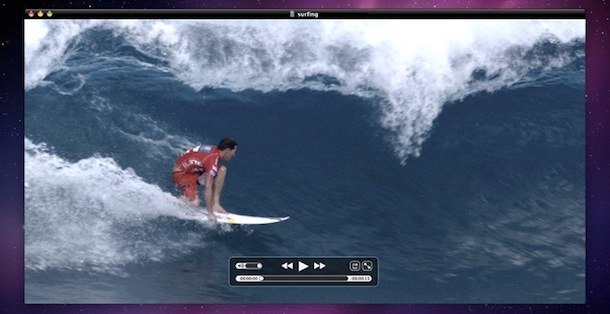
Вы можете смотреть многие фильмы в формате AVI без какого-либо дополнительного программного обеспечения на Mac, просто воспроизводя их в прилагаемом QuickTime Player (расположенном в папке «Приложения»). Просто дважды щелкните файл, и он должен работать, поскольку современные версии QuickTime в Mac OS X поддерживают широкий спектр видеофайлов и видеокодеков, включая большинство AVI.
Но что, если нет? Бывают ситуации, когда фильмы AVI не воспроизводятся вообще, обычно это проблема видеокодека, и вы можете получить сообщение об ошибке, подобное следующему:
Программы для Windows, мобильные приложения, игры — ВСЁ БЕСПЛАТНО, в нашем закрытом телеграмм канале — Подписывайтесь:)
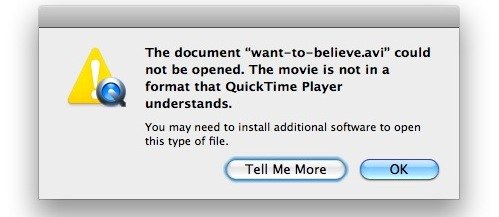
«Не удалось открыть документ« movie.avi ». Формат фильма не в формате, понятном QuickTime Player ». Затем следует мелкий шрифт «Вам может потребоваться установить дополнительное программное обеспечение, чтобы открыть этот тип файла».
Также бывают случаи, когда не работает только звук AVI, а иногда просто видео не работает. В этих случаях это, вероятно, связано с тем, что вам нужно установить определенный кодек на свой Mac для просмотра файла AVI. Это часто имеет место, в частности, с файлами DIVX, но это часто случается со многими фильмами в формате AVI. Не волнуйтесь, мы бесплатно покажем вам, как в них играть!
Как бесплатно воспроизводить видео с кодеками AVI и DivX на Mac OS X
В любом из этих случаев лучшее решение – заставить AVI воспроизводиться на вашем Mac – это просто загрузить бесплатное приложение под названием VLC. VLC поддерживает огромное количество кодеков и может воспроизводить практически любой файл AVI с сопровождающим его сумасшедшим кодеком AVI прямо на Mac. Будь то DIVX или что-то еще, VLC может это сделать.
VLC воспроизводит практически все мыслимые типы видеофайлов, так что это отличный инструмент, который можно использовать на Mac в любом случае. Помимо AVI, он будет воспроизводить практически все, что угодно, если это любой формат файла фильма.

VLC – мое предпочтительное решение, потому что оно бесплатное, кроссплатформенное и воспроизводит практически все, что вы ему добавляете, специальный кодек, divx, mpeg4, mkv, вы называете это, он воспроизводит это. Также есть поддержка субтитров для AVI и других видеофайлов, и вы можете контролировать гораздо больше. Это отличный инструмент
Если вы хотите придерживаться QuickTime и у вас более старая версия программного обеспечения, другой вариант воспроизведения AVI со специальными кодеками – это бесплатный плагин для QuickTime Player под названием Периан. Perian поддерживает множество кодеков и почти наверняка позволит воспроизводить ваш AVI-файл в Mac QuickTime Player.
* Закройте QuickTime Player, если он открыт
* Скачать и установите Perian
* Запустите исходный фильм AVI обратно в QuickTime Player
Теперь видео должно воспроизводиться без проблем в QuickTime Player. Вы всегда можете конвертировать AVI в MOV, но для этого вам все равно нужно загрузить Perian.
Если вы хотите играть в DIVX на Mac, я настоятельно рекомендую использовать VLC, но Perian также работает. Это действительно лучшее решение, поэтому не отказывайтесь от видеофайлов, просто воспроизводите их с помощью утилиты, приложения или плагина. Получайте удовольствие и наслаждайтесь видео в формате DivX и AVI на Mac OS X!
Программы для Windows, мобильные приложения, игры — ВСЁ БЕСПЛАТНО, в нашем закрытом телеграмм канале — Подписывайтесь:)