Как записать внутренний звук в Windows 10/8/7 без потери качества
В Windows нет встроенного аудиорекордера, который мог бы записывать внутренний звук. Если вы хотите записывать компьютерный звук, необходим внутренний аудиорекордер. В этой статье представлены 2 различных способа записи звука, исходящего с компьютера Windows. Вы можете получить внутренние диктофоны уровня новичка и эксперта для записи системного звука на ПК с Windows. Просто читайте и следите.
- Часть 1: лучший способ записи внутреннего звука в Windows 10/8/7
- Часть 2: Как записывать компьютерный звук в Windows с Audacity
- Часть 3: Часто задаваемые вопросы о внутренней аудиозаписи Windows
Часть 1: лучший способ записи внутреннего звука в Windows 10/8/7
Все, что вам нужно, — это легкий и мощный встроенный диктофон для Windows 10 и более ранних версий. это Aiseesoft Screen Recorder который может записывать звук, воспроизводимый из Windows 10/8/7, без потери качества. Вы можете захватывать потоковое аудио и оцифровать онлайн-аудио в MP3, M4A и т. Д.
Кроме того, вы можете установить длину аудиозаписи для записи системного звука в течение длительного времени. По достижении заданного времени внутренний аудиорекордер Windows остановит запись и автоматически сохранит ее в формате MP3. Вам не нужно постоянно сидеть за компьютером.
Качественный вывод, встроенный аудио триммер, элементы управления горячими клавишами и настройки делают использование программы интересным. Технической подготовки не требуется. Вы можете быстро записывать звук из любой программы Windows или браузера.

- Запишите звук, исходящий из Windows 10/8/7, в исходном качестве.
- Захватывайте онлайн и потоковое аудио для автономного воспроизведения.
- Сохраните записанный звук в форматах MP3, WMA, M4A, FLAC, OGG, AAC и OPUS.
- Установите запланированные задачи и продолжительность записи для автоматического запуска и остановки записи звука.
- Извлеките любой аудиоклип и вырежьте ненужные части.
- Установите горячие клавиши для управления записью звука в системе Windows.
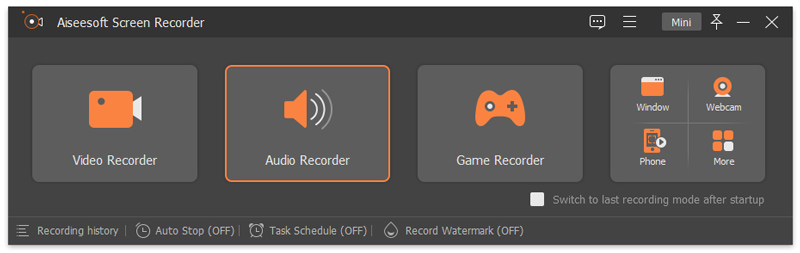
Бесплатно загрузите, установите и запустите программное обеспечение для записи звука в Windows. Выбирать Audio Recorder для записи звука с компьютера Windows.
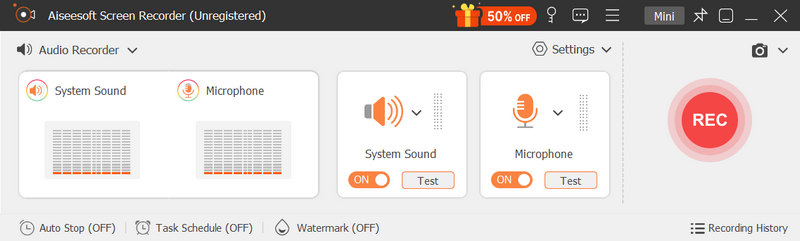
включать Звуковая система для установки источника входного аудиосигнала. Если вы хотите одновременно записывать внутренний звук и внешний звук в Windows, вы можете включить Микрофон а также отрегулируйте его громкость.
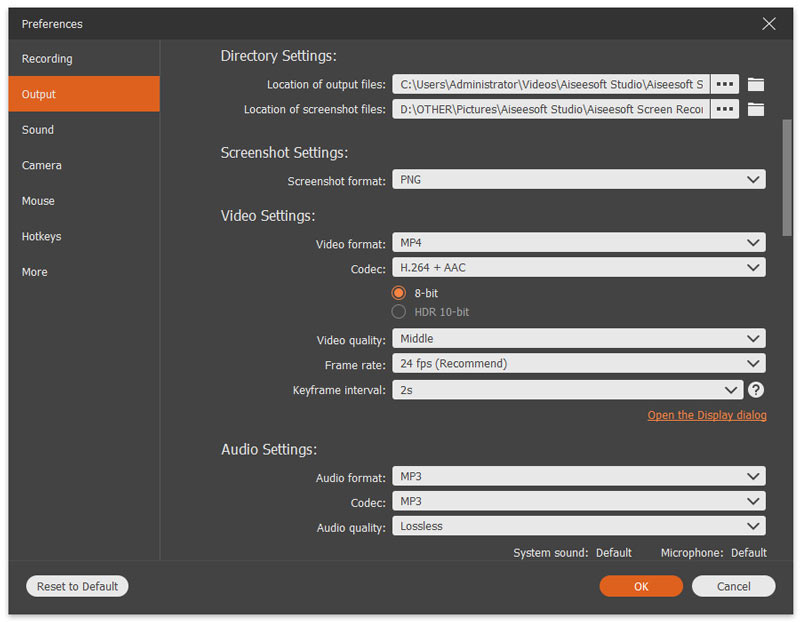
Формат вывода звука по умолчанию — MP3. Вы можете нажать Настройки , а затем перейдите в Результат для изменения аудиоформата и параметров качества.
Нажмите REC для записи внутреннего звука на ПК. Воспроизведите аудиофайл, который хотите записать. После 3-секундного обратного отсчета программа начнет запись внутреннего звука на вашем компьютере.
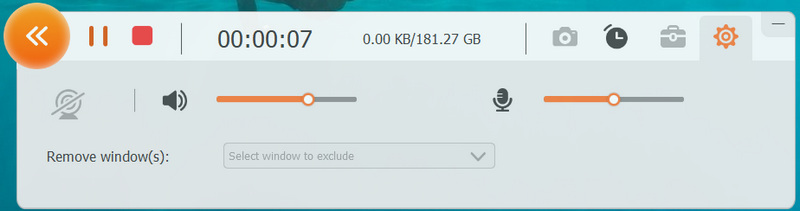
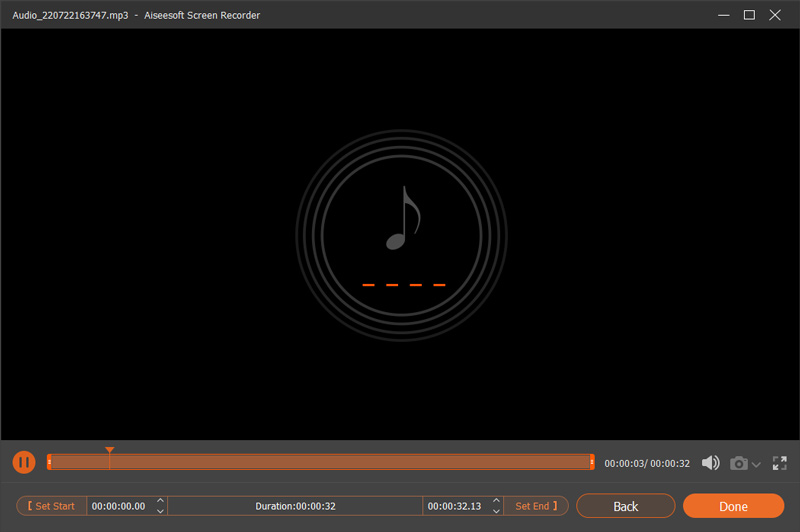
Нажмите Stop чтобы закончить внутреннюю аудиозапись. в предварительный просмотр В окне вы можете установить пользовательские точки начала и остановки для извлечения аудиоклипа. Наконец, нажмите Save. для сохранения звука с компьютера Windows в формате MP3.
Часть 2: Как записывать компьютерный звук в Windows с Audacity
Audacity — бесплатный аудиорекордер и редактор для Windows, Mac и Linux. Несмотря на поддержку аудиозаписи Windows, вы можете редактировать аудиофайлы, обрезая, смешивая, дублируя и т. д. Нет необходимости включать стереомикс для отображения звука в Windows 10/8/7 с помощью Audacity. Вместо этого вы можете использовать Windows WASAPI для захвата звука компьютера в Windows. Теперь давайте посмотрим, как использовать Audacity для записи внутреннего звука Windows.
Откройте программное обеспечение Audacity.
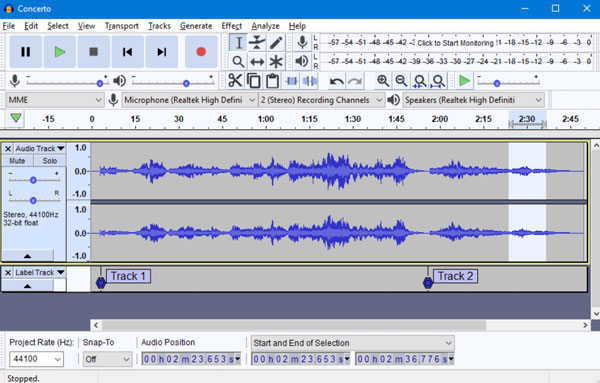
Найдите первый раскрывающийся список в верхнем левом углу интерфейса Audacity. Выбирать Windows ВАСАПИ из его списка.
Разверните раскрывающийся список рядом, чтобы указать устройство записи звука. Чтобы записать внутренний звук Windows 10, вы можете выбрать активный динамик вручную, например Динамики (2 аудиоустройства высокой четкости) .
Нажмите красный Запись кнопку, чтобы начать запись внутреннего звука на ПК с Windows 10 через Audacity. (Что, если Audacity не запись ?)
Если вы хотите остановить запись системного звука, щелкните Stop для завершения процесса.
Из Файл выпадающий список, выберите Экспортировать и выберите выходной аудиоформат. Вы можете экспортировать аудио в формат MP3, WAV или OGG.
Часть 3: Часто задаваемые вопросы о внутренней аудиозаписи Windows
Как записать компьютерный звук онлайн?
Aiseesoft Бесплатный онлайн аудио-рекордер это бесплатный аудиорекордер, который может записывать внутренний и внешний звук на компьютерах с Windows. Посетите его официальный сайт. Выбирать Начать запись чтобы сначала установить его пусковую установку. Выберите системный источник аудиозаписи. Позже вы можете нажать REC , чтобы начать и остановить запись звука.
Может ли QuickTime Player быть вашим внутренним устройством записи звука?
Да. После установки soundflower вы можете записывать внутренний звук системы на Mac с помощью QuickTime Player. Тем не мение, QuickTime Player не может быть вашим бесплатным программным обеспечением для записи звука в Windows.
Есть ли в Windows 10 аудио-рекордер?
По умолчанию Диктофон в Windows 10. Вы можете бесплатно записывать голос с микрофона на своем компьютере с Windows 10, например, во время интервью, лекций и т. д. Но если вы хотите записывать звук с экрана в Windows 10, вам необходимо использовать другое внутреннее программное обеспечение для записи звука.
В общем, вы можете записывать внутренний звук в Windows 7/8/10 с помощью Aiseesoft Screen Recorder и Audacity. Очевидно, что первым легко пользоваться новичкам. Вы также можете записывать экранное видео со звуком с помощью Aiseesoft Screen Recorder. Если вы хотите бесплатно редактировать многодорожечные аудиофайлы, Audacity может стать вашим хорошим выбором. Вы можете записывать и редактировать аудио на ПК с Windows бесплатно. Что касается ежедневных внутренних задач записи звука, Audacity слишком много. Сложный интерфейс и ограниченные возможности микширования раздражают. Как бы то ни было, вы можете бесплатно скачать Aiseesoft Screen Recorder и попробовать бесплатно прямо сейчас!
Что вы думаете об этом посте.
Рейтинг: 4.9 / 5 (на основе голосов 123) Подпишитесь на нас в
Более Чтение

Оставьте свой комментарий и присоединяйтесь к нашему обсуждению

Screen Recorder
Aiseesoft Screen Recorder — лучшее программное обеспечение для записи экрана, позволяющее захватывать любые действия, такие как онлайн-видео, звонки с веб-камеры, игра на Windows / Mac.
Как записать звук с компьютера Windows или Mac (внутренний и внешний)
Хотите записать звук с вашего компьютера? Вы просто пришли в нужное место. Эта статья покажет вам 4 различных способа записи системного звука с вашего компьютера с Windows или Mac. Таким образом, вы можете получить автономное воспроизведение звука компьютера напрямую. Теперь давайте посмотрим, как шаг за шагом записывать внутренний звук на Windows и Mac.
Запись звука с компьютера
- Часть 1: Как записывать звук с компьютера или микрофона
- Часть 2: Как записывать звук с компьютера Windows
- Часть 3: Как записывать звук с компьютера Mac
- Часть 4: Как записывать компьютерный звук в Интернете
- Часть 5: Часто задаваемые вопросы о записи звука с компьютера
Часть 1: Как записывать звук с компьютера или микрофона
Если вы хотите записывать внутренний звук на ПК или Mac без потерь, используя AnyMP4 Screen Recorder ваш разумный выбор. Встроенный диктофон может захватить оригинальную звуковую дорожку из любой программы и самого вашего компьютера. Вы можете сохранять компьютерный звук в высоком качестве в MP3, AAC, M4A и других форматах. Кстати, вы можете записывать звук одновременно с экранным видео и веб-камерой.
- 1. Записывайте звук из программ компьютерной системы, музыкальных сайтов, онлайн-звонков и всех источников.
- 2. Записывайте голос с микрофона вместе с системным звуком с разной громкостью.
- 3. Используйте горячие клавиши для запуска, приостановки, возобновления и остановки записи звука компьютера.
- 4. Обрежьте файл аудиозаписи, чтобы удалить ненужные аудиоклипы.
- 5. Сохраняйте или делитесь записью аудио свободно.
- 6. Безопасный, чистый и интуитивно понятный интерфейс.
Бесплатная загрузка Для Windows
Бесплатная загрузка Для macOS
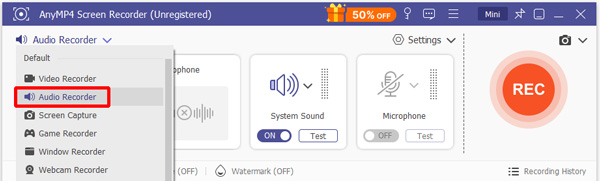
Шаг 1 : Запустите AnyMP4 Screen Recorder после установки. Чтобы записать звук с компьютера в MP3 или другие форматы, нажмите Audio Recorder в основном интерфейсе.
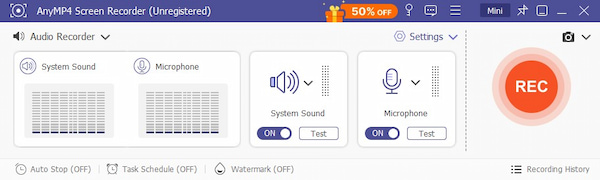
Шаг 2 : Включи Звуковая система для записи внутреннего звука на компьютер. Если вы хотите записывать и внешний звук, вы можете включить Микрофон решить проблему. Увеличьте или уменьшите громкость входного аудиоисточника в зависимости от ваших потребностей.
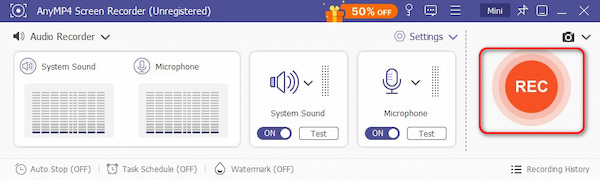
Шаг 3 : Воспроизвести звук, который вы хотите записать. Нажмите REC чтобы начать запись компьютерного звука. Вы можете приостановить или остановить запись в зависимости от ваших потребностей.
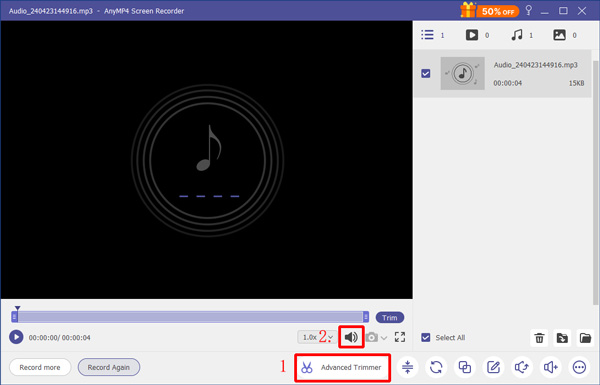
Шаг 4 : Нажмите Play для предварительного прослушивания записанного аудиофайла. Вы можете отрегулировать длину звука во встроенном аудио триммер также. Наконец, нажмите Save. для сохранения и записи звука с компьютера и микрофона. Вы можете поделиться записанным аудиофайлом или управлять им в История записи окно тоже.
Часть 2: Как записывать звук с компьютера Windows
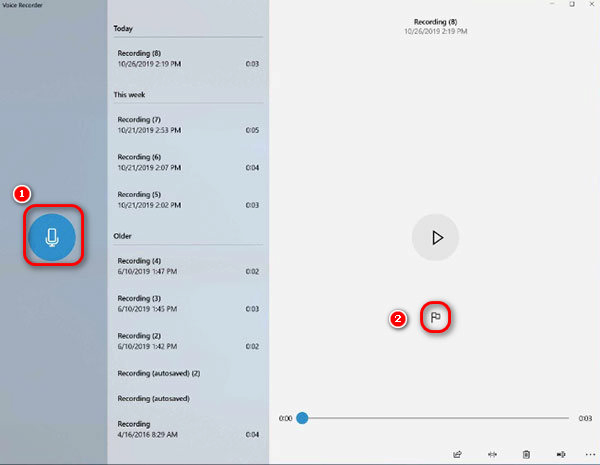
Windows Voice Recorder — это программное обеспечение по умолчанию для записи звука с компьютера в Windows 10. После загрузки приложения Voice Recorder на компьютер с Windows 10 вы можете записывать звук напрямую с внутреннего или внешнего микрофона. После этого вы можете воспроизводить и редактировать файлы записи голоса Windows 10.
Шаг 1 : Загрузите и установите приложение Windows Voice Recorder из Microsoft Store.
Шаг 2 : Убедитесь, что ваш микрофон подходит. Затем нажмите Запись в нижнем левом углу.
Шаг 3 : Вы можете нажать Флаг кнопку, чтобы при необходимости добавить маркер к этой аудиозаписи.
Шаг 4 : Нажмите «Стоп», чтобы остановить запись звука в Windows 10. Файл записи голоса можно найти в Звукозаписи папка внутри Документы в формате .m4a.
Часть 3: Как записывать звук с компьютера Mac
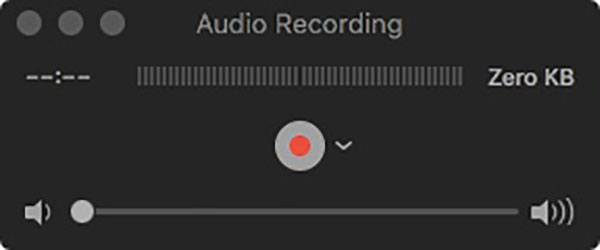
Что касается пользователей Mac, вы можете использовать QuickTime Player или голосовые заметки для записи звука с компьютера. Для записи внутреннего звука на Mac в этом разделе в качестве примера будет использоваться QuickTime Player. Вот подробные инструкции по записи аудио с компьютера на Mac с помощью QuickTime Player. (QuickTime Player не работает?)
Шаг 1 : Откройте QuickTime Player на Mac. выберите Новая аудиозапись из Файл выпадающий список.
Шаг 2 : Разверните раскрывающийся значок, чтобы выбрать источник и качество записи звука.
Шаг 3 : Нажмите Запись кнопку, чтобы начать и остановить запись звука Mac.
Шаг 4 : Нажмите Файл и затем выберите Сохранить как для сохранения аудиофайла записи на Mac.
Часть 4: Как записывать компьютерный звук в Интернете
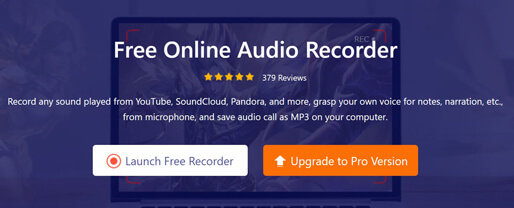
AnyMP4 Бесплатный онлайн аудио-рекордер может помочь вам записать аудио с компьютера в Интернете. Бесплатный аудиорекордер может записывать системный звук и звук с микрофона одновременно или по отдельности. Позже вы можете сохранить записанный аудиофайл в формате MP3. Пользователи Windows и Mac могут записывать аудио с рабочего стола онлайн с помощью этого инструмента.
Шаг 1 : Нажмите Запустить бесплатный рекордер и скачать его лаунчер.
Шаг 2 : Включить Звуковая система для записи внутреннего звука с вашего компьютера. Ты можешь включить Микрофон для одновременной записи внешнего звука. Затем нажмите REC чтобы начать запись звука компьютера.
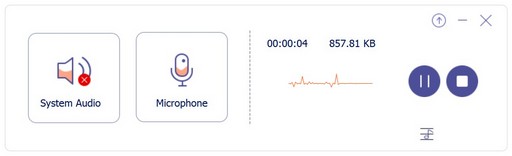
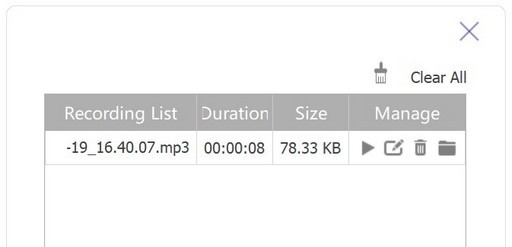
Шаг 3 : Нажмите Stop для завершения аудиозаписи и сохранения ее с расширением файла .mp3. Вы можете развернуть трехстрочный значок для доступа к истории записи.
Часть 5: Часто задаваемые вопросы о записи звука с компьютера
Как записать звук с компьютера с Audacity?
Сначала установите Audacity на свой компьютер. Развернуть Аудио раскрывающееся меню хоста на верхней панели инструментов. Выбрать Windows ВАСАПИ для записи внутреннего звука с компьютера с Audacity. Затем установите источник входного звука. После всех приготовлений нажмите Запись использовать Audacity для записи компьютерного звука в Windows 10 и более ранних версиях.
Можете ли вы записывать звук с компьютера на iPhone?
Да. После записи звука компьютера с помощью вышеуказанных инструментов вы можете передать его на свой телефон через USB-соединение. Или вы можете использовать iTunes для синхронизации записанного аудиофайла с iPhone.
Заключение
В общем, вы можете использовать четыре вышеуказанных способа для записи звука с вашего компьютера в цифровые файлы. Максимального ограничения по времени нет. Вы можете гибко записывать звук с экрана и голос с микрофона в Windows или Mac. Если у вас возникнут проблемы во время записи звука компьютера, вы можете связаться с нами.
Что вы думаете об этом посте.
Рейтинг: 4.9 / 5 (на основе рейтингов 226)
Размещено от Райли Митчелл в Запись аудио
Приложение «Студия звукозаписи» для Windows: вопросы и ответы
Звукозаписью — это приложение, которое можно использовать для записи звука в течение трех часов на один файл записи. Его можно расположить на экране рядом с другими приложениями и использовать их одновременно, что позволяет записывать звук, не прерывая работы на компьютере. (Существует также классическая программа с таким же названием, но в этой статье речь пойдет о приложении «Студия звукозаписи».)
Как сделать запись?
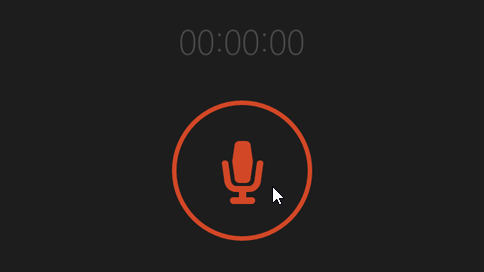
- Чтобы начать запись, нажмите или щелкните круглую кнопку с микрофоном в центре. Это кнопка » запись «.


Как переименовать записи?
- Коснитесь записи, которую нужно переименовать, или щелкните ее.
- Нажмите Переименовать.
- Введите для записи новое имя. Нажмите Переименовать.
Где хранятся мои записи?
Ваши записи сохраняются в приложении «Студия звукозаписи». При удалении приложения будут удалены и записи. Чтобы отправить файл записи с помощью другого приложения, используйте чудо-кнопку Поделиться.
Как поделиться записями?
- Откройте «Студию звукозаписи».
- Коснитесь записи, которой хотите поделиться, или щелкните ее.
- Проведите пальцем от правого края экрана и нажмите поделиться.
(Если вы используете мышь, наведите курсор на правый верхний угол экрана, переместите указатель мыши вниз, а затем нажмите общий доступ.) - Вы увидите список приложений, с помощью которых можно открыть общий доступ к вашим файлам. Чтобы отправить запись по электронной почте, нажмите Почта и выполните инструкции на экране. Чтобы предоставить общий доступ к записи приложению, щелкните приложение и следуйте инструкциям.
Кроме того, вы можете отправить запись в виде вложения при помощи приложения «Почта». Выбирая файл для вложения в сообщение электронной почты, нажмите Студия звукозаписи в меню.
Как обрезать запись?
- Коснитесь записи, которую нужно обрезать, или щелкните ее.
- Нажмите Обрезать.
- Перетащите левую и правую границы на временной шкале, чтобы обозначить точки начала и окончания записи.Обрезанную запись можно прослушать, чтобы убедиться, что точки начала и окончания выбраны правильно. Отрегулируйте позиции начала и окончания записи по своему усмотрению. Нажмите кнопку ОК.
- Выполните одно из следующих действий:
- Если вы хотите сохранить фрагмент записи как новый файл записи, нажмите Сохранить копию.
- Если нужно заменить первоначальную запись обрезанным фрагментом, нажмите Обновить оригинал.
Примечание: Если вы уменьшили окно «Студии звукозаписи» до ширины, меньшей чем 672 пикселя, вы не сможете обрезать запись — для этого придется увеличить размер окна.
Как удалить запись?
- Коснитесь записи, которую нужно удалить, или щелкните ее.
- Выберите команду Удалить.
Почему запись приостанавливается, когда приложение переходит в фоновый режим?
Приложение «Студия звукозаписи» не может продолжать запись в фоновом режиме, если вы используете другое приложение. Чтобы использовать звукозапись вместе с другими приложениями, используйте их рядом друг с другом.
Использование «Студии звукозаписи» вместе с другими приложениями
- Откройте «Студию звукозаписи».
- Проведите пальцем от верхнего края экрана, пока за приложением не появится пустая область, затем переместите приложение к левому или правому краю. Если вы используете мышь, щелкните верхнюю границу экрана и перетаскивайте приложение вниз до появления за ним пустой области, а затем перетащите приложение к левому или правому краю.)
- Вернитесь на начальный экран и откройте второе приложение. Оно появится рядом с полем звукозапись на этом же экране.
- Перемещая границу между приложениями, откорректируйте область экрана, которую будет использовать «Студия звукозаписи».
Как предоставить приложению «Студия звукозаписи» разрешение на использование микрофона?
- Откройте «Студию звукозаписи».
- Проведите пальцем от правого края экрана и нажмите кнопку Параметры.
(Если вы используете мышь, наведите указатель мыши на правый нижний угол экрана, переместите курсор вверх и выберите пункт Параметры.) - Нажмите Разрешения.
- Установите параметр Микрофон в положение Вкл. Теперь можно делать записи.
Как отрегулировать громкость микрофона?
- Выполните прокрутку от правого края экрана и нажмите кнопку Поиск.
(Если вы используете мышь, наведите курсор на правый верхний угол экрана, переместите указатель мыши вниз, а затем нажмите Поиск.) - Введите звук в поле поиска, затем нажмите Звук в результатах поиска.
- Выберите вкладку Запись.
- Нажмите Микрофон, а затем Свойства.
- Выберите вкладку Уровни. С помощью ползунков отрегулируйте громкость и тонокомпенсацию вашего микрофона.
- Нажмите ОК, а затем еще раз нажмите OK, чтобы закрыть окно Звук.
3 лучших способа записи звука в Windows 11
Вы ищете бесплатные способы как записать звук в виндовс 11?
Windows 11 — это новейшая ОС Windows, в которой реализовано множество полезных функций и встроенных инструментов. Если вы используете компьютер с Windows 11 и хотите записывать различное звуковое содержимое, такое как онлайн-музыка, лекции, аудиозвонки, лекции и многое другое, вы попали по адресу.

На самом деле, в Windows 11 довольно просто записывать звук. В Microsoft Store есть бесплатное приложение для записи голоса, которое позволяет с легкостью записывать любой звук в Windows 10. Здесь, в этом посте, мы хотели бы представить вам 3 диктофона, включая этот бесплатный диктофон для записывать звук в Windows 11.
- СОДЕРЖАНИЕ СТРАНИЦЫ:
- Часть 1. Запись аудио в Windows 11 бесплатно с помощью диктофона
- Часть 2. Запись звука на ПК с Windows 11 с игровой панелью Xbox
- Часть 3. Лучший способ записать любой звук в Windows 11 с высоким качеством
Часть 1. Запись аудио в Windows 11 бесплатно с помощью диктофона
Диктофон Windows — это бесплатный инструмент для записи звука, который может помочь вам записать любой звук на вашем компьютере с Windows 11. Вы можете легко найти и установить его из Microsoft Store. Теперь вы можете воспользоваться следующим руководством для записи звука в Windows 11 с помощью этого бесплатного диктофона.
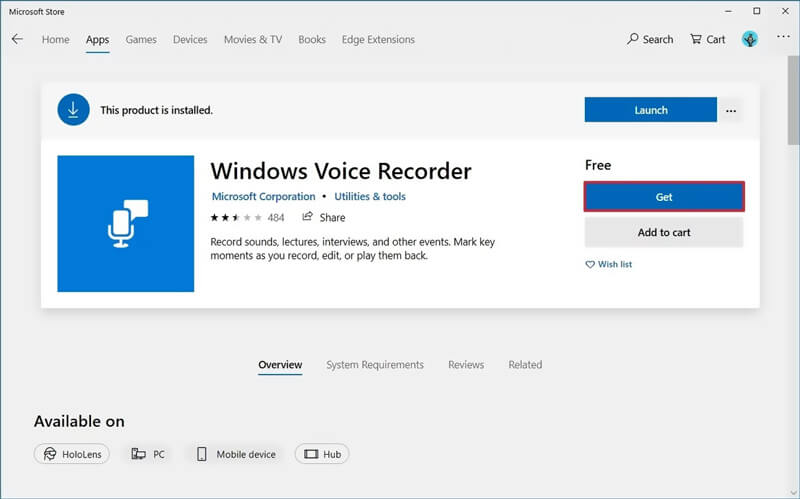
Шаг 1. Приложение «Диктофон» — это встроенное программное обеспечение для записи, которое поставляется с каждой установкой Windows 11. Вы можете положиться на функцию поиска, чтобы быстро найти и открыть его. Если его нет на вашем компьютере, вы будете направлены в Microsoft Store для установки. Когда вы доберетесь туда, нажмите кнопку «Получить», чтобы загрузить его на свой ПК с Windows 11.
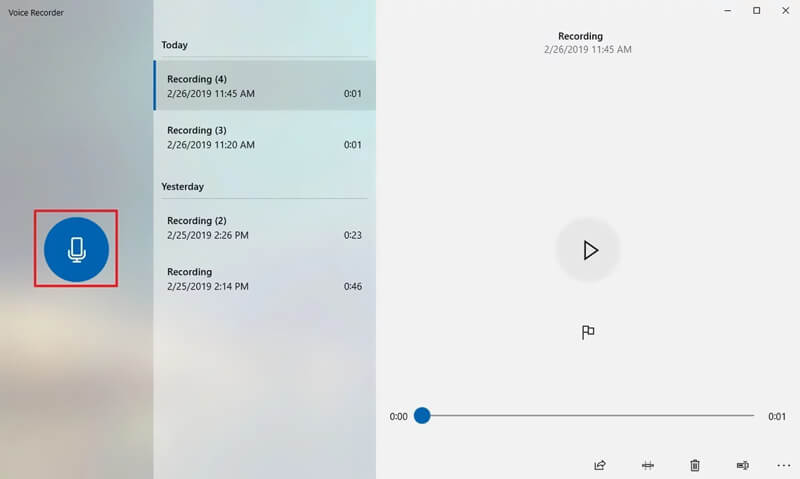
Шаг 2. Откройте Диктофон Windows. Воспроизведите звук, который хотите записать, а затем щелкните значок Запись кнопку, чтобы начать запись звука в Windows 11.
Шаг 3. Во время записи звука в Windows 11 вы можете нажать кнопку Пауза кнопку, чтобы остановить процесс записи, не прерывая сеанс. Если вы хотите закончить запись, просто нажмите кнопку Стоп кнопка.
Примечание: Вы можете увидеть значок флажка под кнопкой записи / остановки. В основном он используется для добавления маркера в запись. Эти добавленные маркеры будут очень полезны для последующего редактирования. С его помощью вы можете легко находить важные клипы и переходить к ним.
Шаг 4. После записи звука все ваши записи будут перечислены в хронологическом порядке. Вы можете выбирать и играть в нее.
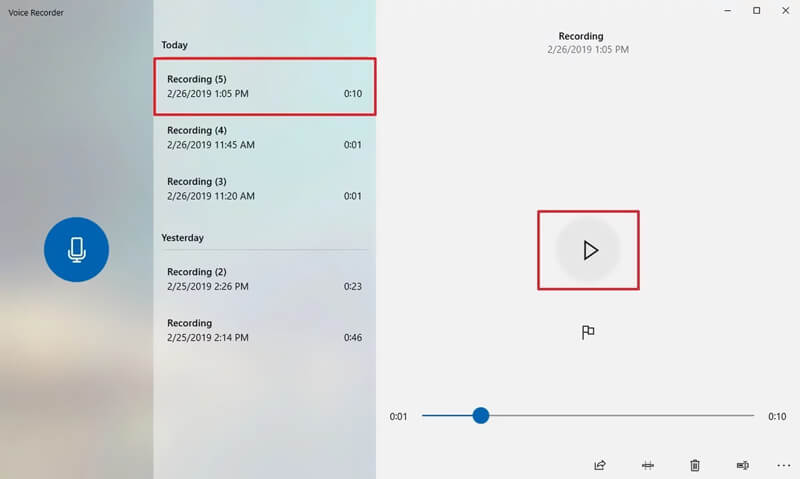
Шаг 5. Этот бесплатный аудиорекордер для Windows 11 предлагает простой способ редактирования аудиозаписи. Вы можете использовать Отделка функция рядом с доля кнопка для вырезать захваченный файл и сохраните только необходимые детали. После редактирования вы можете выбрать Обновить оригинал или Сохрани копию в соответствии с вашими потребностями.
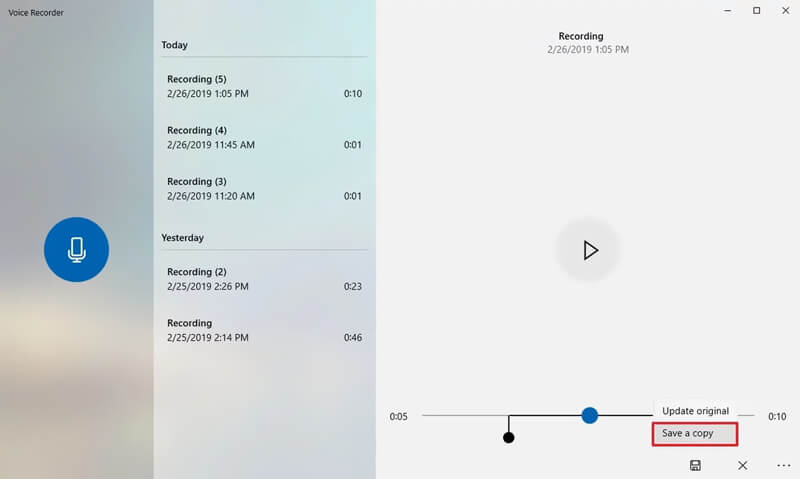
Диктофон Windows предоставляет удобный способ поделиться своими записями. Когда вы получаете аудиозапись, вы действительно довольны, вы можете легко поделиться ею через OneNote, Mail, Skype, Facebook и многое другое.
Часть 2. Как записать звук на ПК с Windows 11 с игровой панелью Xbox
Если вы хотите записать свою игру с голосом на компьютере с Windows 11, вы можете использовать Панель игр Xbox. Это бесплатный регистратор игрового процесса, который поможет вам легко делать снимки экрана, снимать экран / звук и транслировать прямо из игры.
Шаг 1. Во-первых, вы должны включить Xbox Game Bar в Windows 11. Для этого вы можете нажать Начало > Настройки > Игры > Игровая панель и убедитесь, что он включен.
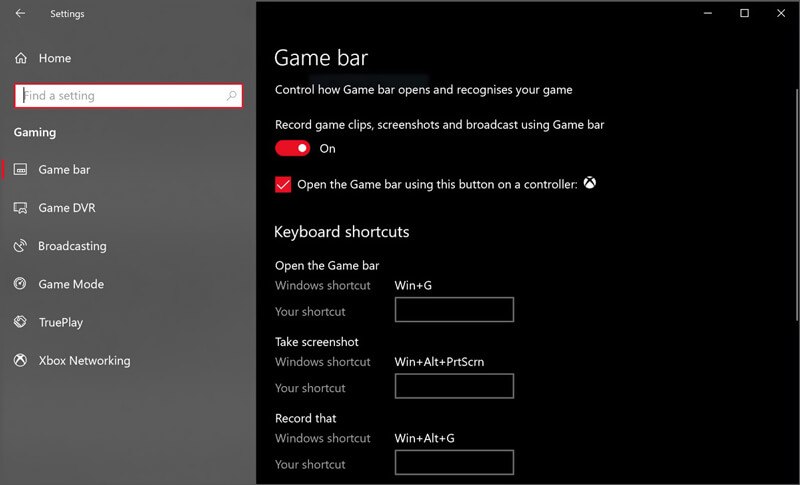
Шаг 2. Нажмите Окна ключ + грамм , чтобы открыть игровую панель. Если вы используете подключенный контроллер Xbox, здесь вы можете нажать кнопку Xbox. Затем вы можете щелкнуть Запись кнопку (круг с точкой), чтобы начать захват экрана и звука в Windows 11. Нажмите Стоп когда вы хотите прервать и сохранить сеанс записи.
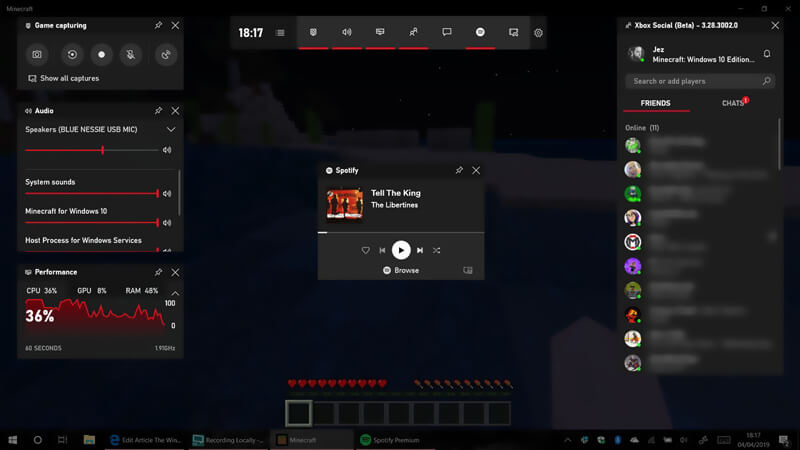
Вы можете изменять различные настройки записи звука. Вы можете записывать звук только в игре, Все или Нет. Вы можете выбрать источник звука и настроить громкость записи.
С помощью Xbox Game Bar вы можете легко записывать любой звук, воспроизводимый на вашем компьютере с Windows 11, с экрана. Вы можете конвертировать записанное видео в аудио, если вам нужна только звуковая дорожка. (Проверять как записать игровой процесс Xbox)
Часть 3. Лучший способ записать любой звук в Windows 11 с высоким качеством
С помощью первых 2 методов вы можете бесплатно записывать любой звук на Windows 11. Однако многие пользователи жаловались, что получили некачественную аудиозапись или в выходной файл не попал один важный источник звука. Здесь мы даем вам еще один отличный вариант для записи звука в Windows 11 с высоким качеством.
Аудиорекордер Windows 11
- Простая запись любого звука, воспроизводимого в Windows 11/10/8/7/XP, с высоким качеством звука.
- Захватывайте звук и сохраняйте его в популярных аудиоформатах, таких как MP3, M4A, AAC и другие.
- Захват звука с аудио компьютерной системы, микрофона / динамика или обоих.
- Записывайте онлайн музыку / видео, 2D / 3D игровой процесс, видео / аудио чаты и встречи.
- Мощные функции редактирования для настройки записанного аудиофайла Windows 11.
Шаг 1. Дважды щелкните кнопку загрузки выше, чтобы бесплатно загрузить, установить и запустить это мощное программное обеспечение для записи звука в Windows 11 на вашем компьютере.
Шаг 2. Выберите Диктофон вариант при входе в первый интерфейс. Как полнофункциональный инструмент записи, он также имеет функции записи видео и скриншотов, которые вы можете выбрать.
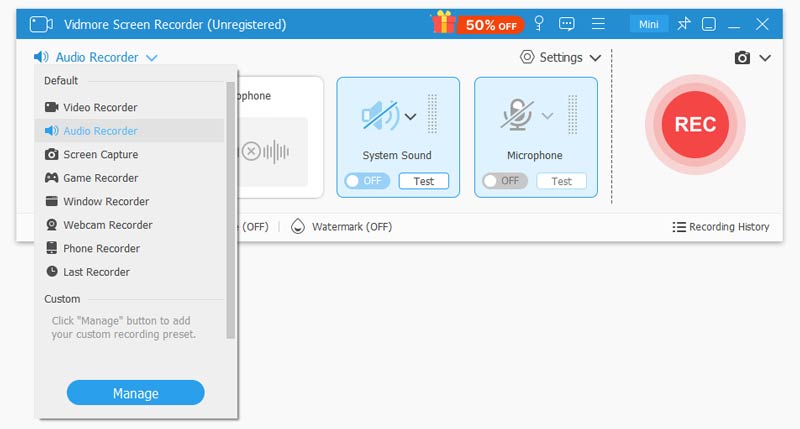
Шаг 3. Этот аудио-рекордер для Windows 11 имеет лаконичный интерфейс. Вы можете легко настроить различные параметры записи звука. На этом этапе вы можете настроить захват звука с Системный звук, Микрофонили оба в зависимости от ваших потребностей.
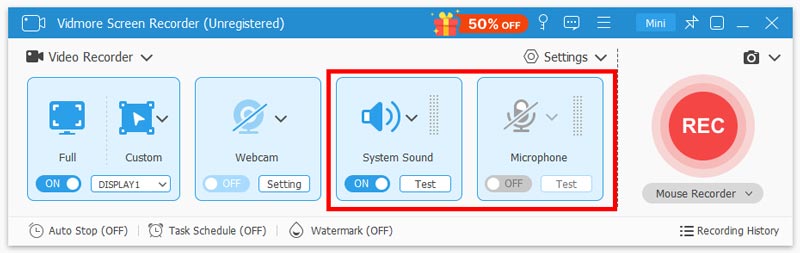
Шаг 4. Воспроизведите аудио или начните действие, которое хотите записать, а затем нажмите кнопку REC, чтобы начать аудиозапись в Windows 11.
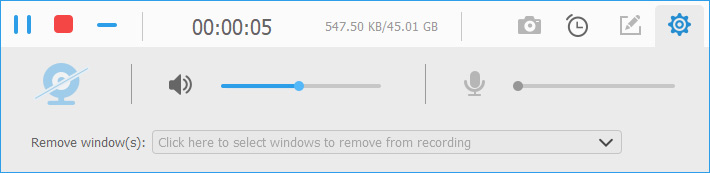
Шаг 5. Чтобы остановить процесс записи, вы можете просто снова нажать кнопку REC. Этот инструмент записи имеет встроенный медиаплеер, который позволяет вам предварительно просмотреть запись. Вы можете легко играть и редактировать его. Затем нажмите кнопку «Сохранить», чтобы сохранить захваченный звук на ПК с Windows 11.
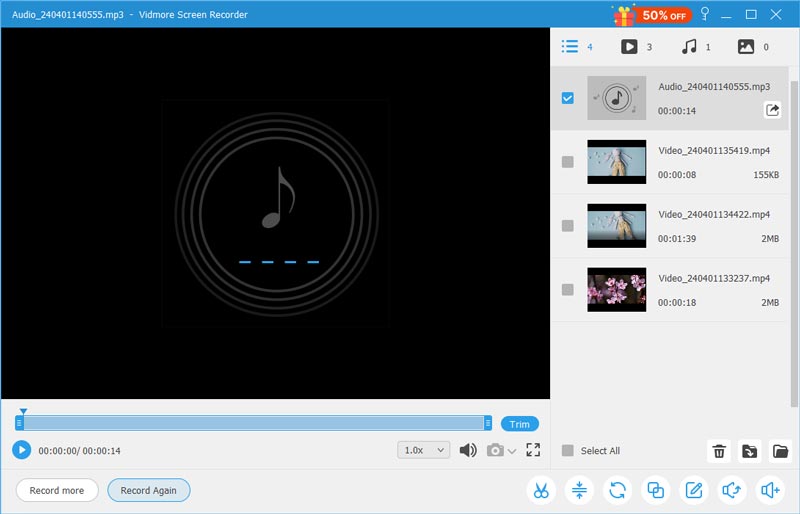
Ваш файл записи будет автоматически сохранен как MP3 файл. Если вы хотите вывести его в другой аудиоформат, который вам нужен, вы можете щелкнуть Настройки значок для выполнения операции.
Вывод
Прочитав эту страницу, вы можете получить 3 простых решения записывать звук в Windows 11. Если вы хотите записать музыку, извлечь фоновую музыку из фильма, записать аудиозвонок или сделать другие записи, вы можете выбрать предпочтительный способ сделать это. Вам следует попробовать настоятельно рекомендуемые Аудиорекордер Windows 11 если вам нужна действительно простая и удобная видео- или аудиозапись.
 5 лучших средств записи экрана и звука для Windows 11/10/8/7 (бесплатно/платно)
 Как записывать звонки в Skype с помощью лучших рекордеров Skype
 4 простых способа увеличить громкость видео MP4

Попробуйте Vidmore Screen Recorder бесплатно
Ваш лучший помощник для записи видео и звука в Windows 11/10/8/7, Mac OS X 10.10 и выше
На основе 179 отзывов пользователей