Как узнать версию WordPress и PHP на своем сайте
Периодически бывает необходимо узнать версию WordPress, на которой работает наш сайт. Например, устанавливаем новый плагин, а он не работает или работает не так, как надо. У плагина в описании могут быть указаны версии вордпресс, на которых он гарантированно функционирует. Следовательно мы пытаемся сравнить эти версии с нашей, чтобы понять, не в этом ли проблема.
Проще всего узнать это зайдя в меню «Консоль» и там в какой-нибудь части интерфейса можно найти информацию, подобную обведенному фрагменту на картинке ниже.

Но по практике не во всех конфигурация WordPress этот номер можно увидеть в консоли.
Следующий гарантированный способ это открыть файл /wp-includes/version.php.
Там, в самом начале вы увидите версию WordPress, на которой работает ваш сайт.

Кроме того, есть плагины, позволяющие узнать версию WP, php и другие технические характеристики. Например, Debug Info. После его установки у вас в меню в разделе Консоль появится пункт «Debug Info», зайдя в который вы увидите следующие показатели следующих установленных компонентов:

Фактически плагин выводит гораздо больше информации. Он дублирует вывод функции phpinfo().
Как узнать версию PHP сайта
Разберемся как узнать версию PHP, установленного на сайте.
Способ 1: через файл
Нужно будет создать файл с представленным ниже содержимым. Открываем блокнот на Windows или любой редактор кода (например, Notepad++) и добавляем:
Сохраняем файл с названием info.php , где .php является его расширением. Далее по FTP «закидываем» файл в корень вашего сайта, где лежит файл robots.txt, .htaccess и прочие. Для WordPress там же лежит файл wp-config.php Теперь в браузере набираем site.ru/info.php , где site.ru — название вашего сайта. В результате вы увидите версию PHP вашего сайта сверху.

Увеличить
После этого созданный файл info.php можете удалить с сервера.
Обратите внимание на наш плагин рекламы для WordPress и SEO-оптимизированную тему для сайта Romb
Способ 2: через хостинг
У каждого хостинга своя панель. Но, многие из них, позволяют узнать и изменить версию PHP за пару кликов мышью. Например, у Beget это реализовано так:
Увеличить

Увеличить
Переключение версии PHP
На сайтах с поддержкой плагинов можно менять версии PHP.
По умолчанию на всех сайтах WordPress.com используется версия PHP 7.4. Владельцы тарифных планов Business и eCommerce могут перейти на версию PHP 8.0 и 8.1.
Переход на новую версию
Перейдите в раздел Мой сайт → Настройки → Настройки хостинга в консоли WordPress.com.
Найдите поле, в котором указана версия PHP. В нём отображается текущая версия PHP. Там же ее можно изменить.

Выберите необходимую версию PHP и нажмите кнопку «Обновить версию PHP», чтобы сохранить изменения.
Как узнать версию PHP сайта
Есть три способа узнать версию PHP, которая установлена на сервере:
- создать в корневом каталоге сайта текстовый файл info.php с небольшим фрагментом кода;
- ввести команду php – v в консоли;
- посмотреть версию в панели управления хостингом.
В этой статье мы подробно рассмотрим каждый из трёх способов.
Создать файл info.php
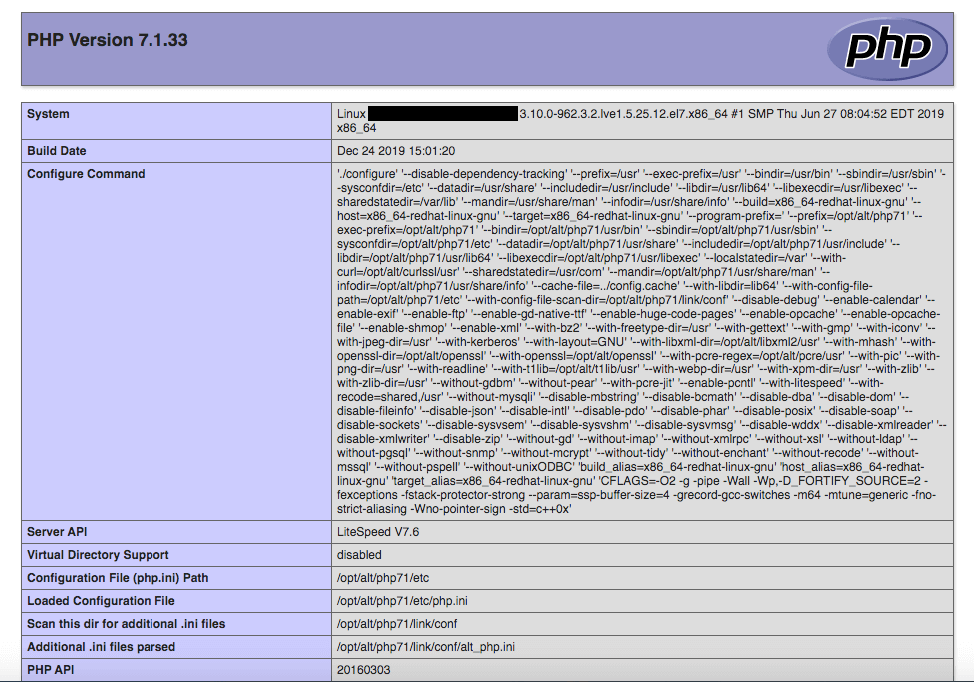
Создайте в корневой папке вашего сайта файл info.php с таким текстом:
После этого введите в адресной строке браузера ваш домен с названием файла через дробь — domen.com/info.php.
В открывшемся окне вы увидите страницу с подробными параметрами вашего сервера. Версия PHP будет в самом верху страницы.
Ввести команду в консоли
Подключитесь к серверу по SSH и введите в консоли такую команду:
php -v
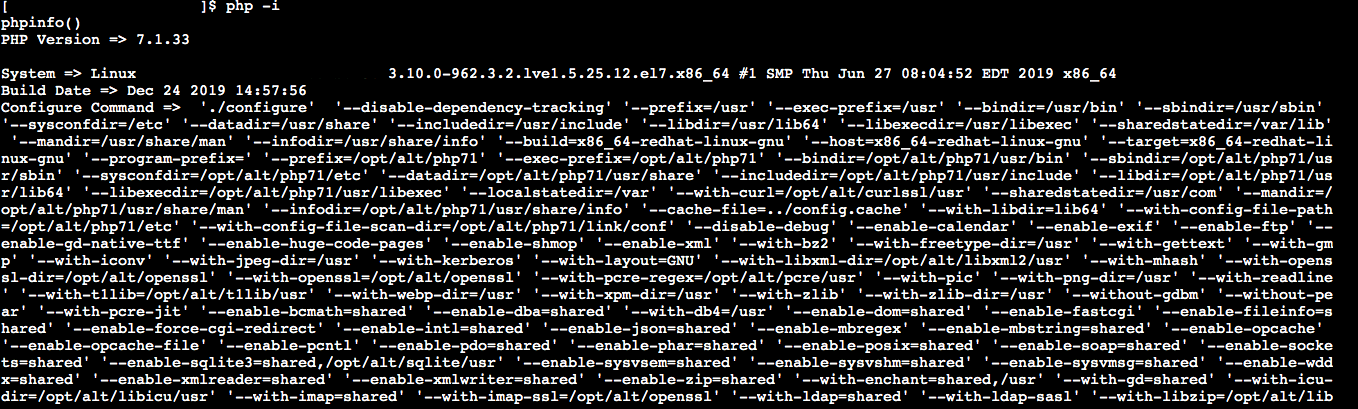
Если кроме версии PHP вы хотите увидеть подробное описание параметров сервера, используйте такую команду:
php -i
Не пугайтесь большого количества выведенной информации, версия PHP отобразится в первой же строке. По сути эта команда — консольный вариант файла info.php. При помощи неё вы узнаете не только версию PHP, но и подробную информацию о сервере.
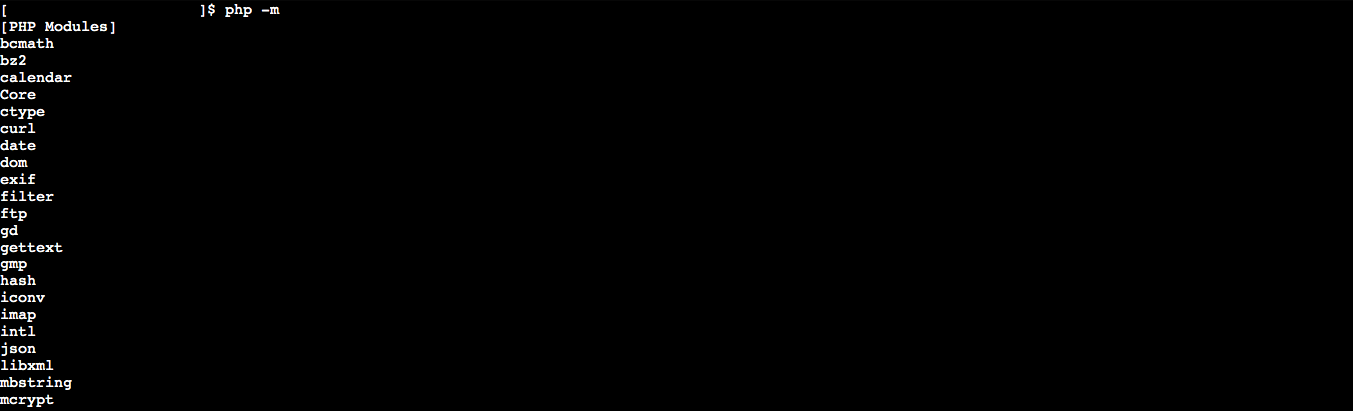
Если хотите узнать, какие расширения и PHP-модули установлены на сервере, вам нужна команда:
php -m
Использовать панель управления хостингом
Если вы не пользуетесь консолью, можете посмотреть версию PHP в панели управления хостингом. Рассмотрим панели, которые мы предоставляем на виртуальном хостинге и VPS-серверах.
cPanel на виртуальном хостинге
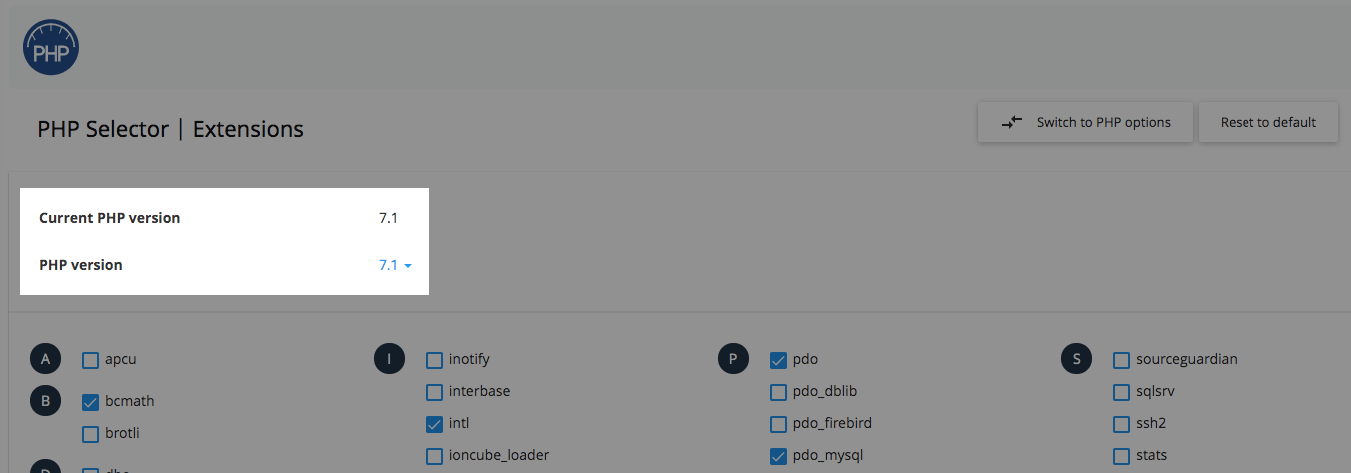
Найдите на главной странице cPanel раздел «Программное обеспечение» и выберите пункт «Выбор версии PHP».
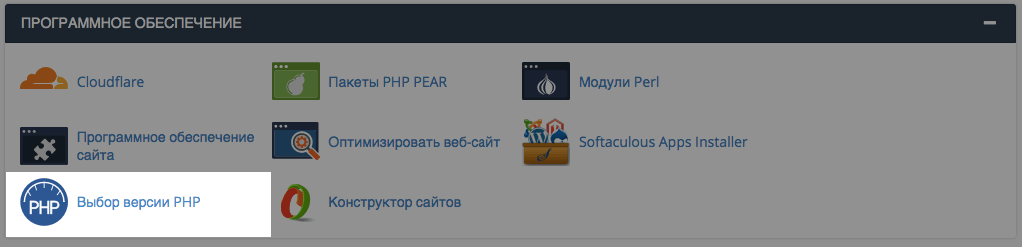
В этом разделе вы увидите текущую версию PHP и включённые модули. Если вам нужна другая версия, выберите её из списка и нажмите «Set as current».
cPanel/WHM на VPS-сервере
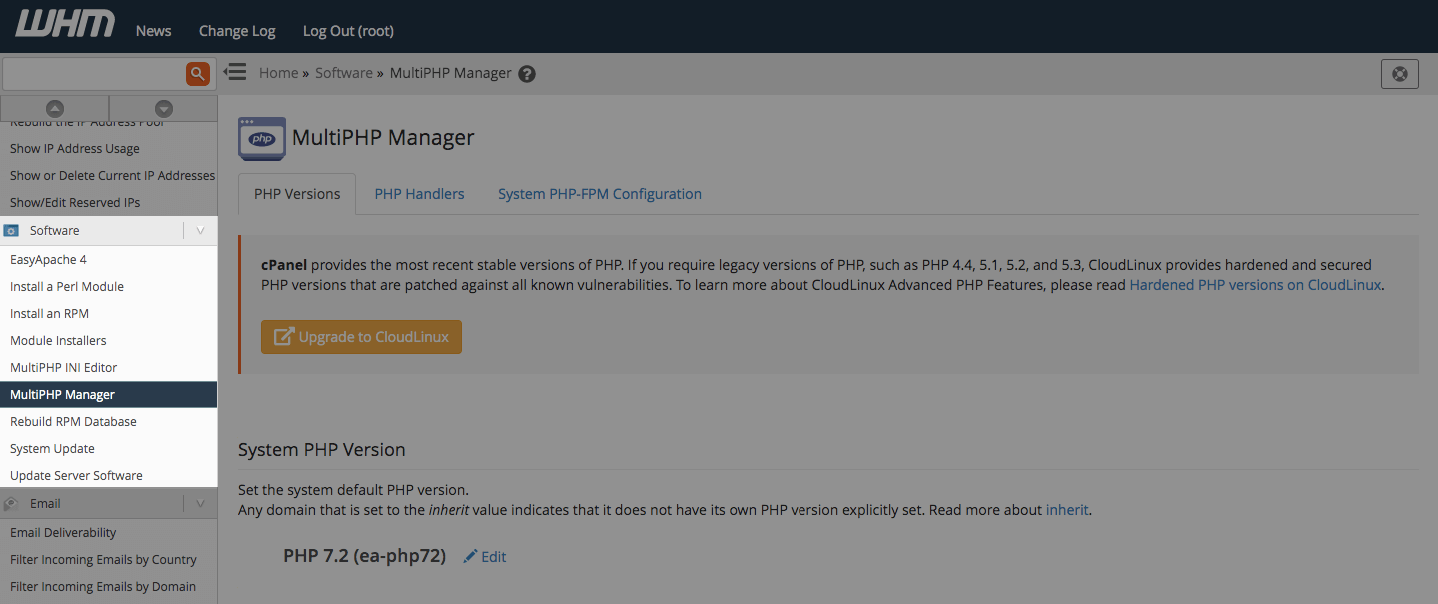
Проверить версию PHP можно как в самой WHM, так и в отдельной учётной записи cPanel. В обоих случаях раздел, в котором расположена нужная информация, будет одинаковым.
В WHM найдите в меню слева раздел «Software» и выберите пункт «MultiPHP Manager». На открывшейся странице вы увидите текущую версию PHP для всего сервера и сможете изменить её для конкретного домена.
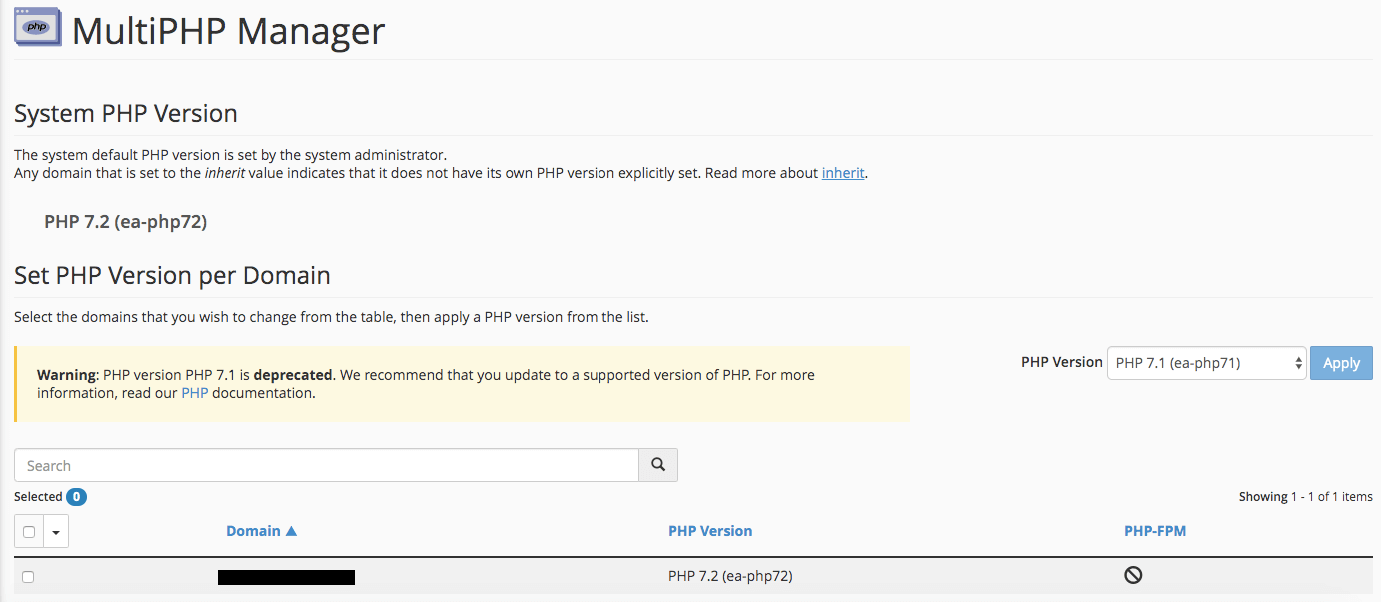
В cPanel перейдите в нужную учётную запись, найдите раздел «Software» и перейдите в «MultiPHP Manager».

Вы найдёте текущую версию PHP в начале страницы. Здесь же вы можете её изменить. Для этого выберите нужную версию из выпадающего списка и нажмите «Apply».
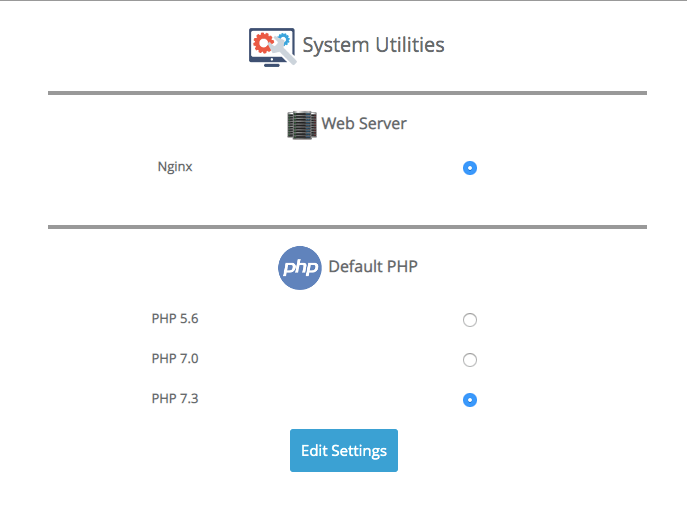
Webuzo
Найдите на главной страницу раздел «Advanced Settings» и выберите пункт «Default Apps».
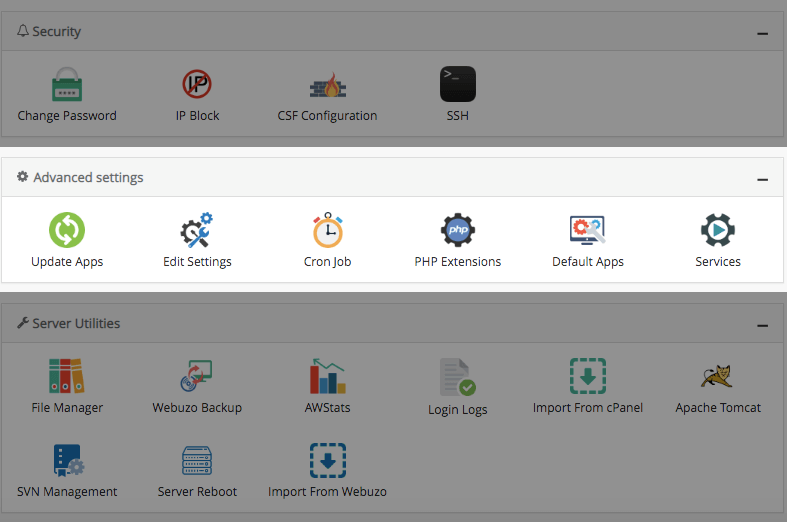
На следующей странице вы увидите, какие версии PHP доступны. Напротив текущей версии будет стоять флажок.
DirectAdmin
Функционал этой панели управления разделён на три уровня: «Admin», «Reseller» и «User». Чтобы проверить версию PHP на сервере, перейдите на уровень «Admin». Затем в меню ниже найдите раздел «System Info & Files» и выберите пункт «System information».
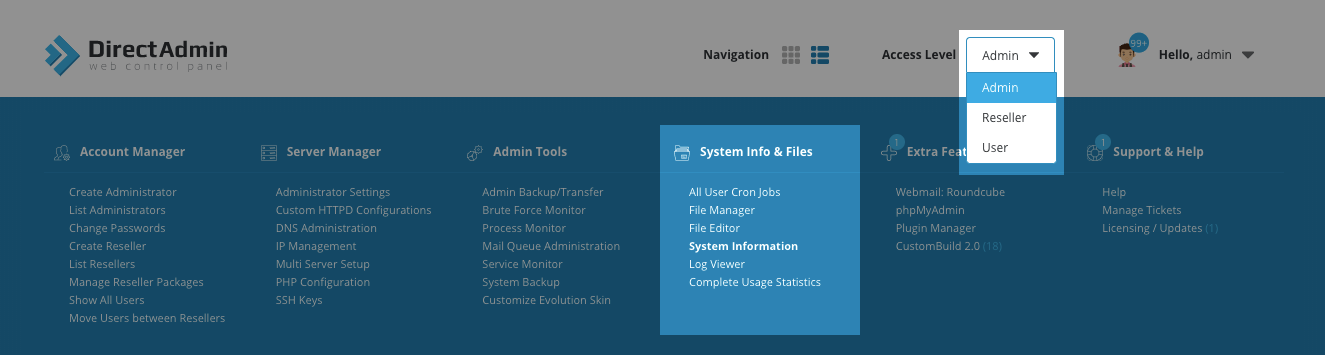
Откроется страница с техническими параметрами сервера. Версия PHP будет в самом конце страницы.