Что такое Game Explorer
Функция операционной системы Microsoft Windows 7, которая позволяет пользователям быстро находить и управлять всеми компьютерными играми на вашем компьютере. Помимо просмотра всех игр, пользователи также могут видеть информацию об установленных играх, включая рейтинг ESRB, системные требования, обновления и баллы.
Вэнджи Бил — независимый писатель, пишущий о бизнесе и технологиях, освещающий интернет-технологии и онлайн-бизнес с конца 90-х годов.
Популярные статьи
Список версий операционной системы Windows и история [по порядку]
Операционная система Windows (ОС Windows) относится к семейству операционных систем, разработанных корпорацией Microsoft. Мы смотрим на историю Windows.
Как создать ярлык веб-сайта на рабочем столе
Ярлык веб-сайта на рабочем столе рассмотрен Web Webster Это руководство Webopedia покажет вам, как создать ярлык веб-сайта на рабочем столе с помощью.
Что такое пять поколений компьютеров? (с 1-го по 5-е)
Отзыв: Web Webster Каждое поколение компьютеров значительно увеличивает скорость и мощность вычислительных задач. Узнайте о каждом из них.
Учетные записи электронной почты Hotmail [Outlook]
Запущенная в 1996 году служба Hotmail была одной из первых общедоступных почтовых веб-служб, доступ к которым можно было получить из любого веб-браузера. На своем.
Статьи по теме
Закон о высоких технологиях
Событие CTF
Крипер
Webopedia – это интернет-ресурс по информационным технологиям и информатике для ИТ-специалистов, студентов и преподавателей. Webopedia фокусируется на подключении исследователей к наиболее полезным для них ИТ-ресурсам. Ресурсы Webopedia охватывают определения технологий, образовательные руководства и обзоры программного обеспечения, которые доступны всем исследователям, независимо от технического образования.
Рекламодатели
Рекламируйте с помощью TechnologyAdvice в Webopedia и на других наших платформах, ориентированных на ИТ.
Наши бренды
Собственность TechnologyAdvice.
© 2021 TechnologyAdvice. Все права защищены
Windows Games Explorer предоставляет разработчикам игр безопасный и привлекательный способ представить свои игры пользователям платформы Windows (начиная с Vista). В этом документе подробно описано, как добавить игру в Games Explorer.
Что такое Обозреватель игр?
Проводник игр Windows — это настраиваемая папка для оболочки Windows, обеспечивающая богатое представление игр. Доступ к нему можно получить в меню «Пуск», нажав «Игры».
Обозреватель игр предоставляет:
Отображение названия игры, описания, версии, даты выпуска, информации об издателе и разработчике
Отображение общего или регионального изображения коробки с игрой
Отображение минимального и рекомендуемого рейтинга производительности системы
Отображение рейтингов игрового контента и дескрипторов
Ограничение игрового процесса на основе настроек родительского контроля
Настраиваемые контекстные меню при щелчке правой кнопкой мыши по игре
Уникальные настройки для нескольких установок в одной системе
Отображение игровой статистики
Отображение игровых уведомлений
Отображение поставщиков игр с необязательными новостными лентами
Использование Проводника игр
Чтобы ваша игра могла использовать Games Explorer, вы должны создать файлы данных, на которые опирается Games Explorer, и добавить свою игру в Games Explorer.
- Создание файлов данных Games Explorer
- Добавление игры в Games Explorer
- Включение обозревателя игр в домене
Создание файлов данных Games Explorer
Первой частью добавления игры в Games Explorer является создание и правильное включение набора данных, используемых Games Explorer. Это состоит из следующих шагов.
Шаг 1. Создайте GDF
Обозреватель игр отображает различные данные о каждой игре. Эти данные хранятся в документе на основе XML, который называется файл определения игры (GDF). Чтобы ваша информация отображалась, вы должны быть автором хотя бы одного GDF; если вы хотите, чтобы информация об игре была локализована для разных регионов мира, вы должны создать несколько GDF, по одной для каждого региона.
Формат GDF определяется схемой, которая требует лишь минимального набора информации; многие поля являются необязательными. При создании GDF вы можете выбрать уровень детализации, который вы хотите передать в Games Explorer.
Чтобы просмотреть примеры минимальных и полных файлов GDF и понять схему для файлов GDF, см. раздел Схема файла определения игры (GDF).
Шаг 2. Создайте растровые изображения
Проводник игр отображает обложки для каждой игры, в которой они есть. Предоставленное изображение отображается в маленьком формате в списке игр и в большом формате, когда игра выбирается пользователем. Создайте файл изображения, который будет представлять вашу игру в Games Explorer.
Изображение должно быть в формате PNG, так как это позволяет использовать функции прозрачности, чтобы ваша работа выглядела более аккуратно в Проводнике игр. Другие форматы также доступны. Список форматов см. в разделе Доставка и локализация GDF
Шаг 3.Встраивание файлов GDF и растровых изображений
Файлы GDF и файлы растровых изображений, используемые Games Explorer, не могут быть независимыми файлами, которые просто устанавливаются в каталог игры вместе с остальными файлами игры. Они должны быть встроены как ресурсы либо в исполняемый файл, либо в DLL.
Добавление игры в Games Explorer
Второй шаг добавления игры в Games Explorer выполняется установщиком игры. Код установщика должен определять расположение игровых данных для Games Explorer. Поскольку Games Explorer доступен только в Windows, начиная с Vista, для установки на компьютер с Windows XP необходимо выполнить другой набор шагов, а не на компьютер с более новой версией Windows. Игры, в которых не используется программа установки, при необходимости могут выполнять эти задачи во время запуска.
- Добавление игры в последние версии Windows
- Добавление игры на рабочий стол Windows Vista, Windows 7 или Windows 8
- Добавление игры в Windows XP
Добавление игры в последние версии Windows
Если игра установлена в последней версии Windows (Windows 7 или более поздней версии), инструкции по добавлению игры см. в технической статье Windows Games Explorer для разработчиков игр.
Добавление игры на рабочий стол Windows Vista, Windows 7 или Windows 8
Если игра установлена в Windows Vista, Windows 7 или Windows 8 Desktop, ее можно добавить в Game Explorer, и это самый простой сценарий.
Шаг 1. Установите файлы игры
Первым шагом при добавлении игры в Games Explorer является установка файлов игры на жесткий диск. Важно, чтобы к этому шагу были установлены все игровые файлы; после добавления игры в Games Explorer на шаге 4 родительский контроль семейной безопасности Windows может помешать процессу установки получить доступ к базовому каталогу игры для добавления или изменения файлов.
Шаг 2. Создайте COM-объект IGameExplorer
Следующим шагом является создание COM-объекта IGameExplorer, который вы будете использовать для добавления информации об игре в Games Explorer.
Шаг 3. Вызов IGameExplorer::VerifyAccess
Чтобы проверить, есть ли у игры разрешение на запуск в учетной записи текущего пользователя, вызовите VerifyAccess. Обратите внимание, что при этом игра также добавляется в журнал «Просмотр активности родительского контроля». Кроме того, вы должны вызвать эту функцию до входа в средство просмотра активности родительского контроля. Метод VerifyAccess принимает в качестве параметра путь к GDF вашей игры. Он сравнивает рейтинг родительского контроля в GDF с настройками родительского контроля текущего пользователя и определяет, есть ли у текущего пользователя необходимые разрешения для запуска игры.
Вы можете сообщить пользователю об отсутствии у него разрешения на запуск игры, поскольку, если VerifyAccess вернет FALSE, пользователю не будет разрешено запускать игру.
Шаг 4. Вызов IGameExplorer::AddGame
Чтобы идентифицировать вашу игру в Games Explorer, вы должны вызвать AddGame, указав путь к вашему ресурсу GDF, путь к вашей базовой установке, область установки и, при необходимости, InstanceID (GUID). Вы можете указать InstanceID для параметра pguidInstanceID, используя сгенерированный вами GUID, или, установив для pguidInstanceID значение GUID_NULL, он будет сгенерирован для вас. InstanceID однозначно идентифицирует экземпляр вашей игры, добавленный в Games Explorer, и вы должны сохранить его на следующем шаге.
Обратите внимание, что после вызова AddGame ограничение с помощью настроек родительского контроля может помешать текущему пользователю получить доступ к каталогу установки игры.
Шаг 5. Сделайте идентификатор экземпляра игры постоянным
Сохраните InstanceID, который вы получили или передали в AddGame, используя либо файл, либо реестр. В качестве альтернативы вы можете найти свой InstanceID во время выполнения с помощью WMI. Дополнительные сведения о том, как это сделать, см. в различных примерах.
Шаг 6. Создайте папки игровых задач
Задачи — это действия, которые пользователь может выполнять в вашей игре в Games Explorer. Такие действия, как игра в игру, обновление игры или посещение веб-сайта игры, являются примерами задач. Вы должны создать структуру каталогов, представляющую задачи, которые вы хотите поддерживать для своей игры, даже если вы хотите поддерживать только задачу по умолчанию, которая запускается, когда пользователь дважды щелкает игру в Games Explorer. См. Задачи Games Explorer.
Добавление игры в Windows XP
Вы можете установить свою игру на компьютер под управлением Windows XP и сохранить дополнительную информацию, чтобы ваша игра отображалась в Проводнике игр, если пользователь обновит систему до более новой версии Windows.
Шаг 1. Установите файлы игры
Как и в более поздних версиях Windows, первым шагом будет установка всех ваших игровых файлов в систему пользователя.
Шаг 2. Создайте свой собственный идентификатор экземпляра
Поскольку API-интерфейсы Games Explorer недоступны в Windows XP, система не может сгенерировать InstanceID для вашей игры. Поэтому вы должны создать свой собственный InstanceID, который вы должны сохранить в файле или в реестре.
Шаг 3. Создайте папки игровых задач
Как и в сценарии установки с более поздними версиями Windows, вы можете подготовить задачи — часто используемые действия — для своего пользователя. Поскольку пользователь в настоящее время работает под управлением Windows XP, задачи не будут доступны для использования сразу, но они будут автоматически добавлены в игру в Проводнике игр, когда пользователь обновится до более новой версии Windows, такой как Windows Vista или Windows 7. См. Задачи Games Explorer, а также Поддержка обновления с Windows XP.
Шаг 4. Установите параметры реестра
Чтобы более свежая версия Windows автоматически добавляла вашу игру при установке операционной системы, необходимо создать некоторые значения в реестре; дополнительные сведения см. в разделе Создание настраиваемых значений реестра.
Включение обозревателя игр в домене
Чтобы использовать родительский контроль в системе Windows, присоединенной к домену, необходимо изменить параметр групповой политики, чтобы сделать родительский контроль видимым:
Перейдите к политике локального компьютера | Конфигурация компьютера | Административные шаблоны | Компоненты Windows | Родительский контроль.
Проводник игр для Windows предоставляет разработчикам игр безопасный и привлекательный способ представить свои игры пользователям Windows Vista или более поздних версий.
Обозреватель игр отображается в меню «Пуск» в Windows Vista или более поздних версиях как папка «Игры» и обеспечивает централизованный доступ к играм.
Обозреватель игр Windows — это настраиваемая папка для оболочки Windows, обеспечивающая богатое представление игр. Он предлагает:
- Отображение названия игры, описания, версии, даты выпуска, информации об издателе и разработчике.
- Отображение общего или регионального «миниатюрного» изображения коробки с игрой.
- Отображение минимального и рекомендуемого рейтинга производительности системы.
- Отображение оценок игрового контента и дескрипторов.
- Ограничение игрового процесса на основе настроек родительского контроля.
- Настраиваемые контекстные меню при щелчке правой кнопкой мыши по игре.
- Уникальные настройки для нескольких установок в одной системе.
Подробнее о преимуществах интеграции вашей игры с Windows Games Explorer можно прочитать здесь.
Обновление с Windows XP до Windows Vista или выше
Обновление с Windows XP до Windows Vista или более поздней версии — это распространенный сценарий, который должна поддерживать ваша игра. В этом сценарии пользователь устанавливает вашу игру в системе Windows XP, а затем выполняет обновление до Windows Vista или более поздней версии. Инструмент настройки Advanced Installer Game Explorer полностью поддерживает регистрацию игр в Windows XP, поэтому ваша игра автоматически интегрируется с оболочкой Windows Game Explorer при обновлении ОС.
Добавление новой игры
Используйте кнопку панели инструментов [ Новая игра ], пункт контекстного меню «Новая игра» или нажмите клавишу «Insert», когда выделен список «Обзор игр».
Переименование игры
Используйте параметр контекстного меню «Переименовать» или нажмите клавишу F2, когда игра выбрана.
Этот идентификатор будет именем сгенерированного двоичного файла ресурса GDF. Этот файл будет автоматически создан Advanced Installer на основе предоставленной вами информации и должен находиться в каталоге установки игры (APPDIR) рядом с вашим основным исполняемым файлом игры.
Вы должны поместить двоичный файл ресурса GDF в тот же компонент, что и основной исполняемый файл игры. Только так вы сможете должным образом обусловить установку своей игры.
Удаление игры
Используйте кнопку [ Удалить ] на панели инструментов, пункт контекстного меню «Удалить» или нажмите клавишу Delete, когда игра выбрана.
Темы
Общая информация об игре, которая будет отображаться в оболочке Windows Games Explorer.
Укажите игровые арт-ресурсы.
Укажите параметры регистрации игры.
Еженедельный веб-семинар с демонстрацией продукта Хотите принять участие в еженедельной демонстрации продукта? Выберите предпочтительный временной интервал.
Microsoft Windows Vista поставляется с функцией Game Explorer, которая позволяет разработчику составлять список игр в центральном проводнике. Эта страница содержит код, который позволяет установщику NSIS добавлять и удалять игры из Game Explorer.
Прежде чем использовать этот код, игра с реализованным GDF должна быть уже подготовлена. GDF означает файл определения игры и на самом деле представляет собой XML, встроенный в качестве ресурса в исполняемый файл игры. Тип ресурса должен называться DATA, а сам ресурс должен называться __GDF_XML. Дополнительные сведения см. в MSDN.
Использование
Сохраните приведенный выше код в файл с именем GameExplorer.nsh и включите его в свой сценарий перед использованием макросов.
Добавление игр
Во-первых, необходимо создать экземпляр GUID для установки игры с помощью GameExplorer_GenerateGUID или любого другого метода создания GUID. Сгенерированный GUID экземпляра необходимо сохранить для последующего использования, так как он необходим для удаления и обновления игры.
Далее просто вызовите GameExplorer_AddGame и сообщите все подробности.
Флаг ошибки устанавливается в случае ошибки.
Дополнительные задачи
GameExplorer_AddGame по умолчанию создает только одну задачу — задачу Play. Чтобы создать больше, необходимо создать ярлык в пронумерованном каталоге в папке $APPDATA\Microsoft\Windows\GameExplorer\\PlayTasks\ или $APPDATA\Microsoft\Windows\GameExplorer\\SupportTasks\ . Задача Play имеет номер 0 в разделе PlayTasks, поэтому следующая задача воспроизведения должна иметь номер 1, а следующая задача поддержки должна иметь номер 0.
Обновление игр
Восстановите GUID экземпляра и передайте его в GameExplorer_UpdateGame.
Флаг ошибки устанавливается в случае ошибки.
Удаление игр
Восстановите GUID экземпляра и передайте его в GameExplorer_RemoveGame.
Флаг ошибки устанавливается в случае ошибки.
Похожие страницы MSDN
См. также
Подключаемый модуль для игр Подключаемый модуль для NSIS, который поможет вам зарегистрировать игру в Games Explorer, а также в Media Center.
Диспетчер игр (скриншот) Для тех, кому не нужно создавать программу установки. Позволяет пользователю добавлять любую программу или игру, установленную в данный момент, в обозреватель игр.
Читайте также:
- ИБП — это офисное или компьютерное оборудование
- Как сделать разные IP-адреса на одном компьютере
- Как написать и продать электронную книгу
- Как сделать мерси в mk 11 на ps4
- Подключите контроллер с помощью USB-кабеля и нажмите кнопку ps, что делать
game explorer categories что это за программа
Game Explorer Categories что это за программа и как ее удалить?
Добрый день друзья Говорим сегодня мы о Game Explorer Categories, что это за программа, что за дичь, сегодня все узнаем! Да уж ребята, инфы нет вообще, вот обломаха, но я ищу!
В связи с тем что инфы по поводу Game Explorer Categories вроде как нет, пришлось подключить свои телепатические возможности. Лично я думаю что эта программа является или игрой или набором игр или же это оболочка-доступ к играм. Не удивлюсь если программа работает только при наличии подключения к интернету.
Значит я также узнал, что программа может сидеть в компе вот по такому адресу:
C:\Program Files (x86)\TOSHIBA Games\Game Explorer Categories — genres\
И работает прога под процессом provider.exe. Кстати, видите в пути есть слово TOSHIBA? У меня есть подозрение что программа эта фирменная, то есть например вы купили ноутбук, а там уже была установлена прога Game Explorer Categories
Также нашел инфу, что может прога и тут сидеть:
C:\Program Files (x86)\WildTangent Games\App\
И работать может под процессом GamesAppService.exe. WildTangent это как я понимаю компания. В принципе все понятно, дело в том что эта компания пилит игры, можно зайти на ее сайт wildtangent.com и убедиться в этом
Ищу дальше хоть какую-то информацию.. На одном форуме нашел такую строчку:
C:\Program Files (x86)\Acer Games\Game Explorer Categories — touch\Uninstall.exe
Эта строчка говорит вот о чем. У вас в папке Program Files (x86) или просто в Program Files где-то должна быть папка Game Explorer Categories, внутри должен быть файл Uninstall.exe или uninst.exe, этот файл является деинсталлятором, то есть если его запустить о начнется процесс удаления проги.
Кстати, получается что эта прога может быть и на ноутах компании Acer. Короче я думаю что и на ноутах других фирм она тоже может быть. Все верно, на ноутах HP тоже может быть эта прога, вот подлянка..
В общем как можно удалить Game Explorer Categories? Вот как, смотрите. Можно отыскать папку с прогой и оттуда запустить модуль деинсталляции. Но есть еще один способ. Зажимаете кнопки Win + R, далее выскочит оконце Выполнить, вы туда кидаете эту команду:

Потом запустится окно со списком всех установленных приложений, тут вам нужно найти Game Explorer Categories, вот оно как может выглядеть (походу еще и несколько экземпляров может быть):

Необходимо нажать правой кнопкой по проге и там выбрать Удалить (Uninstall) и далее следовать инструкциям, скорее всего нужно будет просто нажимать Далее или Next. Таким образом вы удалите приложение
Если удалить не получилось или даже если получилось, я вам честное слово советую все равно проверить комп утилитой AdwCleaner, вот как она выглядит:

Плюсы: реально простая, бесплатная, и имеет прилично хорошую репутацию. Я даже писал о ней уже вот здесь, советую к прочтению:
Новые возможности Games Explorer в Windows 7

Несмотря на некую недоработанность этой функции в Windows Vista, Games Explorer был с радостью воспринят геймерами по всему миру, став отправной точкой в игровой мир. В Windows 7 Games Explorer обзавелся рядом новых возможностей, которые придутся по душе геймерам.
Итак, Games Explorer на момент своего появления должен был стать тем местом, откуда пользователи могли отправляться в игровой мир, то есть запускать и управлять своими играми — встроенными играми Windows и играми, снабженными логотипами Games for Windows. В Windows 7 разработчики добавили в Games Explorer новые возможности, которые должны понравится игрокам с любым уровнем игрового опыта: от новичков до хардкорных геймеров.
Когда вы впервые запустите Games Explorer в Windows 7, вы заметите, что интерфейс Games Explorer визуально поделен на две части: непосредственно игры и провайдеры. Под провайдерами следует понимать компании, издающие и распространяющие игры.
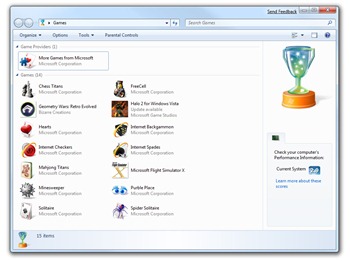
Если установить, к примеру, аркадную игру Geometry Wars, выпущенную компанией MSN Games, то провайдером будет считаться MSN Games. На сегодняшний день единственным официальным провайдером игр, доступным в бета-версии Windows 7, является сама Microsoft. В будущем, как ожидается, появятся и другие провайдеры.
Еще одной интересной особенностью в обновленном Games Explorer является его возможность доставлять новости и информацию, касающуюся установленных игр, прямо от провайдера. Новости от провайдеров появляются в окне предварительного просмотра, когда вы выбираете провайдера игр.
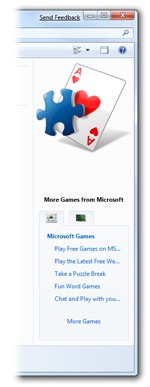
В настройках вы можете включить уведомления об обновлениях новостей или самостоятельно проверять обновления, щелкнув правой кнопкой на выбранном провайдере или игре, выбрав затем «Check for updates».
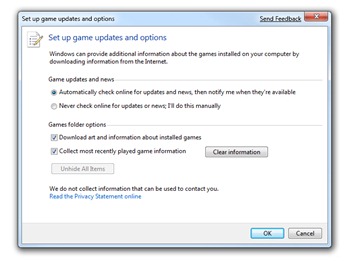
Уникальной функцией Games Explorer в Windows 7 является сообщение о доступных обновлениях для игр. После установки Flight Simulator X и Halo 2 Games Explorer показал, что для обеих игр доступны обновления.
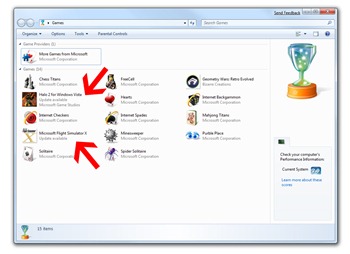
Вместо того, чтобы запускать игру и устанавливать обновление непосредственно через игру, или регулярно посещать сайт издателя игр, вы можете устанавливать обновления игр прямо из Games Explorer.
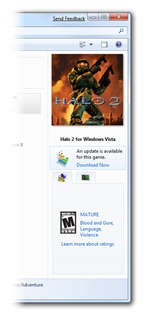
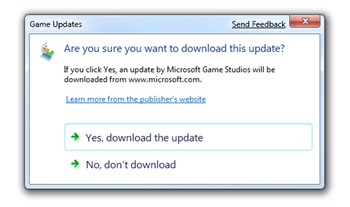
В панели предварительного просмотра для игры, для которой доступно обновление, появится кнопка, чтобы загрузить это обновление. После этого всего-то и нужно, что щелкнуть на кнопке «Download Now» и подтвердить свое намерение.
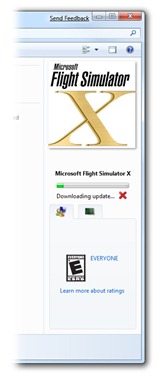
После того, как обновление для игры загрузится, кнопка «Download now» превратится в «Install Now».
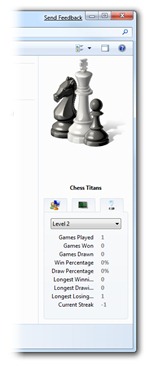
И еще одно: Games Explorer ведет статистику для игр, в которые вы играете. Как видно на скриншоте, я проиграл по одной игре в шашках и Интернет-шашках. Статистика ведется для разных уровней для каждой игры. В будущем многие из ваших любимых игр смогут использовать преимущества этой функции.
В следующей статье мы поговорим о новых Интернет-играх для Windows 7. Оставайтесь на связи!
Что такое game explorer
Вопрос:
Как убрать «тормоза» в игре, т.е. отключить сбор информации Обозревателем Игр?
Попытки решения на системе Windows 7×64 SP1
1. Пробовал отключить Обозреватель Игр через Групповую Политику
Программы – Стандартные – Выполнить gpedit.msc
Конфигурация компьютера – Административные шаблоны — Компоненты Windows — Обозреватель игр
Без толку, инфа об игре NOLF2 все равно появляется в Обозревателе Игр
2. Пробовал удалить ветку реестра
[HKEY_LOCAL_MACHINE\SOFTWARE\Microsoft\Windows\Curr entVersion\GameUX\S-1-5-21-4243564932-4056694582-3931515467-1000\
Эту ветку реестра формирует Обозреватель игр для игры NOLF2
Без толку, ветка реестра восстанавливается при перезапуске, при запуске от Администратора или в режиме совместимости с Windows XP
Новые проблемы с установкой старых игр на Windows 7 или очередной “чумной поцелуй” от Microsoft
Кратко: Старые игры до 2013 года без удаления службы не запустить.
Я был конкретно поражен, когда не смог установить знаменитую игру 2003 года “No One Lives Forever 2” на свою Windows 7×64 SP1 (!!)
Игра тупо НЕ устанавливалась, просто НИЧЕГО не происходит.
Ну ладно… Стал устанавливать вторую игру Contract J.A.C.K., тоже официальная американская лицензия, на 2-х CD … эта игра установилась, но при попытке запуска тоже НИЧЕГО не происходит, полный игнор.
При этом, во ВСЕХ случаях, в Диспетчере Задач одно ядро процессора из четырех грузится на 100% процессом rundll32.exe … ну что это за…
До сих пор никаких проблем c установкой и запуском этих игр не было.
Некоторые “тормоза” с установкой и запуском были и раньше, но чтоб такое…
И вдруг, в 2019 году хрен тебе: старые игры на Windows 7 SP1 не устанавливается или не запускаются ВООБЩЕ, хоть тресни.
Виновником «зависания» процесса установки/запуска игры оказался(кто бы сомневался) MicroSoft, а точнее системная программа “Обозреватель Игр”, он же “Game Explorer”, жестко встроенная в Windows 7.
Этот самый “Game Explorer”контролирует установку и запуск 2072 старых игр на вашем компьютере и отправляет информацию об установленной игре на сайт MicroSoft по адресу https://games.metaservices.microsoft.com/games/SGamesWebServ.
Как выяснилось, в 2019 году сервер https://games.metaservices.microsoft.com/ был закрыт и теперь попытка системной программы “Game Explorer” связаться с этим сервером приводит к блокировке или “тормозам” вашего компьютера в процессе установки или запуска игры, если
эта игра входит в список 2072 «контролируемых игр».
Список «контролируемых игр» находится в C: \Windows\System32\GameUXLegacyGDFs.dll
Список ваших установленных игр, которые «тормозит» Обозреватель Игр находится в этой ветке Реестра:
ИМХО, “заплатки” от MicroSoft для отключения “Game Explorer” в Windows 7 мы вряд ли дождемся, поскольку официальная поддержка Windows 7 прекращена, т.е. MicroSoft кнутом и пряником загоняет всех Пользователей в Windows10, где программа Game Explorer [пока(?)] деактивирована и поэтому ТАКИХ проблем нету (зато есть другие).
СПИСОК всех (2072) игр, которые отслеживает “Game Explorer” на Windows 7
Способы отключения “Game Explorer” на Windows 7
1. Отключение “Game Explorer” через Реестр.
Этот Архив также содержит список из 2072 игр, которые контролирует “Game Explorer”
Скачать, открыть Архив, запустить файл BLOCK_GameExplorer.reg и согласиться на внесение изменений в Реестр.
В результате “Game Explorer” будет отправлять информацию о вашей игре на «пустой» адрес 127.0.0.1, но не на сервер https://games.metaservices.microsoft.com/
ПРИМЕЧАНИЕ: блокировка может «слететь», поэтому правку Реестра файлом BLOCK_GameExplorer.reg надо делать до и после каждой установки очередной игры
Чтобы восстановить стандартный «тормозной» режим работы “Game Explorer” запустите файл UNBLOCK_GameExplorer.reg и согласиться на внесение изменений в Реестр.
2. Отключение “Game Explorer” с помощью программы «Stop Game Explorer»
Программа «Stop Game Explorer» НЕ содержит вирусов, но использует утилиту Trusted Shell(которую очень НЕ любит VirusTotal) и работает с системными файлами, поэтому ваш Антивирус может ругаться, и(или) заблокировать работу этой программы.
Скачать программу Stop Game Explorer ( 2 версии: для 32-х и 64-х разрядных Windows 7)
Краткое описание Программы «Stop Game Explorer»
“Game Explorer” контролирует только те игры, названия которых хранятся в каталоге GameUXLegacyGDFs.dll
Программа «Stop Game Explorer» переименует файлы GameUXLegacyGDFs.dll в папках \ Windows \ System32 и Windows \ SysWOW64 в GameUXLegacyGDFs_OLD.dll с сохранением Владельца, всех Пользователей и Разрешений этих файлов с помощью
утилиты Trusted Shell : выполнение команд от имени системной записи TrustedInstaller.
В результате “Game Explorer” не находит GameUXLegacyGDFs.dll и поэтому не может отследить запуск игры на вашем компьютере.
Программа «Stop Game Explorer» имеет режим восстановления оригинального названия файлов GameUXLegacyGDFs.dll из GameUXLegacyGDFs_OLD.dll с восстановлением прав системной записи TrustedInstaller, после чего “Game Explorer” будет работать в стандартном режиме.
ПРЕДУПРЕЖДЕНИЕ: Права на все системные файла в папке Windows принадлежат системной записи TrustedInstaller. Не пытайтесь самостоятельно присвоить себе права на системные файлы для их переименования или удаления из папке Windows, т.к. Вы не сможете в дальнейшем(при необходимости) восстановить эти файлы с правами системной записи TrustedInstaller!
3. Отключение “Game Explorer” при переименовании запускающего файла игры (работает не для всех игр)
Этот метод основан на том факте, что «Game Explorer» идентифицирует игру по имени файла запуска. Откройте папку с игрой и переименуйте файл запуска(на файл запуска ссылается ярлык Игры на вашем Рабочем Столе), после чего «Game Explorer» не заблокирует вашу игру.
— для игры «Far Cry» переименовать FarCry.exe в FarCry_1.exe
— для игры «Max Payne» переименовать MaxPayne.exe в MaxPayne_1.exe
Затем создайте новый ярлык для переименованного файла и скопируйте этот ярлык на рабочий стол. Используйте новый ярлык для запуска игры.
Теперь ваша игра начнется мгновенно.
4. Если игра «зависает» при установке.
Некоторые игры «зависают» из-за «Game Explorer» еще на этапе установки.
Если не начинается процесс установки игры автоустановщиком(актуально, например, для игры «No One Lives Forever 2»), тогда для установки игры используйте файл Setup.exe, а не AutoRun.exe, а затем, после установки игры, всех патчей и модов, откройте папку с игрой и переименуйте NOLF2.exe в NOLF2_1.exe
Также можно использовать методы (1) или (2).
1-й способ(блокировка через Реестр) дает программе “Game Explorer” возможность отработать весь цикл и блокирует её только на последнем этапе отправки сообщения на сайт MicroSoft, при этом факт установки игры фиксируется.
НЕДОСТАТКИ 1-го способа: Блокировка может «слететь», поэтому правку Реестра надо делать до и после каждой установки очередной игры
2-й способ блокирует программу “Game Explorer” на начальном этапе, поскольку нет каталога с “контролируемыми играми”, при этом факт установки игры не фиксируется.
НЕДОСТАТКИ 2-го способа: ваш Антивирус может заблокировать работу программы «Stop Game Explorer»
3-й способ блокирует программу “Game Explorer” на начальном этапе, поскольку изменено название файла, запускающего игру; при этом факт установки игры не фиксируется.
НЕДОСТАТКИ 3-го и 4-го способов: эти способы надо постоянно применять для каждой игры.
Для Windows 8/10 всех этих проблем не будет – там Обозреватель Игр(Game Explorer) изначально деактивирован.
Game Explorer Categories что это за программа и как ее удалить?
Добрый день друзья Говорим сегодня мы о Game Explorer Categories, что это за программа, что за дичь, сегодня все узнаем! Да уж ребята, инфы нет вообще, вот обломаха, но я ищу!
В связи с тем что инфы по поводу Game Explorer Categories вроде как нет, пришлось подключить свои телепатические возможности. Лично я думаю что эта программа является или игрой или набором игр или же это оболочка-доступ к играм. Не удивлюсь если программа работает только при наличии подключения к интернету.
Значит я также узнал, что программа может сидеть в компе вот по такому адресу:
И работает прога под процессом provider.exe. Кстати, видите в пути есть слово TOSHIBA? У меня есть подозрение что программа эта фирменная, то есть например вы купили ноутбук, а там уже была установлена прога Game Explorer Categories
Также нашел инфу, что может прога и тут сидеть:
C:\Program Files (x86)\WildTangent Games\App\
И работать может под процессом GamesAppService.exe. WildTangent это как я понимаю компания. В принципе все понятно, дело в том что эта компания пилит игры, можно зайти на ее сайт wildtangent.com и убедиться в этом
Ищу дальше хоть какую-то информацию.. На одном форуме нашел такую строчку:
Эта строчка говорит вот о чем. У вас в папке Program Files (x86) или просто в Program Files где-то должна быть папка Game Explorer Categories, внутри должен быть файл Uninstall.exe или uninst.exe, этот файл является деинсталлятором, то есть если его запустить о начнется процесс удаления проги.
Кстати, получается что эта прога может быть и на ноутах компании Acer. Короче я думаю что и на ноутах других фирм она тоже может быть. Все верно, на ноутах HP тоже может быть эта прога, вот подлянка..
В общем как можно удалить Game Explorer Categories? Вот как, смотрите. Можно отыскать папку с прогой и оттуда запустить модуль деинсталляции. Но есть еще один способ. Зажимаете кнопки Win + R, далее выскочит оконце Выполнить, вы туда кидаете эту команду:
Потом запустится окно со списком всех установленных приложений, тут вам нужно найти Game Explorer Categories, вот оно как может выглядеть (походу еще и несколько экземпляров может быть):
Необходимо нажать правой кнопкой по проге и там выбрать Удалить (Uninstall) и далее следовать инструкциям, скорее всего нужно будет просто нажимать Далее или Next. Таким образом вы удалите приложение
Если удалить не получилось или даже если получилось, я вам честное слово советую все равно проверить комп утилитой AdwCleaner, вот как она выглядит:
Плюсы: реально простая, бесплатная, и имеет прилично хорошую репутацию. Я даже писал о ней уже вот здесь, советую к прочтению:
На этом все, удачи вам и чтобы не было у вас никогда левых прог на ПК!
Game explorer categories что это за программа
Вопрос:
Как убрать «тормоза» в игре, т.е. отключить сбор информации Обозревателем Игр?
2. Пробовал удалить ветку реестра
[HKEY_LOCAL_MACHINE\SOFTWARE\Microsoft\Windows\Curr entVersion\GameUX\S-1-5-21-4243564932-4056694582-3931515467-1000\
Эту ветку реестра формирует Обозреватель игр для игры NOLF2
Без толку, ветка реестра восстанавливается при перезапуске, при запуске от Администратора или в режиме совместимости с Windows XP
3. Помогло только удаление (с помощью Unlocker) всех копий файла GameUXLegacyGDFs.dll в 4-х папках C:\Windows
(копии GameUXLegacyGDFs.dll искал поиском на C:\Windows )
C:\Windows\SysWOW64
C:\Windows\winsxs\wow64_microsoft-windows-gameexplorer_31bf3856ad364e35_6.1.7601.17514_none_ aa7afed00c3d4db7
C:\Windows\System32
C:\Windows\winsxs\amd64_microsoft-windows-gameexplorer_31bf3856ad364e35_6.1.7601.17514_none_ a026547dd7dc8bbc
Может, таки есть решение полностью отключить Обозревателель Игр без этой «лоботомии»?
Для справки:
GameUXLegacyGDFs.dll это стандартный системной файл Windows 7×64
32-х разрядная копия GameUXLegacyGDFs.dll
MD5: F01EA0997DBC8E7EEA367FF7B866AB34
в папках
C:\Windows\SysWOW64
C:\Windows\winsxs\wow64_microsoft-windows-gameexplorer_31bf3856ad364e35_6.1.7601.17514_none_ aa7afed00c3d4db7
64-х разрядная копия GameUXLegacyGDFs.dll
MD5: 8B21624E80D75BE60984E8F3F9C607F3
в папках
C:\Windows\System32
C:\Windows\winsxs\amd64_microsoft-windows-gameexplorer_31bf3856ad364e35_6.1.7601.17514_none_ a026547dd7dc8bbc
Файл-каталог GameUXLegacyGDFs.dll содержит папку DATA, в которой и хранится каталог игр для Обозревателя Игр.
Файл из этой папки DATA как раз и соответствует игре NOLF2
Идея:
Надо убрать из папки DATA файла GameUXLegacyGDFs.dll все «проблемные» игры(в основном это старые игры, которые уже не поддерживаются или игры(ИМХО) со статусом «до 18 лет»), по которым Обозреватель Игр «тормозит».
На первое время нужен патч(как для 32-х так и для 64-х разрядных версий) для файла GameUXLegacyGDFs.dll(патчить надо во всех 4-х папках Windows) с тремя(как миниум) вариантами по выбору пользователя:
1. Убрать из папки DATA файл (это игра Nolf2)
2. Убрать из папки DATA все файлы
3. Восстановить исходный(стандартный от Microsoft) вариант файла GameUXLegacyGDFs.dll
10 программ, которые стоит удалить в Windows
В данной статье мы разберем программное обеспечение, использование которого в данный момент неактуально. Для таких вот случаев есть множество современных альтернатив, а некоторые программы вообще уже не нужно использовать, потому что пользы от них нет.
Сразу скажу, чтобы удалять программы не используйте встроенный в Windows компонент «Программы и компоненты», он не удаляет то, что хотелось бы. Для этих целей существует множество других деинсталляторов, например, CCleaner, Uninstall Tool и другие. Обязательно используйте их.
Если вы давно не занимались удаление «мусора», то вы, скорее всего, удивитесь, как много его на вашем компьютере.
Microsoft Silverlight

Раньше, чтобы посещать сайты нужны были различные компоненты и дополнения для браузеров. В этом примере Microsoft Silverlight использовался для просмотра анимации, мультимедиа и графики, но сейчас эта штуковина уже не нужна. Поддержка Microsoft Silverlight прекратилась. Если вы обнаружили у себя этот компонент, смело удаляем. Вряд ли еще существуют сайты, которые связаны с Microsoft Silverlight.
Все компоненты Toolbar
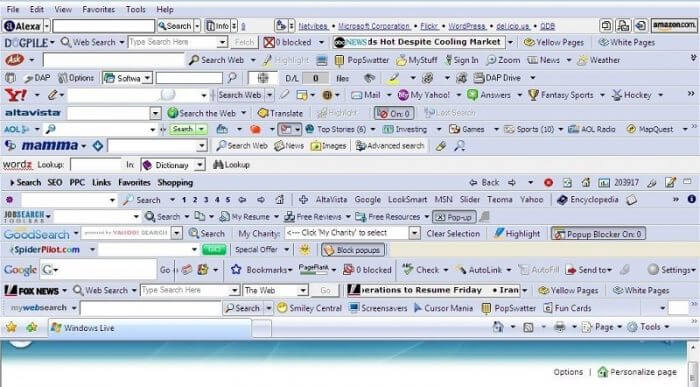
Следует избегать дополнений, в которых имеется слово «Toolbar», например, Google Toolbar, Yandex Toolbar и прочее. Подобные дополнения только тормозят браузер и ничего полезного не несут. Конечно, если у вас иное мнение, то используйте на здоровье, либо удаляем весь ненужный хлам.
Чистилки системы, которые бесполезны
Существует такой тип программ, призванный очищать систему от различного мусора. Разработчики заверяют, что их продукт поднимет производительность вашего компьютера до небес, а на деле ничего, либо наоборот – резкое падение производительности, лаги, вылеты программ.
Конечно, я не говорю про все программы такого типа. Например, очень хорошая утилита CCleaner, которая действительно помогает оптимизировать систему. Также подобные программы стоит использовать только при малом количестве, как внутренней памяти, так и оперативной, то есть на слабых ПК.
Конечно, все компоненты Java еще не совсем умерли. Еще есть много приложений, которым нужен Java. Если вы не используете подобные программы, а всего лишь занимаетесь серфингом в интернете, просмотром фильмов и прослушиванием музыки, то смело удаляем Java.
Если вы когда-либо установите утилиту, которой потребуется Java, то она об этом вам сообщит и вам придется скачать её и установить.
Skype Click to Call
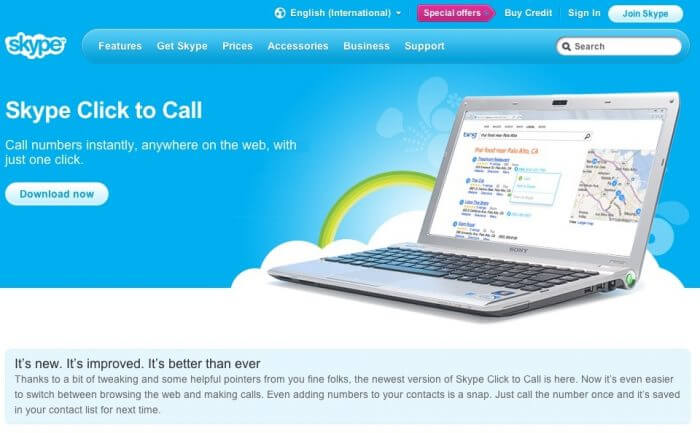
Данное дополнение для Skype нужно только в том случае, если вы постоянно звоните на номера различных операторов. Если вы не используете эту возможность, то удаляем. Даже при использовании Skype отсутствие этого компонента никак не повлияет на его работу.
QuickTime
Утилиту эту лучше удалить, так как на Windows она не очень популярна. Тем более были обнаружены уязвимости, которые помогают удаленно запускать любой код на компьютере. Таким образом, это может быть использовано для хакеров. Конечно, атак подобного рода замечено почти не было, но кто знает, что будет потом.
Хочу напомнить, QuickTime – разработка Apple, и они прекратили поддержку этой программы. Поэтому исправлять какие-либо уязвимости никто не будет. Да и зачем вам этот QuickTime, когда есть множество аналогов для просмотра видео.
Встроенные утилиты производителей ноутбуков
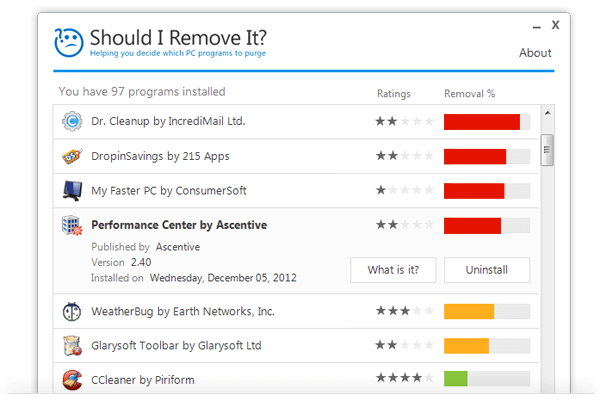
Обычно, когда вы только приобрели ноутбук, можно заметить на нем уже установленное программное обеспечение. Причем программы могут быть не именно от их компании, а сторонние, например, от Adobe. Чтобы определить, что можно удалить, а что оставить, воспользуйтесь программой Should I Remove It?. Она проверить ваш компьютер на наличие полезных и бесполезных программ.
Internet Explorer
Уже столько времени прошло со времен создания данного браузера, но просто так бы я этот пункт сюда не вписал. Дело в том, что еще остались приверженцы данного программного обеспечения. Даже Microsoft уже заменила свое детище на новый продукт Microsoft Edge, который намного лучше.
В качестве альтернативы есть множество других браузеров: Google Chrome, Mozilla Firefox и другие. Только не используйте Амиго. Почему? Читаем в этой статье.

uTorrent
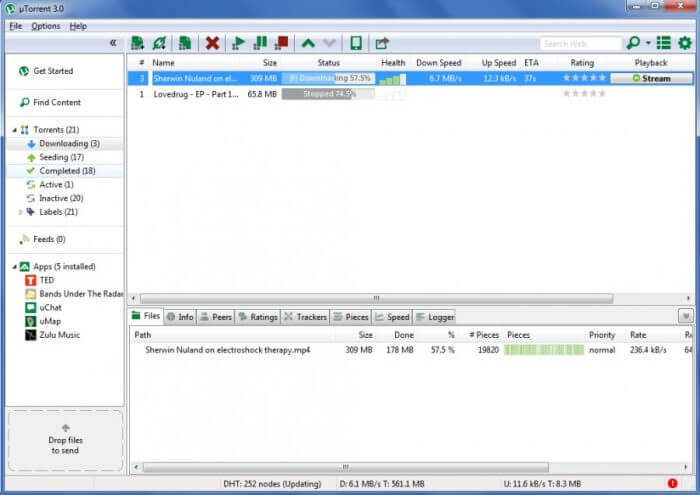
Древнейший торрент клиент, который прожил хорошую жизнь, но, к сожалению, его актуальность с каждым днем падает. Постоянные обновления, реклама и никчёмные дополнения, которые ничего не дают.
Множество пользователей занимаются поиском другого торрент-клиента. Я могу предложить два неплохих варианта – BitTorrent и qBitTorrent. В первом есть наличие интересных фишек, которых нет в uTorrent, также он бесплатный. К сожалению, реклама есть во всех приведенных программах, но ниже дан пример, как её отключить.
Windows Media
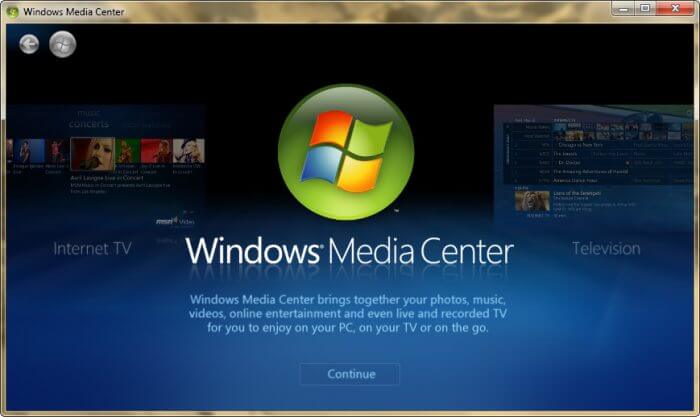
Как только с этим мультимедиа инструментом не работали, вдохнуть в него жизнь не получается, а пользователи всё чаще ищут альтернативы. Их много, разобраться сложно. Поэтому ждите обзор, в котором я расскажу, какой плеер для просмотра видео или прослушивание музыки подойдёт больше всего.
Итого
Мы рассмотрели десять программ, использование которых не приукрасит вашу жизнь, не сделает работу за компьютером удобной, а только наоборот испортит всё впечатление. Все инструменты, указанные выше рекомендуется удалить. Если вы чем-то из этого пользуетесь, дело ваше, я всего лишь высказал своё мнение. Также читаем статью “Как удалить программу с компьютера с помощью утилит“. Там я обозреваю 12 утилит для удаления любого ПО с компьютера. Жду комментариев, как гневных, так и положительных.

Насчет Майкрософт Сильверлайт согласен. Сейчас эта программа реально бесполезна и никому не нужна. Все браузеры работают стабильно и без нее. Некоторые программы, типа Internet Explorer можно отключить в настройках системы, удалять не обязательно. Тем более, она не висит в фоне, как многие другие программы.
Вообще, если не хотите заморачиваться, установите тупо сборку Windows 10 LTSC или LTSB и будет вам счастье. Причем, с помощью специальных прог можно напрочь отключить слежку и ненужные службы. Система будет летать, отвечаю. Кому интересно про проги для оптимизации винды пишите в комменты, на почту все равно сообщение придет.
Да, интересны такие проги оптимизации, посоветуешь?
очень даже интересно про проги для оптимизации винды (и система будет летать)
– хочу, надоело все эти ненужные программы

У эксперта бомбануло)) Дос атаки, надо же. DDOS – слыхали, а вот Дос атаки – это чьей больной фантазии детище?
DDOS, кстати, к оболочке DOS (это та, у которой чёрное окно и белый курсор мигающий, если вдруг кто не в теме) никакого отношения не имеет. Вот вообще.
А пафоса-то сколько. А знаков восклицательных
Microsoft Silverlight – программная платформа (альтернатива Adobe Flash Player) в виде плагина для популярных веб-браузеров, который запускает различные интернет-приложения, содержащие анимацию, векторную графику, аудио и видео ролики и другие интерактивные элементы.
Silverlight предлагает гибкую модель программирования, которая поддерживает языки AJAX, VB, C#, Python и Ruby, и легко интегрируется с существующими веб-приложениями.
Платформа поддерживает быструю, экономически эффективную доставку до пользователей онлайн-видео высокого качества на всех основных браузерах, работающих на Mac OS или Windows.

Пример использования
Microsoft Silverlight необходим для работы “Виртуального киоска” в Comodo Internet Security.
Windows 7 Блог
Начиная с операционной системы Windows Vista присутствует такое полезное приложение, как «Обозреватель игр» (Games Explorer). Эта программная оболочка создана для управления играми, ( это касается не только встроенных в систему игр, но и других игр из группы «Games For Windows» и «Games For Windows – LIVE» ).
Microsoft Windows 7 вообще будет более функциональна в плане игр. Для пользователей будет доступно много новых возможностей, которые уже сегодня можно попробовать в Windows 7 Beta.
Причем новшества ориентированы не только на рядовых пользователей, но и на более продвинутых геймеров.
Games Explorer в Windows 7 разделен на два раздела: «игры» и «игровые провайдеры», «Игровые провайдеры» это компании-разработчики, игр, установленных на вашем компьютере.
Games Explorer многофункционален. Он способен проверять наличие новых игр в интернете, получать игровые новости и другую полезную игрокам информацию.
В разделе «Настройки», вы можете включить автоматические уведомления о новых играх, а также автоматическое обновление новостей и информации.
Ещё одним нововведением Games Explorer в Windows 7 стала возможность обновления установленных игр. Устанавливать обновления и патчи к играм теперь можно прямо из Games Explorer.
А ещё Games Explorer будет отслеживать статистику для каждой игры, в которую вы играете. Статистика будет отслеживаться в зависимости от уровня поддержки Games Explorer самой игрой . Очевидно что в будущем большинство игр будет выпускаться с возможностью ведения подобной статистики.
4 Ответов на “Games Explorer – в помощь геймерам”
Я думаю что в общем эта операционная система намного превзошла своих предшествениц, я сам в это убедился на Бета версии, работать в ней тяжеловато, но для ознакомления самый кайф. Мне очень нравится оформление и функциональность в сочетании с небольшими системными требованиями
Согласен, конкурентов у неё не будет, нужна лишь достаточно сильная система для поддержания хорошей скорости работы. Позже напишу системные требования Windows 7
Game explorer categories что это за программа и нужна ли она
Game Explorer Categories что это за программа и как ее удалить?
Добрый день друзья Говорим сегодня мы о Game Explorer Categories, что это за программа, что за дичь, сегодня все узнаем! Да уж ребята, инфы нет вообще, вот обломаха, но я ищу!
В связи с тем что инфы по поводу Game Explorer Categories вроде как нет, пришлось подключить свои телепатические возможности. Лично я думаю что эта программа является или игрой или набором игр или же это оболочка-доступ к играм. Не удивлюсь если программа работает только при наличии подключения к интернету.
Значит я также узнал, что программа может сидеть в компе вот по такому адресу:
C:\Program Files (x86)\TOSHIBA Games\Game Explorer Categories — genres\
И работает прога под процессом provider.exe. Кстати, видите в пути есть слово TOSHIBA? У меня есть подозрение что программа эта фирменная, то есть например вы купили ноутбук, а там уже была установлена прога Game Explorer Categories
Также нашел инфу, что может прога и тут сидеть:
C:\Program Files (x86)\WildTangent Games\App\
И работать может под процессом GamesAppService.exe. WildTangent это как я понимаю компания. В принципе все понятно, дело в том что эта компания пилит игры, можно зайти на ее сайт wildtangent.com и убедиться в этом
Ищу дальше хоть какую-то информацию.. На одном форуме нашел такую строчку:
C:\Program Files (x86)\Acer Games\Game Explorer Categories — touch\Uninstall.exe
Эта строчка говорит вот о чем. У вас в папке Program Files (x86) или просто в Program Files где-то должна быть папка Game Explorer Categories, внутри должен быть файл Uninstall.exe или uninst.exe, этот файл является деинсталлятором, то есть если его запустить о начнется процесс удаления проги.
Кстати, получается что эта прога может быть и на ноутах компании Acer. Короче я думаю что и на ноутах других фирм она тоже может быть. Все верно, на ноутах HP тоже может быть эта прога, вот подлянка..
В общем как можно удалить Game Explorer Categories? Вот как, смотрите. Можно отыскать папку с прогой и оттуда запустить модуль деинсталляции. Но есть еще один способ. Зажимаете кнопки Win + R, далее выскочит оконце Выполнить, вы туда кидаете эту команду:
Потом запустится окно со списком всех установленных приложений, тут вам нужно найти Game Explorer Categories, вот оно как может выглядеть (походу еще и несколько экземпляров может быть):
Необходимо нажать правой кнопкой по проге и там выбрать Удалить (Uninstall) и далее следовать инструкциям, скорее всего нужно будет просто нажимать Далее или Next. Таким образом вы удалите приложение
Если удалить не получилось или даже если получилось, я вам честное слово советую все равно проверить комп утилитой AdwCleaner, вот как она выглядит:
Плюсы: реально простая, бесплатная, и имеет прилично хорошую репутацию. Я даже писал о ней уже вот здесь, советую к прочтению:
Новые возможности Games Explorer в Windows 7
Несмотря на некую недоработанность этой функции в Windows Vista, Games Explorer был с радостью воспринят геймерами по всему миру, став отправной точкой в игровой мир. В Windows 7 Games Explorer обзавелся рядом новых возможностей, которые придутся по душе геймерам.
Итак, Games Explorer на момент своего появления должен был стать тем местом, откуда пользователи могли отправляться в игровой мир, то есть запускать и управлять своими играми — встроенными играми Windows и играми, снабженными логотипами Games for Windows. В Windows 7 разработчики добавили в Games Explorer новые возможности, которые должны понравится игрокам с любым уровнем игрового опыта: от новичков до хардкорных геймеров.
Когда вы впервые запустите Games Explorer в Windows 7, вы заметите, что интерфейс Games Explorer визуально поделен на две части: непосредственно игры и провайдеры. Под провайдерами следует понимать компании, издающие и распространяющие игры.
Если установить, к примеру, аркадную игру Geometry Wars, выпущенную компанией MSN Games, то провайдером будет считаться MSN Games. На сегодняшний день единственным официальным провайдером игр, доступным в бета-версии Windows 7, является сама Microsoft. В будущем, как ожидается, появятся и другие провайдеры.
Еще одной интересной особенностью в обновленном Games Explorer является его возможность доставлять новости и информацию, касающуюся установленных игр, прямо от провайдера. Новости от провайдеров появляются в окне предварительного просмотра, когда вы выбираете провайдера игр.
В настройках вы можете включить уведомления об обновлениях новостей или самостоятельно проверять обновления, щелкнув правой кнопкой на выбранном провайдере или игре, выбрав затем «Check for updates».
Уникальной функцией Games Explorer в Windows 7 является сообщение о доступных обновлениях для игр. После установки Flight Simulator X и Halo 2 Games Explorer показал, что для обеих игр доступны обновления.
Вместо того, чтобы запускать игру и устанавливать обновление непосредственно через игру, или регулярно посещать сайт издателя игр, вы можете устанавливать обновления игр прямо из Games Explorer.
В панели предварительного просмотра для игры, для которой доступно обновление, появится кнопка, чтобы загрузить это обновление. После этого всего-то и нужно, что щелкнуть на кнопке «Download Now» и подтвердить свое намерение.
После того, как обновление для игры загрузится, кнопка «Download now» превратится в «Install Now».
И еще одно: Games Explorer ведет статистику для игр, в которые вы играете. Как видно на скриншоте, я проиграл по одной игре в шашках и Интернет-шашках. Статистика ведется для разных уровней для каждой игры. В будущем многие из ваших любимых игр смогут использовать преимущества этой функции.
В следующей статье мы поговорим о новых Интернет-играх для Windows 7. Оставайтесь на связи!
Что такое game explorer
Вопрос:
Как убрать «тормоза» в игре, т.е. отключить сбор информации Обозревателем Игр?
Попытки решения на системе Windows 7×64 SP1
1. Пробовал отключить Обозреватель Игр через Групповую Политику
Программы – Стандартные – Выполнить gpedit.msc
Конфигурация компьютера – Административные шаблоны — Компоненты Windows — Обозреватель игр
Без толку, инфа об игре NOLF2 все равно появляется в Обозревателе Игр
2. Пробовал удалить ветку реестра
[HKEY_LOCAL_MACHINE\SOFTWARE\Microsoft\Windows\Curr entVersion\GameUX\S-1-5-21-4243564932-4056694582-3931515467-1000\
Эту ветку реестра формирует Обозреватель игр для игры NOLF2
Без толку, ветка реестра восстанавливается при перезапуске, при запуске от Администратора или в режиме совместимости с Windows XP
Создавайте качественные приложения и игры
Хотите добиться долгосрочного успеха? Повышайте производительность приложения, а также качество контента, интерфейса и улучшайте функции.
Уникальное предложение для широкой аудитории
Расширяйте аудиторию своего приложения – для этого вам нужно правильно выбрать контент.
Выделяйтесь среди конкурентов уникальным или инновационным решением, примером использования, а также интерфейсом и функциями приложения.
Учитывайте культурные нормы разных стран – ознакомьтесь с нашими рекомендациями по успешному запуску приложений во всем мире и подумайте об использовании стратегии регионального ценообразования.
Предоставляйте пользователям возможность общаться и взаимодействовать друг с другом – для этого создавайте и расширяйте сообщества, а также поощряйте самостоятельное создание пользователями контента.
Разрабатывайте новые функции с учетом пользовательских отзывов – в этом вам поможет инфраструктура закрытого и открытого тестирования в Google Play.
Повышайте интерес к своему приложению у пользователей со всего мира – локализуйте его интерфейс и страницу в Google Play с помощью наших сервисов перевода.
Привлечение интереса пользователей
Чтобы удерживать интерес пользователей, регулярно выпускайте обновления приложения и его контента.
Регулярно выпускайте обновления контента и функций приложения – это позволит вам надолго удержать интерес пользователей.
Если в вашем приложении есть реклама, следите, чтобы она привлекала внимание пользователей, а не вызывала негативную реакцию.
Описание приложения должно быть понятным и увлекательным. Расскажите об основных функциях и интерфейсе. Чтобы выбрать лучшее описание, воспользуйтесь экспериментами со страницей приложения.
Улучшайте параметры видимости приложения, оптимизируя графические объекты, скриншоты и видео на его странице в Google Play. Это позволит пользователям понять, как приложение работает.
Хорошие технические характеристики
Создайте приложение, которое будет вызывать у пользователей положительные впечатления, интуитивно понятное, с высокой производительностью и стабильностью.
Приложение должно иметь интуитивно понятный интерфейс – cоздать его вам помогут стандартные шаблоны визуального дизайна и взаимодействия для Android.
Добавляйте в приложение основные функции, связанные с воспроизведением и записью медиафайлов, распространением контента и фоновыми службами.
Оптимизируйте производительность, стабильность и совместимость приложения – это позволит вам удовлетворить ожидания пользователей.
Что такое game explorer
Game Explorer Categories что это за программа и как ее удалить?
Добрый день друзья Говорим сегодня мы о Game Explorer Categories, что это за программа, что за дичь, сегодня все узнаем! Да уж ребята, инфы нет вообще, вот обломаха, но я ищу!
В связи с тем что инфы по поводу Game Explorer Categories вроде как нет, пришлось подключить свои телепатические возможности. Лично я думаю что эта программа является или игрой или набором игр или же это оболочка-доступ к играм. Не удивлюсь если программа работает только при наличии подключения к интернету.
Значит я также узнал, что программа может сидеть в компе вот по такому адресу:
C:\Program Files (x86)\TOSHIBA Games\Game Explorer Categories — genres\
И работает прога под процессом provider.exe. Кстати, видите в пути есть слово TOSHIBA? У меня есть подозрение что программа эта фирменная, то есть например вы купили ноутбук, а там уже была установлена прога Game Explorer Categories
Также нашел инфу, что может прога и тут сидеть:
C:\Program Files (x86)\WildTangent Games\App\
И работать может под процессом GamesAppService.exe. WildTangent это как я понимаю компания. В принципе все понятно, дело в том что эта компания пилит игры, можно зайти на ее сайт wildtangent.com и убедиться в этом
Ищу дальше хоть какую-то информацию.. На одном форуме нашел такую строчку:
C:\Program Files (x86)\Acer Games\Game Explorer Categories — touch\Uninstall.exe
Эта строчка говорит вот о чем. У вас в папке Program Files (x86) или просто в Program Files где-то должна быть папка Game Explorer Categories, внутри должен быть файл Uninstall.exe или uninst.exe, этот файл является деинсталлятором, то есть если его запустить о начнется процесс удаления проги.
Кстати, получается что эта прога может быть и на ноутах компании Acer. Короче я думаю что и на ноутах других фирм она тоже может быть. Все верно, на ноутах HP тоже может быть эта прога, вот подлянка..
В общем как можно удалить Game Explorer Categories? Вот как, смотрите. Можно отыскать папку с прогой и оттуда запустить модуль деинсталляции. Но есть еще один способ. Зажимаете кнопки Win + R, далее выскочит оконце Выполнить, вы туда кидаете эту команду:
Потом запустится окно со списком всех установленных приложений, тут вам нужно найти Game Explorer Categories, вот оно как может выглядеть (походу еще и несколько экземпляров может быть):
Необходимо нажать правой кнопкой по проге и там выбрать Удалить (Uninstall) и далее следовать инструкциям, скорее всего нужно будет просто нажимать Далее или Next. Таким образом вы удалите приложение
Если удалить не получилось или даже если получилось, я вам честное слово советую все равно проверить комп утилитой AdwCleaner, вот как она выглядит:
Плюсы: реально простая, бесплатная, и имеет прилично хорошую репутацию. Я даже писал о ней уже вот здесь, советую к прочтению:
Новые возможности Games Explorer в Windows 7
Несмотря на некую недоработанность этой функции в Windows Vista, Games Explorer был с радостью воспринят геймерами по всему миру, став отправной точкой в игровой мир. В Windows 7 Games Explorer обзавелся рядом новых возможностей, которые придутся по душе геймерам.
Итак, Games Explorer на момент своего появления должен был стать тем местом, откуда пользователи могли отправляться в игровой мир, то есть запускать и управлять своими играми — встроенными играми Windows и играми, снабженными логотипами Games for Windows. В Windows 7 разработчики добавили в Games Explorer новые возможности, которые должны понравится игрокам с любым уровнем игрового опыта: от новичков до хардкорных геймеров.
Когда вы впервые запустите Games Explorer в Windows 7, вы заметите, что интерфейс Games Explorer визуально поделен на две части: непосредственно игры и провайдеры. Под провайдерами следует понимать компании, издающие и распространяющие игры.
Если установить, к примеру, аркадную игру Geometry Wars, выпущенную компанией MSN Games, то провайдером будет считаться MSN Games. На сегодняшний день единственным официальным провайдером игр, доступным в бета-версии Windows 7, является сама Microsoft. В будущем, как ожидается, появятся и другие провайдеры.
Еще одной интересной особенностью в обновленном Games Explorer является его возможность доставлять новости и информацию, касающуюся установленных игр, прямо от провайдера. Новости от провайдеров появляются в окне предварительного просмотра, когда вы выбираете провайдера игр.
В настройках вы можете включить уведомления об обновлениях новостей или самостоятельно проверять обновления, щелкнув правой кнопкой на выбранном провайдере или игре, выбрав затем «Check for updates».
Уникальной функцией Games Explorer в Windows 7 является сообщение о доступных обновлениях для игр. После установки Flight Simulator X и Halo 2 Games Explorer показал, что для обеих игр доступны обновления.
Вместо того, чтобы запускать игру и устанавливать обновление непосредственно через игру, или регулярно посещать сайт издателя игр, вы можете устанавливать обновления игр прямо из Games Explorer.
В панели предварительного просмотра для игры, для которой доступно обновление, появится кнопка, чтобы загрузить это обновление. После этого всего-то и нужно, что щелкнуть на кнопке «Download Now» и подтвердить свое намерение.
После того, как обновление для игры загрузится, кнопка «Download now» превратится в «Install Now».
И еще одно: Games Explorer ведет статистику для игр, в которые вы играете. Как видно на скриншоте, я проиграл по одной игре в шашках и Интернет-шашках. Статистика ведется для разных уровней для каждой игры. В будущем многие из ваших любимых игр смогут использовать преимущества этой функции.
В следующей статье мы поговорим о новых Интернет-играх для Windows 7. Оставайтесь на связи!
Что такое game explorer
Вопрос:
Как убрать «тормоза» в игре, т.е. отключить сбор информации Обозревателем Игр?
Попытки решения на системе Windows 7×64 SP1
1. Пробовал отключить Обозреватель Игр через Групповую Политику
Программы – Стандартные – Выполнить gpedit.msc
Конфигурация компьютера – Административные шаблоны — Компоненты Windows — Обозреватель игр
Без толку, инфа об игре NOLF2 все равно появляется в Обозревателе Игр
2. Пробовал удалить ветку реестра
[HKEY_LOCAL_MACHINE\SOFTWARE\Microsoft\Windows\Curr entVersion\GameUX\S-1-5-21-4243564932-4056694582-3931515467-1000\
Эту ветку реестра формирует Обозреватель игр для игры NOLF2
Без толку, ветка реестра восстанавливается при перезапуске, при запуске от Администратора или в режиме совместимости с Windows XP
Getting Started with Games Explorer
Windows Games Explorer provides game developers with a secure and attractive way to present their games to users of the Windows platform (starting with Vista). This document details how to add a game to Games Explorer.
What is Games Explorer?
Windows Games Explorer is a custom folder for the Windows shell that provides a rich presence for games. It is accessed on the Start by clicking Games.
Games Explorer provides:
Display of game title, description, version, release date, publisher, and developer information
Display of general or region-specific game box art
Display of minimum and recommended system performance ratings
Display of game content ratings and descriptors
Restriction of game play based on parental control settings
Customizable context menus when a game is right-clicked
Unique settings for multiple installations on the same system
Display of game statistics
Display of game notifications
Display of game providers with optional news feeds
Using Games Explorer
To enable your game to use Games Explorer, you must create the data files that Games Explorer relies on, and add your game to Games Explorer.
Creating Games Explorer Data Files
The first part to adding a game to Games Explorer is to create and properly include a set of data that is consumed by Games Explorer. Doing this consists of the following steps.
Step 1. Create GDFs
Games Explorer displays a variety of data about each game. This data is stored in an XML-based document called a game definition file (GDF). For your information to be shown, you must author at least one GDF; if you want your game information to be localized for different world regions, you must author several GDFs, one for each region.
The GDF format is defined by a schema, which requires only a minimal set of information; many of the fields are optional. In creating your GDF, you can choose the level of detail that you want to supply to Games Explorer.
To see examples of minimal and full GDF files, and to understand the schema for GDF files, see The Game-Definition-File (GDF) Schema.
Step 2. Create Bitmaps
Games Explorer displays artwork for every game that provides it. The artwork provided is shown in a small format in the list of games, and in a large format when a game is selected by the user. Create an image file that will represent your game in Games Explorer.
The image should be in PNG format, as this allows for transparency features to give your artwork a clean look in the Games Explorer. Other formats are also available. For a list of formats, see GDF Delivery and Localization
Step 3. Embed GDFs and Bitmaps
The GDF files and bitmap files that are used by Games Explorer cannot be independent files that are simply installed in a game’s directory along with the rest of the game files. They must be embedded as resources, either into an executable file or a DLL.
The Games Explorer header (GameUx.h) contains defined constants that you must use in the resource script to identify your GDF and bitmap file so that Games Explorer can find them. By separating the resource script into sections with #ifdef for multiple languages, you can instruct Games Explorer to search for localized versions of GDF files and bitmaps.
Adding a Game to Games Explorer
The second step to adding a game to Games Explorer is performed by the game’s installer. The installer’s code must identify the location of the game data for Games Explorer. Because Games Explorer is only available on Windows starting with Vista, a different set of steps must be taken for an installation on a computer running Windows XP as opposed to on one running a more recent version of Windows. Games that do not use an installer can perform these tasks at launch time, if necessary.
Adding a Game to Recent Versions of Windows
If a game is installed on a recent version of Windows (Windows 7 or later), see the Windows Games Explorer for Game Developers technical article for instructions on how to add your game.
Adding a Game to Windows Vista, Windows 7, or Windows 8 Desktop
If a game is installed on Windows Vista, Windows 7, or Windows 8 Desktop, it can be added to Game Explorer, and this is the most straightforward scenario.
Step 1. Install Game Files
The first step in adding your game to the Games Explorer is to have your game files installed on the hard drive. It is important that all game files be installed by this step; once the game is added to Games Explorer in step 4, the parental controls of Windows Family Safety might prevent your installation process from accessing the game’s base directory to add or change files.
Step 2. Create IGameExplorer COM Object
The next step is to create the IGameExplorer COM object that you will use to add your game information to Games Explorer.
Step 3. Call IGameExplorer::VerifyAccess
To check whether the game has permission to run on the current user’s account, call VerifyAccess. Note that doing so also adds the game to the «Parental Controls Activity Viewer» log. Additionally, you must call this function prior to logging into the parental controls activity viewer. The VerifyAccess method takes as a parameter the path to your game’s GDF. It checks parental control rating in the GDF against the current user’s parental control settings and determines whether the current user has the necessary permission to run the game.
You might choose to inform the user of their lack of permission to run the game, since if VerifyAccess returns FALSE, the user will not be allowed to run the game.
Step 4. Call IGameExplorer::AddGame
To identify your game to Games Explorer, you must call AddGame with the path to your GDF resource, the path to your base installation, the installation scope, and optionally, an InstanceID (a GUID). You can either provide an InstanceID for the pguidInstanceID parameter using a GUID that you generate, or, by setting pguidInstanceID to GUID_NULL, one will be generated for you. The InstanceID uniquely identifies the instance of your game added to Games Explorer, and you must persist it in the next step.
Note that after calling AddGame, restriction by parental control settings might prevent the game’s installation directory from being accessed by the current user.
Step 5. Make the Game InstanceID Persistent
Store the InstanceID that you retrieved from or passed into AddGame, using either a file or the registry. Alternatively you can look up your InstanceID at runtime using WMI. See the various samples for more information on how to do this.
Step 6. Create Game Task Folders
Tasks are the actions that a user can perform on your game in Games Explorer. Actions such as playing the game, updating the game, or visiting the game’s website are examples of tasks. You must create a directory structure that represents the tasks that you wish to support for your game, even if you only want to support the default task, which runs when the user double-clicks on the game in Games Explorer. See Games Explorer Tasks.
Adding the Game to Windows XP
You can install your game on a computer running Windows XP and store extra information so that your game will show up in Games Explorer if the user upgrades the system to a more recent version of Windows.
Step 1. Install Game Files
As in the scenario for more recent versions of Windows, the first step will be to install all of your game files to the user’s system.
Step 2. Generate Your Own InstanceID
Because the Games Explorer APIs are not available in Windows XP, the system cannot generate an InstanceID for your game. Therefore, you must create your own InstanceID, which you should persist in a file or the registry.
Step 3. Create Game Task Folders
Step 4. Install Registry Values
So that a more recent version of Windows will add your game automatically upon installation of the operating system, you must create some values in the registry; for more information, see Creating Custom Registry Values.
Enabling Games Explorer on a Domain
To use parental controls on a Windows system joined to a domain, you must change a group policy setting to make parental controls visible:
Navigate to Local Computer Policy | Computer Configuration | Administrative Templates | Windows Components | Parental Controls.
Set «Parental Controls control panel visible on a Domain» to enabled.
Log off and parental controls will be visible.