Добавление заголовка
Заголовки позволяют обратить внимание на текст и помогают пользователям искать в документе нужную информацию.
Добавлять заголовки проще всего с помощью стилей заголовка. Используя стили заголовков, вы также можете быстро создать оглавь, изменить структуру документа и изменить его структуру, не изменяя текст каждого заголовка вручную.
- Выделите текст, который хотите использовать в качестве заголовка.
- На вкладке Главная наводите указатель мыши на разные виды заголовков в коллекции стилей. Чтобы увидеть, как будет выглядеть стиль заголовка в документе, задержите на нем указатель. Выберите понравившийся вариант.
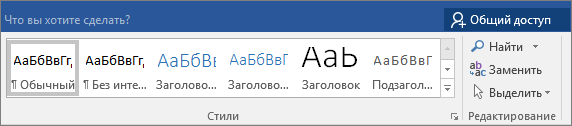 Если нужный стиль не заметок, нажмите кнопку Дополнительные
  , чтобы развернуть галерею.
Совет: Вы можете изменить шрифт и форматирование стиля заголовка. Просто вы можете выбрать текст заголовка, который вы хотите настроить, изменить его стили, а затем на вкладке Главная в группе Стили щелкните правой кнопкой мыши настроенный стиль заголовка и выберите обновить заголовок в соответствие с выбранным выбором. Каждый раз, когда вы применяте этот стиль заголовка в документе, он будет включать ваши настройки.
Использование стилей позволяет делать очень многое, в том числе быстро создавать оглавления. Посмотрите это короткое видео, и вы узнаете, почему стоит полностью составить текст, прежде чем форматировать с его помощью стилей.

Заголовки позволяют обратить внимание на текст и помогают пользователям искать в документе нужную информацию. Добавить заголовки проще всего с помощью стилей заголовка.
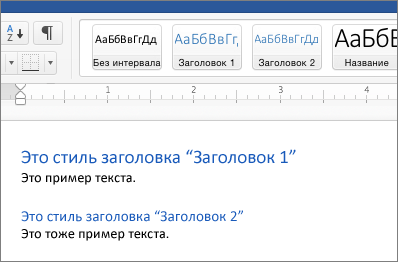
- Выделите текст, который хотите использовать в качестве заголовка.
- На вкладке Главная выберите нужный стиль заголовка. Если нужного стиля нет на странице, прокрутите ее с помощью стрелок влево, вправо и вниз.
Как добавить в документ оглавление?


Microsoft Word – это самый распространенный текстовый редактор в мире. С его помощью пишутся книги, статьи, заметки, очерки и так далее. И все, кому приходится работать в этой программе, знают, что в ней есть много полезных инструментов, без которых она не стала бы настолько популярной. Но многие из возможностей Word все равно остаются тайной для среднестатистического пользователя. В то же время, они значительно упрощают работу и экономят ваше время.
Инструмент, о котором мы расскажем в этой статье, будет полезен для всех, кому приходится оформлять в Word большие тексты. Одним из обязательных элементов таких документов является оглавление. Согласитесь, оно и правда бывает довольно полезно, особенно, если текст действительно большой и ориентироваться в нем непросто.
По сути, оглавление — это список разделов, которые есть в документе.
Но ведь их может быть так много! И нужно указать их все, да еще расставить номера страниц, на которых они находятся. А если вдруг изменится название раздела или мы перенесем его в другое место? Только представьте, сколько времени понадобится на обновление данных!
Однако, в Word можно создать и обновить оглавление автоматически. И сейчас мы расскажем вам, как это сделать.
1. Вам нужно применить стили заголовков ко всем названиям разделов. Вы можете выбрать любой из тех, что уже существует в Ворд или создать стиль самостоятельно.

2. Когда стили применены,

вам остается поместить курсор в том месте, куда нужно вставить оглавление и во вкладке «Ссылки», в группе «Оглавление» нажать на одноимённую иконку.

3. В открывшемся списке мы можем выбрать один из встроенных шаблонов


или настроить внешний вид оглавления самостоятельно. Для этого внизу окна выбираем команду «Настраиваемое оглавление» .
4. При нажатии на нее, открывается окно настроек

4.1. В верхних окошках мы видим, как оглавление будет выглядеть.

Слева – его образец при печати документа. Справа – внешний вид, если вы решите сделать из руководства веб-документ.

Обратите внимание, если тут стоит галочка, то заголовки в веб-документе будут гиперссылками и, кликнув по ним, вы перейдете к нужному разделу. Если галочку убрать – останется простой текст, такой же, как слева.
4.2 Для печатного документа мы можем выбрать, отображать ли номера страниц  и их положение:
по правому краю листа

или, если мы снимем галочку — сразу же после заголовка.

4.3. Чтобы не сбиться при поиске нужной страницы, между заголовком и номером обычно добавляется заполнитель.

Его мы можем настроить здесь:

Можно выбрать точки, дефисы или нижние подчеркивания. Если же заполнитель вам не нужен — просто выбираете вариант «Нет».
4.4. Также мы можем изменить внешний вид текста в оглавлении, выбрав нужный шаблон из этого списка.

Здесь есть разные варианты, которые отличаются начертанием, регистром и так далее.

4.5. Следующим шагом укажем, сколько уровней заголовков должно отображаться .
По умолчанию задано три: то есть, название раздела, первый подраздел и второй подраздел.

Можно добавить больше уровней. Но тогда оглавление рискует стать слишком объемным. Можно оставить только один – и в оглавлении будут указаны только названия разделов
5. Как только все настройки заданы, применяем их.
Оглавление тут же появляется в документе.

Видите, как просто! Всего в пару кликов мы смогли добавить оглавление в Ворд. А представьте, сколько времени заняло бы у нас создание такого списка вручную!
Кстати, обратите внимание, как аккуратно выровнены номера страниц.

Все, кто пробовал создать оглавление вручную, наверняка знают, какая это морока – ровно расположить цифры, да еще и так, чтобы точки-заполнители смотрелись красиво.
Но это еще не все. Создание оглавления с помощью Ворда дает нам несколько уникальных возможностей:
Первая — пока мы работаем над документом в Ворд, мы можем навести курсор на название раздела, зажать Ctrl и кликнуть по нему. Таким образом, мы тут же перенесёмся к нужному заголовку.

Вторая – вы всегда можете обновить оглавление автоматически, если у вас изменилось какое-то название раздела или вы перенесли его на другую страницу.
Для этого достаточно щелкнуть по объявлению правой кнопкой и выбрать команду «Обновить поле»,

… или просто кликнуть по любому разделу, чтобы выделить оглавление и нажать F9.

Выбираем, что нужно обновить:

- только номера страниц (так обновление пройдет быстрее)
- или все оглавление целиком(если вы меняли порядок или названия разделов).
Оглавление тут же изменяется:

И вам не нужно тратить лишнее время на самостоятельный поиск всех исправлений в названиях разделов.
Как видите, даже c такой сложной задачей, как создание оглавления, Word поможет вам справиться быстрее и проще. Это очень удобный инструмент, так как он автоматически собирает все заголовки, располагает их в нужном порядке, форматирует и указывает номера страниц, на которых они находятся. Мы можем переходить по разделам, кликнув по ним с зажатой клавишей Ctrl или обновлять оглавление, если в названия были внесены какие-то изменения.
Вероника 15.10.2017 11:39:19
Как жаль, что я раньше не нашла Ваш сайт! Не раз мучилась вручную с оглавлением! А как же все просто! Большое спасибо!
Hello from modal window!