Как добавить и изменить цвет фона в HTML

Установка цвета фона веб-страницы или элемента на этой странице может позволить вам создавать уникальные макеты.
Возьмем, к примеру, домашнюю страницу Delish. Фоновое изображение раздела заголовка представляет собой красочный суп. Чтобы читатели могли видеть название рецепта, цвет фона текстового поля установлен на белый. Эффект поразительный и легко читаемый.

Раньше вы могли просто использовать атрибут цвета фона для изменения цвета фона страницы или элемента. Допустим, вы хотели изменить цвет фона веб-страницы на темно-бордовый. Затем вы бы просто добавили атрибут bgcolor в открывающий тег тела и задали ему шестнадцатеричный код цвета # 800000, как показано ниже.
Однако этот атрибут устарел в последней версии HTML и заменен гораздо лучшей альтернативой. Эта альтернатива – свойство CSS background-color. Используя это свойство, вы можете добавлять и изменять цвета фона на своем веб-сайте. Давайте рассмотрим, как это сделать ниже.
Как добавить цвет фона в HTML
Чтобы добавить цвет фона в HTML, используйте свойство CSS background-color. Задайте для него желаемое имя цвета или код и поместите его в атрибут стиля. Затем добавьте этот атрибут стиля к элементу HTML, например к тегу таблицы, заголовка, div или span.
Допустим, вы создавали таблицу в HTML. Добавление цвета фона может помочь таблице выделиться среди других элементов на странице и сделать ее более читаемой. Допустим, вы хотели сделать его аквамагазином. Затем вы должны добавить атрибут стиля к открывающему тегу таблицы. Это означает, что изменится только цвет фона этой конкретной таблицы. Никакие другие элементы на странице не будут затронуты.
Вот HTML со встроенным CSS:
Name Job Title Email address Anna Fitzgerald Staff Writer [email protected] John Smith Marketing Manager [email protected] Zendaya Grace CEO [email protected]
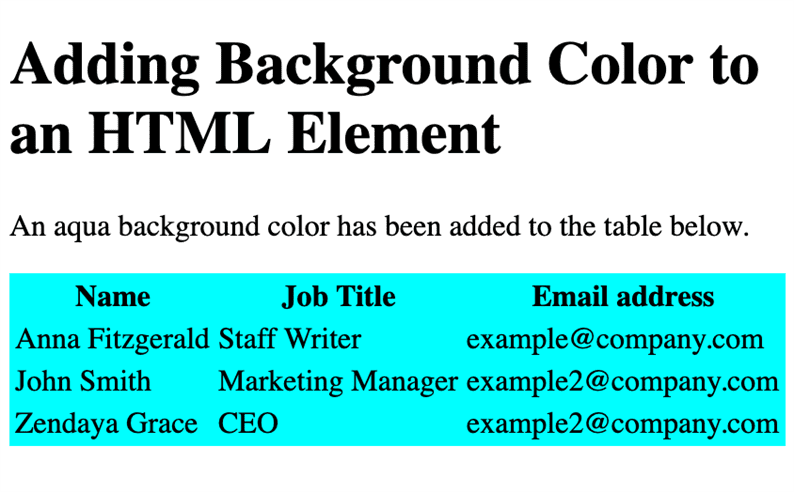
Все просто. Теперь давайте посмотрим, что делать, если вы хотите установить цвет фона для нескольких элементов на странице.
Как изменить цвет фона в HTML
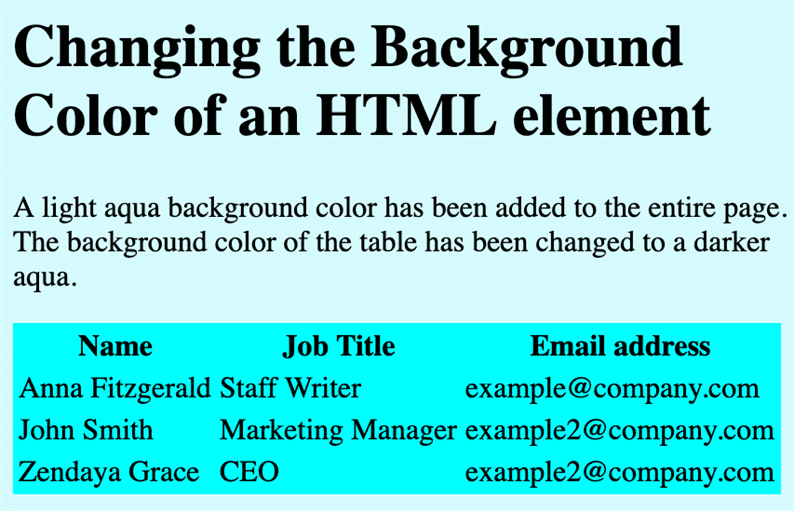
Допустим, вы установили цвет фона всей веб-страницы на один цвет и хотите установить цвет фона конкретного элемента на другой цвет на странице. Хорошей новостью является то, что процесс изменения цвета фона элемента практически идентичен процессу его добавления. Для этого вы можете использовать встроенный CSS, но в примере ниже мы будем использовать несколько стилей CSS.
Для добавления цвета фона на веб-страницу мы будем использовать внутренний CSS. Вместо того, чтобы добавлять этот CSS в тело HTML-файла, мы добавим его в раздел заголовка с помощью селектора CSS. Вот CSS:
body
Если бы это был единственный CSS, то у всего на странице был бы такой же голубой фон, как показано ниже.

Но если мы хотим изменить цвет фона таблицы, вы можете использовать встроенный CSS для нацеливания на этот единственный элемент. Вот HTML со встроенным CSS:
Name Job Title Email address Anna Fitzgerald Staff Writer [email protected] John Smith Marketing Manager [email protected] Zendaya Grace CEO [email protected]
Прозрачность и прозрачность цвета фона HTML
При изменении цвета фона в HTML вы не ограничены сплошными цветами. Вы можете изменить непрозрачность и прозрачность для создания интересных визуальных эффектов.
Допустим, у вас есть две кнопки Bootstrap рядом. Вы хотите, чтобы посетители нажимали одну кнопку – например, кнопку отправки – и не нажимали другую – вариант «нет, спасибо». Вот HTML:
Вы можете уменьшить непрозрачность последнего, чтобы он казался деактивированным и приводил к меньшему количеству кликов. В этом случае вы можете использовать свойство CSS opacity. Значения этого свойства варьируются от 0 до 1, где 0 означает полную прозрачность, а 1 – совсем непрозрачность (или полную непрозрачность).
Чтобы сделать вторую кнопку прозрачной на 40%, вы должны использовать селектор класса .btn-secondary, чтобы применить уникальные свойства стиля ко второй кнопке, а не к обеим кнопкам. Затем вы должны установить уровень непрозрачности на 0,4.
.btn-secondary

Возможно, вы заметили, что нам не нужно использовать свойство CSS background-color, потому что мы использовали классы модификаторов Bootstrap по умолчанию.
Градиент цвета фона HTML
Для еще большего количества вариантов стиля вы можете создать градиентный фон. Это особый тип изображения, на котором чаще всего один цвет постепенно меняется на другой в определенном направлении, например сверху вниз, слева направо или по диагонали.
Они известны как линейные градиенты. Чтобы создать линейный градиент, вы должны указать как минимум две точки цвета. Давайте посмотрим на четыре примера ниже.
Линейный градиент – сверху вниз
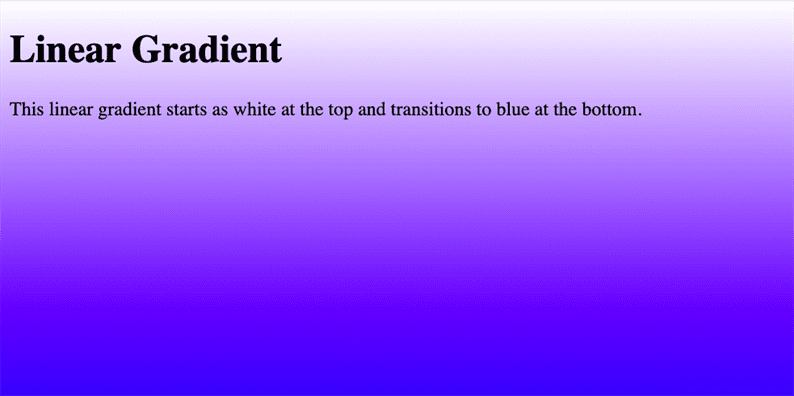
Допустим, вы хотите изменить цвет фона с белого в верхней части экрана на синий внизу. Используя селектор CSS тела, вы примените уникальные свойства стиля к телу веб-страницы. Вместо свойства background-color вы будете использовать свойство background-image (или сокращенное обозначение «background»). Затем вы установите для свойства значение «linear-gradient» и укажите две точки цвета в круглых скобках. Вот синтаксис:
body
Это еще не все для CSS. Чтобы изображение занимало весь экран, вы хотите установить высоту элемента html на 100%.
Все вместе вот CSS:
html < height: 100%; >body
Вот HTML (включая теги тела):
Linear Gradient
This linear gradient starts as white at the top and transitions to blue at the bottom.
Линейный градиент – слева направо
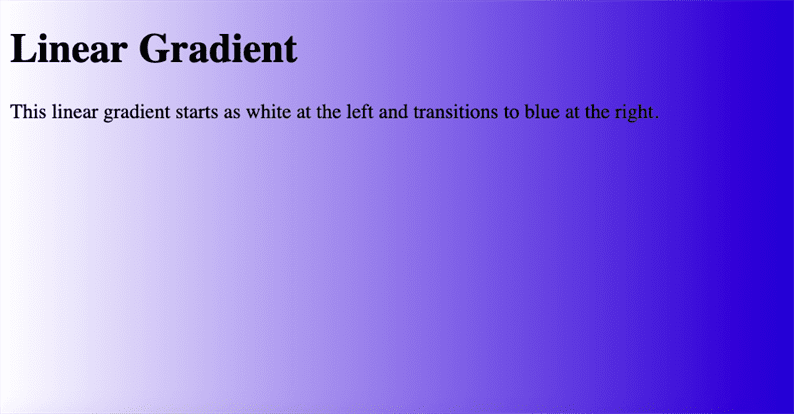
Обратите внимание, что для линейного градиента выше не было указано направление. Это потому, что направление сверху вниз – это направление по умолчанию. Если вы хотите указать другое направление, вы добавите его в скобки до того, как цвет прекратится.
Вот CSS для примера выше, переписанный так, что градиент слева направо.
html < height: 100%; >body
Linear Gradient
This linear gradient starts as white at the left and transitions to blue at the right.
Линейный градиент – угол 45 градусов
Если бы я хотел, чтобы градиент шел по диагонали, я мог бы использовать ключевые слова «вниз вправо», «влево вниз», «вверх вправо» или «влево вверху». Если вам нужен больший контроль над направлением градиента, вы можете использовать углы, а не ключевые слова.
Обратите внимание, что значение 0 градусов эквивалентно ключевому слову «вверх», 90 градусов эквивалентно «вправо», а 180 градусов эквивалентно «вниз».
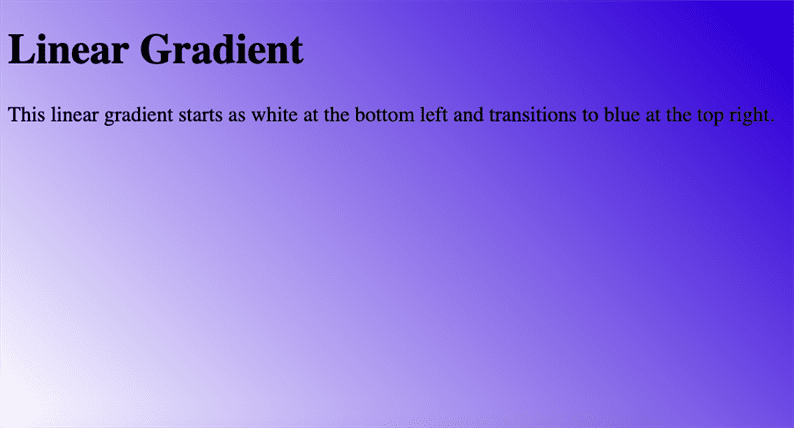
Если бы я хотел, например, чтобы градиент шел вверх и вправо, я мог бы установить направление на 45 градусов. Вот CSS:
html < height: 100%; >body
Linear Gradient
This linear gradient starts as white at the bottom left and transitions to blue at the top right.
Линейный градиент – несколько цветовых точек
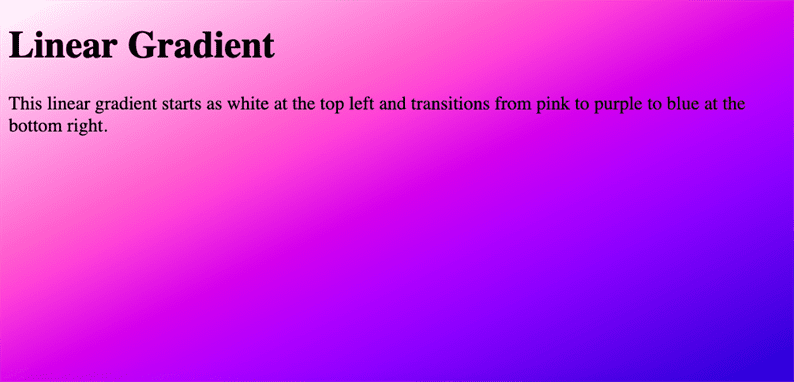
Чтобы создать линейный градиент, вам понадобится как минимум две цветовые точки. Но максимума нет, а это значит, что вы можете использовать столько, сколько захотите. Ниже приведен пример с четырьмя цветовыми ограничителями.
html < height: 100%; >body
Linear Gradient
This linear gradient starts as white at the top left and transitions from pink to purple to blue at the bottom right.
Изменение цвета фона с помощью HTML и CSS
Используя HTML и CSS, вы можете добавить цвет фона к своей веб-странице или различным элементам на странице. Этот цвет фона может быть сплошным, прозрачным или градиентным, в зависимости от того, какой стиль вам нравится. Эти базовые знания веб-дизайна помогут вам настроить свой веб-сайт и сделать его более читабельным.
Как сделать фон в html цветной
Установка цвета фона веб-страницы или элемента на этой странице может позволить вам создавать уникальные макеты.
Возьмем, к примеру, домашнюю страницу Delish. Фоновое изображение раздела заголовка представляет собой красочный суп. Чтобы читатели могли видеть название рецепта, цвет фона текстового поля установлен на белый. Эффект поразительный и легко читаемый.
Раньше вы могли просто использовать атрибут цвета фона для изменения цвета фона страницы или элемента. Допустим, вы хотели изменить цвет фона веб-страницы на темно-бордовый. Затем вы бы просто добавили атрибут bgcolor в открывающий тег тела и задали ему шестнадцатеричный код цвета # 800000, как показано ниже.
Однако этот атрибут устарел в последней версии HTML и заменен гораздо лучшей альтернативой. Эта альтернатива – свойство CSS background-color. Используя это свойство, вы можете добавлять и изменять цвета фона на своем веб-сайте. Давайте рассмотрим, как это сделать ниже.
Как добавить цвет фона в HTML
Чтобы добавить цвет фона в HTML, используйте свойство CSS background-color. Задайте для него желаемое имя цвета или код и поместите его в атрибут стиля. Затем добавьте этот атрибут стиля к элементу HTML, например к тегу таблицы, заголовка, div или span.
Допустим, вы создавали таблицу в HTML. Добавление цвета фона может помочь таблице выделиться среди других элементов на странице и сделать ее более читаемой. Допустим, вы хотели сделать его аквамагазином. Затем вы должны добавить атрибут стиля к открывающему тегу таблицы. Это означает, что изменится только цвет фона этой конкретной таблицы. Никакие другие элементы на странице не будут затронуты.
Вот HTML со встроенным CSS:
Все просто. Теперь давайте посмотрим, что делать, если вы хотите установить цвет фона для нескольких элементов на странице.
Как изменить цвет фона в HTML
Допустим, вы установили цвет фона всей веб-страницы на один цвет и хотите установить цвет фона конкретного элемента на другой цвет на странице. Хорошей новостью является то, что процесс изменения цвета фона элемента практически идентичен процессу его добавления. Для этого вы можете использовать встроенный CSS, но в примере ниже мы будем использовать несколько стилей CSS.
Для добавления цвета фона на веб-страницу мы будем использовать внутренний CSS. Вместо того, чтобы добавлять этот CSS в тело HTML-файла, мы добавим его в раздел заголовка с помощью селектора CSS. Вот CSS:
Если бы это был единственный CSS, то у всего на странице был бы такой же голубой фон, как показано ниже.
Но если мы хотим изменить цвет фона таблицы, вы можете использовать встроенный CSS для нацеливания на этот единственный элемент. Вот HTML со встроенным CSS:
Прозрачность и прозрачность цвета фона HTML
При изменении цвета фона в HTML вы не ограничены сплошными цветами. Вы можете изменить непрозрачность и прозрачность для создания интересных визуальных эффектов.
Допустим, у вас есть две кнопки Bootstrap рядом. Вы хотите, чтобы посетители нажимали одну кнопку – например, кнопку отправки – и не нажимали другую – вариант «нет, спасибо». Вот HTML:
Вы можете уменьшить непрозрачность последнего, чтобы он казался деактивированным и приводил к меньшему количеству кликов. В этом случае вы можете использовать свойство CSS opacity. Значения этого свойства варьируются от 0 до 1, где 0 означает полную прозрачность, а 1 – совсем непрозрачность (или полную непрозрачность).
Чтобы сделать вторую кнопку прозрачной на 40%, вы должны использовать селектор класса .btn-secondary, чтобы применить уникальные свойства стиля ко второй кнопке, а не к обеим кнопкам. Затем вы должны установить уровень непрозрачности на 0,4.
Возможно, вы заметили, что нам не нужно использовать свойство CSS background-color, потому что мы использовали классы модификаторов Bootstrap по умолчанию.
Градиент цвета фона HTML
Для еще большего количества вариантов стиля вы можете создать градиентный фон. Это особый тип изображения, на котором чаще всего один цвет постепенно меняется на другой в определенном направлении, например сверху вниз, слева направо или по диагонали.
Они известны как линейные градиенты. Чтобы создать линейный градиент, вы должны указать как минимум две точки цвета. Давайте посмотрим на четыре примера ниже.
Линейный градиент – сверху вниз
Допустим, вы хотите изменить цвет фона с белого в верхней части экрана на синий внизу. Используя селектор CSS тела, вы примените уникальные свойства стиля к телу веб-страницы. Вместо свойства background-color вы будете использовать свойство background-image (или сокращенное обозначение «background»). Затем вы установите для свойства значение «linear-gradient» и укажите две точки цвета в круглых скобках. Вот синтаксис:
Это еще не все для CSS. Чтобы изображение занимало весь экран, вы хотите установить высоту элемента html на 100%.
Все вместе вот CSS:
Вот HTML (включая теги тела):
Линейный градиент – слева направо
Обратите внимание, что для линейного градиента выше не было указано направление. Это потому, что направление сверху вниз – это направление по умолчанию. Если вы хотите указать другое направление, вы добавите его в скобки до того, как цвет прекратится.
Вот CSS для примера выше, переписанный так, что градиент слева направо.
Линейный градиент – угол 45 градусов
Если бы я хотел, чтобы градиент шел по диагонали, я мог бы использовать ключевые слова «вниз вправо», «влево вниз», «вверх вправо» или «влево вверху». Если вам нужен больший контроль над направлением градиента, вы можете использовать углы, а не ключевые слова.
Обратите внимание, что значение 0 градусов эквивалентно ключевому слову «вверх», 90 градусов эквивалентно «вправо», а 180 градусов эквивалентно «вниз».
Если бы я хотел, например, чтобы градиент шел вверх и вправо, я мог бы установить направление на 45 градусов. Вот CSS:
Линейный градиент – несколько цветовых точек
Чтобы создать линейный градиент, вам понадобится как минимум две цветовые точки. Но максимума нет, а это значит, что вы можете использовать столько, сколько захотите. Ниже приведен пример с четырьмя цветовыми ограничителями.
Изменение цвета фона с помощью HTML и CSS
Используя HTML и CSS, вы можете добавить цвет фона к своей веб-странице или различным элементам на странице. Этот цвет фона может быть сплошным, прозрачным или градиентным, в зависимости от того, какой стиль вам нравится. Эти базовые знания веб-дизайна помогут вам настроить свой веб-сайт и сделать его более читабельным.
Цвет фона
Для изменения цвета фона всей веб-страницы или отдельных элементов применяется универсальное свойство background или background-color . Цвет можно указывать в любом доступном для CSS формате. Наиболее распространены следующие способы.
По названию цвета
Браузеры поддерживают некоторые цвета по их названию. Вот некоторые ключевые слова — black (чёрный), white (белый), red (красный), green (зелёный), blue (синий) и др.
По шестнадцатеричному значению
Для задания цветов используются числа в шестнадцатеричном коде. Шестнадцатеричная система, в отличие от десятичной системы, базируется, как следует из её названия, на числе 16. Цифры будут следующие: 0, 1, 2, 3, 4, 5, 6, 7, 8, 9, А, В, С, D, E, F. Числа от 10 до 15 заменены латинскими буквами. Числа больше 15 в шестнадцатеричной системе образуются объединением двух чисел в одно. Например, числу 255 в десятичной системе соответствует число FF в шестнадцатеричной. Чтобы не возникало путаницы в определении системы счисления, перед шестнадцатеричным числом ставят символ решётки #, например #666999. Каждый из трёх цветов — красный, зелёный и синий — может принимать значения от 00 до FF. Таким образом, обозначение цвета разбивается на три составляющие #rrggbb, где первые два символа отмечают красную компоненту цвета, два средних — зелёную, а два последних — синюю. Допускается использовать сокращённую форму вида #rgb, где каждый символ следует удваивать. Так, запись #fc0 следует расценивать как #ffcc00. Регистр в данном случае значения не имеет, поэтому текст можно набирать как прописными, так и строчными символами.
С помощью RGB
Можно определить цвет, используя значения красной, зелёной и синей составляющей в десятичном исчислении. Каждое из трёх составляющих может принимать число от 0 до 255. Также допустимо задавать цвет в процентном отношении, например rgb(90%, 30%, 60%).
Формат RGBA похож по синтаксису на RGB, но включает в себя альфа-канал, определяющий прозрачность элемента. Значение 0 соответствует полной прозрачности, 1 — непрозрачности, а промежуточное значение вроде 0.5 — полупрозрачности.
В примере 1 показано изменение цвета фона и текста.
Пример 1. Цвет фона
Результат данного примера показан на рис. 1.

Рис. 1. Цветной фон
Полупрозрачный фон
Формат RGBA позволяет задать цвет фона элемента полупрозрачным, тогда сквозь него будет проступать фон веб-страницы. Более заметно и эффектно это выглядит, когда у нас имеется фоновая картинка или узор, а не однотонный цвет. Тогда сквозь фон будет проступать рисунок, но при этом сохранится читаемость текста (рис. 2).

Рис. 2. Полупрозрачный фон
В примере 2 показано использование формата RGBA для создания такого фона.
Как изменить цвет фона в HTML
Современные сайты часто используют в качестве фона страницы изображения (фотографии) или даже видео. И, тем не менее, знать простые способы изменения цвета фона страницы необходимо. Во всяком случае, обучение начинающих без этого не обходится.
Итак, если вы читали статью об обязательных тегах, то вы знаете, что текст страницы располагается между тегами . Однако тег не только определяет, где должен быть текст страницы, но и может задавать многие параметры, общие для всех элементов страницы.
Тег
Слово body переводится с английского как “тело”. Всё, что находится между тегами — это тело HTML-документа, это основа основ HTML-страницы.
В HTML4 (а также в XHTML) тег может принимать множество атрибутов, управляющих цветом и фоном документа. Некоторые браузеры предоставляют дополнительные атрибуты для этого тега, однако мы не будем выходить за рамки стандарта HTML 4.
Всё, что находится между открывающим тегом
и закрывающим тегом называется содержимым тела.Закрывающий тег