 Как изменить размер окна приложения до нужного (в пикселях)

В процессе работы за компьютером, может понадобиться необходимость установить точный размер окна какого-либо приложения. «На глаз» делать подобные манипуляции очень сложно, по этому, логично было бы использовать какие-то либо инструменты для автоматизации подобных действий. В данном материале мы разберем несколько способов, которые помогут значительно упростить данную задачу.
AutoHotKey
Официальный сайт программы Программа AutoHotKey предназначена для создания различных скриптов с целью автоматизации самых разных действий, в том числе, с её помощью можно автоматизировать и изменение размера окна. Для этого, данную программу нужно скачать и установить, после чего в любом текстовом редакторе ввести следующее содержимое:
#\:: WinGet, Active_ID, ID, A WinGetTitle, Active_Title, A InputBox, Width, Ширина окна, Введите желаемую ширину окна:, , 256, 128 InputBox, Height, Высота окна, Введите желаемую высоту окна:, , 256, 128 WinRestore, %Active_Title% WinMove, ahk_id %Active_ID%, , , , Width, Height 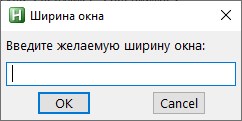
Теперь, достаточно сохранить данный скрипт в удобном месте, с любым именем, и в формате ahk, после чего запустить двойным кликом. После этого, при наличии любого активного окна, достаточно нажать две клавиши Win + \ , после чего появятся два диалоговых окна, в которых можно будет задать необходимую высоту и ширину.
Sizer
Официальный сайт программы Использование программы черезвычайно просто. Вы запускаете программу, после чего её значок появляется в трее. Теперь, делаем активным окно, размер которого вы хотите сменить, и кликаете по значку Sizer в трее. Появится небольшое меню, в котором будет предложено изменить размер окна программы до нужного. 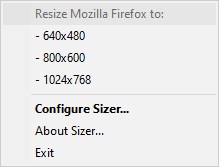 По умолчанию доступны три разрешения — 640х480, 800х600 и 1024х768, но с помощью настроек программы (пункт «Configure Sizer» в меню программы) можно установить нужные размеры.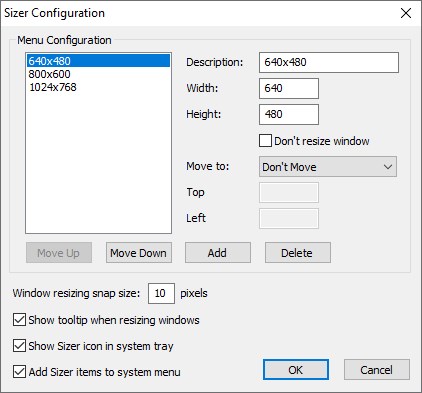
Была ли эта статья Вам полезна?
Что в статье не так? Пожалуйста, помогите нам её улучшить!
Перемещение и изменение размера окон.
You can move and resize windows to help you work more efficiently. In addition to the dragging behavior you might expect, the system features shortcuts and modifiers to help you arrange windows quickly.
- Move a window by dragging the titlebar, or hold down Super and drag anywhere in the window. Hold down Shift while moving to snap the window to the edges of the screen and other windows.
- Для изменения размера окна перетаскивайте края или углы окна. Удерживайте нажатой Shift при изменении размера, чтобы «привязать» окно к краям экрана или других окон.
- Можно переместить окно или изменить его размер, используя только клавиатуру. Нажмите Alt + F7 , чтобы переместить окно или Alt + F8 — чтобы изменить его размер. Переместите окно или измените размер клавишами со стрелками, затем нажмите Enter для завершения операции или Esc , чтобы вернуться к исходному положению и размеру.
- Разверните окно , перетащив его к верху экрана. Перетащите окно к одной из боковых сторон экрана, чтобы развернуть его вдоль этой стороны, что позволит вам расположить два окна рядом .
Как изменить размеры окна
Как изменить размеры окна? Пользователь Windows может произвольно изменять размеры окна приложений при помощи мыши или клавиатуры. Изменение размеров окон может быть полезно, например, в случае если вы хотите разместить в рабочем пространстве Windows сразу несколько расположенных рядом окон приложений и переключаться между ними одним щелчком мыши.
Изменить размер окна запущенной программы можно только в том случае, если оно является активным, и масштабировано не по всей высоте и ширине экрана, то есть в правой части панели заголовка отображается кнопка Развернуть.
Для того чтобы изменить масштаб окна произвольным образом, выполните предложенную далее последовательность действий.
1. Подведите курсор мыши к любой границе окна таким образом, чтобы указатель принял вид двунаправленной стрелки. Направление стрелки (вертикальное, горизонтальное, диагональное) будет зависеть от того, к какой именно границе окна вы подвели курсор мыши, и укажет вам возможное направление масштабирования.
2. Нажмите и удерживайте левую кнопку мыши, после чего перетаскивайте границу окна в требуемом направлении.
3. Отпустите левую кнопку мыши по завершении масштабирования окна.
Изменить размер окна можно и при помощи клавиатуры. Для этого:
1. Откройте управляющее меню программы либо однократным щелчком мыши на значке программы в левой части панели заголовка, либо нажатием на клавиатуре сочетания клавиш Alt+Space.
2. Выберите в управляющем меню пункт Размер. Этот пункт будет недоступен, если текущее окно приложения развернуто во весь экран.
3. Изменяйте масштаб окна при помощи клавиш управления курсором (стрелочки). По завершении масштабирования нажмите клавишу Enter.
Наиболее удобным является масштабирование окна при помощи мыши в случае, если вы навели ее указатель на правый нижний угол окна. Данный угол имеет специальную зону, не требующую точного позиционирования курсора и специально предназначенную для операций масштабирования.
хостинг сайтов
Изменить размер окна для игры
Имеются несколько довольно старых детских игр. Хочется в них играть, причем чтобы окно с игрой было достаточно большим, а не крохотным.
В самой игре есть две опции — играть «во весь экран» или «играть в окне». Так вот, размеры этого окна регулировать не получается. Оно либо маленькое, либо приемлемое, но — только один вариант, ни увеличить ни уменьшить его не получается. Есть выход из этой ситуации?
17:34, 22.06.2020 | # 2
pgoldburd, Если Windows 10 то можно на время игры в настройках экрана изменить масштаб.
20:46, 22.06.2020 | # 3


Цитата pgoldburd ( )
несколько довольно старых детских игр
не знаю какие старые игры у вас, но я например качал «Return to castle Wolftnshtten» начала 2000-ых с сайта «Механики», у них много игр в репаках адаптированных под современные разрешения мониторов, иначе было 800х600 и нечего нельзя было сделать, а на ихнем репаке игра 2000года прекрасно смотрелась на 1920х1080.
Отредактировано pgoldburd — 23.06.2020, 08:29
08:29, 23.06.2020 | # 4