Как конвертировать access в sql
Время создания: 27.12.2018 07:59
Раздел: !Закладки — SQL Server — Посмотреть
Запись: xintrea/mytetra_db_adgaver_new/master/base/15458867953qh3uehswl/text.html на raw.githubusercontent.com
Конвертируем базу данных из Access в MS SQL Server
- Автоматизация по сбору данных о росте таблиц и файлов всех баз данных MS SQL Server
- 20 бесплатных утилит и 89 скриптов для мониторинга и управления базами данных
- 10 причин почему именно сейчас стоит попробовать Microsoft SQL Server
- Автосбор данных о выполненных заданиях в MS SQL Server
- Настройка почтовых уведомлений в MS SQL Server
- Список полезных ресурсов по Microsoft SQL Server
- Разнообразие версий Microsoft SQL Server и какая из них последняя
- Распределенные запросы
- Поставщики OLE DB, проверенные в работе с SQL Server
- Советы по работе с MS SQL Server
- Как перевести базу данных созданную в Microsoft Access в формат Microsoft SQL Server
- Регистрация и работа со связанным сервером MSSQL 2012
- Перенос базы данных Microsoft Office Access в Microsoft SQL Server
- Вопрос: Как подключить базу данных ODBC?
- Перемещение данных Access в базу данных SQL Server с помощью мастера преобразования в формат SQL Server
- Конвертируем базу данных из Access в MS SQL Server
- Как загрузить в MS SQL Server данные из Excel
- Немножко всего .. из жизни администратора ms sql server
- Какие еще разрешения требуются пользователю для выполнения системной хранимой процедуры таблицы master?
- Как добавить группу пользователей Active Directory в качестве входа в SQL Server
- 2012 R2 — [решено] Добавление группы пользователей в другую группу
- Получение скриптов стандартных действий SQL Server Management Studio
- Вложенные запросы (SQL Server)
- Запрос MS SQL Server. Примеры SELECT: 1-10
- Функция DATEPART
- DATEPART (Transact-SQL)
- Получение номера недели с даты в MS SQL Server 2005
- Документация по SQL Server
- Инструкция по установке Microsoft SQL Server Express 2012
- Подключение базы Access к SQL Server
- Импорт данных из базы данных SQL Server или связывание с ними
- Подключение к источнику данных ODBC (мастер импорта и экспорта SQL Server)
- Выбор источника данных (мастер импорта и экспорта SQL Server)
- Microsoft SQL 2012 [Часть 1]
- MS SQL — по необходимости
- Полный список инструментов и утилит для Microsoft SQL Server
Как перенести данные из Access 2016 в MS SQL Server
Для того чтобы перенести базу данных из Access 2016 в MS SQL Server необходимо выполнить ряд действий.
Перенос производится отдельными таблицами. Перенос связей не проверялся. Задача состоит в переносе данных на сервер MS SQL Server, для последующей обработки скриптами.
Открываем вашу базу Access. Выделяем нужную нам таблицу для переноса. (Если необходимо переносить несколько таблиц из Access, то потребуется несколько раз выполнить инструкцию). Переходим на вкладку Внешние данные, в разделе экспорт ищем Дополнительно.

Щелкаем по кнопке Дополнительно, откроется меню выбора , выбираем База данных ODBC

Откроется окно. Таблица, которую переносим из Access, называется test. В поле ввода необходимо написать название таблицы, которая будет создана на SQL Server

Откроется окно , Переходим на вкладку как на скрине

Если настройка выполняется первый раз то, Нажимаем Создать и выбираем подходящую вам настройку. Если вы переносите вторую и последующие таблицы, то выбираем подключение и жмем ОК.

Жмем далее и выбираем нужный нам драйвер

Жмем далее и Готово.
Откроется настройка подключения к серверу. Заполняем поля Имя – оно будет отображаться в списке выбора (удобное для вас) и жмем на галочку для выбора сервера. Будет долго думать, потом в выпадающем списке выбираем название экземпляра. Скорее всего у вас будет один.

Жмем Далее. Выбираем проверку подлинности, такую же как на сервере. Хотя может быть и так и так.

Далее указываем базу по умолчанию (потом при экспорте таблиц ее можно будет менять) , остальные настройки оставляем как есть.


Готово, делаем проверку источника данных. ТЕСТ УСПЕШЕН! Жмем везде ОК

Дальше, выбираем наш источник данных Жмем ОК

Открывается окно, вводим пароль и жмем Параметры

На этом шаге мы выбираем базу данных, в которую необходимо перенести данные (создастся новая таблица , которую мы указывали в начале — Tablenew) Жмем ОК Вылезет окно, шаги можно сохранить , а лучше не стоит.

На сервере создалась наша таблица со всеми данными.

Перенос успешно завершен. При переносе следующих таблиц не нужно выполнять шаги по созданию подключения.
Как перевести базу данных созданную в Microsoft Access в формат Microsoft SQL Server
В данном задании будет рассмотрено использование утилиты « Import and Export Data » для преобразования базы данных, созданной средствами Microsoft Access в формат базы данных Microsoft SQL Server . Данная утилита поставляется вместе с системой Microsoft SQL Server 2008 (в нашем случае).
Поиск на других ресурсах:
Условие задачи
Задан файл базы данных с именем « mydb.mdb «, сформированный в MS Access . Перевести этот файл в формат Microsoft SQL Server с помощью средств Microsoft Visual Studio 2010 .
Полный путь к файлу следующий:
"E:\1\mydb.mdb"
⇑
Выполнение
Существует несколько способов перевода базы данных из формата Microsoft Access в формат MS SQL Server .
В дистрибутив MS Visual Studio 2010 входит утилита (мастер) « Import and Export data «. Эта утилита (мастер) помогает создать простые пакеты файлов, которые предназначенные для импорта и экспорта данных между разными популярными форматами данных.
В нашем случае файл с расширением « *.mdb » будет переведен в формат « *.mdf «.
⇑
1. Запуск утилиты « Import and Export data «
После запуска утилиты открывается стартовое окно приглашения, изображенное на рис. 1. Делаем клик на кнопке « Next «.
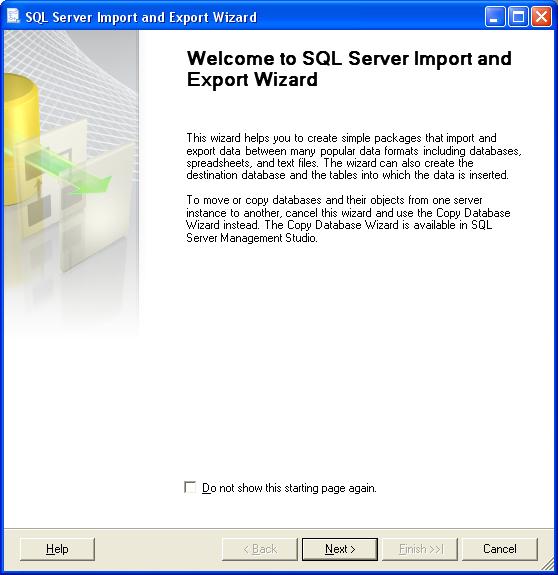
Рис. 1. Запуск мастера « Import and Export data «
⇑
2. Выбор источника данных
Источником данных есть наша база данных « mydb.mdb «.
Окно выбора источника данных изображено на рис. 2.
В поле « Data Source » выбираем « Microsoft Access «.
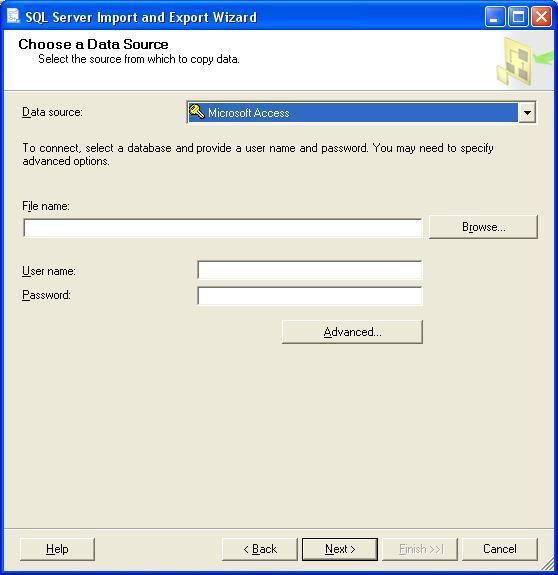
Рис. 2. Выбор источника данных « Microsoft Access «
В поле « FileName » выбираем наш файл на диске. В соответствии с условием задачи файл размещается по следующему пути « E:\1\mydb.mdb «. Делаем клик на кнопке « Next « .
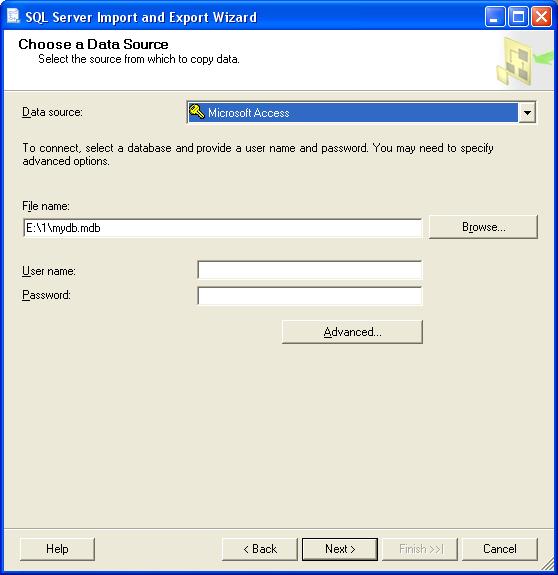
Рис. 3. Окно выбора источника данных и пути к файлу
Если нужно сделать дополнительные настройки, то нужно кликнуть на кнопке « Advanced «. В результате откроется дочернее окно, в котором можно задать (изменить) такие основные параметры:
- путь к файлу базы данных;
- имя пользователя и пароль доступа к базе данных;
- права доступа к базе данных;
- проверка подключения к базе данных (*. mdb ) и прочее.
⇑
3. Выбор приемника
Следующим открывается окно выбора приемника (рис. 4).
Здесь нужно выбрать базу данных, в которую будут копироваться (конвертироваться) данные из нашей базы данных. В соответствии с условием задачи приемником есть MS SQL Serve r.
В поле « Destination » из предложенного списка выбираем « SQL Server Native Client 10.0 «.
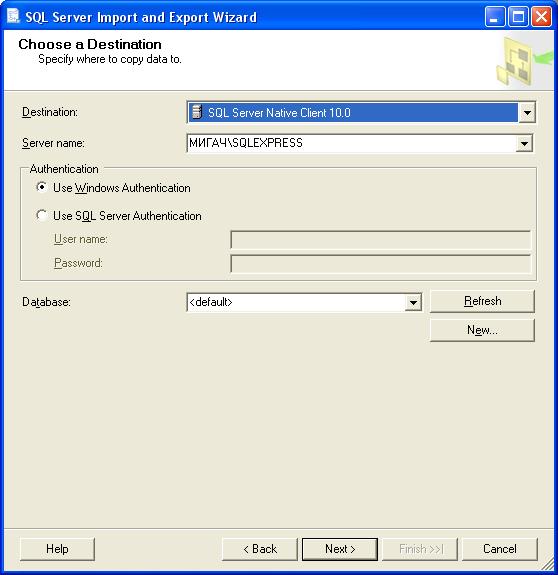
Рис. 4. Выбор приемника
⇑
4.Создание базы данных MS SQL Server
На этом этапе нам нужно создать базу данных MS SQL Server которая также может сохраняться в некотором файле (файлах).
Для этого делаем клик на кнопке « New » в поле « Database «. Другие поля оставляем без изменений.
В результате откроется окно « Create Database «.
В поле Name вводим имя создаваемой базы данных. Например « mySQLDb «. Автоматически система формирует полный путь для двух файлов:
- файла данных mySQLDb_Data.mdf ;
- регистрационного файла mySQLDb_Log.ldf .
Соответственно в системных папках Microsoft SQL Server создаются эти два файла:
C:\Program Files\Microsoft SQL Server\ MSSQL10.SQLEXPRESS\MSSQL\DATA\mySQLDb_Data.mdf
C:\Program Files\Microsoft SQL Server\ MSSQL10.SQLEXPRESS\MSSQL\DATA\mySQLDb_Log.ldf
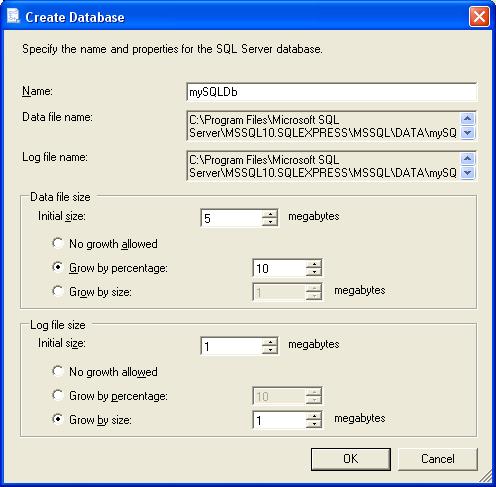
Рис. 5. Окно создания новой базы данных MS SQL Server
После клика на кнопке OK окно выбора приемника будет иметь вид как показано на рис. 6. Кликаем на кнопке « Next «.
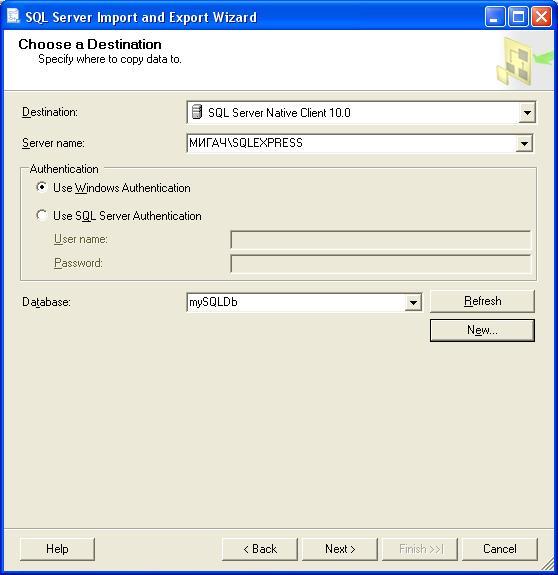
Рис. 6. Окно выбора приемника с созданной базой данных mySQLDb
⇑
5. Установка особенностей копирования (конвертирования) данных
Следующим открывается окно, изображенное на рис. 7. Здесь есть возможность выбора способа копирования данных из таблиц одной базы данных в другую.

Рис. 7. Окно выбора способа копирования данных между базами данных
Как видно из рис. 7, предлагается два варианта:
- « Copy data from one or more tables or views «;
- « Write a query to specify the data to transfer «.
В первом случае копируются все данные из заданных таблиц базы данных источника ( MS Access ).
Во втором случае из базы данных источника копируются данные, которые выбираются на основе SQL -запроса. При выборе этого варианта текст SQL -запроса задается на следующих шагах мастера.
В соответствии с условием задачи, выбираем первый вариант и кликаем на кнопке « Next «.
⇑
6. Выбор таблиц и представлений в базе данных которая является источником
На этом шаге мастера нужно задать таблицы и представления (если есть) в базе данных, сформированной в системе Microsoft Access (рис. 8.).

Рис. 8. Окно выбора таблиц и представлений в базе данных mydb.mdb
В соответствии с условием задачи выбираем все таблицы базы данных mydb.mdb . Как видно из рис. 8, база данных mydb.mdb содержит 3 таблицы с именами Customer, Order, Tariff .
Кликаем на кнопке « Next > «.
⇑
7. Запуск пакета на выполнение
Все настройки для копирования (конвертирования) сделаны. Следующее окно отображает подготовку к запуску пакета настроек (рис. 9).
Оставляем все без изменений и кликаем на « Next > «.
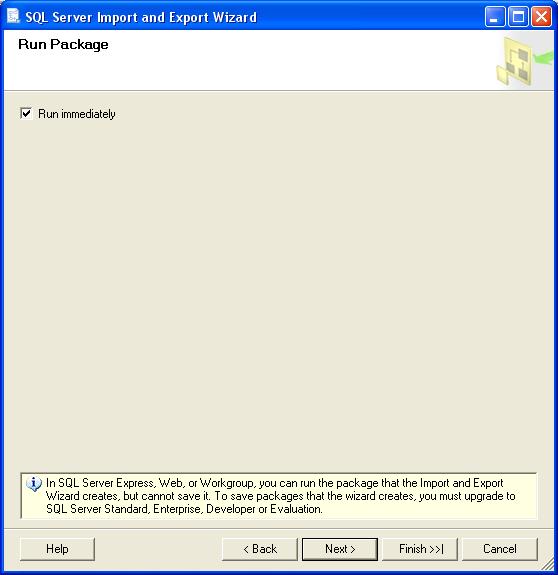
Рис. 9. Окно запуска пакета настроек для начала процесса конвертирования между базами данных
⇑
8. Окончательная проверка
Если на предшествующих шагах все было сделано правильно, то выводится окно (рис. 10) приблизительно с таким текстом:
Click Finish to perform the following actions: Source Location : E:\1\mydb.mdb Source Provider : Microsoft.Jet.OLEDB.4.0 Destination Location : МИГАЧ\SQLEXPRESS Destination Provider : SQLNCLI10 - Copy rows from `Customer` to [dbo].[Customer] The new target table will be created. - Copy rows from `Order` to [dbo].[Order] The new target table will be created. - Copy rows from `Tariff` to [dbo].[Tariff] The new target table will be created. - The package will not be saved. - The package will be run immediately. Provider mapping file : C:\Program Files\Microsoft SQL Server\ 100\DTS\MappingFiles\JetToMSSql9.xml
Как видно из текста, происходит копирование данных всех трех таблиц ( Customer, Order и Tafiff ) из базы данных mydb.mdb . Также дополнительная информация о пакете данных сохраняется в системной папке MS SQL Server в формате XML .

Рис. 10. Окно визуальной проверки операции конвертирования
⇑
9. Копирование (конвертирование) данных между базами данных
Следующим шагом есть конвертирование данных, ход выполнения и результат которого изображен в окне на рисунке 11.
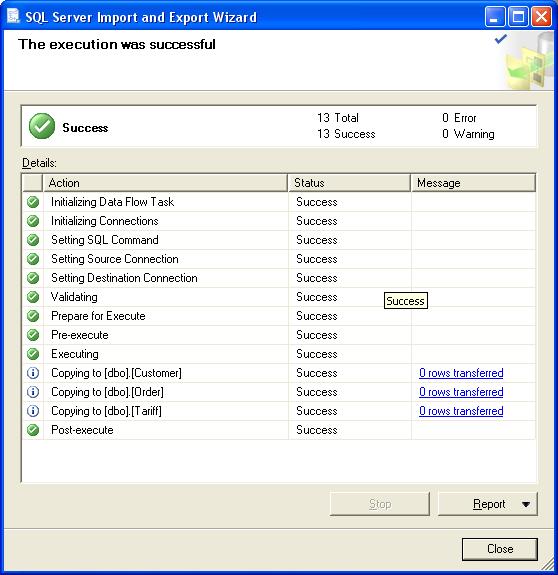
Рис. 11. Окно результата конвертирования
⇑
10. Вывод
В данной задаче выполнено преобразование базы данных Microsoft Access « mydb.mdb » в формат Microsoft SQL Server .
База данных MS Access размещалась на диске по такому пути:
"E:\1\mydb.mdb"
Результирующая база данных формируется в системной папке MS SQL Server и состоит из двух файлов, размещенных по следующему пути:
C:\Program Files\Microsoft SQL Server\ MSSQL10.SQLEXPRESS\MSSQL\DATA\mySQLDb_Data.mdf
C:\Program Files\Microsoft SQL Server\ MSSQL10.SQLEXPRESS\MSSQL\DATA\mySQLDb_Log.ldf
Теперь эту базу данных можно использовать при программировании приложений в MS Visual Studio 2010 и других системах визуальной разработки приложений.
⇑
Связанные темы
- Вывод таблицы базы данных Microsoft Access в компоненте dataGridView
- Пример подключения к базе данных Microsoft Access в MS Visual Studio 2010
- C# (курсовая). Разработка приложения автоматизации диспетчера касс автовокзала
- Пример программы демонстрации основных операций над данными таблицы базы данных MS SQL Server ( SQLEXPRESS )
Конвертирование базы данных из формата MS Access в формат MS SQL сервер
По умолчанию ПК Интеллект настроен на работу с базой данных формата MS SQL сервер. Базы данных формата MS Access использовались в ранних версиях ПК Интеллект. В том случае, если после обновления ПК Интеллект требуется использовать параметры конфигурации программы, хранящиеся в базе данных формата MS Access, рекомендуется предварительно конвертировать базу данных в формат MS SQL сервер.
Для конвертирования базы данных из формата MS Access в формат MS SQL сервер необходимо выполнить следующие действия:
- Установить ПО MS SQL сервер, если оно не было установлено ранее.
- Проверить, работает ли MS SQL сервер.
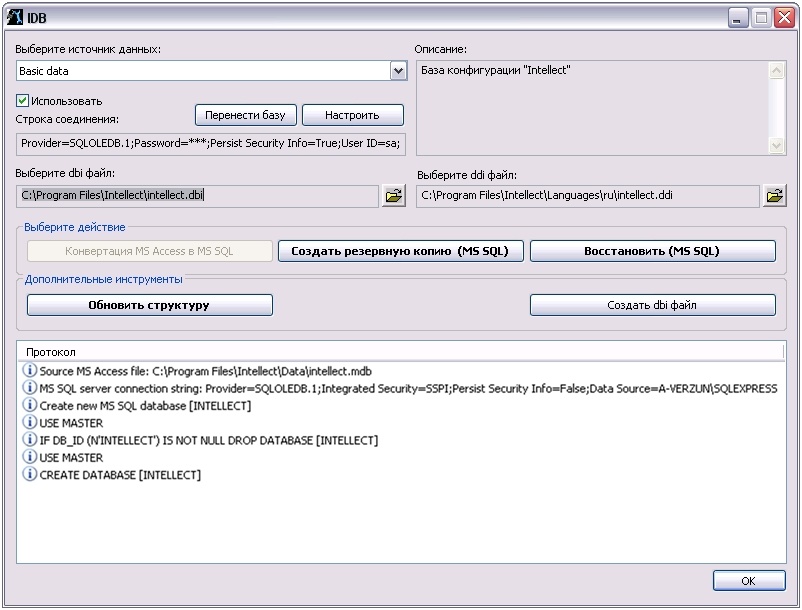
- Запустить утилиту idb.exe, расположенную в корне директории установки ПК Интеллект (например, C:\ Program Files (х86) \Интеллект). На экран будет выведено диалоговое окно утилиты idb.exe.
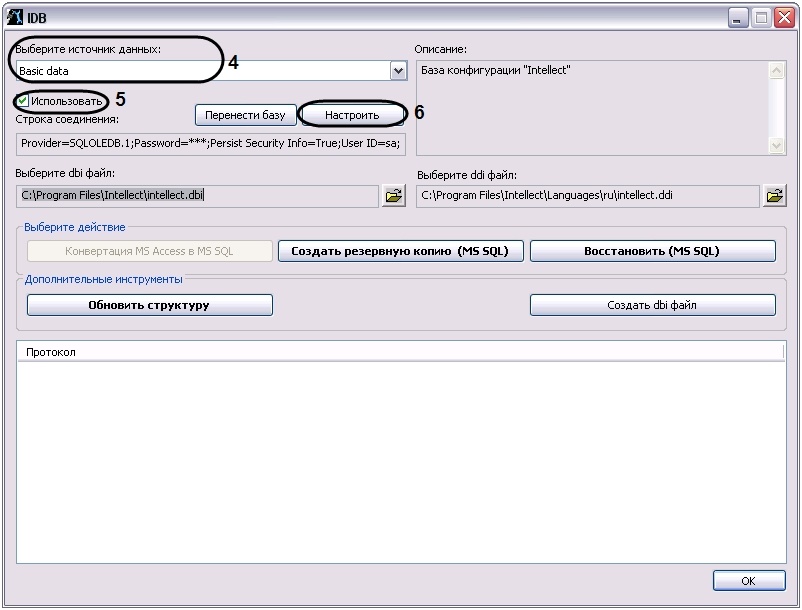
- Из списка Выберите источник данных: выбрать пункт Basic data.
- Установить флажок Использовать, если он не был установлен ранее.
- Нажать кнопку Настроить.
- На экран будет выведено диалоговое окно Свойство связи с данными. В окне Свойство связи с данными необходимо перейти на вкладку Поставщик данных.
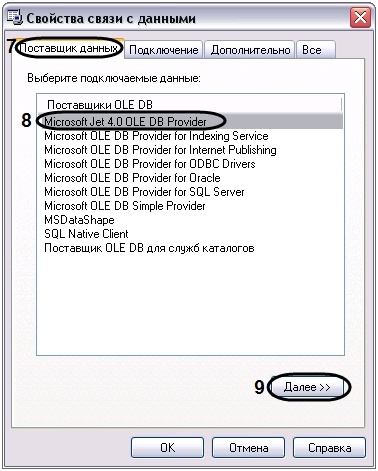
- Из списка Поставщики OLE DB необходимо выбрать пункт Microsoft Jet 4.0 OLE DB Provider.
- Нажать кнопку Далее.
- После нажатии кнопки Далее будет выполнен автоматически переход на вкладку Подключение.

- В строке 1. Выберите или введите имя базы данных необходимо ввести полный путь к файлу базы данных или выбрать требуемый файл с помощью диалогового окна открытия файла, вызываемого при нажатии на кнопку ….
- В поле Пользователь необходимо ввести имя пользователя (логин), которое требуется использовать для доступа к базе данных. В том случае, если доступ к базе данных не защищен, следует оставить данное поле пустым.
- В том случае, если доступ к базе данных защищен паролем, необходимо снять установленный по умолчанию флажок Пустой пароль и в поле Пароль ввести пароль для доступа к базе данных.
- Нажать кнопку Проверить подключение.
- При успешном подключении к базе данных MS Access на экран будет выведено окно с сообщением Проверка подключения выполнена.

Необходимо нажать кнопку ОК в окне сообщения, в результате чего окно автоматически будет закрыто. - В том случае, если наименование базы данных MS Access и/или параметры аутентификации, используемые для подключения к базе данных, были указаны неправильно, на экран будет выведено соответствующее сообщение.
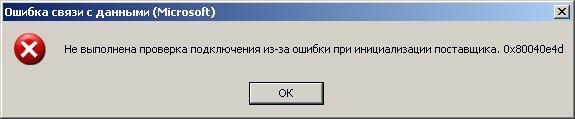
Для закрытия окна с сообщением необходимо нажать кнопку ОК. Далее требуется изменить введенные данные и повторно проверить подключение к базе данных MS Access. - Нажать кнопку ОК в диалоговом окне Свойства связи с данными. В результате выполнения данного действия окно будет закрыто.
- Далее следует обновить структуры базы данных. Для этого в диалоговом окне утилиты idb.exe нажать кнопку Конвертация MS Acces в MS SQL.
- На экран будет выведено окно с сообщением Выберите MS SQL сервер.
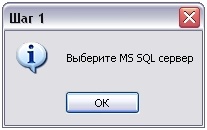
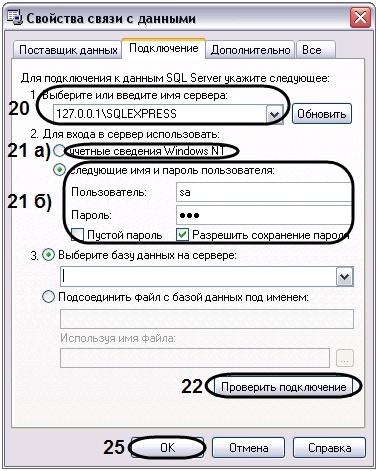
В данном окне необходимо нажать кнопку ОК, в результате чего окно будет закрыто. - На экран будет выведено диалоговое окно Свойство связи с данными. В строке 1. Выберите или введите имя сервера: данного окна необходимо выбрать из списка или ввести вручную наименование MS SQL сервера, который планируется использовать для конвертирования базы данных.
Примечание.
В том случае, если используется протокол динамического конфигурирования хоста (DHCP), для локальной БД в строке 1. Выберите или введите имя сервера: следует, не используя имена компьютеров и значение local, непосредственно задать значение IP-адреса равным 127.0.0.1. Аналогично рекомендуется задавать значение 127.0.0.1 при использовании статического IP-адреса. В противном случае при отсоединении сетевого кабеля происходит потеря связи ПК Интеллект со своей локальной БД.
-
В том случае, если аутентификация на MS SQL сервере осуществляется по учетной записи пользователя в ОС Windows, необходимо установить переключатель в положение учетные сведения Windows NT.
Примечание.
В том случае, если конвертирование осуществляется с помощью удаленного MS SQL сервера, необходимо, чтобы в ОС Windows на компьютере, на котором установлен MS SQL сервер, была зарегистрирована учетная запись, под которой в текущий момент авторизирован пользователь в ОС Windows на компьютере, с которого выполняется конвертирование.
- Установить переключатель в положение следующие имя и пароль пользователя:.
- В поле Пользователь: ввести имя пользователя (логин) для подключения к MS SQL серверу.
- В том случае, если доступ к MS SQL серверу защищен паролем, необходимо снять установленный по умолчанию флажок Пустой пароль и в поле Пароль ввести пароль для доступа к базе данных.

Необходимо нажать кнопку ОК в окне сообщения, в результате чего окно автоматически будет закрыто.

Для закрытия окна с сообщением необходимо нажать кнопку ОК. Далее требуется изменить введенные данные и повторно проверить подключение к MS SQL серверу.

В поле, расположенном в верхнем части окна, необходимо ввести название, которое будет использовано для хранения базы данных на MS SQL сервере. По умолчанию предлагается использовать для базы данных название INTELLECT.
Примечание.
Необходимо учитывать, что если на MS SQL сервере существует база дынных, название которой совпадает с названием, введенных в окне Введите название БД, то она будет перезаписана.
Необходимо подтвердить ввод названия базы данных нажатием кнопки ОК, в результате чего окно будет закрыто.
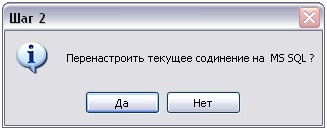
Конвертирование базы данных из формата MS Access в формат MS SQL завершено.