Как найти максимум функции в mathcad
• Функции maximize(f, var1, var2, . ) и minimize(f, var1, var2, . ) возвращают такие значения всех аргументов целевой функции f , чтобы были соблюдены ограничения, заданные в блоке решения, а функция f принимала свое максимальное или минимальное значение соответственно.
Для функции одной переменной решением является скаляр. Для функции нескольких переменных решением является вектор, в котором первый элемент является решением для var1 , второй — для var2 и т. д. PTC Mathcad Prime подбирает значения всех аргументов функции одновременно для минимизации погрешности.
• f — целевая функция, которую требуется минимизировать или максимизировать. В функции блока решения функцию f следует указывать без аргументов.
• var1 , var2 , . — начальные приближения для каждого из аргументов целевой функции f . Порядок следования начальных приближений должен совпадать с порядком следования аргументов целевой функции. Если блок решения содержит несколько начальных приближений, необходимо все эти значения передать в функцию maximize или minimize в качестве аргументов.
Дополнительная информация
• Для оптимизации функции без ограничений можно использовать функции maximize и minimize вне блока решения. PTC Mathcad Prime игнорирует ограничения, указанные вне блоков решения.
• Наследованные функции PTC Mathcad Maximize и Minimize взаимозаменяемы с maximize и minimize соответственно.
• При вставке функций нижнего регистра с ленты или при вводе вручную версий в нижнем или верхнем регистре им автоматически назначается обозначение Ключевое слово (Keyword) .
• Функции maximize и minimize используют алгоритм решения KNITRO .
• Порядок параметров, возвращаемых функциями maximize и minimize , соответствует порядку аргументов функции f.
• При добавлении ограничений к задаче оптимизации число ограничений в виде равенства должно быть меньше числа переменных оптимизации. Иначе ограничения фиксируют значения переменных до такой степени, что нечего будет оптимизировать. С другой стороны, можно использовать любое число ограничений в виде неравенств.
Как найти максимум функции в маткаде
MathCAD позволяет находить экстремумы функций, которые имеют конечное количество экстремумов. Для нахождения экстремума используются функции Minimize и Maximize .
На рис.14 показан пример использования функции нахождения минимума. Нахождение максимума происходит аналогично, за исключением того, что функцию Minimize необходимо заменить на Maximize . В данном примере показан случай, когда максимум функции не может быть найден.
8.6.1. Экстремум функции одной переменной
Поиск экстремума функции включает в себя задачи нахождения локального и глобального экстремума. Последние называют еще задачами оптимизации. Рассмотрим конкретный пример функции f(x), показанной графиком на рис. 8.8 на интервале (-2,5). Она имеет глобальный максимум на левой границе интервала, глобальный минимум, локальный максимум, локальный минимум и локальный максимум на правой границе интервала (в порядке слева направо).
В Mathcad с помощью встроенных функций решается только задача поиска локального экстремума. Чтобы найти глобальный максимум (или минимум), требуется либо сначала вычислить все их локальные значения и потом выбрать из них наибольший (наименьший), либо предварительно просканиро-вать с некоторым шагом рассматриваемую область, чтобы выделить из нее подобласть наибольших (наименьших) значений функции и осуществить поиск глобального экстремума, уже находясь в его окрестности. Последний путь таит в себе некоторую опасность уйти в зону другого локального экстремума, но часто может быть предпочтительнее из соображений экономии времени.
Рис. 8.8. График функции f(х)=х 4 +5х 3 -10х
Для поиска локальных экстремумов имеются две встроенные функции, которые могут применяться как в пределах вычислительного блока, так и автономно.
- Minimize (f, x1, . ,хм) — вектор значений аргументов, при которых функция f достигает минимума;
- Maximize (f, х1, . ,хм) — вектор значений аргументов, при которых функция f достигает максимума;
- f (x1, . , хм. ) — функция;
- x1, . , xм — аргументы, по которым производится минимизация (максимизация).
Читайте также: Adobe media cache files можно ли удалить
Всем аргументам функции f предварительно следует присвоить некоторые значения, причем для тех переменных, по которым производится минимизация, они будут восприниматься как начальные приближения. Примеры вычисления экстремума функции одной переменной (рис. 8.8) без дополнительных условий показаны в листингах 8.11- 8.12. Поскольку никаких дополнительных условий в них не вводится, поиск экстремумов выполняется для любых значений.
Листинг 8.11. Минимум функции одной переменной
Листинг 8.12. Максимум функции одной переменной
Как видно из листингов, существенное влияние на результат оказывает выбор начального приближения, в зависимости от чего в качестве ответа выдаются различные локальные экстремумы. В последнем случае численный метод вообще не справляется с задачей, поскольку начальное приближение х=-10 выбрано далеко от области локального максимума, и поиск решения уходит в сторону увеличения f (х).
1. Поиск экстремума функции
Задачи поиска экстремума функции означают нахождение ее максимума (наибольшего значения) или минимума (наименьшего значения) в некоторой области определения ее аргументов. Ограничения значений аргументов, задающих эту область, как и прочие дополнительные условия, должны быть определены в виде системы неравенств и (или) уравнений. В таком случае говорят о задаче на условный экстремум.
Для решения задач поиска максимума и минимума в Mathcad имеются встроенные функции Minerr, Minimize и Maximize. Все они используют те же градиентные численные методы, что и функция Find для решения уравнений.
2. Экстремум функции одной переменной
Поиск экстремума функции включает в себя задачи нахождения локального и глобального экстремума. Последние называют еще задачами оптимизации. Рассмотрим конкретный пример функции f(x), показанной графиком на рис.2 на интервале (-2,5). Она имеет глобальный максимум на левой границе интервала, глобальный минимум, локальный максимум, локальный минимум и локальный максимум на правой границе интервала (в порядке слева направо).
Читайте также: Управление проектами mac os
В Mathcad с помощью встроенных функций решается только задача поиска локального экстремума. Чтобы найти глобальный максимум (или минимум), требуется либо сначала вычислить все их локальные значения и потом выбрать из них наибольший (наименьший), либо предварительно просканировать с некоторым шагом рассматриваемую область, чтобы выделить из нее подобласть наибольших (наименьших) значений функции и осуществить поиск глобального экстремума, уже находясь в его окрестности. Последний путь таит в себе некоторую опасность уйти в зону другого локального экстремума, но часто может быть предпочтительнее из соображений экономии времени.

Рис. 1. График функции f(х)=х 4 +5х 3 -10х
Построим график заданной функции (рис.1). По графику видны участки локальных экстремумов функции.
Для поиска локальных экстремумов имеются две встроенные функции, которые могут применяться как в пределах вычислительного блока, так и автономно.
· Minimize (f, x1, … ,хм) — вектор значений аргументов, при которых функция f достигает минимума;
· Maximize (f, х1, … ,хм) — вектор значений аргументов, при которых функция f достигает максимума;
Всем аргументам функции f предварительно следует присвоить некоторые значения, причем для тех переменных, по которым производится минимизация, они будут восприниматься как начальные приближения. Примеры вычисления экстремума функции одной переменной (рис.1) без дополнительных условий показаны в листинге на рис.2. Поскольку никаких дополнительных условий в них не вводится, поиск экстремумов выполняется для любых значений.


 Рис.2. Поиск локальных экстремумов функции одной переменной
Как видно из листинга, существенное влияние на результат оказывает выбор начального приближения, в зависимости от чего в качестве ответа выдаются локальные различные экстремумы. В последнем случае численный метод вообще не справляется с задачей, поскольку начальное приближение х=-10 выбрано далеко от области локального максимума, и поиск решения уходит в сторону увеличения f (х).
Читайте также: Что значит у вас есть неподтвержденный друг
3. Условный экстремум
В задачах на условный экстремум функции минимизации и максимизации должны быть включены в вычислительный блок, т. е. им должно предшествовать ключевое слово Given. В промежутке между Given и функцией поиска экстремума с помощью булевых операторов записываются логические выражения (неравенства, уравнения), задающие ограничения на значения аргументов минимизируемой функции. На рис.3 показаны примеры поиска условного экстремума на различных интервалах, определенных неравенствами. Сравните результаты работы этого листинга с двумя предыдущими.


Рис. 3. Три примера поиска условного экстремума функции
Не забывайте о важности выбора правильного начального приближения и в случае задач на условный экстремум. Например, если вместо условия — 3 Скачать пример
Александр Малыгин
Объект обсуждения – программное обеспечение для выполнения автоматизированного конструкторского и технологического проектирования, разработки управляющих программ, вопросы, связанные с разработкой прикладных САПР.
2 Комментарии “ Оптимизация функций одной и нескольких переменных в PTC MathCAD ”
Спасибо, очень информативано! Скажите, а для 9 переменных такая же функция и такой же принцип используется?
Функция будет другая. Вы сами подбираете вид функции, остальное аналогично.
Как найти максимум функции в mathcad
Можно использовать функции maximize и minimize вместе с начальным приближением, чтобы найти точку, в которой входная функция имеет свой максимум или минимум. Начальное приближение задает для функции решателя сходимость на локальном максимуме или минимуме вместо других возможных точек максимума или минимума. Когда используются функции решателя в блоке решения, можно наложить ограничения, которые позволят ограничить алгоритм поиска конкретной областью или отдельным участком графика.
Использование начального приближения без ограничений
1. Используйте функцию sin , чтобы определить возрастающую синусоидальную функцию.
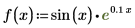
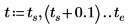
2. Используйте функции maximize и minimize , чтобы найти локальные максимум и минимум для данного начального приближения.



3. Постройте график функции и используйте вертикальные маркеры, чтобы показать локальный максимум и минимум.


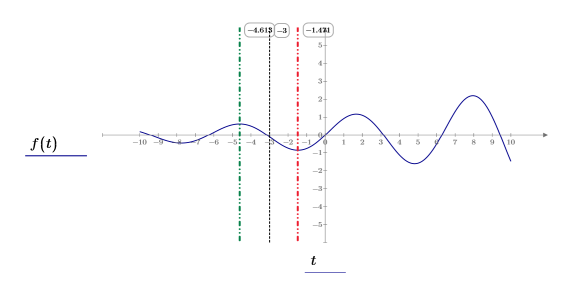
Функция возвращает локальные максимум и минимум, которые являются самыми близкими к начальному приближению.
Использование начального приближения с несвязанным ограничением
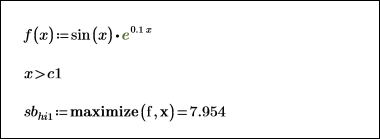
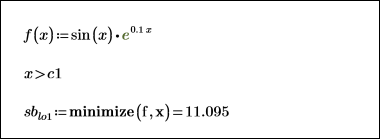
1. Чтобы наложить ограничения на функции maximize и minimize , используйте каждую функцию в ее собственном блоке решения.


2. Используйте эту короткую программу, чтобы подсветить область ограничения на графике.
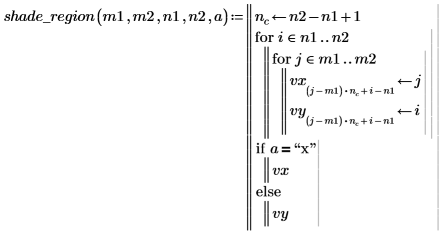
3. Задайте в качестве начала подсвеченной области значение ограничения, а затем создайте векторы закраски.





4. Отобразите закрашенную область ограничения, новое начальное приближение, а также новые локальные максимум и минимум. Задайте для Стиля линии (Line Style) для кривой Y1 значение «(нет)» ((none)).
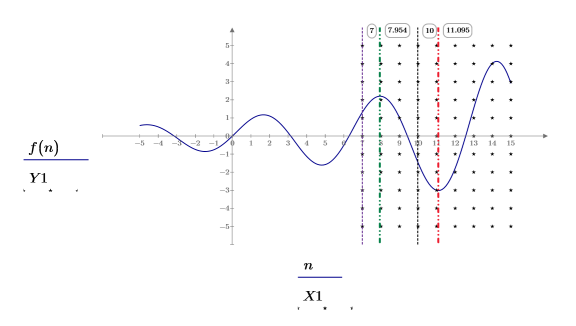
Возвращенные минимум и максимум удовлетворяют значению ограничения x>7 .
Использование начального приближения с ограниченным ограничением
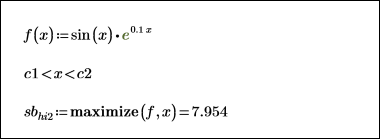
1. Чтобы наложить более строгие ограничения на функции maximize и minimize , определите нижний и верхний предел для ограничения.


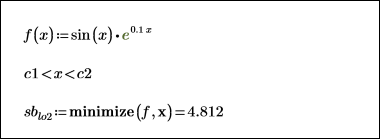
2. Задайте в качестве начала подсвеченной области значение ограничений, а затем создайте векторы закраски.


3. Отобразите закрашенную область ограничения, начальное приближение, а также локальные максимум и минимум.
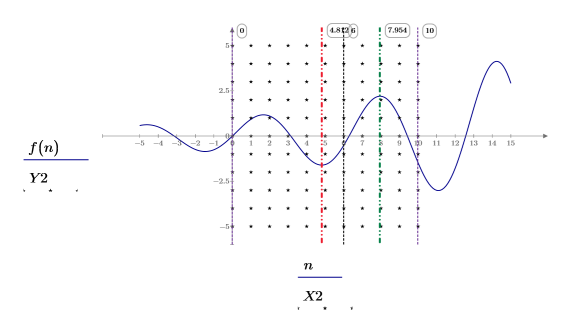
Возвращенные минимум и максимум удовлетворяют диапазону ограничения 0
1. Определите узко ограниченное ограничение и повторно вычислите минимальное и максимальное значения.


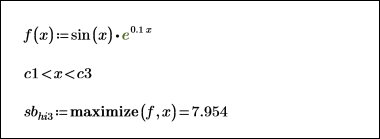
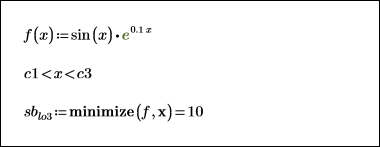
2. Задайте в качестве начала и конца подсвеченной области нижний и верхний пределы ограничения, а затем создайте векторы закраски.


3. Отобразите закрашенную область ограничения, начальное приближение, а также локальные максимум и минимум.
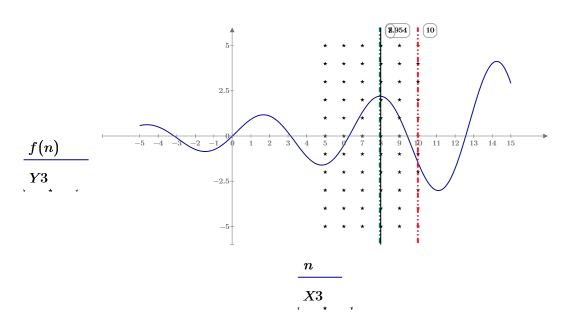
Возвращенный максимум не изменился, но возвращенный минимум теперь равен нижнему пределу ограничения. Возвращенный минимум удовлетворяет ограничению, но не совпадает ни с одной из минимальных точек функции. Из этого следует, что функции минимизации и максимизации возвращают минимальные и максимальные значения, которые удовлетворяют ограничению, но не обязательно соответствуют минимуму или максимуму функции.
В этом случае пользователю рекомендуется ослабить ограничение, чтобы возвращаемые значения полностью соответствовали заданному ограничению и не совпадали с его пределами.
4. На вкладке Форматирование формул (Math Formatting) в группе Результаты (Results) установите для опции Формат результатов (Result Format) значение (Десятичный) ((Decimal)) , а затем проверьте допустимость возвращаемых минимальных и максимальных значений, удостоверившись, что результат вычисления производной входной функции для возвращаемых значений равен нулю.


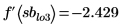
Это показывает, что все вычисленные блоком решения максимумы и минимумы пересекают кривую функции в правильных точках максимума и минимума, кроме минимума sblo3 .
Как найти максимум функции в mathcad
Оптимизация функций одной и нескольких переменных в PTC MathCAD
Задачи поиска экстремума функции означают нахождение ее максимума (наибольшего значения) или минимума (наименьшего значения) в некоторой области определения ее аргументов. Ограничения значений аргументов, задающих эту область, как и прочие дополнительные условия, должны быть определены в виде системы неравенств и (или) уравнений. В таком случае говорят о задаче на условный экстремум.
Для решения задач поиска максимума и минимума в Mathcad имеются встроенные функции Minerr, Minimize и Maximize. Все они используют те же градиентные численные методы, что и функция Find для решения уравнений.
2. Экстремум функции одной переменной
Поиск экстремума функции включает в себя задачи нахождения локального и глобального экстремума. Последние называют еще задачами оптимизации. Рассмотрим конкретный пример функции f(x), показанной графиком на рис.2 на интервале (-2,5). Она имеет глобальный максимум на левой границе интервала, глобальный минимум, локальный максимум, локальный минимум и локальный максимум на правой границе интервала (в порядке слева направо).
В Mathcad с помощью встроенных функций решается только задача поиска локального экстремума. Чтобы найти глобальный максимум (или минимум), требуется либо сначала вычислить все их локальные значения и потом выбрать из них наибольший (наименьший), либо предварительно просканировать с некоторым шагом рассматриваемую область, чтобы выделить из нее подобласть наибольших (наименьших) значений функции и осуществить поиск глобального экстремума, уже находясь в его окрестности. Последний путь таит в себе некоторую опасность уйти в зону другого локального экстремума, но часто может быть предпочтительнее из соображений экономии времени.
Рис. 1. График функции f(х)=х 4 +5х 3 -10х
Построим график заданной функции (рис.1). По графику видны участки локальных экстремумов функции.
Для поиска локальных экстремумов имеются две встроенные функции, которые могут применяться как в пределах вычислительного блока, так и автономно.
· Minimize (f, x1, … ,хм) — вектор значений аргументов, при которых функция f достигает минимума;
· Maximize (f, х1, … ,хм) — вектор значений аргументов, при которых функция f достигает максимума;
Всем аргументам функции f предварительно следует присвоить некоторые значения, причем для тех переменных, по которым производится минимизация, они будут восприниматься как начальные приближения. Примеры вычисления экстремума функции одной переменной (рис.1) без дополнительных условий показаны в листинге на рис.2. Поскольку никаких дополнительных условий в них не вводится, поиск экстремумов выполняется для любых значений.
Рис.2. Поиск локальных экстремумов функции одной переменной
Как видно из листинга, существенное влияние на результат оказывает выбор начального приближения, в зависимости от чего в качестве ответа выдаются локальные различные экстремумы. В последнем случае численный метод вообще не справляется с задачей, поскольку начальное приближение х=-10 выбрано далеко от области локального максимума, и поиск решения уходит в сторону увеличения f (х).
3. Условный экстремум
В задачах на условный экстремум функции минимизации и максимизации должны быть включены в вычислительный блок, т. е. им должно предшествовать ключевое слово Given. В промежутке между Given и функцией поиска экстремума с помощью булевых операторов записываются логические выражения (неравенства, уравнения), задающие ограничения на значения аргументов минимизируемой функции. На рис.3 показаны примеры поиска условного экстремума на различных интервалах, определенных неравенствами. Сравните результаты работы этого листинга с двумя предыдущими.
Рис. 3. Три примера поиска условного экстремума функции
4. Экстремум функции многих переменных
Вычисление экстремума функции многих переменных не несет принципиальных особенностей по сравнению с функциями одной переменной. Поэтому ограничимся примером (рис.4) нахождения минимума функции, показанной в виде графика трехмерной поверхности (рис. 4).

Рис. 4. Минимум функции двух переменных
Поиск минимума можно организовать и с помощью функции Minerr. Для этого в листинге (рис.4) надо поменять имя функции Minimize на Minerr, а после ключевого слова Given добавить выражение, приравнивающее функцию f (х,у) значение, заведомо меньшее минимального, например f (х,у) =0.
Александр Малыгин
Объект обсуждения — программное обеспечение для выполнения автоматизированного конструкторского и технологического проектирования, разработки управляющих программ, вопросы, связанные с разработкой прикладных САПР.
5 thoughts to “Оптимизация функций одной и нескольких переменных в PTC MathCAD”
Спасибо, очень информативано! Скажите, а для 9 переменных такая же функция и такой же принцип используется?
Функция будет другая. Вы сами подбираете вид функции, остальное аналогично.
Добрый день!
Скажите, если у меня есть интересная задача многокритериального поиска когда целевая функция есть набором других функций, например целевая функция Р=f(y1,y2,y3,y4,y5), где:
y1=f(a,b,c,d);
y2=f(c,d,e,g);
y3=f(c, h,k,);
y4=f(b,d);
y5=f(d,l,m).
Причем есть только один параметр, например d который входит во все значения промежуточных ф-ций y1…y5 и соответственно функционала Р. Остальные параметры между собой не связаны, или связаны косвенно.Задачей оптимизации является поиск таких значений Р при котором, например y1-max, y2>=const, y3…y5-min.
Есть ли возможность решить данную задачу в МАТКАД-е?
Буду очень признателен за внятный ответ.
Спасибо!
Думаю, что автоматически такую задачу решить нельзя нигде. Нужно задачу разбить на более простые части, а их на еще более простые, тогда и решить можно в Matcad.
Поиск максимума функции

Поиск максимума функции подстановкой
Добрый день, знатоки. Не выходит сделать следующую задачу: Есть одномерные массивы чисел, четыре.
2 матрицы, поиск минимума и максимума
Написать программу реализующую перестановку местами минимального элемента матрицы А произвольной.
Метод золотого сечения(поиск максимума)
не могу добиться чтоб мой метод золотого сечения ещё и максимум функции показывал в методичке.
Поиск минимума и максимума функции
Здравствуйте, только начала изучать Матлаб и столкнулась вот с такой задачей: необходимо найти.
Иллюстрированный самоучитель по MathCAD 12
Для численного решения задач поиска локального максимума и минимума в Mathcad имеются встроенные функции Minerr, Minimize и Maximize. Принцип их действия очень близок к принципу расчетов, заложенных во встроенной функции Find, предназначенной для решения алгебраических уравнений (см. главу 5). В частности, все встроенные функции минимизации используют те же градиентные численные методы, что и функция Find, поэтому допускается «вручную» выбирать численный алгоритм минимизации из уже рассмотренных нами численных методов (см. разд. 5.3.2). Кроме того, как и в случае решения уравнений, применение градиентного алгоритма, во-первых, требует задания некоторого начального приближения к точке минимума и, во-вторых, позволяет отыскать лишь один (т. е. локальный) из минимумов функции.
Таким образом, как и в случае решения уравнений (см. разд. 5.2.4), чтобы найти глобальный максимум (или минимум), требуется сначала просканировать с некоторым шагом рассматриваемую область и вычислить все локальные значения и потом выбрать из них наибольший (наименьший). Другим вариантом будет простое сканирование с вычислением значений функции, позволяющее выделить из нее подобласть наибольших (наименьших) значений функции и осуществить поиск глобального экстремума, уже находясь в его окрестности. Последний путь таит в себе некоторую опасность уйти в зону другого локального экстремума, но часто может быть предпочтительнее из соображений экономии времени.
Локальный экстремум
Для поиска локальных экстремумов имеются две встроенные функции, которые могут применяться как в пределах вычислительного блока, так и автономно:
- Minimize (f,x1,…,хM) – вектор значений аргументов, при которых функция f достигает минимума;
- Maximize (f,x1,…,хM) – вектор значений аргументов, при которых функция f достигает максимума:
- f (x1,…, хM,…) – функция;
- x1,…,хM – аргументы, по которым производится минимизация (максимизация).
Примечание
Вычислительный блок (ключевое слово Given со следующими после него логическими выражениями) обычно используется в задачах на условный экстремум (см. следующий разд.).В качестве примера рассмотрим задачу численного поиска экстремумов полинома четвертой степени f (х), график которого был приведен на рис. 6.1. Как известно, парабола четвертой степени имеет три точки экстремума, и все они видны на рис. 6.1.
Всем аргументам функции f предварительно следует присвоить некоторые значения, причем для тех переменных, по которым производится минимизация, они будут восприниматься как начальные приближения. Примеры вычисления локальных экстремумов функции одной переменной показаны в листингах 6.1-6.2. Поскольку никаких дополнительных условий в них не вводится, поиск экстремумов выполняется для любых значений х от -oo до oo.
Листинг 6.1. Поиск минимума функции одной переменной (для трех начальных значений x):
Листинг 6.2. Поиск максимума функции одной переменной:
Как видно из листингов, существенное влияние на результат оказывает выбор начального приближения, в зависимости от чего в качестве ответа выдаются различные локальные экстремумы. Очень полезно сопоставить результаты минимизации (листинг 6.1) с графиком функции f(x) (см. рис. 6.1). Как видно, функция Minimize очень уверенно находит глубокий минимум х=-0.75. А вот на второй (плохо выраженный) минимум можно набрести лишь случайно, выбирая определенные начальные значения х. В последнем из трех примеров демонстрируется, что если взять начальное приближение х даже в непосредственной близости от этого локального минимума, численный метод все равно «сваливается» в первый, более глубокий минимум f(х). Попробуйте повторить расчеты, выбирая различные начальные значения, чтобы в этом убедиться.
В листинге 6.2 показаны аналогичные свойства функции Maximize. Если начальное приближение выбрать удачно, то итерационный процесс алгоритма сойдется к максимуму функции, а вот если выбрать его вдали от него, на участке f (х), где неограниченно возрастает (при х › ±oo), численный метод вообще не справится с задачей, выдавая сообщение об ошибке. Это происходит, поскольку начальное приближение х=-10 выбрано далеко от области локального максимума, и поиск решения уходит в сторону увеличения f (х), т. е. расходится при х › oo.
Примечание
Помните о возможности выбора численного алгоритма минимизации, который осуществляется при помощи контекстного меню (рис. 6.2). Не забывайте также, что, начиная с версии Mathcad 11, имеется возможность управлять параметром Multistart (Сканирование), при помощи которого можно попытаться организовать поиск глобального экстремума (см. разд. 5.3.2). Однако не слишком полагайтесь на эту опцию и, если перед вами стоит задача поиска глобального экстремума, постарайтесь организовать сканирование вручную.Mathcad максимальное значение функции
Поиск экстремума функции включает в себя задачи нахождения локального и глобального экстремума. Последние называют еще задачами оптимизации. Рассмотрим конкретный пример функции f(x), показанной графиком на рис. 8.8 на интервале (-2,5). Она имеет глобальный максимум на левой границе интервала, глобальный минимум, локальный максимум, локальный минимум и локальный максимум на правой границе интервала (в порядке слева направо).
В Mathcad с помощью встроенных функций решается только задача поиска локального экстремума. Чтобы найти глобальный максимум (или минимум), требуется либо сначала вычислить все их локальные значения и потом выбрать из них наибольший (наименьший), либо предварительно просканиро-вать с некоторым шагом рассматриваемую область, чтобы выделить из нее подобласть наибольших (наименьших) значений функции и осуществить поиск глобального экстремума, уже находясь в его окрестности. Последний путь таит в себе некоторую опасность уйти в зону другого локального экстремума, но часто может быть предпочтительнее из соображений экономии времени.
Рис. 8.8. График функции f(х)=х 4 +5х 3 -10х
Для поиска локальных экстремумов имеются две встроенные функции, которые могут применяться как в пределах вычислительного блока, так и автономно.
- Minimize (f, x1, . ,хм) — вектор значений аргументов, при которых функция f достигает минимума;
- Maximize (f, х1, . ,хм) — вектор значений аргументов, при которых функция f достигает максимума;
- f (x1, . , хм. ) — функция;
- x1, . , xм — аргументы, по которым производится минимизация (максимизация).
Всем аргументам функции f предварительно следует присвоить некоторые значения, причем для тех переменных, по которым производится минимизация, они будут восприниматься как начальные приближения. Примеры вычисления экстремума функции одной переменной (рис. 8.8) без дополнительных условий показаны в листингах 8.11- 8.12. Поскольку никаких дополнительных условий в них не вводится, поиск экстремумов выполняется для любых значений.
Листинг 8.11. Минимум функции одной переменной
Листинг 8.12. Максимум функции одной переменной
Как видно из листингов, существенное влияние на результат оказывает выбор начального приближения, в зависимости от чего в качестве ответа выдаются различные локальные экстремумы. В последнем случае численный метод вообще не справляется с задачей, поскольку начальное приближение х=-10 выбрано далеко от области локального максимума, и поиск решения уходит в сторону увеличения f (х).
9. Нахождение экстремумов функций
MathCAD позволяет находить экстремумы функций, которые имеют конечное количество экстремумов. Для нахождения экстремума используются функции Minimize и Maximize .
На рис.14 показан пример использования функции нахождения минимума. Нахождение максимума происходит аналогично, за исключением того, что функцию Minimize необходимо заменить на Maximize . В данном примере показан случай, когда максимум функции не может быть найден.
Mathcad для студентов
Mathcad для начинающих
Скачать программы бесплатно
Экстремумы функций в Мathcad
Для поиска экстремумов в Mathcad существует две функции:
— Minimize (y,x) — для отыскания значения х, соответствующего локальному минимуму функции у(х);
— Maximize (y,x) — для отыскания значения х, соответствующего локальному максимуму функции у(х).
Так как у(х) может иметь несколько локальных экстремумов, а функции Minimize (y,x) и Maximize (y,x) позволяет найти только одно значение, то в Mathcad дополнительно задается начальное приближение переменной х. В результате находится значение экстремума функции y(x), ближайшее к заданному начальному приближению переменной х.
При отыскании экстремумов посредством записи неравенства может быть задана некоторая область, в границах которой производится отыскание экстремума. В этом случае записи неравенства предшествует введение ключевого слова given. На листинге представлен пример отыскания экстремумов фунции в Mathсad.
К сожалению, функция не всегда дает корректные результаты. Например, в примере на листинге при поиске максимума в диапазоне -2 — вот это вот всё.
Похожие публикации:
- Как в matlab увеличить шрифт
- Как ввести arctg в mathcad
- Как войти в старую icq
- Как вставить таблицу excel в archicad