Google Chrome для Android занимает много памяти: как увеличить место на смартфоне

Несмотря на то что мобильный Google Chrome потребляет меньше ресурсов, чем его старший брат, он тоже имеет свойство засоряться. Со временем браузер кэширует так много данных, что объем, который он занимает на смартфоне, разрастается до нескольких гигабайт. Как решить эту проблему и освободить место на смартфоне – рассказываем в нашем материале.
Поделиться
Для чего Google Chrome кэширует файлы
Файлы кэша, которые накапливают приложения, используют для ускорения работы браузера и открытия сайтов, которые вы часто посещаете. Это позволяет мобильному браузеру быстрее скачать сайт, чем если бы вы открывали его без кэша.
Но если скорость открытия сайтов для вас не является важным показателем, однако вы хотите освободить больше места в памяти вашего смартфона, вы можете периодически очищать кэш Google Chrome, который часто занимает 2-3 гигабайта (далеко не каждая современная игра занимает столько места на смартфоне).
Как очистить кэш в Google Chrome для Android
Как видите, с точки зрения функциональной нагрузки кэш может быть очень даже полезен. Другое дело, что тратить несколько гигабайт памяти на браузер хотят далеко не все. Итак, нужно освободить забитое файлами кэша место, что особенно актуально для устройств с небольшим объемом памяти. Вот, как это сделать:
- Перейдите в «Настройки» и откройте раздел «Приложения»;
- В окне найдите вкладку браузера Chrome;
- Отсюда перейдите в раздел «Память» – «Управление местом»;
- Нажмите на кнопку «Освободить место» и дождитесь удаления.

Очищаем Google Chrome от кэша (нажмите для увеличения) / Скриншот 24 канала
Удаление произойдет не сразу, особенно, если у вас Chrome занимает много места. Сначала браузер рассчитает точный объем занятого пространства, затем определит незначительные файлы и сотрет их. Все это может занять от нескольких секунд до примерно полминуты.
В результате большая часть кэшированных данных удалится, освободив пространство. Впрочем, увеличить место на смартфоне можно не только очищая кэш браузера. Как освободить пространство на смартфоне – мы ранее писали в нашем материале, поэтому, если вас интересует эта тема – скорее читайте.
Нужно ли удалять кэш в Chrome
Возможно, вы обратили внимание, что во вкладке «Хранилище Google Chrome» есть три кнопки:
- «Освободить место»;
- «Настраивать»;
- и «Удалить все данные».
Рекомендуем выбирать только первый вариант, потому что настройка предложит вам вручную выбрать, какие файлы удалять, а какие нет, что займет много времени и отнимет у вас немало сил.
Удаление всех данных сотрет вообще все вкладки, всю историю, логины и пароли и много другой информации, что не очень удобно. А вот механизм «Освободить место» действует автоматически и оставляет то, что нужно.
На самом деле Chrome наполняется файлами кэша довольно быстро. Поэтому мы рекомендуем проводить чистку раз в полтора-два месяца. Тогда вы будете поддерживать пространство в памяти своего смартфона в чистоте.
Как очистить кэш браузера google chrome на андроиде

Любой браузер имеет свойства накапливать временные файлы в памяти устройства и мобильная версия Гугл Хром не исключение. Эти файлы не несут никакой пользы, а лишь засоряют хранилище смартфона и замедляют скорость работы обозревателя. Поэтому полезно знать, как очистить кэш браузера Хром на Андроид.
Способы очистки кэша Гугл Хром на Андроид
Есть три работающих и одинаково эффективных способа очистки кэша Google Chrome на смартфоне с операционной системой Андроид. Для эффективной работы с Гугл Хром и устройством, на котором он установлен, рекомендуется внимательно ознакомится со всеми вариантами.
Функция в самом Google Chrome
Каждый браузер позволяет очистить кэш прямо через встроенные настройки. Подробная инструкция по удалению накопившихся временных файлов через опции обозревателя:
- Запустить Google Chrome на телефоне.
- Нажать на три точки в правом верхнем углу.
- Тапнуть по пункту «История» («History»).
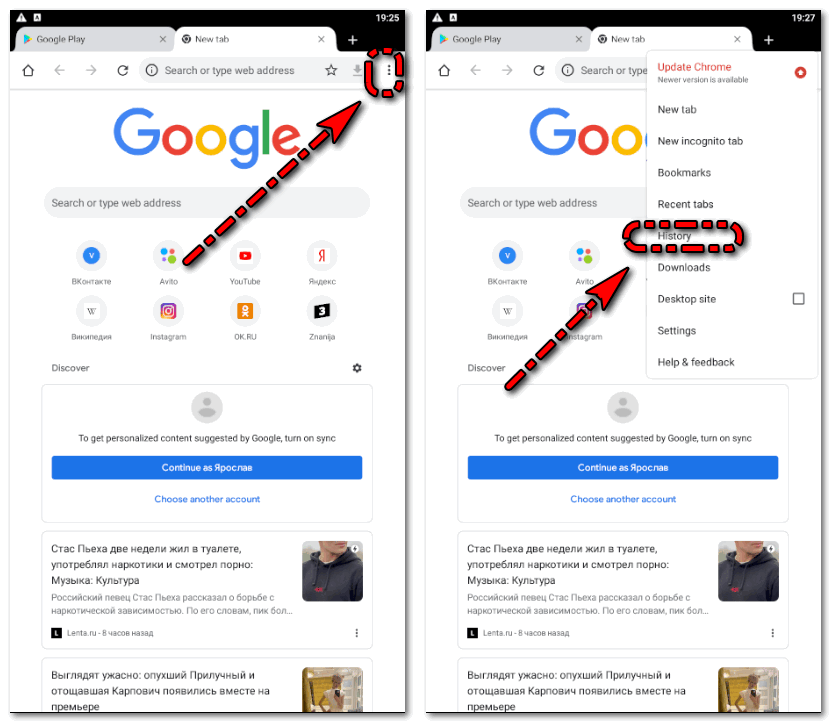
- Тапнуть по «Очистить историю» («Clear browsing data»).
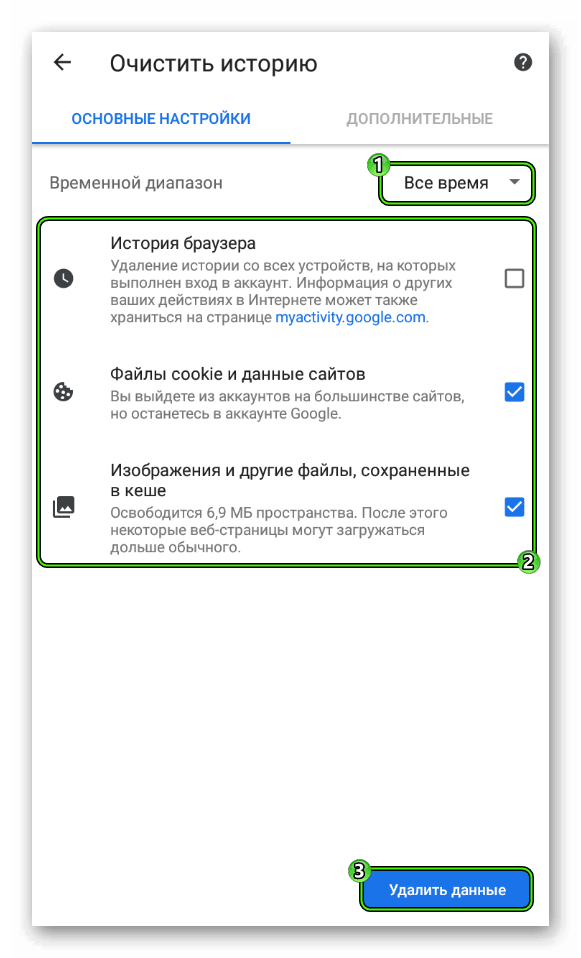
- В пункте время выбрать «За всё время» («All time»).
С пункта «История браузера» можно галочку убрать, а вот на пунктах «Файлы куки и данные сайтов» и «Изображения и другие файлы, сохраненные в кэше» оставить.
- Нажать на кнопку «Удалить данные» («Clear data»).
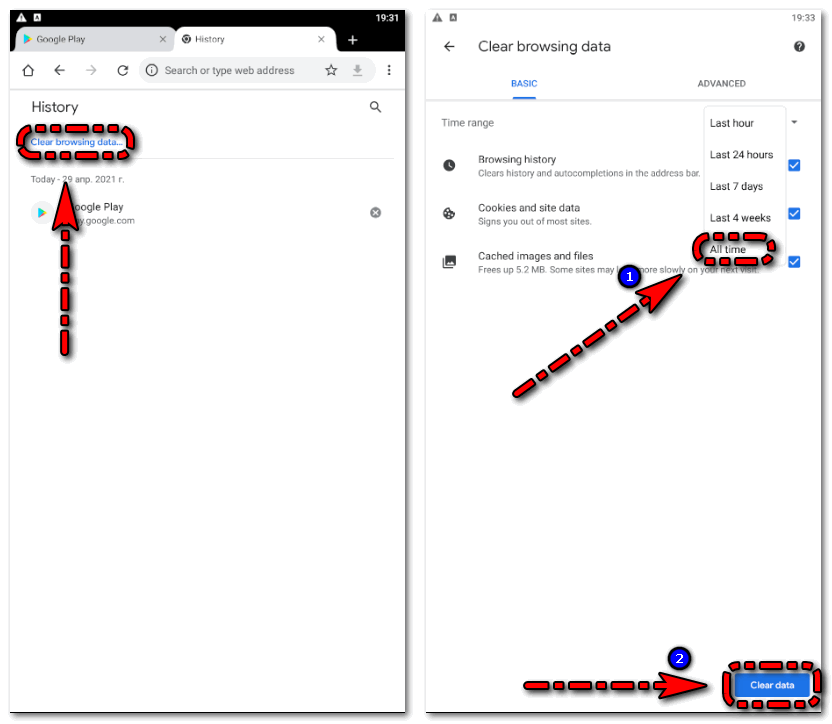
После проведения всех этих действий все временные файлы, сохранённые Google Chrome, полностью удалятся с памяти мобильного телефона.
Системная очистка
Очистить Гугл Хром на Андроиде можно и через настройки операционной системы Андроид. Подробная инструкция как это сделать:
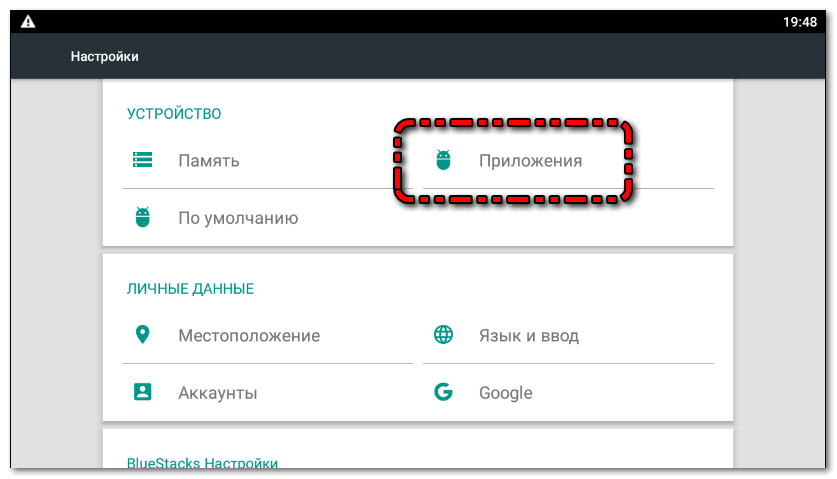
- Открыть настройки Андроид.
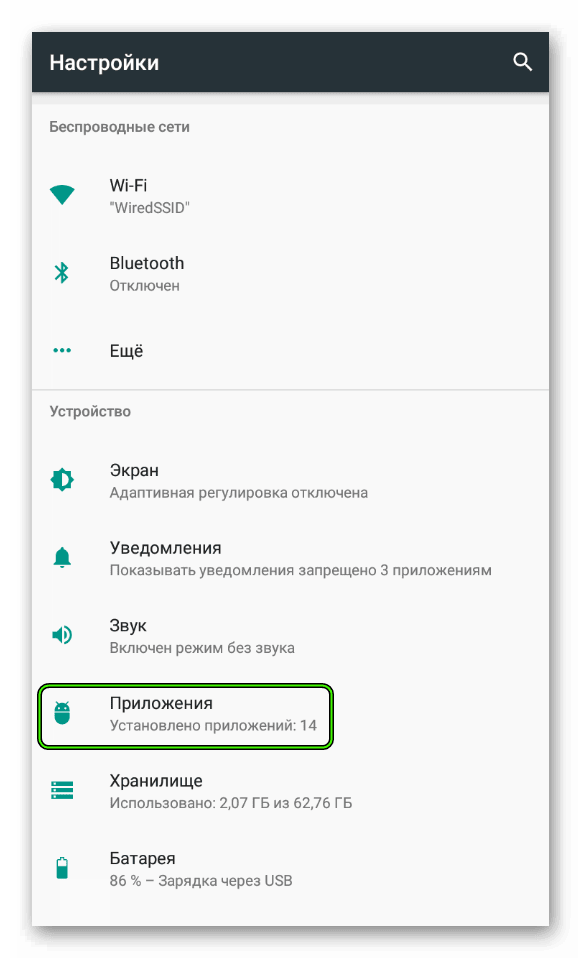
- Кликнуть по пункту «Приложения».
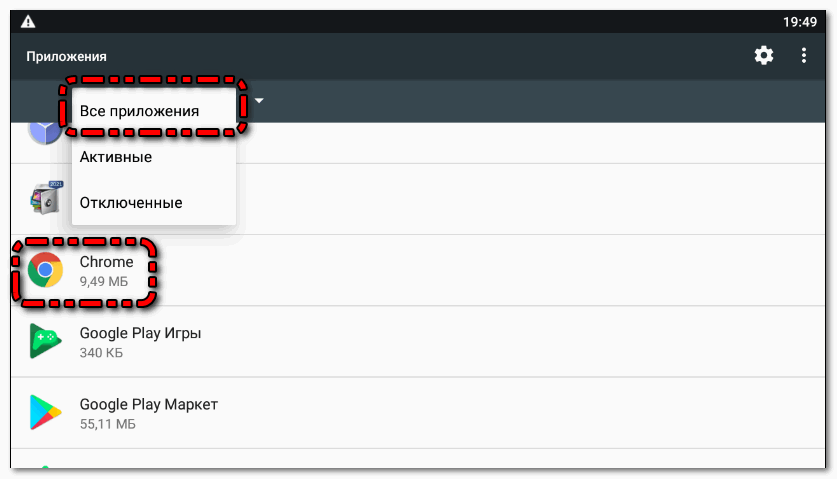
- Открыть все приложения и найти среди них Хром.
- Нажать на иконку Google Chrome.
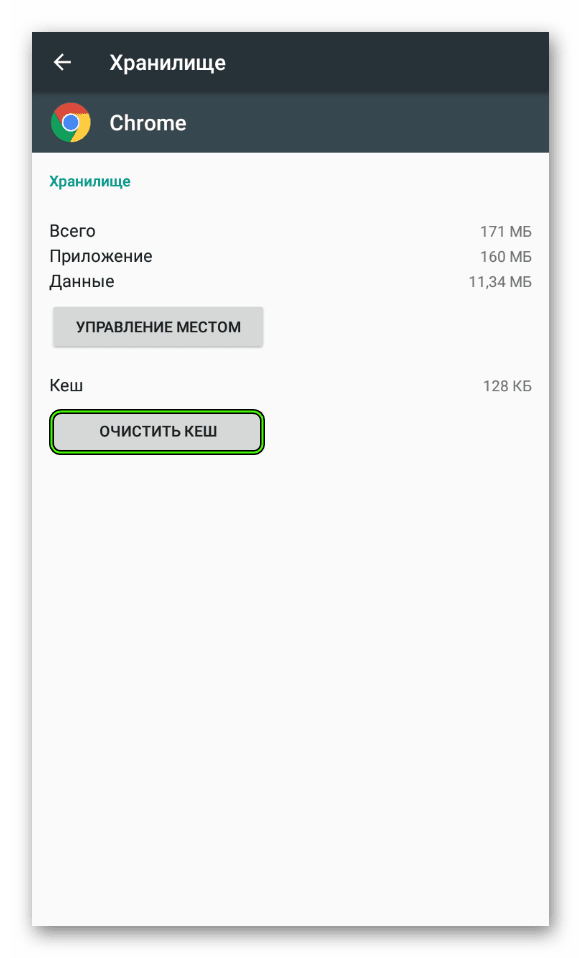
- Открыть «Хранилище»
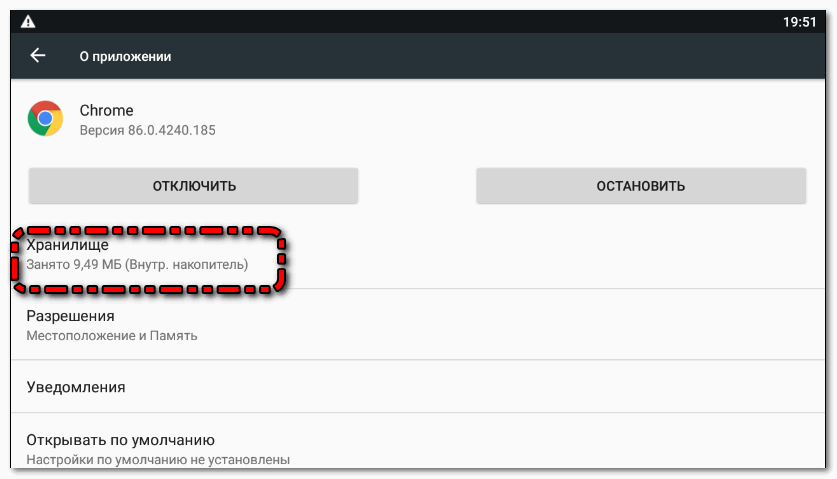
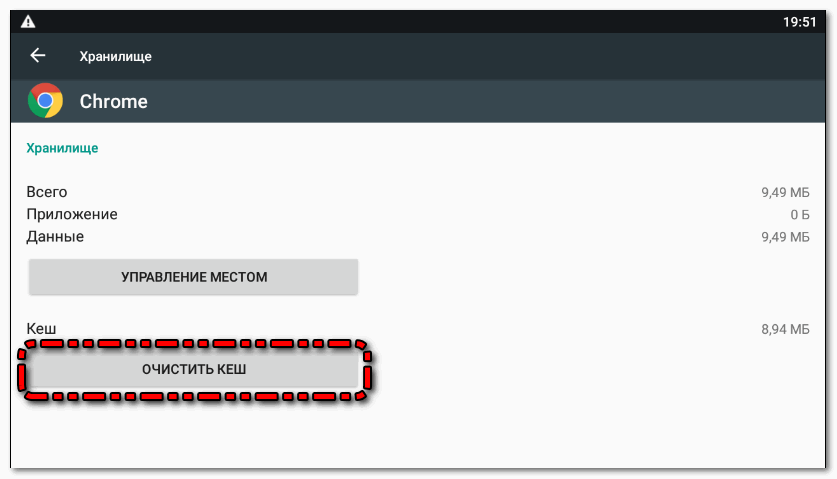
- Кликнуть по кнопке «Очистить кэш».
- Подтвердить действие если смартфон это потребует.
Это полностью удалит все данные Гугл Хром, включая историю просмотров, сохраненные временные файлы и даже пароли от сайтов. Этим способом не стоит пользоваться, если не требуется удаление паролей и чистка истории.
Есть оболочки Андроид, которые не позволяют чистить историю через системные настройки.
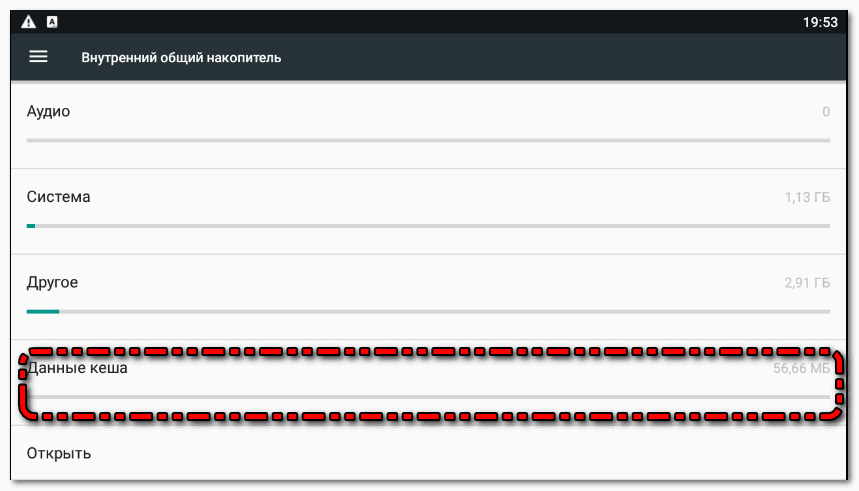
Есть второй вариант как можно очистить кэш Google Chrome. Для этого требуется открыть настройки смартфона, перейти в раздел «Хранилище», пролистать в самый низ и нажать на данные кэша. Тогда удалятся все временные файлы на смартфоне, а не только те, которые были сохранены Chrome. Но это очистит не только кэш Хрома, но и Яндекс браузера на Андроид.
Приложения для чистки кэша в Хром на Андроид
Помимо системных настроек и инструментов Гугл Хром, очистить кэш браузера на Андроид телефоне помогут отдельные клинеры. В Google Play можно найти сотни таких клинеров, но не все из них эффективные.
Самые лучшие клинеры для очистки кэша на Андроид:
-
. Это самое популярный клинер. Clean Master дает возможность быстро удалить все временные файлы с телефона, включая те, которые сохранял Google Chrome.

-
. Это небольшое, но в тоже время эффективное приложение для очистки памяти смартфона. Power Clean хорошо чистит от мусора как ОЗУ так и ПЗУ мобильного телефона. . Может определить временные файлы, оставленные в памяти смартфона любым приложением. В дополнение может искать дубликаты и экономить заряд батареи. . Эффективный клинер, позволяющий за пару тапов удалить всю ненужные файлы со смартфона. Способен значительно повысить скорость работы телефона на ОС Андроид. . Это уже не простой клинер, а полноценный антивирус. С помощью опций 360 Security смартфон всегда будет работать быстро и никогда не заразится от вредоносных программ. . Поможет отслеживать состояние операционной системы, а также очищать хранилище устройства от ненужных временных файлов, которые сохраняет Google Chrome. Ccleaner имеет большой набор функций и удобный интерфейс управления.

Этими программами очень удобно пользоваться, и они не занимают много места. Некоторые из них даже могут очищать систему в автономном режиме. Как работают такие программы (на примере Ccleaner):
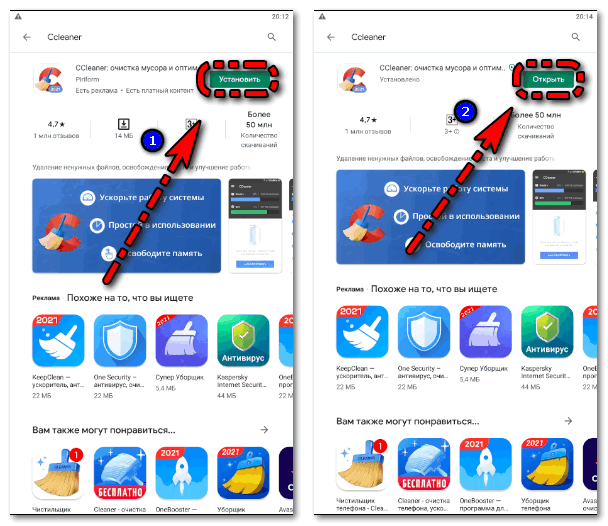
- Установить и запустить Ccleaner.
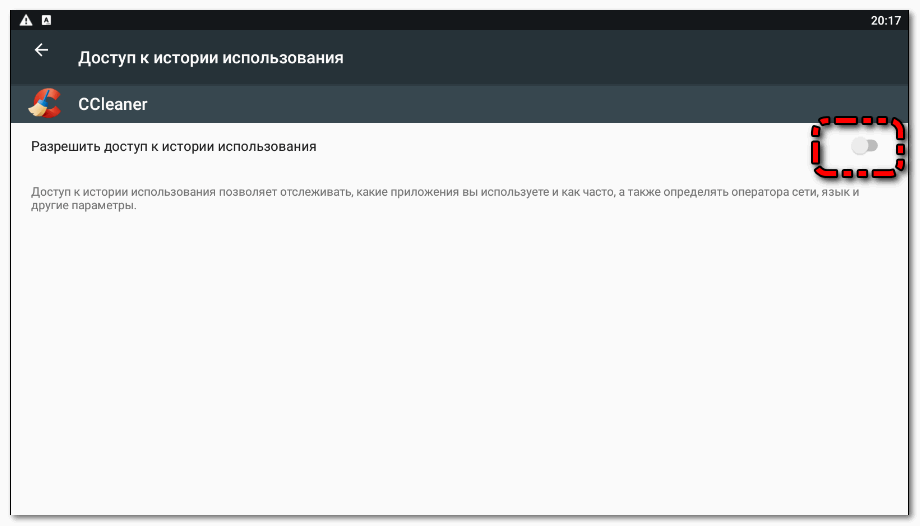
Ccleaner нужно дать доступ к системным настройкам Андроид.
- В меню нажать на кнопку «Быстрая очистка»
- Поставить галочки напротив «Кэш» и «Кэш миниатюр» (остальные можно не ставить, на своё усмотрение).
- Нажать на кнопку «Очистит всё».
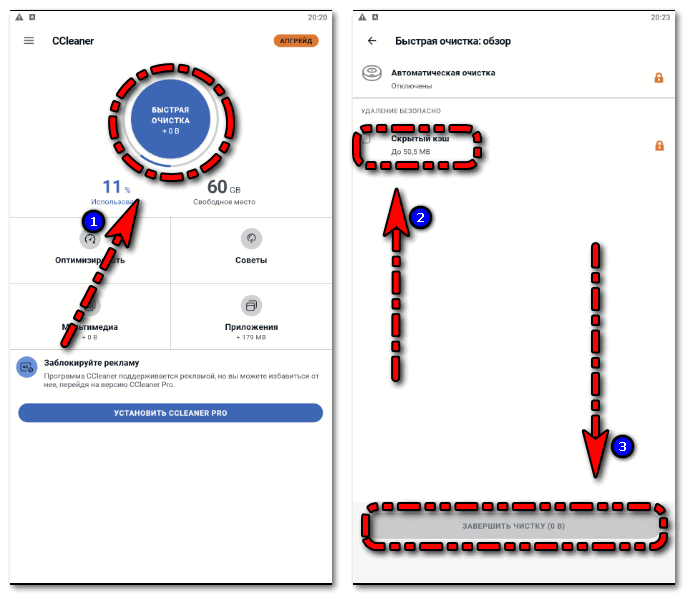
Теперь осталось подождать пока Ccleaner полностью очистить память мобильного телефона от временных файлов. Можно зайти в настройки Google Chrome для проверки, под пунктом данные кэша должно быть написано 0 Мб.
Коротко о главном
Очистить кэш Гугл Хром на Андроид – задача легкая, для которой есть два встроенных инструмента и как минимум шесть отличных программ, доступных для скачивания в Google Play. Для экономии места в хранилище смартфона рекомендуется включать «Упрощённый режим» в настройках обозревателя и тогда временных файлов будет сохранятся куда меньше.
Как очистить кэш браузера на Андроиде
Всем привет. Сегодня небольшая статья – разберемся как очистить кэш браузера на Андроиде, на примере Хрома (Google Chrome).
Не будем терять время, перейдем к делу. Открываем свой Гугл Хром браузер или любой другой, все действия аналогичны. Для Chrom’а – в верхнем правом углу будет три вертикальные точки:

нажимаете на них и, в открывшемся меню, ищите пункт “История”:

А дальше нажимаем “Очистить историю”:

Откроется окно, где вам нужно выбрать, во-первых, диапазон, тоесть за какое время удалять кэш (пункт 1 на скрине), отметить что удалять (2) – я предпочитаю кукисы не удалять, чтобы заново не логиниться на каждом сайте, а вы уж сами решайте, места они много не занимают, так что я их оставляю:

Можете также отметить, как у меня на скрине.
и дальше, не спешите нажимать “Удалить данные” , сперва, очень советую заглянуть на соседнюю вкладку – “Дополнительные” (3), чтобы убедиться, не отмечен ли пункт “Сайты с сохраненными паролями” – если, конечно же, таковые вообще есть, если вы сохраняете пароли в своем браузере на Андроид, то не забудьте убрать флажок с данного пункта:

Отметили, что хотели, и теперь уже нажимаете “Удалить данные”. И после некоторого времени, в зависимости от степени накопившегося мусора, весь кэш и прочий мусор будет очищен.
Это первый вариант.
Есть еще вариант очистки, с помощью спец. приложений, типа CCleaner, Clean Master и подобным. Там уже почистить кэш и прочие временные файлы можно по всем сразу приложениям, одним махом. Этот способ разберем как-нибудь более подробно в одной из следующих статей.
И напоследок, еще один способ, через настройки телефона. Заходите в меню “Настройки” -> “Приложения” -> “Chrome” (или где вы там хотите почистить мусор) – ищите пункт “Очистить кэш” и нажимаете на него ( ВАЖНО. Не перепутайте с пунктом Стереть данные – потому что в данном случае, вы потеряете все свои сохраненные закладки, пароли и прочие данные ). Скрин:
Как очистить кэш браузера Гугл Хром на телефоне
С течением времени хранилище мобильного браузера Chrome накапливает в себе множество временных файлов. Они больше никак не пригодятся пользователю, но все же занимают и без того малое количество свободного места на мобильном устройстве. Поэтому сегодня мы поговорим о том, как очистить кэш браузера Гугл Хром на Андроид.
Сразу к делу
Существует два действенных способа, как стереть cache-данные на Android-устройствах в данном интернет-обозревателе. Во-первых, можно воспользоваться встроенным в него инструментом чистки. А во-вторых, данная функция имеется и непосредственно в системных настройках. Разберем каждый из них в отдельной инструкции.
Способ №1: Встроенная функция
Встроенные алгоритмы интернет-обозревателя в состоянии справиться с поставленной задачей. Для удаления кэша:
- Запустить на смартфоне Гугл Хром.
- Тапнуть по иконке вызова меню в правом верхнем углу (3 точки).
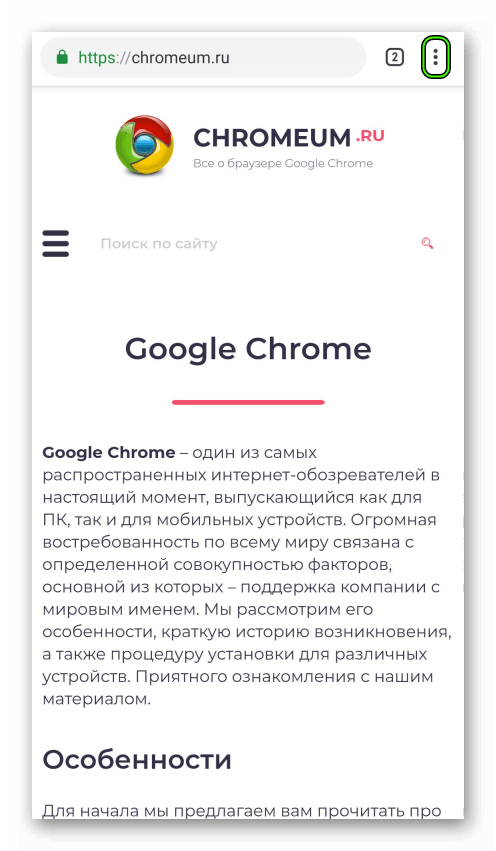
- Выбрать вкладку «История».
- Далее, нажать на опцию «Очистить историю…».
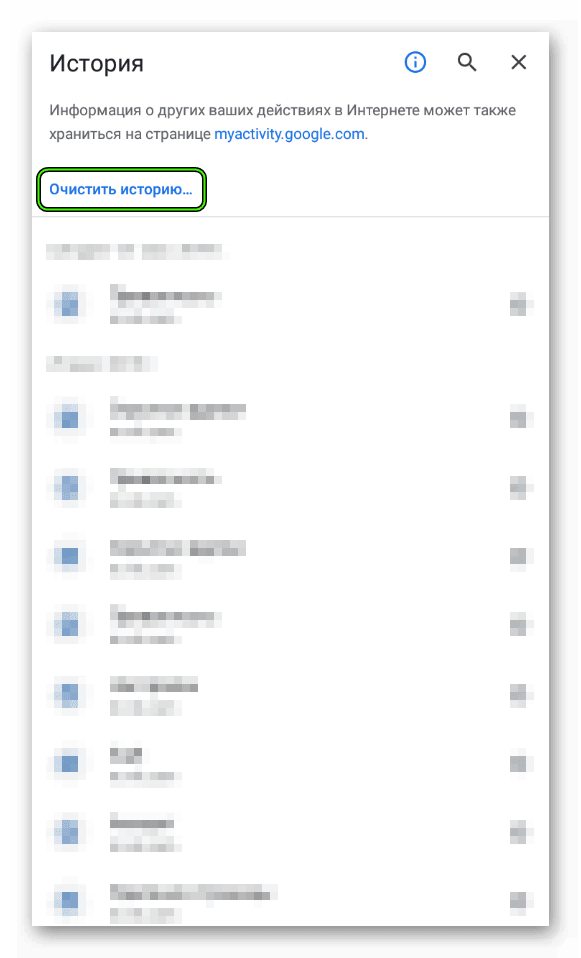
- На новой странице в графе временной диапазон установите «Все время».
- Деактивируйте пункт «История браузера», а два других оставьте включенными.
- Подтвердите серьезность намерений тапом по кнопке «Удалить данные».
- Дождитесь завершения процедуры.
После этого несколько свободная память на смартфоне увеличится на несколько сотен мегабайт.
Способ №2: Инструменты системы
Чтобы выполнить чистку с помощью системной функции, выполните следующие шаги:
- Откройте страницу настроек Android.
- Пролистайте ее содержимое до раздела «Приложения» и перейдите к нему.
- Вызовите полный список установленных приложений.
- Найдите в нем упоминание веб-обозревателя Chrome.
- Тапните на соответствующую графу.
- Отыщите на открывшейся страничке опцию стирания cache-файлов. Нередко она расположена в разделе «Хранилище».
- Затем активируйте ее.
- Подтвердите действие, если это потребуется.
Подведем итоги
Существует несколько способов очистки временных файлов и данных о работе Google Chrome. Мы рассмотрели наиболее простые и действенные. Они не требуют больших временных затрат и просты в исполнении.
Как очистить кэш в браузере Google Chrome на Android
Как почистить кэш в Хроме на Андроид? Мобильный браузер существенно отличается от своего «старшего брата» для компьютеров. Это вызывает некоторые сложности у владельцев смартфонов. Далее расскажем о простом способе удаления мусора из приложения Google Chrome на телефоне.
Зачем нужно чистить кеш Гугл Хром на Android?
Память — не резиновая. При активном интернет-сёрфинге (просмотре видео, сайтов с множеством картинок) внутреннее хранилище быстро наполняется файловым хламом.
Теоретически, cache позволяет ускорить загрузку ранее просмотренных страниц в браузере. И это крайне важно при использовании подключения с лимитированным трафиком. Тарифные мегабайты не будут расходоваться на повторное скачивания изображений, значков и прочих объектов.
Хотите сэкономить? Тогда лучше активировать упрощенный режим в Google Chrome на Андроид:
- Идём в настройки;
- Активируем полезную функцию;
- Сохраняем до 60% трафика за счет загрузки только самого важного контента на страницах:
Если же любите порядок и красоту, чтобы свободного места всегда было в достаточном количестве, тогда переходим ко второй части инструкции.
Как почистить кэш в Google Chrome на Андроид телефоне
Выполняется процедура за одну минуту. Вот только часто разработчики вносят изменения в меню, поэтому мы не можем гарантировать точность приведенных ниже названий. Информация актуальна на сентябрь 2019 года и будет периодически обновляться:
Похожие публикации:
- Как удалить гугл плей с телефона
- Как удалить курс в гугл классе
- Как удалить сохраненные логины в гугл хром
- Как узнать номер своего скайпа
Как очистить кэш браузера google chrome на андроиде
Google Chrome для Android занимает много памяти. Что делать
Несмотря на то что мобильный Google Chrome куда менее ресурсоёмок, чем десктопный, он тоже имеет свойство засоряться. Со временем браузер кэширует так много данных, что объём, который он занимает на смартфоне, разрастается до нескольких гигабайт. Работать медленнее от этого он, к счастью, не начинает, однако начинает смущать пользователей слишком уж большим весом. Ведь не может обычный браузер весить по 3-5 ГБ, в то время как даже самые топовые игры занимают в несколько раз меньше места.
Очистить кэш Гугл хрома очень просто и полезно
Я как-то уже рассказывал, что по большому счёту файлы кэша, которые накапливают приложения, не наносят ни им самим, ни вашему устройству никакого вреда. Напротив, они используют их как якоря, которыми цепляются за сайты, на которые вы периодически заходите, и загружают их быстрее, чем если бы вы открывали их без кэша.
Как очистить кэш в Хром для Андроид
Конечно, с точки зрения функциональной нагрузки кэш может быть очень даже полезен. Другое дело, что тратить несколько гигабайт памяти на браузер хотят далеко не все. Значит, нужно освободить забитое файлами кэша пространство, что особенно актуально для устройств с небольшим объёмом памяти. Вот, как это сделать:
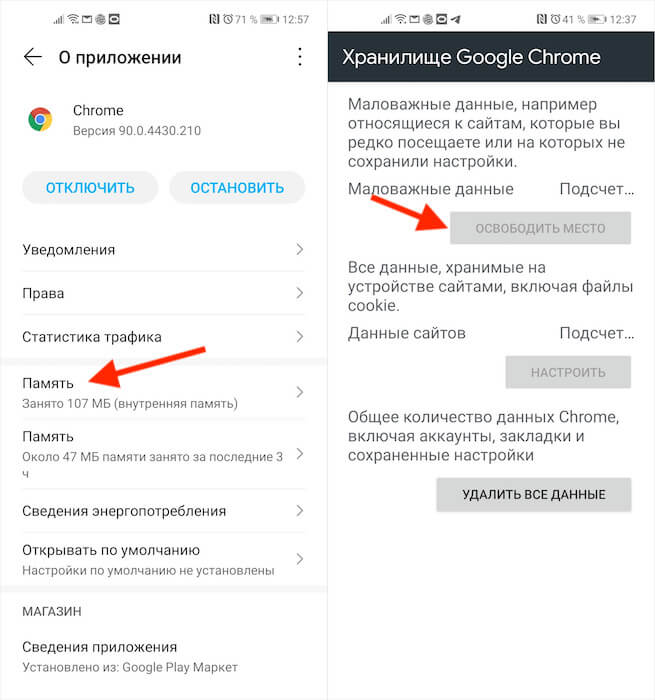
- Перейдите в «Настройки» и откройте раздел «Приложения»;
- В открывшемся окне найдите вкладку браузера Chrome;
Кэш Гугл Хрома может занимать несколько гигабайт
- Отсюда перейдите в раздел «Память» — «Управление местом»;
- Нажмите на кнопку «Освободить место» и дождитесь удаления.
Удаление произойдёт не сразу, особенно, если у вас Chrome занимает много места. Сначала браузер рассчитает точный объём занятого пространства, потом вычленит из них малозначительные файлы и сотрёт. Всё это может занять от нескольких секунд до примерно полуминуты.
Однако в результате большая часть кэшированных данных удалится, освободив пространство на диске. В моём случае Chrome признал малозначительными почти все 2 ГБ, оставив лишь 12 МБ с нужными, по его мнению, файлами, в числе которых были файлы кэша.
Нужно ли удалять кэш в Chrome
Возможно, вы обратили внимание, что во вкладке «Хранилище Google Chrome» есть три кнопки: «Освободить место», «Настроить» и «Удалить все данные». Я рекомендую нажимать на первую, потому что настройка предложит вам вручную выбрать, какие файлы удалять, а какие нет, что займёт много времени и отнимет у вас немало сил.
Чистить кэш Хрома нужно с периодичностью в 2 месяца
Удаление всех данных сотрёт вообще все вкладки, всю историю, логины и пароли и много другой информации, что не очень-то удобно. А вот механизм «Освободить место» действует автоматически и оставляет то, что нужно. В общем, я доволен, потому что лишнего действительно не стало, а нужное осталось на месте.
На самом деле Chrome наполняется файлами кэша довольно быстро. Поэтому я рекомендую проводить чистку раз в полтора-два месяца. Тогда вы будете поддерживать пространство на диске своего смартфона в чистоте, Chrome будет работать быстро и не будет доставлять вам проблем. Поэтому не пренебергайте чисткой. Это важная штука.

Записать телефонный разговор на Android-смартфоне никогда не было большой проблемой. Даже несмотря на тот факт, что в Android 9 Google запретила запись звонков по умолчанию, во многих смартфонах такая фича осталась и работала без всяких проблем. А на тех устройствах, которые не имели встроенной возможности записи, всегда можно было скачать стороннее приложение и записывать звонок там. С 11 мая 2022 года политика Google в этом отношении меняется: теперь компания будет удалять из Google Play все программы с такой функциональностью. Но даже с таким ограничением можно справиться. Как? Об этом сегодня и поговорим.

Телеграм уже давно завоевал звание лучшего мессенджера в сети. Спорить с этим просто глупо. Его простота и функциональность сведут с ума любого пользователя. Кроме того, видно, как команда чувствует перспективу и регулярно вносит правки в свой продукт. Но, как и любой другой проект, Телеграм нуждается в монетизации. Павел Дуров уже не один раз говорил, что содержит свое детище в убыток. И совсем недавно решился на радикальный шаг — добавление рекламы. Понятно, что все сразу сбежались на неприятное слово и повалили хейта, толком не разобравшись в сути. Но люди с головой посмотрели в корень и увидели, что его подход к вопросу — один из лучших на рынке. Теперь Павел и вовсе объявил о подписке, с помощью которой можно от нее избавиться. Браво!

Постепенный отказ производителей смартфонов от разъёма 3,5 мм привёл к тому, что теперь среди пользователей самых разных аппаратов преобладают беспроводные наушники, подключаемые по Bluetooth. Да, они не поддерживают Lossless-аудио, но в остальном и звучат довольно неплохо, и по удобству сильно превосходят проводные аналоги. В конце концов, благодаря беспроводному подключению нет нужды распутывать провода, заботиться о том, чтобы случайно не повредить кабель, и уж тем более протягивать его под одеждой, собираясь на выход. Однако и с Bluetooth-наушниками могут быть проблемы.
Как очистить кэш браузера Гугл Хром на телефоне
С течением времени хранилище мобильного браузера Chrome накапливает в себе множество временных файлов. Они больше никак не пригодятся пользователю, но все же занимают и без того малое количество свободного места на мобильном устройстве. Поэтому сегодня мы поговорим о том, как очистить кэш браузера Гугл Хром на Андроид.
Сразу к делу
Существует два действенных способа, как стереть cache-данные на Android-устройствах в данном интернет-обозревателе. Во-первых, можно воспользоваться встроенным в него инструментом чистки. А во-вторых, данная функция имеется и непосредственно в системных настройках. Разберем каждый из них в отдельной инструкции.
Способ №1: Встроенная функция
Встроенные алгоритмы интернет-обозревателя в состоянии справиться с поставленной задачей. Для удаления кэша:
- Запустить на смартфоне Гугл Хром.
- Тапнуть по иконке вызова меню в правом верхнем углу (3 точки).
- Выбрать вкладку «История».
- Далее, нажать на опцию «Очистить историю…».
- На новой странице в графе временной диапазон установите «Все время».
- Деактивируйте пункт «История браузера», а два других оставьте включенными.
- Подтвердите серьезность намерений тапом по кнопке «Удалить данные».
- Дождитесь завершения процедуры.
После этого несколько свободная память на смартфоне увеличится на несколько сотен мегабайт.
Способ №2: Инструменты системы
Чтобы выполнить чистку с помощью системной функции, выполните следующие шаги:
- Откройте страницу настроек Android.
- Пролистайте ее содержимое до раздела «Приложения» и перейдите к нему.
- Вызовите полный список установленных приложений.
- Найдите в нем упоминание веб-обозревателя Chrome.
- Тапните на соответствующую графу.
- Отыщите на открывшейся страничке опцию стирания cache-файлов. Нередко она расположена в разделе «Хранилище».
- Затем активируйте ее.
- Подтвердите действие, если это потребуется.
Подведем итоги
Существует несколько способов очистки временных файлов и данных о работе Google Chrome. Мы рассмотрели наиболее простые и действенные. Они не требуют больших временных затрат и просты в исполнении.
Как почистить кэш в браузере Google Chrome на компьютере и в телефоне
Мы продолжаем говорить об одном из самых стабильных, безопасных и удобных браузеров. Недавно мы обсуждали, как установить и настроить Google Chrome, и затрагивали вопрос удаления временных файлов.
Сегодня подробно разберемся, как почистить кэш в Chrome, что это такое, для чего он нужен и где находится, как влияет на работу программы, и как часто требуется его очистка.
Кэш и его функции
Ежедневно мы открываем браузер и заходим на множество сайтов. В интернете мы работаем, общаемся с коллегами, контрагентами и друзьями, ищем нужную нам информацию, смотрим фильмы и слушаем музыку.
Вы могли заметить, что одни сайты загружаются быстро, и на экране сразу появляется текст и изображения. Другие требуют больше времени, и приходится подождать несколько секунд. Скорость появления страницы на экране зависит от множества факторов:
- вид и объем информации;
- правильная настройка веб-ресурса;
- скорость интернета;
- мощность вашего компьютера.
Кроме того, важное значение имеет вопрос, заходили ли вы ранее на этот ресурс. Если вы открыли его впервые, то загрузка будет более продолжительной, чем при повторном визите, потому что браузер сохраняет изображения и другие материалы страниц, на которых вы побывали.
Это и есть кэш, иными словами, временные файлы в особом сжатом виде, которые позволяют ускорять работу программы и экономить ваше время. Все вроде продумано и очень даже логично, но если эти материалы накапливаются, то мы получаем обратный эффект. Со временем браузер начинает тормозить, плохо обновляет содержимое страниц и может отображать его некорректно.
Вот тут-то и требуется наше вмешательство и очистка куков и кэша. Но не обязательно ждать момента, когда вам придется пару минут ждать загрузки очередной страницы. Лучше работать на опережение и раз в 3 – 6 месяцев проводить уборку.
Как удалить кэш на компьютере
Google Chrome одинаково хорошо работает на ПК с ОС Windows 7 и более поздними версиями, ноутбуках и мобильных устройствах под Android. Поэтому я сначала опишу процесс на компьютере, а затем в телефоне.
Через настройки
Самый простой путь лежит через настройки. Чтобы попасть в них, идем в основное меню браузера. Для этого нужно нажать на 3 точки в правом верхнем углу программы.
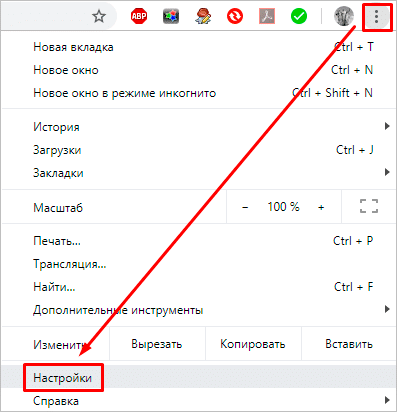
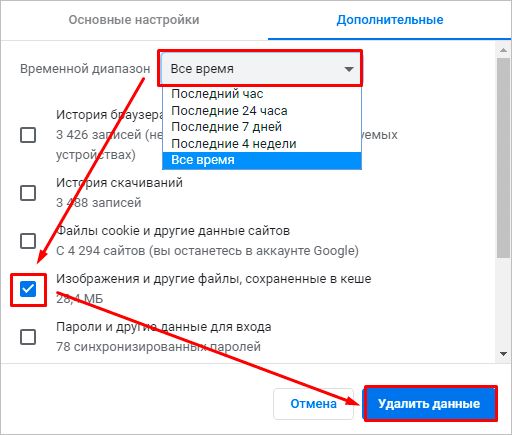
В открывшемся окне спускаемся вниз и кликаем левой кнопкой мыши по надписи “Дополнительные”. В разделе “Конфиденциальность и безопасность” находим пункт “Очистить историю” и нажимаем на него.
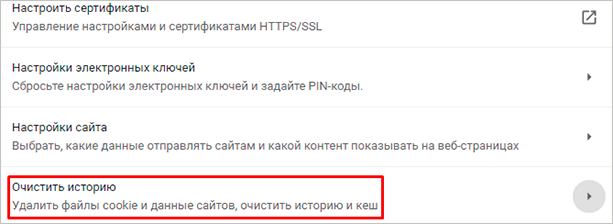
Теперь нужно убрать “птички” напротив всех пунктов, кроме “Изображения и другие файлы, сохраненные в кеше”. Затем выбираем период, я чаще всего использую вариант “Все время”, не вижу смысла накапливать ненужные материалы на диске. Но вы можете установить любой удобный вам временной интервал из списка.
Если вы давно не сбрасывали кэш, то это займет некоторое время, придется подождать. Желательно, чтобы в данный момент у вас не было срочных задач, которые нужно решать при помощи компьютера.
Через раздел “История”
Нажимаем на 3 точки, в выпавшем меню выбираем “История” и еще раз одноименный подраздел.
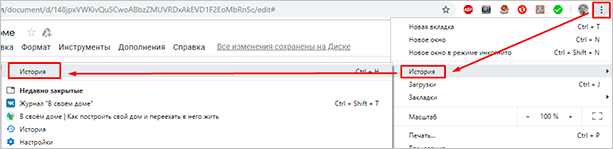
Теперь слева видим надпись “Очистить историю” и кликаем по ней. На экране появляется уже знакомое нам окно, в котором нужно выбрать временной промежуток и вид данных, которые требуется стереть.
Если вы любите быстрые решения и готовы запоминать комбинации “горячих клавиш”, то нажмите одновременно Ctrl + Shift + английская T на клавиатуре и окажетесь в разделе “История”.
Удаление файлов вручную
В Google Chrome происходит автоматическое сохранение кэшированных копий файлов на жесткий диск вашего компьютера или ноутбука. Удалить их можно через директорию программы в системе Windows.
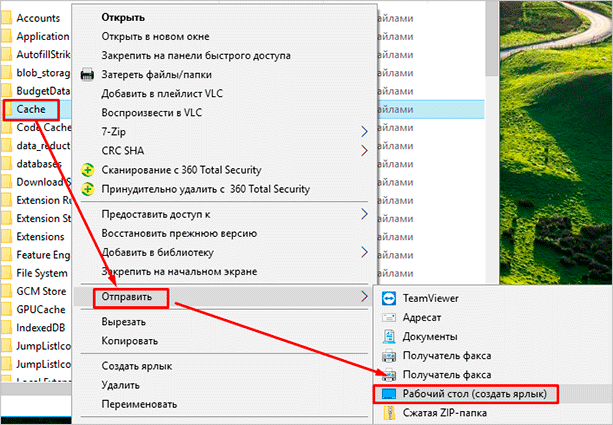
Для этого заходим на диск, на который вы установили браузер, и идем по такому пути папок: “Пользователи” – “” – “AppData” – “Local” – “Google” – “Chrome” – “User Data” – “Default” – “Cache”. Теперь можно удалить все файлы в этом разделе. Результат будет таким же, как при очистке кэша через меню браузера.
На первый взгляд, этот способ кажется сложным. Но, чтобы не идти каждый раз по такому длинному пути, можно вынести папку “Cache” на рабочий стол. Для этого кликните по ней правой кнопкой мыши, наведите курсор на слово “Отправить” и затем выберите пункт “Рабочий стол”. Теперь вы можете быстро и регулярно сбрасывать кэш Google Chrome.
Используем сторонние программы
Есть еще один способ убрать временные материалы со своего жесткого диска. Часто для этого используют специальную программу под названием “CCleaner”. В разделе меню “Приложения” можно быстро найти пункт, касающийся кэша браузера, и провести небольшую уборку.
Также в антивирусных программах часто присутствует раздел, который позволяет удалить все временные файлы, включая те, которые сохраняются при выходе в интернет. Это более глобальный, но тоже довольно эффективный подход.
Удаление кэша в телефоне
Если вы пользуетесь Google Chrome в своем смартфоне, то также стоит озаботиться удалением ненужных материалов, чтобы ускорить работу программы и устройства в целом.
Первый способ
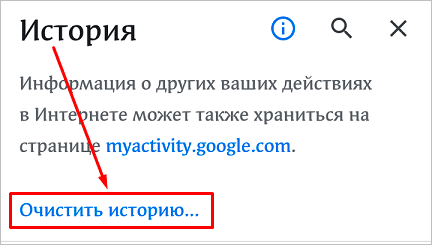
Откройте приложение “Chrome” в телефоне, тапните по 3 точкам в правом углу и затем коснитесь пункта “История”.
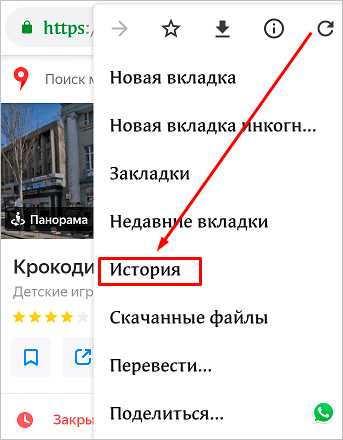
Теперь нажмите на синюю надпись.
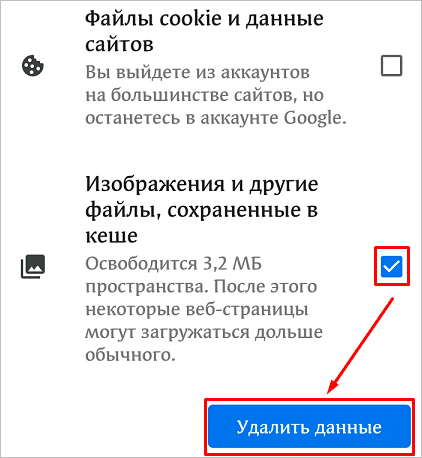
Оставьте “птичку” только рядом с последним пунктом, выберите временной интервал и подтвердите действие.
Второй способ
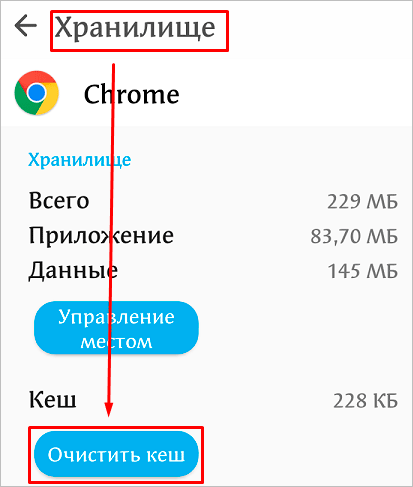
Идем в настройки гаджета и находим раздел “Приложения”. Затем тапаем по названию браузера и в меню выбираем “Хранилище данных”. Здесь есть кнопка “Очистить кеш”, нажмите на нее.
Стереть данные в смартфоне можно и при помощи сторонних программ, например, Clean Master. Это позволяет удалять все временные файлы, а не только те, что сохраняет Chrome.
Заключение
Мы разобрали несколько способов очистить кэш браузера на своем ПК, ноутбуке и телефоне. Вы можете выбрать подходящий вариант и периодически проводить небольшую уборку. Это благотворно скажется на работе самого Google Chrome и устройства в целом.
Иногда пользователи задаются вопросом, нельзя ли просто взять и отключить автоматическое сохранение кэша. Нет, такой возможности нет, потому что это нецелесообразно. При отсутствии кэширования страницы сайтов загружались бы долго, и вы на чем свет стоит ругали бы свой браузер. Поэтому надо просто помнить, что полезно наводить порядок не только в доме, но и на компьютере.
Как очистить кеш и удалить файлы cookie
Когда вы используете какой-либо браузер, например Chrome, некоторая информация о посещенных сайтах сохраняется в файлах cookie и кеш-памяти. Удаление этих данных помогает устранить различные проблемы с сайтами (в том числе с загрузкой и отображением веб-страниц).
В браузере Chrome
- Запустите Chrome на компьютере.
- Нажмите на значок с тремя точками в правом верхнем углу экрана.
- Выберите Дополнительные инструментыУдаление данных о просмотренных страницах.
- В верхней части страницы выберите временной диапазон. Чтобы удалить все данные, выберите Все время.
- Выберите «Файлы cookie и другие данные сайтов» и «Изображения и другие файлы, сохраненные в кеше».
- Нажмите Удалить данные.
Подробнее о том, как управлять файлами cookie в Chrome… (Например, вы можете удалить файлы cookie определенного сайта.)
Похожие публикации:
- Почему не приходят сообщения на гугл почту
- Почему при удалении фото из галереи они удаляются из google фото
- Сколько объявлений следует объединять в группу google
- Чем отличается скайп от скайпа для бизнеса
Как очистить историю поиска Google

Если вы используете аккаунт и поиск Google, история ваших поисковых запросов, а также открываемых сайтов и страниц хранится в аккаунте. Иногда это даже полезно, но при желании вы можете удалить вашу историю поиска.
В этой инструкции пошагово о том, как очистить историю поиска Google с компьютера, Android или iPhone и дополнительная информация, которая может быть полезной, если требуется убрать информацию о ваших прошлых действиях с продуктами компании.
Удаление истории поиска Google в настройках действий аккаунта
Первый способ, воспользоваться которым можно прямо в браузере, независимо от конкретного устройства — страница «Мои действия» в аккаунте Google:
- Перейдите на страницу https://myactivity.google.com/ под вашим аккаунтом Google.

- Выберите «Удалить действия за определенный период» в панели слева (если панель скрыта, откройте меню — кнопка слева вверху).

- После этого потребуется выбрать период, за который требуется удалить действия: при этом варианте будут удалены не только история поиска в Google ну и другая история действий, такая как история YouTube и местоположений.

- Если требуется удалить только историю поиска, на странице действий Google нажмите «История приложений и веб-поиска».
- Внизу следующей страницы нажмите «Управление историей приложений и веб-поиска».

- Далее вы можете: удалить конкретные действия в списке внизу страницы; нажать кнопку «Удалить» и удалить историю поиска за период, в том числе за всё время.

- На той же странице есть возможность настроить автоматическое удаление истории поиска; отключить сохранение истории приложений и поиска.

После выполнения указанных действий рекомендую также очистить кэш и историю вашего браузера, так как браузер также хранит некоторые данные, в том числе для автозаполнения поисковых полей. В Google Chrome для очистки данных браузера достаточно зайти на страницу chrome://settings/clearBrowserData
Очистка истории поиска Google на Android
Для того, чтобы удалить сохраненную историю поиска в Google на телефоне Android вы можете использовать способ, описанный выше, но есть и более быстрый и удобный способ:
- Запустите приложение Google (не путать с Google Chrome) и нажмите по значку вашего профиля.
- На открывшемся экране вы можете быстро удалить историю поиска за последние 15 минут, либо нажать «История поиска» для дополнительных возможностей.

- Вы попадете на страницу с настройкой истории поиска. Нажмите кнопку «Удалить» и выберите период, за который требуется выполнить удаление.

- При необходимости удалить конкретные запросы, вы можете сделать это в списке ниже кнопки «Удалить».
- На вкладке «Управление данными» вы можете отключить сохранение истории поисковых запросов в Google и другой информации или включить автоматическое удаление истории.

После выполнения указанных действий история поиска пропадает не только с конкретного устройства, на котором выполнялись действия, но и на других устройствах с вашей учетной записью Google. Однако, история браузера сохранится — её при необходимости следует очистить вручную в настройках конфиденциальности браузера.
На iPhone
Для владельцев iPhone доступны те же два способа очистки истории поиска в Google, что и для Android:

- Скачать приложение Google из App Store, после чего использовать подход, описанный в предыдущем разделе инструкции.
- Использовать браузер, страницу действий в Google https://myactivity.google.com/ и шаги, описанные в первой части статьи.
Также не забудьте очистить историю браузера: в Chrome на iOS это делается в настройках браузера (открываются по нажатию на значок профиля) в разделе «Конфиденциальность и безопасность», а для Safari можно использовать системные настройки iPhone: Настройки — Safari — Очистить историю и данные.
А вдруг и это будет интересно:
- Лучшие бесплатные программы для Windows
- Некоторые параметры задает системный администратор в параметрах электропитания — как исправить?
- Как удалить Галерею в Windows 11
- Диск разработки в Windows 11
- DISM Ошибка 50 — причины и варианты решения
- PhoneExperienceHost.exe — что это и как отключить?
- Windows 11
- Windows 10
- Android
- Загрузочная флешка
- Лечение вирусов
- Восстановление данных
- Установка с флешки
- Настройка роутера
- Всё про Windows
- В контакте
- Одноклассники
-
Сергей 05.05.2023 в 15:42
- Dmitry 05.05.2023 в 19:25