Как оформить услуга полученная в 1с ка
Дата публикации 26.11.2020
Использован релиз 3.0.84
Для отражения поступления услуг в программе в зависимости от хозяйственной операции могут быть использованы следующие документы.
- Документ «Поступление (акт, накладная, УПД)» с видом операции «Услуги (акт, УПД)» (рис. 1).
Используется для отражения услуг сторонних организаций, стоимость которых относится на счета затрат, прочих доходов и расходов, расходов будущих периодов или формирует стоимость внеоборотных активов.
- Раздел: Покупки – Поступление (акты, накладные, УПД).
- Кнопка «Поступление», вид операции документа «Услуги (акт, УПД)».
- Заполните и проведите документ. При заполнении табличной части в колонке «Номенклатура» можно в первой подстроке выбрать из одноименного справочника полученную услугу (при создании новых элементов в справочнике выбирайте вид номенклатуры «Услуги») или просто ввести наименование услуги текстом во второй подстроке (выбирать номенклатуру из справочника необязательно).

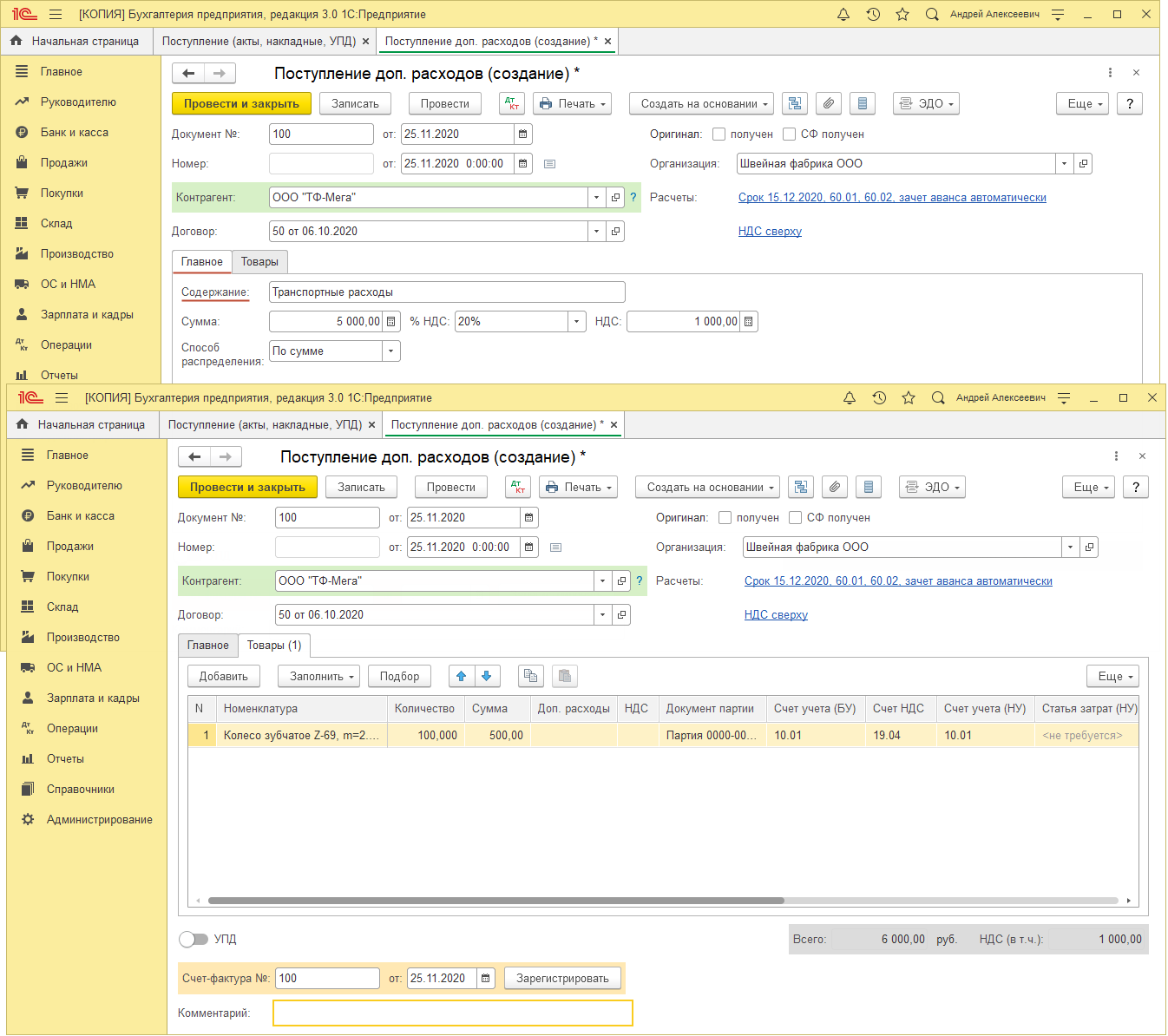
- Документ «Поступление доп. расходов» (рис. 2).
Документ предназначен для отражения услуг сторонних организаций, стоимость которых включается в стоимость приобретенных товарно-материальных ценностей (товаров, сырья и материалов, оборудования). Документ можно ввести на основании документа «Поступление» (акт, накладная, УПД).
- Раздел: Покупки – Поступление доп. расходов.
- Кнопка «Создать».
- Заполните и проведите документ.
- Подробнее см. статью «Как в «1С:Бухгалтерии 8″ (ред. 3.0) учесть дополнительные расходы при поступлении товарно-материальных ценностей?».
- Документ «Поступление (акт, накладная, УПД)» с видом операции «Товары, услуги, комиссия» (рис. 3).
Используется для отражения услуг сторонних организаций одновременно с поступлением товаров (тем же документом), но при условии, что услуги оказывает тот же контрагент, который поставляет товары. Стоимость услуг в данном случае не включается в стоимость приобретаемых ТМЦ, а относится на счета затрат, прочих доходов и расходов, расходов будущих периодов.
- Раздел: Покупки – Поступление (акты, накладные, УПД).
- Кнопка «Поступление», вид операции документа «Товары, услуги, комиссия».
- Заполните и проведите документ. При заполнении табличной части на закладке «Услуги» в колонке «Номенклатура» можно в первой подстроке выбрать из одноименного справочника полученную услугу (при создании новых элементов в справочнике выбирайте вид номенклатуры «Услуги») или просто ввести наименование услуги текстом во второй подстроке (выбирать номенклатуру из справочника необязательно).
- Подобнее см. статью. «Учет транспортных расходов на доставку товаров от поставщика в расходах на продажу».

- Документ «Авансовый отчет» (рис. 4).
Используется для отражения услуг сторонних организаций, оплаченных сотрудником за счет средств, полученных под отчет.
- Раздел: Банк и касса – Авансовые отчеты.
- Кнопка «Создать», вид операции документа «Авансовый отчет».
- Информация о полученных услугах заполняется на закладке «Прочее».
- Подобнее см. статью. «Оплата работ (услуг) по авансовому отчету».

Подпишитесь на новости
Не пропускайте последние новости — подпишитесь
на бесплатную рассылку сайта:
- десятки экспертов ежедневно мониторят изменения законодательства и судебную практику;
- рассылка бесплатная, независимо от наличия договора 1С:ИТС;
- ваш e-mail не передается третьим лицам;
Как оформить услуга полученная в 1с ка
Дата публикации 22.10.2019
Использован релиз 2.4.8
Организации, приобретающие на территории РФ услуги (работы) у иностранных лиц, не состоящих на учете в налоговых органах в качестве налогоплательщиков, признаются налоговыми агентами по НДС.
Для исполнения организацией обязанностей налогового агента по НДС необходимо в договоре с иностранным контрагентом выполнить определенные настройки, а также правильно зарегистрировать в программе документы приобретения и оплаты услуг. Рассмотрим вариант приобретения услуг с оплатой по факту их получения.
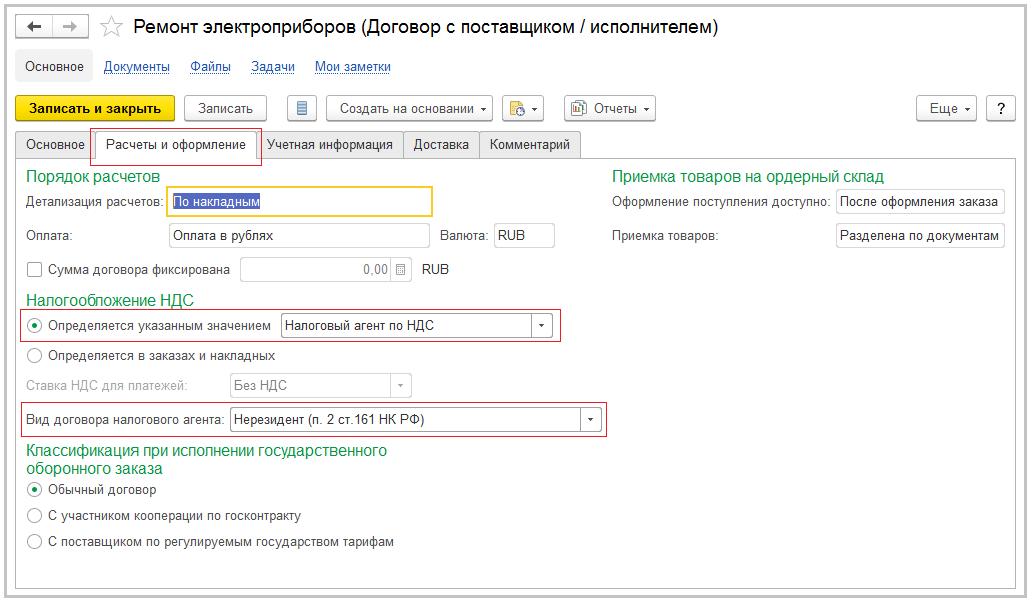
Настройка договора с иностранным контрагентом:
- Создайте или откройте существующий договор на поставку услуг от иностранного контрагента.
- Перейдите на закладку «Расчеты и оформление» (рис. 1).
- В поле «Определяется указанным значением» выберите вариант «Налоговый агент по НДС».
- Выберите вид договора налогового агента – «Нерезидент (п. 2 ст. 161 НК РФ)».
- Сохраните договор по кнопке «Записать и закрыть».
Оформление документов поступления, оплаты, начисления НДС
- Создайте документ поступления услуг, в качестве договора с поставщиком выберите ранее настроенный договор. НДС в документе не указывается, регистрация счета-фактуры не требуется. Проведите документ.
- Создайте на основании документа поступления услуг документ списания безналичных денежных средств, заполните и проведите его.
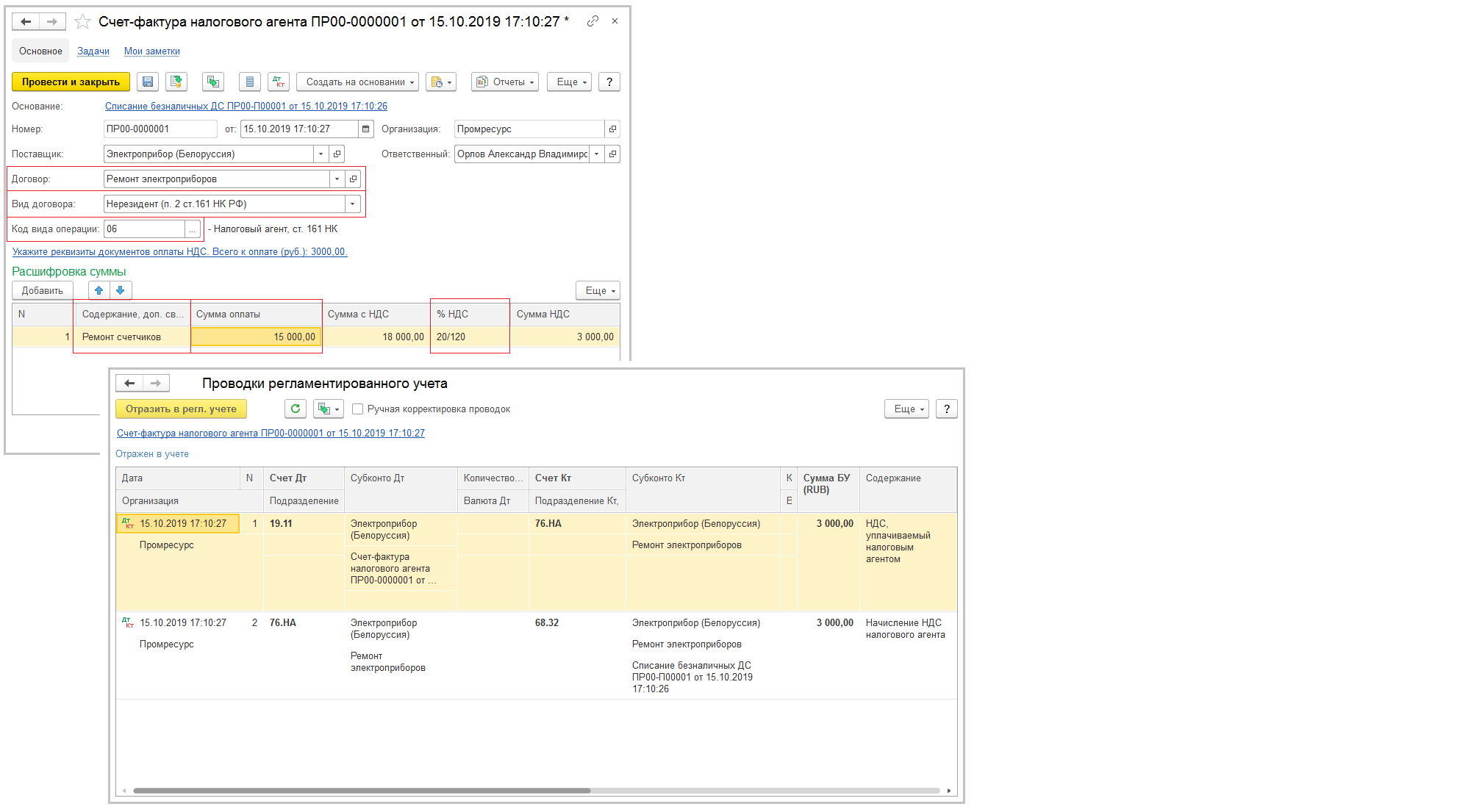
- Создайте на основании документа списания денежных средств документ «Счет-фактура налогового агента»:
- Проверьте правильность заполнения полей: Договор, Вид договора, Код вида операции (рис. 2).
- В табличной части документа «Расшифровка суммы» укажите содержание операции, сумму оплаты и ставку НДС.
- Проведите документ для отражения его в учете.
- В результате будут сформированы проводки по дебету счета 19.11 / кредиту счета 76.НА и по дебету счета 76.НА / кредиту счета 68.32 – на сумму НДС, исчисленную исходя из стоимости полученных услуг.
Смотрите также
Подпишитесь на новости
Не пропускайте последние новости — подпишитесь
на бесплатную рассылку сайта:
- десятки экспертов ежедневно мониторят изменения законодательства и судебную практику;
- рассылка бесплатная, независимо от наличия договора 1С:ИТС;
- ваш e-mail не передается третьим лицам;
Поступление товаров и материалов — как отразить в 1С


В этой статье подробно описывается, как отразить поступление материалов в программах «1С: Комплексная автоматизация 8» и «1С: Бухгалтерия предприятия 8 редакции 3.0».
Пользователям комплексной конфигурации первым делом необходимо найти кнопку «Переключить интерфейс» в правой верхней части экрана и выбрать «Бухгалтерский и налоговый учет». Этот интерфейс наиболее удобен для начала работы и дальнейшее описание действий будет для него.
В программе «1С: Комплексная автоматизация 8» для отражения операции поступления товаров и материалов предназначен документ под названием «Поступление товаров и услуг». Найти его можно в меню Документы -> Закупки ->Поступление товаров и услуг.
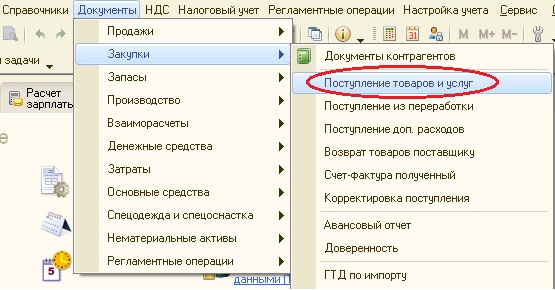
В открывшейся форме списка нажимаем на кнопку с изображение плюсика, расположенную на верхней панели.
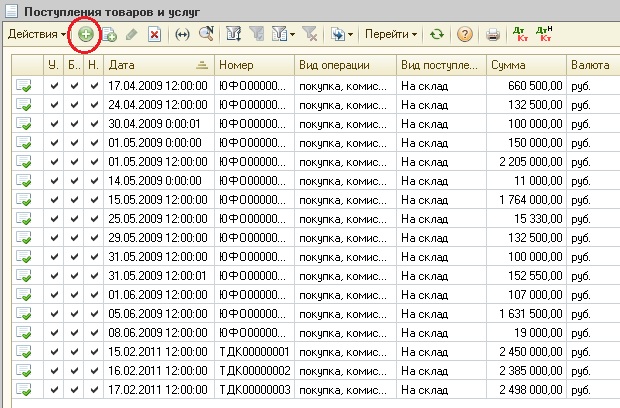
В открывшемся окне заполняем реквизиты Организация, Склад, Контрагент и Договор. Проставляем все 3 галочки — бухгалтерский, налоговый и управленческий учет. Если, например, нужного контрагента еще нет в справочнике, то его можно добавить непосредственно при вводе документа, также нажав на кнопку с плюсиком и заполнив все поля.
Затем нам нужно заполнить табличную часть «Товары». Нажимаем на плюсик под словом Товары и заполняем все данные строки — номенклатуру (если нет в справочнике, то добавляем), количество, цену, ставку НДС и счета учета. Если программа посчитала сумму НДС не так, как она указана в документах поставщика, то необходимо нажать на кнопку «Цены и валюта» в правом верхнем углу документа и поставить или убрать галочку «Сумма вкл. НДС». От этой настройки зависит, будет ли НДС накручиваться сверху или выкручиваться из суммы.
Дату и номер счета-фактуры нужно указать на закладке «Счет-фактура», поставив там галочку и заполнив все необходимые поля.
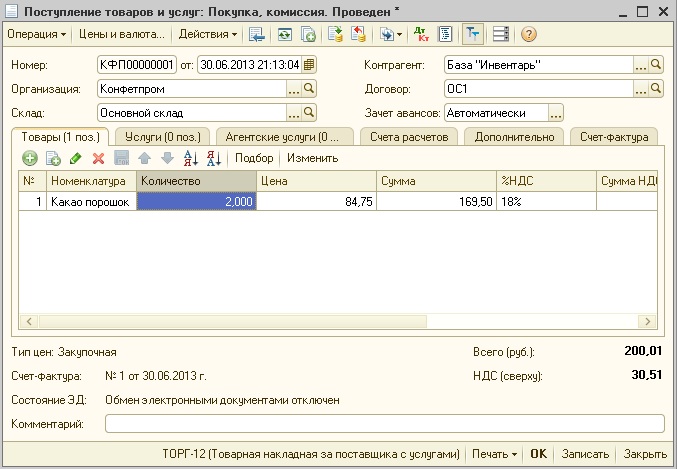
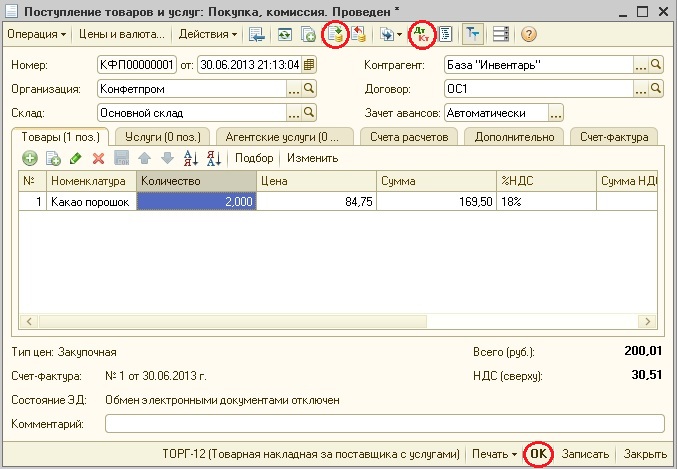
Теперь документ можно проводить. Для этого нужно просто нажать кнопку ОК (тогда документ проведется и закроется) или кнопку с изображением зеленой стрелочки на верхней панели документа (тогда он проведется и останется открытым).
Для того, чтобы посмотреть проводки документа предназначена кнопка с буквами ДтКт, расположенная также на верхней панели.
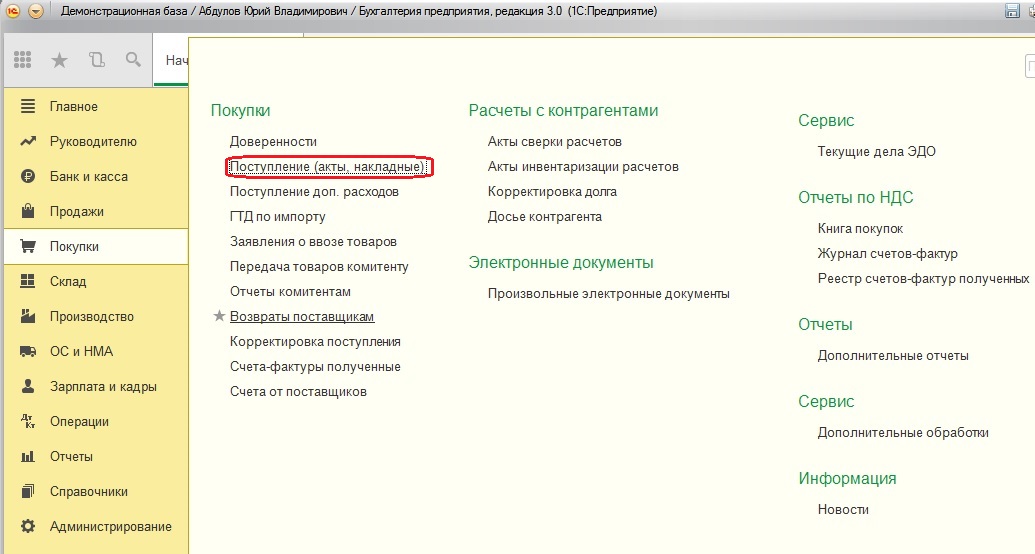
В программе «1С: Бухгалтерия предприятия 8 редакции 3.0» для отражения операции поступления товаров и материалов предназначен документ «Поступление (акты, накладные)», расположенный в разделе «Покупки».
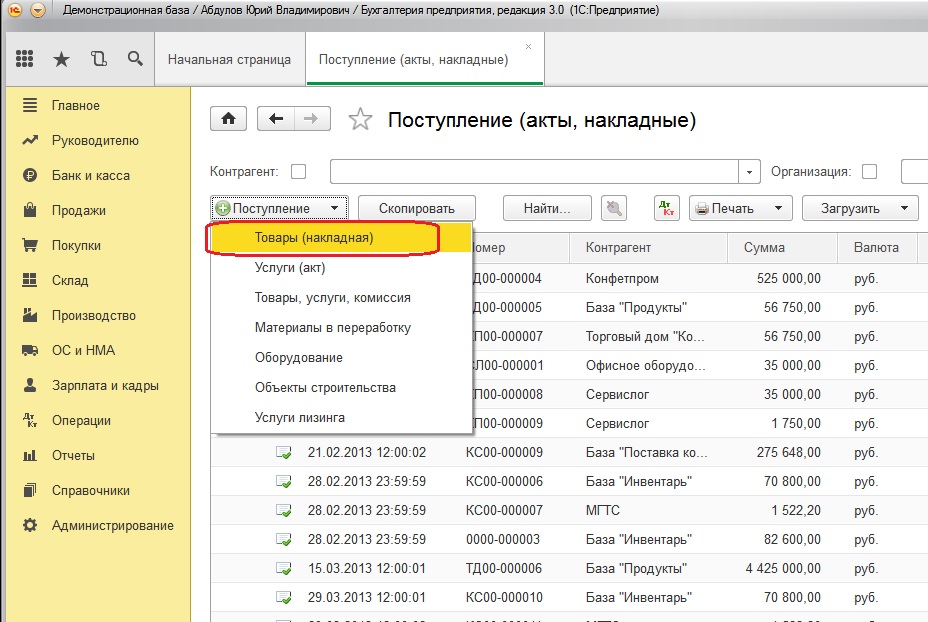
Нажимаем на кнопку с изображением «+Поступление», выбираем «Товары (накладная)».
В открывшемся окне заполняем реквизиты Организация, Склад, Контрагент и Договор. Если нужного контрагента еще нет в справочнике, то его можно добавить непосредственно при вводе документа, также нажав на кнопку с плюсиком и заполнив все поля.
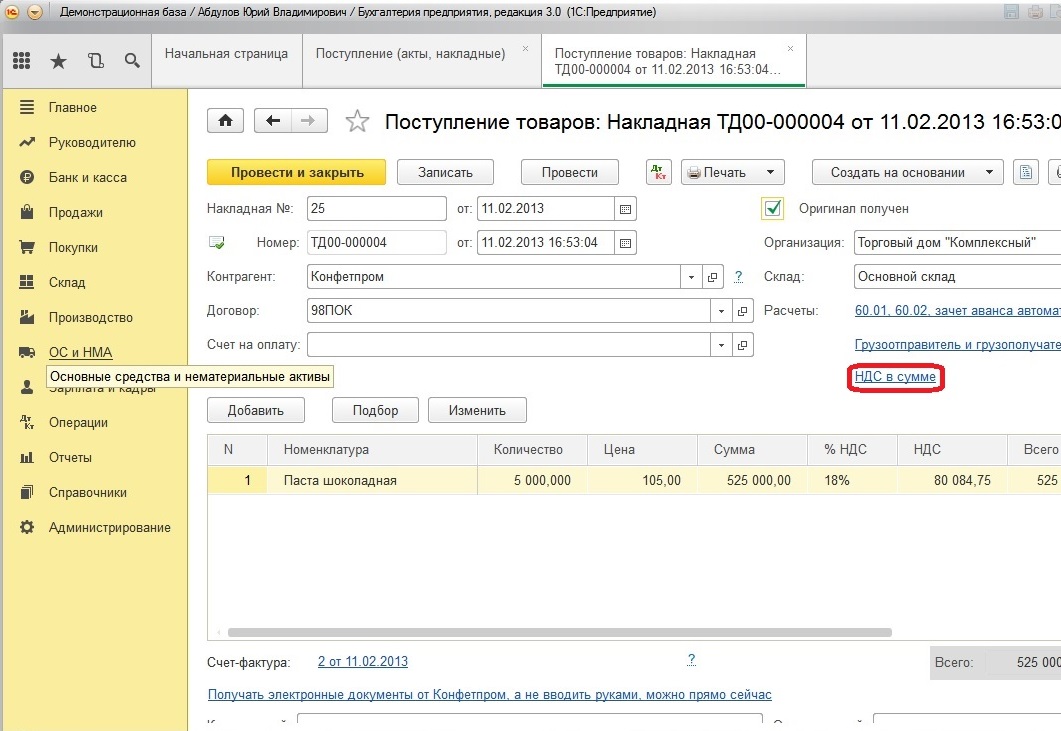
Затем нам нужно заполнить табличную часть «Номенклатура». Нажимаем на плюсик под словом Номенклатура и заполняем все данные строки (если нет в справочнике наименования номенклатуры, то добавляем) — количество, сумму, ставку НДС и счета учета. Если программа посчитала сумму НДС не так (НДС может быть в сумме, а может начисляться сверху), то необходимо нажать на ссылку «НДС в сумме» или «НДС сверху» в правом верхнем углу документа. От этой настройки зависит, будет ли НДС накручиваться сверху или выкручиваться из суммы.
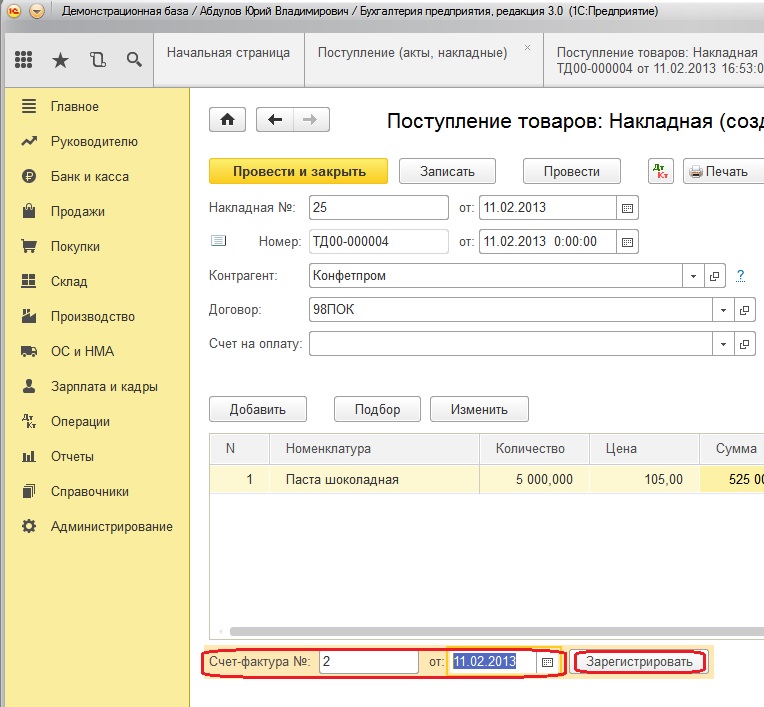
Дату и номер счета-фактуры нужно указать в нижней части формы, заполнив необходимые поля, и нажать кнопку «Зарегистрировать».
Теперь документ можно проводить. Для этого нужно просто нажать кнопку «Провести и закрыть» (тогда документ проведется и закроется) или кнопку «Провести» (тогда он проведется и останется открытым).
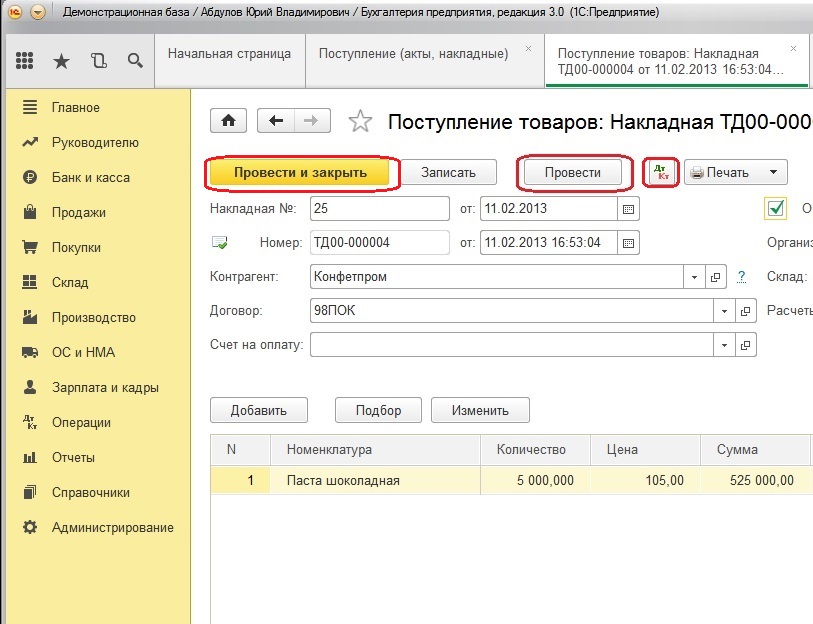
Для того, чтобы посмотреть проводки документа предназначена кнопка с буквами ДтКт, расположенная также на верхней панели
Если вам нужно больше информации о работе в 1С: Бухгалтерии предприятия 8, то вы можете бесплатно получить нашу книгу по ссылке .
Понравилась статья? Подпишитесь на рассылку новых материалов
Учет НДС в 1С: Комплексная автоматизация 2.5

Еремеева Олеся Посмотреть все статьи >> Старший специалист по внедрению 1С франчайзинговой сети «ИнфоСофт».
Время прочтения — 8 мин.
Заказать консультацию
Ведения учета по НДС в 1С: Комплексная автоматизация 2.5 отличается от привычного учета в 1С: Бухгалтерия предприятия 3 и 1С: Комплексная автоматизация других версий. Занесение первичных документов в программу осталось неизменным. А формирование движение по НДС, окончательный его расчет происходит при закрытии месяца.
Рассмотрим, как верно подготовить данные для формирования Декларации по НДС.
1. Проверим настройки по НДС
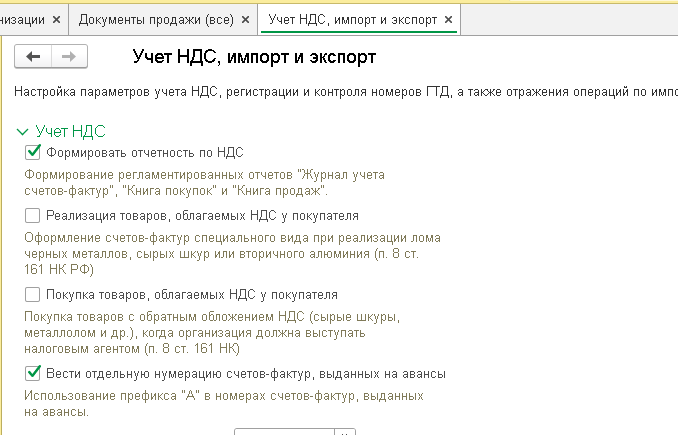
Раздел НСИ и Администрирование — Учет НДС, импорт и экспорт– Учет НДС.
Должна быть проставлена галочка:
— Формировать отчетность по НДС.
— Вести отдельную нумерацию СФ на аванс – выбираем, если надо выделять счет-фактуры на аванс отдельно с префиксом А.
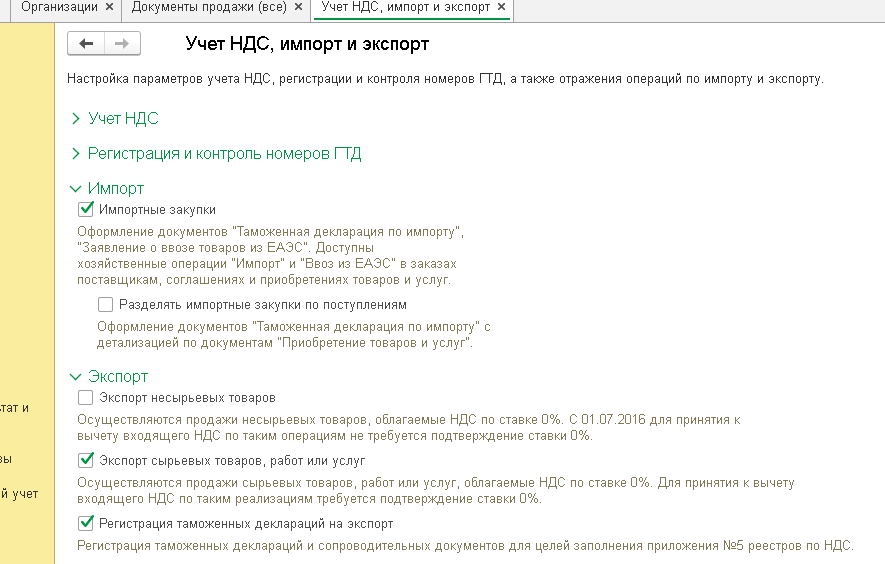
— Регистрация и контроль номеров ГТД.
Если есть импорт, то проставляем галочку «Импортные закупки» для возможности оформления документов «таможенная декларация по импорту», «Заявление о ввозе товаров из ЕАЭС».
Если есть продажа на экспорт, в зависимости от вида продаж выбираем Экспорт несырьевых товаров или Экспорт сырьевых товаров, работ, услуг.
2. Необходимо настроить учетную политику организации, для этого открываем справочник Организации переходим в раздел Учетная политика.
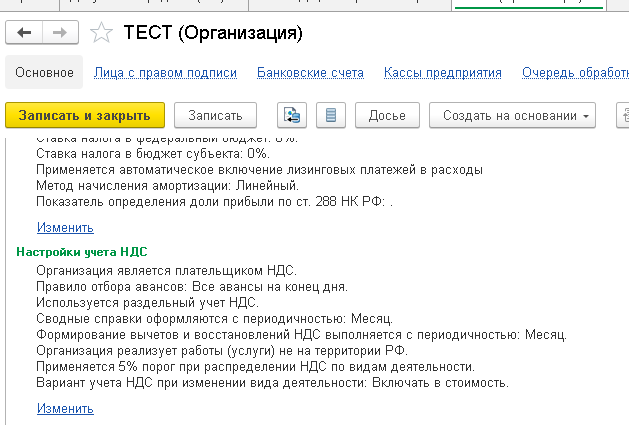
Переходим в настройку учета НДС.
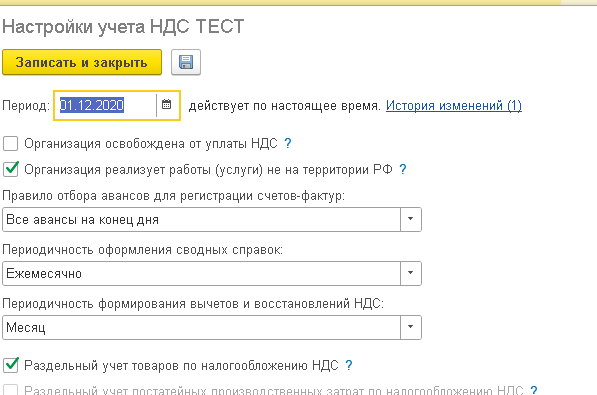
— Правила отбора авансов для регистрации счетов-фактур — это правило формирования счетов-фактур на аванс в рамках процедуры закрытия месяца и Помощник по учету НДС для периода зачета авансов.
Если ведется раздельный отчет товаров по НДС, ставим соответствующую галочку.
— Направление списание НДС заполняем для автоматической подстановки статьи расходов и аналитики расходов, например в авансовых отчетах.

3. Для верного создания авансовых счетов-фактур и для корректного вычета по НДС необходимо актуализировать данные по взаиморасчетам с клиентами и поставщиками. Не должно быть открытого сальдо по договорами с контрагентами, иначе не произойдёт вычета.
Проверить взаиморасчёты помогут отчеты: ведомость расчетов с клиентами, ведомость расчетов с поставщиками.
Сначала сверяем данные по поставщикам. Открываем раздел Закупки – Отчеты по закупкам – Ведомость расчетов с поставщиками. Находим развернутое сальдо по договорам, возможно дублирование договора, создание не верного договора или совсем забыли проставить договор, в результате платеж мог быть оформлен на один договор, а документы на другой.
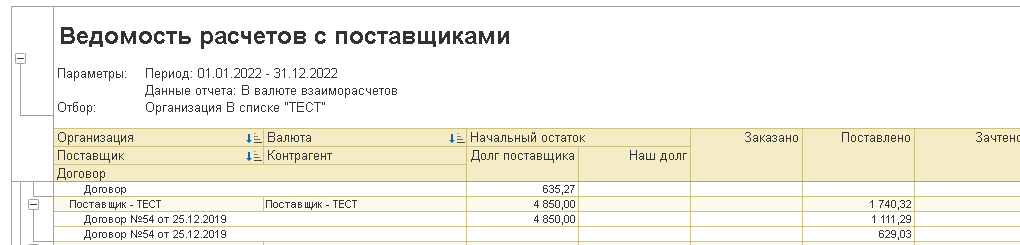
То же самое обязательно надо проверить и по взаиморасчётам с клиентами. Открываем Раздел Продажи – Отчеты по продажам – Ведомость расчетов с клиентами. Устраняем обнаруженные ошибки.
Также есть общий отчет для сводного анализа данных и по поставщикам и по клиентам. Открываем отчет в разделе Закупки – Отчеты по закупкам – Сводная ведомость расчетов. С помощью данного отчета можно найти суммы для оформления взаимозачета между договорами с поставщиком и клиентом.
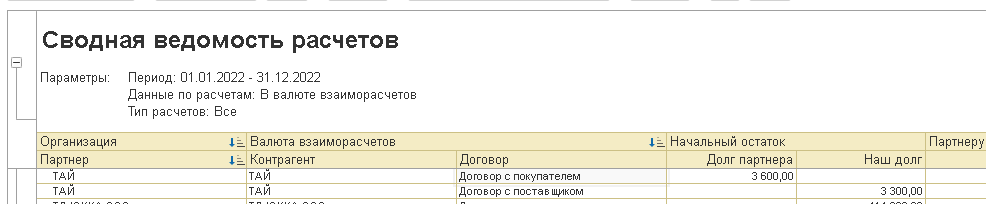
4. Главным помощником по формированию НДС является обработка, которую можно открыть в разделе Финансовый результат и контроллинг — Помощник по учету НДС. Это обработку лучше добавить сразу в Избранное, чтобы всегда держать ее под рукой.
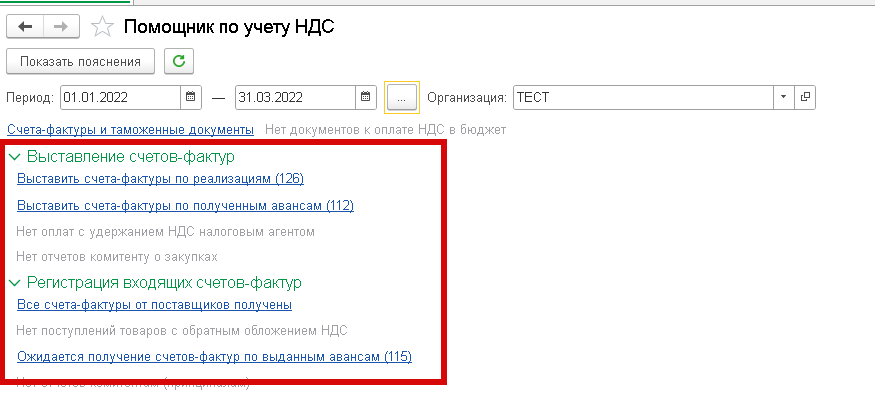
Помощник проверяет все ли счет-фактуры выставила организациям клиентам. Если помощник подсказывает, что необходимо выставить счет-фактуры, то переходим по этой ссылке, выбираем необходимые документы и нажимаем кнопку Оформить счет-фактуру.
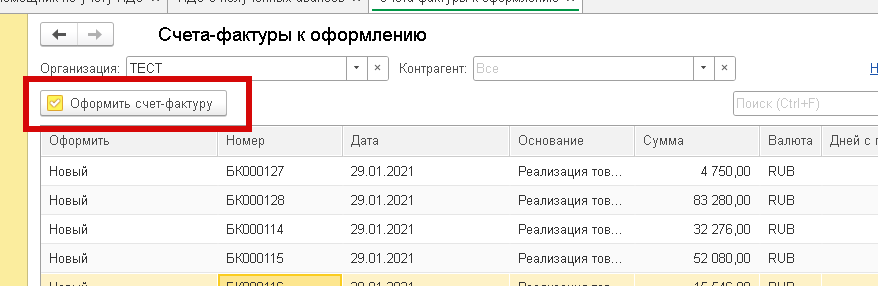
Необходимо обратить внимание, что если по какой-то причине отменяли документы реализация и приобретение, то счет-фактуры отменяются автоматически. Но при повторном проведении документов реализация и приобретение – счет-фактуры НЕ проводятся. Поэтому в списке могут появится документы с отменёнными счетами-фактурами. Для проверки можно перейти в сам документы, открыть связанные с ним документы и проверить наличие счет-фактуры, чтобы не выписывать случайно повторно.
Если были получены авансы от клиентов, то идет проверка по документам, по которым необходимо сформировать счет-фактуры на аванс. Также можно перейти по ссылке для помощника оформления счетов-фактур на аванс
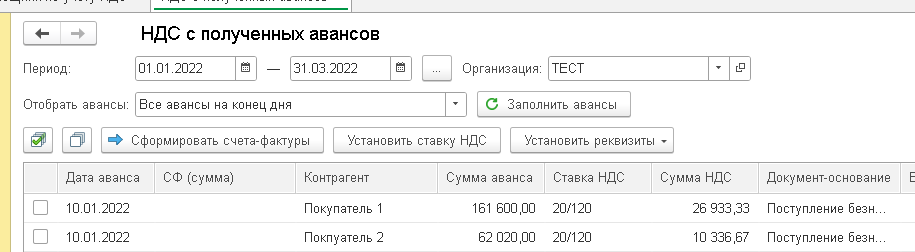
Необходимо выделить те документы, которые надо оформить, затем нажать на кнопку Сформировать счета-фактуры. Созданные счета-фактуры отобразятся в табличной части.
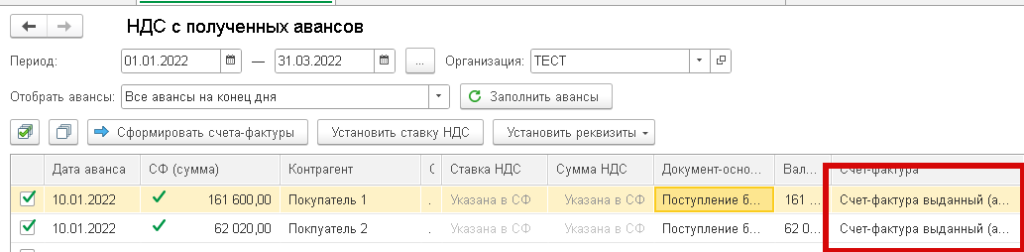
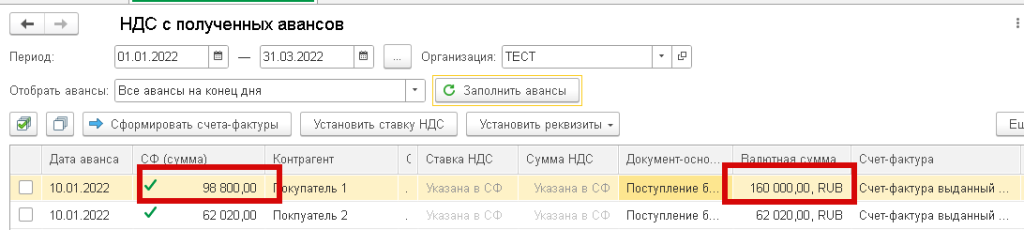
Если по какой-то причине поменялась сумма поступления денежных средств на аванс или поменяли договор, то необходимо сверить колонки – СФ (сумма) и Валютная сумма. Если есть разница между этими колонками – это значит, что счет-фактура на аванс выписана не верно, необходимо еще раз нажать на кнопку Сформировать счета-фактуры для изменения суммы.
Если Платежку совсем пометили на удаление или отменили, то внизу появится ссылка Неиспользуемые счета-фактуры.
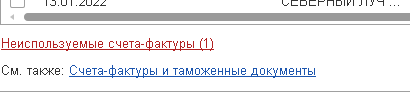
Надо перейти по ссылку и удалить неиспользуемую счет-фактуру.
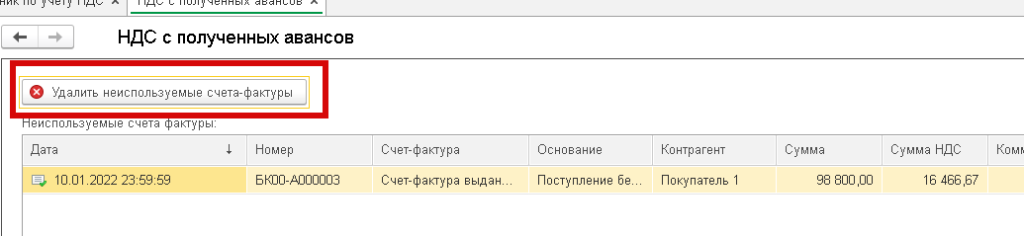
Следующая проверка подсказывает все ли счета-фактуры компания получила от поставщиков. Так же помощники подсказывают какие документы необходимо оформить.
Подпишитесь на дайджест!
Подпишитесь на дайджест, и получайте ежемесячно подборку полезных статей.
5. Следующий раздел Операция ВЭД подсказывает все ли таможенные декларации заполнены. Для распределённого НДС все ли ставки 0% подтверждены документами.
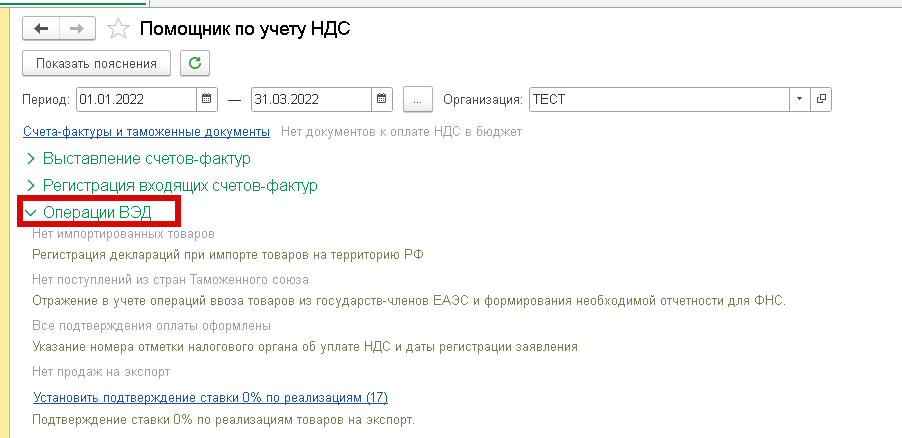
6. С помощью прочих операций можно сформировать ручные записи в книгах покупок и продаж.
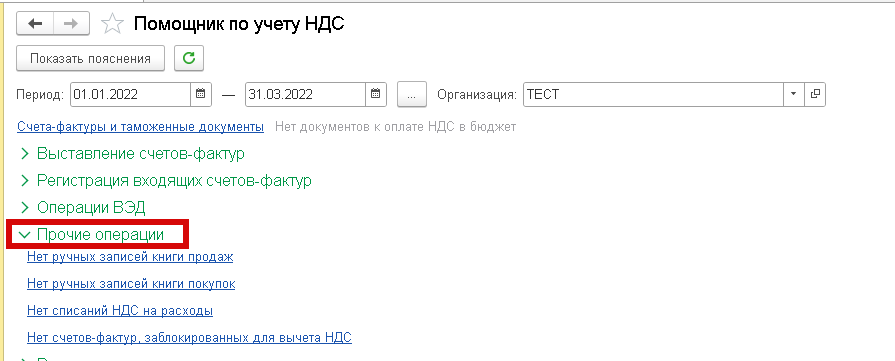
Если НДС не подтверждён, то оформляется документ Списание НДС на расходы.
Если НДС входящий превышает НДС исходящий, и мы не хотим получать НДС к возмещению в этом периоде, а хотим перенести на другой, то можно заблокировать НДС. Для этого переходим по ссылке Нет счетов-фактур, заблокированных для вычета НДС. Переходим в список документов и нажимаем создать
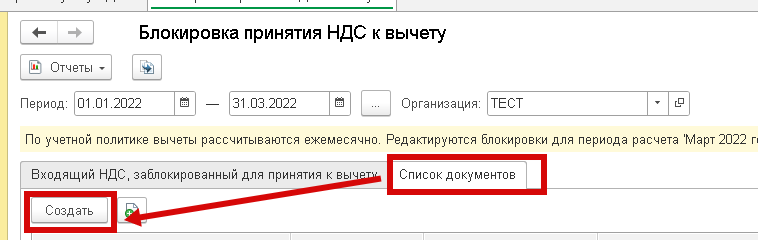
Выбираем документ, по которому необходимо заблокировать НДС, заполняем Сумму НДС и дату, до которой необходимо заблокировать НДС. Блокировка делается тем же месяцем, в котором завели счет-фактуру.
На закладке Входящий НДС, заблокированный для принятия к вычету выходит весь с писок заблокированных документов и срок блокировки.
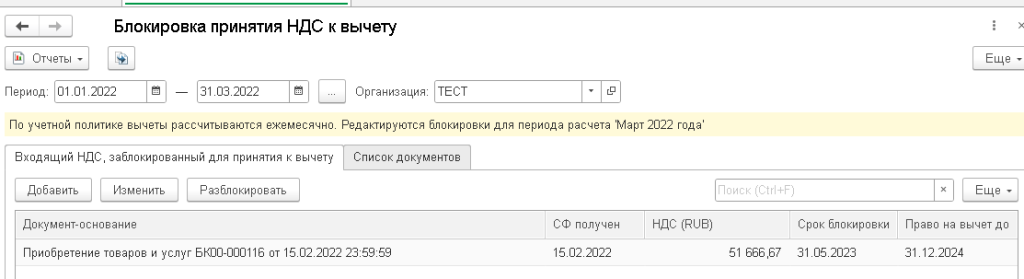
С помощью кнопки «Разблокировать» можно разблокировать документ для принятия к вычету.
7. После подготовки и проверки данных необходимо сделать Закрытие месяца. Переходим в раздел Финансовый результат и контроллинг, открываем обработку Закрытие месяца.
Сформировать корректные Движения по НДС возможно только после актуализации данных по взаиморасчетам и расчета себестоимости.
Взаиморасчёты важны для верного создания счет-фактур на аванс.
Расчет себестоимости важен для раздельного учета по НДС, чтобы верно распределить его по партиям. Если раздельный учет по НДС не ведется, то схема закрытия месяца для расчета НДС не упрощается, себестоимость необходимо рассчитать.
Если обратить внимание на шаги закрытия месяца, то увидим, что программа не даст нам перешагнуть сразу к Формированию движений по НДС, пока не будут выполнены предыдущие разделы. Поэтому выполняем закрытие месяца поочередно каждый раздел.
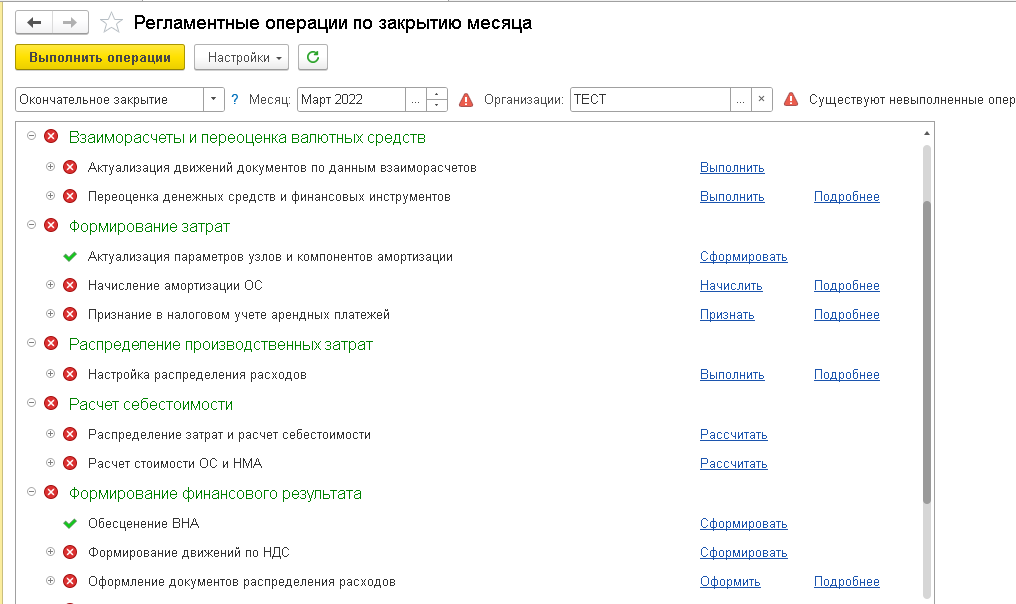
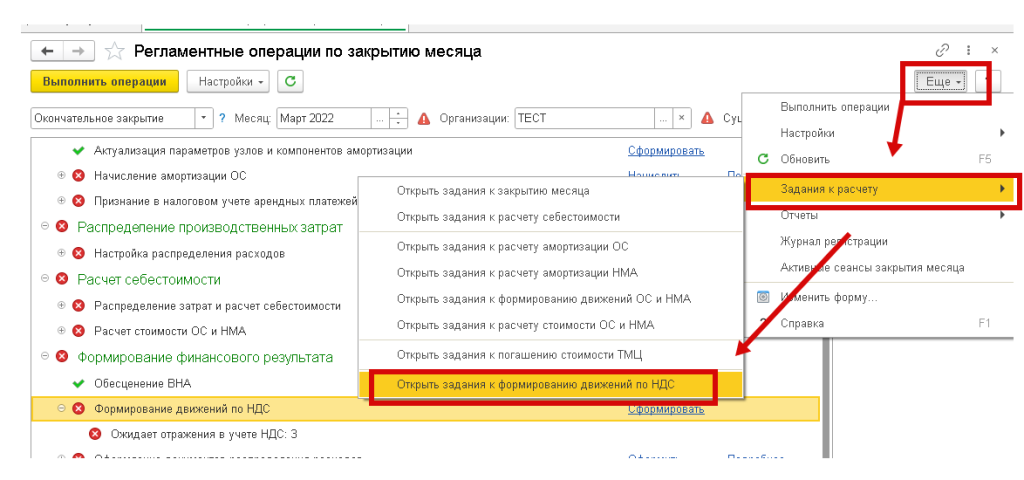
Если возникли ошибки при формировании Движений НДС, можно посмотреть список документов через Команду Еще – Задания к расчету – Открыть задания к формированию движений по НДС.
После формирования движений по НДС необходимо сделать операцию «Отражение документов в регламентированном учете», чтобы сделали проводки по счетам 76АВ, 76ВА и другие.
8. После закрытия месяца можно проанализировать полученный результат через различные отчеты. Отчеты все удобно собраны также в Помощнике по учету НДС. С помощью анализа состояния учета по НДС можно посмотреть суммы начислений и вычетов по НДС с расшифровкой до первичных документов.
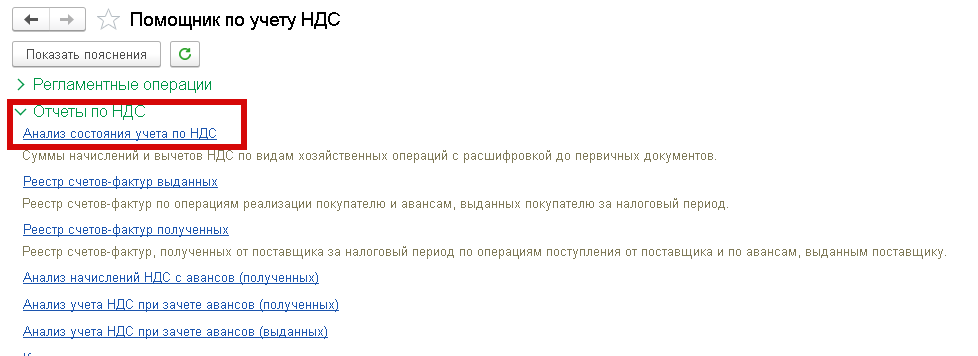
Формируем отчет для расшифровки суммы можно двойным щелком мыши провалиться до документов.
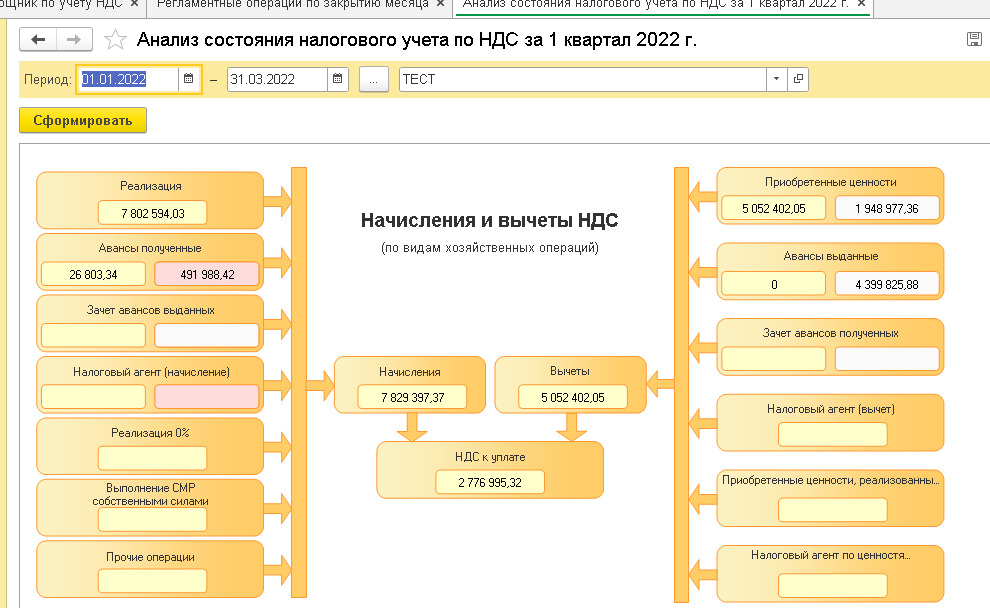
Все данные для расчета НДС берутся из регистров. Поэтому обращаем ваше внимание, что ручные операции по бухгалтерским счетам 62.02 и 62.01 и прочим по взаиморасчетам с контрагентами не поменяют данные для расчета НДС. Вычетов с НДС не будет. Если не сходятся данные по счетам 62.02, 61.02 и 76АВ, 76ВА, то необходимо вернуться к отчетам Расчеты с поставщикам и клиентами, проверить данные. Править взаиморасчеты с контрагентами можно с помощью документа Списание задолженности. А вот по счетам 76АВ и 76 ВА можно формировать ручные операции.
Также есть другие отчеты:
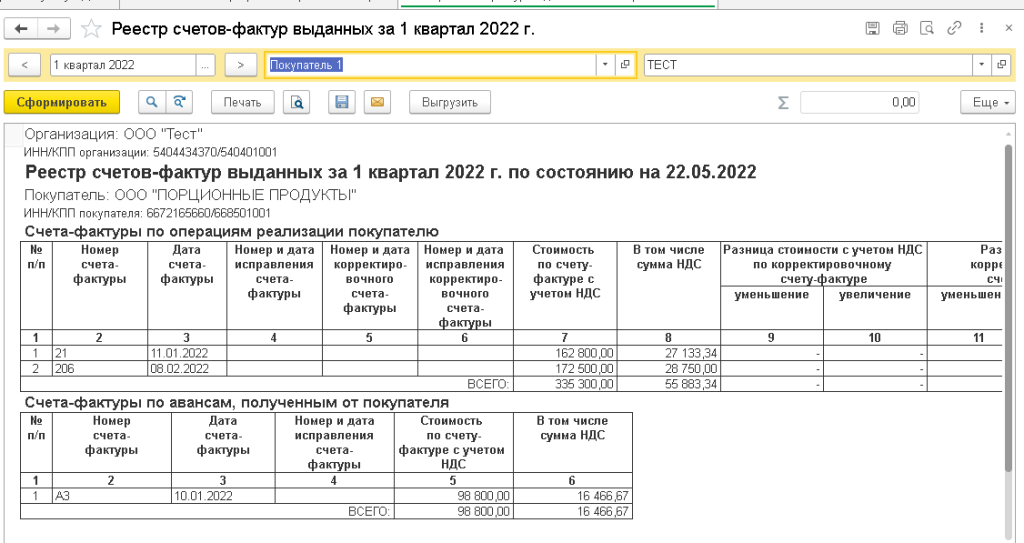
Реестр счетов-фактур выданных, Реестр счетов-фактур полученных формирует список документов по конкретной организации и контрагенту.
Анализ начислений НДС с авансов полученных показывает расшифровку по каждому поступлению денег с расшифровкой начислять НДС или нет, какая сумма была платежа, какая из них авансовая сумма. Если уже сформировали счет-фактуру на аванс, то она будет заполнена в одноименной колонке.
Также по начисленным авансам и зачтенным суммам НДС покажут отчеты: Анализ учета НДС при зачете авансов (полученных), Анализ учета НДС при зачете авансов (выданных).
Помощник предоставляет быстрый доступ к отчётам Книги покупок, книги продажи декларации по НДС.
Также доступен в помощнике удобный сервис 1С «Сверка данных учета НДС». Этот сервис в автоматическом режиме покажет расхождения в суммах, датах и номерах счетов-фактур, а также ошибки в реквизитах контрагентов. Сверка ведется в программе 1С без выгрузки и загрузки данных, являющихся коммерческой тайной, в сторонние приложения или на сторонние сайты. Результаты сверки выдаются удобным отчетом. По каждому выявленному расхождению можно перейти в исходный документ для изучения и корректировки. Использовать механизм автоматической сверки счетов-фактур в программе 1С можно в любое время, не дожидаясь завершения отчетного периода. При обнаружении ошибок не придется вносить исправления в декларацию по НДС в последний момент.
Помощник учета НДС облегчает задачу контроля начислений по НДС. С помощью него отследить и верно начислить налог будет намного проще в 1С: Комплексная автоматизация 2.5.