Css Картинка По Центру Экрана

Как в css сделать картинку по центру: Использование CSS . . .
Как сделать центрировать изображение, выровнять по центру
Css как установить картинку по центру
Css картинка по центру экрана
CSS — разместить объект точно по центру блока — Zencoder
Выравниваем картинки по центру в HTML | w3 .org .ua
Три способа выравнивания html картинки по центру | Webupblog
javascript — Сделать сайт по центру экрана целиком — Stack . . .
Как Отцентровать Картинку По Экрану? — Хабр Q&A
Картинка Или Видео По Размеру Экрана На Css — Примеры
Если Тебе Будет Грустно Картинки
Доброе Утро Город Картинки С Надписями
Хорошие Картинки На Рабочий Стол Пейзаж
Все строки в этом абзаце по центру между полями абзаца, благодаря значению ‘center’ свойства CSS ‘text-align’ . Центрирование блока или изображения
Пример . . Шаг 2) добавить CSS : Чтобы центрировать изображение, установите левое и правое поле auto и внесите его в block элемент:
В материале подробно разберем три распространенных способа, как выровнять изображение или картинку по центру экрана, где задействуем HTML и CSS . Это касается как оформление статьи, где нужно выставить элемент по центру, так и самого дизайна, как пример, это поставить . . .
Css картинка по центру экрана Известно, что выровнить блок заданной ширины по центру по горизонтали можно с помощью свойства margin:0 auto .
gearmobile .github .io › css › css-center-in-block
Мне необходимо было разместить изображение логотипа точно по центру экрана, а именно — отцентрированную по вертикали и горизонтали . Немного подумав, я задал для изображения класс centered и прописал для него правила: .centered < position: fixed; top: 50%; left: 50%; >Примечание переводчика:
w3 .org .ua › html › vyiravnivaem-kartinki-po-tsentru-v-html
webupblog .ru › html-kartinka-po-tsentru
В этой статье мы разберем три простых техники, с помощью которых мы можем выровнять html картинки по центру экрана . Для урока я создал простую html страничку с базовой разметкой и пустой css файл . Нам понадобится div обертка и изображение, которое мы возьмем на сайте placehold .it .
Сейчас весь мой сайт расположен в левом углу экрана .Размер сайта 1000 675 . Как сделать чтобы он располагался строго по центру экрана если в css написать text-align: center; то только картинка будет в центре ,а кнопки нет .Все . . .
Предположим картинка узкая высокая и по вертикали не умещается . Тогда высоту вписываем по размеру экрана, а по горизонтали центруем . Если картинка низкая и широкая, то сжимаем до тех пор пока не будет умещаться по горизонтали, а по вертикали центруем .
shpargalkablog .ru › 2012 › 06 › kartinka-po-razmeru-ekrana-css .html
Фон по размеру экрана С помощью свойства CSS background-size задаётся размер фонового рисунка для элемента HTML, в моём случае это textarea , а значит вы сможете изменить его габариты самостоятельно, потянув за треугольник в Mozille, Google Chrome и Safari .
Флаг Гваделупы Картинка
Крошечка Хаврошечка Читать С Картинками
Картинку Дорисовать Распечатать
Злой Смайлик Картинка Дьявол
23 Января День Свекрови Картинки Прикольные
Знак Зодиака Лев Картинка Символ
Где Расположена Печень Картинки
Поздравить С Днем Художника Картинки
Картинка С Надписью Самому Лучшему Папе
Приятных Снов Новые Картинки
С Добрым Зимним Утром Картинки Новые 2022
Картинки Рабочего Стола 2560 1440
Картинки Вход По Qr Коду В Учреждение
Привет Красотка Картинки Прикольные Для Девушки
Открытки И Картинки Дружбы Животных
Зимние Картинки С Белками Красивые
Символы Удачи И Успеха Картинки
День Кисельных Девиц 7 Декабря Картинки
Классные Милые Картинки
Картинка Мужик С Бородой
У Меня Выходной Картинки Прикольные С Надписями
Математические Сказки Картинки 3 Класс
Скачать Картинки Зима В Городе
Описание Картинки Мужчина Играет На Рояле
Картинка Добрый Утро Чудесного Хорошего Дня
Картинки Девушки Со Звездами
Пак Аниме Картинок
Картинки С Днем Матери Анимация Мерцающие
Картинки Самой Красивой Зимы
Волшебный Пластилин Картинки
Переводчик С Картинки На Русский
Картинка 3 Кота С Днем Рождения
Деньги Круглая Картинка
Доброе Утро Картинки С Чаем И Лимоном
Картинки На Тему Пожилых Людей
Картинки Гиа 2022
Картинки Где Сосут Члены
Веселые Картинки Прикольные Про Мужчин
Реклама Компаний Картинки
Картинка Морковки На Белом Фоне
С Добрым Февральским Утром Пятницы Картинки Прикольные
Счастья Тебе Картинки Красивые Мужчине
Сложные Картинки Видео
Стильные Бабушки Картинки
Папа Голова Картинки
Зрелые Женщины Чулках Трусах Картинках
Вафельная Картинка 1 Год Свадьбы
Рисунка Тигра Картинки Легкий Рисунок
Как Сделать Картинку Полупрозрачной В Powerpoint
Член 3d Картинки
Я Больше Так Не Буду Картинки
Картинки Д Рождения
Солнечных Выходных И Хорошего Настроения Картинки
Смешные Картинки С Крысами С Надписями
Ежик Книга Картинка
Скачать Прикол Картинки Про Кроликов Хорошего Дня
Аптека Картинки Воронеж Мира
Скачать Картинку Пейзаж Моря
Сказка Про Грибок Читать С Картинками
Где В Телефоне Находится Картинки
Картинки Сердце Демона
Колокольчик Картинка Цветок Рисунок
Доброе Утречко Юмор Картинка
Картинки Всякие Разные Бесплатно
Картинки Для Конкурса Где Логика
Цветы На 23 Февраля Картинки
Знаки Мужского И Женского Пола Картинки
Картинки С Красивым Видом
Пожалуйста Картинки Красивые Женщине
Картинки Сантехника Для Рекламы Скачать Бесплатно
Сад Фото Красивые Картинки
Скачать Картинку С Добрым Утром Субботы Прикольную
Картинки Из Термомозаики Схема
Картинки Со Словами Благодарности Бесплатно
Девушка С Шариками Картинки Нарисованные
Кубики Сложи Картинку
Распределение Внимания Картинки
Женщина Картинки Фото Скачать Бесплатно
С Днем Елены Картинки Прикольные
Наложить Картинку На Видео Онлайн
Картинка Самогонщик Прикол
Привет Картинки Смешные С Животными
Тату Картинки Для Мужчин
Картинки На День Студента Прикольные И Смешные
Картинки Белая Синица
Аквамозаика Шаблон Картинки
Любовные Картинки Спокойной Ночи Мужчине
Картинка 80 Лет Женщине
Форма Ножей В Картинках С Размерами
Счастливой Зимней Среды Картинки
Картинки Собака Стоит
Картинки Волка Из Пластилина
Как Будет По Английски Картинки
Картинки Наступающим Рождеством Христовым С Пожеланиями
Библия С Картинками Официальное Издание Читать
Доброе Утро Картинки Gif
Лол Ремикс Куклы Картинки
31 Декабря Новый Год Картинки
Картинки 7 Чакры
Картинки Тик Ток Инстаграм
Css Картинка По Центру Экрана
Html как сделать изображение по центру – Работа с картинками (изображениями) в CSS.Фон картинки, картинка по центру
Общая функция CSS — центрирование текста или изображения. Фактически, существует три вида центрирования:
В последних реализациях CSS вы можете также использовать возможности Уровня 3 (CSS3), позволяющие выровнять по центру абсолютно позиционированные элементы:
Центрирование строк текста
Самый распространённый и (потому) самый лёгкий тип центрирования — это центрирование строк текста в абзаце или заголовке. Для этого CSS обладает свойством ‘text-align’:
P < text-align: center >h3
которое отображает каждую строку в абзаце P или заголовке h3 по центру между полями, вот так:
Все строки в этом абзаце выровнены по центру полями абзаца. Это стало возможным благодаря значению ‘center’ свойства CSS ‘text-align’.
Центрирование блока или изображения
Иногда центрировать нужно не текст, а блок в целом. Или, по-другому говоря: мы хотим, чтобы правое и левое поля были одинаковыми. Для этого нужно установить поля на ‘auto’. Это обычно используется для блоков с фиксированной шириной, потому что если блок сам по себе гибкий, он просто займёт всю доступную ширину. Вот пример:
P.blocktext < margin-left: auto; margin-right: auto; width: 6em >. Этот довольно .
Этот довольно узкий блок текста центрирован. Заметьте, что строки внутри блока не центрированы (они выровнены влево), в отличие от предыдущего примера.
Этот метод также можно использовать для центрирования изображения: поместите его в собственный блок и примените свойства полей. Например:
IMG.displayed < display: block; margin-left: auto; margin-right: auto >.
Следующее изображение центрировано:
Вертикальное центрирование
CSS уровня 2 не обладает свойством вертикального центрирования. Вероятно, оно появится в версии CSS уровня 3 (см. ниже). Но даже в CSS2 вы можете центрировать блоки вертикально при помощи комбинирования нескольких свойств. Хитрость заключается в том, чтобы указать, что внешний блок должен быть отформатирован как ячейка таблицы, т.к. содержимое ячейки таблицы
может быть выровнено по центру вертикально.
Пример, приведенный ниже, демонстрирует центрирование абзаца внутри блока, который имеет определенную заданную высоту. Отдельный пример показывает абзац, который центрирован вертикально в окне браузера, потому что находится внутри блока, позиционированного абсолютно и по высоте окна.
DIV.container < min-height: 10em; display: table-cell; vertical-align: middle >.Этот маленький абзац.
Этот маленький абзац центрирован вертикально.
Центрирование по вертикали в CSS уровня 3
Уровень 3 CSS предлагает и другие возможности. На момент написания этой статьи (2014 год), хороший способ вертикального выравнивания блока без использования абсолютного позиционирования (что может приводить к частичному перекрытию текста) всё ещё обсуждается. Но если вам известно, что частичное перекрытие текста не станет проблемой в вашем документе, вы можете использовать свойство ‘transform’, чтобы выровнять по центру абсолютно позиционированный элемент. Например:
Этот абзац выровнен вертикально по центру.
Для документа, который выглядит вот так:
Этот абзац…
таблица стилей выглядит так:
div.container3 < height: 10em; position: relative > /* 1 */ div.container3 p < margin: 0; position: absolute; /* 2 */ top: 50%; /* 3 */ transform: translate(0, -50%) > /* 4 */
-
Сделайте контейнер относительно позиционированным (position: relative), что превратит его в контейнер для абсолютно позиционированных элементов.
Недавно (начиная приблизительно с 2015-го года) в нескольких реализациях CSS стала доступна новая техника. Она основана на новом ключевом слове ‘flex’ для свойства ‘display’. Это ключевое слово предназначено для использования в графическом интерфейсе пользователя (GUI), но ничто не мешает вам использовать его в документе, если у этого документа правильная структура.
Этот абзац выровнен по центру вертикально.
таблица стилей выглядит следующим образом:
div.container5 < height: 10em; display: flex; align-items: center > div.container5 p
Вертикальное и горизонтальное центрирование в CSS уровня 3
Мы можем расширить оба метода, чтобы центрировать по горизонтали и по вертикали одновременно.
Побочный эффект абсолютного позиционирования абзаца состоит в том, что абзац становится ровно таким широким, каким он должен быть (если только мы явно не укажем ширину). В примере ниже мы именно этого и хотим: мы размещаем по центру абзац из одного слова (“Центр!“), так что ширина абзаца должна быть равна ширине этого слова.
Жёлтый фон наглядно демонстрирует, что абзац действительно той же ширины, что и его содержимое. Мы подразумеваем, что разметка осталась прежней:
Центр!
В плане вертикального центрирования эта таблица стилей схожа с таблицей из предыдущего примера. Но теперь мы ещё перемещаем элемент на полпути через контейнер с помощью правила ‘left: 50%’ и одновременно сдвигаем его влево на половину своей собственной ширины в преобразовании ‘translate’:
div.container4 < height: 10em; position: relative >div.container4 p < margin: 0; background: yellow; position: absolute; top: 50%; left: 50%; margin-right: -50%; transform: translate(-50%, -50%) >
Следующий пример объясняет, зачем требуется правило ‘margin-right: -50%’.
Когда форматер CSS поддерживает ‘flex’, всё становится ещё легче:
с этой таблицей стилей:
div.container6 < height: 10em; display: flex; align-items: center; justify-content: center > div.container6 p
т.е. единственным дополнением является ‘justify-content: center’. Точно также, как ‘align-items’ определяет вертикальное выравнивание содержимого контейнера, ‘justify-content’ таким же образом определяет горизонтальное выравнивание. (На самом деле всё несколько сложнее, как следует из их названий, но в простом случае, работает это именно так.). Побочный эффект от применения свойства ‘flex’ состоит в том, что дочерний элемент, в нашем случае это Р, автоматически становится настолько малым, насколько это возможно.
Центрирование в области просмотра в CSS уровня 3
Контейнером по умолчанию для абсолютно позиционированных элементов является область просмотра. (В случае c браузером это окно браузера). Таким образом, центрирование элемента в области просмотра не вызывает сложности. Далее приведен полный пример. (В этом примере использован синтаксис HTML5.)
Красиво выровнен по центру
Этот текстовый блок выровнен вертикально по центру.
И горизонтально, если окно достаточно широкое.
Вы можете увидеть результат в отдельном документе.
Правило ‘margin-right: -50%’ необходимо для компенсации ‘left: 50%’. Правило ‘left’ уменьшает доступную для элемента ширину на 50%. Поэтому визуализатор постарается сделать линии длиною не более половины ширины контейнера. Указав на то, что правое поле элемента находится правее на ту же самую величину, отметим, что максимальная длина линии снова равняется ширине контейнера.
Попробуйте изменить размер окна: вы увидите, что каждое предложение находится на одной строке, когда окно достаточно широкое. Только тогда, когда окно слишком узкое для всего предложения, это предложение будет разбито на несколько строк. Когда вы удалите правило ‘margin-right: -50%’ и снова измените размер окна, вы заметите, что предложения будут уже разбиты, хотя окно все еще шире строк текста в два раза.
(Использование свойства ‘translate’ для центрирования в области просмотра было впервые предложено “Charlie” в ответе на сайте Stack Overflow.)
Created 5 May 2001;
Last updated
Способы центрирования изображения в блоке
На этой страничке вы найдете ответ на вопрос, каким образом можно отцентровать картинку в блоке. Представленное решение будет проанализировано и будут рассмотрены все положительные и отрицательны эффекты.

Итак, сегодня речь пойдет о том, как можно ориентировать изображение по центру блока, причем не только относительно горизонтальной оси, но и вертикальной.
Подобные задачи возникают сплошь и рядом, к примеру, каталог продукции в интернет-магазине. Выкладывается фото продукта, ниже немного информации о нем, и чтобы это все вместе выглядело презентабельно и красиво, картинки центрируются относительно своей обертки. Ниже приведен пример из реальной практики

Чаще всего установка картинки на странице осуществляется пользователем сайта посредством административной панели пользователя. Этот вариант наиболее вероятен, особенно в тех случаях, когда речь идет о интернет-магазинах. Админка позволяет выгружать на сайт картинки любого размера и почти любого формата. Причем исходно прописываются максимальные размеры блока и картинки. Таким образом, после заливки изображения оно будет масштабироваться под нужный размер или обрезать лишние фрагменты. При рассмотрении последнего варианта, наиболее оптимальным будет, если картинка будет отцентрирована по вертикали и горизонтали.
Классическое решение
Суть общепринятого решения заключается на действии свойств text-align и vertical-align. На первый взгляд все кажется довольно просто и логично, однако это не совсем так.
Напоминаю, что свойство vertical-align работает только для текстовых контейнеров и ячеек таблицы. Из этого выходит, что нам необходимо проимитировать состояние ячейки для нашего блока. С этим поможет свойство display при использовании значения table-cell. Это позволит выровнять картинку по центру по вертикальной оси. Горизонтальную центровку можно обеспечить через text-align.
Существенная проблема и сложность данного способа заключается в том, что всеми любимый Internet Explower не может корректно работать со значением table-cell. Поэтому требуется прописывать дополнительно expression для реализации метода.
Ну и конечно самое главное, что надо было сказать в первую очередь. Все прописанные свойства нужно указывать для родителя, в котором будет размещена наша картинка. В ходе наших рассуждений мы пришли к следующему коду
Текстовый блок.block < width: 250px; height: 220px; margin:50px 100px; text-align:center; background:#eee; display: table-cell; vertical-align:middle; html .block img < /* хак для ие6 */ display: block; z-index: expression( /* оптимизированный expression, который сработает только при загрузке страницы */ runtimeStyle.zIndex = 1, this == ((200/2)-parseInt(offsetHeight)/2) :first-child+html . block img < /* хак для ие7 */ display: block; z-index: expression( runtimeStyle.zIndex = 1, this == ((200/2)-parseInt(offsetHeight)/2) .text
Результат проведенной работы смотрите на скриншоте ниже.
Альтернативное решение
Есть другой путь для реализации поставленной задачи, однако этот способ не соответствует требованиям семантики. Можно выводить картинку через CSS-свойство background, в котором указать расположение картинки как «center center». Это противоречит семантическим правилам, согласно которым логически значимая картинка должна выводится через тег img.
Ниже приведен код нашего альтернативного решения
.block
В результате использования первого либо второго метода получим один и тот же результат в браузере
При использовании последнего метода опытные программисты выносят код с фоновой картинкой в HTML-документ. Это позволяет ориентироваться в документе и быстро найти блок с картинками. А выглядит это следующим образом:
Плюсы и минусы метода
В сравнении с классическим вариантом, альтернативный вариант обладает следующими преимуществами:
- убираются какие-либо ограничения с родителя (имеется ввиду определенное позиционирование или эффект обтекания), которые необходимы для оптимальной работы метода;
- исключается использование expression;
- не требуется для родительского блока прописывать свойство overflow с соответствующим значением, чтобы обрезать большие картинки;
- минимизация количества строк кода.
Однако в тоже время метод имеет несколько недостатков:
- не соблюдение семантических правил;
- нерешенность вопроса по определению размера изображения.
Подводя итог
Альтернативный способ не рекомендуется использовать, так как соблюдение семантики является очень не мало важным фактором при верстке веб-страницы. Однако, перечень преимуществ перед классическим способом заставляет задуматься.
Оценок: 4 (средняя 4.8 из 5)
Понравилась статья? Расскажите о ней друзьям:
Курсы по CSS (в открытом доступе)
CSS. Выравнивание картинки по центру
Уже давно существуют разные методы выравнивания картинок по центру с помощью CSS. На реализацию этих методов сильно влиял Internet Explorer 5. Но сегодня эта версия браузера мало кого интересует, поэтому можно избавиться от лишнего кода.
Раньше IE5 и IE5.5 диктовали свои правила — для того, чтобы выровнять элемент страницы по центру, необходимо использовать CSS-свойство text-align:center . И чтобы отцентровать, например, картинку, необходимо размещать её внутри дополнительного блока:
Текст параграфа.
Далее по тексту параграфа.
Для этого дополнительного блока присваивается соответствующие CSS-свойство:
.imgCenterВсё это было необходимо потому, что Internet Explorer пятых версий не поддерживает уже тогда существовавшее и поддерживаемое другими браузерами свойство внешних отступов auto , которое автоматически налету присваивает одинаковое расстояние слева и справа от выравниваемого элемента. Вышеприведённый способ всё ещё используется.
Но IE5 и IE5.5 уже в прошлом, поэтому HTML-код можно сделать проще и элегантнее:
Текст параграфа. Далее по тексту параграфа.
Отсутствие ненужных дополнительных блоков достигается благодаря соответствующему CSS:
.centerСвойство display:block присваивает картинке характеристику блочного элемента, что избавляет от необходимости использовать или
вокруг картинки. Далее декларация margin:0 auto присваивает верхнему и нижнему отступам нулевое значение, а левому и правому отступам — автоматически равнозначное значение, которое выравнивает картинку по центру.
Нужно присвоить разные отступы сверху и снизу? Без проблем. Не забываем про сокращения:
.imgCenterК сожалению, в отличие от случаев выравнивания картинок по левому и правому краям ( float:left и float:right ), нет возможности стандартными методами завёртывать текст вокруг отцентрованной картинки. Конечно, если это очень важно, то выполнимо.
Также, если картинка одновременно является ссылкой, то область ссылки распространяется на всю ширину блока, вне зависимости от ширины картинки. В некоторых случаях это недостаток.
Вышеописанный метод выравнивания больше всего подойдёт для сайтов, которые используют картинки внутри текста (новости, статьи). Для фотогалерей, конечно же, существуют свои, более изощрённые способы выравнивания картинок.
Выравнивание изображения средствами css
Изображение выравнивается по левому краю, по центру и по правому краю.
Если изображение выравнивается по левому краю текст обтекает по правой стороне.
А на странице это выглядит вот так, как на картинке слева. Можете просмотреть код через браузер.
Для того, чтобы все это выглядело довольно эстетично, то желательно задать отступы от изображения до края текста. Сделать это можно параметрами стилей
Padding-top:0; padding-left:0; padding-right:20px; padding-bottom:15px;
Что мы здесь написали?
А написали следующее: отступ от верхнего края ноль, потому что текст по умолчанию отступает от верхнего на ноль пикселей. Тогда текст и картинка будут выравниваться по одной линии.
Дальше отступ от левого края тоже ноль. Здесь также по умолчанию текст отступает от левого края на ноль. И соответственно текст и левый край изображения встанут по одной линии.
Третий параметр padding-right:20px задает то, что картинка будет отделена от текста, который обтекает его справа, на двадцать пикселей.
Четвертый параметр padding-bottom:15px; здесь вы уже поняли: картинка будет отделена снизу от текста на пятнадцать пикселей.Почему на пятнадцать? Потому что нужно учитывать межстрочный интервал. Его мы тоже можем задать в стилях для тега
. Если его не задавать стили будут задаваться по умолчанию стилями браузерами пользователя. И тогда пользователь увидит вашу страницу немного иначе.
Итак, снизу будет отступ пятнадцать пикселей плюс межстрочный интервал. Кроме того, следует учитывать высоту изображения. Поскольку высота влияет на то, что будет внизу межстрочный интервал или просто продолжение строки справа. Это вы уже сами поймете в процессе верстки страницы.
Хотя многие программисты этими мелочами особо не заморачиваются. Кому какое дело сколько внизу отступать.
Теперь о выравнивании картинки по центру. Код следующий
Текст обтекает с обеих сторон. Но только при условии, если картинка по ширине меньше ширины текста в два раза. А в большинстве случаев так никто не делает. Чаще всего используют вариант: картинка ставится на всю ширину текста или чуть меньше, а текст пишется сверху и снизу. Это самый распространенный вариант верстки.
А третий вариант. Код следующий
Выглядит вот так. Как на картинке справа. Здесь все тоже самое что и в варианте align=left. Отступы вы тоже можете задать через стили.
Есть также вариант быстрый и простой. Только немного не аккуратный. Задается параметрами HTML. Это вы сразу после тега пишете vspace=20px и hspace=20px. Сокращенный вариант слов vertical space и gorizontal space.
А почему не аккуратный?
Потому что теги vspace и hspace задают расстояние от изображения с обеих сторон, снизу и сверху. Поэтому картинка не стоит на одной линии от края текста. Не вполне эстетично.
Ну да ладно. Это уже вам решать. А так в принципе вы поняли, как сделать выравнивание изображения средствами css. И не забывайте выносить все стили в отдельный файл style.css
Как отцентровать картинку в css
От автора: Центрирование элементов HTML на веб-странице кажется простым делом. Иногда это действительно так… но сложные разметки часто исключают некоторые решения, заставляя веб-разработчиков работать без сетки.
Центрирование элементов на странице по горизонтали, похоже, самое легкое, тогда как выполнить выравнивание по вертикали сложнее, а самое сложное – сочетание этих двух задач. При адаптивном дизайне мы редко знаем точную высоту или ширину элементов, что исключает множество возможностей. Как я подсчитал, нам остается по меньшей мере шесть методик центрирования в CSS. Я начну с самой простой и лучше всего поддерживаемой и перейду к самой сложной, работая над одним основным кодом:
Центрирование фонового изображения с помощью CSS
Я хочу центрировать фоновое изображение. Там нет div используется, это в CSS стиль:
вышеуказанные плитки CSS повсюду и центрируют его, но половина изображения не видна, она просто движется вверх. Что я хочу сделать, так это центрировать изображение. Могу ли я принять изображение для просмотра даже на 21-дюймовом экране?
12 ответов
это должно сработать.
если нет, то почему бы не сделать div с изображением и использовать z-index чтобы сделать его фоном? Это было бы намного проще центрировать, чем фоновое изображение на теле.
кроме этого попробуйте:
background-position: 0 100px;/*use a pixel value that will center it*/ или я думаю, что вы можете использовать 50%, если вы установили свое тело min-height до 100%.
Центрирование картинки внутри дива
Центрирование картинки внутри div
Всем привет. Засыпаю, могу чего-то недопонимать, но все же: Есть div, фиксированные размеры.Два дива рядом внутри дива
Здравствуйте! Не могу сделать вот такую конструкцию: На приложенном изображении показаны рамки.Центрирование изображения внутри div
Необходимо отцентрировать изображение внутри блока. Ширина изображения устанавливается в размер.Добавлено через 1 час 42 минуты
В ие7 этот код, к сожалению, не работает.
Может есть какое-то «лекарство» для него?отступ от изображения внутри дива
если в див запихнуть изображение, то от нижней границы изображение образуется пространство, как вот.Центрирование объектов внутри ячеек таблицы
Необходимый результат: внутри ячеек таблицы находятся таблицы. Необходимо чтобы вложенные таблицы в.
Центрирование span по вертикали поверх картинки
Добрый день! Есть такая задачка, не могу отцентрировать по вертикали блок span. CSS .example2.Как отцентровать картинку в css
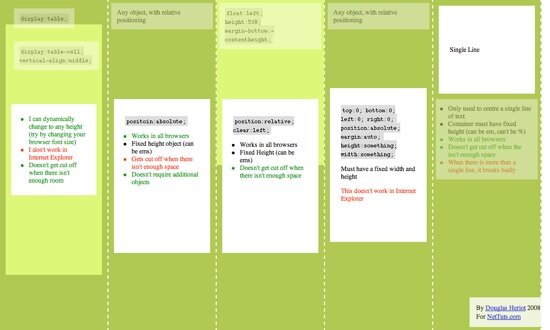
Существует несколько принципиально отличающихся способов для того чтобы отцентрировать объект по вертикали с помощью CSS, однако сложность может быть в выборе правильного. Мы рассмотрим некоторые из них, а также сделаем небольшой сайт, используя полученные знания.
Вертикальное выравнивание по центру с помощью CSS достигается не так просто. Существует множество способов и не все работают во всех броузерах. Давайте рассмотрим 5 различных методов, а также «за» и «против» каждого из них. Пример.
1-ый способ
Этот метод предполагает, что мы устанавливаем некоторому элементу способ отображения как таблица, после этого мы можем использовать в нём свойство vertical-align (которое работает по разному в различных элементах).
Плюсы
- Контент может динамически изменять высоту (высота не определена в CSS).
- Контент не обрезается в случае, если для него недостаточно места.
Минусы
- Не работает в IE 7 и меньше
- Много вложенных тэгов
2-ой метод
Этот метод использует абсолютное позиционирование div-а, которому top устанавливается в 50%, а верхний отступ (margin-top) минус половине высоты контента. Это подразумевает, что объект должен иметь фиксированную высоту, которая определена в стилях CSS.
Поскольку высота фиксированная, вы можете установить overflow:auto; для div-а содержащего контент, таким образом, в случае если контент не будет влазить, то появятся скролл-бары.
Плюсы
- Работает во всех броузерах.
- Нет лишней вложенности.
Минусы
- Когда не достаточно места, контент пропадает (например, div находится внутри body, а пользователь уменьшил окна, в этом случае скролл-бары не появятся.
3-ий метод
В этом методе, мы обернём div с контентом другим div-ом. Установим ему высоту в 50% (height: 50%;), а нижний отступ половине высоты (margin-bottom:-contentheight;). Контент будет очищать float и выводиться по центру.
Плюсы
- Работает во всех броузерах.
- Когда недостаточно места (например, когда уменьшено окно) контент не обрезается, появятся скроллбары.
Минусы
- Думаю только один: что используется лишний пустой элемент.
4-ый метод.
Этот метод использует свойство position:absolute; для div-а с фиксированными размерами (шириной и высотой). Затем устанавливаем ему координаты top:0; bottom:0;, но поскольку у него фиксированная высота, то он не может растянуться и выравнивается по центру. Это очень похоже на общеизвестный метод горизонтального выравнивания по центру блочного элемента фиксированной ширины (margin: 0 auto;).
Плюсы
- Очень просто.
Минусы
- Не работает в Internet Explorer
- Контент будет обрезаться без скролл-баров, если не хватает места в контейнере.
5-ый метод
С помощью этого метода можно выровнять по центру одну строку текста. Просто устанавливаем высоту текста (line-height) равной высоте элемента (height). После этого строка будет выведена по центру.
Плюсы
- Работает во всех броузерах.
- Не обрезает текст, если он не влез.
Минусы
- Работает только с текстом (не работает с блочными элементами).
- Если текста больше чем одна строка, то выглядит очень плохо.
Этот способ очень полезен для небольших элементов, например чтобы вырвнять по центру текст в кнопке или в текстовом поле.
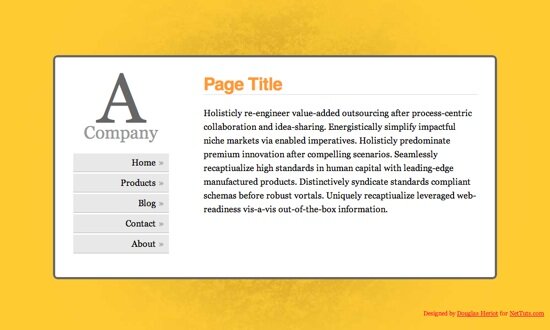
Теперь вы знаете как добиться вертикального выравнивания по центру, давайте сделаем простой web-сайт, который, в конце-концов будет выглядеть так:
Шаг 1
Всегда хорошо начинать с семантической разметки. Наша страница будет структурирована следующим образом:
- #floater (чтобы выровнять контент по центру)
- #centred (центральный элемент)
- #side
- #logo
- #nav (список
)
Напишем следующую html-разметку:
Шаг 2
Сейчас мы напишем простейший CSS, для размещения элементов на странице. Вы должны сохранить этот код в файле style.css. Именно на него прописана ссылка в html-файле.
Перед тем как сделать наш контент выровненным по центру, необходимо для body и html установить высоту 100%. Так как высота считается без внутренних и внешних отступов (padding и margin), то мы устанавливаем их (отступы) в 0, чтобы не было скроллбаров.
Нижний отступ для элемента "floater"-а равен минус половине высоты контента (400px), а именно -200px;
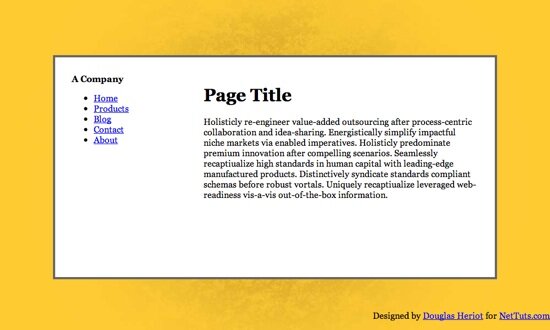
Сейчас ваша страничка должна выглядеть приблизительно так:
Ширина элемента #centered 80%. Это делает наш сайт уже на маленьких экранах и шире на больших. большинство сайтов выглядит неприлично на новых широких мониторах в верхнем левом углу. Свойства min-width и max-width также ограничивают нашу страничку, чтобы она не выглядела слишком широкой или слишком узкой. Internet Explorer не поддерживает эти свойства. Для него надо установить фиксированную ширину.
Поскольку элементу #centered установлено position:relative, мы можем использовать абсолютное позиционирование элементов внутри него. Затем установим overflow:auto; для элемента #content, чтобы появлялись скроллбары, в случае если не будет помещаться контент.
Шаг 3
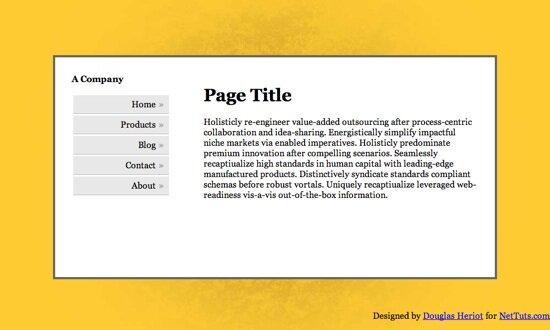
И последнее что мы сделаем, это добавим кое-какие стили, чтобы страничка выглядела немного привлекательнее. Давайте начнём с меню.
Первое что мы сделали, чтобы меню выглядело лучше, удалили маркеры, установив атрибут list-style:none, а также установили внутренние и внешние отступы, так как по умолчанию в разных броузерах они сильно различаются.
Обратите внимание, что затем мы указали чтобы ссылки отбражадись как блочные элементы. Теперь, при выводе, они растягиваются по всей ширине элемента в котором они расположены.
Другая интересная вещь, которую мы использовали для меню — это псевдо-классы :before и :after. Они позволяют вам добавить что-нибудь перед и после элемента. Это хороший способ добавлять иконки или символы, такие как стрелочка в конце каждой ссылки. Такой трюк не работает в Internet Explorer 7 и ниже.
Шаг 4
Ну и самое последнее, мы добавим в наш дизайн кое-какие втили для ещё большей красоты.
В этих стилях мы устанавливаем закруглённые углы для элемента #centered. В CSS3, за это будет отвечать свойство border-radius. Это пока что не реализовано некоторыми броузерами, разве только использовать приставки -moz и -webkit для Mozilla Firefox и Safari/Webkit.
Совместимость
Как вы уже наверное предположили, основной источник проблем совместимости — Internet Explorer:
Похожие публикации:
- Как объявить класс в css
- Как осуществляется просмотр результата программы в pascal
- Сколько на плате arduino uno шим портов
- Чем отличается arduino nano от uno
Как картинку поставить по центру в html
Для того, чтобы поставить картинку по центру другого блока нам понадобится:
класс для картинки — «kartinka_po_tsentru_grid» + атрибут src, где прописываем путь до картинки:
Задаем свойства для картинки. ставим посередине по горизонтали — «margin: auto;». Задаем высоту height : «height: 100px;»
Оборачиваем данную картинку в div с классом «div_class»
Здаем свойства для div — высота height + background color + display со значением «grid»
Соберем код расположения картинки по центру.
Смотрим результат установки картинки по центру div
Далее нам остаётся — прямо здесь поставить выше приведенный код картинки по центру блока:
Поставить картинку по центру страницы.(grid)
Теперь выше приведенный способ применим к странице.
Т.е разместим нашу картинку посередине страницы с помощью grid. Нам понадобится:
Вместо div у нас будет выступать «body».
Чтобы долго не распинаться давайте посмотрим на код:
Поставим данный код на отдельной странице.
Результат расположения картинки по центру
Обращаю ваше внимание, что ссылка «вернуться» — стоит на картинке, если мы поместим рядом тег ссылки, то страница автоматически поделится пополам.
Поставить картинку по центру div align + display
Используем для второго варианта установки img по центру с помощью align + display:
Для этого нам понадобится, опять тег картинки img с атрибутом src:
Обернем нашу картинку в div
Применим стили для данного дива :
Соберем весь код вместе, который поставит нашу картинку по центру
Как видим. наша картинка благополучно расположилась по центру div:
Поставить картинку по центру страницы align + display
Следующий пункт. поставим, что мы использовали в предыдущем пункте для того, чтобы поставить картинку по центру страницы.
Здесь есть НО! Но для выше приведенного примера, родительский блок, должен иметь высоту и ширину. АВ у нас эти два значения всегжда будут «переменными» — нам потребуется получить высоту(innerHeight) и ширину(innerWidth) и передать в тег «body» с помощью javascript
Способы выровнять картинки по центру HTML
Но также давно существуют различные варианты, которые задействованы на выравнивание картинок по центру, только уже при помощи CSS. Для начало нм понадобиться div обертка, но и безусловно сам материал в виде картинки. И здесь первым делом мы создаем div класс, под названием center-picture, где в последствие в него пропишем изображение.
Когда дело доходит до центрирования чего-либо как по горизонтали, так и по вертикали, то сложность работа может быть немного повышенной для достижения. В этой статье мы рассмотрим несколько методов, чтобы полностью центрировать элемент.
Далее остается выставить базовые стили для заданного класса center-picture, где задаем высоту и ширину,которая идет немного больше чем по умолчанию картинка, а также поставим обвод или рамку, где 1px пикселя в вполне хватит.
Где после установки мы буден наблюдать такой результат:
1. Вариант: Добавляем к изображению класс .center-picture.
Этот вариант заключается в том чтобы к изображению прописать свойство display, где идет значение block, что не обойтись без margin:auto. Вероятно такой вариант многим знаком по своей структуре, где возможно уже задействовали его для центрирования div. Главное нельзя забывать про то, что любое изображение идет как строчный элемент, где нам необходимо прописать к основе display:block.
Теперь смотрим, как получится, после того, как поставите и все сохраните на сайте.
2. Вариант: с классом image-align
Здесь нужно скопировать предоставленный html код, что присутствует в этом методе. Где к DIV karkas-bloka добавляем еще один класс image-align. А вот оставшийся класс .image-center нужно убрать, он там лишний.
Этот способ заключается в том, для того, чтобы все содержимое, что находится в DIV отцентрировать при помощи text-align : center. Здесь нужно добавить, если прописываем текст в DIV, то он аналогично с изображением центрироваться.
Но и сам результат после как все поставим.
3. Вариант: на свойстве display:flex
Этот способ будем основывать на свойстве display:flex — где нужно взять код html, что ранее был задействован на втором варианте, и там нужно изменить класс image-align на image-flex.
Если кто еще не знает, то свойство align-items изначально центрирует картинки по вертикали, а вот justify-content уже задействовано по горизонтали. Этот вариант в отличие от других двух имеет свою небольшой плюс, который заключается в том, что можно выравнивать изображение по двум осям.
Центрирование div на странице по горизонтали и вертикали
При построении макетов веб-страниц вы, вероятно, сталкивались с ситуацией, когда вам нужно центрировать div как по горизонтали, так и по вертикали с помощью чистого CSS.
Есть более чем несколько способов достичь этого, но этот считаю самым популярным.
Абсолютное центрирование в CSS
Если вы хотите центрировать что-то в CSS по горизонтали, вы можете сделать это просто с помощью text-align: center; при работе со встроенными элементами или margin: 0 auto; при работе с блочным элементом.
На этом не заканчиваем, так как есть возможно другие варианты, но эти самые ходовые, что можно встретить. Где теперь у вас не возникнут вопрос по теме, как правильно выставить по центру, так как сами видите, что не чего сложного в этом нет, в плане как нужно отцентрировать картинки по центру div.
Центрирование изображения в блоке
На этой страничке вы найдете ответ на вопрос, каким образом можно отцентровать картинку в блоке. Представленное решение будет проанализировано и будут рассмотрены все положительные и отрицательны эффекты.
Итак, сегодня речь пойдет о том, как можно ориентировать изображение по центру блока, причем не только относительно горизонтальной оси, но и вертикальной.
Подобные задачи возникают сплошь и рядом, к примеру, каталог продукции в интернет-магазине. Выкладывается фото продукта, ниже немного информации о нем, и чтобы это все вместе выглядело презентабельно и красиво, картинки центрируются относительно своей обертки. Ниже приведен пример из реальной практики
Чаще всего установка картинки на странице осуществляется пользователем сайта посредством административной панели пользователя. Этот вариант наиболее вероятен, особенно в тех случаях, когда речь идет о интернет-магазинах. Админка позволяет выгружать на сайт картинки любого размера и почти любого формата. Причем исходно прописываются максимальные размеры блока и картинки. Таким образом, после заливки изображения оно будет масштабироваться под нужный размер или обрезать лишние фрагменты. При рассмотрении последнего варианта, наиболее оптимальным будет, если картинка будет отцентрирована по вертикали и горизонтали.
Классическое решение
Суть общепринятого решения заключается на действии свойств text-align и vertical-align. На первый взгляд все кажется довольно просто и логично, однако это не совсем так.
Напоминаю, что свойство vertical-align работает только для текстовых контейнеров и ячеек таблицы. Из этого выходит, что нам необходимо проимитировать состояние ячейки для нашего блока. С этим поможет свойство display при использовании значения table-cell. Это позволит выровнять картинку по центру по вертикальной оси. Горизонтальную центровку можно обеспечить через text-align.
Существенная проблема и сложность данного способа заключается в том, что всеми любимый Internet Explower не может корректно работать со значением table-cell. Поэтому требуется прописывать дополнительно expression для реализации метода.
Ну и конечно самое главное, что надо было сказать в первую очередь. Все прописанные свойства нужно указывать для родителя, в котором будет размещена наша картинка. В ходе наших рассуждений мы пришли к следующему коду
Результат проведенной работы смотрите на скриншоте ниже.
Альтернативное решение
Есть другой путь для реализации поставленной задачи, однако этот способ не соответствует требованиям семантики. Можно выводить картинку через CSS-свойство background, в котором указать расположение картинки как «center center». Это противоречит семантическим правилам, согласно которым логически значимая картинка должна выводится через тег img.
Ниже приведен код нашего альтернативного решения
В результате использования первого либо второго метода получим один и тот же результат в браузере
При использовании последнего метода опытные программисты выносят код с фоновой картинкой в HTML-документ. Это позволяет ориентироваться в документе и быстро найти блок с картинками. А выглядит это следующим образом:
Плюсы и минусы метода
В сравнении с классическим вариантом, альтернативный вариант обладает следующими преимуществами:
- убираются какие-либо ограничения с родителя (имеется ввиду определенное позиционирование или эффект обтекания), которые необходимы для оптимальной работы метода;
- исключается использование expression;
- не требуется для родительского блока прописывать свойство overflow с соответствующим значением, чтобы обрезать большие картинки;
- минимизация количества строк кода.
Однако в тоже время метод имеет несколько недостатков:
- не соблюдение семантических правил;
- нерешенность вопроса по определению размера изображения.
Подводя итог
Альтернативный способ не рекомендуется использовать, так как соблюдение семантики является очень не мало важным фактором при верстке веб-страницы. Однако, перечень преимуществ перед классическим способом заставляет задуматься.
Выравнивание картинки по центру div
Нужно выравнивать картинку по центру, а она не выравнивается. Кто может подсказать другие способы?
Можно в CSS задать:
Отцентровать вертикально? Вы на верном пути.
Только по именам классов очень похоже, что вы используете bootstrap 2 , а в этом фреймворке для классов span* задано float: left , что противоречит display: table-cell . Укажите явно float: none .
А сделать картинку фоном этого дива в бы не хотели?
Для img ничего прописывать не нужно. Любой блок внутри .row .span2 будет центрироваться сам.
Похожие публикации:
- Как сделать список в html в строку
- Как сделать стиль текста в html
- Как сделать текст кнопкой в html
- Как сделать фильтр в html