Как отключить обновление на Mozilla Firefox
Обновление программного обеспечения является важной частью поддержки безопасности и стабильности вашего браузера. Однако, из-за различных причин, вы можете захотеть отключить автоматическое обновление Firefox.
Настройка отключения обновлений в Mozilla Firefox может быть полезной в нескольких случаях. Например, у вас может быть причина, по которой вам нужно ограничить использование интернет-трафика, или у вас может быть несовместимое расширение для браузера, которое не поддерживается последней версией Firefox.
Помимо этого, некоторым пользователям может просто не нравиться изменения, вносимые новыми версиями Firefox, и они предпочитают оставаться на старой версии браузера. В данной статье мы рассмотрим простой способ отключить автоматическое обновление Firefox, чтобы вы могли контролировать процесс обновления программного обеспечения по своему усмотрению.
Как перестать обновляться в Mozilla Firefox
Многие пользователи Mozilla Firefox предпочитают отключить автоматическое обновление браузера по различным причинам. Некоторым пользователям просто не нравятся изменения, внесенные новыми обновлениями, в то время как другим необходимо сохранить совместимость с определенными дополнениями или инструментами.
Для того чтобы перестать обновляться в Mozilla Firefox, можно воспользоваться следующими шагами:
- Откройте настройки браузера. Нажмите на значок меню в правом верхнем углу окна браузера (три горизонтальные линии) и выберите пункт «Настройки».
- Перейдите в раздел «Обновления». В боковой панели выберите пункт «Обновления» или используйте комбинацию клавиш «Ctrl + Alt + У».
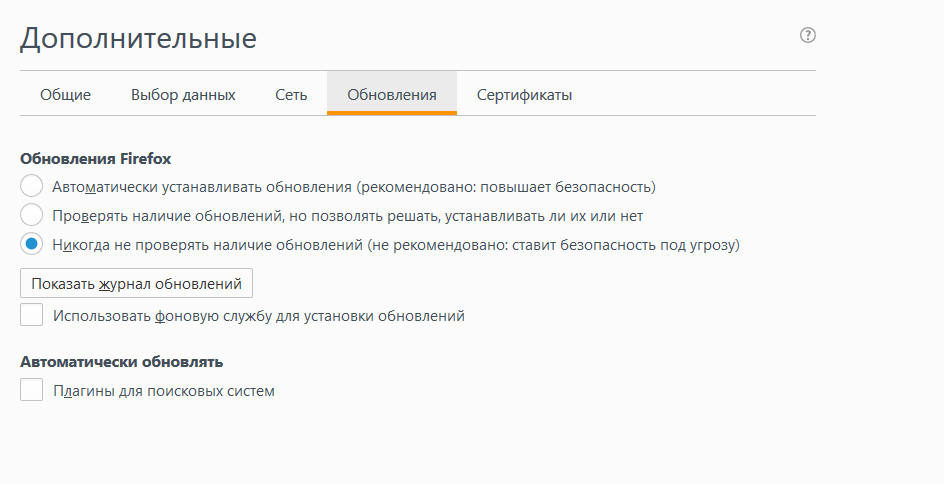
- Выберите нужный вариант. В разделе «Обновления» вы увидите несколько вариантов настройки автоматических обновлений. Чтобы полностью отключить обновления, выберите опцию «Никогда не проверять наличие обновлений».
После выполнения этих шагов браузер Mozilla Firefox больше не будет автоматически обновляться. Однако, учтите, что отключение обновлений может привести к возможным проблемам безопасности и уязвимостям. Поэтому, если решите отключить автоматические обновления, обязательно следите за регулярным ручным обновлением браузера или устанавливайте последние версии вручную.
Надеемся, эта статья помогла вам настроить браузер Mozilla Firefox согласно вашим предпочтениям!
Почему может понадобиться отключение обновления
Иногда пользователи могут захотеть отключить автоматическое обновление в браузере Mozilla Firefox. Это может быть полезно в следующих случаях:
- Необходимость использования определенной версии браузера для совместимости с другими программными продуктами или расширениями.
- Желание сохранить старую версию браузера с определенными функциональными возможностями, которые были изменены или удалены в новых версиях.
- Ограниченный доступ к интернету или ограниченный трафик, что делает автоматическое обновление нежелательным.
- Уверенность в стабильности текущей версии и необходимость избегать возможных ошибок или проблем, которые могут возникнуть при обновлении.
- Принуждение к отключению обновления из-за конфликта с другими программами или настройками.
Вред обновлений: проблемы и ошибки
Хотя обновления программного обеспечения, включая веб-браузеры, имеют ряд преимуществ, они также могут вызывать проблемы и ошибки. Вот некоторые из распространенных проблем, связанных с обновлениями на Mozilla Firefox:
1. Не совместимость с дополнениями: После обновления может возникнуть ситуация, когда некоторые установленные дополнения больше не совместимы с новой версией Firefox. Это может привести к неработоспособности или неправильной работе дополнений, что может быть очень раздражающим для пользователей.
2. Проблемы с совместимостью со старыми программами: Иногда новая версия Firefox может не совместима со старыми программами или плагинами, которые требуются для работы некоторых веб-сайтов. Это может привести к тому, что некоторые веб-страницы будут некорректно отображаться или работать.
3. Большое потребление ресурсов: Некоторые обновления могут быть очень ресурсоемкими, что может привести к замедлению работы Firefox. Если ваш компьютер имеет ограниченные ресурсы, это может быть особенно раздражающим.
4. Изменение интерфейса: В новых версиях Firefox могут измениться некоторые элементы интерфейса, что может вызвать путаницу у пользователей.
5. Потеря важных данных: Возможно, после обновления Firefox под неправильными настройками или из-за сбоя в процессе обновления могут быть потеряны важные данные, такие как закладки, пароли или история посещения.
Учитывая эти проблемы и ошибки, некоторые пользователи предпочитают отключить автоматическое обновление Firefox и обновлять его вручную, чтобы иметь больший контроль над процессом обновления и избежать этих проблем. В следующем разделе мы расскажем, как отключить автоматическое обновление на Firefox и переключиться на ручное обновление.
Как отключить автоматическое обновление в настройках
Если вы хотите отключить автоматическое обновление в Mozilla Firefox, вы можете сделать это, отредактировав настройки браузера. Следуйте этим шагам, чтобы отключить автоматическое обновление:
Шаг 1: В верхней части окна браузера откройте меню, нажав на кнопку с тремя горизонтальными полосками.
Шаг 2: В выпадающем меню выберите «Настройки».
Шаг 3: Перейдите на вкладку «Общие».
Шаг 4: Прокрутите вниз до раздела «Обновления Firefox».
Шаг 5: В разделе «Обновлять Firefox» выберите «Никогда не проверять наличие обновлений» из выпадающего списка.
Шаг 6: Закройте окно настроек, чтобы сохранить изменения.
Теперь автоматическое обновление Firefox будет отключено, и вы сможете самостоятельно управлять обновлениями браузера.
Использование дополнительных программ для блокировки обновлений
Если вы не хотите заниматься ручным отключением обновлений в браузере Mozilla Firefox, вы можете воспользоваться дополнительными программами, которые автоматически блокируют обновления.
Одним из таких инструментов является специальное дополнение для браузера Firefox, которое называется «Disable Firefox Updates». Это дополнение предоставляет вам возможность легко отключить автоматические обновления браузера, однако имейте в виду, что после установки этого дополнения, вы будете ответственны за обновление браузера вручную.
Также существует другая программа, называемая «Windows Update Blocker», которая позволяет заблокировать автоматические обновления не только в браузере Firefox, но и на вашей операционной системе Windows в целом. Это может быть полезно, если вы не хотите получать обновления не только для Firefox, но и для других программ.
Чтобы использовать такие программы, вам необходимо скачать их из надежного источника, установить на ваш компьютер и следовать инструкциям, указанным в программе. Важно помнить, что отключение обновлений может снизить безопасность вашей системы и привести к проблемам совместимости с другими программами, поэтому будьте внимательны при использовании этих инструментов.
Важность регулярного обновления браузера
Одна из главных причин обновления браузера – это обеспечение безопасности в интернете. Каждый день появляются новые виды вредоносных программ, которые злоумышленники могут использовать для взлома или кражи персональной информации. Обновление браузера позволяет устранить уязвимости, которые могут использоваться для таких атак.
Помимо безопасности, обновление браузера помогает улучшить его производительность. Новые версии браузера обычно оптимизированы для более быстрой загрузки веб-страниц, обработки скриптов и отображения графики. Это особенно важно для пользователей, которые часто работают с большими объемами данных и открывают много вкладок одновременно.
Кроме того, обновление браузера позволяет получить доступ к новым функциям и улучшенным возможностям. С каждым обновлением разработчики вносят изменения, которые делают работу с браузером более удобной и эффективной. Новые функции могут повысить уровень комфорта при использовании интернета и помочь в повседневных задачах.
Таким образом, регулярное обновление браузера является неотъемлемой частью обеспечения безопасности и эффективности работы в интернете. Рекомендуется следить за выпуском новых версий браузера и установить их как можно скорее, чтобы быть на шаг впереди потенциальных угроз и наслаждаться всеми преимуществами современного веб-серфинга.
Как отключить автоматическое обновление Mozilla Firefox?
Что бы отключить автоматическое обновление браузера Mozilla Firefox нужно вызвать меню, нажав на три маленькие вертикальные полосочки в правом верхнем углу и выбрать «Настройки». А потом в появившемся окне нажимаете на «Дополнительные». Снимаем галочку с автоматического обновления на что-нибудь другое, на ваш выбор, и нажимаем «ок».

автор вопроса выбрал этот ответ лучшим
комментировать
в избранное ссылка отблагодарить
А баба Яга проти в [180K]
10 лет назад
Поддерживаю первый ответ. Инструменты — настройки — дополнительные — обновления (выбрать нужный пункт).
Просто проиллюстрирую ответ скриншотом. Вот так это выглядит —

Вы можете выбрать любой пункт, поставить там галочку (точку) и нажать на кнопку «ОК».
У меня установлено — проверять наличие обновлений, но дать мне решить, устанавливать его или нет.
комментировать
в избранное ссылка отблагодарить
FiNik [28.7K]
10 лет назад
На панели «Меню», выбираете вкладку Инструменты, затем в выпадающем контекстном меню «Настройки», в настройках пункт «Дополнительные», затем вкладку «Обновления», а там выбираете из двух пунктов, либо «Проверять наличие обновлений, но позволять мне решать устанавливать их или нет», либо «Никогда не проверять наличие обновлений».
комментировать
в избранное ссылка отблагодарить
Нэпэй шни [18.7K]
9 лет назад

Начиная с Mozilla Firefox 12 разработчики сделали функцию автоматического(фонового) обновления).Данная возможность позволяет не вызывать окошко User Account Control (UAC).Если вы не хотите ставить обновления без откатки то можно ее всегда отключить.Делается это в инструментах далее в параметрах клик на Advanced категорию а после на вкладку обновление.После выберите нужный режим их всего 3.
1.Полностью авто обновление и установка.
2.Проверка обновление но решение по установки принимаете только вы
3.Полное отключение обновления(снижает безопасность)
Как Firefox запретить обновления?
подскажите, как можно совсем отключить обновления у этого браузера?
- Вопрос задан более трёх лет назад
- 31678 просмотров
2 комментария
Оценить 2 комментария
Устанавливаешь последнюю версию ff. Настройки>Обновления>Никогда не проверять наличие обновлений (не рекомендуется). Дропаешь. Устанавливаешь ту версию которая тебе нужна>profit. Изи
zar0ku1 @zar0ku1 Автор вопроса
Так у меня эта операция получается почти каждый день! Прихожу на работу там 55, а уже 56 версия
Удаляю ее, ставлю 50 версию
.
Заколебался
Решения вопроса 0
Ответы на вопрос 5
- about:config
- согласиться с предупреждением, что на свой страх и риск лезете под капот;
- найти ключи по фразе app.update
- app.update.auto поставить на false
- app.update.enabled поставить на false
- app.update.silent поставить на false

Ответ написан более трёх лет назад
Нравится 1 4 комментария
zar0ku1 @zar0ku1 Автор вопроса
Пробовал — все равно обновляется до 55 версии
zar0ku1, хм.. ещё app.update.silent обнулить на false попробуйте. В папке профиля FireFox нет ли текстового файла user.js ?
zar0ku1 @zar0ku1 Автор вопроса



все равно обновляется
zar0ku1 @zar0ku1 Автор вопроса
Сергей Соколов, текстового файла JS нет
atypical programmer
Настройки-Дополнительные-Обновления-Никогда не проверять наличие обновлений (не рекомендовано: ставит безопасность под угрозу)
Ответ написан более трёх лет назад
zar0ku1 @zar0ku1 Автор вопроса
Пробовал — все равно обновляется до 55 версии
либо about:config либо portable-версия
Ответ написан более трёх лет назад
zar0ku1 @zar0ku1 Автор вопроса
через about:config не работает, я же писал
выше приведенный рекомендации не помогают, Firefox Portable 56.0.2 все равно обновляется, бред какой-то. Новый Firefox без нужных дополнений бесполезная поделка, а они упорно пытаются ее всучить.
Ответ написан более трёх лет назад
Комментировать
Нравится Комментировать

Сначала удалить последнюю версию браузера, что бы не обновлялся сам, затем сделать это в нужной версии, сразу поле ее установки ↓
≡ > ⚙ Настройки > ⚙ Основные > Обновления Firefox > Разрешить Firefox > выбрать ⚫ Проверять наличие обновлений, но позволять вам решать, устанавливать ли их.
Если же просто обновить последнюю версию до старой, она будет сама обновляться, что бы вы там не выключали. По-этому в панели управления, в разделе удаление программ должна остаться только нужная вам версия.
Ответ написан более трёх лет назад
Комментировать
Нравится Комментировать
Ваш ответ на вопрос
Войдите, чтобы написать ответ

- Mozilla Firefox
Какие есть расширения для управления другими расширениями в браузере Firefox?
- 1 подписчик
- 15 часов назад
- 20 просмотров
Процедура отключения обновления в Mozilla

Поисковая система Mozilla Firefox входит в число наиболее часто применяемых браузеров на просторах постсоветского пространства.
Ее популярность обусловлена удобством в использовании, а также быстродействием при загрузке веб-ресурсов.
Однако очередной выход обновления Мазилы не всегда является приемлемым для большинства юзеров.
Что такое обновление
Обновление представляет собой наложение новой версии интернет-обозревателя поверх старой. Это необходимо с целью повышения безопасности и внедрения определенного новаторства, исправления ошибок, оптимизации системы, а также улучшения безопасности. Таким образом, разработчики поисковика пытаются сделать его совершенней, однако, это далеко не всегда так.
Выход нового обновления системы большинством людей может восприниматься негативно. Все дело в том, что в новой версии могут исчезнуть некоторые инструменты или интерфейс а, как известно большинство людей преимущественно консервативных взглядов, то есть старое и привычное лучше нового.
Помимо этого, для некоторых это неактуально в силу ограниченного интернет-трафика или технически устаревшего персонального компьютера.
В связи с такими нюансами, возникает вопрос, как отключить обновление Мозиле.
Как отключить обновление в Mozilla
Если у вас автоматическая установка новой версии интернет-браузера, это не означает, что о данной процедуре стоит полностью забыть. Это объясняется тем, что некоторые компоненты могут сильно устареть, что со временем может привести к некорректной работе поисковика.
На сегодня пользователи могут выполнить отключение обновление страницы несколькими возможными вариантами.
Способ 1 – Выключить через диалоговое окно
Для этого потребуется выполнить следующие действия:

- Открыть интернет-браузер Mozilla Firefox;
- ЛКМ кликнуть на раздел «инструменты»;
- После того как выплывет следующая сноска, ЛКМ кликнуть на «Дополнительные»;
- После этого выбираем пункт «Обновление»;
- В открытом разделе инсталляции новой версии браузера, убрать маркер со списка «Проверять наличие обновлений, но позволять мне решать, устанавливать ли их или нет»;
- Следующим шагом будет установить галочку, напротив «Использовать фоновый сервис»;
- И нажать подтверждение;
- После того как закроется вкладка, выполнить перезапуск системы.
По мере поступления новой версии мазила, пользователю будет присылаться уведомление где он самостоятельно будет решать выполнить процедуру инсталляции, или же отклонить ее.
Способ 2 – Путем деинсталляции

Для выполнения данного способа потребуется переустановка браузера в персональном компьютере. Затем, юзер должен выполнить:
- Открыть на ПК «Пуск»;
- Нажать на иконку «Выполнить»;
- Вписать “C:Program Files (x86)Mozilla Maintenance Serviceuninstall.exe”;
- Нажать на ПКМ;
- Удалить;
- Пройти подтверждение;
- Юзеру будет предложено в качестве альтернативы UAC (контроль учетных записей).
Удаление Mozilla Maintenance Service дает возможность предотвратить автоматическую установку новой версии. Также, если пользователь желает, то он может выборочно обновить компоненты Firefox.
Если в силу каких-либо обстоятельств не хочет, чтобы устанавливалась новая версия интернет-обозревателя, то он может с легкостью это устранить, воспользовавшись вышеперечисленными методами.