Как отключить TalkBack и другие специальные возможности на Android-смартфоне
Компания Google, владеющая Android, хочет, чтобы устройства на базе ее операционной системы были у как можно большего числа людей. Потому разработчики стараются адаптировать свою ОС в том числе под пользователей с нарушениями органов слуха и зрения. С этой целью был создан целый комплекс специальных возможностей для Андроид, в который входят функции, упрощающие взаимодействие с устройством.
Специальные возможности — полезная штука, но не для всех
Идея похвальная, но у нее есть нюансы. Если вы не имеете серьезных нарушений органов слуха и зрения, то подобные функции доставят вам только неудобства, превратив эксплуатацию устройства в настоящий кошмар. Если вы случайно активировали TalkBack или какую-то другую настройку, обязательно прочитайте, как отключить специальные возможности.
Как отключить TalkBack на Андроид
TalkBack на телефоне — одна из главных функций, входящих в перечень специальных возможностей Андроид. Она разработана для людей с серьезными нарушениями зрения. Если она включена, смартфон озвучивает каждое прикосновение к экрану, а любое действие (например, переход в определенный раздел меню) приходится подтверждать дополнительным нажатием.

Задержите кнопки регулировки громкости на 3 секунды, чтобы отключить TalkBack
Разумеется, людям, не имеющим серьезных проблем со зрением, такая опция не нужна, и они могут отключить TalkBack на Android, задержав на 3 секунды кнопки увеличения и уменьшения громкости. Это самый простой способ деактивации функции для слабовидящих. Но существует пара альтернативных вариантов, как отключить TalkBack на телефоне. В частности, вы можете обратиться за помощью к Google Ассистенту:
- Вызовите голосового помощника командой «Окей, Google» или другим способом.
- Произнесите фразу: «Отключи TalkBack».
- Дождитесь ответа ассистента, подтверждающего деактивацию.
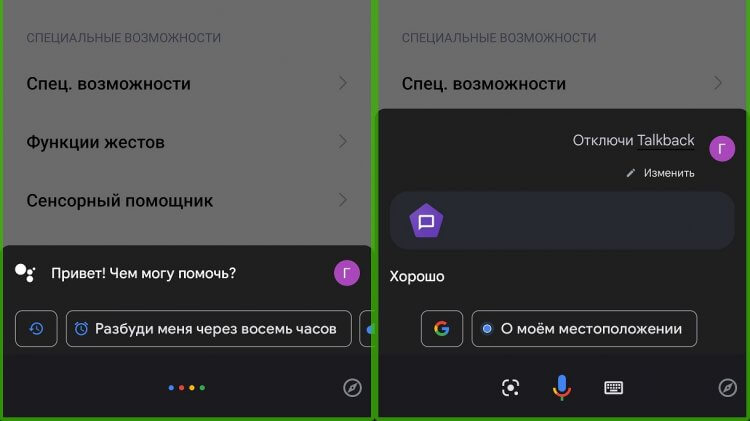
Не забывайте о вашем голосовом помощнике
Если Google Ассистент не помогает, а кнопки громкости не реагируют, воспользуйтесь еще одним способом, как отключить режим TalkBack:
- Откройте настройки смартфона.
- Перейдите в раздел «Расширенные настройки», а затем — «Специальные возможности».
- Откройте вкладку «Зрение», после чего — «TalkBack».
- Переведите переключатель «TalkBack» влево, чтобы отказаться от использования функции. Также отключите быстрый запуск функции для слабовидящих.
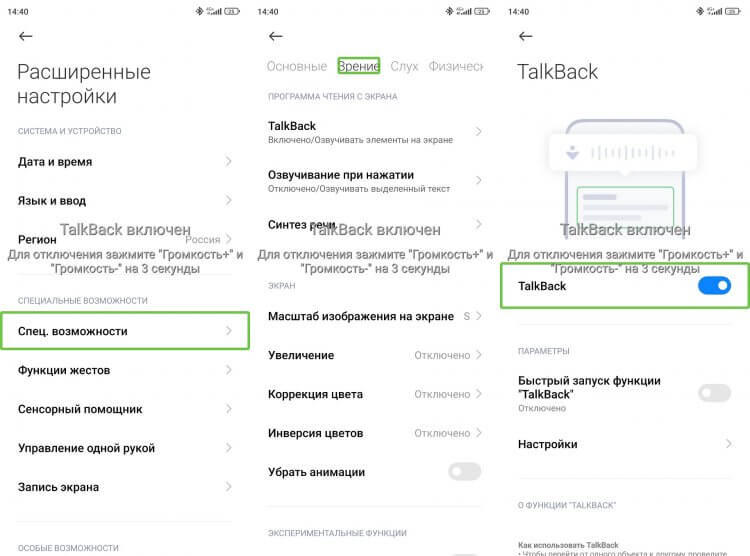
Из-за особенностей работы TalkBack отключать его через настройки намного сложнее
Обратите внимание, что в режиме TalkBack вам придется подтверждать каждое свое действие. То есть для перехода в раздел «Расширенные настройки» сначала необходимо прикоснуться к нему, а затем — дважды нажать на него с целью подтверждения своих действий.
⚡ Подпишись на AndroidInsider в Дзене, чтобы получать новости из мира Андроид первым
Как убрать человечка в правом углу экрана
Безусловно, TalkBack является самой раздражающей функцией. Но есть и другие проблемы, которые доставляют настройки для людей с особенностями здоровья. Так, многие пользователи замечают непонятного человечка на экране телефона. Он может располагаться в левом или правом углу, а также соседствовать с кнопками Андроид в панели навигации.
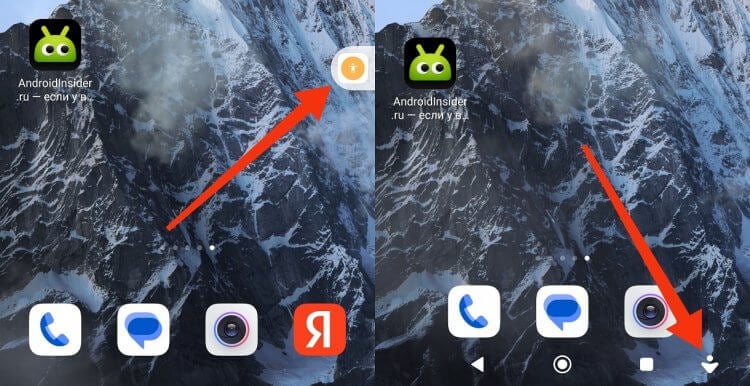
В зависимости от типа управления кнопка размещается в разных местах
Где бы ни находился загадочный значок, знайте, что это — кнопка специальных возможностей. С ее помощью можно быстро получить доступ к функциям наподобие TalkBack и действиям, для выполнения которых обычно используются физические клавиши (изменение громкости, создание скриншота, блокировка экрана и так далее). Если вас раздражает этот элемент управления, прочитайте инструкцию, как убрать человечка с экрана:
- Перейдите в раздел «Специальные возможности» настроек смартфона.
- Откройте вкладку «Кнопка специальных возможностей» и отключите этот элемент управления.
- Во вкладке «Меню специальных возможностей» запретите быстрый запуск функции.
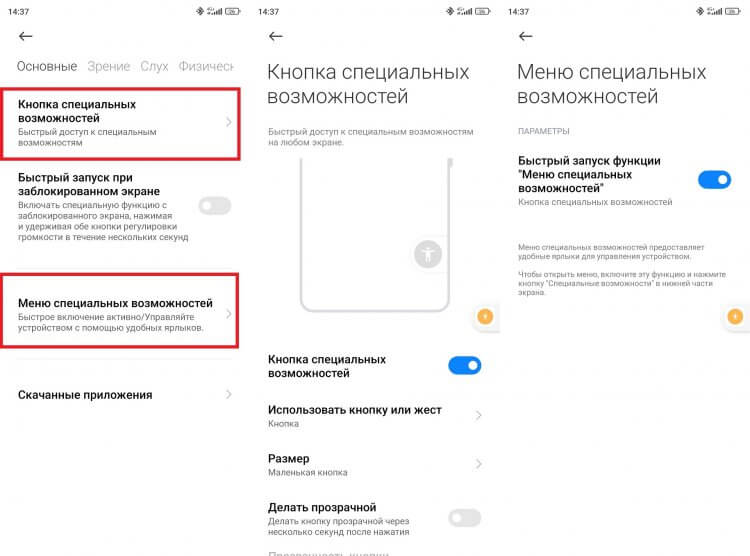
Откажитесь от использования обеих опций, чтобы убрать кнопку
Так вы отключите кнопку специальных возможностей, и она вас больше не побеспокоит. Вместе с тем функции наподобие TalkBack смогут напоминать о себе и другим образом, о чем мы поговорим далее.
❗ Поделись своим мнением или задай вопрос в нашем телеграм-чате
Как отключить специальные возможности на Андроиде
В меню специальных возможностей представлено огромное количество настроек, многие из которых обычному человеку только мешают. Это и контрастный текст, и коррекция цветов, и задержка при нажатии. Подобные опции тоже рекомендуется отключить в разделе настроек «Специальные возможности».
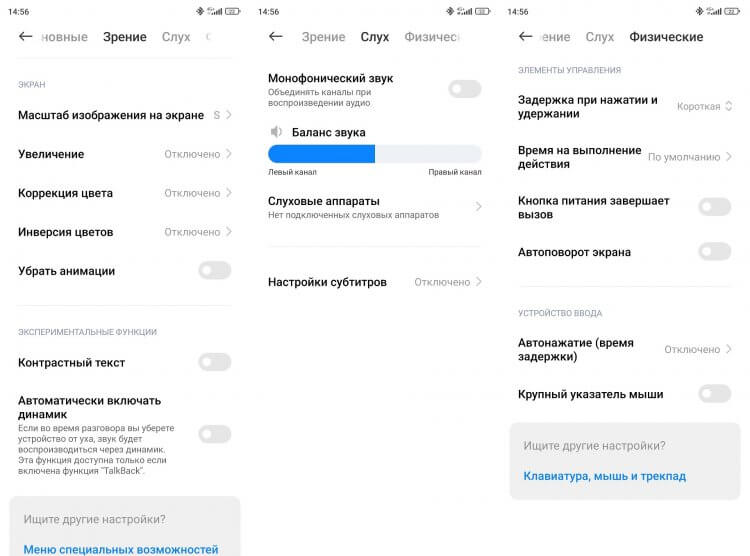
Не забудьте отключить и другие функции
Убедитесь, что на вашем смартфоне выставлены такие же значения, как на скриншотах выше. При этом не забывайте о функциях наподобие автоповорота экрана и быстрого завершения вызова. Зачастую они оказываются полезными даже для людей без проблем со здоровьем.
Как удалить TalkBack с телефона
Если специальные возможности доставляют столько неудобств, то можно ли удалить TalkBack, чтобы он никогда не включался? Да, однако перед этим вы должны принять во внимание два предупреждения. Во-первых, специальные возможности Андроид являются встроенным компонентом системы, а потому их удаление затруднительно. Во-вторых, без этих настроек некоторые другие приложения (в том числе сторонние) окажутся лишены многих функций. Поэтому удалять специальные возможности не рекомендуется.
�� Загляни в телеграм-канал Сундук Али-Бабы, где мы собрали лучшие товары с АлиЭкспресс
Если же вас ничего не останавливает, а еще вы готовы пойти на риски и потратить 10-15 минут своего свободного времени, то действуйте следующим образом:
- Загрузите на компьютер Android Debug Bridge.
- Распакуйте ее содержимое в папку, расположенную по пути C/Users/Имя пользователя.
- Активируйте отладку по USB в настройках разработчика Android, а также разрешите установку через USB.
- Подключите смартфон к ПК, используя USB-кабель.
- Разрешите передачу данных и отладку через задействованный компьютер.
- На компьютере запустите командную строку.
- Введите запрос «adb shell» и нажмите клавишу «Enter», чтобы убедиться в правильной настройке ADB (в командной строке должно появиться сообщение «daemon started successfully»).
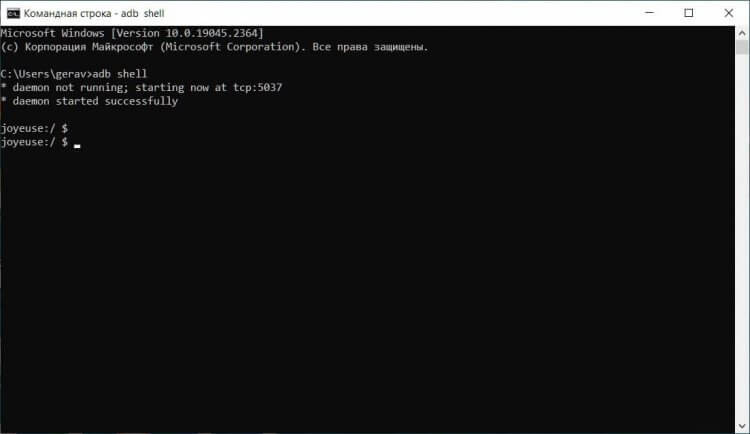
Сначала нужно убедиться, что пакет ADB распакован в правильную папку
pm uninstall -k —user 0 com.google.android.marvin.talkback
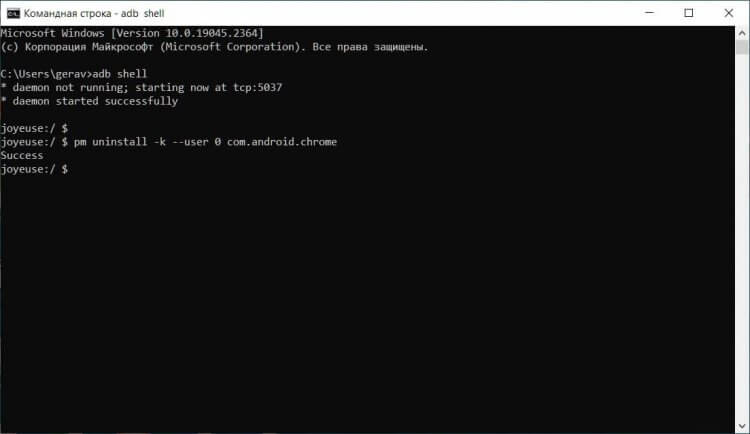
После подтверждения команды на экране должно появиться сообщение «Success»
Если все сделано верно, то специальные возможности исчезнут с вашего смартфона. При возникновении сложностей читайте наш тематический текст, где мы рассказывали об удалении системных приложений Android.

Теги
- Новичкам в Android
- Операционная система Android
- Приложения для Андроид
Отключаем TalkBack на Android
Google TalkBack – это вспомогательное приложение для людей с нарушением зрения. Оно по умолчанию предустановлено в любых смартфонах под управлением операционной системы Android и в отличие от альтернативных вариантов взаимодействует со всеми элементами оболочки устройства.
Отключаем TalkBack на Андроид
Если вы случайно активировали приложение при помощи функциональных кнопок или в меню специальных возможностей гаджета, то его достаточно легко отключить. Ну а те, кто вовсе не собираются пользоваться программой, могут ее полностью деактивировать.
Обратите внимание! Перемещение внутри системы с включенным голосовым ассистентом требует двойного нажатия на выбранную кнопку. Прокрутка меню происходит при помощи сразу двух пальцев.
Кроме того, в зависимости от модели устройства и версии Android действия могут немного отличаться от рассмотренных в статье. Однако в целом принцип поиска, настройки и того, как отключить голосовое сопровождение на Андроиде, всегда должен быть одинаковым.
Способ 1: Быстрое отключение
После активации функции TalkBack ее можно быстро включать и отключать при помощи физических кнопок. Такой вариант удобен для мгновенного переключения между режимами работы смартфона. Независимо от модели вашего устройства это происходит следующим образом:
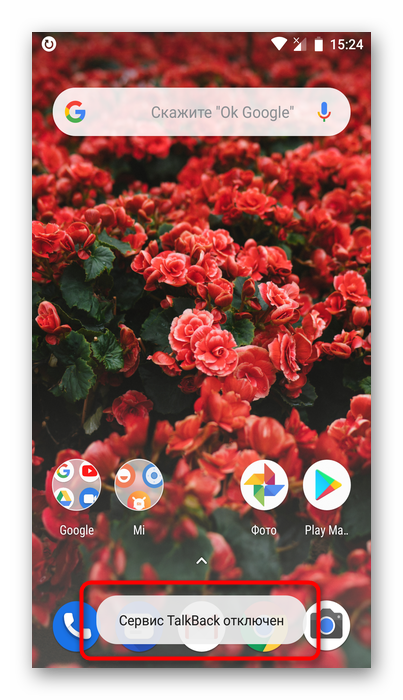
- Разблокируйте девайс и одновременно зажмите обе кнопки громкости примерно на 5 секунд, пока не ощутите легкую вибрацию. В старых устройствах (Android 4) здесь и далее их может заменять кнопка питания, поэтому если первый вариант не сработал, попробуйте зажать кнопку «Вкл/Выкл» на корпусе. После вибрации и до появления окна с завершением работы приложите два пальца к экрану и ожидайте повторной вибрации.
- Голосовой помощник сообщит вам о том, что функция была отключена. Соответствующая надпись появится и внизу экрана.
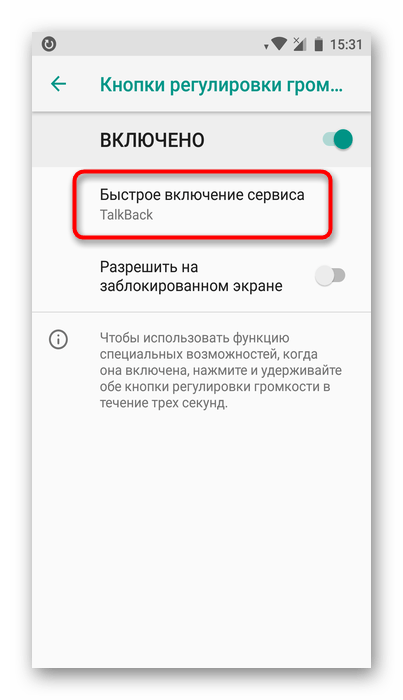
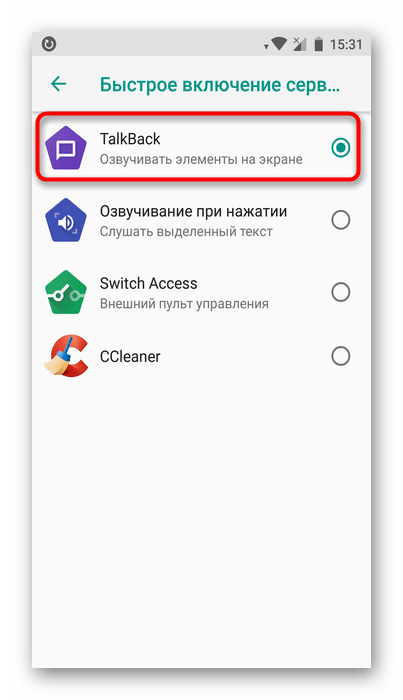
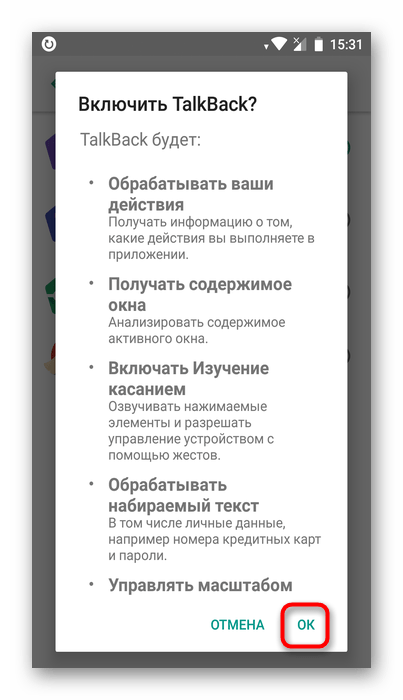
Такой вариант сработает только при условии, если ранее на кнопки было назначена активация TalkBack в качестве быстрого включения сервиса. Проверить и настроить это при условии, что вы планируете время от времени пользоваться службой повторно, можно следующим образом:
-
Перейдите в «Настройки» >«Спец. возможности».
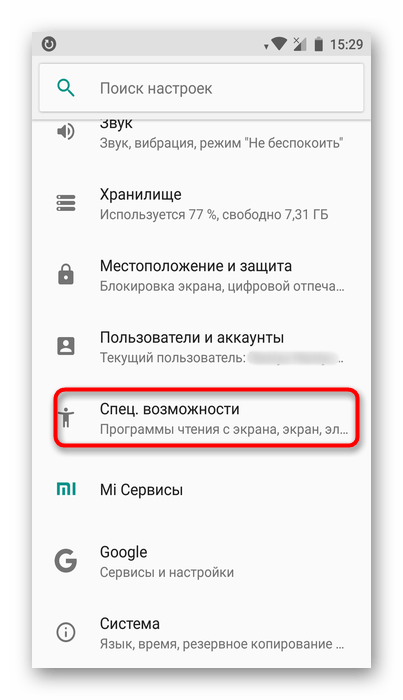
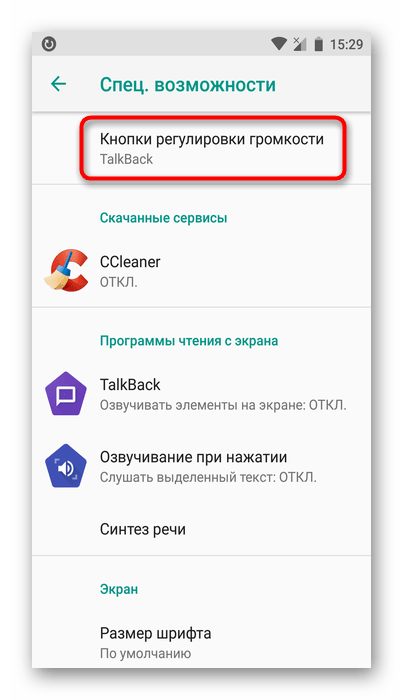
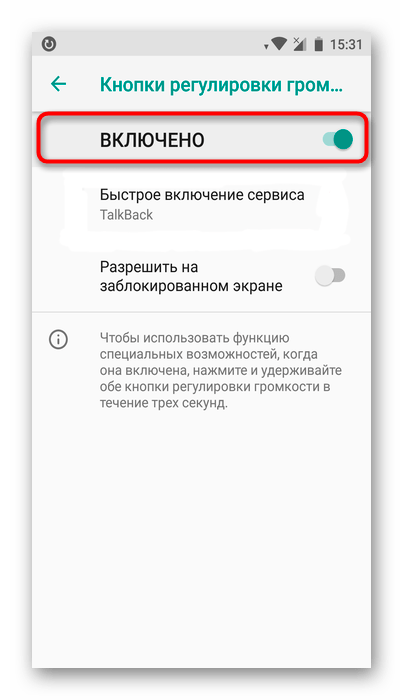 Вы также можете задействовать пункт «Разрешить на заблокированном экране», чтоб для включения/отключения помощника не требовалось разблокировать экран.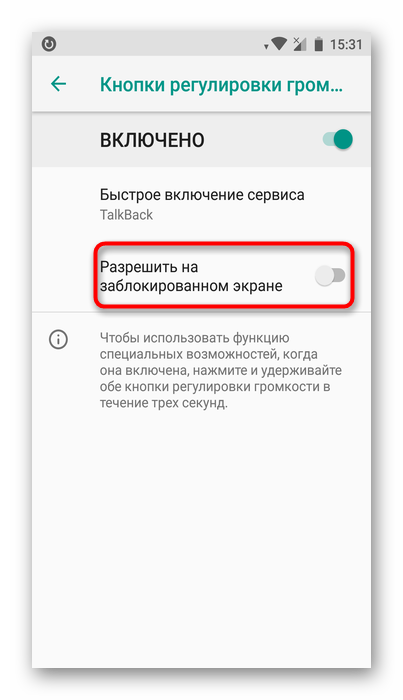
Способ 2: Отключение через настройки
Испытывая трудности в деактивации при помощи первого варианта (неисправная кнопка громкости, ненастроенное быстрое отключение), необходимо посетить настройки и отключить приложение напрямую. В зависимости от модели устройства и оболочки пункты меню могут различаться, но принцип будет схожим. Ориентируйтесь на названия или используйте поисковое поле вверху «Настроек», если у вас такое имеется.
-
Откройте «Настройки» и найдите пункт «Спец. возможности».
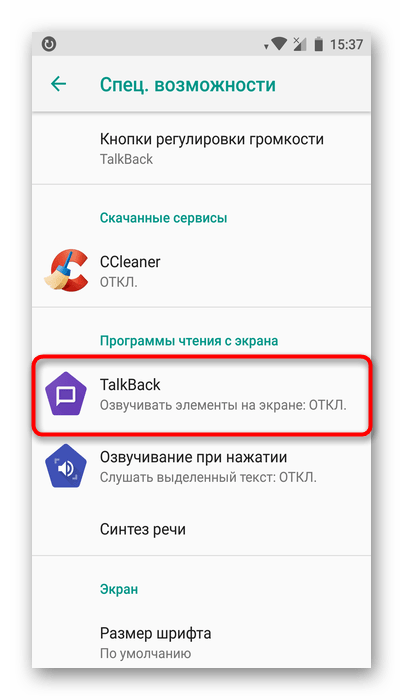
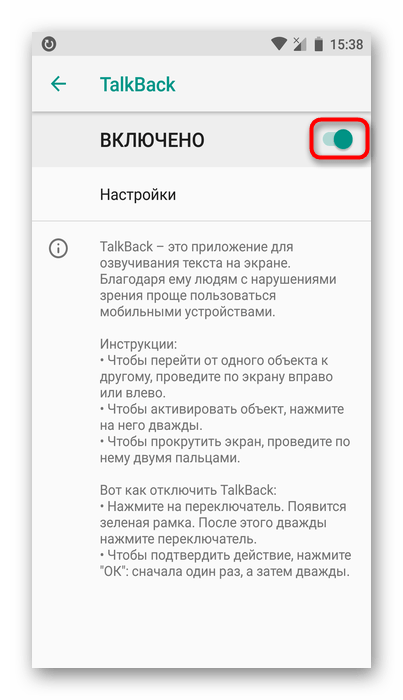
Отключение службы TalkBack
Вы также можете остановить приложение как службу, в этом случае оно хоть и останется на устройстве, но не будет запускаться и потеряет часть настроек, назначенных пользователем.
- Откройте «Настройки», затем «Приложения и уведомления» (или просто «Приложения»).
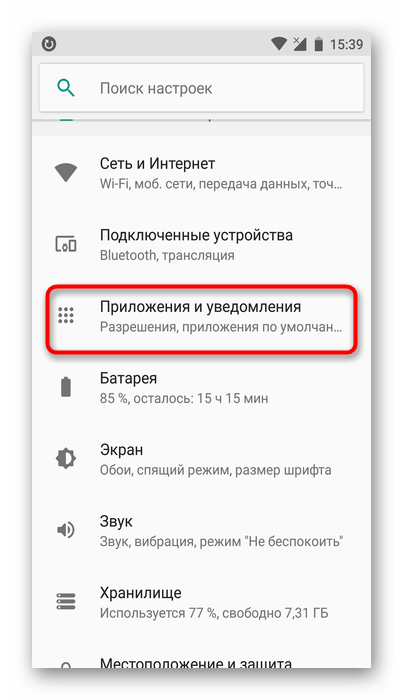
- В Android 7 и выше разверните список кнопкой «Показать все приложения». На предыдущих версиях этой ОС переключитесь на вкладку «Все».
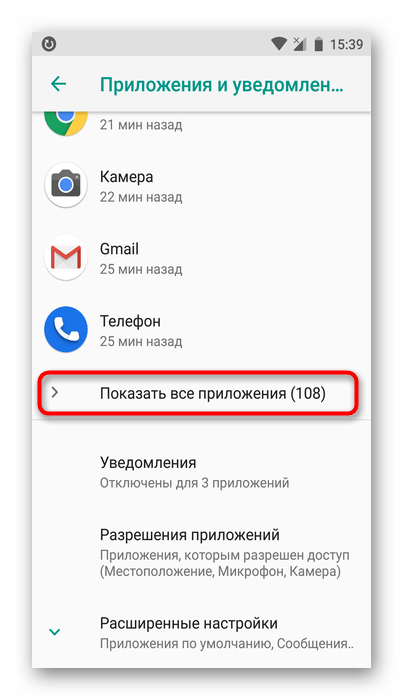
- Найдите «TalkBack» и нажмите кнопку «Отключить».
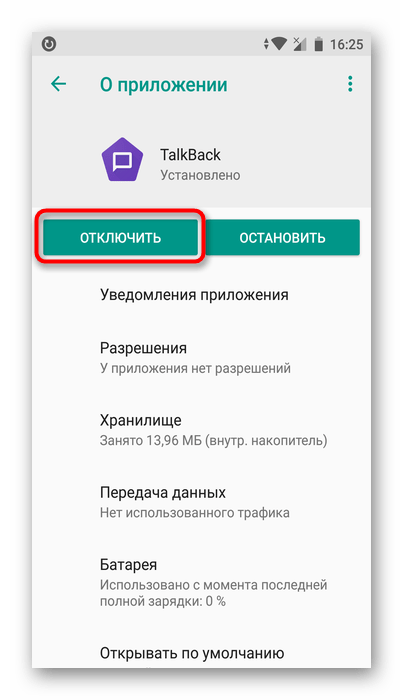
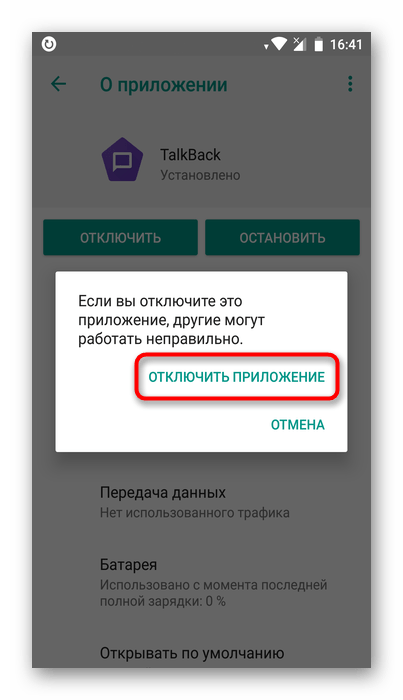
- Появится предупреждение, с которым нужно согласиться, нажав на «Отключить приложение».
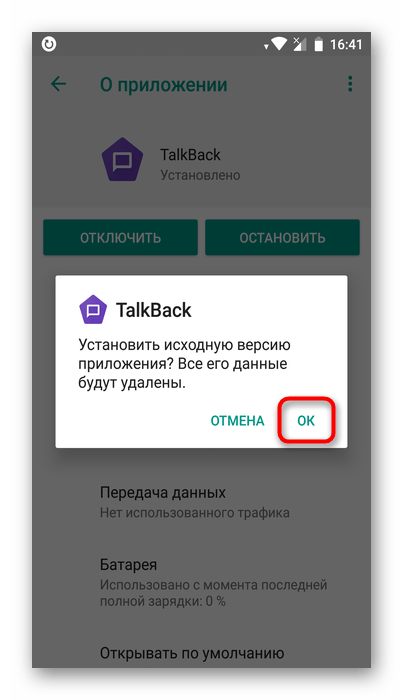
- Откроется еще одно окно, где вы увидите сообщение о восстановлении версии до исходной. Имеющиеся обновления поверх того, что было установлено при выпуске смартфона, будут удалены. Тапните на «ОК».
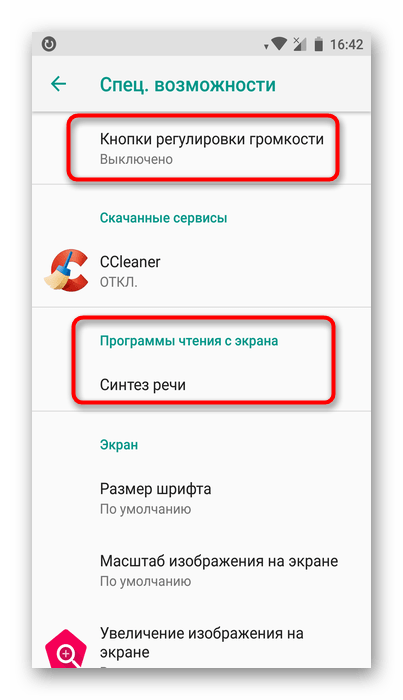
Теперь, если вы перейдете в «Спец. возможности», то не увидите там приложения как подключенной службы. Она пропадет и из настроек «Кнопок регулировки громкости», если они были назначены на TalkBack (подробнее об этом написано в Способе 1).
Для включения проделайте шаги 1-2 из инструкции выше и нажмите на кнопку «Включить». Чтобы вернуть приложению дополнительные функции, достаточно посетить Google Play Маркет и установить последние обновления TalkBack.
Способ 3: Полное удаление (root)
Этот вариант подойдет только для юзеров, у которых есть рут-права на смартфоне. По умолчанию TalkBack можно лишь отключить, но права суперпользователя снимают это ограничение. Если вам чем-то сильно не угодило это приложение и вы хотите избавиться от него полностью, используйте софт для удаления системных программ на Android.
Несмотря на огромную пользу для людей с проблемами зрения, случайное включение TalkBack способно доставить значительный дискомфорт. Как видите, его очень просто отключить быстрым методом или через настройки.
Как отключить Говорящий телефон – TalkBack в Андроид – простое решение
Сегодня поговорим о том, как отключить «говорящий телефон» Андроид (функция TalkBack) на примере Хонор, Xiaomi и других моделей смартфонов. «Говорящий телефон» – это процесс когда телефон озвучивает каждый пункт меню при нажатии, а так же любые действия. Так же при активации данной функции приложения не открываются по клику. Для начала коротко расскажем, что вообще произошло со смартфоном. Как такая функция включилась сама и для чего она предназначена. А ниже дадим два способа как быстро отключить это приложение через настройки.
Содержание скрыть
Что такое Говорящий телефон или TalkBack
Говорящий телефон – это встроенное в смартфон приложение под названием TalkBack. Программа изначально разрабатывалась компанией Google, а позднее было встроено в модельный ряд Андроид телефонов последних лет выпуска. Говоря простым языком:
TalkBackэто – приложение разработанное компанией Google для людей с ограниченными возможностями, проблемами со зрением или слухом, а так же голосовой помощник, который помогает быстрее освоить использование смартфона в повседневных задачах.
Список основных функций запущенного приложения TalkBack:
- Голосовое сопровождение действий пользователя: открытие программ, набор текста, настройка телефона.
- Управление смартфоном с помощью жестами.
- Преобразование голосовых команд в текст. Таким образом можно «Записать» сообщение голосом, которое преобразуется в текст для отправки по СМС или в мессенджере.
- Управление громкостью устройства с помощью голоса.
- Увеличение размера шрифта и надписей на дисплее после встряхивания телефона и прочие.
Полное описание всех режимов работы и как использовать смартфон не глядя на экран есть в справке Google.
Как программа Talkback включилась сама?
Само по себе приложение запуститься конечно не могло, телефон начинает разговаривать только после включения приложения или нажатии комбинации клавиш:
- Если со смартфоном играли дети – Толкбек запустили случайным нажатием или через настройки.
- Вы не заблокировали устройство и положили в карман или сумку, после чего помощник активировался методом «случайного тыка».
Лайфхак. Открывать приложения можно быстрым двойным нажатием пальца по экрану. Если не получается зайти в настройки, пробуйте кликнуть два раза по иконке шестеренки. Так же советуем листать страницу настроек вверх-вниз двумя пальцами, если обычное пролистывание не срабатывает.

Перемещаемся по меню настроек двумя пальцами по пути к TalkBack
Talkback – как отключить говорящий телефон
Отключить TalkcBack можно стандартным способом через настройки смартфона. Помните что перемещаться нужно двумя пальцами, а открывать пункты меню двойным кликом. Для этого:
- Кликаем два раза на иконку шестеренок или тянем шторку телефона вниз и открываем «Настройки».
- Далее ищем пункт «Спец. Возможности» и переходим туда. Если такого пункта нет зайдите в «Расширенные настройки», он будет там.

Открываем Спец. Возможности смартфона

Заходим в настройки TalkBack

Выключаем переключатель активности
Как видно на скриншоте выше есть подробная информация по отключению TalkBack: кликаем на переключатель до появления зеленой рамки. Далее ДВАЖДЫ переводим его в неактивное положение. Подтверждаем по кнопке «ОК» один раз. После появления зеленой рамки подтерждаем двойным нажатием.
Второй способ – быстрое отключение ассистента
Во многих Андроид смартфонах есть специальные комбинации клавиш для быстрого доступа к определенным функциям телефона. Тоже относится к программе TalkBack. Для быстрого включения откючения параметров используйте следующее:
-
Зажмите одновременно клавиши «Громкость +» и «Громкость -«.

Зажимаем кнопки громкость + и —

Нажимаем Приостановить TalkBack
Поскольку большинство пользователей редко пользуются голосовым помощником можно смело выбрать пункт Деактивировать быстрое включение». Так вы убережете себя от случайного включения ассистента или когда даете пользоваться телефоном детям.
Если вы только начинаете осваивать смартфоны почитайте другие полезные материалы:
- Статья по настройке: как на телефоне включить и настроить вторую линию.
- Статья о безопасности ваших данных: Authentify смс что это?.
- При ошибках клавиатуры смартфона: ошибка Gboard на смартфоне – лучшие решения.
Выводы
Как видим отключить «Говорящий телефон» или ассистента TalkBack на телефоне Андроид просто, когда знаешь где искать. Напишите в комментариях полезна ли оказалась статья. Ваши комментарии помогают нам находить актуальный материал по использованию и настройке телефонов и программ. Если использование или поиск функций вызывают затруднение напишите нам модель и фирму вашего смартфона, мы поможем найти вам информацию с видео.
Евгений Загорский IT специалист. Автор информационных статей на тему Андроид смартфонов и IOS смартфонов. Эксперт в области решения проблем с компьютерами и программами: установка, настройка, обзоры, советы по безопасности ваших устройств. В свободное время занимается дизайном и разработкой сайтов.
- Telegram
3 способа, как отключить Толкбэк на телефонах Хуавей и Хонор
Уже ясно, что это за приложение TalkBack и для чего разработчики ОС Андроид предустанавливают его на все смартфоны и планшеты.
Но нелишним будет взглянуть на основной функционал этого приложения, утилиты или программы. Некоторые и вовсе называют TalkBack функцией. Это уже не имеет принципиального значения.
Чтобы окончательно понять, что такое TalkBack, и нужен ли он вам на вашем Андроид-устройстве, стоит подробнее рассмотреть функциональные особенности и возможности программы. Эта разработка может:
- озвучивать текст и переводить звуковые команды;
- озвучивать входящие и исходящие сообщения;
- сопровождать голосом все действия и нажатые кнопки;
- озвучивать имя контакта, который звонит пользователю;
- выбирать сочетание клавиш для выполнения тех или иных действий по умолчанию;
- используя датчик расстояния, регулировать параметры громкости и тон для озвучивания.
Ещё важной особенностью является то, что TalkBack поддерживает функцию управления жестами. То есть при соответствующих возможностях гаджета, целый ряд действий можно будет выполнять без непосредственного нажатия на экран, а просто специальными жестами.
Весь рассмотренный функционал применяется отдельно или в сочетании друг с другом. Это уже напрямую зависит от возможностей пользователя и его потребностей.
Но когда у человека нет проблем со зрением, и он объективно не нуждается в этой утилите, у него возникает закономерное желание отключить приложение. Обычно это делается с целью экономии пространства при удалении всего лишнего. Зачем обновлять программу и тратить на неё ресурсы устройства, если ею всё равно никто не пользуется. Примерно такой логикой руководствуются юзеры.
Hard reset – или сброс к заводским настройкам
Важно помнить: Делая Hard Reset или сброс к заводским настройкам вашего смартфона вы удаляете все файлы и данные со своего смартфона Huawei или Honor и возвращаете его в исходное состояние – как сразу после покупки.
Для того, чтобы сделать сброс настроек на Huawei Honor и сбросить пароль сделайте следующее:
- Выключите ваше устройство.
- Теперь загрузитесь, удерживая кнопки увеличения громкости питания вместе.
- Отпустите кнопки, когда вы увидите логотип Huawei на экране.
- Теперь вы увидите меню загрузки, отображаемое на вашем экране.

- Выберите «Wipe data factory reset» из списка параметров, используя кнопку громкости для навигации и кнопку питания для выбора.

- Затем нажмите «Удалить все данные пользователя».

- Вот и все! Устройство автоматически перезагружается в нормальный режим после завершения процесса сброса к заводским настройкам.
Быстрое выключение
Самый простой вариант выйти из режима – зажать громкость и не отпускать до момента вибрации телефона. Появится всплывающее уведомление об отключении функций программы.
При использовании телефона с операционной системой Android 4 потребуется приложить немного больше усилий. Зажав кнопку питания и дождавшись вибрации, оповещаемой об отключении смартфона, необходимо нажать на дисплей двумя пальцами. Удерживая пальцы на экране, через несколько секунд также появится всплывающее окно, подтверждающее отключение Talkback.
Данный способ подойдет при отсутствии установленных горячих клавиш. Если планируется дальнейшее использование помощника с помощью клавиш, то проверить и настроить их можно по такой инструкции:
- В настройках необходимо найти раздел «Специальные возможности».

- Перейти в пункт «Кнопки регулировки громкости».

- Нажав на ползунок, разрешить быстрое включение сервиса.

- В этом же разделе можно поместить программу на заблокированный экран.

- Из предложенного списка выберите Talkback.

- В появившемся окне будут указаны все функции приложения, необходимо согласиться с ними, нажав «Ок».

Выключение обновлений
Обновление системы иногда приходит очень не вовремя и автоматически начинает загружаться на телефон.
Как отключить обновление Honor в автоматическом режиме:
- Открыть настройки.
- Выбрать строку «Система».
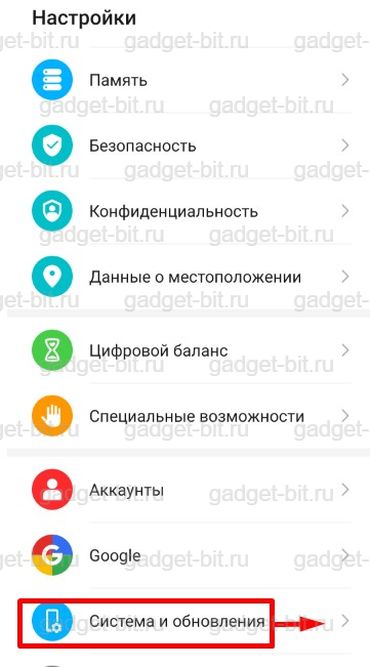
- Нажать на «Обновление системы».
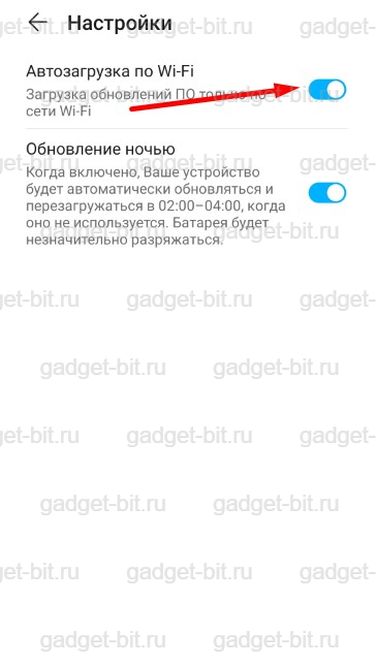
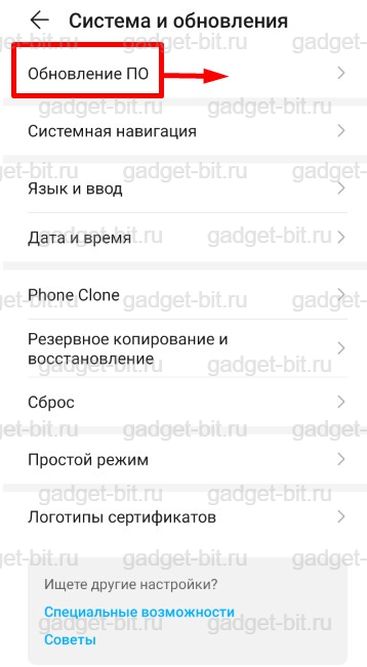 4 В выпадающем меню выбрать «Настройки обновления».
 - Заблокировать автозагрузку по Wi-Fi.
Выключение спящего режима
Часто пользователи ищут, как отключить спящий режим смартфонов Honor или Huawei. Сделать это достаточно просто:
- В настройках найти раздел «Экран».
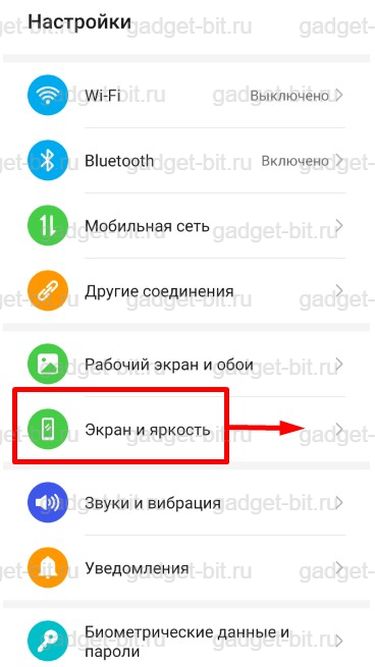
- Нажать на строку «Спящий режим».
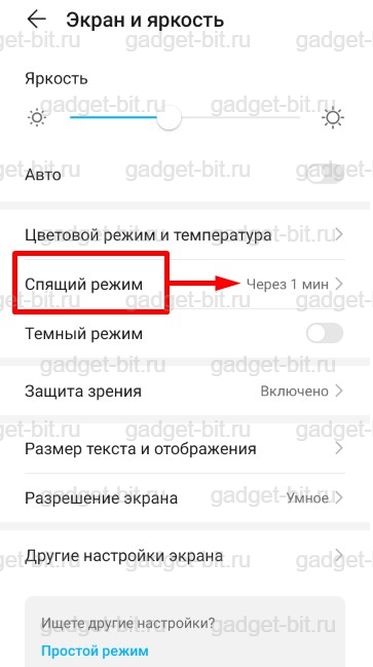
- Выбираем, через какое время телефону придется «Спать».
- Среди вариантов есть и «Никогда», который выключит функцию блокировки.
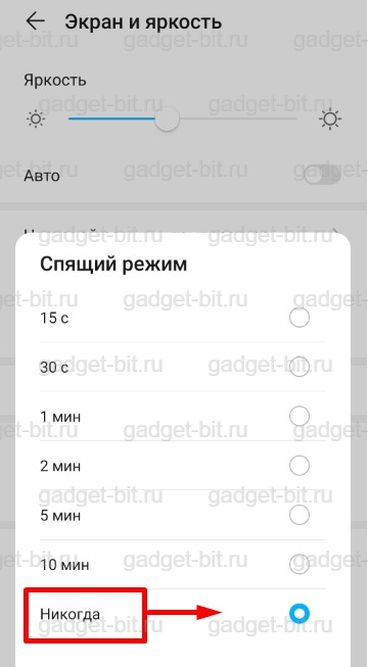
Внимание. Настройки спящего режима на Honor не будут доступны, если включен режим «Энергосбережения». Его нужно отключить в пункте меню «Батарея».
Выключение через настройки
Еще один способ, как отключить Talkback на Honor, спрятан в настройках. Пошаговая инструкция:
- Нужно разблокировать смартфон и нажать на «Настройки».
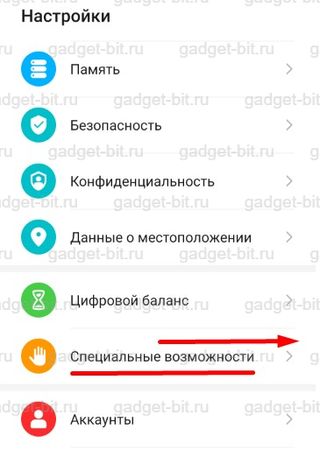
- Выбрать строку «Специальные возможности».
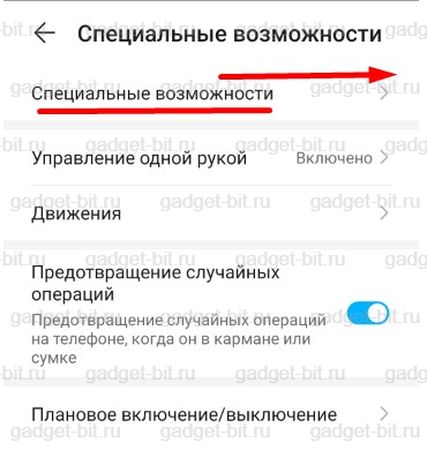
- Выбрать программу

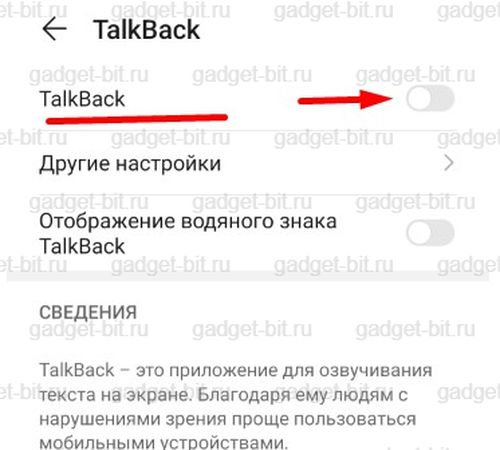
- Цифровой ползунок переместить в положение «Выкл.».
Забыл пароль от huawei (honor) — как разблокировать смартфон? | huawei devices

Судя по статистике, у многих возникают проблемы при разблокировании планшета. К сожалению, даже если устройство на гарантии, бесплатно вам его не разблокируют. Придется заплатить деньжат, но зато вам не нужно будет прилагать какие-то усилия. Не желаете тратить деньги на оплату в СЦ? Не беда, читаем дальше. В этой статье я затрону восстановление доступа к устройству в случае если вы забыли свой пароль или графический ключ для входа.
1) Если у вас был включен интернет
В случае если при невозможности разблокировки ваш планшет был подключен к интернету можете попробовать следующее: когда вы много раз подряд будете неправильно вводить ключ (как правило, после пятого раза в течении 30 секунд) внимательно следите за экраном — выскочит окошко, где будет предложено восстановить доступ, и ввести ваш логин и пароль от почтового ящика Гугл (gmail). В некоторых случаях предложение о восстановлении доступа будет находится внизу поля ввода ключа, как у Nexus 7.

Попробуйте ввести свой логин (без @gmail.com) и пароль от учетки. Если вы забыли свой пароль или логин, то можно попытаться восстановить их средствами Гугл вот здесь . Если не прокатило, движемся дальше. Это самый простой способ, но работает не у всех.

2) Если у вас есть софт от производителя
Еще один вариант — это разблокировка планшета средствами фирменных программ. Типа Kies от Samsung или HiSuite от Huawei. Бывает, что народ забывает (или не знает, в случае покупки бэушных девайсов) даже почтового Google-ящика, к которому привязан аккаунт Google Play. Этот софт может помочь.
3) Если была включена отладка по USB в настройках
Весьма редкий метод сброса разблокировки через программу ADB RUN, он может вам помочь только в случае если у вашего планшета была включена отладка по USB в настройках. При заблокированном планшете вы естественно не сможете включить отладку. Все же, если вы не сможете — попробуйте, вдруг эта опция была включена, а вы и не знали.
1. Скачайте ADB драйвера для вашего Андроид планшета. Воспользуйтесь поиском Google, введите запрос “Adb драйвер для Nexus 7” без кавычек. Вместо Nexus 7 впишите название и модель своего устройства.
3. Установите ADB драйвер на компьютер с Windows 7 или 8. Подробный процесс установки драйверов на ПК описан здесь .
4. Скачайте и установите на компьютер программу ADB RUN
5. Запустите программу, вы увидите незатейливое главное меню.

6. Подключите свое Андроид устройство к компьютеру с помощью кабеля USB
7. Нажмите кнопку «1» на клавиатуре, и подтвердите свой выбор клавишей Enter. Таким образом, вы активируете функцию “Device attached?”, которая проверит, подключен ли ваш планшет к компьютеру.
Если программа сообщает, что планшет не подключен, это значит что драйвера ADB либо не установлены, либо установлен неподходящий драйвер. Перечитайте пункт 2 и 3, и скачайте подходящий драйвер, а затем правильно установите его. Получилось? Идем дальше. Если не получилось, продолжать нет смысла.
8. Видите строку “Unlock Gesture Key”, и цифру возле нее? Вот этот пункт нам и нужен. Жмем на клавиатуре компьютера цифру «6», подтверждаем свой выбор клавишей Enter.

9. Далее откроется окошко, в котором предлагается два автоматических способа. Если вы нажмете “1”, файл gesture.key, отвечающий за хранение графического ключа удалится. После этого вам останется лишь перезагрузить устройство, и ввести абсолютно любой графический ключ. Второй способ просто обнулит файл system.db, и вы сможете пользоваться своим устройством, как и раньше.
Вот и все, если все сделали правильно, поздравляю вас. Если не получилось, попробуйте еще раз, внимательно прочитав перед этим каждый пункт, или попробовам сделать тоже самое, только в командной строке. Для этого проделайте следующий путь на компьютере с подключенным планшетом: Кнопка ПУСК в Windows -> Выполнить… -> вводим «cmd» без ковычек -> вводим следующие команды, после каждой строки нажимая Enter на клавиатуре:
cd /
cd adb/progbin
adb shell
rm /data/system/gesture.key

3) Если есть меню Recovery
В случае если вариантов больше не осталось, но у вас имеется меню Recovery на планшете — делайте Hard Reset . Посмотрите в интернете или инструкции как он делается для вашей модели планшета. Имейте в виду, что все ваши данные, сохраненные во внутренней памяти устройства, удаляться. Карта памяти не затронется.
Отличный совет в комментариях дал Дима, и полезное уточнение внес Александр:
- выключаем планшет
- нажимаем одновременно клавиши « увеличить громкость » клавишу « дом » (если есть) клавишу включения
- удерживаем кнопку включения до виброотклика и затем отпускаем кнопку включения
- в тоже время кнопку громкости все еще удерживаем пока не появится меню
- затем кнопками громкости « больше/меньше » ( /-) выбираем « wipe data/factory reset » и нажимаем на нее кнопкой включения
- если появиться еще один список с одним пунктом yes и остальными no — выбираете громкостью yes и нажимаете кнопку включения
- ждем пока произойдет сброс, и затем нажимаем первую строчку сверху (« reboot system now «) — планшет перезагрузится
- на этом все, такой сброс должен решить проблему
ВНИМАНИЕ, если способ выше вам не помог, нажимайте одновременно клавиши « уменьшить громкость » и клавишу включения во втором пункте.
Если же на вашем планшете нет кнопок громкости, а сделать сброс надо, то тут уже надо инструкцию читать. У всех по разному он делается. Но вот у Explay Informer 701 хард резет делается так:
1. нажимаем и удерживаем нажатой кнопку «назад»
2. нажимаем, но не удерживаем, кнопку включения 1 раз
3. отпускаем «назад»
4. появиться лично сам Андроид, нажимаем кнопку «домой»
5. меню появилось, выбираете сброс в нем
Владельцам китайских планшетов возможно пригодиться совет от Натальи, который она дала в комментариях:
1. Выключаем планшет
2. Нажимаем кнопку громкости и одновременно кнопку включения недолго 4 сек., потом отпускаем кнопку включения и поочерёдно нажимаем кнопку громкости то то -, то то – и так несколько раз, не быстро поочерёдно
3. Потом опять подержать кнопку включения и кнопку громкости вместе и далее должно выскочить меню recovery.
У меня не сразу получилось пробовала разные варианты , нажимала в разном порядке с разной скоростью, в общем по счастливому случаю нашла методом тыка вариант очерёдности нажатия этих кнопок, сначала у меня выскакивал андроид с красным пузом-это значит что вариант разблокировки не подходит и нужно пробовать другой вариант. Так вот после того как выскочит нужное меню recovery, ищем “wipe data/factory reset” передвигаемся с помощью кнопки громкости и делаем выбор кнопкой включения. Затем появляется столбик где много No No No No нажимаем yes delete all user data потом выскочит другой столбик, там ищем “reboot system now” нажимаем и всё готово.
4) Если надежды больше нет
Ну что я вам могу сказать. Самый верный способ решить проблему с графическим ключом — это перепрошить планшет .
В случае же полного отчаяния я рекомендую вам просто отнести планшет в сервис или ремонт. Да, вы заплатите какую-то сумму, но поверьте, иногда лучше просто заплатить, чем мучатся с проблемой, потратив на нее кучу времени и нервов, и так и не решить. К тому же если виноват в возникшей проблеме не вы, а ваш друг, почему бы у него эту сумму не взять? Мне кажется это логичным. Так вы и «навариться» сможете, взяв чуть больше, чем стоила разблокировка у специалистов, в качестве моральной компенсации. Но дело ваше, конечно же.
Зачем нужна эта функция

Программа Talkback создана как специальная возможность для людей с ослабленным зрением или полным его отсутствием. Она немного облегчает работу с телефоном и озвучивает практически все действия владельца. Эта функция удобна для тех, кто раньше работал только с компьютерами, потому что управление становится похожим на щелканье мышкой.
Озвучиваются клавиши, которые нажимаются одним касанием, и набор текста при помощи клавиатуры. Программа также уведомляет о входящих звонках, а при встряхивании может начать зачитывать всю информацию, которую высвечивает экран.
Если задержать на несколько секунд палец на одной из букв, то talkback сначала произнесет саму букву, а затем слово, которое начинается с нее. Эта опция помогает лучше разобрать на слух те или иные звуки для безошибочного набора сообщения. Среди прочих приспособлений talkback полезен аудиоподсказками, которые предоставляют вспомогательную информацию по тем или иным объектам телефона. Также имеется возможность выполнения команд жестами и синтез человеческой речи в текст.
Зачем отключать голосовой помощник на телефоне хонор?
Как известно, «Google Assistant» — это умный помощник, использующий технологии искусственного интеллекта. Он является усовершенствованной версией популярного ранее «Google Now». Неплохо распознаёт человеческую речь, может вести диалог с пользователем и выполнять определённый набор задач.
Состоянием на 2021 год Google Assistant может похвастаться более чем одним миллионом операций, которые сервис может выполнять самостоятельно, и к этому числу постоянно добавляются новые. Такие действия стали возможными благодаря интеграции ИИ с большим набором приложений Google, а также со сторонними сервисами.
Основной причиной, по которой пользователи желают отключить голосовой помощник, является активация ассистента без специального запроса пользователя. В процессе разблокировки смартфона помощник может самостоятельно запуститься, начать слушать вас, анализировать говорящуюся речь, а также отвечать на неё роботизированным голосом. Выполнять различные команды, которые вы ему не давали, что сильно досаждает многим владельцам смарфтонов Honor.
Не редки случаи, когда на находящемся в кармане штанов телефоне случайно запускается Гугл Асистент, и начинает отвечать на улавливаемую им речь. К примеру, у одного пользователя ассистент внезапно поведал о могиле египетского фараона, при этом тематика Египта в разговоре между людьми не обсуждалась.
Эти и другие факторы могут вызвать желание пользователей отключить Гугл Ассистент. Давайте узнаем, как это можно сделать на смартфонах Хонор.
Используйте функционал приложения google
Отказаться от голосового помощника можно с помощью функционала приложения Google. Для этого понадобится выполнить следующее:
- Запустите приложение Google;
- В открывшемся приложении выберите вкладку « Ещё »;
- Далее тапните на « Настройки »;
- Затем нажмите на « Google Assistant »;
- Выберите вкладку « Ассистент »;
- В открывшемся меню настроек Ассистента пролистайте страницу в низ, и нажмите там на « Телефон »;
- Передвиньте ползунок Гугл Ассистента, деактивировав его.
Теперь после стандартного вызова Гугл Ассистента будет появляться табличка с предложением включить Гугл Ассистент.
Для её выключения выполните следующее:
- Перейдите в « Настройки »;
- Далее выберите « Приложения »;
- Затем нажмите на « Приложения по умолчанию »;
- Пролистайте страницу в самый низ и там тапните на « Помощь и голосовой ввод »;
- На следующей странице тапните на « Помощник »;
- В открывшемся меню выбора помощника нажмите на « Нет ».
Как отключить talkback на телефоне?
Надеюсь вы разобрались с тем, что это за программа. Давайте же теперь разберемся с тем, как выключить Google TalkBack на своем телефоне:
- Зайдите в «Настройки» вашего телефона;
- Пролистайте вниз, где вы найдете «Специальные возможности»;
- В поле Сервисы вы увидите TalkBack;
- Нажмите по приложению в передвиньте переключатель в режим OFF и подтвердите действие.
С такой же последовательностью вы можете включить это приложение. Для того что бы настроить приложение вам там же необходимо войти в Настройки TalkBack. Доступ к приложению и его настройкам могут отличаться в зависимости от модели и марки телефона и версии Андроид.
Пользователь Android, который впервые столкнулся с данной системой, старается всесторонне ее изучить. И иногда, совершенно случайно, включает функцию Талк Бак, и поэтому он стремится узнать как отключить Talkback на Андроид. Естественно после «проделанной работы» как вернуть все назад, никто не знает. Как оказывается на практике, вернуть весь функционал устройства назад очень сложно и проблематично
. Создатели как правило не дают описания как отключить эту возможность, а значит пользователям приходится действовать чисто на интуитивном уровне.
Для того чтобы не потерять часы, и даже дни на устранение проблемы, созданной в несколько секунд
, сначала нужно ознакомиться с особенностью функционирования talkback. Зная расположение программы, а также версию ОС, воспользовавшись несколькими советами, вы с легкостью вернете все на свое место.
Как отключить на honor volte
Функция Volte в телефонах внедрена для преобразования звуковых данных в цифровые. При этом используется технология быстрого подключения к интернету 4G.
Преимуществ есть несколько, можно вести текстовый чат и одновременно говорить по телефону, а звук при этом будет максимально чистым. Но иногда возникают и трудности, из-за чего пользователю ищут, как отключить связь Volte на Honor.
Часто работа Volte сопровождается такими проблемами:
- Увеличение скорости разряда батареи. Особенно это касается телефонов, которые уже несколько лет в эксплуатации и аккумулятор имеет определенный уровень износа. Volte требует постоянного подключения по 4G, а это, соответственно увеличивает нагрузку;
- недоступность функции в некоторых местностях. Если в регионе неработает стандарт LTE, то и от функции толку не будет. Телефону не хватит сетевого подключения, чтобы преобразовать звуковые данные;
- нестабильность сети. Если связь постоянно переключается с 3g на 4g и наоборот, нормально поговорить не получится;
- не срабатывает датчик приближения. Иногда бывает такое, что при разговоре по Volte не блокируется дисплей, хотя при обычной связи все нормально.
Инструкция по отключению Volte:
- Нужно открыть настройки.
- Найти и нажать на строку «SIM-карты и сети».
- Выбрать пункт «Настройки SIM-карт».
- Нажать на номер телефона.
- Возле строки «Volte» переместить ползунок на режим «Выключено».
Как отключить на honor вибрацию клавиатуры
Сопровождение слепого ввода текста на клавиатуре вибрацией не всегда уместно, и еще и дополнительно тратит зарядку аккумулятора.
Как отключить вибрацию на Honor:
- Открыть меню «Настройки».
- Выбрать строку «Система» (находится внизу).
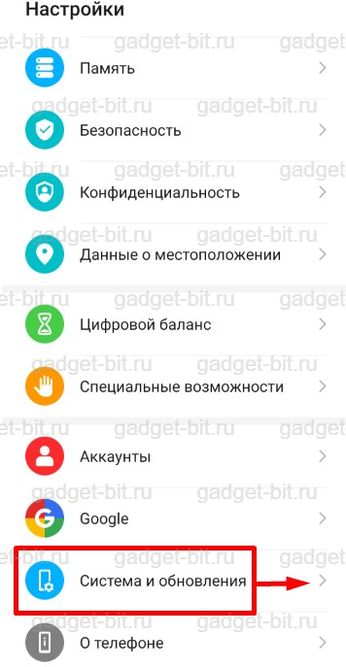
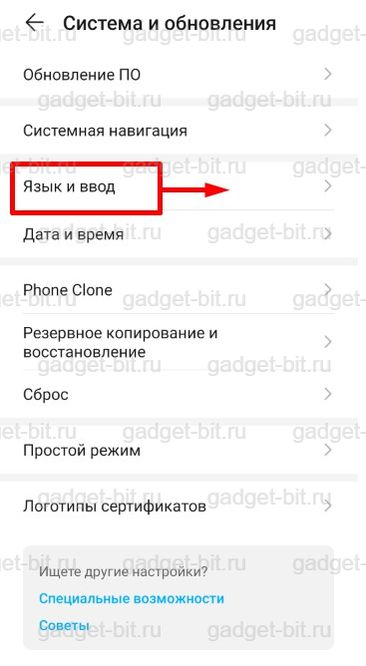
- В ней нажать на «Язык и ввод».
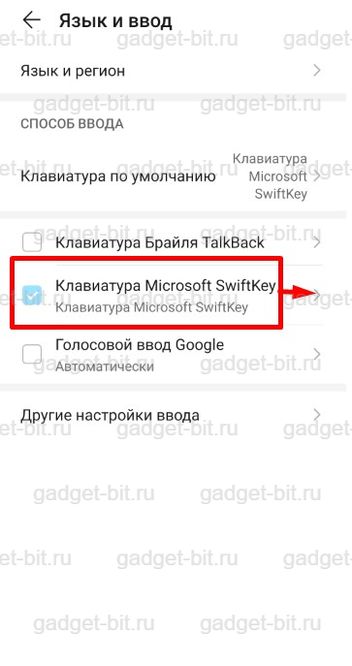
- Выбрать клавиатуру, которая используется.
- Выбрать «Звук и вибрация».

- Найти в меню строку «Виброотклик».

- Установить режим «Выкл.».
Какие функции и виджеты можно перенести на экран блокировки huawei
| Значок | Наименование значка и его действие |
| Значок «Остановить» : нажатие значка останавливает проигрывание изображений Журнала, когда при каждом новом открытии экрана блокировки изображение на экране не сменяется. | |
| Значок «Проигрывать» : нажатие значка включает проигрывание изображений Журнала, когда при каждом новом открытии экрана блокировки на экране появляется новое изображение. | |
| Значок «Избранное» : вносит текущее изображение в список Избранное. |
Изображения, добавленные в Избранное, при автоматическом обновлении Журнала не удаляются.
Изображения, добавленные в список просмотра более 3 месяцев назад, автоматически удаляются. При этом изображения, добавленные в Избранное, не удаляются.
Настройка и удаление пароля bios post password | huawei поддержка россия
Пароль BIOS POST Password обеспечивает безопасность и защиту компьютера и хранится на чипе BIOS ROM. После настройки пароля BIOS POST Password его необходимо будет вводить при запуске системы. Этот пароль нельзя удалить даже после переустановки системы.
Настройка пароля BIOS POST Password

- Нажмите и удерживайте F2, чтобы открыть экран настроек (Setup).
- Нажмите POST Password в разделе Security Setting .
- В появившемся диалоговом окне введите одинаковые пароли в полях New Password и New Password Again и нажмите на кнопку Enter.
- Нажмите F10, чтобы сохранить настройки. Введите пароль BIOS POST Password в появившемся диалоговом окне, чтобы повторно войти в систему компьютера.
Удаление пароля BIOS POST Password

- Нажмите и удерживайте F2 во время запуска компьютера, затем введите пароль BIOS POST Password, чтобы открыть экран настроек (Setup).
- Нажмите POST Password в разделе Security Setting .
- Введите пароль, который вы настроили в диалоговом окне, затем подряд дважды нажмите на кнопку Enter. Не вводите ничего в полях New Password и New Password Again , затем нажмите на кнопку Enter.
- Нажмите F10, чтобы сохранить настройки и перезагрузить компьютер.
Настройка пароля разблокировки экрана для защиты данных; как настроить пароль разблокировки экрана; каким может быть пароль разблокировки экрана | huawei поддержка россия
На Вашем устройстве хранится большой объем конфиденциальных данных, включая личные фото, контакты, банковские приложения (например, Alipay). Настройте пароль разблокировки экрана, чтобы защитить Ваши данные. Пароль разблокировки экрана защитит Ваши данные при потере устройства или попытке несанкционированного доступа.

Настройка пароля разблокировки экрана: Откройте приложение Настройки , выберите , выберите тип пароля разблокировки экрана.
- Настройка PIN-кода : PIN-код — это последовательность цифр. Ввод PIN-кода — простой и быстрый способ разблокировки устройства. В качестве PIN-кода рекомендуется использовать длинную последовательность случайных цифр. Выберите , следуя инструкциям, настройте PIN-код. Или нажмите Изменение способа разблокировки и задайте 4-значный PIN-код или Персональный PIN-код .
- Настройка графического ключа : Чтобы разблокировать устройство, потребуется начертить заданный графический ключ. Рекомендуется, чтобы графический ключ содержал пересекающиеся линии. Выберите и дважды начертите один и тот же графический ключ. Графический ключ должен соединять минимум 4 точки.
- Настройка пароля : Пароль, содержащий буквы, цифры и специальные символы, — более надежный способ защиты, чем PIN-код или графический ключ. Для обеспечения дополнительной защиты рекомендуется использовать пароль, состоящий из 8 и более символов, содержащий буквы, цифры и специальные символы. Запомните Ваш пароль. Вы не сможете использовать устройство, если забудете его. Выберите , следуя инструкциям, настройте пароль.
- Разблокировка устройства с помощью умного браслета : Если Ваше устройство поддерживает разблокировку с помощью умного браслета, экран Вашего устройства будет активироваться, когда умный браслет будет находиться на расстоянии менее 80 см от Вашего устройства. Проведение по экрану Вашего устройства мгновенно разблокирует его. Нажмите Умная разблокировка , следуя инструкциям на экране, завершите настройку.
Настройка экрана блокировки huawei honor – пошаговая инструкция
Для того чтобы настроить экран блокировки на Huawei Honor под свои нужды (вынести необходимый список виджетов) следует выполнить следующую пошаговую инструкцию:
- Чтобы произвести настройки экрана блокировки нужно войти в «Настройки» смартфона.

- На первой странице выберите пункт «Безопасность и конфиденциальность».

- Далее выберите пункт «Блокировки экрана и пароли».

- На следующем экране раздела «Блокировки экрана и пароли» вы можете: в пункте «Стиль экрана блокировки»: изменить стиль экрана блокировки; или в пункте «Разблокировка Журнал»: осуществить настройки Журнала блокировки; в пункте «Подпись на экране блокировки»: создать подпись на экране блокировки; в пункте «Шагомер на экране блокировки»: включить шагомер и на экране блокировки будут отражаться количество пройденных шагов за день.

Обращение к специалисту в сервисный центр huawei – способ #15
Перепробовали все способы, но они не принесли должного результата? Настало время обратиться к мастеру: в сервисный центр или любую проверенную мастерскую по налаживанию гаджетов.

Возможно, это займет какое-то время, и это не бесплатно, зато вы сможете сохранить все данные на своем смартфоне и избежите риска превратить электронный девайс в «дорогой кирпич».
В этом обзоре мы собрали самые популярные способы разблокировки экрана телефона, если владелец забыл пароль. Для большинства смартфонов их будет достаточно. Однако лучше старайтесь запоминать свои пин-коды и графические знаки, или записывайте их куда-нибудь, чтобы предупредить возникновение ситуаций, когда придется ломать голову с тем, как же разблокировать свой мобильник.
Отключение функции шифрования
После успешной разблокировки устройства можно предотвратить появление запроса «Чтобы запустить Android, введите PIN-код» в будущем, отключив шифрование личной информации через параметры. На это, как правило, не требуется дополнительное время.
-
Откройте приложение «Настройки» и перейдите в «Безопасность» . Тут вы можете убедиться в использовании шифрования, отыскав соответствующий подраздел.


Как видно, деактивировать шифрование с целью устранения рассматриваемой ошибки достаточно просто. На этом метод, как и настоящая статья, подходит к завершению.
Полное удаление с root-правами и без
Без root-прав можно удалить системную функцию через специальную утилиту для компьютера Multi-Tool. Для начала загрузите ее с официального сайта. Затем установите приложение EMUI Tweaker.
Теперь с помощью мобильной утилиты найдите приложение с названием Talkback или ScreenReader. После этого в программе на ПК откройте вкладку Модификация. Введите в строку Удаление системных приложений название, полученное в предыдущем шаге в мобильном приложении. Например: com.google.talkback. Нажмите Удалить.
Обратите внимание: получение рут-прав влечет за собой отказ в гарантийной поддержке. Подробнее об этом читайте в официальном ответе поддержки HUAWEI.
Имея root-доступ можно удалять любые системные функции, но лучше избегать таких радикальных мер. Это может значительно повлиять на работу девайса в худшую сторону. Способ получения расширенного доступа отличается на разных моделях, поэтому рекомендуем обращаться к мастерам.
В официальный сервисный центр с этим идти бесполезно: такие изменения считаются небезопасными и слишком радикальными.
Разблокировка huawei через опции smart lock – способ #7
Данный вариант сброса пароля заблокированного экрана возможен только на моделях телефонов не старее 2020 г. (на Android 5.0 и старше). Именно с этого времени на электронных девайсах стала доступна функция Smart Lock.
СПРАВКА: Чтобы воспользоваться этим методом, вы заранее должны были настроить функцию Smart Lock. Найти опцию можно в настройках гаджета в разделе, отвечающем за экран блокировки и безопасность.

Функция Smart Lock позволяет установить настройки блокировки телефона в зависимости от трех параметров:
- «Надежные устройства»;
- «Безопасные места»;
- «Физический контакт»/ «Распознавание лиц».
Должен быть включен GPS.
ФК – устройство остается разблокированным, пока оно находится в контакте с владельцем (находит в движении).
РЛ – смартфон блокируется, если признает в вашем лице своего владельца (нужно посмотреть во фронтальную камеру).
Разблокировка huawei с помощью соединения с интернетом – способ #6
Данный способ разблокировки экрана смартфона также связан с использованием аккаунта Google. Главное не только ввести верные данные для входа в учетную запись, но и обеспечить доступ к Интернету.
- Перезагрузите устройство.
- После включения появится «шторка» вверху дисплея. Разверните ее.
- Тапните «Мобильные данные» или кнопку «Wi-Fi».

Если выдвинуть «шторку» не вышло, можно воспользоваться системным кодом, для обеспечения соединения с помощью Wi-Fi:
- Нажмите на кнопку «Экстренный вызов» (она находится на экране блокировки).
- Введите команду: *#*#7378423#*#*.
- Перейдите по вкладке Service Tests/ Service Provider.
- Далее – «WLAN».
- Выполните соединение с Wi-Fi.
СПРАВКА: Если доступ к Wi-Fi обеспечить нет возможности, можно вставить в устройство симку с рабочим Интернет-соединением и войти в гугл-аккаунт.
Способ 3: полное удаление (root)
Этот вариант подойдет только для юзеров, у которых есть рут-права на смартфоне. По умолчанию TalkBack можно лишь отключить, но права суперпользователя снимают это ограничение. Если вам чем-то сильно не угодило это приложение и вы хотите избавиться от него полностью, используйте софт для удаления системных программ на Android.
Несмотря на огромную пользу для людей с проблемами зрения, случайное включение TalkBack способно доставить значительный дискомфорт. Как видите, его очень просто отключить быстрым методом или через настройки.
Отблагодарите автора, поделитесь статьей в социальных сетях.
– полезный режим на Андроиде для слепых и слабовидящих людей. Прочитать о нём подробнее Вы можете в отдельной статье «TalkBack – что это за программа на Андроид?»
Для людей с хорошим зрением данный режим не подходит. Тем не менее, иногда любопытство берёт верх, и люди активируют TalkBack на своём устройстве. При этом, после первой активации запускается новый способ включения функции, из-за которого можно вновь включать TalkBack, даже не понимая, как Вы это делаете.
Рассмотрим несколько способов отключения
. Начнём с наиболее простого.
- Зажмите одновременно две механические кнопки, отвечающие за понижение и повышение громкости. Вам предложат приостановить TalkBack. Нажмите на кнопку «Ок» один раз, появится зелёная рамка, затем совершите два быстрых клика.
- Это ещё не всё! Вы просто приостановили TalkBack. Теперь зайдите в «Настройки» -> «Расширенные настройки» -> «Специальные возможности» -> «TalkBack». Перетащите ползунок влево и подтвердите своё намерение выключить TalkBack.
Внимание!
Если Вы активировали TalkBack хотя бы раз, то у него появились быстрые клавиши «включения/выключения» – одновременное зажатие кнопок регулировки громкости. Чтобы случайно не включить TalkBack ещё раз, отключите эту функцию.
- Зайдите в «Настройки» -> «Расширенные настройки» -> «Специальные возможности» -> «TalkBack».
- Внизу экрана нажмите на «Настройки» и листайте открывшуюся страницу вниз, пока не найдёте «Вкл. и откл. TalkBack одной клавишей». Выключите данную возможность.
Всё. Теперь Вы случайно не включите режим TalkBack.
Рассмотрим и более сложный способ отключения TalkBack. На всякий случай. Он пригодится в том случае, если у Вас проблемы с нажатием на кнопки регулировки громкости или же Вы выключили возможность активации и деактивации режима TalkBack при помощи кнопок регулировки громкости.
- Для начала нужно усвоить кое-что из работы с TalkBack. Первое нажатие – выбирает элемент. Затем двойной клик активирует элемент. Для переключения на следующий элемент в списке нужно провести пальцем по экрану вправо, предыдущий элемент – влево. Это необходимо, чтобы пролистывать экраны вверх или вниз.
- Теперь, после ознакомления с основами режима, зайдите в «Настройки» -> «Расширенные настройки» -> «Специальные возможности» -> «TalkBack». Перетащите ползунок влево и подтвердите своё намерение выключить TalkBack.
Некоторые пользователи сталкиваются с проблемой, связанной с функцией TalkBack. Вызвано это тем, что как отключить Talkback на Android, знает не каждый. Рассмотрим данную настройку более детально.
Убираем уведомления
Как отключить уведомления телефона Honor:
- Запустить настройки смартфона.
- Нажать на строку «Приложения и уведомления».
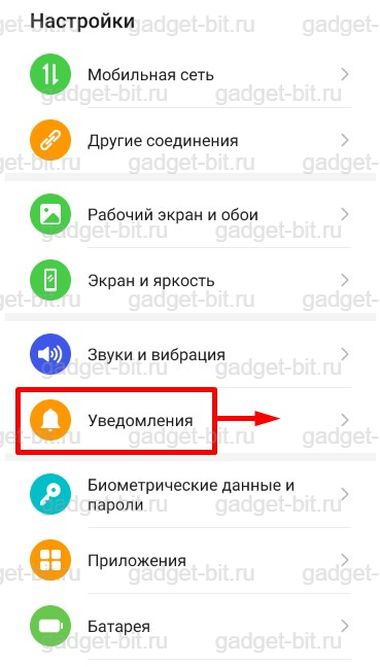
- Выбрать строку «Уведомления».
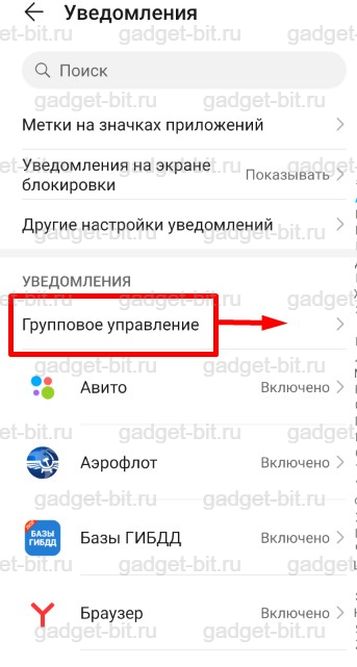
- Отключить ненужные параметры
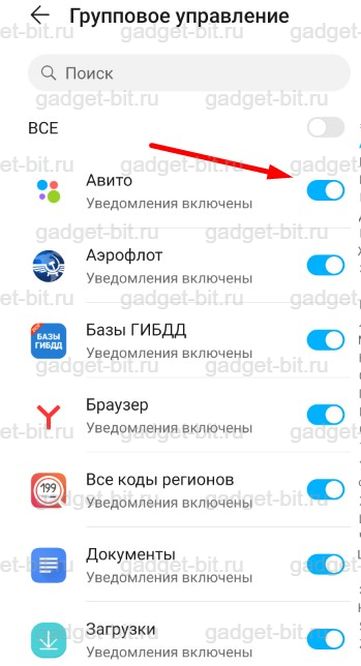
Дополнительная информация. Отключить можно как уведомления от конкретных приложений, так и полностью блокировать функцию.
Убираем через настройки
Второй способ отключения приложения выполняется полностью через настройки. Этапы деактивации просты:
- Открыв приложение настроек, зайти во вкладку «Специальные возможности».

- Среди программ чтения с экрана выбрать Talkback.

- Переместить ползунок на «Выключено».

Есть и другой вариант, выполняющейся через Диспетчер программ.
- Зайдя в «Параметры», перейдите в раздел «Приложения и уведомления».

- Пролистайте ниже и нажмите на «Показать все программы», тем самым откроете полный их список.

- Обнаружив Talkback, нажмите на него и зайдите в раздел «О приложении», где находится кнопка «Отключить».

- Подтвердите отключение программы во всплывающих окнах, нажав «Отключить» и «Ок».

При деактивации этого помощника, он исчезнет из списка специальных возможностей. При надобности повторного включения, нужно снова включить его в список в «Диспетчере приложений».
Через настройки
Отключить TalkBack не трудно, нужно лишь понять принцип управления функцией.
- открытие приложений происходит по двойному тапу (как на пк);
- скроллинг выполняется двумя пальцами одновременно.
Обратите внимание! Открытие пунктов и т.д. осуществляется двойным нажатием. В инструкции ниже это не будет указано.
- Откройте «Настройки».

- Пролистайте меню двойным скроллингом до пункта «Спец.возможности» → откройте его.

- «Службы» → «TalkBack».

- Переведите двойным кликом тумблер в неактивное положение.

- Подтвердите действие в диалоговом окне.

Существует масса различных приложений, которые созданы для того, чтобы сделать пользование гаджетом более простым и понятным. Программа TalkBack является одной из таких. Некоторые владельцы Android, не разобравшись в настройках программы, часто задают вопрос, как отключить TalkBack. В этой статье мы разберёмся, что это такое и как его деактивировать.
�� как разблокировать телефон huawei если забыл пароль?

Компания Huawei – один из лидеров среди производителей смартфонов на ОС Android по части безопасности. Надежные средства антивирусной защиты, сканер отпечатка пальца и несколько способов блокировки позволяют пользователями оставаться спокойными за личные данные.
Но такая защита может сыграть и злую шутку с владельцем телефона, забывшем о том, какой установлен пароль. К радости пользователей с плохой памятью, получить доступ к смартфону в таком случае все-таки можно.
Существует два способа, как разблокировать телефон Huawei, если забыл пароль (при этом неважно, графический, символьный или пин-код).
Вариант № 1 заключается в проверке пользователя на знание данных от аккаунта, к которому привязан телефон. Для его активации нужно пять раз ввести неправильный пароль. После этого, порядок действий по разлочке должен быть следующим:
- Найти на экране надпись « Забыли пароль? » и нажать на нее (может обозначаться как « Восстановить PIN »).
- В интерфейсе восстановления потребуется ввести e-mail аккаунта Google, пароль от него, а также, в некоторых случаях, ответ на секретный вопрос, который был задан при регистрации (вводить нужно именно тот аккаунт Гугл, к которому привязан телефон)
- Если все верно, осталось выбрать новый способ блокировки экрана.
Второй способ разблокировать телефоны Huawei p20 lite, Honor, Ascend или Nova – сделать полный сброс настроек . При этом, все ваши данные с телефона удалятся. Но иного выхода нет, иначе во всех паролях и защите просто не было бы смысла.
Сделать сброс настроек на Huawei можно следующим образом:
- Отключите телефон 10-секундным удержанием клавиши выключения.
- Перейдите в Recovery-режим 10-секундной фиксацией кнопок включения и снижения громкости.
- Выберите кнопками громкости пункт « Wipe Data/Factory Reset ». На современных смартфонах (Huawei P9 и P10, Nova 2, Mate S) в зависимости от прошивки может появиться предварительное меню с сенсорным управлением, где нужно выбрать пункт « Factory Reset ».
- Подтвердите решение выбором в аналогичном порядке пунктов « Yes » или « ОК ».
- По завершении сброса – нажмите на « Reboot System Now », после которого потребуется заново настроить телефон.
Метод ввода данных Google-аккаунта является более предпочтительным, поскольку он позволяет сохранить все пользовательские данные на телефоне.
Однако в ситуации, когда смартфон отказывается воспринимать вводимый пароль и бесцеремонно блокирует устройство, можно применить и кардинальную меру, какой и является сброс настроек до заводских.