Перемещение по интегрированной среде разработки Visual Studio
Область применения: Visual Studio Visual Studio для Mac
 Visual Studio Code
Интегрированная среда разработки (IDE) предназначена для перемещения между окнами и между файлами разными способами в зависимости от предпочтений или требований к проекту. Можно выбрать режим циклического перехода между файлами в редакторе либо циклическое переключение между всеми активными окнами инструментов в интегрированной среде разработки. Кроме того, можно непосредственно переходить к любому открытому в редакторе файлу независимо от того, когда он просматривался последний раз. Эти возможности способны повысить производительность при работе в интегрированной среде разработки.
Доступные в диалоговых окнах параметры, а также названия и расположение команд меню могут отличаться от описанных в этой статье в зависимости от текущих параметров или выпуска. В этой статье предполагается, что используются общие параметры. Чтобы изменить параметры, например на Общие или Visual C++, выберите Сервис>Импорт и экспорт параметров, а затем щелкните Сбросить все параметры.
сочетания клавиш;
Почти для всех команд меню в Visual Studio существуют сочетания клавиш. Можно также создать собственные настраиваемые сочетания клавиш. Дополнительные сведения см. в статье Определение и настройка сочетаний клавиш.
Перемещение между файлами в редакторе
Существует несколько способов перемещения по открытым в редакторе файлам. Можно перемещаться между файлами на основе порядка доступа к ним, использовать навигатор IDE для быстрого поиска любого открытого файл или закреплять избранные файлы на вкладке, чтобы их всегда можно было видеть.
Циклические переходы назад и вперед по открытым в редакторе файлам в порядке осуществления к ним доступа во многом схожи с функциями перехода назад и вперед в обозревателе Internet Explorer.
Перемещение между открытыми файлами в порядке использования
- Чтобы активировать открытые документы в порядке, в котором они просматривались последний раз, нажмите клавиши CTRL+— (дефис).
- Чтобы активировать открытые документы в обратном порядке, нажмите клавиши CTRL+SHIFT+— (дефис).
Примечание. В меню Вид также находятся команды Переход назад и Переход вперед.
Можно также перейти к конкретному открытому в редакторе файлу независимо от времени последнего доступа к нему. Для этого используется Навигатор по интегрированной среде разработки, список Активные файлы в редакторе или диалоговое окно Окна.
Навигатор по интегрированной среде разработки работает практически аналогично переключателю между окнами приложений. Он недоступен из меню и открывается только с помощью сочетаний клавиш. Для доступа к навигатору по интегрированной среде разработки можно использовать любую из двух команд (приведены ниже), чтобы переключаться между файлами в нужном порядке.
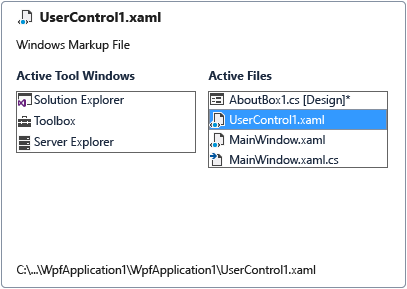
Window.PreviousDocumentWindowNav позволяет переходить к последнему файлу, к которому осуществлялся доступ, а Window.NextDocumentWindowNav позволяет перемещаться в обратном порядке. Согласно общим параметрам разработки, для Window.PreviousDocumentWindowNav назначено сочетание клавиш SHIFT+ALT+F7, а для Window.NextDocumentWindowNav — ALT+F7.
Если у используемой комбинации параметров отсутствует сочетание клавиш, назначенное этой команде, на странице Клавиатура диалогового окна Параметры можно назначить собственную настраиваемую команду. Дополнительные сведения см. в статье Определение и настройка сочетаний клавиш.
Переход к конкретным файлам в редакторе
- Нажмите клавиши CTRL+TAB, чтобы открыть навигатор по интегрированной среде разработки. Удерживая нажатой клавишу CTRL, нажимайте клавишу TAB до тех пор, пока не будет выбран файл, к которому нужно перейти.
Совет Чтобы изменить порядок перехода по списку Активные файлы, удерживайте нажатыми клавиши CTRL+SHIFT и нажмите клавишу TAB.
Перемещение между окнами инструментов в интегрированной среде разработки
Навигатор по интегрированной среде разработки позволяет переключаться между окнами инструментов, которые открыты в интегрированной среде разработки. Для доступа к навигатору по интегрированной среде разработки можно использовать любую из двух команд, чтобы переключаться между окнами инструментов в нужном порядке. Window.PreviousToolWindowNav позволяет переходить к последнему файлу, к которому осуществлялся доступ, а Window.NextToolWindowNav позволяет перемещаться в обратном порядке. Согласно общим параметрам разработки, для Window.PreviousDocumentWindowNav назначено сочетание клавиш SHIFT+ALT+F7, а для Window.NextDocumentWindowNav — ALT+F7.
Если у используемой комбинации параметров отсутствует сочетание клавиш, назначенное этой команде, на странице Клавиатура диалогового окна Параметры можно назначить собственную настраиваемую команду. Дополнительные сведения см. в статье Определение и настройка сочетаний клавиш.
Переход к конкретному окну инструмента в интегрированной среде разработки
- Нажмите клавиши ALT+F7, чтобы открыть навигатор по интегрированной среде разработки. Удерживая нажатой клавишу ALT, нажимайте клавишу F7 до тех пор, пока не появится окно, в которое нужно переключиться.
Совет Чтобы изменить порядок перехода по списку Активные окна инструментов на обратный, удерживайте нажатыми клавиши SHIFT+ALT и нажмите клавишу F7.
См. также
- Настройка макетов окон
- Сочетания клавиш по умолчанию
Как в Visual Studio сохранять наборы открытых файлов в проекте и переключаться между этими наборами?
Суть такая — есть большой проект, и хочется переключаться между пресетами из открытых файлов (классов), в зависимости от текущей задачи. Например, нужно поработать с классом А — открываем пресет (набор открытых файлов) с контроллером, представлением, частичными представлениями, скриптами специфичными для класса А. Потом раз — закрываем лишнее, и переходим к пресету для работы с классом Б. И переключаемся между ними не открывая каждый файл вручную. Механизм как в Опере с сохранением сессий. Есть в студии такие функции? Студия 2019 превью 3.
Отслеживать
58.3k 7 7 золотых знаков 71 71 серебряный знак 145 145 бронзовых знаков
задан 18 сен 2019 в 8:40
21 3 3 бронзовых знака
В меню: Window > Save Window Layout.
18 сен 2019 в 10:12
К сожалению, это не то. Ваш совет сохраняет расположение окон интерфейса (Solution explorer window, bookmark window, property window), а не вкладок с открытыми файлами.
18 сен 2019 в 13:08
А, понял. Можно попробовать расширение для Студии Save All the Tabs
Как переключаться между решениями в visual studio?
Подскажите, как можно и можно ли в visual studio переключаться не между проектами, а между решениями?
Ну вот когда я открываю среду мен предоставляется возможность выбрать проекты и решения, у меня есть 2 решения один на C# другой на чистом C. Я выбрал C# решение. Можно теперь по ходу переключиться на другое без перезагрузки среды?
- Вопрос задан более двух лет назад
- 642 просмотра
Комментировать
Решения вопроса 0
Ответы на вопрос 1

Токсичный шарпист
Да. Файл -> Открыть.
Ответ написан более двух лет назад
Комментировать
Нравится Комментировать
Ваш ответ на вопрос
Войдите, чтобы написать ответ

- Visual Studio
Почему нет ListBox в Visual Studio?
- 1 подписчик
- 17 нояб.
- 27 просмотров
- Visual Studio
Почему я не могу ничего залить на github через visual studio community 2022?
- 1 подписчик
- 16 нояб.
- 63 просмотра
Хоткеи для VS Code: гифки с демонстрацией и шпаргалка
Шпаргалка по горячим клавишам Visual Studio Code с демонстрацией работы. Придётся потратить немного времени, чтобы привыкнуть, но это окупится в дальнейшем.
Любую команду в Visual Studio Code можно выполнить через командную строку (Ctrl + Shift + P), но сочетания клавиш помогают сильно экономить время. Достаточно только привыкнуть их использовать.
Для вашего удобства в конце статьи есть шпаргалка со всеми хоткеями.
На данный момент этот блок не поддерживается, но мы не забыли о нём! Наша команда уже занята его разработкой, он будет доступен в ближайшее время.
Во всех сочетаниях используется английская раскладка.
Открыть настройки пользователя: Ctrl + ,
Время от времени заходить в настройки всё же приходится. Этот хоткей ускоряет процесс.
Показать список горячих клавиш: Ctrl + K Ctrl + S
Переключиться между средами разработки: Ctrl + R
Этот хоткей открывает список ваших недавних рабочих пространств. Это быстрый способ переключаться между папками и проектами. Обратите внимание, что при переходе сессия терминала закроется (если она была активна).
Глобальный перенос по словам: Alt + Z
Простой и удобный способ сразу увидеть все длинные строки без горизонтальной прокрутки.
Перейти на строку: Ctrl + G
Иногда нужно быстро и часто перескакивать на разные строки в объёмных файлах, а скроллить весь документ неудобно. Этот хоткей как раз для таких целей.
Перейти к файлу: Ctrl + P
Самый быстрый способ переключения между файлами (особенно если они ещё не открыты).
Перейти к следующей ошибке или предупреждению: F8
Отладка одной клавишей во плоти. Ещё можно переходить на предыдущую ошибку или предупреждение, используя Shift + F8.
Переключиться между вкладками: Ctrl + Tab
Быстрый способ переключения между уже открытыми файлами.
Поместить курсор в конец каждой выделенной строки: Shift + Alt + I
Эта возможность удобна для тех случаев, когда нужно выполнить идентичные операции в последовательных строках.
Выделить текущую строку: Ctrl + L
Хоткей используется для быстрого выделения всей строки, на которой установлен курсор.
Выделить все вхождения текущего выделения: Ctrl + Shift + L
Хоткей сэкономит время, потому что теперь не нужно использовать Ctrl + D во всём файле.
Выделить все вхождения текущего слова: Ctrl + F2
Теперь вам не нужно даже выделять конкретное слово — просто поместите на него курсор, нажмите хоткей и одновременно правьте все его вхождения.
Подсказки по параметрам: Ctrl + Shift + Space
Если вы вдруг забыли порядок параметров, а прерываться на документацию нет желания.
Форматировать документ: Shift + Alt + F
Специально для тех, кому лень постоянно придерживаться правил форматирования.
Форматировать выделенную область: Ctrl + K Ctrl + F
Такой же, как и предыдущий хоткей, но форматируется не весь документ, а только выделенная область.
Перейти к определению: F12
Быстрый способ перейти к определению функции или переменной.
Показать определение: Alt + F12
Сочетание клавиш похоже на прошлое, но в этом случае курсор никуда не перемещается.
Переименовать переменную: F2
Незаменимый хоткей для рефакторинга кода.
Обрезать пробелы в конце: Ctrl + K Ctrl + X
Чтобы вручную не удалять лишние пробелы в конце строки. Работает при выделении нескольких строк.
Отобразить открытый файл в проводнике: Ctrl + K R
Если вам нужно что-либо сделать с открытым файлом, поиск которого может занять много времени.
Замена в файлах: Ctrl + Shift + H
Если одного файла вам не достаточно.
Превью Markdown-файла: Ctrl + K V
Открыть предпросмотр Markdown-файла.
Включить Zen Mode: Ctrl + K Z
Не позволяйте навязчивым интерфейсам отвлекать вас от программирования. Хоткей поможет сконцентрироваться на коде.