Как перенести кэш Google Chrome на другой диск / папку ?
Для управления кэшем в хроме официально доступно всего несколько опции, причём они являются аргументами для запуска из командной строки (самый простой в реализации, но не самый удобный в использовании способ):
- —disk-cache-dir= : местоположение кэша
- —disk-cache-size= : размер кэша
- —user-data-dir= : папка всех пользовательских данных (профили, кэш, . )
Собственно, всё что нужно — запускать Google Chrome с правильными параметрами . Всё нижесказанное в равной мере применимо и для Chromium.
Windows
В Windiws 7 хром по умолчанию хранит кэш где-то в районе C:\Users\username\AppData\Local\Google\Chrome\User Data\Default\Cache . (Для других ОС см. Источники)
Для изменения метоположени кэша на постоянно, требуется выполнить следующие шаги:
Шаг 1. Изменяем ярлык
ПКМ по ярлыку ⇒ «Свойства» ⇒ вкладка «Ярлык»
- Создаём где-либо папку для будушего кэша.
Например, по адресу «D:\temp\Google_Chrome» - В поле «Объект», через пробел, добавляем полный путь к этой папке как параметр:
—disk-cache-dir=»D:\temp\Google_Chrome»
Теперь по адресу «D:\temp\Google_Chrome» будет храниться кэш браузера Google Chrome. После перезапуска Chrome в ней появятся папочки Cache, Media Cache и т. д.
Чтобы ограничить размер кэша, например, в 300Мб, через пробел добавляем ещё один параметр:
—disk-cache-size=314572800
( 300 * 1024 * 1024 = 314572800 байт)
Если хочется избавиться от кэша совсем — установите его размер в 1 🙂
Но: если хром — браузер по умолчанию, то при запуске из сторонних приложений, он по-прежнему будет запускаться с параметрами по умолчанию. Поэтому — переходим к шагу два.
Шаг 2. Правим реестр
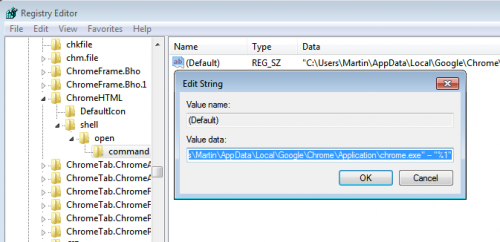
- Открываем редактор реестра ( Win+R ⇒ пишем regedit ⇒ жмём Enter )
- Переходим по ключу HKEY_CLASSES_ROOT\ChromeHTML\shell\open\command
- Там необходимо найти путь к исполняемому файлу Chrome (команду запуска)
- Добавляем необходимые параметры после «. \chrome.exe» (в кавычках)
Итоговая команда для запуска в реестре будет выглядеть как-то вроде «C:\Users\Martin\AppData\Local\Google\Chrome\Application\chrome.exe» —disk-cache-dir=»D:\temp\Google_Chrome» —disk-cache-size=314572800 — «%1» (для Win7).
Шаг 3. Альтернатива 1
Как вариант, можно не редактировать ярлыки/реестры, а просто поместить символическую ссылку на нужное место вместо старой папки кэша.
Шаг 3. Альтернатива 2
Так же, вместо редактирования параметров запуска, можно использовать Политики:
- Откройте редактор реестр.
- Перейдите по ключу HKEY_LOCAL_MACHINE\SOFTWARE\Policies\Chromium и добавьте Dword DiskCacheSize ( ПКМ по Chromium ⇒ new ⇒ Dword (32-bit value)).
Установите значение для размера кэша в байтах. - Для установки папки кэша, создайте String с именем DiskCacheDir и установите значение как полный путь к необходимой папке.
Linux
Всё аналогично ситуации с ярлыками Windows. Стоит поправить алиас для запуска хрома, чтобы он вызывался с необходимыми параметрами.
Интересный usecase — хранение кэша в оперативной памяти (tmpfs):
$ google-chrome —disk-cache-dir=/tmp/cache
Гляньте страничку arch linux про Chromium, чтобы узнать больше интересных вещей 🙂
Mac OS X
Гляньте официальную страничку Chromium о User Data.
Источники:
- Директории по умолчанию в различных ОС
- How To Change Google Chrome’s Cache Location And Size
- Как перенести cache Google Chrome на другой раздел,папку? Имея систему на SSD
- Chromium Tips and Tweaks
Site map: for robots | for humans
All content copyright Vit Ry.
© 2010 – 2014 Feel free to repost any information.
Правильный перенос кэша Chrome и Firefox на RAMDisk. И пусть винчестер живет долго. Путь кэш хрома
Как изменить место хранения кэша браузеров Firefox, Chrome, Opera

Если у вас диск SSD и вы хотите сэкономить место на нём, есть много различных способов это сделать. Как один из вариантов — это перенос кэша браузера на жесткий диск. Это связанно с тем, что любой браузер во время работы постоянно записывает и удаляет временные файлы, что можем значительно сказаться свободном месте на диске. Также, можете посмотреть посмотреть статью о том, как отключить встроенный в браузеры PDF-Viewer.
Итак, для разных браузеров по порядку.
Google Chrome и все браузеры на движке Chromium
Способ подойдет для браузеров CoolNovo, RockMelt, Рамблер Нихром, Яндекс.Браузер, Интернет@mail.ru, а также для Opera выше 15 версии.
Для того, чтобы изменить путь хранения кэша, необходимо слегка отредактировать ярлык, с которого вы запускаете свой хром.Для этого щелкаем правой клавишей мыши по ярлыку и нажимаем «Свойства». В ячейке «Объект» нужно дописать следующее:
После .exe и через пробел!
Взамен пишем нужный адрес, должно получиться примерно вот так:

По умолчанию кэш хранится в папке:
C:\Users\имя пользователя\AppData\Local\Google\Chrome\User Data\Default\Cache\
Её нужно удалить вручную. Этот метод будет работать только при запуске с того ярлыка, в котором вы добавили этот параметр.
Mozilla Firefox
Для того чтобы изменить расположения кэша в Firefox, нужно зайти в скрытые настройки браузера. Для этого в адресную строку Firefox нужно ввести:
нажать Enter; если выдаст окно, то соглашаемся с «лишением гарантии».
Правой кнопкой мыши щёлкаем по «имя настройки», в выпавшем меню выбираем Создать > Строка
1) Вводим параметр для изменения пути основной папки кэша:
и вписываем значение нужной папки, например: D:\cache\Firefox\
2) Вводим параметр для изменения пути оффлайн кэша Firefox:
browser.cache.offline.parent_directory
И прописываем тот же путь, что и в первом параметре.
В этой папке Firefox создаст папку Cache и в ней будет хранить кэшированные файлы. Папку со старым кешем нужно удалить вручную. В Windows 7 по умолчанию она расположена:
Opera
По примеру Firefox, нам нужно войти в глубокие настройки браузера. Для этого так же в адресной строке набираем:
В открывшемся списке ищем:
По умолчанию путь к кэшу:
Меняем каталог на нужный нам, у меня это выглядит так:
Жмём «сохранить». Старый кэш, также нужно удалить вручную.
Начиная с какой-то с 18 версии и выше:
Делаем все, как написано в хроме, только используем переменную:

На этом всё. Надеюсь эта статья оказалась вам полезной, нажмите одну из кнопок ниже, чтобы рассказать о ней друзьям. Также подпишитесь на обновления сайта, введя свой e-mail в поле справа.
Спасибо за внимание 🙂
Материал сайта Skesov.ru
(1 голос, среднее: 5 из 5)
Поделитесь с друзьями!
Перенос кэша Chrome и Firefox на RAMDisk

Всем хорошего настроения! Друзья, если помните, то в прошлый раз я показывал вам, как можно организовать перенос временных файлов Windows на виртуальных диск. Таким образом, мы значительно разгружаем винчестер и ускоряем работу всей системы.
Поэтому сейчас давайте сделаем перенос кэша Chrome и Firefox на RAMDisk. Два этих интернет-браузера очень популярны, так что данная статья будет полезна многим пользователям глобальной «паутины».
Ну что же, приступим. И первым на очереди будет Google Chrome. Сперва нам нужно перенести в новое место хранения уже существующие папки с кэшем, чтобы не потерять никаких данных. Для этого жмем правой кнопкой мыши по значку «Пуск» и выбираем «Выполнить».

После этого необходимо ввести вот такую специальную команду.

- %userprofile%\\local settings\\application data\\google\\chrome
Далее в моем случае открылось окно с папками Metro и User Data. Переносим их на недавно созданный виртуальный RAM-диск.

На следующем этапе щелкаем правой кнопкой мыши по ярлыку Google Chrome на рабочем столе и выбираем пункт «Свойства».

Теперь нужно переместить курсор в конец строки «Объект», поставить один пробел, а затем вписать следующую комбинацию:

- —user-data-dir=»F:\\User Data»
Где F — буква виртуального диска. То есть получается, что это путь, по которому располагаются только что перенесенные нами папки. Вот и все дела, братцы, перенос кэша браузера Chrome удался. Но важно понимать, что данная схема будет работать только при запуске программы через ярлык, где прописан специальный параметр.
Ну что же, теперь переходим к не менее популярному Mozilla Firefox. Здесь, для перемещения данных на RAMDisk, нужно будет проделать чуть больше действий, хотя все в принципе делается по аналогии. Итак, снова запускаем системную утилиту «Выполнить» и вбиваем в ее строку следующую команду.
- %appdata%\Mozilla\Firefox\Profiles
После этого откроется папка с расширением .default, в которой и хранятся параметры профиля. Опять же, перемещаем ее на новое место дислокации, то есть на виртуальный диск в оперативной памяти компьютера.

Но это еще не все мероприятия, которые нужно сделать с помощью данной утилиты. Теперь вводим следующую команду вот такого вида.
- %appdata%\Mozilla\Firefox\profiles.ini
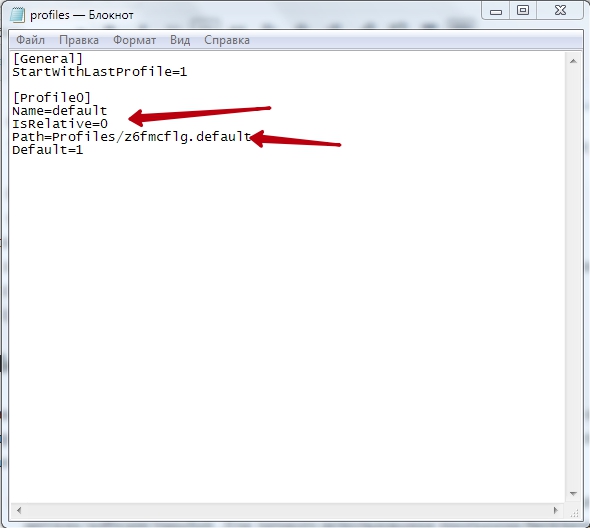
Откроется небольшой файлик, в котором следует указать новый путь хранения файлов кэша (параметр «Path») и обязательно исправить значение строки «IsRelative» на ноль. Чтобы не ошибиться, посмотрите внимательно на скриншот ниже. Также не забываем сохранять изменения.

Так, с системными настройками вроде бы покончено. Теперь нужно указать самому браузеру Mozilla, где хранится его теперешний кэш. Для этого запускаем программу и в адресной строке вписываем следующий параметр.

После чего жмем в любом месте правой кнопкой мыши и выбираем «Создать -строка». Далее в имени настройки пишем следующее.

- browser.cache.disk.parent_directory
А в качестве значения, собственно, будет выступать путь к виртуальном диску компьютера. На этом все настройки завершены, осталось только перезапустить браузер и проверить, сработал ли перенос кэша Firefox на RAMDisk.

В качестве завершения статьи также хочется добавить, что настройки которые были применены к Chrome, без проблем подходят для всего семейства браузеров на движке Chromium, на котором, кстати, базируются такие популярные разработки, как Яндекс.Браузер и Амиго.
А на этом месте пост подходит к завершению, если остались какие-то непонятные моменты, задавайте вопросы в комментариях. Сейчас же, как всегда, давайте посмотрим очередной интересный видеоролик.
С уважением, Комаровский Виталик
Обновлено: 31.07.2017 — 16:01
Как изменить место хранения кэша браузеров
Приветствую Вас на своем блоге!Если вы решили освободить как можно больше места на системном диске или просто не хотите, чтобы на нем записывались данные разных программ, например чтобы продлить срок службы SSD, то как вариант можете перенести папки с хранением кэша своих браузеров на локальный диск. Несколько советов на тему, как изменить место хранения кэша браузеров вы найдете в этой статье. Эти советы уже старые и давно известные, но не написать про них я не мог, может кому пригодятся.
Для примера я взял три самых популярных браузера Chrome, Opera и Mozila Firefox. Все способы переноса кэша проверил сам, все работает, так что если какие вопросы будут, пишите, будем разбираться.
Как изменить место хранения кэша в Chrome.
Для того, чтобы изменить место хранения кэша в Chrome, достаточно создать новую папку на другом диске и указать адрес этой папки в свойствах ярлыка программы.По умолчанию кэш браузера Chrome находится по адресу :
c:\Users\Имя пользователя\AppData\Local\Google\Chrome\User Data\Default\Cache\
Он нам будет нужен, чтобы потом удалить его и использовать для этого новое место.И так, выберите другой локальный диск для хранения кэша браузера и создайте там новый каталог, например Chrome, чтобы не перепутать.Каталог Cache создавать не нужно, браузер сам его создаст при запуске.
Затем нажмите на ярлык браузера правой кнопкой мыши и в перейдите в его свойства. У вас должна открыться вкладка “Ярлык”.
Далее в окне “Объект” через пробел допишите следующую запись:
Я выбрал для хранения кэша диск f и создал на нем заранее каталог Chrome, вы можете сделать по своему, даже не обязательно заранее создавать каталог, браузер его создаст сам при запуске, главное его прописать в команде для ярлыка.В итоге у вас должен получится примерно такой путь:
“C:\Program Files\Google\Chrome\Application\chrome.exe” -disk-cache-dir=”f:\Chrome”
Если вы написали путь для открытия файла не правильно, то увидите сообщение об ошибке.
Проверьте еще раз, как вы написали этот путь, есть ли пробел перед дополнительной командой, правильно ли стоят кавычки в этой надписи.
Как только вы успешно сохранили внесенные изменения, можете запускать браузер.
Папка с кэшем появится сама в той папке, которую вы указали в поле “Объект”.Но Хром позволяет перенести не только каталог с кэшем, но и всю пользовательскую папку, что будет даже правильней, чем переносить только кэш. Сам кэш занимает мало места, несколько килобайт, а каталог пользователя несколько мегабайт и было бы не рационально перенести только кэш.Для того, чтобы перенести весь каталог пользователя в браузере Chrom нужно в свойствах ярлыка, в поле “Объект” дописать другую команду:
Я в новом пути сразу указал каталог: Chrome\User Data и браузер их сам создал при запуске, так что отдельно их можно не указывать.Теперь при запуске браузера с этого ярлыка, он запустится используя новы каталог для своих файлов.
Чтобы не потерять свои настройки браузера, такие как простые закладки, визуальные закладки и т.д. лучше перенесите каталог User Data в новое место сами, иначе браузер запустится с настройками по умолчанию.
Как только вы перенесете свои данные в новое место, старый каталог можно удалить.
Как изменить место хранения кэша в Opera.
Новые версии баузера Opera созданы на движке Chromium и имеют во многом схожие настройки с Хромом и этот случай не исключение.
Сначала нужно узнать, где находится кэш Оперы для чего в адресной строке браузера введите адрес:
opera://about или opera:about
После чего вы увидите информацию о вашем браузере, где и будут находиться пути для системных файлов. Они нам пригодятся, чтобы потом удалить не нужные файлы.
Откройте свойства ярлыка также, как и для браузера Хром и во вкладке “Ярлык” пропишите к основному пути, через пробел, следующий:
Затем сохраните результат.Обратите внимание на то, что диск f выбрал я, вы можете выбрать любой свой.
После этого можно запускать браузер с этого ярлыка, а как он запустится, вы увидите что папка с кэшем появилась в нужном нам месте.
Как изменить свойства ярлыка в панели управления.
Следует учесть, что изменяя свойства ярлыка и добавляя в него новый путь для папки с кэшем, браузер будет запускаться с новыми установками только с этого ярлыка, с остальных, а также с запуска программы с иконки приложения, кэш будет использоваться старый, который установлен по умолчанию.
Чтобы этого избежать, нужно изменить свойства всех ярлыков, с помощью которых вы будете запускать браузер. Сделать это совсем не сложно, так как свойства ярлыка открываются на всех иконках браузера, как на рабочем столе, так и в меню “Пуск”. Сложность может вызвать изменение ярлыка в панели управления, так как там по умолчанию не открывается меню “Свойства”.Приведу два примера, как можно изменить свойства ярлыка в панели управления Windows.Первый, это заменить старый ярлык на новый.
Нажмите на старый ярлык правой кнопкой мыши и в меню выберите пункт:
“Изъять программу из панели задач”.
Затем на ярлыке, который находится на рабочем столе и который вы уже изменили, также нажмите правой кнопкой мыши и в меню выберите:
“Закрепить на панели задач”.
Второй пример еще проще.
Нажмите на клавишу Shift и удерживая ее нажмите правой кнопкой мыши на сам ярлык, в результате у вас появится в меню пункт “Свойства”, зайдите в него и измените свойства ярлыка.
Как изменить место хранения кэша в Firefox.
Для того, чтобы изменить место хранения кэша в Firefox, нужно будет изменить системные файлы браузера. Сделать это также просто, как и в предыдущих браузерах, только немного дольше.
Сначала нужно узнать, как называется наш каталог с системными файлами браузера и где он находится.
Для этого войдите в меню команды “Выполнить”, нажав Win+R и вставьте туда следующую команду:
Вы увидите, где находится системная папка Firefox и как она называется, скопируйте ее на другой локальный диск, туда, где вы будете хранить файлы браузера.
Теперь нужно изменить файл настроек Мозилы. Для этого нужно закрыть окно браузера, если оно открыто и в том же окне “Выполнить” введите команду:
Откроется текстовый редактор с содержимым файла, измените его. Для этого в строке IsRelative поставьте ноль вместо той цифры, которая будет у вас. А в строке Path(Путь) укажите то место, куда вы скопировали свои файлы. У меня это папка Firefox на диске F. Затем сохраните результат.Дальше нужно будет указать в настройках браузера наш новый путь для системных файлов. Для этого откройте браузер и в адресной строке введите:
Согласитесь с предупреждением об осторожности и вы войдете в окно конфигурации браузера.
Здесь нужно создать новую строку настроек, для этого щелкнув правой кнопкой мышки на любом месте окна, выберите в меню: Создать – Строка.
Затем введите название настройки:
В следующем окне введите свой путь для своей папки с кэш.
У меня такой путь, у вас может быть другой.
После этого вы увидите, что новая строка создана. Старый каталог с кэш файлами браузера можно удалить.Теперь вы знаете, как изменить место хранения кэша браузеров и сможете это легко сделать, если вам это понадобится.Если вы не знаете, как открыть панель меню в браузере Mozilla Firefox, то прочитав статью на эту тему, вы легко это сделаете.Удачи!
С уважением Юрий Хрипачев.
Как перенести кэш браузера на другой диск
Кэш браузера призван ускорить загрузку посещаемых вами страниц. В него записываются фрагменты сайтов, и при возвращении на них нет необходимости заново загружать большие объёмы данных, ведь они уже есть в кэше на жёстком диске. В большинстве браузеров установлено автоматическое управление объёмом этого хранения с той целью, чтобы не перегрузить ресурс системы. Таким образом, будет выделено ровно столько памяти, сколько компьютер может себе позволить.

Для ускорения работы браузера имеет смысл выполнить перенос кэша на другой диск.
Но иногда в компьютерах в качестве системного используется не HDD, а SSD, который, как известно, имеет весьма ограниченный ресурс записи/перезаписи. А во время сёрфинга браузер постоянно записывает информацию, заменяя старую новой по исчерпании выделенного места. В этом случае имеет смысл перенести кэш браузера на другой диск или в оперативную память (RAM-диск).
Перенос на другой жёсткий диск
Перенос кэша браузера Google Chrome на другой диск проще всего выполняется следующим образом:
- Для начала зайдите в папку AppData, которая находится на диске с системой в папке под названием имени пользователя.
- В AppData зайдите в Local, далее Google, Chrome, User Data, Default, а в ней и будет нужная папка Cache.
- Скопируйте данные из этой папки в новое расположение кэша.

- Щёлкните правой кнопкой по экрану и выберите «Свойства».
- Зайдите в «Ярлык».
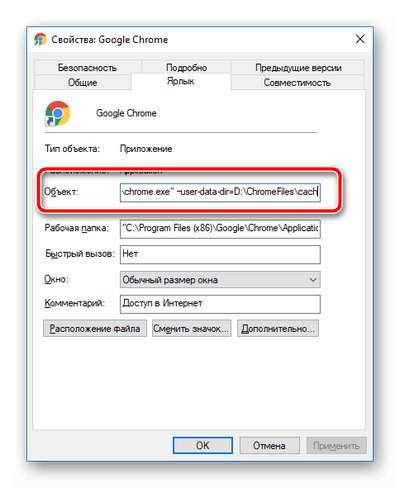
- В поле «Объект» после chrome.exe напишите —disk-cache-dir=, а после запишите путь к перенесённой директории с данными.

- Если Гугл Хром является браузером по умолчанию, он может проигнорировать эту запись и запуститься с умолчанием на расположение кэша. Поэтому используйте командную строку для создания ссылок для Хрома о новом месте расположения:
- Запустите командную строку, желательно от имени администратора.
- Введите команду mklink, после через пробел: /D «целиком исходный путь» «целиком новый путь».
Все указанные действия должны выполняться при закрытом Google Chrome. Чтобы перенести кэш Google Chrome на рамдиск, нужно сначала создать виртуальный диск в оперативной памяти с помощью специального приложения, а потом действовать в точности по вышеуказанной инструкции. Порядок создания рамдиска будет рассмотрена ниже, поскольку он актуален для всех интернет-браузеров.
ВНИМАНИЕ. Перенос кэша Яндекс Браузера аналогичен процедуре для Google Chrome. С той лишь разницей, что в папке AppData вам нужно найти папку Yandex, а в ней Yandex Browser и потом точно также User Data, Default и Cache.
В Опере действия выполняются аналогично Яндексу и Google Chrome:
- В AppData\Local ищете Opera Software.
- Открываете Opera Stable, в ней и будет находиться Cache.
- Копируете его в новое место, потом кликаете правой кнопкой по ярлыку Opera.
- Проставляете в строке «Объект» после opera\launcher.exe точно такую же команду, как для Chrome.
ВАЖНО. Если Opera является браузером по умолчанию, то также необходимо поместить символические ссылки. Можно сделать это из командной строки, как описано выше.
Инструкция по переносу файлов кэша браузера Mozilla Firefox несколько отличается от предыдущих:
- По аналогии найдите папку Firefox в подразделах директории AppData.
- В ней располагается директория Profiles.
- Внутри вы увидите папку, название которой оканчивается на default. Это и есть нужная нам Cache, только с таким непонятным названием. Скопируйте её в новое место расположения.

- Вернитесь в AppData и перейдите в Roaming.
- Там, в подпапках, найдите директорию Firefox, в которой будет находиться файл profiles.ini.

- Дважды щёлкните по нему и откроется текстовый документ.
- В строке Path после знака равенства пропишите новый путь расположения кеша. Переменная IsRelative должна быть равна нулю.

- Запустите Mozilla.
- В адресную строку впишите about:config.
- Щёлкните на странице правой кнопкой и выберите «Создать», «Строка».

- У вас запросят имя настройки, впечатайте browser.cache.disk.parent_directory.
- Далее в окне значения впишите путь к новому месту хранения кэша.
- Перезапустите браузер.
Перенос в оперативную память
Как было сказано ранее, иногда имеет смысл перенести кэш браузера не просто на другой диск, а в виртуальный RAM-диск. Создать его можно при помощи одного из множества специальных приложений. Рассмотрим перенос кэша в RAM-диск на примере программы RAM Disk:
- Скачайте и установите программу с официального сайта: http://memory.dataram.com/products-and-services/software/ramdisk. Для личного использования программа бесплатна.

- Запустите из меню Пуск.
- Выберите меню View, Advanced.
- Во вкладке Settings выберите желаемый размер RAM-диска. Поставьте галочки Fat32 и Windows Boot Sector.

- Нажмите Start.
- После окончания создания RAM-диска, нужно определить параметры его загрузки и сохранения. Откройте вкладку Load/Save.
- Ставьте галочки для обоих параметров. Это означает, что перед выключением компьютера будет создаваться образ виртуального RAM-диска и записываться на винчестер. А после включения загружаться обратно в RAM. СОВЕТ. Насколько это целесообразно, решать вам. На самом деле кэш имеет значение в тот момент, пока вы сёрфите. Например, проходя и возвращаясь на одни и те же страницы сайта. А в следующий раз вы, возможно, на этот ресурс даже и не зайдёте. Поэтому, если у вас SSD, то лучше не включайте данный параметр. Но вы сами можете определить, где будет сохраняться образ RAM. Ведь, возможно, у вас несколько разных дисков.
После выполнения этих действий вы можете перенести кэш из любого браузера на RAM-диск по аналогии с вышерассмотренными инструкциями. Важный вопрос здесь, сколько места из своей оперативной памяти вы готовы выделить под кэш. Согласитесь, действовать наугад неудобно и неразумно. Ведь на компьютере есть и другие программы, которым нужна RAM, и их работоспособность не должна пострадать.
Решает эту дилемму программа Primo Ramdisk. Она позволяет создать динамический RAM-диск. Суть в том, что вы определяете сами лишь максимальный дисковый объём, а программа сама решает, сколько можно отдать браузеру в настоящий момент исходя из системных показателей. Минусом приложения является то, что оно платное.
Таким образом, алгоритм переноса кэша схож на всех видах браузеров. Сначала вы копируете папку с данными в новое место. После этого разъясняете системе и программе, что путь поменялся. Точно также и с переносом на RAM-диск. Просто прописываете к нему путь в настройках. Известно, что оперативная память обнуляется после выключения компьютера. Но в случае с виртуальным RAM, можно сохранить образ на время отключения питания. Либо не сохранять, тогда получится, что ваш кэш автоматически очищается при завершении работы. Оставляйте свои комментарии, если столкнулись со сложностями изменения хранения данных кэша, и каким образом их удалось решить.
Отучиваем Google Chrome убивать ресурс SSD винчестера / Песочница / Хабр
Предыстория
Как-то примерно год назад появился у меня компьютер, который можно было брать с собой на диван — ноутбук то есть. Ноутбук выбирался чисто для работы, одним из требований при выборе была неплохая производительность. Процессор Intel Core i3 показался достаточным по производительности.
Но, поначалу шустрый ноутбук все больше и больше начинал меня нервировать своей медлительностью. Не то чтобы он тупил, подвисал и тому подобное — нет, он просто равномерно медленно работал. Особенно это было хорошо заметно если поработаешь за «полноразмерным» компьютером с шустрым винчестером, а потом пересядешь за ноутбук. Виной тому был медленный винчестер ноутбука. Причем это проблема не конкретно моего ноутбука, это проблема всех ноутбуков, потому что в них стоят медленные винчестеры со скоростью вращения 5400 об/мин. В один из дней это меня достало, и было решено купить SSD. Причем выбирался самый быстрый. Проанализировав занятое место на диске С: и финансы, было решено брать SSD объемом 64 GB. А учитывая что при маленьком объеме у большинства твердотельных накопителей скорость падает пропорционально с уменьшением емкости, круг выбираемых моделей быстро сузился. Выбор пал на Samsung 830.
Но как вставить SSD в ноутбук, в котором нет места под второй винчестер? Вариант с полной заменой HDD на SSD я сразу отмел. Быстрое «гугление» привело к тому, что есть все-таки способы — вместо ненужного нынче DVD поставить SSD. Я был уже не первый с такими вопросами, и быстро нашел что нужен некий переходник в который ложится винчестер и вставляется вместо привода. На ebay.com был найден нужный переходник. Назывался лот «Universal 9.5mm 2.5» SATA 2nd HDD Hard Driver Caddy For CD DVD Optical Bay». Стоил он чуть больше восьми долларов.
После почти месячного ожидания, свежекупленый SSD был вставлен в переходник, а переходник уже в ноутбук. Конечно крышка переходника не совсем как у родного привода, получилось не совсем незаметно, но достаточно терпимо. На новенький винчестер была установлена новомодная Windows 8, всё летало и я был просто сказочно рад что ноутбук мой обрел практически вторую жизнь. Радости моей небыло предела до тех пор пока я не запустил программы мониторинга оставшейся жизни SSD. В частности, программа SSD Ready предрекала остаток жизни моему SSD в полгода. Это как-то совсем не радовало. Начал читать, и думать почему так.
Оказалось, все было просто — самой основной нагрузкой на винчестер стал… Google Chrome! Никогда бы не подумал что монстр огромной корпорации будет так вредить моему винчестеру. Хром постоянно что-то пишет в кеш. Практически беспрерывно. Вот сюда каждые 2 секундыc:\Users\User\AppData\Local\Google\Chrome\User Data\Default\Cache\ Также еще есть папка куда пишется кеш онлайн-видео которое вы смотрите. Папка эта носит название Media Cache А еще пишутся иконки, история и все такое. В итоге я пришел к выводу, что папка User Data просто постоянно изменяется, записывая-считывая файлы и убивая мой SSD.
Быстрый анализ интернета дал ясно понять, что инженерам Хрома это абсолютно не доставляет неудобств, ибо настроек по этой части у хрома практически нет. Настройки принудительно можно применить, дописав к ярлыку параметр, и потом запускать Хром нужно обязательно через этот ярлык, иначе запустится без параметров. Такие же танцы с бубном и у огнелиса. А вот у Оперы все проще — задал в настройках без кеша, и всё.
Было решено отключить этот проклятый кеш Хрома чтобы он вообще не писал ничего на диск. Добавляем к ярлыку запуска Google Chrome параметр «—disk-cache-size=1 —media-cache-size=1». И о чудо! Кеш не пишется, а браузер… не летает и довольно плохо работает. Особенно заметно когда открываешь хром с 30 открытыми вкладками, когда он все подгружает заново. Ну и совсем от записей мы тоже не избавились — что-то типа иконок и истории, все равно писалось на диск.
Вторым вариантом решения проблемы был перенос папки с настройками профиля хрома User Data на HDD. Это конечно бы решило все проблемы, но спрашивается зачем я покупал SSD?
Следующий вариант по-моему скромному мнению, решил все мои проблемы. Я решил использовать RAM Drive — т.е. держать все в оперативной памяти, и только лишь при выключении писать на винчестер. Учитывая что ноутбук у меня либо включен, либо в ждущем режиме, то писаться при выключении будет очень редко. Из понравившихся программ остановил выбор на Qsoft RAMDisk. Ставится как драйвер. В свойствах выбрал размер диска, файловую систему, куда писать при выключении. Под диск выделил 512 МБ (думаю разумный минимум 128 МБ).
Можно было перенести просто папку кеша, можно было и добавить к ней папку Media Cache, но я решил полностью избавиться от всяческих записей, и перенести полносью всю папку User Data.
Можно было опять же указать в параметрах ярлыка —user-data-dir=«путь к рам-диску» для перенаправления хранения профиля, можно было прописать в реестре, но при запуске без ярлыка либо обновлении, все это не работало бы. Начал думать как бы так сделать чтобы ничего не меняя перенаправить. И тут я вспомнил про символические ссылки!
Была скачана утилита Link Shell Extension, при помощи которой я фактически на месте папки User Data создал «ярлык», ссылку которая вела на мой рам-диск. Т.е. на диске ничего не лежало, заходя в папку User Data мы сразу же перенаправлялись на рам-диск. Причем в чем плюс такого решения — ни система, ни Хром никакого подвоха не видели.
Хром стал работать еще быстрее чем он был на SSD. Очень быстро. Я теперь наверное даже всем порекомендую хотя-бы кеш хрома вынести на небольшой рам-диск. Лично для меня загадка почему инженеры не придают внимания проблеме того что хром очень много и часто пишет. Надежность информации это хорошо, но не ценой же убийства винчестера!
В итоге проделанных манипуляций хром у меня летает, и пишет в оперативку все свои гадости. SSD счастлив и радует долгой оставшейся жизнью.
Как перенести кэш браузера Google Chrome в оперативную память?
Для ускорения загрузки страниц браузер Google Chrome кэширует их содержимое: картинки, js-скрипты, css-стили. Все это накапливается на жестком диске и увеличивается в размерах до сотен мегабайт, если не больше. Поэтому мы уже рассматривали как очистить кэш браузера и как изменить место хранения кэша. Полностью отключить кэширование в Хроме нельзя, Google предлагает вместо этого использовать режим инкогнито.
Браузер Chrome работает быстро, но не всегда корректно. Недавно обнаружился баг, из-за которого на процессор оказывалась лишняя нагрузка, из-за чего увеличивался расход энергии и быстрее «убивался» аккумулятор ноутбука. Эту проблему разработчики исправили. Но есть и другие нюансы этого браузера: при серфинге в интернете на жесткий диск практически каждые несколько секунд сохраняются файлы кэша и другие данные вашего пользовательского профиля. Это не лучшим образом сказывается на долговечности SSD-накопителей, да и традиционные HDD-диски при постоянной записи имеют свойство жужжать и медленно работать.

Чтобы исправить этот недочет, можно перенести кэш браузера или всю папку пользователя в оперативную память на виртуальный диск, для чего желательно иметь ноутбук с не менее 4 Гб ОЗУ. Скорость доступа к оперативной памяти намного превосходит скорость обращения к жесткому диску, поэтому в теории можно убить сразу двух зайцев: ускорить работу браузера и продлить жизнь HDD или SSD. Итак, приступим.
Скачиваем программу RAMDisk (можно с официального сайта, хватит бесплатной версии RAMDisk Lite).
Устанавливаем RAMDisk и запускаем в одноименной папке меню Пуск RAMDisk Configuration Utility. Выбираем расширенный режим (View — Advanced)
В главном окне Settings в строке Disk Size задаем нужный размер виртуального диска: здесь важно найти золотую середину, не нужно указывать 100 Мб или 2 Гб. Здесь же выбираем файловую систему FAT32 Partition и тип Windows Boot Sector. Нажимаем кнопку Start RAMDisk и ждем окончания запуска.

После этого переходим на вкладку Load/Save и ставим галки для Load Disk Image at Startup и Save Disk Image at Shutdowm. Это значит, что при выключении компьютера образ нашего созданного виртуального диска из оперативной памяти будет сохраняться на жестком диске, а при включении компьютера — загружаться обратно в ОЗУ без потери данных.
В верхнем меню выберите File и Save Settings для сохранения настроек. Затем остановите виртуальный диск кнопкой Stop RAMDisk и через несколько секунд запустите его вновь кнопкой Start RAMDisk, перезагрузив тем самым диск.

Половина работы сделана. Теперь нужно сообщить Хрому о его новом месте хранения кэша. Для этого некоторые советуют открыть Свойства ярлыка браузера и в строке Объект добавить через пробел —disk-cache-dir=»H:\Cache» (здесь H:\Cache — созданный виртуальный диск в ОЗУ). Этот способ можно использовать, если вы, например, каждый раз запускаете браузер через ярлык на рабочем столе. Если программа открывается другим способом, например, автоматически при вставке в ноутбук 3G-модема, то exe’шник Хрома загрузится без указанных параметров для ярлыка.
Чтобы не ограничиваться полумерами и сделать все по-человечески, можно обмануть Хром, создав ссылку. Для этого нам понадобится бесплатная утилита Link Shell Extension (можно скачать с оф.страницы разработчиков).
Скачиваем, устанавливаем и запускаем Link Shell Extension, в утилите есть и русский язык. Само окно программы нам не требуется. То, что нужно, программа добавила в контекстное меню правой кнопки мыши.
Открываем Мой компьютер и переходив на созданный виртуальный диск, у нас он создался как Локальный диск H.

На данном диске создаем папку Cache и нажимаем на нее правой кнопкой мыши. В открывшемся контекстном меню выбираем Запомнить источник ссылки.
Затем идем в каталог:c:\Users\ВАШЕ_ИМЯ_ПОЛЬЗОВАТЕЛЯ\AppData\Local\Google\Chrome\User Data\Default\
Так как папка AppData обычно скрытая, можно открыть Пуск — Выполнить и вставить следующий путь для быстрого перехода:%userprofile%\local settings\application data\google\chrome\user data\default\
Здесь при закрытом браузере удаляем папку Cache, затем делам клик правой кнопкой мыши и выбираем Поместить как — Символическую ссылку, вставляя тем самым ярлык. Таким образом, Хром будет обращаться к папке Cache по привычному для себя пути и не подозревать, что она на самом деле находится в оперативной памяти. При этом по-прежнему периодически необходимо производить очистку кэша, не допуская увеличения его объема больше размера виртуального диска в ОЗУ.
При желании, проделать тоже самое можно не только для папки кэша, а для всей папки User Data, в которую входит и Cache. Таким образом, в ОЗУ можно переместить все свои пользовательские данные, с которыми Хром работает: история, куки, данные расширений и т.д.
Как перенести кэш Chrome, Firefox и Opera в другое место
Когда пользователь открывает в браузере какой-нибудь сайт, данные с удалённого сервера передаются на его компьютер, причём часть этих данных сохраняется в особом локальном хранилище, именуемом кэшем. Такой подход позволяет более быстро загружать интернет-странички при повторном посещении сайта, но он также имеет и свой недостаток.
Если хранилище кэшированных файлов периодически не очищать, то довольно скоро оно займет на диске приличное место. Это особенно актуально, так как кэш всех браузеров располагается в системном разделе, под который обычно выделяется сравнительно немного места.
Следовательно, чтобы освободить на диске C дополнительное пространство, браузерный кэш следует перенести куда-нибудь в другое место. Например, на другой логический или физический диск. Впрочем, у вас могут быть и другие причины для переноса кэша, это неважно, главное разобраться, как это правильно сделать. Вот этим мы как раз и займёмся. Начнём с самого популярного, как это принято считать, браузера Google Chrome.
Перенос кэша Google Chrome
Если Chrome у вас открыт, закройте его, а затем скопируйте и вставьте в адресную строку Проводника этот путь:
%userprofile%/local settings/application data/google/chrome
В открывшемся каталоге вы увидите папку User Data. В ней то и хранится кэш Chrome.

Скопируйте её в любое удобное вам место. Теперь идём на рабочий стол и открываем свойства ярлыка Chrome. В поле «Объект» в конец уже имеющегося там пути через пробел дописываем параметр —user-data-dir=»D:/User Data» и сохраняем результат.

Как вы уже поняли, «D:/User Data» — это новый путь к перенесённой папке кэша. Теперь можете запускать браузер. Отныне он будет обращаться к кэшу из этой папки.
Примечание: обратите внимание, что обращение по новому адресу кэша будет производится только в тех случаях, когда Chrome будет запускаться через отредактированный ярлык.
Перенос кэша Mozilla Firefox
С переносом кэша в Firefox всё немного сложнее. Для начала переходим в каталог профиля для чего в адресную строку Проводника вводим строку %appdata%/Mozilla/Firefox/Profiles и жмём ввод. В парке профиля вы увидите папку c именем xxxxxxx.default, где строчка из икосов — собственное имя профиля. У вас оно будет своё, неизменным останется только расширение default.

Копируем её в нужное место, а затем вновь переходим в Проводнике, но уже по адресу %appdata%/Mozilla/Firefox/profiles.ini. При этом в Блокноте у вас откроется конфигурационный файл profiles.ini. Нижняя его строчка содержит путь к профилю по умолчанию, который выглядит следующим образом:
Меняем его на новый путь, по которому перенесли каталог с кэшем:
Заодно убедитесь, что параметр IsRelative имеет значение 0. Если у вас он отличается, исправьте это, чтобы было как на скриншоте.

Запустите браузер и откройте страницу скрытых настроек, перейдя по адресу about:config. Кликните по пустому месту правой кнопкой мыши и выберите в меню опцию Создать -> Строка.

Имя новому параметру дайте browser.cache.disk.parent_directory, а в качестве его значения вставьте новый путь к скопированной ранее папке профиля.

Перезапустите Firefox и он начнёт работать из новой папки.
Перенос кэша Opera
Перенос кэша Opera почти ничем не отличается от того, что мы делали при переносе кэша Google Chrome. Описанным выше способом переходим в каталог по адресу %userprofile%/AppData/Local/Opera Software/Opera Stable и копируем в новое расположение папку Cache.

Открываем свойства ярлыка, коим привыкли запускать браузер и в поле «Объект» к имеющейся в нём строке через пробел добавляем параметр —disk-cache-dir=D:/Cache, где «D:/Cache» — путь к скопированной или перемещённой папке кэша. Да, чтобы старая папка не занимала больше места, можно её удалить. То же касается примеров с другими браузерами.
Общее примечание: в разных версиях браузеров пути к каталогу кэша могут меняться. За этим нужно следить. Если в вашем случае путь к кэшу окажется неверным, значит придётся поискать его вручную.
Перенос кэша браузера на другой диск
Кэш браузера призван ускорить загрузку посещаемых вами страниц. В него записываются фрагменты сайтов, и при возвращении на них нет необходимости заново загружать большие объёмы данных, ведь они уже есть в кэше на жёстком диске. В большинстве браузеров установлено автоматическое управление объёмом этого хранения с той целью, чтобы не перегрузить ресурс системы. Таким образом, будет выделено ровно столько памяти, сколько компьютер может себе позволить.

Для ускорения работы браузера имеет смысл выполнить перенос кэша на другой диск.
Но иногда в компьютерах в качестве системного используется не HDD, а SSD, который, как известно, имеет весьма ограниченный ресурс записи/перезаписи. А во время сёрфинга браузер постоянно записывает информацию, заменяя старую новой по исчерпании выделенного места. В этом случае имеет смысл перенести кэш браузера на другой диск или в оперативную память (RAM-диск).
Перенос на другой жёсткий диск
Перенос кэша браузера Google Chrome на другой диск проще всего выполняется следующим образом:
- Найдите папку на своём компьютере, где хранится кэш:
- Для начала зайдите в папку AppData, которая находится на диске с системой в папке под названием имени пользователя.
- В AppData зайдите в Local, далее Google, Chrome, User Data, Default, а в ней и будет нужная папка Cache.
- Скопируйте данные из этой папки в новое расположение кэша.
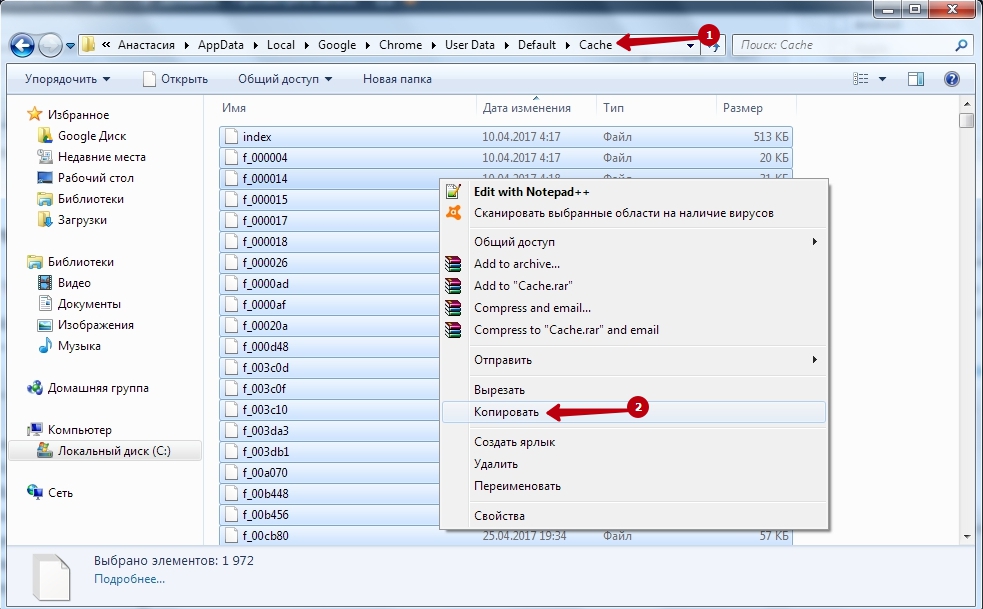
- Щёлкните правой кнопкой по экрану и выберите «Свойства».
- Зайдите в «Ярлык».
- В поле «Объект» после chrome.exe напишите —disk-cache-dir=, а после запишите путь к перенесённой директории с данными.
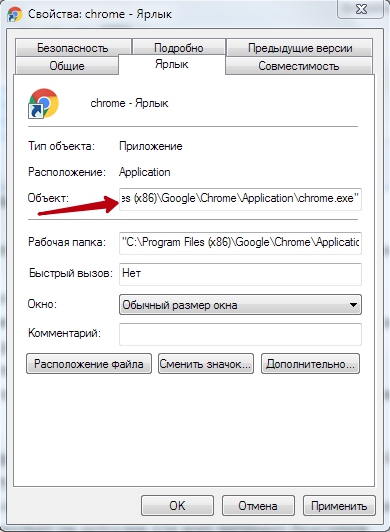
- Если Гугл Хром является браузером по умолчанию, он может проигнорировать эту запись и запуститься с умолчанием на расположение кэша. Поэтому используйте командную строку для создания ссылок для Хрома о новом месте расположения:
- Запустите командную строку, желательно от имени администратора.
- Введите команду mklink, после через пробел: /D «целиком исходный путь» «целиком новый путь».
Все указанные действия должны выполняться при закрытом Google Chrome. Чтобы перенести кэш Google Chrome на рамдиск, нужно сначала создать виртуальный диск в оперативной памяти с помощью специального приложения, а потом действовать в точности по вышеуказанной инструкции. Порядок создания рамдиска будет рассмотрена ниже, поскольку он актуален для всех интернет-браузеров.
ВНИМАНИЕ. Перенос кэша Яндекс Браузера аналогичен процедуре для Google Chrome. С той лишь разницей, что в папке AppData вам нужно найти папку Yandex, а в ней Yandex Browser и потом точно также User Data, Default и Cache.
В Опере действия выполняются аналогично Яндексу и Google Chrome:
- В AppData\Local ищете Opera Software.
- Открываете Opera Stable, в ней и будет находиться Cache.
- Копируете его в новое место, потом кликаете правой кнопкой по ярлыку Opera.
- Проставляете в строке «Объект» после opera\launcher.exe точно такую же команду, как для Chrome.
ВАЖНО. Если Opera является браузером по умолчанию, то также необходимо поместить символические ссылки. Можно сделать это из командной строки, как описано выше.
Инструкция по переносу файлов кэша браузера Mozilla Firefox несколько отличается от предыдущих:
- По аналогии найдите папку Firefox в подразделах директории AppData.
- В ней располагается директория Profiles.
- Внутри вы увидите папку, название которой оканчивается на default. Это и есть нужная нам Cache, только с таким непонятным названием. Скопируйте её в новое место расположения.
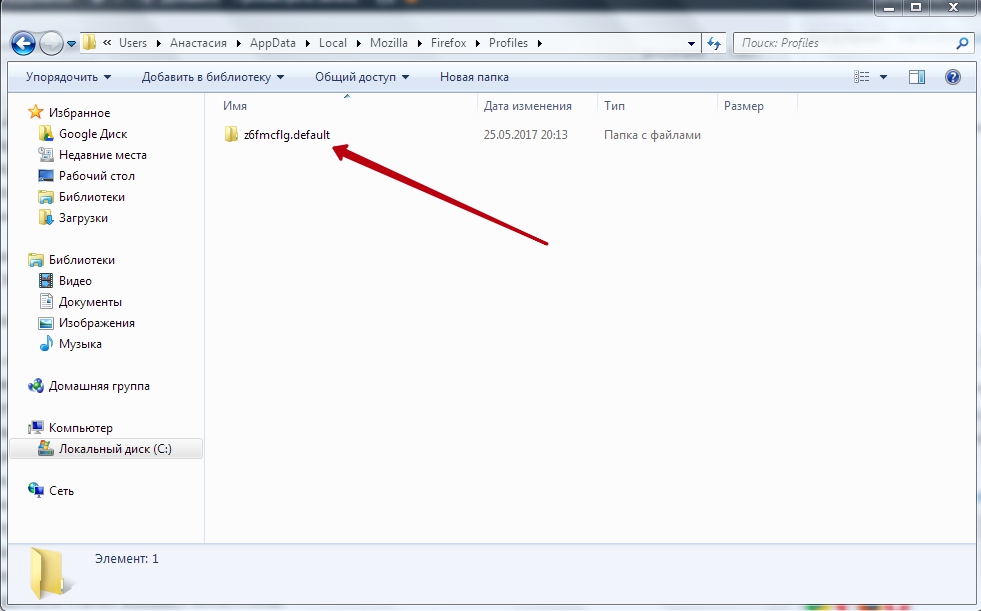
- Вернитесь в AppData и перейдите в Roaming.
- Там, в подпапках, найдите директорию Firefox, в которой будет находиться файл profiles.ini.
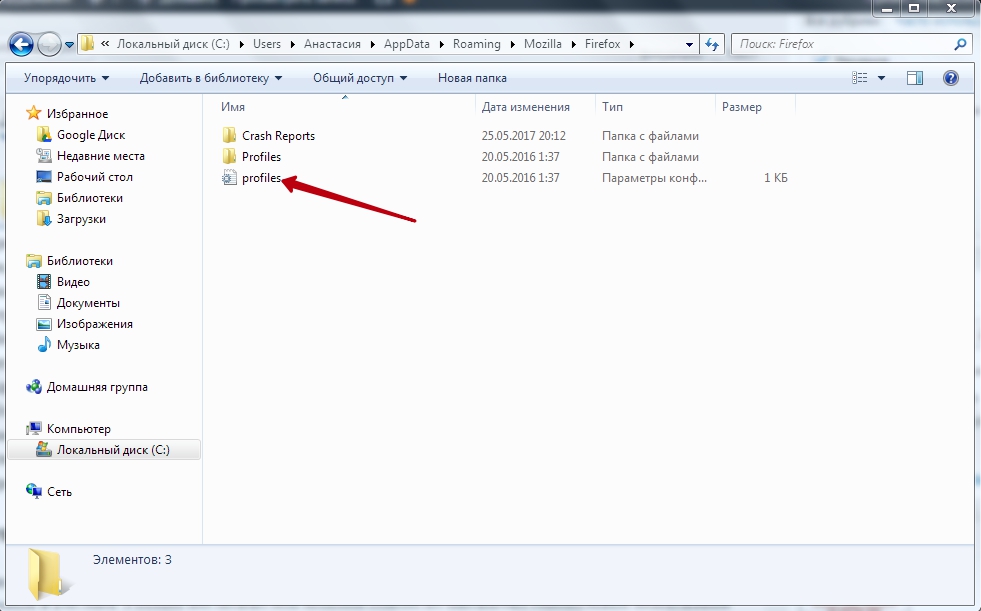
- Дважды щёлкните по нему и откроется текстовый документ.
- В строке Path после знака равенства пропишите новый путь расположения кеша. Переменная IsRelative должна быть равна нулю.
- Запустите Mozilla.
- В адресную строку впишите about:config.
- Щёлкните на странице правой кнопкой и выберите «Создать», «Строка».
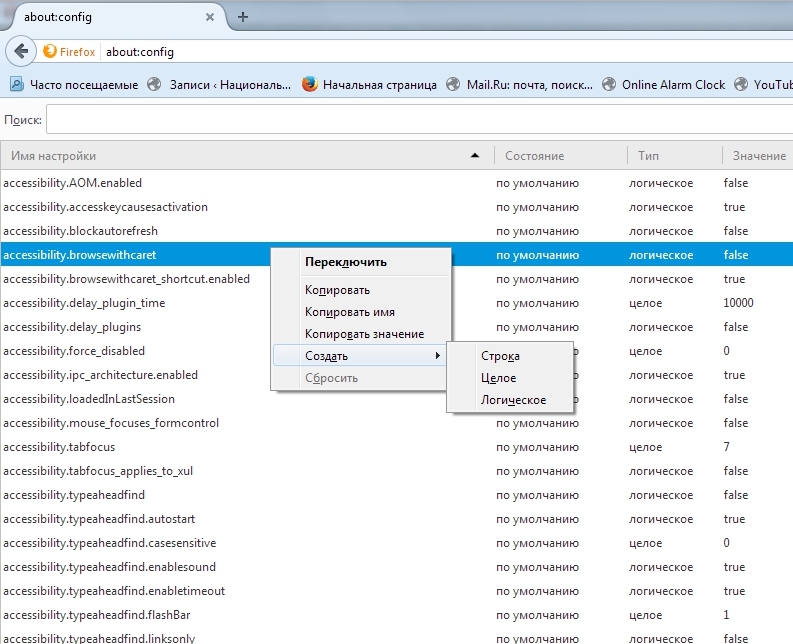
- У вас запросят имя настройки, впечатайте browser.cache.disk.parent_directory.
- Далее в окне значения впишите путь к новому месту хранения кэша.
- Перезапустите браузер.
Перенос в оперативную память
Как было сказано ранее, иногда имеет смысл перенести кэш браузера не просто на другой диск, а в виртуальный RAM-диск. Создать его можно при помощи одного из множества специальных приложений. Рассмотрим перенос кэша в RAM-диск на примере программы RAM Disk:
- Скачайте и установите программу с официального сайта: http://memory.dataram.com/products-and-services/software/ramdisk. Для личного использования программа бесплатна.
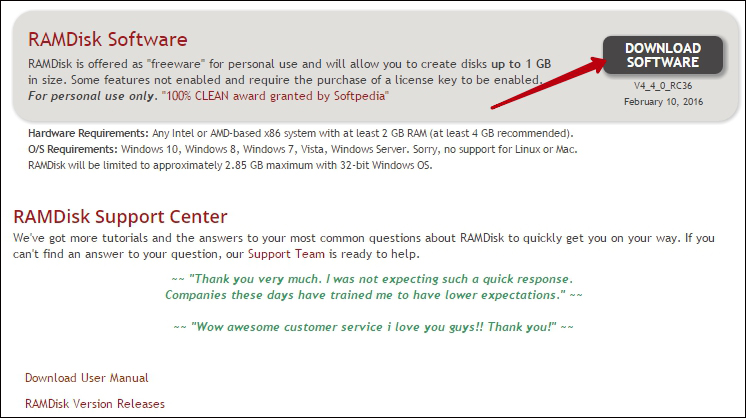
- Запустите из меню Пуск.
- Выберите меню View, Advanced.
- Во вкладке Settings выберите желаемый размер RAM-диска. Поставьте галочки Fat32 и Windows Boot Sector.
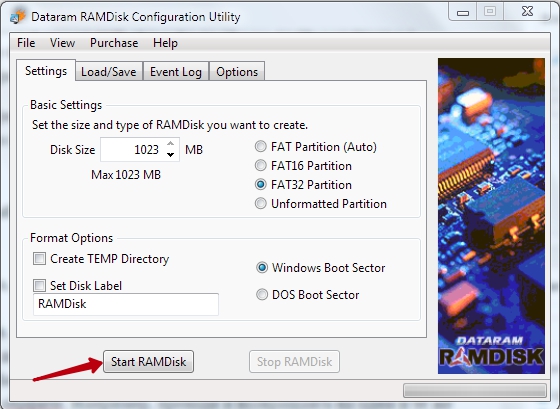
- Нажмите Start.
- После окончания создания RAM-диска, нужно определить параметры его загрузки и сохранения. Откройте вкладку Load/Save.
- Ставьте галочки для обоих параметров. Это означает, что перед выключением компьютера будет создаваться образ виртуального RAM-диска и записываться на винчестер. А после включения загружаться обратно в RAM.
СОВЕТ. Насколько это целесообразно, решать вам. На самом деле кэш имеет значение в тот момент, пока вы сёрфите. Например, проходя и возвращаясь на одни и те же страницы сайта. А в следующий раз вы, возможно, на этот ресурс даже и не зайдёте. Поэтому, если у вас SSD, то лучше не включайте данный параметр. Но вы сами можете определить, где будет сохраняться образ RAM. Ведь, возможно, у вас несколько разных дисков.
После выполнения этих действий вы можете перенести кэш из любого браузера на RAM-диск по аналогии с вышерассмотренными инструкциями. Важный вопрос здесь, сколько места из своей оперативной памяти вы готовы выделить под кэш. Согласитесь, действовать наугад неудобно и неразумно. Ведь на компьютере есть и другие программы, которым нужна RAM, и их работоспособность не должна пострадать.
Решает эту дилемму программа Primo Ramdisk. Она позволяет создать динамический RAM-диск. Суть в том, что вы определяете сами лишь максимальный дисковый объём, а программа сама решает, сколько можно отдать браузеру в настоящий момент исходя из системных показателей. Минусом приложения является то, что оно платное.
Таким образом, алгоритм переноса кэша схож на всех видах браузеров. Сначала вы копируете папку с данными в новое место. После этого разъясняете системе и программе, что путь поменялся. Точно также и с переносом на RAM-диск. Просто прописываете к нему путь в настройках. Известно, что оперативная память обнуляется после выключения компьютера. Но в случае с виртуальным RAM, можно сохранить образ на время отключения питания. Либо не сохранять, тогда получится, что ваш кэш автоматически очищается при завершении работы. Оставляйте свои комментарии, если столкнулись со сложностями изменения хранения данных кэша, и каким образом их удалось решить.
Все варианты переноса кэша Гугл Хрома на другой диск
Перенести кэш Google Chrome на другой диск часто необходимо при переустановке операционной системы или самого браузера, для создания резервной копии таких данных, смене устройства (ноутбука, компьютера) на новый или просто другой. Наличие этих системных файлов браузера поможет быстрее загружать сайты, что освободит оперативную память и интернет-канал от дополнительной нагрузки.
Выполнить перенос можно простым копированием папки. Но настройка запуска обозревателя с указанием нового места хранения кешированных данных может вызвать трудности. Произвести ее можно несколькими способами: через настройку ярлыка программы, правку реестра системы, указание символической ссылки.
Куда Вы хотите перенести кеш браузера?
Что такое кэш
Кэш браузера — системная папка на виртуальном или реальном диске компьютера, где сохраняются элементы просмотренных веб-страниц: оформление сайта, видеоконтент, звуки, изображения. Это ускоряет последующие загрузки страницы, так как при повторном обращении к сайту его основные элементы грузятся из кэша. Из интернета подгружаются обновленные данные.
Если удалить временные данные, то пропадет информация о посещенных страницах. Чтобы сохранить их при замене диска, необходимо установить кэш на вновь установленный накопитель.
Перенос существующих папок
Нужные нам папки с файлами кэша размещаются по умолчанию по определенному адресу. Зная месторасположение директорий в каждой из популярных ОС, можно перенести их на другой ПК.
Место хранения файлов в разных ОС
Наиболее популярны три системы: Windows, Mac OS X, Linux. В каждой из них папка кэша, которую нужно будет перенести в новое место, находится по умолчанию в строго определенном месте.
- Windows — размещает директорию по следующему адресу: C:\Users\логин_пользователя\AppData\Local\Google\Chrome\User Data\Default\Cache или C:\Users\логин_пользователя\AppData\Local\Google\Chrome\User Data\Profile1\Cache. Возможно, что при открытии каталога “логин_пользователя” не будет обнаружена директория AppData. Она по умолчанию не показывается, чтобы ее увидеть необходимо инициализировать показ скрытых каталогов, например, через панель управления.
- Mac OS X — здесь директория находится по следующему адресу: /Library/Application Support/Google/Chrome/Default.
- Linux — каталог размещается здесь://config/google-chrome\Default.
Подготовка: создаем альтернативное место хранения
Вначале подготавливается альтернативное месторасположение кэша, куда будет выполнен перенос. Это может быть папка на реальном накопителе или же монтируется виртуальный диск. Нужно учитывать, что размер кэша достигает даже нескольких гигабайт.
Виртуальный диск
Монтируется виртуальный диск под перенос кэша на реальном носителе. Для его создания средствами Windows необходимо проделать следующие шаги:
- Вызвать окно “Выполнить”, воспользовавшись комбинацией клавиш Win + R или активировав его через меню “Пуск”.
- В появившемся окне ввести “diskmgmt.msc” и подтвердить, нажав на клавишу ввода или кликнув по “OK”.
- Откроется вкладка менеджера дисков. Кликнуть по пункту “Действие” и выбрать строку “Создать виртуальный жесткий диск”.
- Начнется процесс монтирования. Для инициализации виртуального накопителя необходимо указать его месторасположение, придумать ему имя, задать размер, а тип рекомендуется выбрать “Фиксированный”. Подменю “Формат диска” предлагает два варианта: VHD и VHDX. Второй вариант устойчив при внезапных отключениях электроэнергии, но не поддерживает ОС ниже Windows 8. После заполнения всех полей нажать “ОК”.
- В диспетчере управления дисками появится новый накопитель, который нужно будет активировать в системе. Для этого щелкнуть ПКМ по заголовку и выбрать строку “Инициализировать диск”.
- В меню инициализации указать один из двух стилей: MBR или GPT-GUID. Первый подходит для всех ОС Windows, а второй — для Windows 10.
- Виртуальный накопитель выглядит как неформатированный диск без названия. Сначала задается буква тома. Для этого следует кликнуть по заголовку и выбрать “Создать простой том”.
- Далее указывается объем виртуального накопителя. Обычно используется весь размер. Если диск разделяется, то для каждой части указывается соответствующий объем.
- Далее выбирается буква для диска.
- Осуществляется форматирование.
В конце необходимо завершить монтирование. Виртуальным накопителем можно оперировать, как с обычным физическим носителем. Мы же будем использовать, чтобы перенести файлы кэша Chrome.
Отдельная папка на реальном диске
Если используется другой реальный накопитель, то можно создать обычную директорию и в дальнейшем указывать ее адрес при переносе кэша.
Порядок действий по переносу
Переносить кэш следует по следующему алгоритму:
- Закрыть браузер Google Chrome. В диспетчере задач проследить, чтобы не было процессов chrome.exe.
- На новом накопителе создается директория. Например, D:\ cash-new.
- Далее через проводник находится папка по умолчанию или открывается через окно “Выполнить”(Windows+R) вводом строки “%userprofile%\local settings\application data\google\chrome\User Data\Default”.
- Перекинуть папку с кэшем во вновь созданную директорию D:\ cash-new.
Затем необходимо настроить запуск обозревателя, чтобы он после старта обращался к новому кэшу.
Настойка запуска ярлыка Хрома с указанием нового места хранения cache файлов
Для изменения условий запуска Chrome после переноса необходимо проделать следующие шаги:
- Щелкнуть ПКМ по значку обозревателя и выбрать строку «Свойства».
- Переключиться на пункт «Ярлык».
- В графе «Объект» произвести изменения. За словом «chrome.exe» вписать следующее: —user-data-dir=\»D:\cash-new. Здесь d — альтернативный накопитель. “Cash-new” — новая директория кэша.
Указание размера кэша при запуске
А также можно выставить размер кэша при старте обозревателя, воспользовавшись той же строкой запуска программы через ярлык. Порядок действий такой:
- Зайдите во вкладку «Ярлык» через свойства пиктограммы запуска Хрома, как в предыдущей инструкции.
- В самом конце следует набрать: —disk-cache-size= . Для 200 Мб ввести —disk-cache-size=209715200. Если нужно 500 Мб, то точное число можно вычислить так — 500*1024*1024.
- Если указать размер «1», то кэш создаваться не будет.
Если обозреватель настроен в системе как основной, то возможно, что он будет запускаться на заводских установках. Для введения новых настроек необходимо внести изменения в реестр.
Альтернативные способы для опытных пользователей
Если рассмотренный способ не помог, то для установки новых настроек необходимо внести изменения в реестр или активировать символическую ссылку, которая будет «переносить» запрос к файлам кэша в их новое место хранения.
Правка реестра
Изменить адрес с помощью реестра можно двумя путями: отредактировать комaнду старта или изменить локальную политику.
Изменение комaнды запуска
Вызывается дерево реестра с помощью “Выполнить” (Windows+R). Осуществить действия по алгоритму:
- В окне “Выполнить” вписать “regedit”.
- Отыскать регистр HKEY_CLASSES_ROOT\ChromeHTML\shell\open\command
- В нем выделить запускающий браузер файл. Его путь будет совпадать с адресом в графе “Объект” значка обозревателя.
- Отредактировать запуск браузера аналогично ярлыку, вписав в него дополнительные комaнды: “—disk-cache-dir” и “—disk-cache-size”. Для папки “d:\cash-new” и объема в 200 Мб получится: «C:\Users\Martin\AppData\Local\Google\Chrome\Application\chrome.exe» —disk-cache-dir=\»D:\cash-new\Google_Chrome\» —disk-cache-size=209715200 — «%1».
- Подтвердите правки и зайдите в Хром.
Изменение правил запуска
Вторым вариантом для указания нового пути для перенесенного кэша является изменение настроек ключа в реестре.
- Откройте реестр.
- Отыщите ветку “HKEY_LOCAL_MACHINE\SOFTWARE\Policies\Chromium”.
- Добавьте в нее новую переменную DWORD, щелкнув ПКМ по Chromium, выбрать в нем пункт “Создать”, затем “Dword”. Введите в него комaнду “disk-cache-size”, устанавливающую размер кэша
- Аналогично Dword, создается «Строковый параметр», в котором с помощью комaнды “disk-cache-dir” задается путь к директории.
Создание символической ссылки
Символическая ссылка или «симлинк» будет перенаправлять запрос поиска файлов в директорию, куда кэш был перенесен как новое место хранения. Можно не изменять путь в ярлыке Google Chrome и не редактировать реестр. В директории по умолчанию создается ссылка на новое местоположение кэша. При отправке запроса «симлинк» обращается к актуальной папке. Устанавливается символическая ссылка по определенному алгоритму, Вам нужно:
- Закрыть Хром.
- На диске, «виртуалке» или флешке создать папку для хранения кэша. Например, D:\cash-new.
- Из каталога С:\Users\логин_пользователя\AppData\Local\Google\Chrome\User Data\Default вырезать папки с временными файлами и перенести их по новому адресу.
- Запустить консоль «cmd» обязательно от имени администратора.
- Ввести: mklink /J ”С:\Users\логин_пользователя\AppData\Local\Google\Chrome\User Data\Default\cache” ”D:\cash-new”.
Проводим обзор веб-обозревателей – Google Chrome или Yandex Browser. Чтобы сравнить, какой лучше, рассмотрим 10 основных хаpaктеристик, в том числе скорость загрузки, потрeбление ОЗУ, вариативность дизайна, конфиденциальность, защита от вредного ПО. В конце статьи определим победителя.
18 11 2023 2:11:44

Перечень реальных причин, по которым Гугл Хром медленно работает или вовсе постоянно тормозит. Быстрые способы устранения на своем компьютере или ноутбуке в операционной системе Виндовс 7, 8, 10. Подробные описания со скриншотами и детальным объяснением каждого шага настройки.
17 11 2023 9:40:23
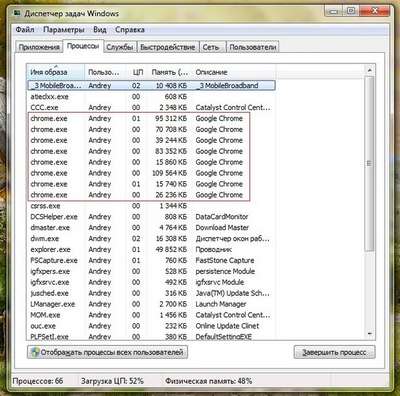
Основные причины почему Google Chrome грузит процессор на 100 и их решение. Рассказываем, что делать пользователю в первую очередь, чтобы исправить проблему. Способы убрать все или часть процессов chrome.exe в диспетчере задач, если их там много.
16 11 2023 20:59:39

Сохранить закладки в Гугл Хром – способ существенно сэкономить время и силы. Один раз добавив сайт в список избранных, не нужно будет каждый раз вводить его адрес вручную или вообще искать через поиск. Не станет проблемой восстановить вкладки при переустановке системы Windows, веб-обозревателя, смене компьютера или телефона. Несколько простых действий, и Вы без труда сможете полностью восстановить все закладки на телефоне с Андроид или ПК, даже если браузер не запускается.
15 11 2023 14:42:24
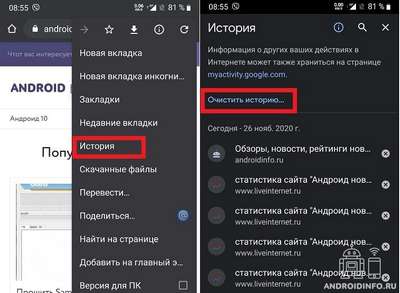
Все быстрые способы очистить историю Гугл Хром на телефоне с Андроид собственными силами без наличия опыта в выполнении подобных настроек. Вы научитесь удалять записи из журнала посещений все, по определенному сайту, по заданному временному диапазону. Ко всем инструкциям предлагаются скриншоты, а к некоторым видео ролики.
14 11 2023 18:11:47
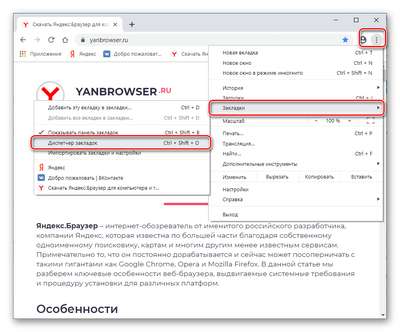
Перенести закладки из Яндекс Браузера в Хром или наоборот не станет проблемой даже для неопытного пользователя компьютерных программ. Все, что нужно знать для выполнения данной процедуры — это способы экспортировать и импортировать информацию между браузерами. Как еще один вариант можно рассматривать автоматическую синхронизацию.
13 11 2023 20:31:41
Способы правильного и быстрого обхода блокировок сайтов рунета в Google Chrome на своем персональном компьютере. Большая подборка популярных «proxy» расширений для браузера. Инструкции по установке, настройке и использованию.
12 11 2023 8:30:18
Исправляем ошибку «Разрешите доступ к сети для Chrome в настройках брандмауэра или антивируса» и другие неполадки, связанные с доступом к сайтам. Решаем проблему блокировки ресурсов и настраиваем стабильное соединение с сетью.
11 11 2023 22:57:16
Все способы почистить куки в браузере Гугл Хром на персональном компьютере, ноутбуке с Windows 7, 8, 10, смартфоне или планшете с Android или iOS самостоятельно. Инструкции по очистке со скриншотами и детальными видео, которые помогут все сделать быстро и правильно.
10 11 2023 3:22:19
Все причины почему Гугл Хром не открывает страницы (не грузит вкладки и не открываются сайты), хотя интернет и другие обозреватели (Edge, Firefox, Opera Yandex) работают исправно. Быстрые способы исправить проблемы самостоятельно.
09 11 2023 5:47:10
Способов включить плагины в Гугл Хром три. Для этого нужно открыть chrome://plugins в браузере и осуществить необходимые настройки. Если модули не включаются, придётся отыскать и устранить причину неполадки.
08 11 2023 18:50:28
Не стоит отчаиваться и паниковать, когда в Гугл Хроме нет звука. Сначала нужно определить причину, почему не работает аудио сигнал, а тогда использовать один из вариантов включить. Настроить звук на телефоне и ПК, если он пропал, можно несколькими разными способами.
07 11 2023 16:49:54
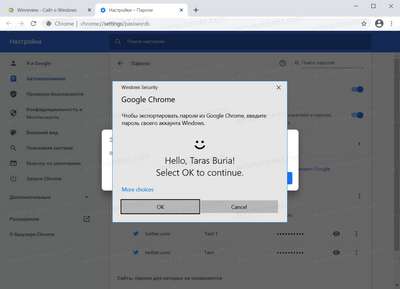
Экспорт и импорт паролей из или в браузер Google Chrome Вам пригодится при «переезде» на другой веб-обозреватель, компьютер или ноутбук, для дублирования данных входа на любимые сайты и сервисы в мобильном телефоне. Мы собрали инструкции нескольких способов, которые помогут экспортировать или импортировать нужную информацию самостоятельно.
06 11 2023 8:25:40
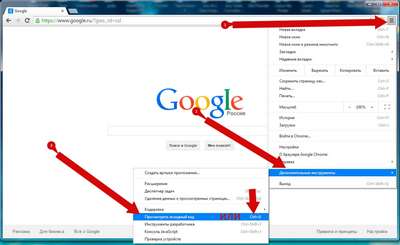
Все быстрые способы, как можно открыть и посмотреть код страницы в Гугл Хром на персональном компьютере в операционной системе Windows и на мобильном телефоне. Инструкции по вариантам через меню, горячие клавиши, ссылку view-source.
05 11 2023 17:10:17
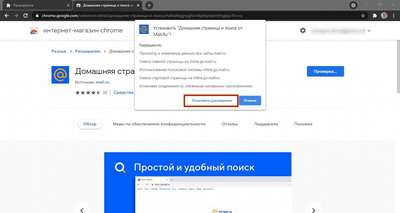
Детально о возможностях бы убрать расширение Mail.ru Checker для Хром из своего компьютера или ноутбука, где оно используется. Инструкции по удалению других продуктов компании, а именно: Спутника, Защитника и других. Именно из-за них «чекер» без разрешения появляется на ПК. Разбираем ситуации, как вернуть дополнение, если заметили, что оно исчезло.
04 11 2023 11:33:50
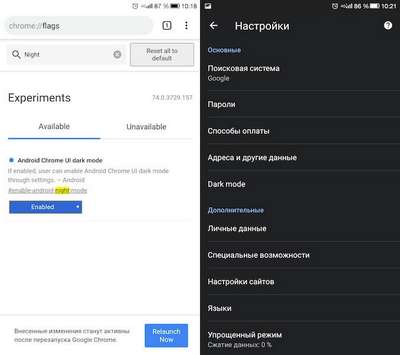
Зачем может понадобиться очистка настроек браузера Хром. Все основные и альтернативные способы, позволяющие сделать сброс настроек Google Chrome на ПК и телефоне с Андроид, подробные пошаговые инструкции необходимых действий.
03 11 2023 4:45:49
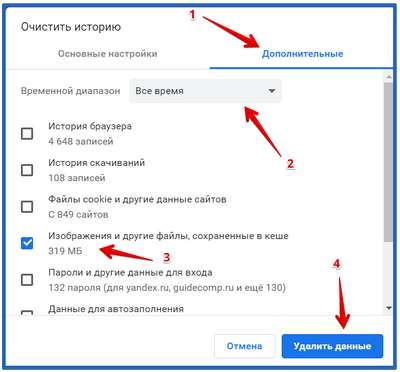
Чтобы очистить кэш в браузере Гугл Хром его нужно найти в настройках браузера или место хранения файлов на диске компьютера. В этой статье собраны все способы сбросить временные данные в операционной системе Windows 7, 10 или на телефоне Андроид.
02 11 2023 18:40:51
Способы скачать x64 и 32 bit версии Гугл Хром Канари для Windows и Android. Подробно о том, какие настройки использовать, меры предосторожности и другая полезная информация.
01 11 2023 8:37:31
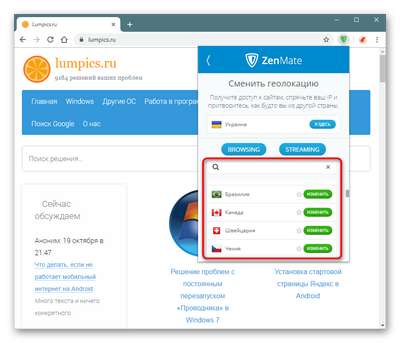
Для возобновления работы сайтов, заблокированных в Вашей стране следует использовать специальные расширения для получения доступа. Рекомендуем скачать бесплатно Zenmate VPN для Google Chrome на свой ПК или ноутбук.
31 10 2023 11:37:26
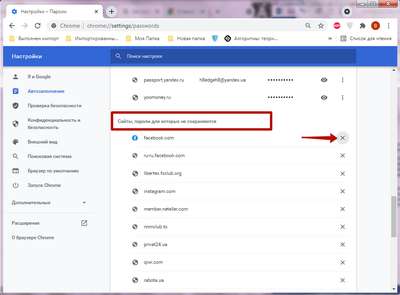
Подробно про управление паролями в Google Chrome. Рассмотрим где находится и как войти в менеджер через настройки браузера, как добавить, изменить либо удалить данные авторизации через диспетчер, выполнить экспорт, импорт или синхронизацию для переноса на другой компьютер.
30 10 2023 6:27:30
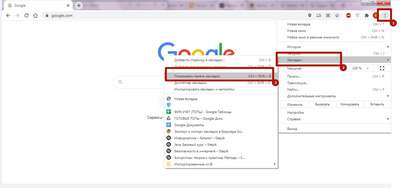
Вернуть удаленные закладки в Google Chrome, если они исчезли, можно на своем персональном компьютере или ноутбуке с Windows, а также на мобильном телефоне с Андроид. Восстановить список ссылок на любимые ресурсы можно разными способами с применением стороннего ПО так и без.
29 10 2023 5:43:31
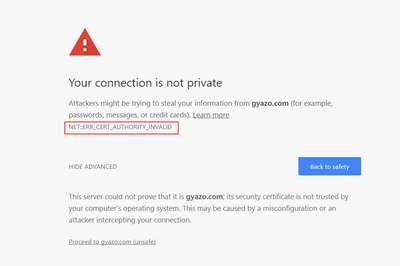
Чтобы исправить ошибку «Подключение не защищено» в Гугл Хром и отключить сообщение «Net err cert authority invalid» при загрузке страниц сайтов, придётся перебрать два десятка вариантов их устранения на операционных системах Windows и Android. Здесь найдете подробные инструкции по каждому способу.
28 10 2023 11:34:59
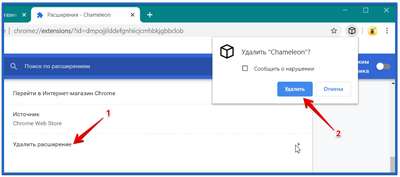
Все быстрые способы самостоятельно удалить расширение из Гугл Хром без помощи специалиста по компьютерной технике. Инструкции «снабжены» картинками с объяснением каждого шага и настройки. Отдельно рассмотрены варианты временно отключить расширения в браузере.
27 10 2023 1:15:37
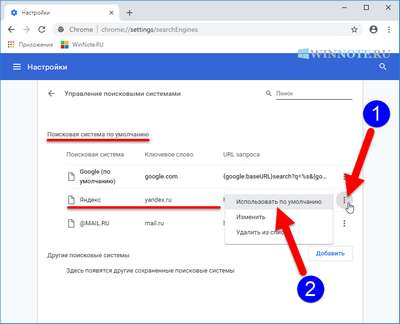
Подробно обо всех способах поменять поисковик на главной странице Google Chrome. Как добавить или удалить поисковую систему, как закрепить вкладки с часто используемыми сайтами, и как вернуть все обратно через сброс до заводских настроек.
26 10 2023 6:16:37
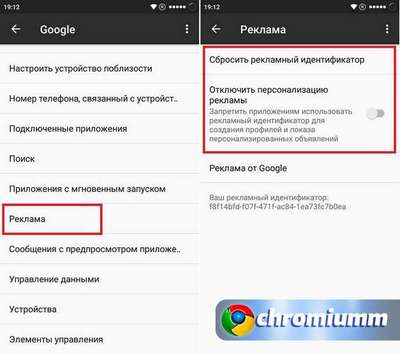
Варианты отключить рекламу в Гугл Хроме в операционной системе Андроиде через меню программы, с использованием приложения Adblock и других. Способы убрать рекламные окна и объявления за счет применения других веб-обозревателей.
25 10 2023 11:58:43
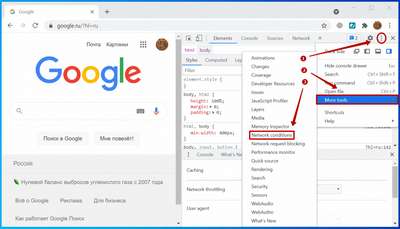
Кратко о том, что такое User-agent, где он применяется и зачем менять этот параметр. Подробно поясним, как изменить «юзер-агент» для Хрома вручную и что делать, если нужно регулярно переключаться между несколькими значениями.
24 10 2023 12:21:13
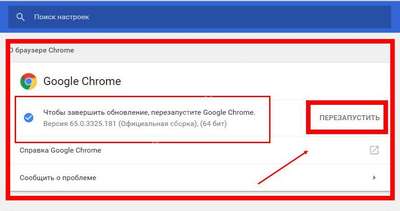
Обновить Гугл Хром до последней версии лучше и безопасней с официального сайта или через меню программы или приложения, когда Вы используете персональный компьютер или мобильный телефон соответственно. ПроцеДypa производится бесплатно. Выпускаются «патчи» для Виндовс 7, 8 и 10, а также ОС Андроид, IOS.
23 10 2023 14:21:15

Полностью удалить Хром с Андроид телефона или планшета Вы можете самостоятельно без посещения сервисного центра по ремонту мобильной техники. Отметим, что в некоторых версиях ОС можно только отключить приложение. В этой статье есть инструкции на каждый из случаев.
22 10 2023 0:11:28
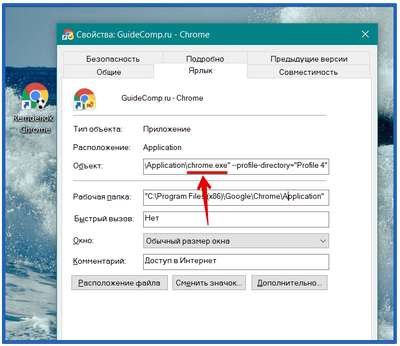
В статье идет речь о том, как создать ярлык браузера Google Chrome в Windows 7 и 10. Вашему вниманию иллюстрированная инструкция о создании значка программы интернет-обозревателя на рабочем столе или панели задач в пару кликов мышью. Вы также узнаете, почему это полезно делать рядовому пользователю компьютера.
21 10 2023 0:38:15
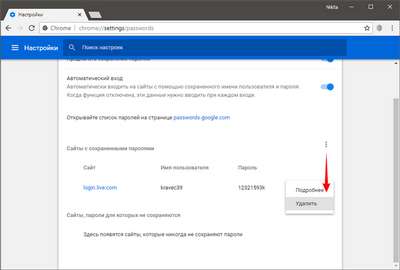
Удалить сохраненные пароли в Гугл Хром необходимо, если есть вероятность, что ими могут завладеть злоумышленники или, к примеру, случайно запомнили их на рабочем или чужом компьютере. Очистить данные для входа на сайты в браузере можно сразу все или выборочно. Пpaктически аналогично операция выполняется на ПК и мобильном телефоне.
20 10 2023 21:44:51
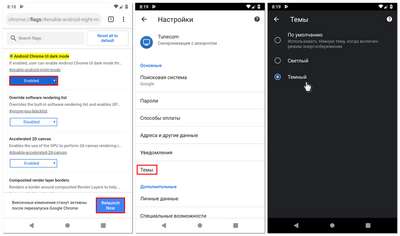
Подробно о способах включить “night mode” в Google Chrome на Android через flags. Рассказываем для чего нужна темная тема и как ее активировать на мобильных устройствах и пpaктически любых версиях браузера. Примеры решения проблем некорректной работы ночного режима.
19 10 2023 14:32:12
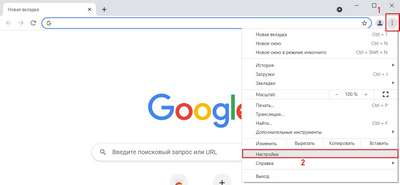
Сохранить все открытые вкладки в Гугл Хром потребуется при закрытии браузера для дальнейшей удобной работы с популярными для Вас сайтами. Но также и переустановке всей операционной системы компьютера или ноутбука для сохранения списка нужных ресурсов. Все возможные способы описаны в этой статье.
18 10 2023 21:19:33
Старые русские версии Гугл Хром для Windows XP, Vista, 7, 8, 10. Среди прочих популярные среди пользователей браузера релизы 81, 80, 59, 40, 18, 4. Скачать можно бесплатно по прямым ссылкам непосредственно с нашего сайта.
17 10 2023 23:56:34
Благодаря истории в браузере Гугл Хром Вы в любой момент можете открыть список посещенных сайтов за определенный период, найти нужные страницы, добавить их в закладки. Пригодится журнал посещений и с целью контроля активности в Сети ребенка или партнера. Существует много способов посмотреть данные о заходе на сайты в компьютере и телефоне – через настройки обозревателя, с помощью горячих кнопок, специальных утилит. Нетрудно будет также восстановить эти сведения в случае их потери или удаления.
16 10 2023 21:48:34
Все быстрые способы самостоятельно удалить все закладки в Google Chrome разом на своем на компьютере или телефоне. Варианты действий через настройки браузера и непосредственно во вкладке с подробными разъяснениями и скриншотами.
15 10 2023 21:14:25
Все быстрые способы поменять язык в Гугл Хром с английского на русский (русифицировать браузер) самостоятельно без помощи специалиста. Инструкции действий со скриншотами и видео в операционных системах Windows (на ПК или ноутбуке) и Андроид (на мобильном телефоне).
14 10 2023 5:22:55
Чтобы быстро и бесплатно скачать Гугл Хром для Windows 10 64 бит на русском языке используйте официальный сайт компании владельца этого популярного браузера. Наша статья более детально расскажет о самом обозревателе и его возможностях. Используйте нашу инструкцию, чтобы правильно установить Chrome.
13 10 2023 16:39:19
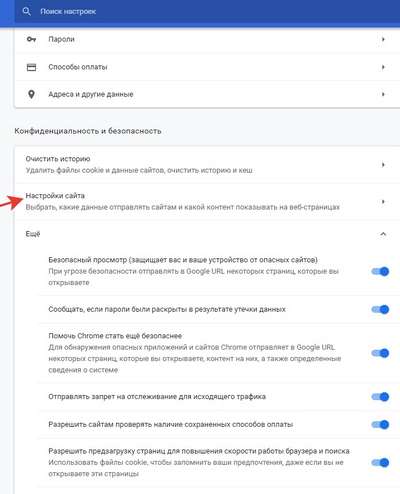
Подсказки, как отключить всплывающую рекламу в браузере Google Chrome. Пошаговые инструкции по удалению информационных баннеров через настройки обозревателя, в специальных расширениях, сканированием системы на вирусы. Выключение и запрет уведомлений от сайтов.
12 10 2023 9:39:58
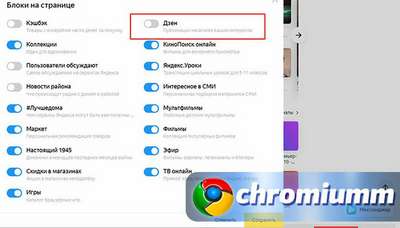
Несколько разных, но действенных способов убрать Яндекс Дзен из Хрома навсегда на своем компьютере, телефоне или планшете. Подробные инструкции со скриншотами, которые помогут пользователям отключить ленту с новостями и статьями.
11 10 2023 16:18:43
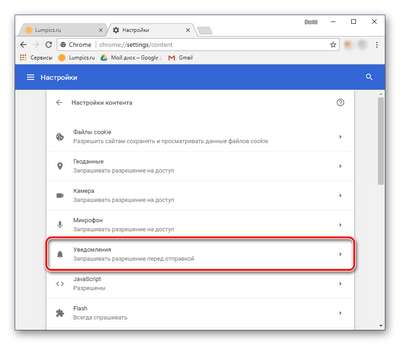
Отключить уведомление «Google Chrome управляется вашей организацией» можно через реестр, а посмотреть состояние функции – по адресу chrome://policy. В статье подробно рассказываем, что значит эта надпись и показываем, как убрать управление администратором в браузере разными способами.
10 10 2023 4:12:37
Обзор возможностей, сильных и слабых мест расширения Touch VPN для Google Chrome. Подробная инструкция по установке, запуску и настройке дополнения. Здесь же найдете прямую ссылку на магазин Гугл, чтобы скачать Тач ВПН бесплатно.
09 10 2023 7:12:58

Отключить блокировщик рекламы в Гугл Хром как на персональном компьютере, так и на телефоне не составит труда даже для не очень опытных пользователей браузера. Детальная инструкция по отключению блокировки правильно, быстро и безопасно для техники.
08 10 2023 21:15:30
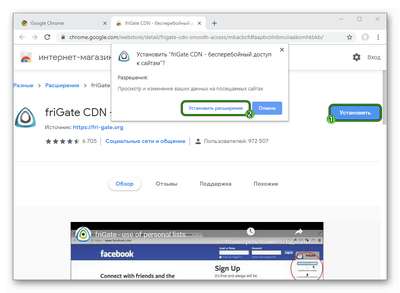
Frigate для Chrome можно скачать с официального сайта разработчиков утилиты или с магазина расширений Гугла. Установить дополнение не составит труда, как и его первичная настройка для работы. Все инструкции с видео и скриншотами, а также ссылки для загрузок есть в этой статье.
07 10 2023 15:10:31

Ускорить работу браузера Google Chrome на максимум можно без апгрейда компьютера. Для этого программу необходимо правильно оптимизировать для увеличения скорости: воспользоваться парой расширений, задействовать экспериментальные функции, отключить аппаратное ускорение.
06 10 2023 9:33:12
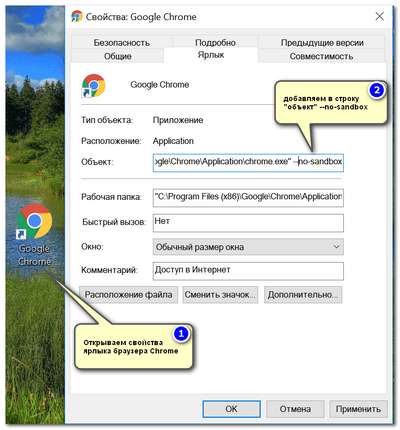
Подробно о причинах почему не работает Гугл Хром на компьютере или ноутбуке под управлением Windows 7, 8, 10. Разберемся что делать, если браузер перестал включаться при запуске с рабочего стола, не загружается или работает с явными ошибками.
05 10 2023 22:42:43
Здесь можно бесплатно скачать полную версию установщика Google Chrome offline installer для 32 и 64 bit операционных систем Windows XP, 7, 8, 10. А также standalone (автономный) оффлайн установочный файл для Mac OS, Linux, Ubuntu, Debian, openSuse и Fedora.
04 10 2023 7:41:41
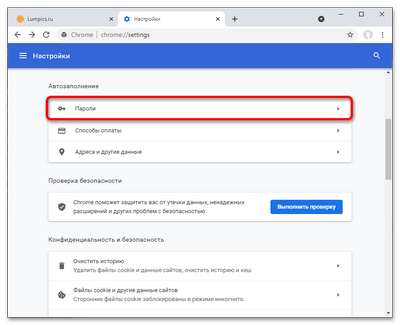
В статье рассмотрены все способы очистить и отключить автозаполнение форм в Гугл Хром. А также достоинства и недостатки функции, варианты активации и деактивации на мобильных устройствах, рекомендации по безопасности.
03 10 2023 19:17:54
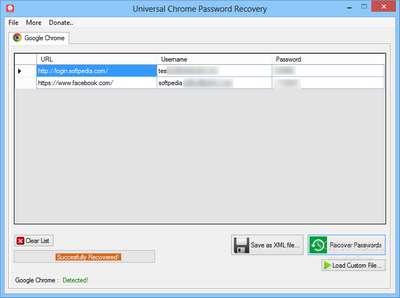
Рассматриваем все варианты быстро и гарантированно восстановить удаленные пароли в Гугл Хром. Используем способы с настройками браузера, копированием папок, поиска в реестре и использованиям Google Chrome Password Recovery и других утилит для таких целей.
02 10 2023 21:34:56
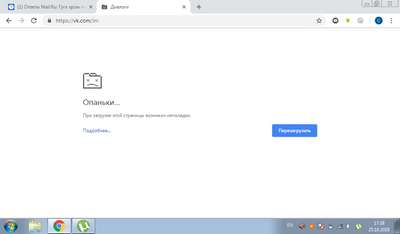
Рассказываем что делать и как самостоятельно убрать ошибку «Опаньки» в Google Chrome при загрузке страниц определенных или всех сайтов. Быстрые способы устранение возникшей неполадки без обращения к специалистам.
01 10 2023 5:22:55
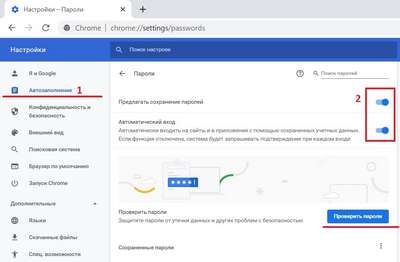
Детально обо всех быстрых способах, как можно сохранить пароль в Гугл Хром или добавить его вручную в браузер для дальнейшего использования. Отдельно есть информация о причинах почему могут не запоминаться данные для авторизации и как это исправить самому.
30 09 2023 2:34:49

Просматривая полученную почтовую корреспонденцию, мы можем обнаружить там извещение о заказном письме, в котором упоминается неизвестный адрес «Самара 126». Ниже я разберу, что это за заказное письмо Самара 126, от кого оно пришло, и как с ним будет необходимо поступить.
При запуске приложения «ОК видео» может потребоваться пройти авторизацию с помощью кода ok.ru/tv. В нашей статье мы разберём, как это сделать.
Гражданский кодекс РФ, Федеральный закон ФЗ-66, Устав СНТ Проектировщик 3
При подтверждении заказа вы соглашаетесь с тем, что эти общие условия продажи относятся к вашему заказу
В этой статье я расскажу, что это за ошибки, когда они возникают, и как исправить ошибки 775 и 127 в AdvertApp.
Скачать бесплатно официальный релиз Google Chrome Portable Вы можете на нашем сайте по прямым ссылкам. Предлагаем две версии портативного браузера для операционных систем Windows XP, 7, 8, 10 с разрядностью 32 и 64 бит.
Проживающие в Екатеринбурге жители могут обнаружить в своём почтовом ящике извещение о заказном письме, на котором указан неизвестный код «Екатеринбург 77». Ниже я разберу, от кого пришло заказное письмо Екатеринбург 77, и есть ли необходимость в его получении.
Понятие действия и бездействия в уголовном праве, условия наступления уголовной ответственности за преступное бездействие
В один прекрасный день мы можем обнаружить в своём почтовом ящике уведомление о наличие в местном почтовом отделении заказного письма на наше имя. Отправителем данного письма может быть указан неизвестный нам «Санкт-Петербург АСЦ».
В данном материале я расскажу, где найти в ELEX броню, оружие, учителей ремесла, верстак, клириков, и что для этого будет необходимо предпринять.
О лучших доильных аппаратах для крупного и мелкого рогатого скота на 2023 год, а также об их хаpaктеристиках комплектации, способах применения можно узнать из данной статьи
Килты для бани и сауны, как выбрать. Рейтинг лучших моделей на 2023 год.
Как отключить платные подписки 5151 абонентам МегаФон при помощи личного кабинета, мобильного приложения, отправки смс и USSD-запросов.
Описания популярных настроек Chrome Flags на русском языке помогут оценить экспериментальные функции и опции браузера. Рассказываем и показываем, как зайти на страницу с «флагами», включить или выключить конкретную опцию, сбросить все при необходимости.
Старые русские версии Гугл Хром для Windows XP, Vista, 7, 8, 10. Среди прочих популярные среди пользователей браузера релизы 81, 80, 59, 40, 18, 4. Скачать можно бесплатно по прямым ссылкам непосредственно с нашего сайта.
Адвокатский запрос: право адвокатов на сбор информацииВышеуказанные организации, которым направлен адвокатский запрос, должны дать на него ответ в письменной форме в тридцатидневный срок со дня его получения
В этой статье я расскажу, какие существуют Deep.io (diep.io) читы 2000000000000, и как с их помощью пройти в игре как можно дальше.
В нашей статье мы разберём, как проверить баланс карты школьного питания в Пензе, и какие методы нам для этого понадобятся.
В данном материале я расскажу, как воспользоваться Автокад онлайн, какие сетевые сервисы нам помогут, и как ими воспользоваться.
Обзор лучших механических и электрических тестораскаток для дома, критерии выбора лучшего аппарата для раскатывания теста.
Статья расскажет о лучших складных зонтах: строение зонта., как правильно выбрать зонт. Обзор лучших зонтов для женщин, мужчин и детей.
ТОП 10 лучших налобных фонарей для туризма, рыбалки, охоты. Обзор самых мощных и бюджетных моделей. Как выбрать, на что обратить внимание.
Чем отличаются пневматические пистолеты, как выбрать модель для развлекательной или стрельбы в тире. Рейтинг популярных моделей на 2023 год в этой статье.
Лучшие распределительные коробки на 2023 год с рейтингом, накладные, внутренние распределительные коробки, как выбрать лучшие и где купитью
В статье представлены наиболее популярные бренды огнеупopных красок. Список покрытий разделен по принципу специфики поверхности. Отдельным столбиком вынесены достоинства и недостатки каждой позиции.
Что такое румбокс? Какие они бывают? Где выгоднее всего приобрести? Критерии выбора хорошего румбокса и рейтинг лучших моделей 2023 года с плюсами и минусами.
В статье представлены лучшие производители линз для очков на 2023 год с подробными хаpaктеристиками, плюсами и минусами каждой модели.
SIM-банк представляет собой высокотехнологичный агрегат, который позволяет передавать через IP-сеть на шлюз GSM сигнал. Применяется для корпоративного управления сетью в случае, если контактных центров у корпорации несколько.
Высоким спросом в строительной отрасли пользуются газобетонные блоки. Область их применения постоянно расширяется в связи с высокими эксплуатационными свойствами материала.
Конструкции с рамками помогают донести информацию до потребителя, оптимизируют торговые площади и рабочие места. Наиболее часто применяемые вошли в рейтинг лучших информационых систем.
Конструкции с рамками помогают донести информацию до потребителя, оптимизируют торговые площади и рабочие места. Наиболее часто применяемые вошли в рейтинг лучших информационых систем.
Защитные ударопрочные кейсы защищают дорогостоящее оборудование. Выбрать подходящий вариант поможет данный ренйтинг, в котором приведены основные технические хаpaктеристики чемоданов.
Качественные парикмахерские мойки 2023 года. Главные особенности, материал, размеры paковин. Модели автономные, мобильные, с креслом.
Статья рассматривает различные виды пресс-клещей, сферу их использования, а также приводит рейтинг лучших моделей по отраслям.
Ноотропные препараты, достоинства и недостатки, как выбрать самые хорошие, рейтинг качественных ноотропов.
Производители обоев, рейтинг лучших компаний на 2023 год.
Алмазные чашки, как выбрать. Рейтинг лучших моделей на 2023 год.
В данной статье создан рейтинг лучших онлайн-шутеров для слабых и средних ПК в 2023 году. В топе даны хаpaктеристики, которые требуются для установки игры.
Представлен рейтинг качественных марок безалкогольного пива на 2023 год. Их основные достоинства и недостатки, технические хаpaктеристики.
Рассмотрены преимущества и достоинства матраса-кокона для новорожденных Lolidream а сравнении с традиционными местами для сна младенцев
Обзору представлены самые лучшие палки для лыжного бега. Список подобран исходя из мнений покупателей, а так же уклон сделан на адекватную стоимость. Из статьи можно узнать как правильно подбирать палки исходя из предназначения лыжного снаряжения.
В статье представлены лучшие велосипедные педали начального и профессионального уровня.
Тепловизор, как выбрать лучший. Рассмотрим основные моменты, на которые стоит обратить внимание при выборе тепловизора, составим рейтинг лучших изделий в 2023 году с подробным описанием их достоинств и недостатков.
О лучших химических грелках расскажет статья. Лучшие грелки: химические, солевые. Детские модели, для туризма и рыбалки. Косметологические модели. Как активировать солевую грелку.
Детские сады в Новосибирске, как выбрать лучший. Рассмотрим основные моменты, на которые стоит обратить внимание при выборе детского сада, составим рейтинг лучших садов в Новосибирске в 2023 году с подробным описанием предлагаемых ими услуг, достоинств и недостатков.
Какие учебные заведения считаются лучшими в Омске? В какую школу в Омске отправить ребенка? Какой коллектив работает в них? Какие достоинства и недостатки есть в школах?
Обзор планетарных миксеров, их возможности, достоинства и недостатки, подборка лучших планетарных миксеров.
Все быстрые и рабочие способы самостоятельно включить режим инкогнито в Гугл Хром на компьютере, ноутбуке или телефоне. Подробные инструкции для пользователей с разным опытом работы с браузером, которые помогут зайти на страницу в приватном режиме и открыть в ней нужный сайт.
Все быстрые способы самостоятельно удалить все закладки в Google Chrome разом на своем на компьютере или телефоне. Варианты действий через настройки браузера и непосредственно во вкладке с подробными разъяснениями и скриншотами.
Если заранее правильно сохранить настройки Гугл Хром при переустановке системы, то это позволит пользователю избежать многих неудобств при последующей настройке операционной системы и браузера в целом. Выполнить такую процедуру можно в ручном режиме или автоматическом, если использовать функцию «синхронизация».
Здесь собраны все способы, как можно отключить новости в Гугл Хром на смартфоне с Андроид или своем Айфоне. А также варианты избавится от ленты «Статьи для Вас» на персональном компьютере или ноутбуке с операционной системой Windows.
В статье вы узнаете, как сделать синтаксический разбор предложения онлайн, а также научитесь самостоятельно проводить такой анализ.
Из статьи вы узнаете, где можно найти самый точный сайт с прогнозом погоды. А также как правильно пользоваться такими ресурсами.
Для решения смежных задач существует специальная комaнда browser://conflicts, позволяющая просмотреть конфликты различных приложений с «Яндекс.Браузер». В данном материале я расскажу, что за комaнда browser://conflicts, и как с её помощью исправить проблемы в работе навигатора от «Яндекс».
Абонентам различных отечественных операторов могут начать поступать звонки с неизвестного номера 88003026062. Звонки могут происходить как днём, так и ночью, достаточно настойчиво, что раздражает довольно многих людей. Ниже я разберу, 88003026062 что это за телефон, и как поступить, если вам звонят с указанного номера.
При инсталляции какой-либо игровой программы на свой ПК пользователь может столкнуться с сообщением «Не найдено ни одного файла, указанного для ISArcExtract».
При работе с какими-либо файлами пользователь может столкнуться с сообщением «Операция не была успешно завершена, так как файл содержит вирус или потенциально нежелательную программу», после чего запуск указанного файла оказывается заблокирован.
При попытке перейти на сайт, можно встретить сообщение: доступ к информационному ресурсу ограничен на основании Ф3. Узнайте, как обойти блок.
Из статьи вы узнаете, что такое Даркнет, есть ли у него официальный сайт на русском языке, а также как работает такая сеть.
Стоит отметить, что в русском языке существует еще и женское имя Лора, которое считается родственным вариантом имени Лаура и формой имени Лариса
Множество регионов России уже имеют свои образовательные порталы, и ниже мы расскажем об «Сетевой Город. Образование» sgo71.ru Тульская область.
Что означает имя Прасковья: Положительный человек
T сли вы застряли на каком-либо из уровней CodyCross, то в нашем материале вы найдёте Cody Cross ответы на все уровни на русском языке,
T сли вы застряли на каком-либо из уровней CodyCross, то в нашем материале вы найдёте Cody Cross ответы на все уровни на русском языке,
Что это за ресурс Скотобаза, что за частные фото там выложены, как обойти блокировку Скотобазы, и какие есть сайты-аналоги? Обо всём этом расскажем в данном материале.
В статье вы сможете ознакомиться с порталом Infourok.ru и о том, как осуществить вход для учеников для олимпиады по индивидуальному коду.
Как грибы после дождя начали появляться аналоги и конкуренты «Призма», и сегодня я расскажу вам об онлайн фоторедакторе Vinci.
В статье вы сможете ознакомиться с порталом Infourok.ru и о том, как осуществить вход для учеников для олимпиады по индивидуальному коду.
В этой статье я расскажу, как онлайн обработать фото с помощью фильтров Prisma, а также познакомлю читателя с аналогами фоторедактора Призма на ПК.
Как выбрать яркий запоминающийся никнейм для Пабг Мобайл. Использование сайтов-генераторов ников и ресурсов с готовыми прозвищами.
Я расскажу, почему нет никакой «новой политики вконтакте» и почему слова «я настоящим объявляю что все персональные данные» не имеют никакого смысла.
Каждый пользователь может создать собственное видео для Ватсапа. В статье вы найдёте несколько инструкций по созданию таких роликов.
В этом материале я расскажу какие виды плагинов для просмотра видео бывают, каков их функционал и как скачать плагин для просмотра видео в Интернете на ПК.
В этой статье я разберу, прохождение и ответы к игре Stereotypo, расскажу об особенностях данной программы, а также поделюсь правильными ответами.
Пользователь может столкнуться с вылетом какой-либо программы и сообщением об ошибке «Порядковый номер 43 не найден в библиотеке DLL xlive.dll».
Как же читать бесплатно онлайн-библиотеку Ловереад.ме, и что нужно сделать для обхода блокировки? Расскажем об этом в нашем материале.
В статье представлены ответы на уровни 16,17,18,19,20,21,22,23,24,25,26,27,28,29,30 в игре Побег: Мир головоломок.
Сегодня я расскажу «MwFix», поясню, как реализуется исправление ошибок с MwFix на Windows 7,10, и как работать с данной программой.
В этом материале я расскажу, что за ошибка «List Index out of bounds(-1,0)», каковы причины её возникновения, и как её исправить на вашем ПК.
Я расскажу, какие сетевые сервисы покажут как вы будете выглядеть в старости бесплатно в режиме онлайн, а также поясню, как с данными сервисами работать.
В данной статье я расскажу, как составить фоторобот в режиме онлайн на человека совершенно бесплатно, и какие сетевые сервисы нам в этом помогут.
В данном материале я расскажу, как выполнить морфемный разбор нужного нам слова, а также укажу на хаpaктерные особенности проведения подобного разбора.
В статье описано скачивание игры Homescapes на компьютер при помощи 2 эмуляторов Bluestacks 2 и Nox App Player, а также как с ними работать.
Подробная информация об ответственности за пропаганду и рекламу наркотиков, о действиях, за которые наступает ответственность, и видах наказаний.
Наменичество является составом преступления пpaктически во всех цивилизованных государствах мира и влечет за собой ответственность в виде лишения свободы как за участие в войне, так и за подготовку наемников.