Как посмотреть историю правок в google docs
Текст посвящен Google Документам, но история версий работает таким же образом в Google Таблицах и Google Презентации.
Как использовать историю версий в Google Документах
По умолчанию в Google Docs автоматически сохраняются версии. Чтобы получить к нему доступ, достаточно открыть документ и нажать на значок истории версий, который выглядит как часы.
В качестве альтернативы можно нажать Файл > История версий > Смотреть историю версий.
После появится другое выпадающее меню со стрелкой, указывающей на просмотр истории версий.
Появится панель истории версий, каждую из которых можно будет просмотреть. Для этого достаточно клика. Также там отмечены имена авторов изменений и когда эти изменения были внесены.
.png.700x301_q95.png)
В Google Документах легко обнаружить правки, поскольку программа автоматически выделяет любые изменения, внесенные между выбранной версией и предыдущей. И если несколько человек вносили правки одновременно, их правки помечаются цветом для удобства использования.
Google Документы группируют версии по произвольным временным блокам, но если нажать на стрелку вниз рядом с любой версией, можно просмотреть подробный список каждой версии, созданной в течение этого блока, с точностью до минуты.

Совет: При наличии учетной записи Google Workspace можно отслеживать изменения непосредственно в документе. Чтобы сделать это, выделите определенный текст, а затем нажмите кнопку «Показать редакторов».
Если вы предпочитаете просматривать документ без каких-либо визуальных помех, отключить эту функцию очень просто. Для этого снимите флажок «Показывать изменения» на панели истории версий.
Если вы предпочитаете использовать предыдущую версию вашего документа (вместо той, что у вас есть сейчас), вы можете легко вернуть эту версию, нажав кнопку «Восстановить эту версию» в верхней части документа.
Не хотите менять весь документ? В этом случае вы можете скопировать искомый фрагмент текста, нажать стрелку назад, а затем вставить его в текущую версию.
Как присвоить имена различным версиям Google Документа
При коллективной работе над документом или многочисленных правках бывает проще разобраться в них, если у каждой версии будет четкое название. Это могут быть такие варианты, как «Версия 1» и «Версия 2», или «Копия (версия Игоря)» и «Копия (версия Олега)».
Для этого нажмите на кнопку «Другие действия» (выглядит как ⋮) рядом с определенной версией, а затем нажмите «Указать название версии».

Примечание: Можно добавить до 40 именованных версий для каждого документа.
Как скопировать предыдущую версию Google Документа
Чтобы создать совершенно новый документ в Google Docs на основе определенной версии текущего документа, нажмите «Другие действия» (⋮) рядом с этой версией, а затем «Создать копию».
Бонус: как сравнить разные версии документа
История версий Google Документов показывает изменения, внесенные только между выбранной версией и ее предыдущей версией. Но что, если вам требуется сравнить, скажем, самую первую версию документа с 10-й?
В Google Docs есть встроенная функция как раз для этого, но сначала требуется сделать копию версии, которую нужно сравнить с текущим документом. Затем в любом документе нажмите Инструменты > Сравнить документы и выберите второй документ для сравнения. В результате появится третий документ, в котором различия будут показаны в виде предложений.

Эту функцию можно использовать для сравнения любых двух документов, а не только версий одного и того же. Больше не придется искать различия на глаз — программа сделает все самостоятельно.
Фото на обложке: XanderSt / Shutterstock
Подписывайтесь на наш Telegram-канал, чтобы быть в курсе последних новостей и событий!
Как управлять историей изменений в Google Docs

История версий Документов Google помогает вам контролировать изменения, внесенные в ваши общие документы. Это особенно важно, когда вы работаете над документами с группой людей. Здесь есть все, что вам нужно знать, чтобы управлять, редактировать и, при необходимости, возвращаться к предыдущей версии, используя историю изменений в Документах Google.
Вы будете иметь доступ к истории изменений документа, только если у вас есть разрешения на редактирование. Если вы создали документ, вы можете пойти дальше, но если кто-то поделился с вами документом, убедитесь, что у вас есть права на редактирование, прежде чем двигаться дальше.
Как получить доступ к истории версий Документов Google
Доступ к истории версий в Google Docs прост, и есть несколько способов сделать это.
История версий недоступна в мобильной версии Google Docs. Вы можете просмотреть подробную информацию о документе, например, когда он был создан и когда он был последний раз изменен, перейдя в трехточечное меню в верхнем правом углу и выбрав Детали , но более подробную историю изменений можно просмотреть только с компьютера.
Сначала откройте документ, для которого вы хотите просмотреть историю изменений.
Технически это может быть документ любого типа в Google Диске, включая Документы, Листы или Слайды .
Выберите Файл в меню вверху страницы.
Выберите История версий .
В появившемся меню выберите Просмотр истории версий . В качестве альтернативы вы можете использовать сочетание клавиш Ctrl + Alt + Shift + H на компьютере с Windows или Cmd + Option + Shift + H на компьютере Mac.
Альтернативный (и более простой) способ сделать это — выбрать ссылку « Последнее редактирование…» в верхней части страницы, где ссылка скажет что-то похожее на «Все изменения, сохраненные на диске», если вы сейчас работаете над документом или «Последнее редактирование было 10 часов назад», если вы только что открыли документ.
История версий откроется в правой панели навигации, и если в данной версии было сделано несколько правок, вы сможете быстро перемещаться по ним, используя стрелки навигации в верхнем правом углу страницы, чтобы перейти от одного изменения к следующему.
Работа с историей изменений в Google Docs
Как только история версий для документа открыта, вы должны увидеть список сохраненных версий документа. В зависимости от того, сколько людей работают над документом и как часто вносятся изменения, этот список может быть длинным или коротким. И если вы ранее не обращались к истории версий и не вносили в нее изменения, каждая версия будет называться с указанием даты и времени, которые были внесены в документ.
Первое, что вы, вероятно, заметите, это то, что у каждого человека, сотрудничающего с документом, рядом с его именем есть маленькая цветная точка. Эти цвета назначаются Google, и при нажатии на версию документа, если выбран параметр Показать изменения в нижней части списка истории версий, внесенные изменения будут выделены цветом, соответствующим точке рядом с имя человека, который внес изменение.
Как только вы выберете версию, справа от названия версии появится меню из трех точек. Когда вы выберете это меню, вы найдете две опции:
Как отслеживать изменения в Google Docs
Функция отслеживания изменений в компьютерных программах позволяет вам видеть изменения, внесенные в файл, доступный для совместного использования. С помощью функции отслеживания изменений вы можете просматривать правки и комментарии в ранее сохраненных версиях документа, чтобы предложить дальнейшие изменения. В то время как в других программах функции отслеживания изменений называются по-разному, в Google Docs есть свой собственный процесс отслеживания изменений. В этой статье мы обсудим, что такое отслеживание изменений в Google Docs, зачем оно нужно и как его использовать.
Что такое отслеживание изменений в Google docs?
Отслеживание изменений в Документах Google — это функция, которая позволяет получить доступ к правкам в файле Документа Google по различным версиям даты и времени. Google Docs регулярно сохраняет версии ваших документов каждые несколько минут автоматически, чтобы вам не приходилось сохранять изменения в отдельном файле после каждого внесенного изменения. Поскольку Google Docs является интернет-системой документов, вы можете поделиться этими документами с коллегами, чтобы они могли получить доступ к вашим изменениям в режиме реального времени. Функция отслеживания изменений в Документах Google включает возможность вносить предложения или изменять документ напрямую.
Зачем использовать отслеживание изменений?
Отслеживание изменений полезно для совместной работы над проектом с другими командами или членами команды. Отслеживание изменений в Google Docs позволяет увидеть, кто изменил документ, что и когда он изменил. Это помогает отслеживать вклад каждого в документ, и вы можете напрямую написать им сообщение об этих изменениях. Благодаря обновлению документов Google Docs в режиме реального времени и функции отслеживания изменений, вы можете использовать эти документы для удаленной или асинхронной работы.
Как использовать функцию отслеживания изменений в Документах Google
Рассмотрим эти шаги для использования функции отслеживания изменений в Документах:
1. Откройте свой файл Doc
Найдите файл Doc, в котором вы хотите отслеживать изменения, или создайте новый файл, чтобы начать совместный проект. Вы можете искать в верхней строке поиска на домашней странице Docs по названию или другим соавторам, чтобы найти существующий документ. Чтобы создать новый документ, нажмите на значок страницы с символом + в левой верхней части главной страницы.
2. Поделиться файлом с соавторами
Нажмите в правом верхнем углу Поделиться чтобы поделиться файлом с коллегами. Общий доступ к документу позволяет другим людям получить доступ к файлу и видеть изменения, которые вы вносите по мере их внесения. Когда вы делитесь файлами Doc, вы можете отправлять их непосредственно на электронные адреса других людей, чтобы они могли получить доступ к ним. Вы также можете создать ссылку, которая позволит любому человеку с такой ссылкой увидеть файл, и он сможет анонимно просматривать, комментировать или редактировать документ.
3. Внести изменения в файл
Вы можете начать писать в документе, чтобы обновить файл. Те, кто имеет доступ к редактированию, также могут писать в документе по мере работы над ним. Google Документы сохраняют изменения каждые несколько минут и могут определить, кто из пользователей внес эти изменения.
4. Проверить историю версий
Вы можете проверить историю версий документа, перейдя на верхнюю функциональную панель и нажав на кнопку Файл вкладка. Отсюда вы можете найти опцию, которая гласит История версий, и появится боковое меню, которое позволит вам либо назвать текущую версию, либо просмотреть историю версий. Чтобы проверить историю версий, выберите Просмотреть историю версий или воспользуйтесь сочетанием клавиш, нажав кнопку Ctrl , Alt , Shift и H кнопки одновременно.
История версий показывает список сохраненных временных меток, на которые можно нажать и назвать. Каждая сохраненная история версий подчеркивает изменения, сделанные по сравнению с предыдущей, и использует разные цвета подсветки для указания конкретных пользователей. Чтобы идентифицировать отдельных пользователей, вы можете проверить значки для каждого участника и увидеть цвет, присвоенный им, чтобы он совпадал с выделенными цветами.
5. Предложить изменения
Предлагая правку, выберите слово или фразу, которую, по вашему мнению, может отредактировать автор, и на экране появится значок синего текстового пузыря с надписью + отображается в правой части документа. Нажмите на значок, чтобы добавить предложение. Вы можете оставить общий комментарий или отметить конкретных людей с помощью кнопки @ знак, за которым следует имя участника.
6. Предложения по рецензированию
Если кто-то прислал вам правку, вы можете просмотреть ее, нажав на кнопку Инструменты на вкладке в верхней части документа и выбрав Просмотр предложенных правок. Вы также можете получить доступ к этой функции с помощью сочетаний клавиш, Ctrl , Alt , O и Ctrl , Alt , U. После этого вы можете принять или отклонить предложенные правки.
Советы по использованию отслеживания изменений
Ниже приведены некоторые советы по отслеживанию изменений:
Выбирайте способ обмена документами
Когда вы делитесь документом с другими сотрудниками, вы можете предоставить им доступ к просмотру, комментированию или редактированию файла. Эти варианты накладывают ограничения на то, как вкладчик может изменять общий документ. Чтобы предоставить кому-то доступ для внесения прямых изменений в документ, поделитесь с ним файлом как редактор.
Общайтесь с вашими сотрудниками
При работе над любым совместным проектом важно общаться с членами команды, чтобы убедиться, что все согласны с изменениями или правками. Инструменты комментирования и обновления в режиме реального времени в Google Docs позволяют общаться с каждым, кто просматривает документ, чтобы обсудить изменения в содержании и направлении продукта. При редактировании чужих работ вы можете отслеживать прямые изменения и оставлять комментарии о том, почему вы внесли прямые изменения, чтобы автор мог ознакомиться с ними.
Обязательно выберите режим работы с документами
В Google Документах есть три вида режима работы с документом, которые вы можете выбрать: Редактирование , Предлагать и Просмотр. Файлы Google Doc автоматически открываются в режиме редактирования, если у вас есть доступ к редактированию документа. Для того чтобы ваши изменения можно было отследить, переключите режим документа на Предложение каждый раз, когда вы открываете документ.
Обратите внимание, что ни один из продуктов, упомянутых в этой статье, не связан с Indeed.
Как посмотреть и восстановить старые изменения в документах Google
Те, кто активно пользуются облачным хранилищем Google наверняка хоть раз сталкивались с ситуацией, когда в документе что-то нужное случайно удалили, исправили или вовсе очистили по ошибке весь документ. И тут если информация была действительно важная, да ещё и документ был в одном экземпляре, наступает печалька. «Ёёёмаё!! И чё теперь делать??», такие мысли обычно в голове. Чаще с нецензурной лексикой ��
Если удалили что-то и сразу опомнились, не закрывая документ в гугле, то ситуация, конечно, решается очень просто — функцией отмены действия. Т.е. через меню «Правка» — «Отменить», либо быстрыми клавишами Ctrl+Z.

А вот если документ уже закрыли, то такой вариант не поможет. В этом случае на помощь придёт только восстановление старой версии документа. Как это сделать рассмотрим ниже.
На самом деле с восстановлением документов в гугле я уже сталкивался неоднократно, обучая людей компьютерной грамотности через интернет и в некоторых других областях. Бывают случаи, человек по неопытности просто берёт и удаляет всё к едрени фени из документа, забывает про клавиши отмены действия и закрывает в панике документ �� Вот в таких случаях восстановление в Google — самое настоящее спасение!
ПРОСМОТР СТАРЫХ ВЕРСИЙ ДОКУМЕНТОВ GOOGLE
Сервис Google очень хорош помимо всего прочего ещё и тем, что сам хранит все версии каждого документа длительное время. Сколько конкретно, информации не накопал, но сам видел сохранённые копии за несколько месяцев! Вероятно сервис хранит вообще все версии каждого документа. Эта функция никак не настраивается, то есть этим управляет сам гугл.
Итак, что нужно для восстановления старых версий.
Для начала откройте в гугле тот документ, старые версии которого хотели бы посмотреть и какую-то из них, вероятно, восстановить.
В самом верху, над панелью инструментов редактора, обычно сразу отображается ссылка «Последнее изменение . » и указан пользователь, который последним вносил в документ какие-то правки. Пример:

В Google диске с одним документом могут работать несколько пользователей сразу. Те, которым вы предоставляете доступ для редактирования.
Так вот, кликнув по этой ссылке, вы сможете сразу перейти к просмотру версий текущего документа и восстановлению нужной в случае необходимости.
Но бывает так, что такой ссылки вверху не отображается. Тогда есть второй вариант попасть на страницу просмотра версий документа: меню «Файл» — «История версий» — «Смотреть историю версий».

На странице справа будут списком отображены все версии данного документа с указанием даты и времени изменений.

Кликнув на нужную версию, информация в открытом документе в предпросмотре изменится на ту, что соответствует выбранной версии. Пролистывая документ, вы увидите изменения в нём, например, текст, который ранее присутствовал и потом был удалён или наоборот. Эти изменения обозначаются различными способами, например, информация, которой в более свежих версиях документа уже нет, будет перечёркнута [1]:

Можно перемещаться по изменениям в документе, пользуясь стрелками вверху [2], где указано общее количество правок.
Далеко не всегда удобно смотреть версии документа с включенным отображением сделанных изменений. К примеру, мне это совсем неудобно �� Мне хочется видеть чистый документ за выбранную дату и время, безо всяких вычёркиваний и прочей лабуды, которая чаще только мешается. Чтобы эти изменения не отображались, нужно отключить опцию «Показать изменения» внизу:

Теперь будете видеть документы без отображения правок.
Таким вот образом, можете перемещаться по разным версиям документа в поисках нужной.
Чтобы восстановить нужную версию документа, открыв её, нажмите вверху соответствующую кнопку «Восстановить эту версию».

В результате ваш текущий документ будет заменён на выбранную вами версию. Помните, что не всегда имеет смысл восстанавливать таким образом документ, порой достаточно открыть нужную версию для просмотра и просто скопировать какую-то информацию, которую ранее потеряли. Зависит от ситуации.
Для удобства, можно присваивать нужным версиям свои названия, чтобы затем легко их найти по своим названиям, не блуждая по всему списку с указанием только дат и времени. Чтобы версии задать название, щёлкните по кнопке меню рядом с ней (её называю ещё «гамбургер» �� ) и выберите «Указать название версии».

Теперь вместо даты укажите своё название. Пример:

В итоге вы будете видеть вместо даты и времени заданное вами название данной версии документа.
Если хотите, чтобы Google отобразил только версии с названиями, то активируйте вверху опцию «Только версии с названиями»:

Также указать название версии можно прямо во время работы над документом, выбрав меню «Файл» — «История версий» — «Указать название текущей версии».

ЗАКЛЮЧЕНИЕ
Возможность посмотреть и восстановить старые версии документов Google порой очень важна и может в некоторых ситуациях спасти нас, например, от повторного внесения правок, часть из которых могли уже и позабыть �� Конечно, никогда не стоит рассчитывать только на то, что Google хранит старые версии. Нужно всегда самостоятельно делать резервные копии любых важных для вас данных!
А вы знали о возможности восстановления старых версии документов в гугле, пользовались ей когда-либо ? �� Поделитесь в комментариях, буду рад обратной связи! ��
Похожие публикации:
- Cardboard google vr сколько стоит
- Com google ar core что это
- Google chrome как посмотреть историю за определенную дату
- Google go что это за программа
Как посмотреть историю правок в google docs
История версий Документов Google помогает вам контролировать изменения, внесенные в ваши общие документы. Это особенно важно, когда вы работаете над документами с группой людей. Здесь есть все, что вам нужно знать, чтобы управлять, редактировать и, при необходимости, возвращаться к предыдущей версии, используя историю изменений в Документах Google.
Вы будете иметь доступ к истории изменений документа, только если у вас есть разрешения на редактирование. Если вы создали документ, вы можете пойти дальше, но если кто-то поделился с вами документом, убедитесь, что у вас есть права на редактирование, прежде чем двигаться дальше.
Как получить доступ к истории версий Документов Google
Доступ к истории версий в Google Docs прост, и есть несколько способов сделать это.
История версий недоступна в мобильной версии Google Docs. Вы можете просмотреть подробную информацию о документе, например, когда он был создан и когда он был последний раз изменен, перейдя в трехточечное меню в верхнем правом углу и выбрав Детали , но более подробную историю изменений можно просмотреть только с компьютера.
Сначала откройте документ, для которого вы хотите просмотреть историю изменений.
Технически это может быть документ любого типа в Google Диске, включая Документы, Листы или Слайды .
Выберите Файл в меню вверху страницы.
Выберите История версий .
В появившемся меню выберите Просмотр истории версий . В качестве альтернативы вы можете использовать сочетание клавиш Ctrl + Alt + Shift + H на компьютере с Windows или Cmd + Option + Shift + H на компьютере Mac.
Альтернативный (и более простой) способ сделать это — выбрать ссылку « Последнее редактирование…» в верхней части страницы, где ссылка скажет что-то похожее на «Все изменения, сохраненные на диске», если вы сейчас работаете над документом или «Последнее редактирование было 10 часов назад», если вы только что открыли документ.
История версий откроется в правой панели навигации, и если в данной версии было сделано несколько правок, вы сможете быстро перемещаться по ним, используя стрелки навигации в верхнем правом углу страницы, чтобы перейти от одного изменения к следующему.
Работа с историей изменений в Google Docs
Как только история версий для документа открыта, вы должны увидеть список сохраненных версий документа. В зависимости от того, сколько людей работают над документом и как часто вносятся изменения, этот список может быть длинным или коротким. И если вы ранее не обращались к истории версий и не вносили в нее изменения, каждая версия будет называться с указанием даты и времени, которые были внесены в документ.
Первое, что вы, вероятно, заметите, это то, что у каждого человека, сотрудничающего с документом, рядом с его именем есть маленькая цветная точка. Эти цвета назначаются Google, и при нажатии на версию документа, если выбран параметр Показать изменения в нижней части списка истории версий, внесенные изменения будут выделены цветом, соответствующим точке рядом с имя человека, который внес изменение.
Как только вы выберете версию, справа от названия версии появится меню из трех точек. Когда вы выберете это меню, вы найдете две опции:
Как отслеживать изменения в Google Таблицах
Раньше сотрудничество с другими людьми могло быть невероятно неприятным. Вы открываете документ, и везде будут изменения — удаления, дополнения и модификации. Вы не знаете, что редактировали и почему. Возможно, вы даже потеряли данные навсегда.

Сегодня есть простое решение: отслеживание изменений. Когда вы отслеживаете изменения в Google Таблицах, вы можете видеть, какие изменения были внесены, когда и кем. Но нет единого простого способа отслеживать изменения в Google Таблицах, поэтому вам придется использовать несколько разных методов.
Зачем вам отслеживать изменения в Google Таблицах?
Отслеживание изменений позволяет увидеть, какие изменения произошли и когда. Затем вы можете вернуться к предыдущей информации.
В Документах Google можно просто выбрать «Отслеживать изменения». С этого момента каждое изменение помечается как «Предложение» до тех пор, пока оно не будет разрешено. В Google Таблицах нет такой функции. Вместо этого вам нужно отслеживать изменения, используя несколько других функций:
- Вы можете получать уведомления, когда происходят изменения.
- Вы можете увидеть историю изменений ячейки.
- Вы можете увидеть полную историю версий документа.
- Вы можете защитить определенные листы или диапазоны данных от изменений.
Вместе эти функции позволяют получать уведомления об изменениях, видеть изменения и предотвращать изменения. Хотя это может быть не так элегантно, как просто щелкнуть «Отслеживать изменения», на самом деле это очень гибкое решение.
Как отслеживать изменения в Google Таблицах
Допустим, некоммерческая организация пытается разделить свой бюджет между тремя людьми и хочет убедиться, что любые изменения видны. Отказ от предоставления общего доступа к документу — это не вариант; каждый должен работать над этим сразу.

Вы должны начать с защиты любых листов, которые не хотите менять. Затем вы включите уведомления. Наконец, вы должны поделиться документом с людьми, с которыми хотите им поделиться.
Если в какой-то момент вы заметили изменения, с которыми не согласны, вы можете использовать историю версий, хранящуюся в Google Таблицах, чтобы отменить внесенные изменения.

1. Защитите свой лист от изменений
Перед тем, как предоставить общий доступ к листу, возможно, на нем есть области, которые вы хотите защитить. В этом случае вы можете захотеть, чтобы все могли видеть бюджет и добавлять транзакции, но вы можете не захотеть, чтобы они редактировали инструкции в верхней части страницы.
- Выделите ячейки, которые хотите защитить.
- Щелкните Инструменты -> Защитить лист.
- Щелкните «Диапазон».
- Нажмите «Установить разрешения».

Здесь у вас есть два варианта:
- Показывать предупреждение при редактировании диапазона. Каждый раз, когда кто-то пытается отредактировать ячейку в этом диапазоне, он будет получать предупреждение, предупреждающее их не делать этого. Важно отметить, что они могут переопределить это предупреждение, если захотят. Это используется для мягких предупреждений, которые можно игнорировать.
- Ограничьте круг лиц, которые могут редактировать этот диапазон. Вы можете разрешить редактирование только себе или другим людям. Например, если у вас есть другой администратор, вы можете захотеть, чтобы и вы, и они могли редактировать эти ячейки.
Вы можете защитить либо весь лист в документе, либо отдельные столбцы. В любой момент вы можете перейти в «Защитить лист», чтобы просмотреть уже установленные защищенные листы и диапазоны.
2. Измените правила уведомлений.
Теперь вы хотите получать уведомления о любых изменениях в вашем листе. Нажмите «Инструменты -> Правила уведомлений».

Правила уведомления состоят из двух частей:
- Когда вы должны быть уведомлены. Это может быть установлено как «Произведены любые изменения». или «Пользователь отправляет форму». В этом случае мы отслеживаем изменения. Итак, мы хотим выбрать «Все изменения внесены».
- Как вы должны быть уведомлены. Это может быть либо «Электронная почта — ежедневный дайджест», либо «Электронная почта — сразу». Это зависит от ваших личных предпочтений. Если изменений будет много, ежедневный дайджест — лучшее решение. Но если вам нужны срочные уведомления, лучше сразу.
Теперь вы получите уведомление по электронной почте, когда будут внесены изменения, и вы сможете ссылаться на эти электронные письма, чтобы отслеживать изменения.
Когда бы вы не хотели получать уведомление? Если вас не беспокоит, когда будут внесены изменения, но вы просто хотите иметь возможность вернуться к предыдущим версиям, вы можете сделать это через историю версий.
3. Поделитесь своим документом
Конечно, вы также можете отслеживать изменения, даже если вы не предоставляете общий доступ к своему документу. Но отслеживание изменений обычно наиболее полезно, когда вы делитесь документом с другими. Когда вы поделитесь своим документом с другими, вы увидите, кто внес какие изменения.

Вы можете поделиться документом двумя способами:
- Вы можете отправить документ конкретным людям. Как правило, это наиболее безопасный вариант.
- Вы можете отправить ссылку на документ людям. Вы можете либо ограничить это (для определенных людей), либо сделать так, чтобы любой, у кого есть ссылка, мог редактировать ее.
Вы также можете установить разрешения несколькими способами:
- Зрители могут просматривать документ, но не могут вносить изменения.
- Комментаторы могут комментировать документ, но не могут вносить изменения.
- Редакторы могут редактировать документ; это может быть опасно.
После того, как вы поделились документом, вы должны начать получать обновления, когда кто-либо редактировал документ.
4. Проверка истории документа
Теперь вы настроили электронную почту для любых изменений, внесенных в лист. Но что, если вам интересно узнать об определенной области листа? Было бы больно пытаться просмотреть историю версий, чтобы увидеть, когда были внесены изменения в конкретную ячейку.
С этой целью в Google Таблицах есть новая функция, которая может отображать историю ячейки.
- Выберите ячейку.
- Щелкните ячейку правой кнопкой мыши.
- Выберите «Показать историю изменений».

Теперь вы увидите всю историю ячейки. В этой истории будут отображаться только изменения значения ячейки, но не изменения форматирования, как в Google Doc. Но это позволит вам вернуться к предыдущим значениям ячеек по одному.
5. Возврат к предыдущим версиям документа
Помимо возможности видеть историю редактирования определенной ячейки, вы также можете выбрать просмотр предыдущих версий документа. Просто перейдите в «Файл -> История версий -> Просмотреть историю версий».

На панели истории версий вы можете увидеть предыдущие версии файла, включая текущую. Затем вы можете выбрать предыдущую версию и восстановить ее, присвоить ей имя или сделать копию.

Вы можете периодически сохранять версии, давая им имена. Затем вы можете вернуться к этим версиям, если внесены изменения, которые вам не нужны. Вы также можете выбрать отображение только названных версий, что упрощает возврат к определенным файлам.
Отслеживание и возврат изменений в Google Таблицах
Google Таблицы предоставляют вам несколько методов отслеживания и отмены изменений.
Чтобы отслеживать изменения, вы можете:
- Просмотрите историю версий документа.
- Щелкните ячейку правой кнопкой мыши, чтобы просмотреть ее индивидуальную историю.
- Получайте уведомления о внесении изменений.
Чтобы отменить изменения, вы можете:
- Запретить изменение определенных ячеек.
- Вернитесь к предыдущим версиям документа.
- Вручную верните в ячейки предыдущие значения.
Хотя это немного привередливо, возможность отслеживать изменения в Google Таблицах и просматривать историю ячеек чрезвычайно полезна. Если вы работаете над какими-либо важными документами, вам нужно будет получать уведомления об изменениях — в противном случае лист может очень быстро выйти из-под контроля. А отслеживая историю версий, вы можете быть уверены, что данные никогда не потеряны. Мы надеемся, что теперь вы лучше понимаете, как отслеживать изменения в Google Таблицах.
Как посмотреть историю последних изменений и версий в Google Документах и Таблицах

Вы используете Google Документы или Google Таблицы для обработки текста, управления списками дел, работы с электронными таблицами и выполнения других офисных задач? В этом случае вам может быть интересно, как проверить изменения, внесенные вами в документ. Мы покажем вам, как просматривать последние изменения и историю изменений в Google Документах, Google Таблицах и приложениях рабочей области Google.
И Google Docs, и Google Sheets — очень популярные приложения для повышения производительности, которые являются частью Google Workspace. Поскольку они основаны на облаке и легко доступны на любом устройстве, многие люди используют их для совместной работы над файлами в рабочих и учебных целях. Когда вы работаете над важным документом, который регулярно обновляется вами или кем-либо еще, с кем вы сотрудничали, может быть важно отслеживать все изменения, которые были внесены в документ.
Программы для Windows, мобильные приложения, игры — ВСЁ БЕСПЛАТНО, в нашем закрытом телеграмм канале — Подписывайтесь:)
Если вы переключаетесь с другого пакета программ, например Microsoft Office или Apple iWork, возможно, вы не знаете, как отслеживать изменения в пакете Google, поэтому читайте дальше, чтобы узнать, как просмотреть последние изменения и историю изменений в Документах Google и Google. Листы. И поскольку эти приемы основаны на веб-браузере, вы можете использовать их на любой платформе с Google Docs и Google Sheets, включая Mac, Windows, Chromebook, Linux или другие.
Как просмотреть историю версий и последние изменения в Google Документах
Есть два способа проверить историю версий документа в приложениях Google для повышения производительности. Мы рассмотрим один из методов для Google Docs, а другой — для Google Sheets, но оба они работают взаимозаменяемо. Давайте перейдем к этому:
-
Прежде всего, откройте документ, историю версий которого вы хотите проверить, в Google Docs. Теперь рядом с опцией «Справка» в строке меню вы увидите, когда было сделано последнее изменение. Щелкните здесь, чтобы открыть историю версий.


Это один из способов проверить все правки. Если вы не можете увидеть, когда было сделано последнее изменение в строке меню, это означает, что в документ не было внесено никаких изменений.
Как увидеть последние изменения и историю версий в Google Таблицах
Теперь давайте рассмотрим альтернативный метод просмотра истории версий вашего документа, но на этот раз мы будем использовать Google Таблицы. Опять же, этот подход также будет работать в Google Docs, это просто другой подход. Просто следуйте инструкциям ниже, чтобы начать.
-
Откройте документ и нажмите «Файл» в строке меню.


Это все, что вам нужно сделать. Как и в первом способе, вы можете щелкнуть любую из более старых версий и восстановить ее.
Оба метода, которые мы обсуждали выше, работают во всех приложениях Google для повышения производительности, а не только в Google Docs и Google Sheets.
Бонус: сочетание клавиш для истории версий Документов Google
Для более быстрого доступа к истории версий вы также можете использовать сочетание клавиш Ctrl + Alt + Shift + H в Документах Google.
Считайте это бонусным методом.
Когда дело доходит до совместной работы над документами, проверка истории версий, безусловно, может улучшить ваш рабочий процесс, поскольку все изменения, внесенные кем-либо в документ, можно легко просмотреть или отменить, при необходимости восстановив старую версию документа.
Если вы новичок в Google Docs и Google Sheets, у вас все еще могут быть некоторые ожидающие обработки документы Microsoft Office, хранящиеся на вашем компьютере. Если да, возможно, вам будет интересно узнать, как конвертировать документы Word в Документы Google, и продолжить работу с файлом в Интернете. Точно так же вы можете легко конвертировать электронные таблицы Excel в Google Таблицы. У нас есть еще много советов, связанных с Google, если вы хотите их проверить, или, более конкретно, для Google Docs.
Теперь вы знаете, как отслеживать все недавние изменения, внесенные в документ, проверяя историю изменений в Google Документах и Google Таблицах. Какой из обсуждаемых здесь методов вы лично предпочитаете? У вас есть аналогичные советы или полезные советы? Поделитесь с нами своим опытом в комментариях.
Программы для Windows, мобильные приложения, игры — ВСЁ БЕСПЛАТНО, в нашем закрытом телеграмм канале — Подписывайтесь:)
Как посмотреть историю изменений ячейки в Google Таблицах
Некоторым пользователям требуется отследить внесенные изменения на листе в Google Таблицах. Особенно часто такая ситуация возникает, когда с электронной таблицей взаимодействует несколько участников. Есть общее средство просмотра и восстановления версий, также недавно разработчики представили функцию для отслеживания истории изменений выбранной ячейки, о чем я тоже расскажу в рамках этой статьи.
Просмотр истории версий документа
Начнем с уже знакомой многим функции общего просмотра версий документа, поскольку благодаря ей вы можете получить более развернутую информацию и восстановить одну из версий, если это понадобится. Сразу отмечу главный минус этого средства, с которым сталкивался и самостоятельно – проблемы с загрузкой больших объемов данных. Огромные таблицы иногда загружаются очень долго или вкладка вовсе перестает отвечать на некоторое время. Несомненно, зависит это и от вашего процессора, и от количества оперативной памяти – чем мощнее компьютер, тем лучше.
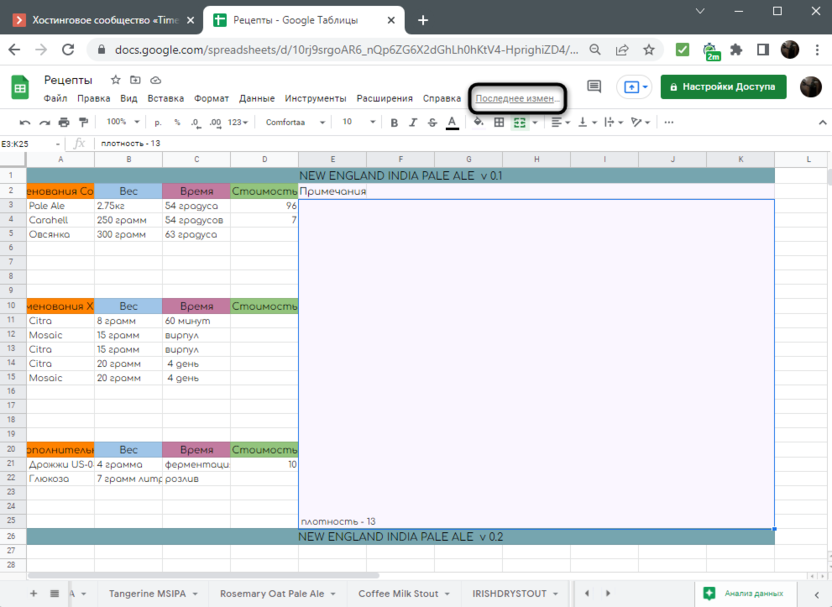
Откройте требуемый для отслеживания лист и нажмите по ссылке «Последние изменения».
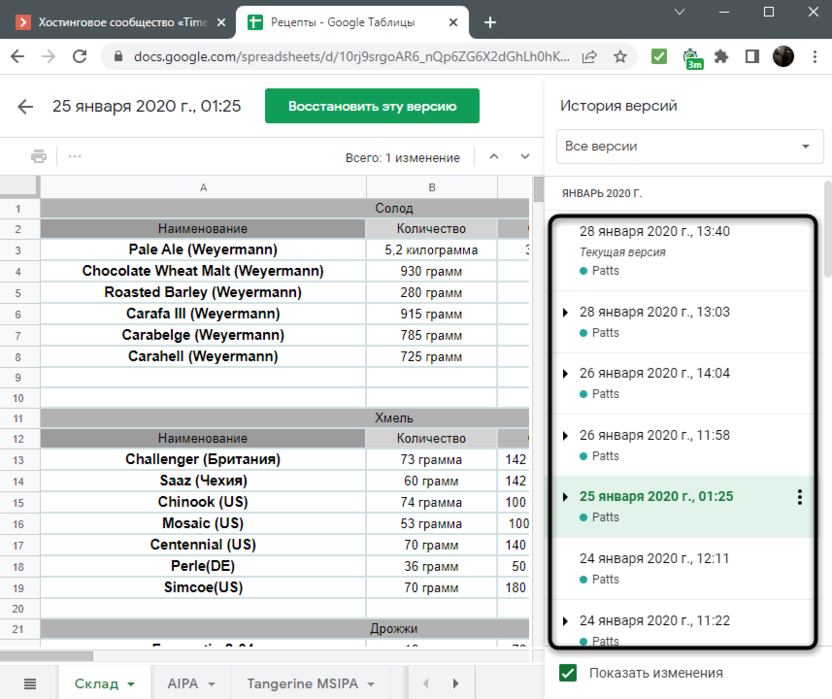
Справа появится блок с историями версий. У них у всех есть дата, время и информация о том, какими пользователями вносились изменения. Каждый из пользователей имеет свой цвет, значит, измененные им ячейки тоже будут подсвечены таким же цветом.
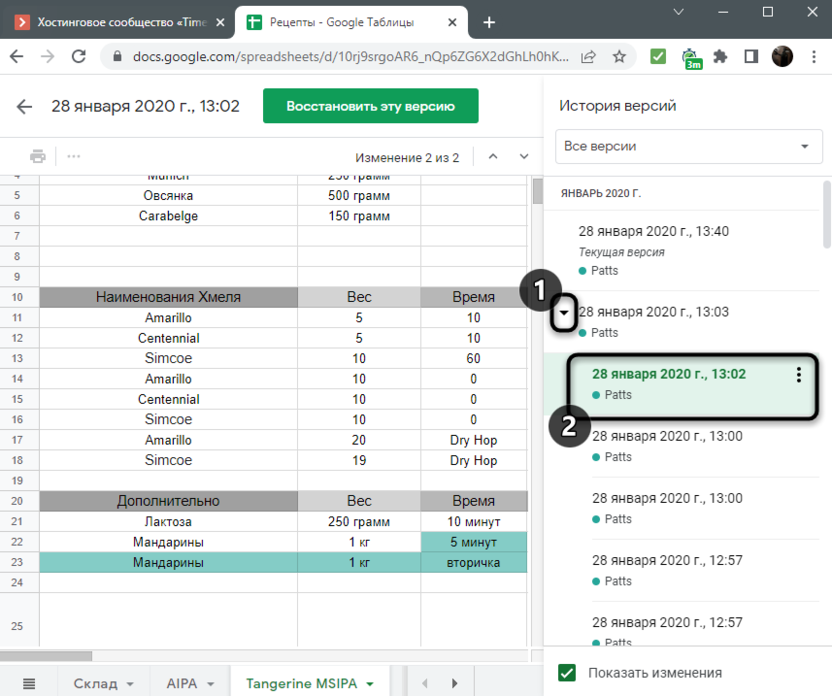
Иногда в один день вносится много редакций, поэтому понадобится развернуть список и выбрать то время, которое подходит.
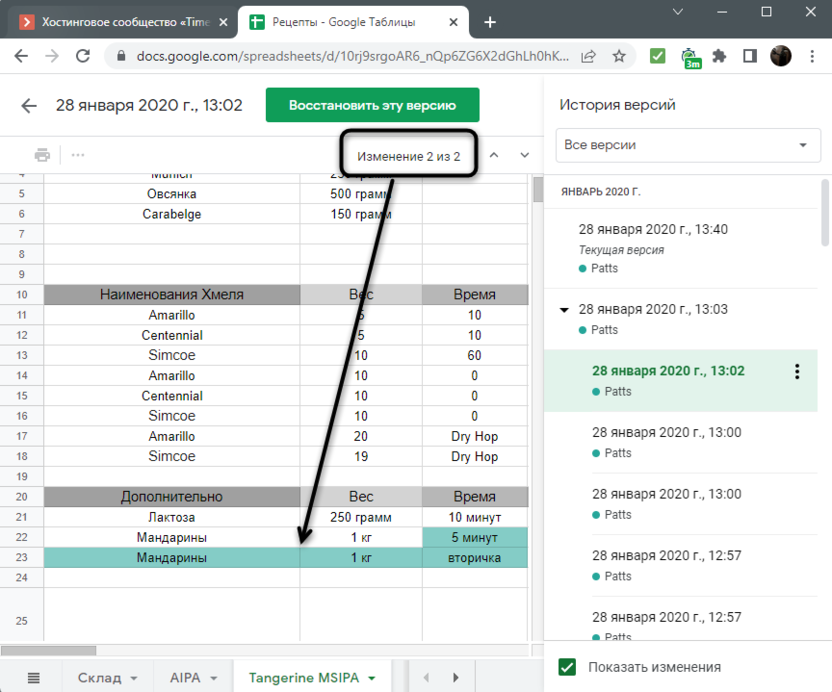
Просмотрите количество изменений и переключайтесь между ними, чтобы увидеть, какие ячейки подсвечены. Сравнивайте несколько разных версий для понимания того, что было добавлено или удалено.
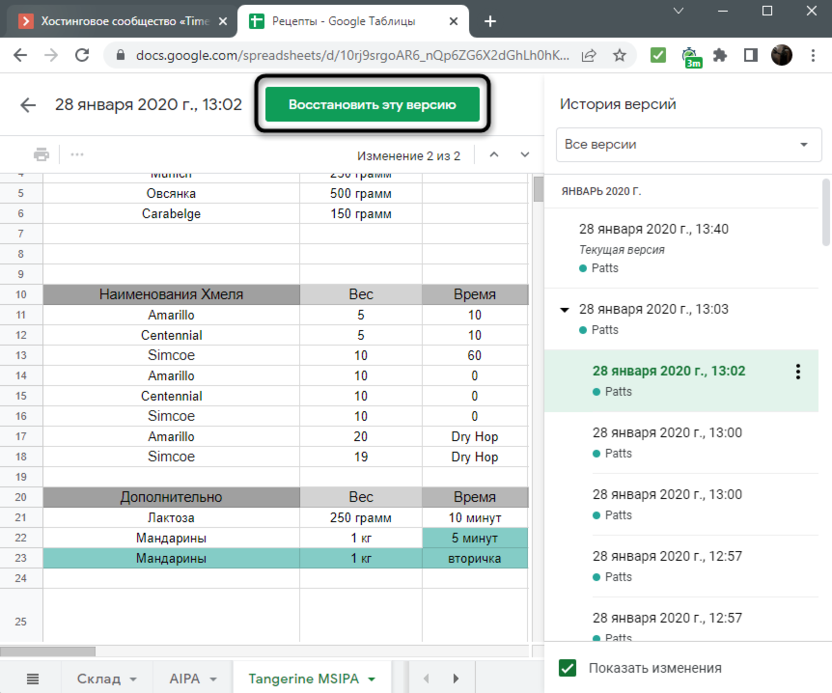
По необходимости текущую версию, просмотр которой осуществляется в данный момент, можно восстановить, нажав соответствующую кнопку.
Такое средство просмотра масштабное и информативное, но не всегда становится полезным, если речь идет о необходимости анализа всего одной ячейки. Иногда ее просто не удается найти среди всего списка редакций. В таких случаях советую обратиться к второй функции, которую добавили относительно недавно.
Просмотр изменений одной ячейки
На момент написания этой статьи опция «Показать историю изменений» в контекстном меню ячейки все еще отмечена как «Новое», значит, была добавлена совсем недавно, и многие еще не знают о том, что она существует. Однако инструмент довольно удобный и может оказаться полезным. Взаимодействие с ним осуществляется следующим образом:
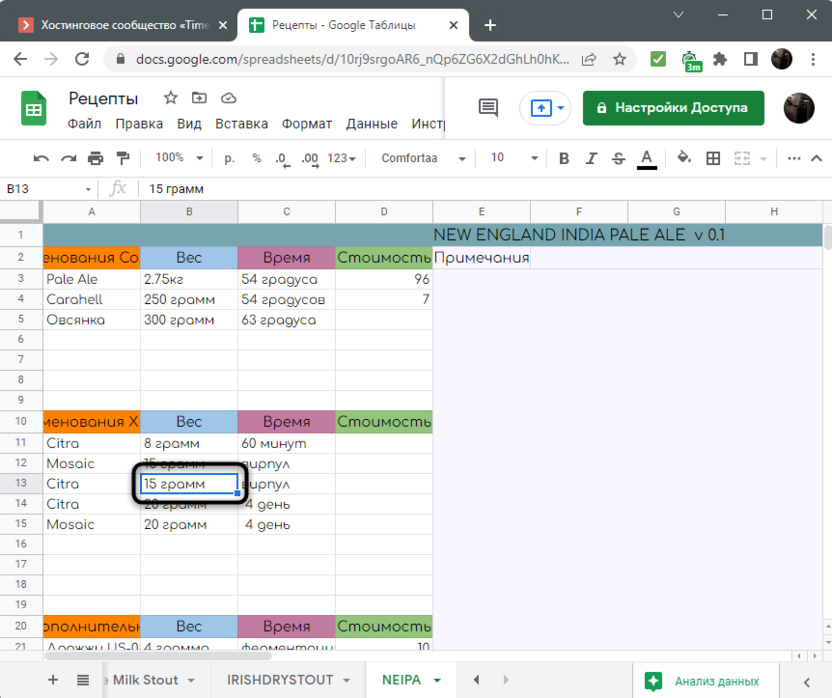
Выберите ячейку, изменения которой хотите отследить, после чего щелкните по ней правой кнопкой мыши.
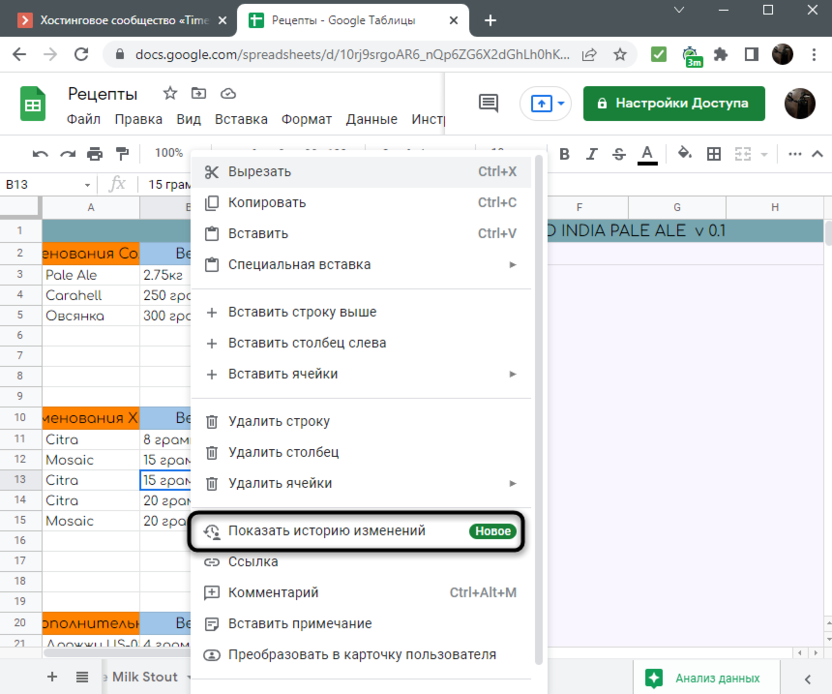
Из появившегося контекстного меню выберите пункт «Показать историю изменений».
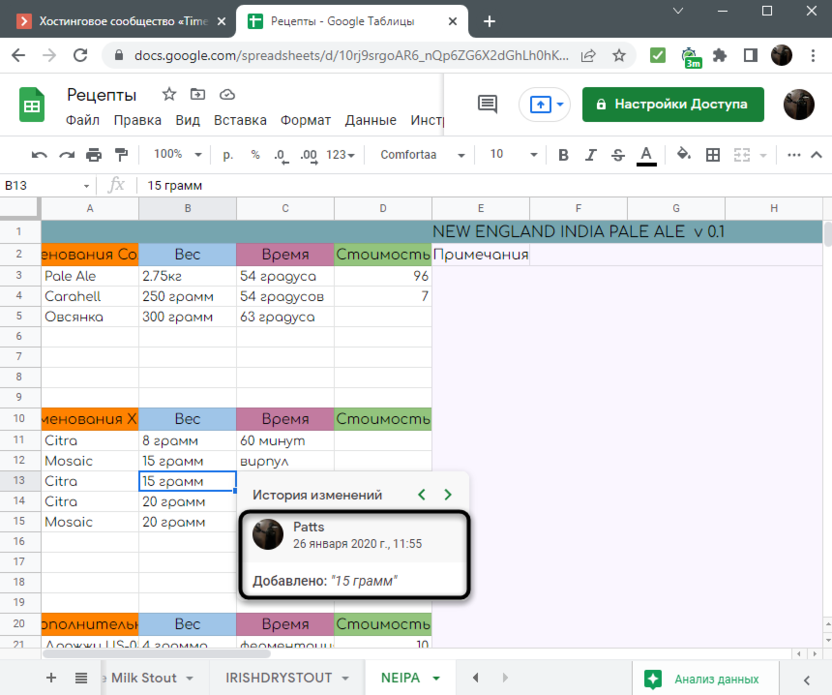
Средство показывает, какой пользователь внес изменение, когда и что именно он добавил, отредактировал или удалил.
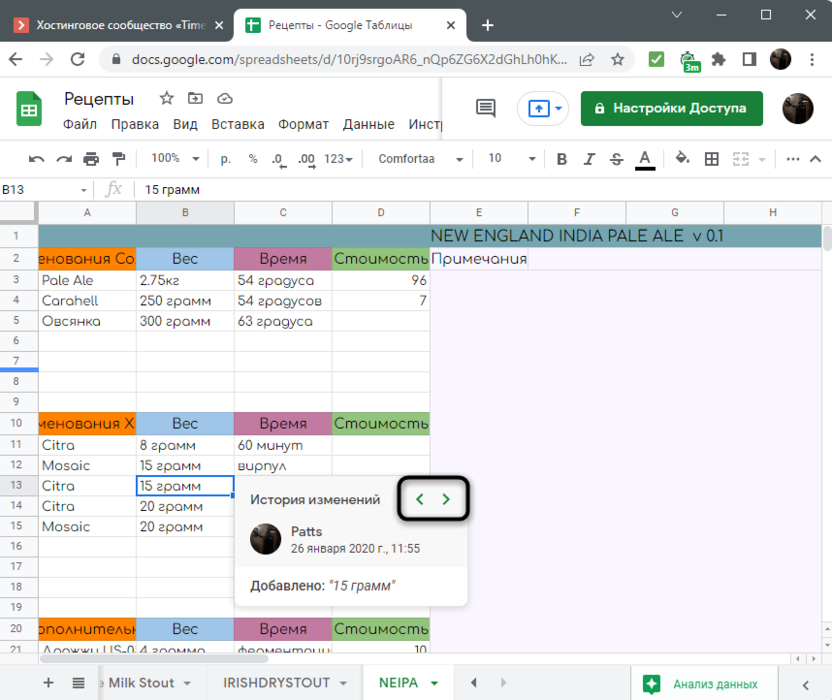
Используйте стрелки для переключения между версиями.
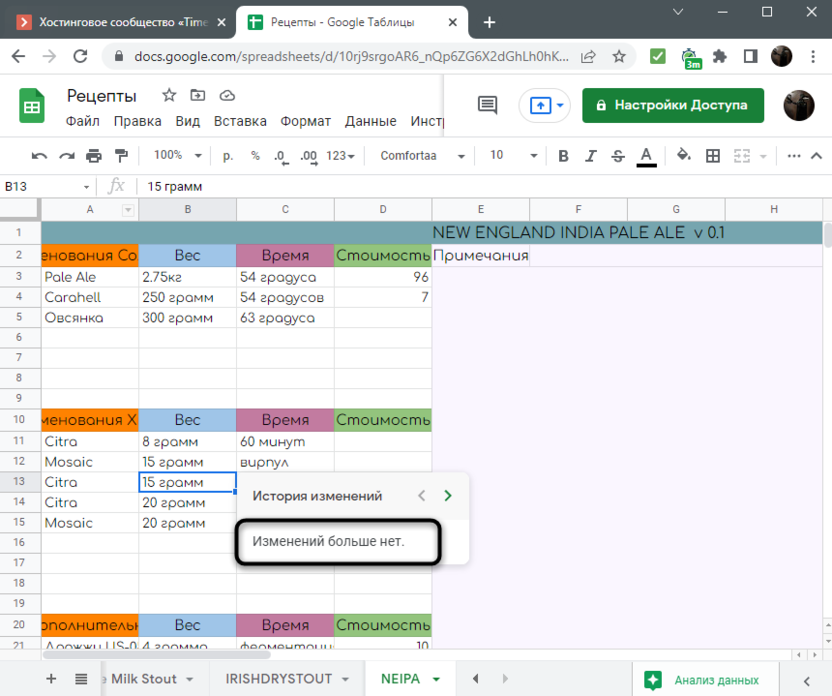
Если вы вернетесь к исходному состоянию ячейки, появится строка «Изменений больше нет».
К сожалению, откатить одну ячейку до какой-либо версии не получится, поэтому придется вручную править ее в соответствии с предыдущими вариантами, если это вдруг понадобится. Подводя итоги, можно отметить, что функция действительно полезная и отнимает у пользователя намного меньше времени, если сравнивать с полноценным просмотром версий документа.
Похожие публикации:
- Как работать в excel 2007
- Tap windows adapter v9 что это такое
- Windows features как открыть windows 11
- Math recognizer windows 10 что это
Полное руководство по Google Docs: инструменты, сценарии
А еще – примеры настроек, неочевидные функции, ответы на вопросы… И бонус — полный список горячих клавиш.

Дата публикации: 20 июня 2016
Дата обновления: 12 октября 2023
Время чтения: 33 минуты

Павел Молянов Редакция «Текстерры»
Обновил: Сергей Ломакин
Читайте и сохраняйте наше руководство — такой концентрации лайфхаков для работы в Google Docs нет больше нигде.
Оглавление:
Оглавление:
- создать резюме, сопроводительное письмо или презентацию.
- работать над документом с другими пользователями в режиме реального времени.
- перевести документ на другой язык.
- создать форму и собрать ответы.
- создать электронную таблицу и отслеживать данные.
- создать презентацию и поделиться ею с другими пользователями.
- создать страницу сайта и опубликовать ее в интернете.
- создать блог и поделиться им.
- создать книгу и опубликовать ее.
- создать журнал и поделиться им с другими.
Плюсы и минусы Google Docs
Сравнивать будем с главным конкурентом — MS Word.
Преимущества:
- Сервис бесплатный. Конечно, Word можно «спиратить», и он тоже станет бесплатным. Но в коммерческих организациях этим заниматься нельзя — попадете на серьезный штраф.
- Все хранится в облаке. Что бы ни случилось с компьютером, информация останется целой. MS Word тоже может работать с облачным хранилищем, но нужно специально выгружать, Google же использует облако по умолчанию.
- Голосовой ввод. Устали глаза? Хочется поработать на диване? Просто надиктуйте текст искусственному интеллекту Google. Он довольно хорошо понимает русскую речь, а главное — постоянно обучается.
Недостатки:
- Зависит от аккаунта. Все документы хранятся на облаке, которое привязано к вашей учетной записи. Лишитесь доступа — лишитесь всего.
- Из РФ нельзя напрямую оплатить дополнение объема облачного хранения.
- Зависит от интернета. Без доступа к сети вы сможете открыть только файлы, заранее сохраненные оффлайн (но редактировать их будет можно: изменения подтянутся к онлайн-версии, когда вы подключитесь к интернету).
Продвинем ваш бизнес
В Google и «Яндексе», соцсетях, рассылках, на видеоплатформах, у блогеров
Начало работы в Google Docs
Регистрируетесь по ссылке и сразу же можете пользоваться GooGle Docs.
Вы попадете в главное меню сервиса. Здесь находится список последних документов, с которыми вы работали, и кнопка «Создать». Нажмите на нее.
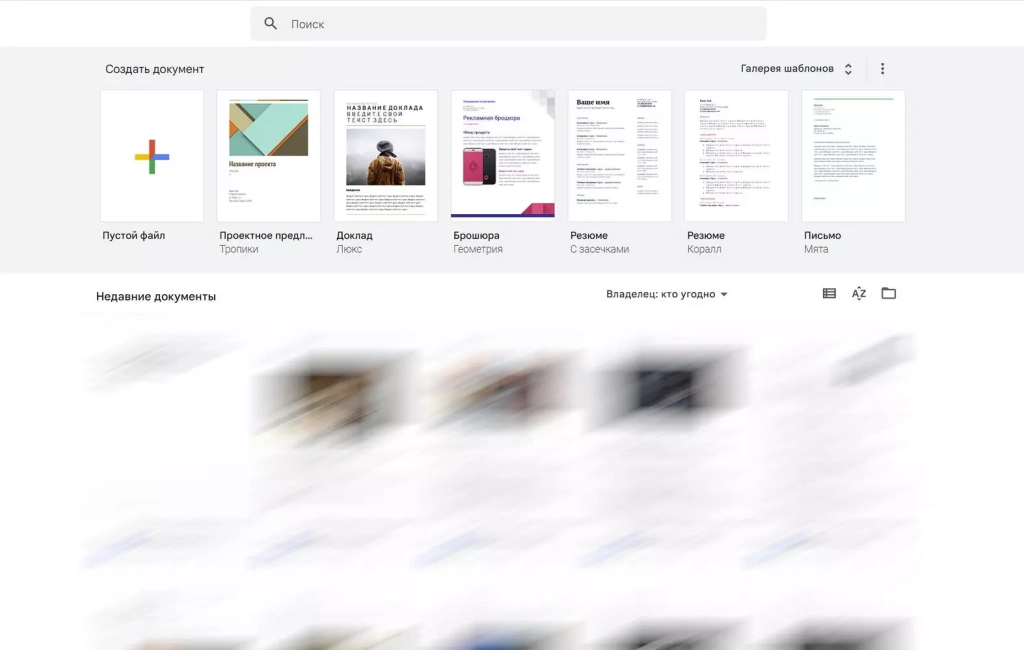
После этого вы попадете на страницу и сможете приступить к работе с текстом.
Другой способ начать работу — через Google Диск. Он создается автоматически, как только вы регистрируетесь в Gmail. Зайдите в сервис и нажмите кнопку «Создать»:
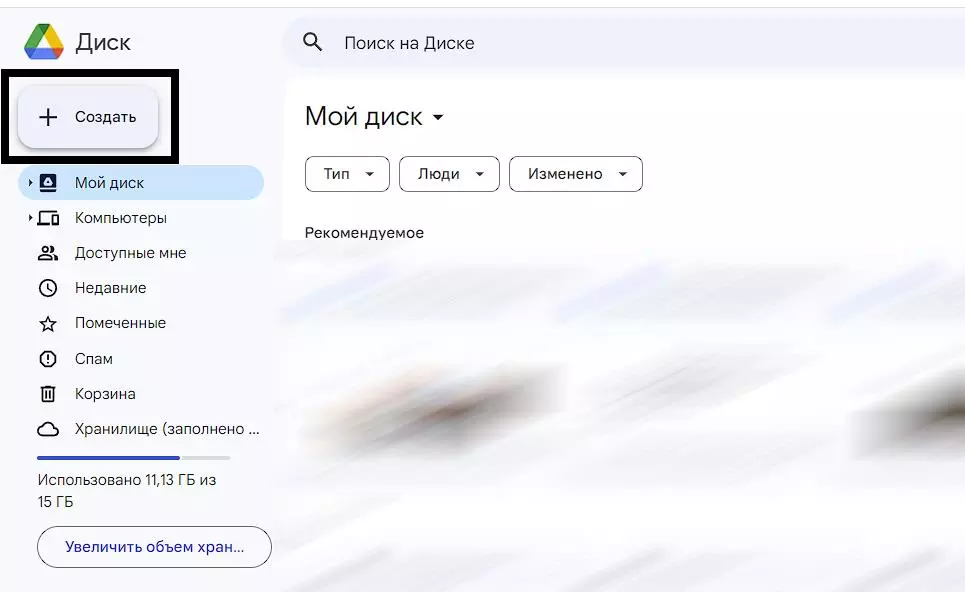
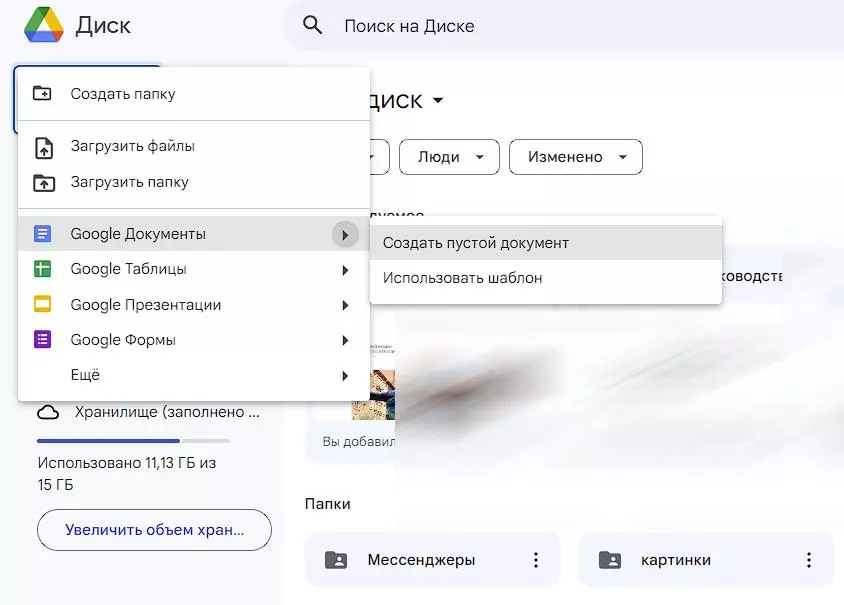
Создаем пустой документ или используем шаблон:
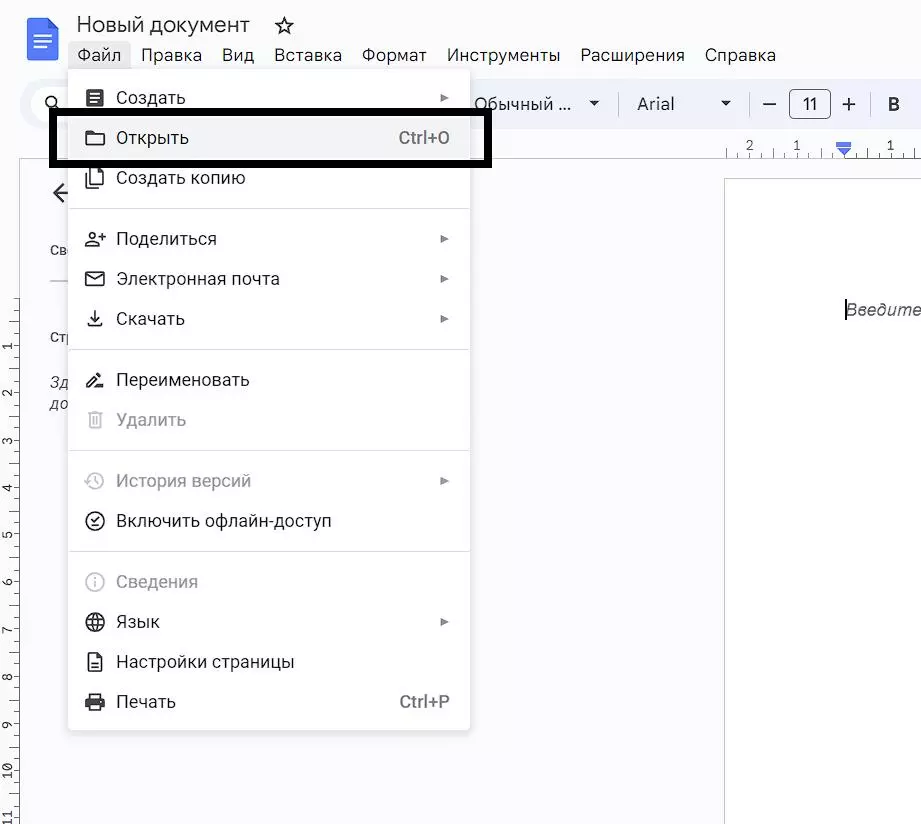
Как открыть docx-файл в Google Docs
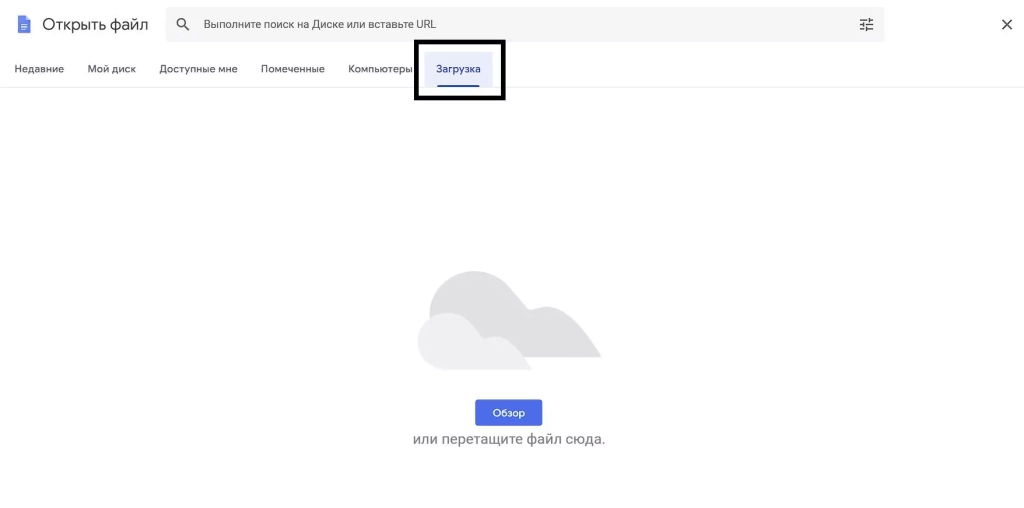
В Google Docs можно работать с документами, созданными в Microsoft Word, без ограничений. Для этого нужно зайти в меню «Файл» и нажать «Открыть».
Выберите пункт «Загрузка» и укажите путь к документу на компьютере.
Как сохранить документ в Google Docs
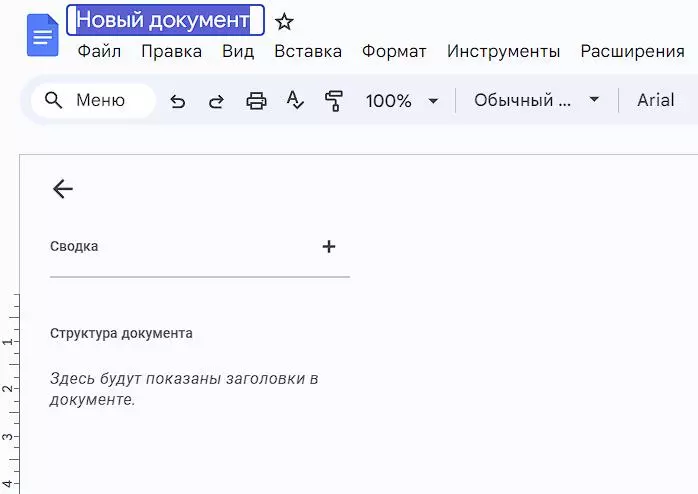
Как только вы создаете документ, он автоматически сохраняется на Google Диске. Чтобы переименовать файл, кликните по названию в левом верхнем углу и впишите новый текст.
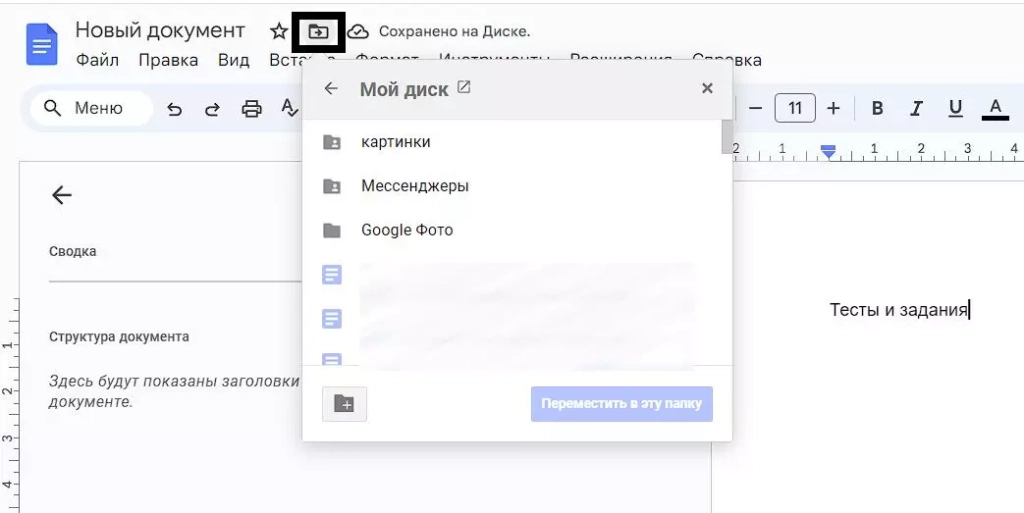
По умолчанию все документы сохраняются в корневой каталог вашего Google Диска. Вы можете поместить их в любое другое место. Для этого кликните на значок «Переместить объект». Создавайте папки и размещайте в них свои проекты.
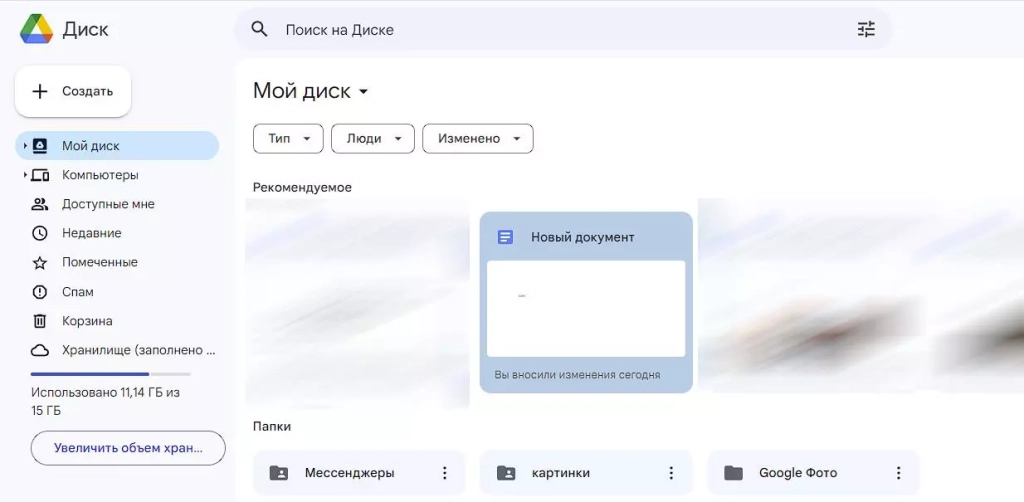
Вы также можете перемещать объекты в самом Google Диске. Просто перетаскивайте их в нужные папки, как будто работаете с Проводником Windows.
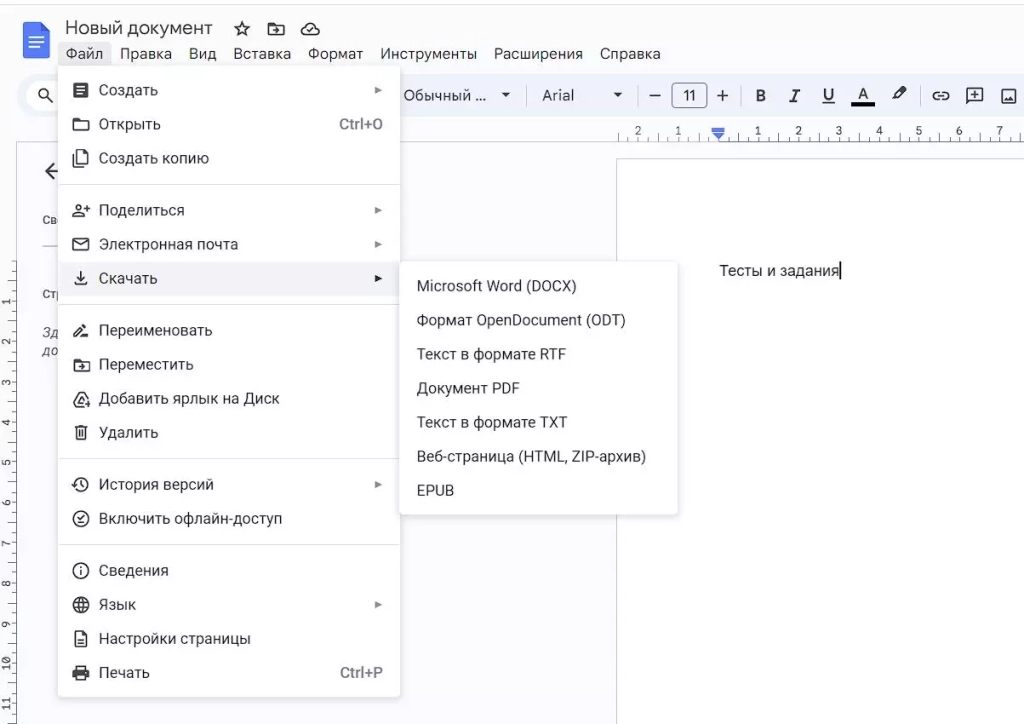
Если вам нужно сохранить файл не в облаке, а на компьютере, просто скачайте его. Откройте меню «Файл», «Скачать» и выберите нужный формат.
Работа с текстом в Google Docs
Панель инструментов
Здесь находится большинство инструментов, нужных для работы с текстом:
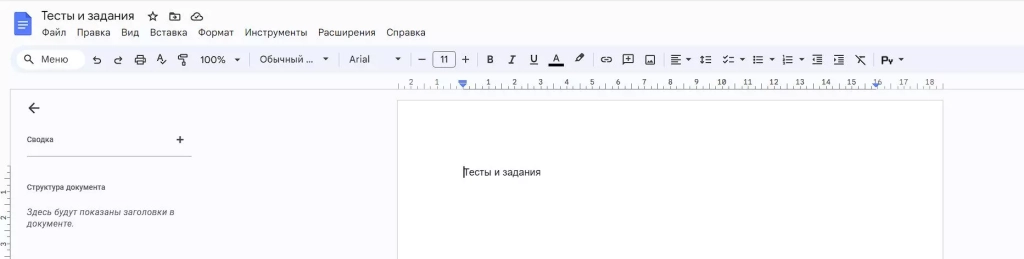
- Отменить последнее действие или совершить его еще раз.
- Печать документа.
- Проверка грамматики и орфографии. Запускает проверку по всему тексту и предлагает внести изменения.
- Копировать форматирование. Выделите текст и нажмите на эту кнопку, чтобы сохранить параметры форматирования (шрифт, цвет, размер, выравнивание). Теперь выделите другой текст, чтобы применить параметры к нему.
- Масштаб. Увеличивает страницу, не изменяя размеров листа и шрифта — это просто для вашего удобства.
- Стили. Шаблоны для оформления текста, между которыми можно быстро переключаться. Удобно для создания заголовков и форматирования скопированного из внешних источников текста.
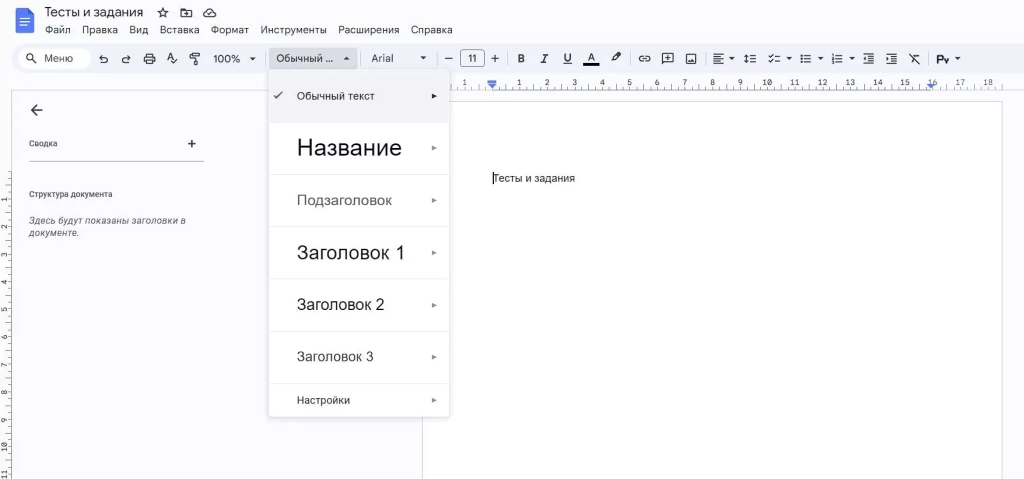
- Шрифт и размер. По умолчанию шрифтов немного, но в библиотеке Google Docs бесплатно доступны десятки шрифтов. Рассказали, как их установить, в статье «13 лайфхаков по Google Docs: ваша работа ускорится в несколько раз».
- Эффекты и цвет. Жирный, курсив, подчеркивание. Здесь же выбирается цвет текста и маркерного выделения.
- Вставить ссылку. Создает гиперссылки в документе.
- Комментарий. Добавляет заметки и напоминания на полях.
- Вставить изображение. Позволяет добавить в документ картинку с компьютера, из интернета по ссылке или из Google Фото. Также здесь можно сделать фотографию с камеры устройства и сразу добавить ее в документ.
- Выравнивание. Текст можно «прижать» к левому или правому краю листа, разместить по центру или сделать все строчки одинаковыми по ширине.
- Межстрочный интервал. Задает расстояние между строками текста.
Списки. Контрольный список создает список задач с чек-боксами, в которых можно ставить галочки. Далее идут нумерованные и маркированные списки.
- Отступ. Расстояние от края листа до текста.
- Очистить форматирование. Удаляет все эффекты с текста.
- Способы ввода. Вызывает различные экранные клавиатуры.
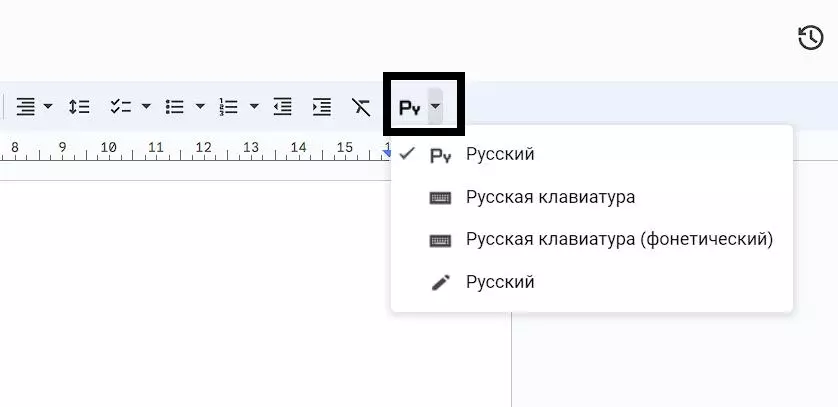
Если на экране не хватает места для всех инструментов, часть из них скрывается за иконкой с тремя точками (кнопка «Развернуть»).
Настройка стилей в Google Документах
Есть четкие требования к оформлению документов? Например, размер основного текста — 14 пунктов, шрифт Times New Roman. Заголовки — 18 пунктов, полужирные, тем же шрифтом.
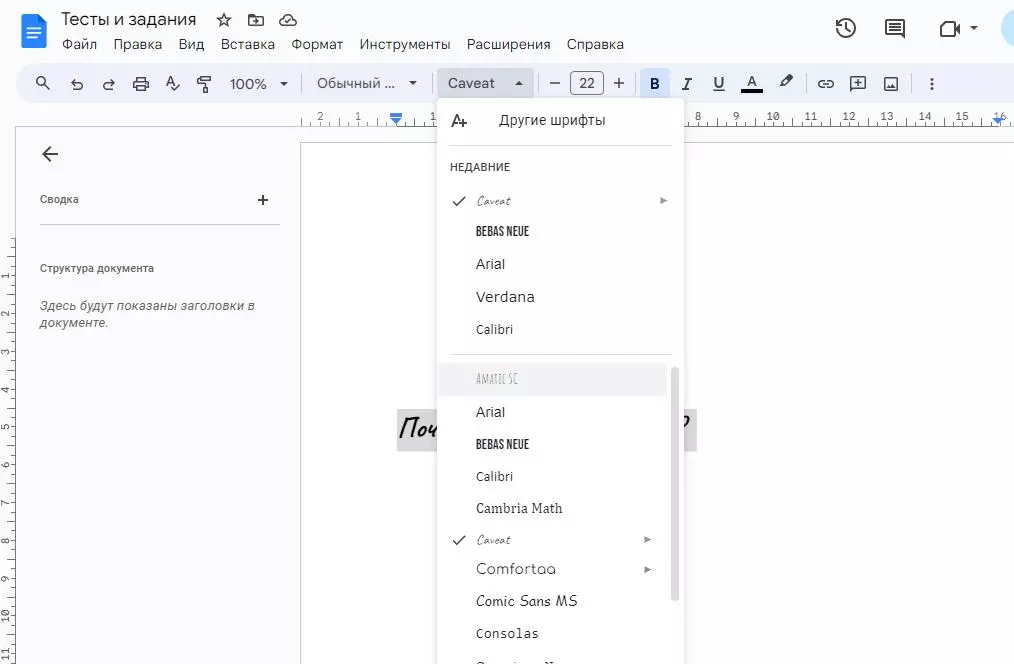
Чтобы каждый раз не настраивать куски текста вручную, создайте стили текста: Google Docs будет по умолчанию применять оформление ко всем новым документам. Для этого выберите нужный стиль (например, заголовок) на панели инструментов и напишите что-нибудь.
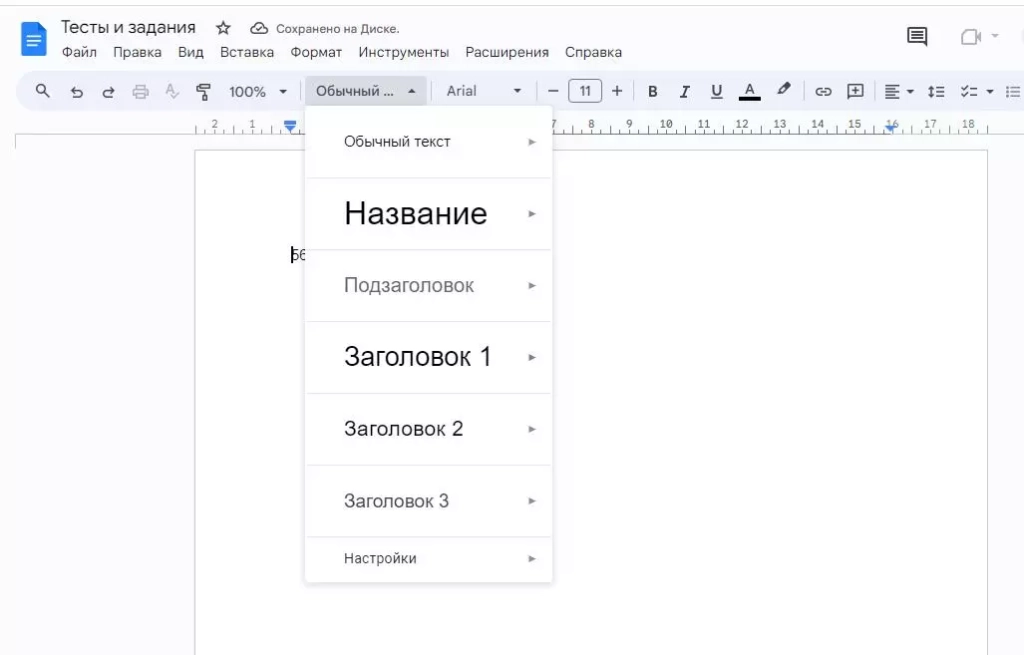
Выделите текст и задайте нужные параметры. Укажите шрифт, размер, цвет, задайте междустрочный интервал, добавьте эффекты.
Не снимая выделение с текста, откройте список стилей и наведите курсор на нужный уровень заголовка. Появится стрелка, она открывает дополнительное меню.
Нажмите «Обновить в соответствии с выделенным фрагментом».
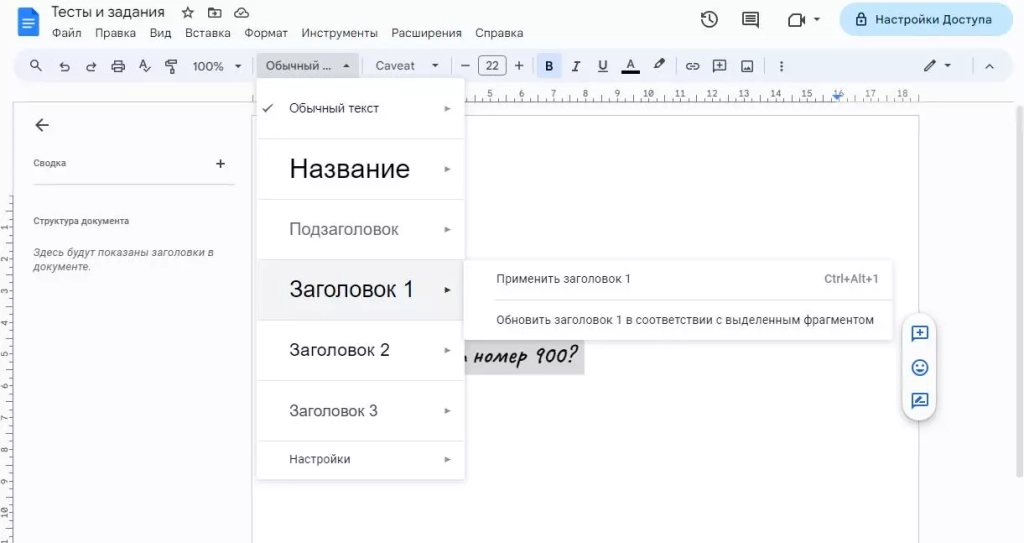
Теперь все заголовки в документе будут создаваться с указанными параметрами.
Если вы хотите, чтобы правило распространялось и на другие файлы, откройте список стилей. Выберите раздел «Настройки» и нажмите «Сохранить как стили по умолчанию».
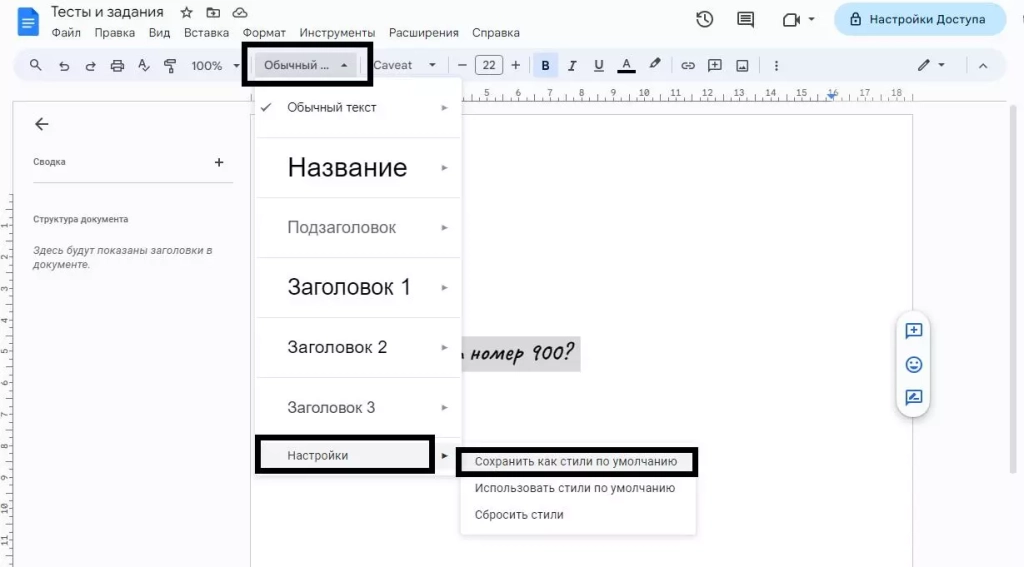
Когда вы создадите новый документ, в нем уже будут доступны настроенные вами стили.
Полезные сервисы в Google Документах
Есть несколько полезных сервисов, которые могут облегчить вашу работу в Google Docs. Они запускаются во вкладке «Инструменты» в меню.
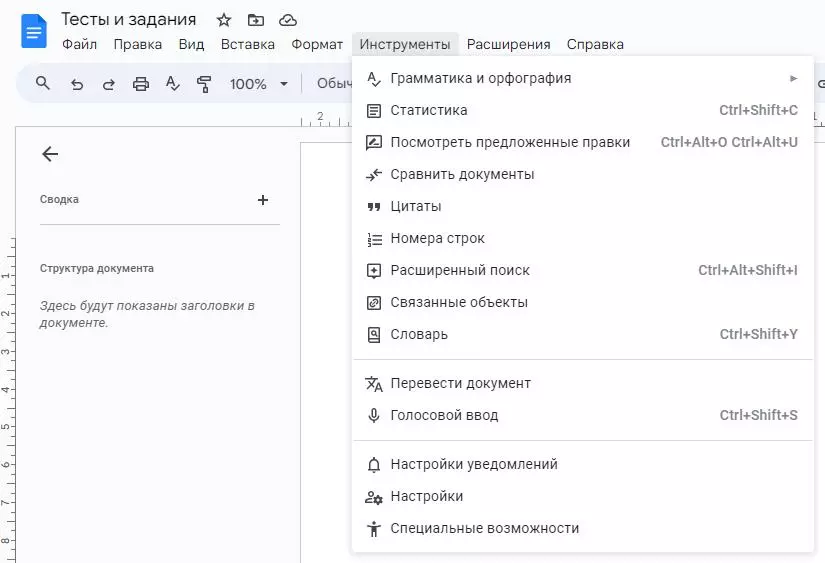
Статистика
Очень полезный инструмент для копирайтеров. Показывает краткую сводку данных о тексте: сколько написано страниц, слов, символов.
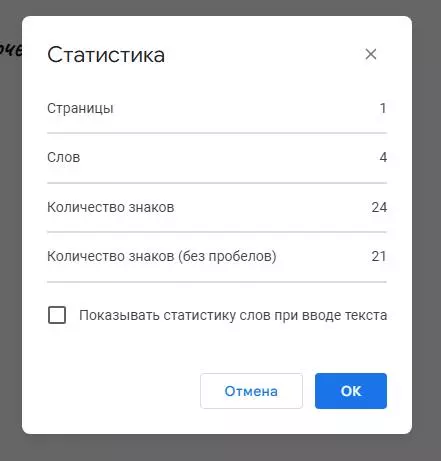
Вызывается с помощью кнопки «Статистика» во вкладке «Инструменты» или сочетанием клавиш Ctrl+Shift+C.
Проверка правописания
Мало чем отличается от той, которая есть в MS Word. Вы запускаете проверку, система показывает все слова, которых нет в словаре, и предлагает варианты исправления.
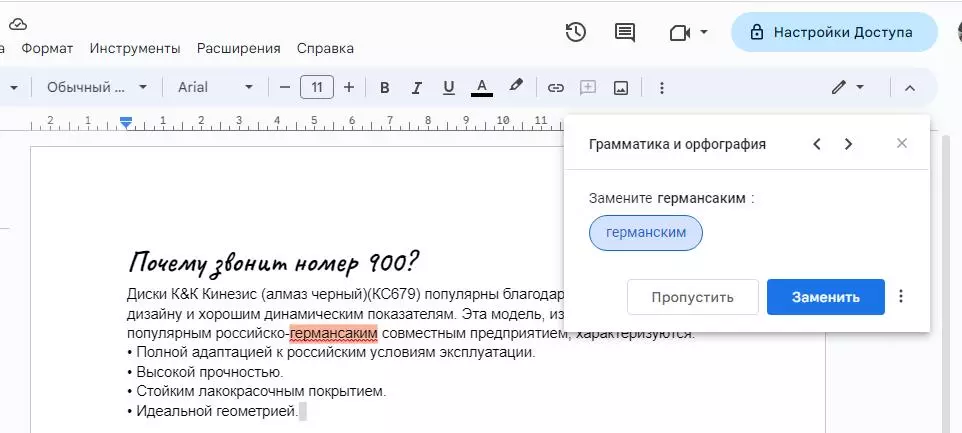
Cловарный запас Google наверняка не содержит некоторых частоупотребляемых вами слов. Старайтесь постепенно добавлять в словарь термины, которых система не знает, и в итоге через пару месяцев получите идеальный проверки, настроенный под вас.
Автозамена
Открывается кнопкой «Настройки» во вкладке «Инструменты»:
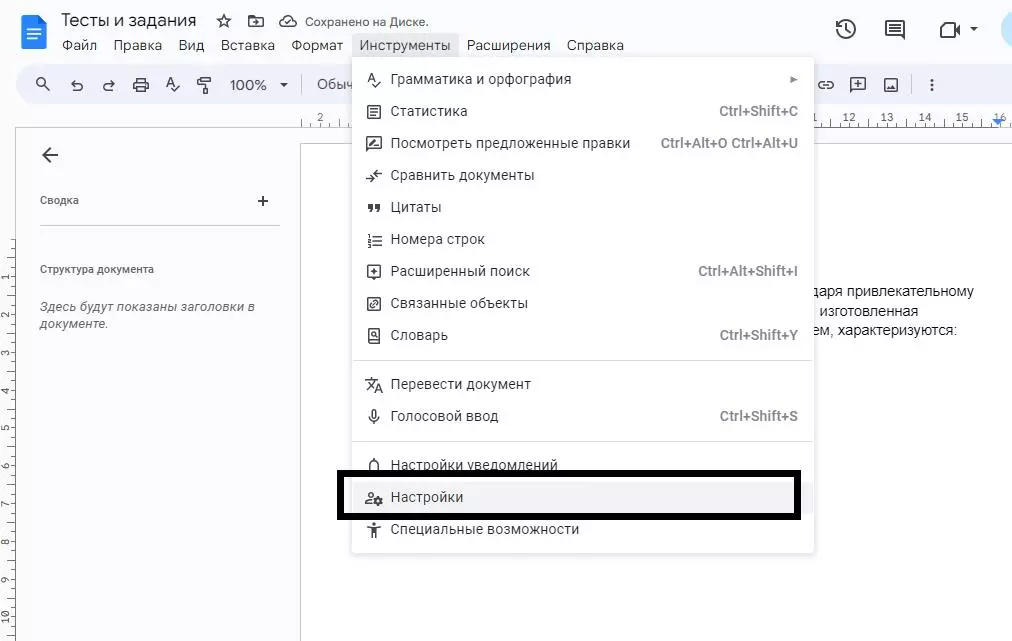
Этот инструмент позволяет настроить замену одних символов и слов на другие.
Например, на клавиатуре нет тире. Дефис есть, подчеркивание есть, а тире нет. Конечно, можно его ставить через Alt+0150Ю но это не очень удобно. Проще задать комбинацию символов (например 2 дефиса), которая будет автоматически заменяться на нужное тире.
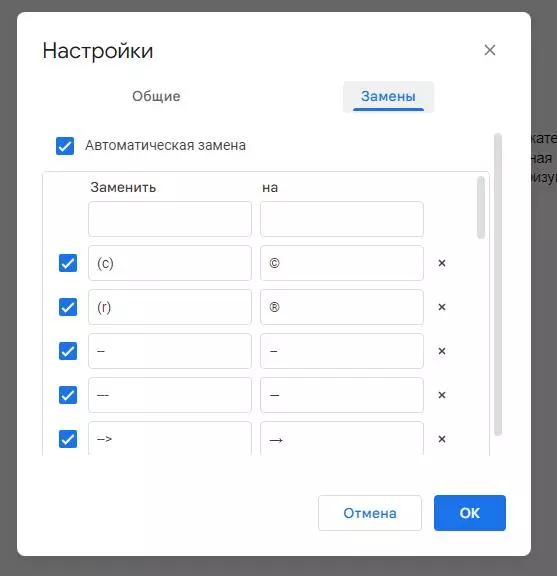
Работать с инструментом просто. В левое поле пишете исходные символы, в правое — конечные.
Здесь же можно разрешить или запретить заменять прямые кавычки парными: стандартных для России «елочек» Google почему-то не знает. Но эта беда решается банальной автозаменой: “ и ” меняются на « и ».
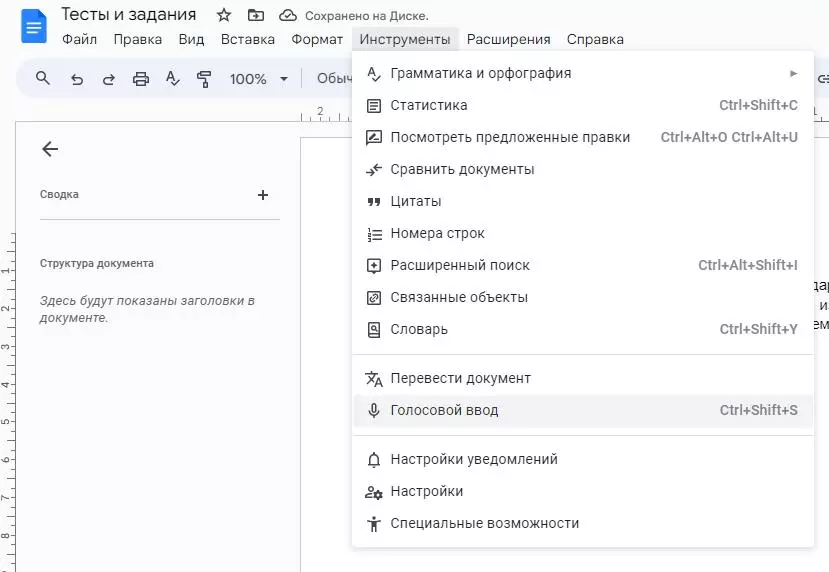
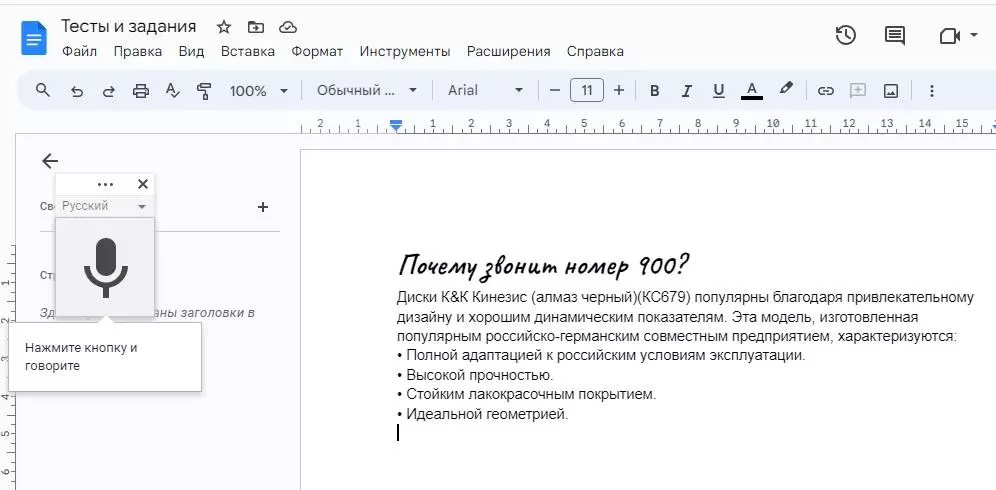
Голосовой ввод
Очень удобный инструмент. Позволяет наконец-то дать глазам отдохнуть. Конечно, большие тексты с кучей сложных слов вы не надиктуете, но что-то простенькое — легко.
Робот хорошо распознает русскую речь и понимает команды «запятая», «точка», «новая строка», «абзац», «восклицательный знак», «вопросительный знак».
Запускается кнопкой «Голосовой ввод» в разделе «Инструменты» или комбинацией Ctrl+Shift+S.
Когда значок с микрофоном красный, идет запись. Чтобы поставить на паузу, кликните по нему.
Номер страницы, колонтитулы, сноски, оглавление
Будут очень полезны при работе с рефератами, дипломами, технической документацией и книгами.
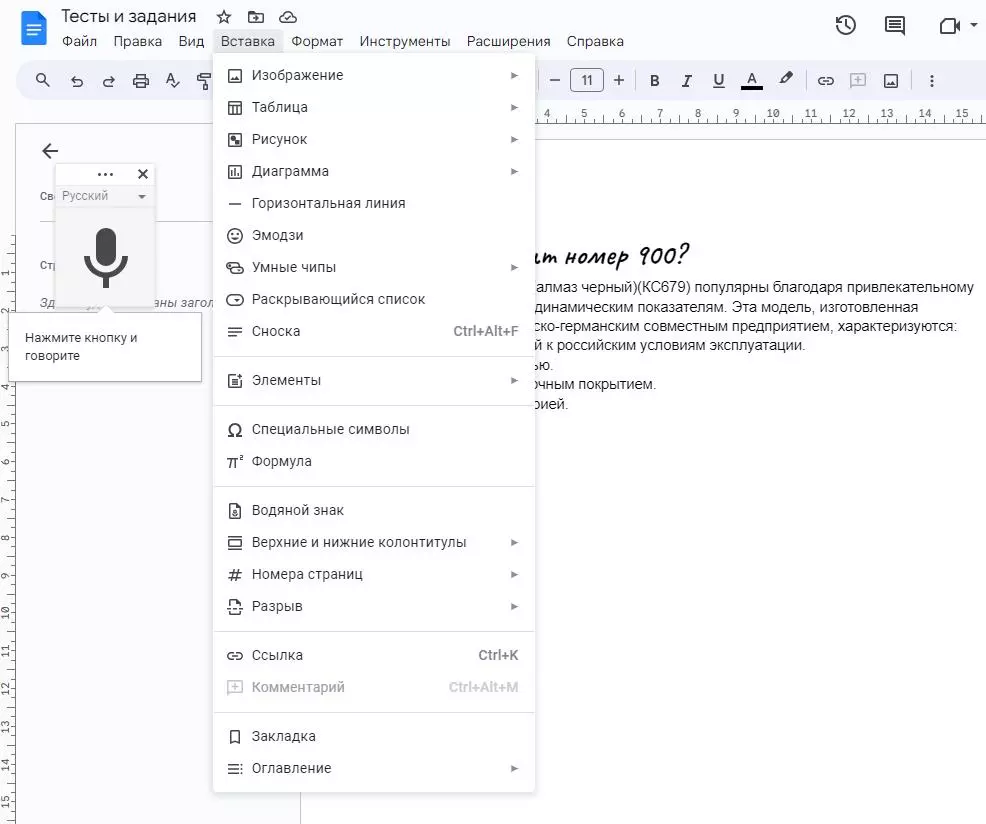
- Номер страницы. Google дает 4 варианта размещения колонтитула на выбор:
- внизу;
- вверху;
- внизу, без первой страницы;
- вверху, без первой страницы.
По умолчанию номер находится в правом углу колонтитула, но вы можете переместить его куда угодно.
- Сноска. Выделите слово и в разделе «Вставка» выберите пункт «Сноска» (либо нажмите Ctrl+Shift+F). В предложенном месте внизу страницы напишите комментарий.
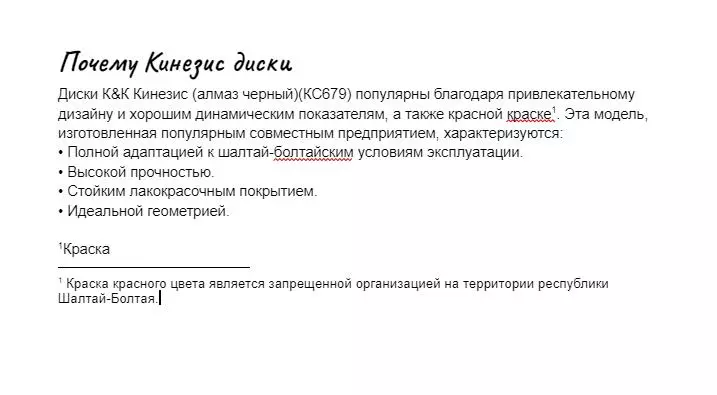
Чтобы убрать сноску, нужно удалять ее номер, а не поле внизу страницы.
- Колонтитул. Добавляет область (сверху или снизу), общую для всех страниц документа. Здесь можно указать информацию об авторе, самом документе, разместить ссылку и т.д. Сюда же помещается номер страницы, если вы его создали.
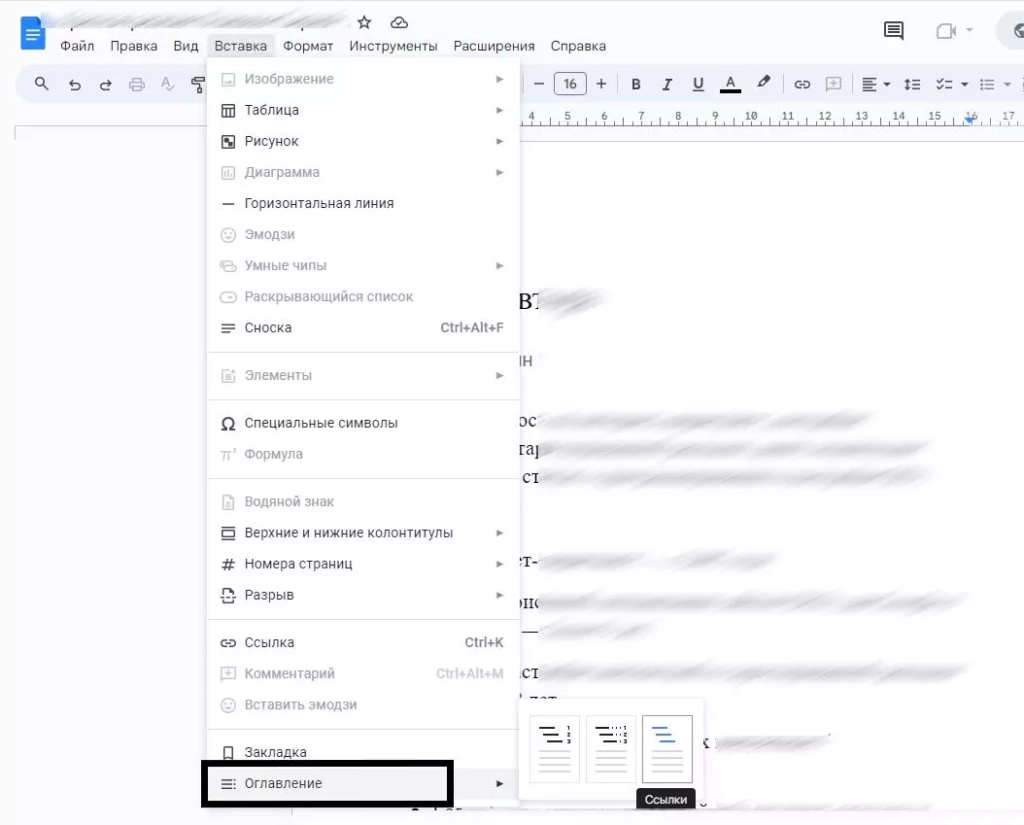
- Оглавление. Создает список всех заголовков в тексте. Каждый из них — гиперссылка, которая переносит читателя в нужное место.
Как подключить новые шрифты в Google Docs
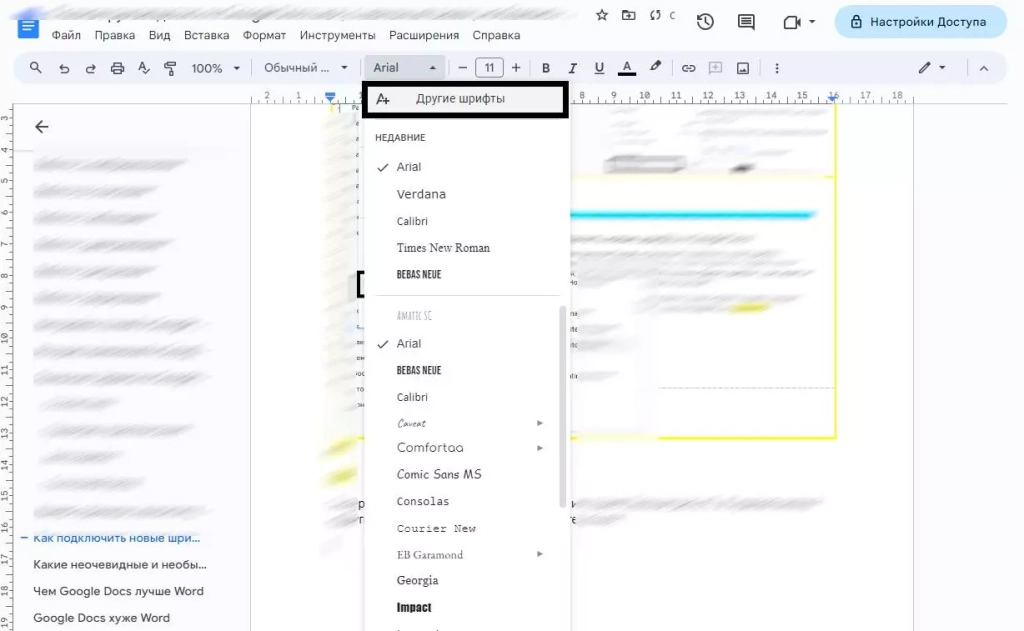
По неведомым причинам Google не разрешает подключать новые шрифты русскоязычным пользователям. Не всегда, но такое случается. Откройте список шрифтов. Там, где у всех людей находится кнопка «Другие шрифты», у вас может не быть ничего (если ваш язык по умолчанию не русский).
Но это не страшно: ограничение легко обойти. В меню «Файл» откройте вкладку «Язык» и выберите English. Не бойтесь, язык интерфейса не изменится.
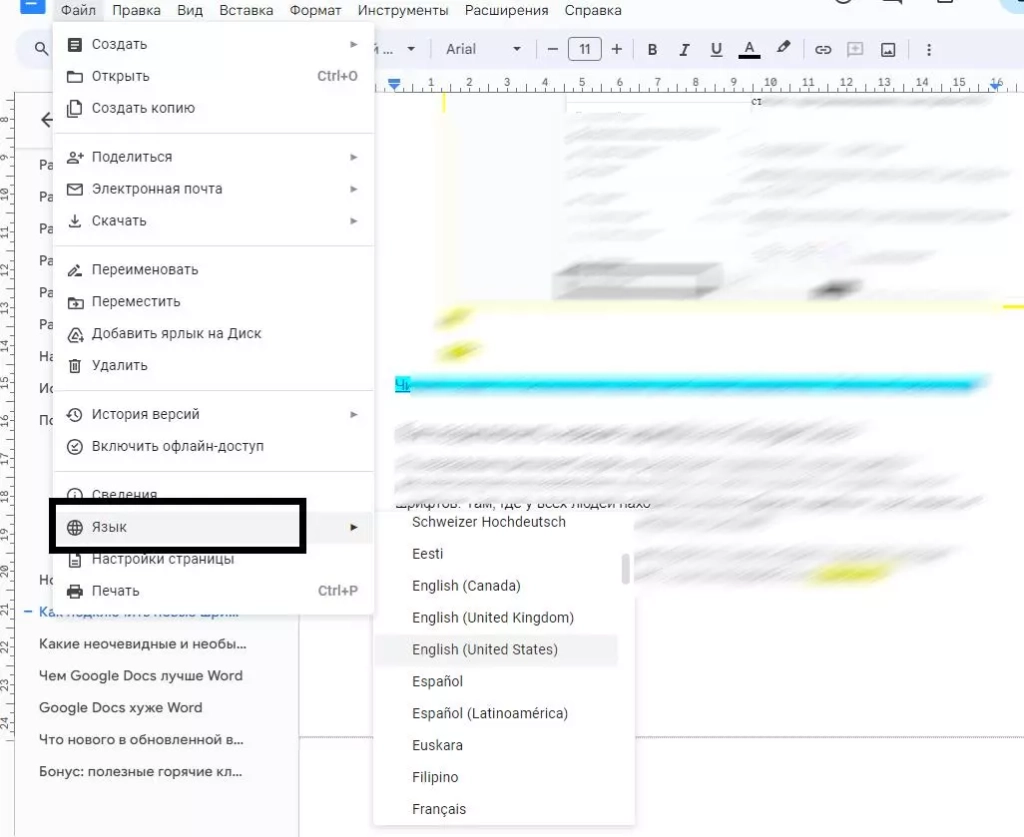
Теперь снова откройте список шрифтов — их станет больше раз в 5. И нужная кнопка «Другие шрифты» тоже появится. Нажмите на нее.
Отметьте нужные шрифты и нажмите «Ок», чтобы добавить их в ваш список.
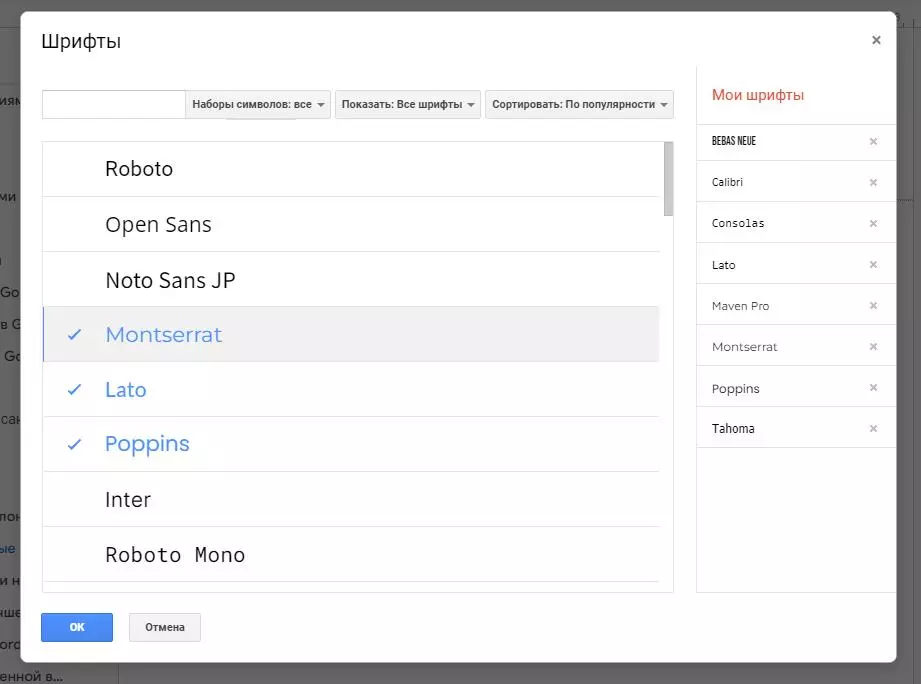
Работать будут только те шрифты, что установлены на вашем компьютере.
Если вы захотите использовать проверку правописания, не забудьте переключить язык документа обратно на русский.
Работа с изображениями
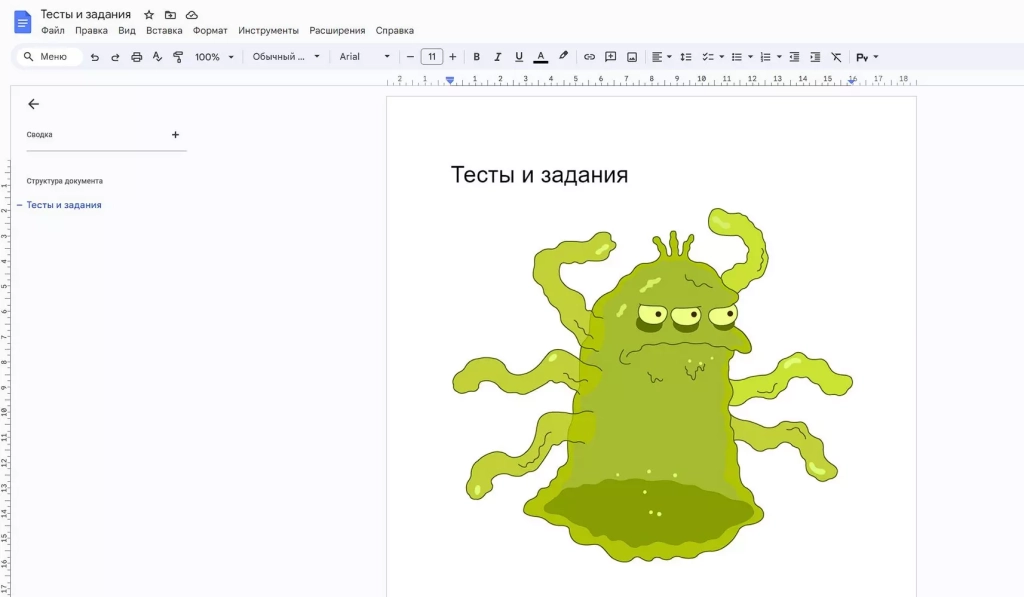
Вы можете вставлять в текст изображения. Просто скопируйте картинку в документ или «перетащите» ее с сайта.При этом можно сохранить прозрачность фона картинки.
Другой способ — инструмент «Изображение» в меню «Вставка».
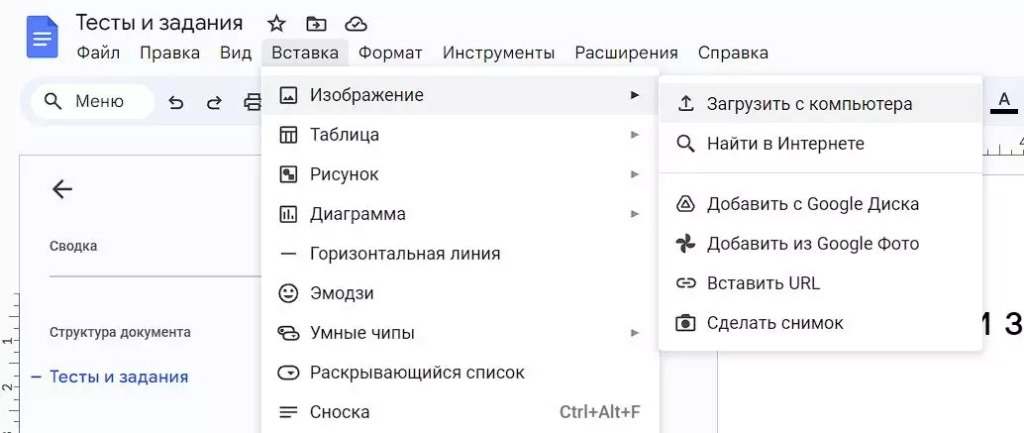
Здесь вы можете сделать снимок с веб-камеры, указать ссылку на картинку, загрузить файл с компьютера или даже использовать поиск Google.
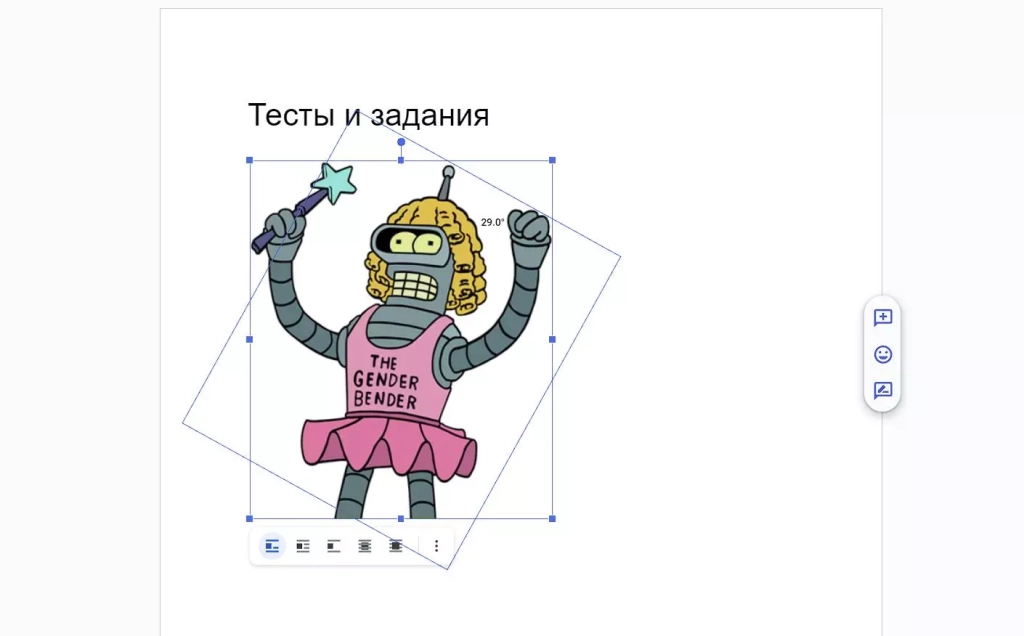
После загрузки изображения вы можете задать его размеры, повернуть и настроить обтекание текстом. Изображение можно копировать, переставлять, превращать в гиперссылку, выравнивать по любому краю листа или по центру.
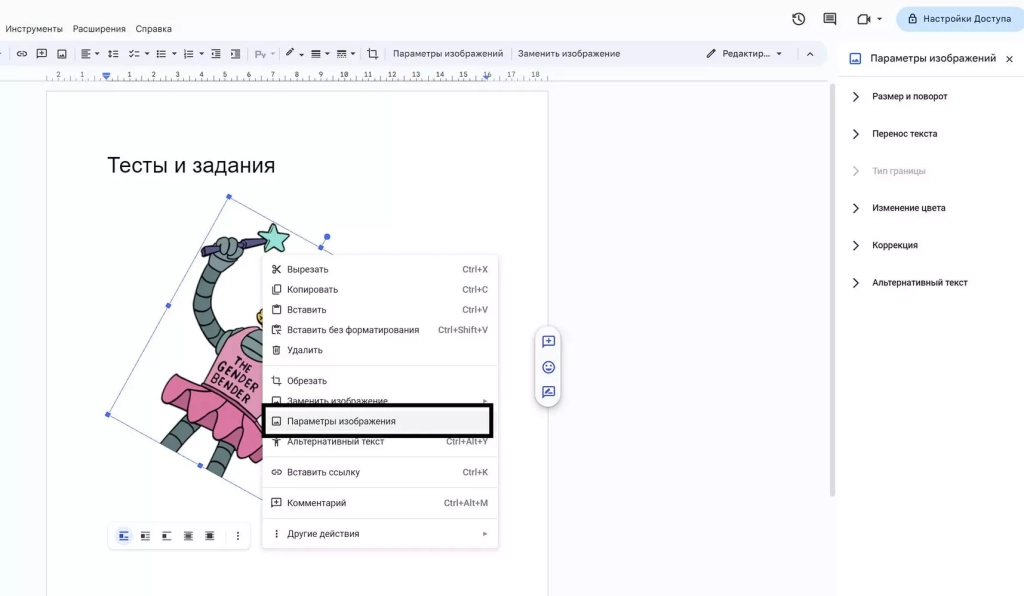
В контекстном меню есть раздел «Настройки изображения». Здесь можно изменить прозрачность, яркость, контрастность и цветопередачу картинки.
В Google Docs можно обрезать картинки, убирая ненужные части изображения. Для этого в контекстном меню выберите пункт «Обрезать изображение» и с помощью рамок укажите область, которую нужно оставить (двойной щелчок по картинке тоже вызывает рамку для обрезки).
Работа со списками
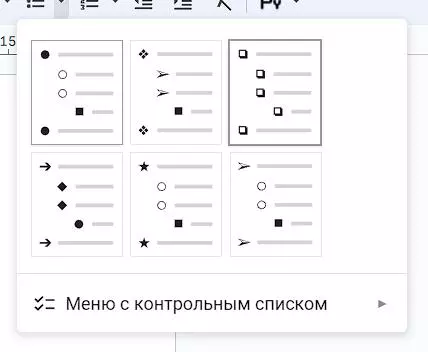
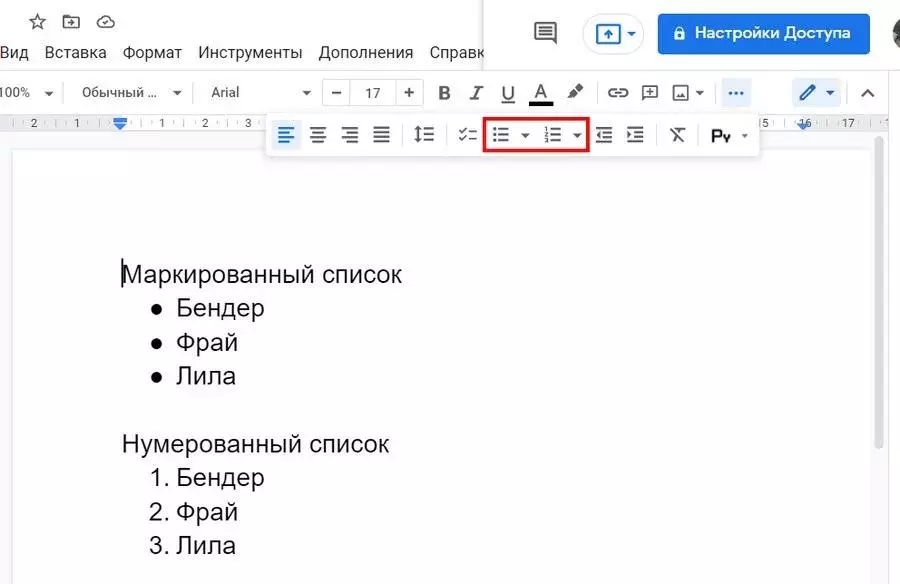
Списки создаются с помощью кнопок «Маркированный список» и «Нумерованный список» на панели инструментов. Вы можете переключаться между ними в любой момент.
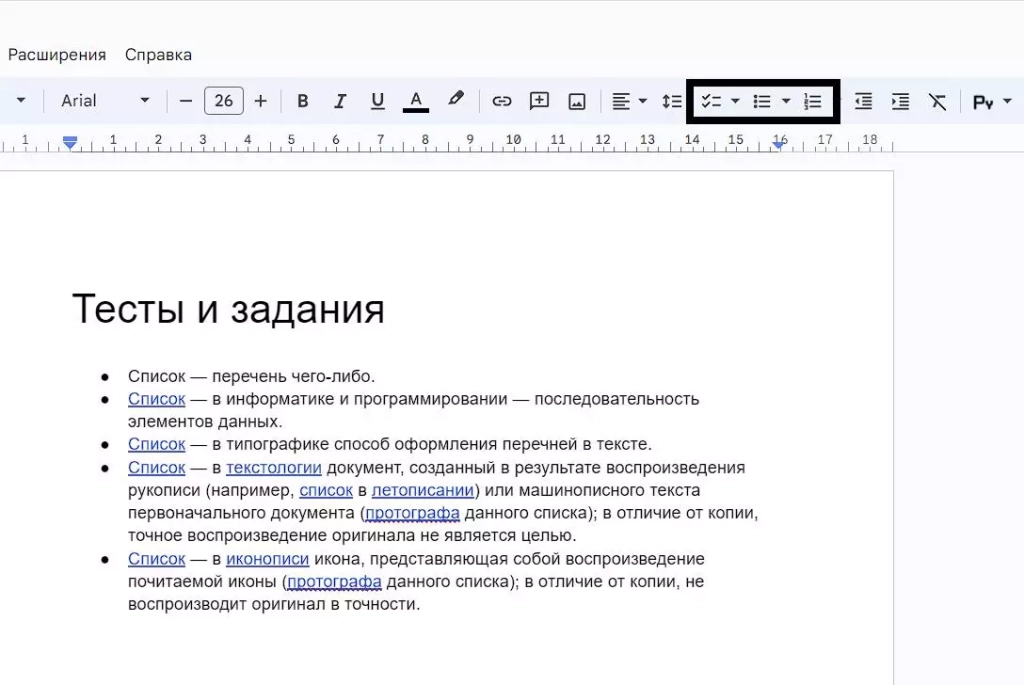
Новый пункт списка создается с помощью клавиши Enter.
Если нужно написать что-то с новой строки, не создавая новый пункт, используйте Ctrl+Enter.
А двойное нажатие на Enter, если вы находитесь во вложенном списке, создаст пункт на уровень выше.Стрелочки возле кнопок позволяют выбрать внешний вид маркеров (арабские или римские цифры, точки или галочки и т.д.).
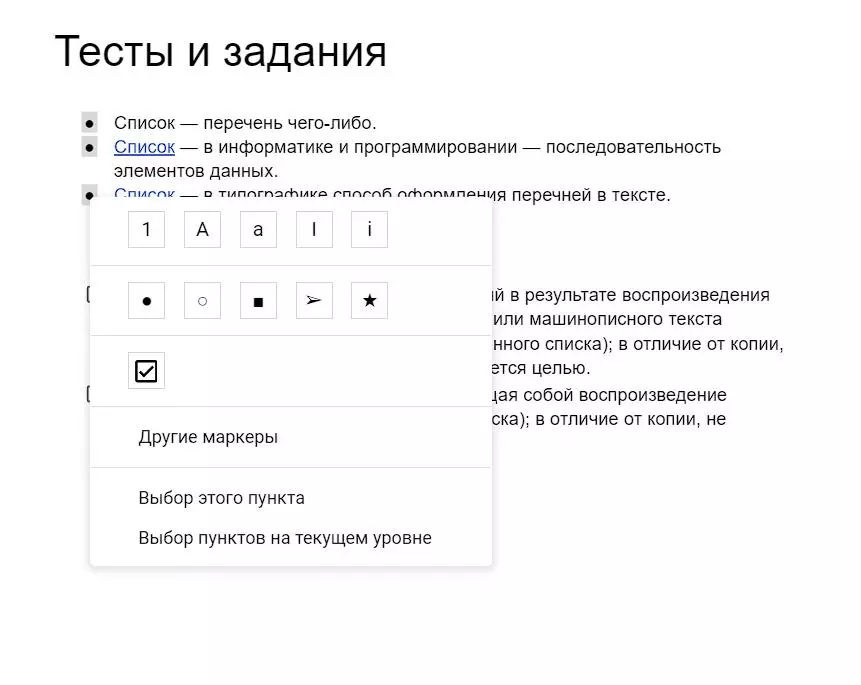
Уже созданные маркеры можно поменять. Для этого нужно выделить их, а затем кликнуть правой кнопкой мыши. Вы можете назначить уникальный маркер для каждого пункта в списке.
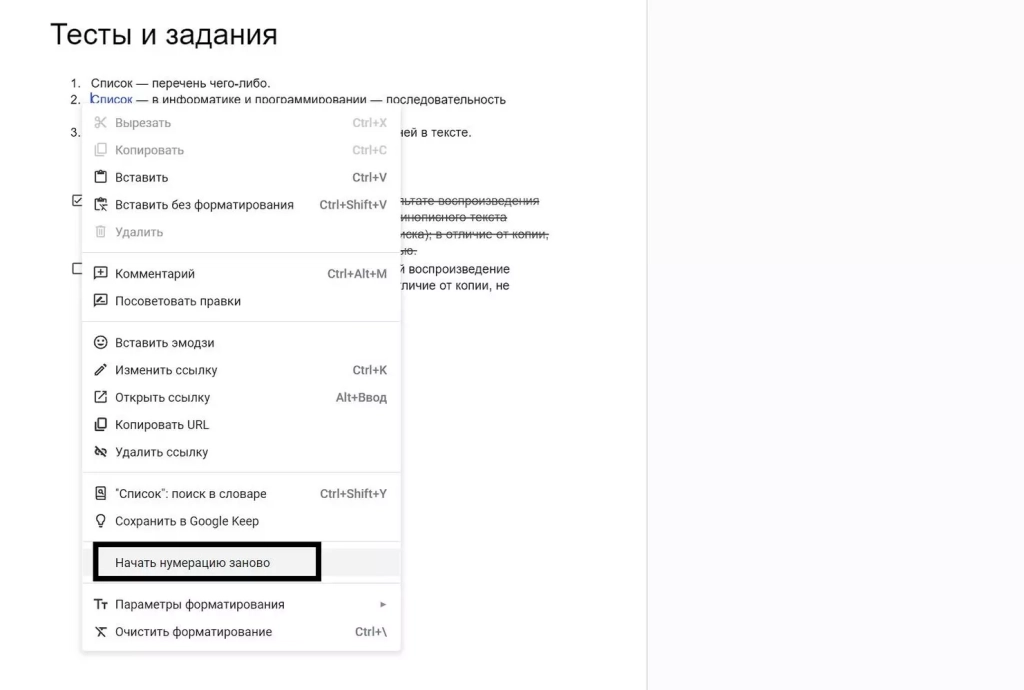
В нумерованном списке вы можете сбросить счетчик на любом пункте и начать нумерацию заново. Это делается через контекстное меню.
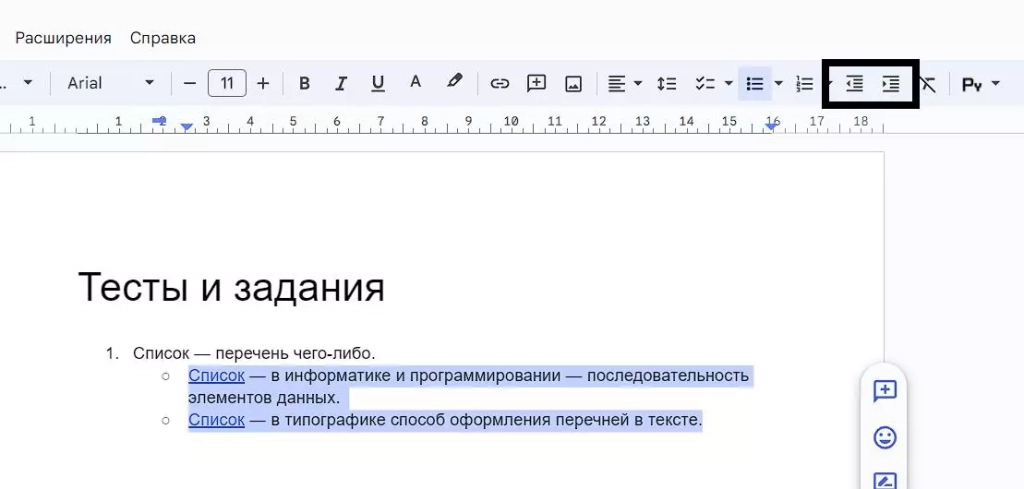
Чтобы создать многоуровневый список, используйте кнопки «Уменьшить отступ» и «Увеличить отступ». Просто выделите нужные пункты и сдвигайте их влево-вправо.
Работа с таблицами
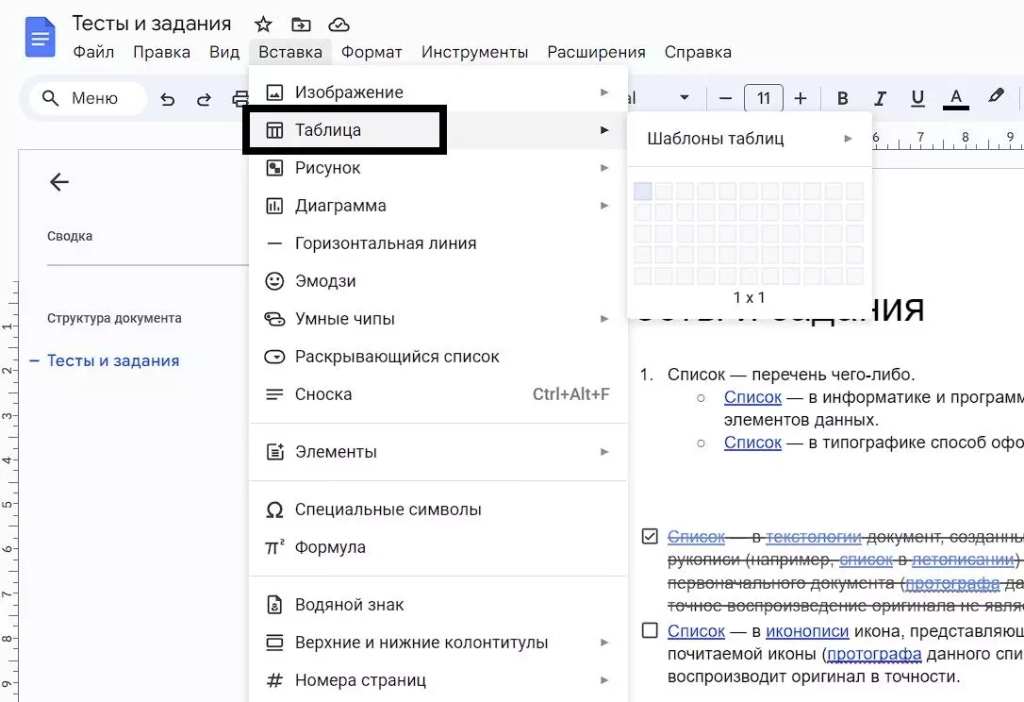
В меню есть вкладка «Таблица». Откройте ее и выберите пункт «Вставить таблицу». На появившейся сетке задайте количество столбцов и строк (максимум 20х20). Это ограничение действует только в момент создания таблицы. Позднее в уже готовую таблицу можно будет добавить еще строки и столбцы.
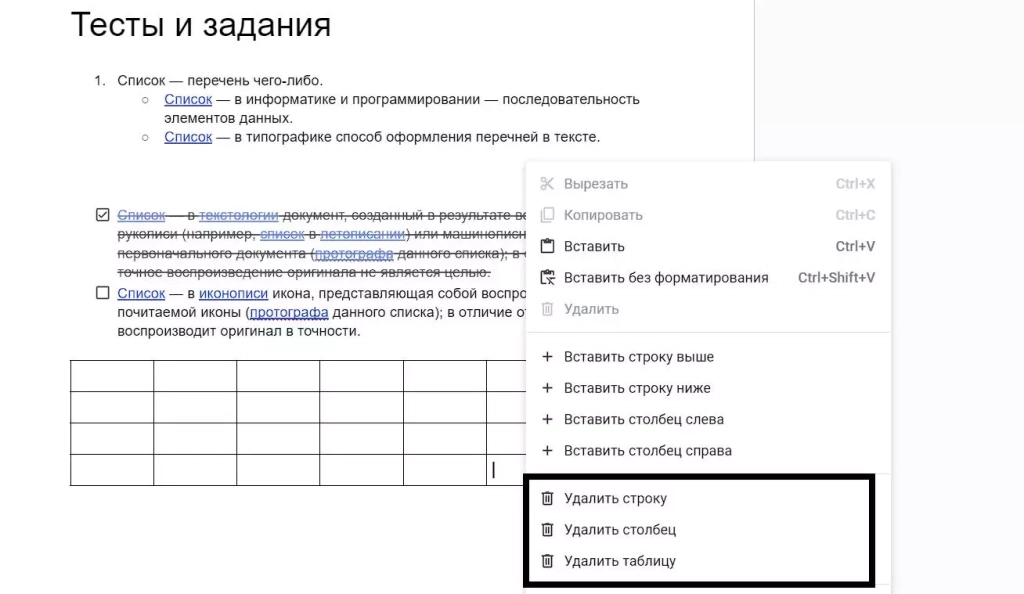
Если нужно создать еще строку или столбец, кликните правой кнопкой мыши по таблице и в контекстном меню выберите «Вставить»:
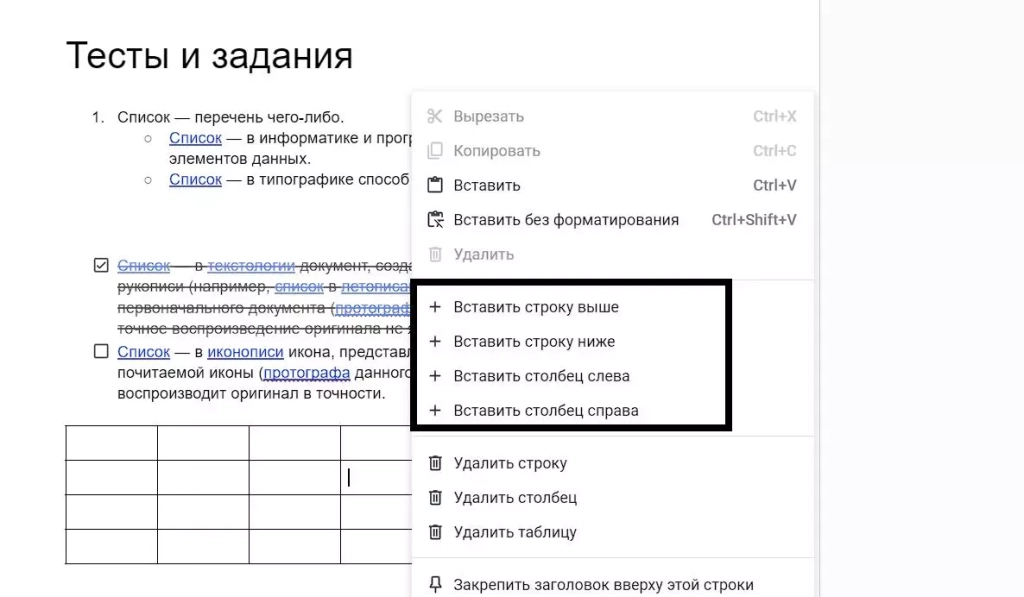
Вы можете создать новую строку выше или ниже выбранной ячейки, а новый столбец — правее или левее текущего.
Аналогичным способом удаляются ненужные элементы.
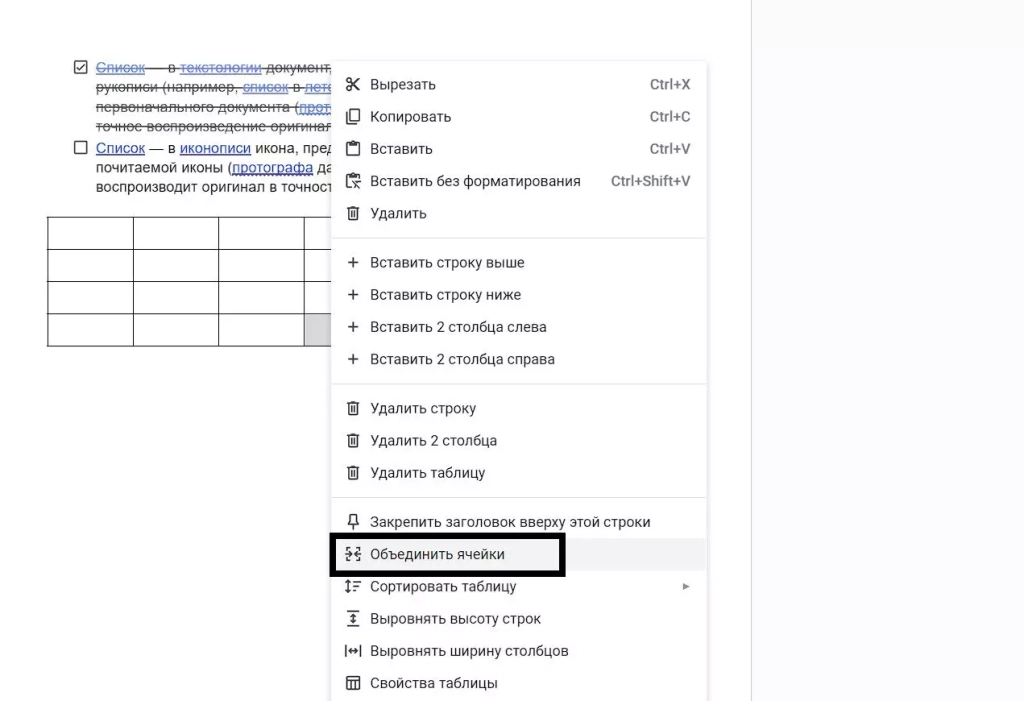
Вы можете объединять несколько ячеек в одну. Для этого выделите их, вызовите контекстное меню в нажмите «Объединить ячейки». Отменяется действие тоже через меню.
Чтобы изменить размеры строки или столбца, наведите курсор на линию и перетащите ее в нужную сторону.
Если вы щелкните по ячейке, на панели инструментов появятся новые кнопки. С их помощью можно стилизовать таблицу, сделать ее более наглядной:
- Цвет фона закрашивает выбранные ячейки.
- Цвет границ задает цвет линий вокруг выбранных ячеек.
- Ширина границ меняет толщину (жирность) линий. Если выбрать 0 пт, границы вокруг ячеек станут невидимыми.
- Стиль меняет вид границ (прямая, пунктир, точки).
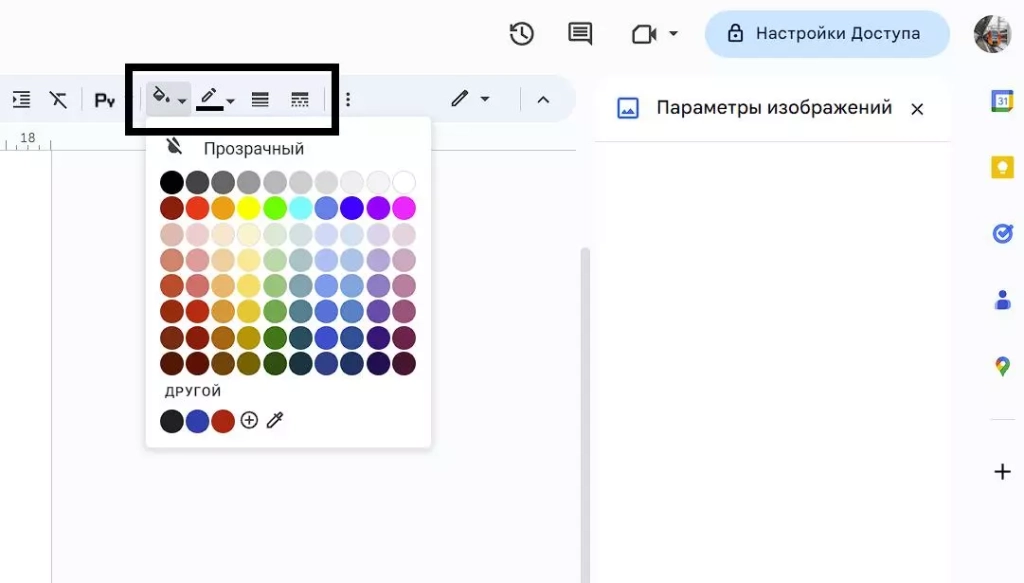
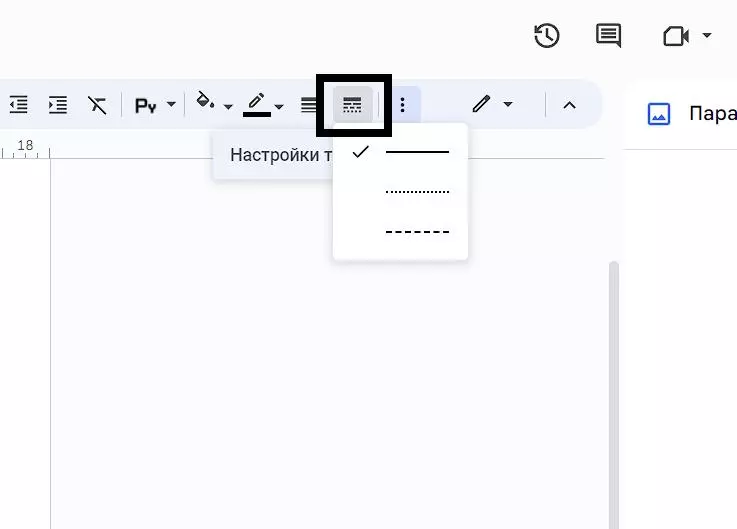
Вот так выглядят элементы форматирования таблицы:
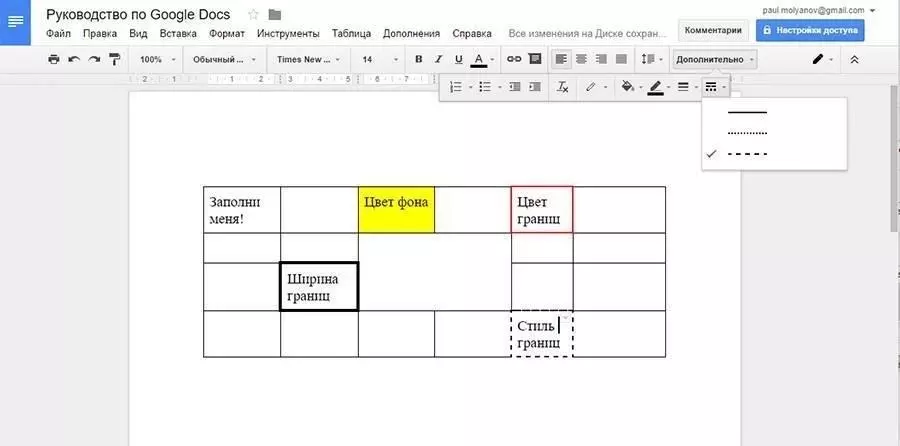
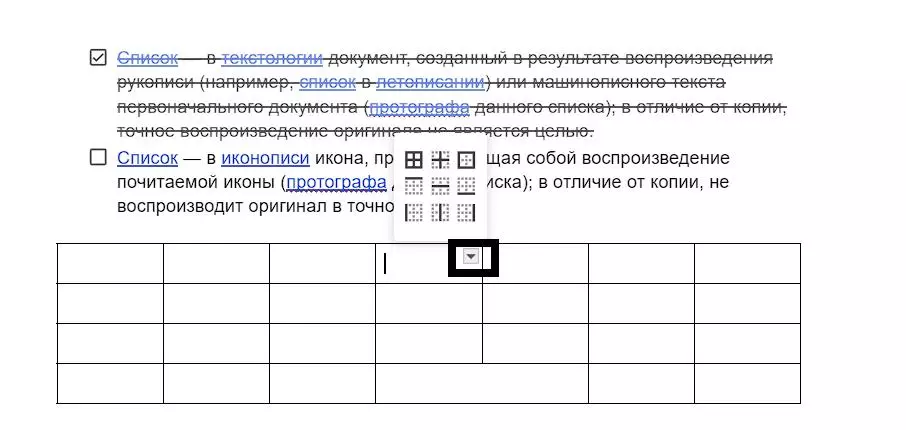
Если выделить одну или несколько ячеек, в правом верхнем углу появится значок стрелки. Он вызывает меню, в котором можно выделить определенные линии, а не все подряд.
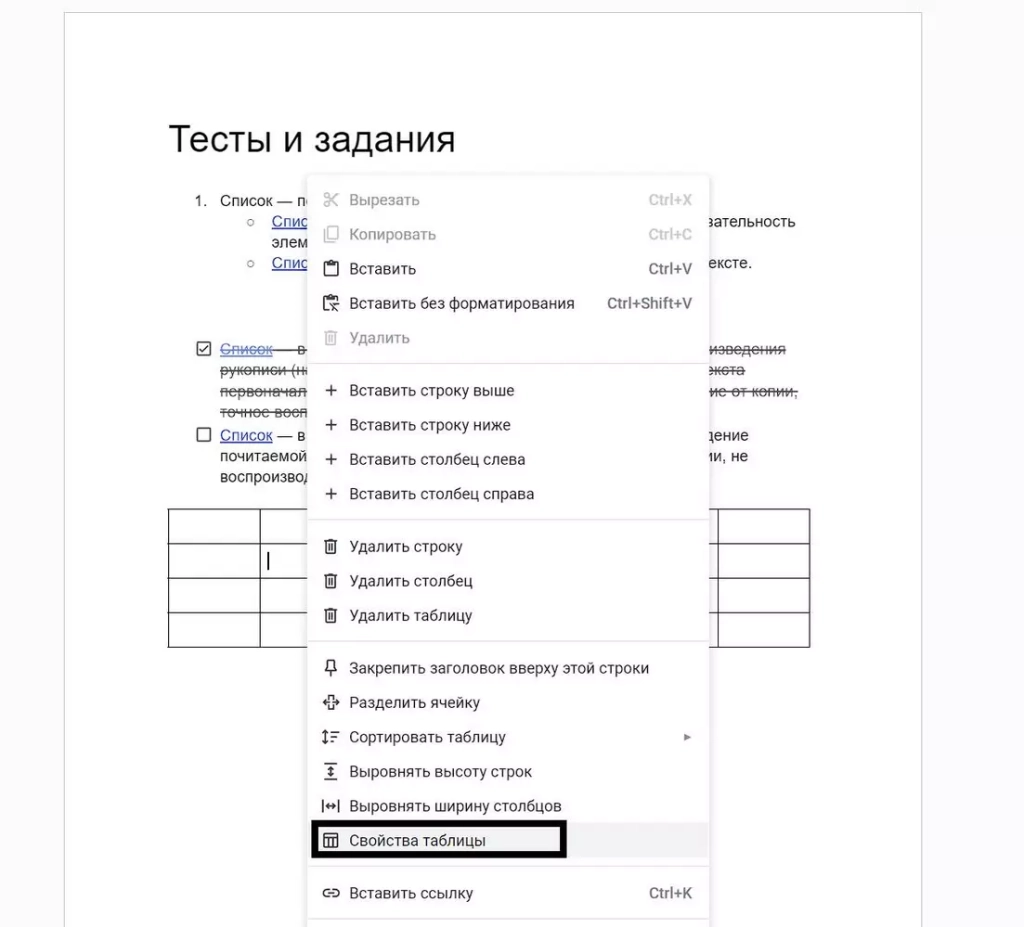
Через контекстное меню можно вызвать свойства таблицы.
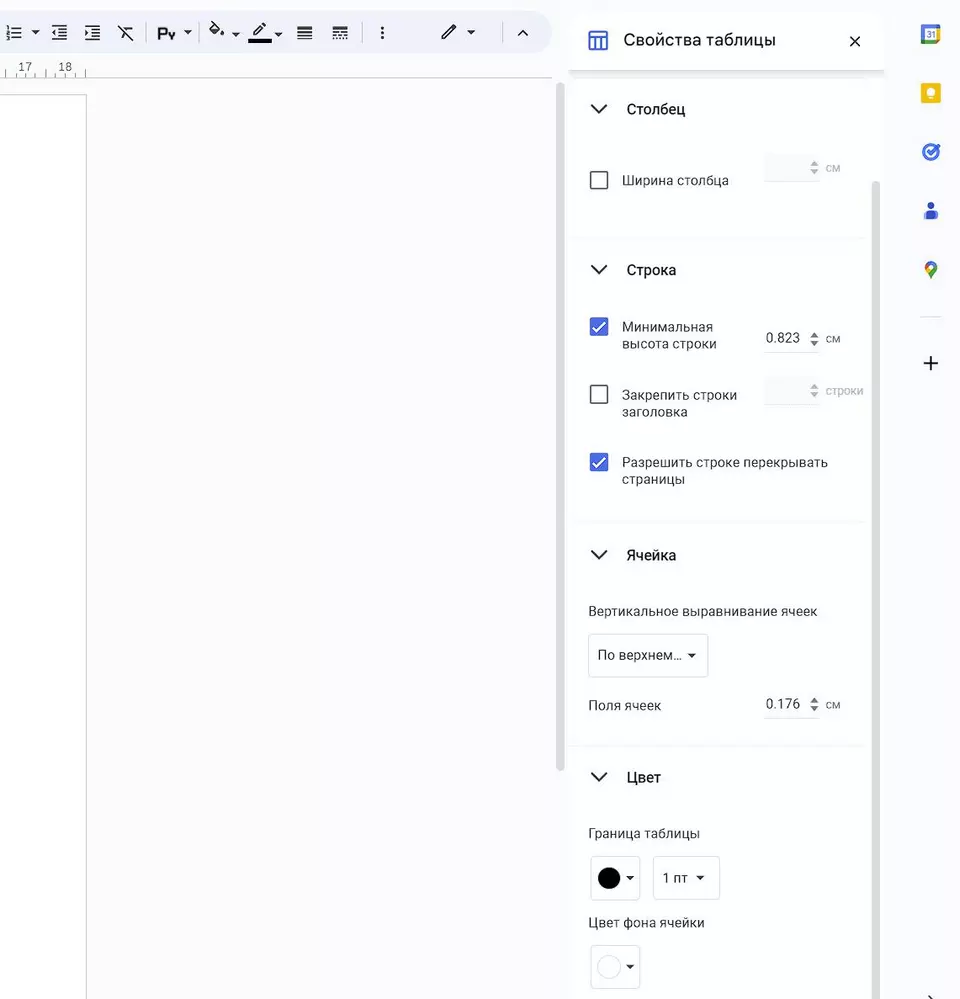
Здесь задается выравнивание, отступы, размеры ячеек и параметры линий-границ.
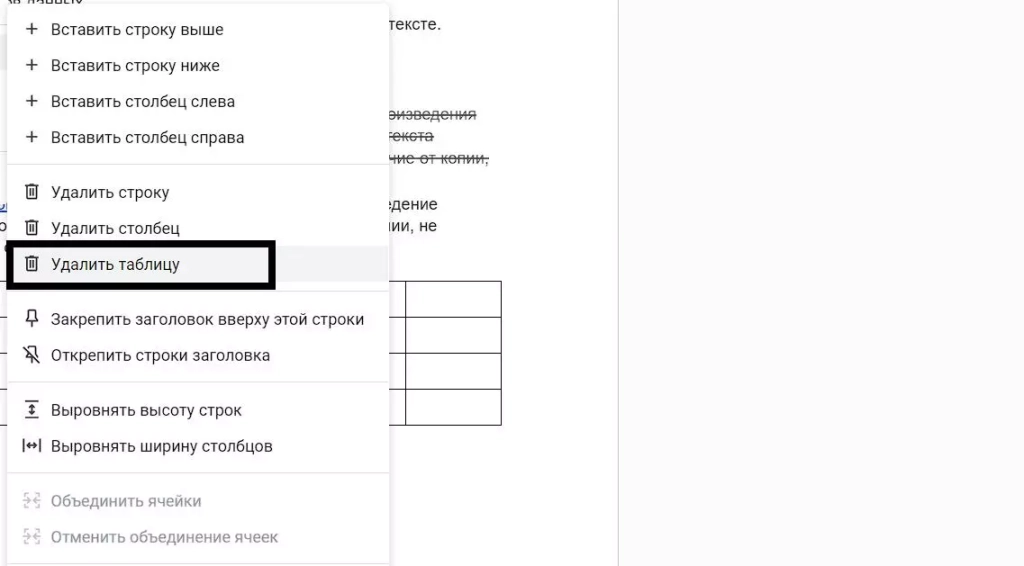
Если выделить всю таблицу и нажать Del, вы удалите только содержимое ячеек. Избавиться от самой таблицы можно командой «Удалить таблицу» в контекстном меню.
Работа с диаграммами
Вы можете создавать в документе графики и диаграммы с помощью инструмента «Диаграмма», который находится во вкладке «Вставка».
На выбор дается 4 вида диаграмм:
- линейчатая;
- столбчатая;
- круговая;
- график.
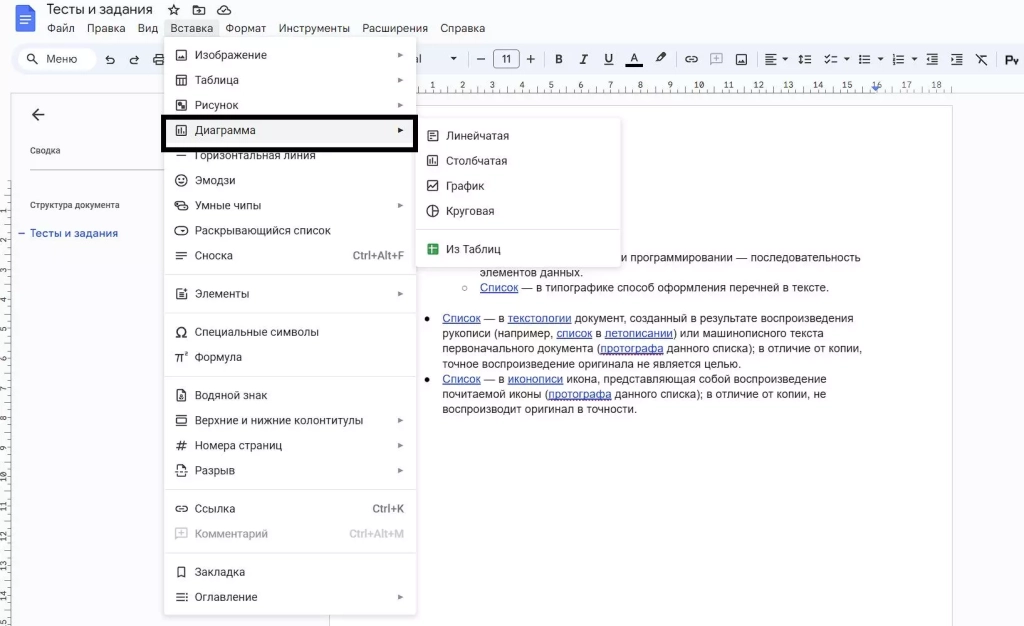
Нажмите на «Из таблиц». В Google Docs диаграммы обрабатываются с помощью внешнего приложения (тоже бесплатного), которое называется «Таблицы». Поэтому вместе с графиком сразу же создается отдельный файл — исходный документ для Google Таблиц. В него вы и будете вносить данные для таблицы.
Выделите созданный объект и нажмите «Открыть исходный документ» в верхнем правом углу.
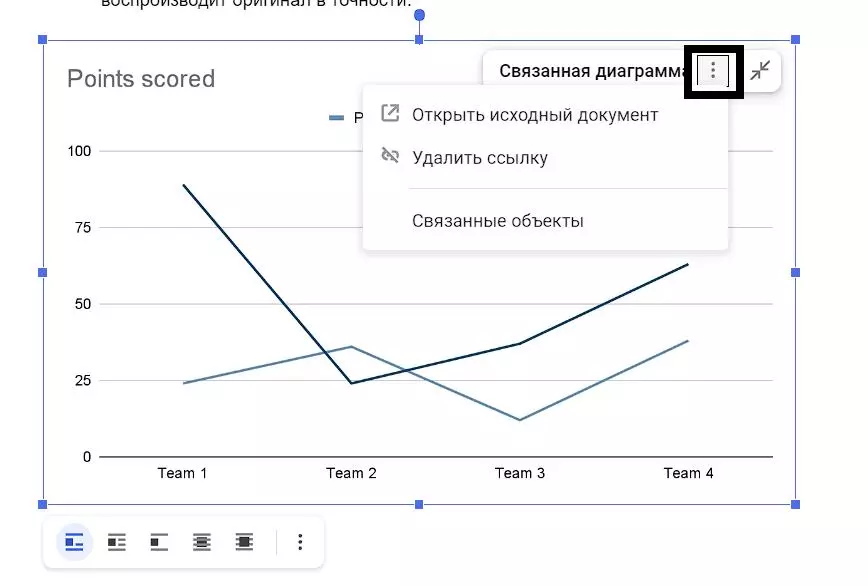
Выделите созданный объект и нажмите «Открыть исходный документ» в верхнем правом углу. В самой таблице вы можете изменить названия строк и столбцов, добавить новые параметры и изменить значения существующих. Просто кликните по ячейке в таблице и вписывайте нужные данные.
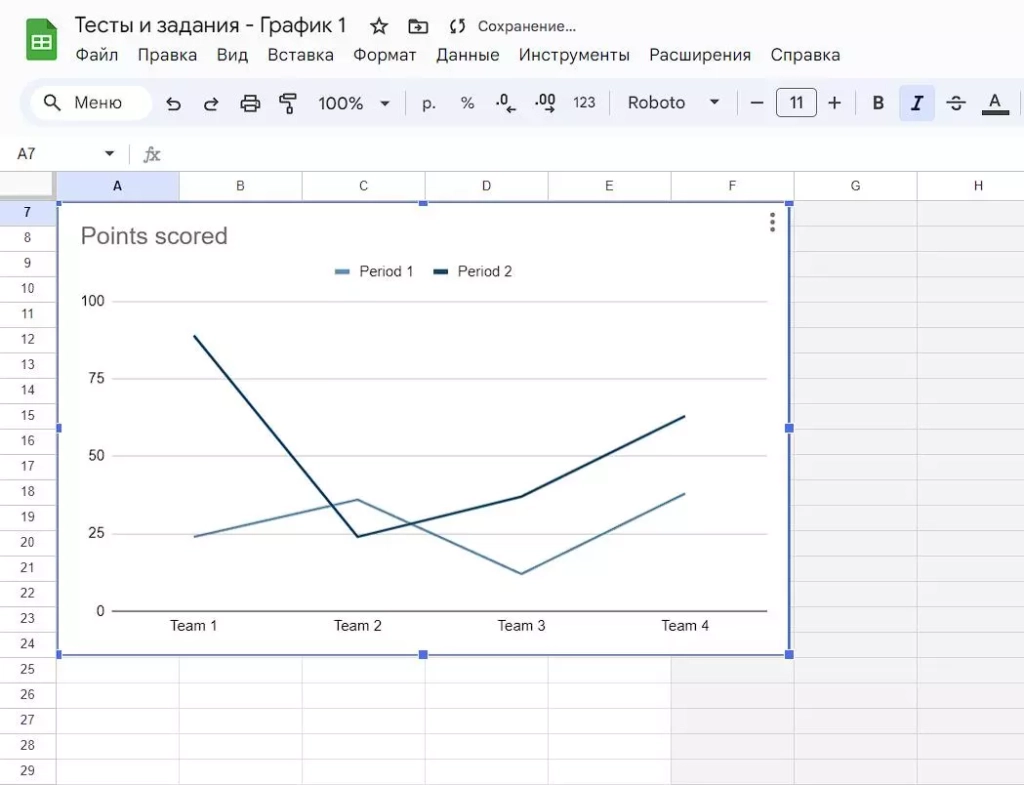
Внешний вид диаграммы изменяется через контекстное меню.
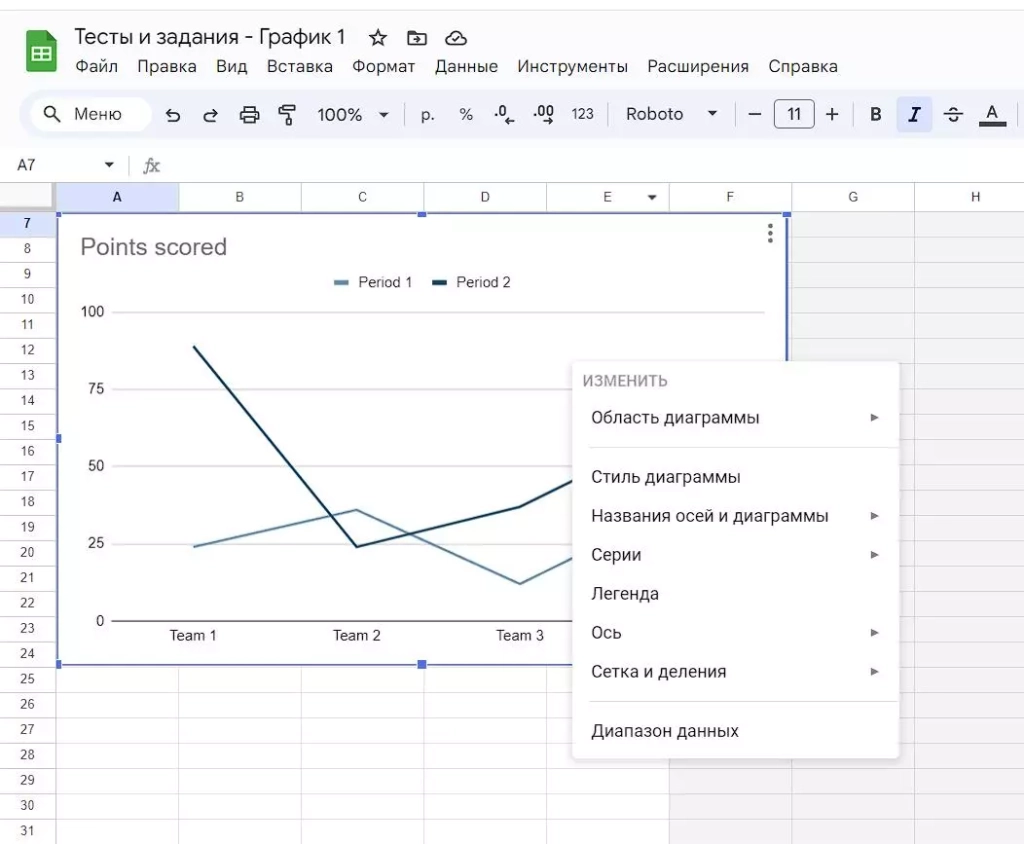
- Область диаграммы. Здесь задаем шрифт текста, цвет заливки и прозрачность.
- Название. Редактируем название, которое написано над графиком.
- Легенда. Внешний вид и расположение легенды.
- Ось. Названия и подписи осей, изменения размера области, на которой нарисован график.
- Серии. Внешний вид самих графиков, диаграмм и рядов данных.
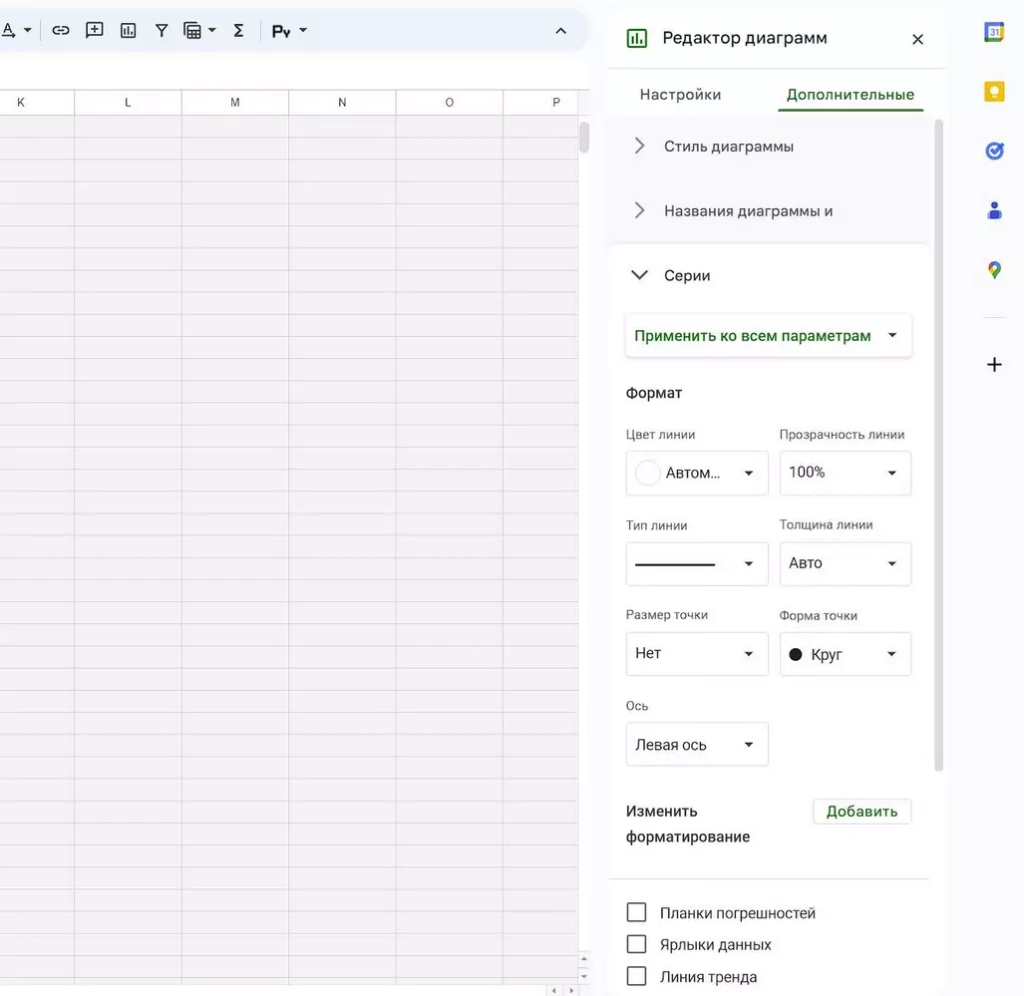
- Стиль диаграммы. Вместо линейной можно сделать круговую, например.
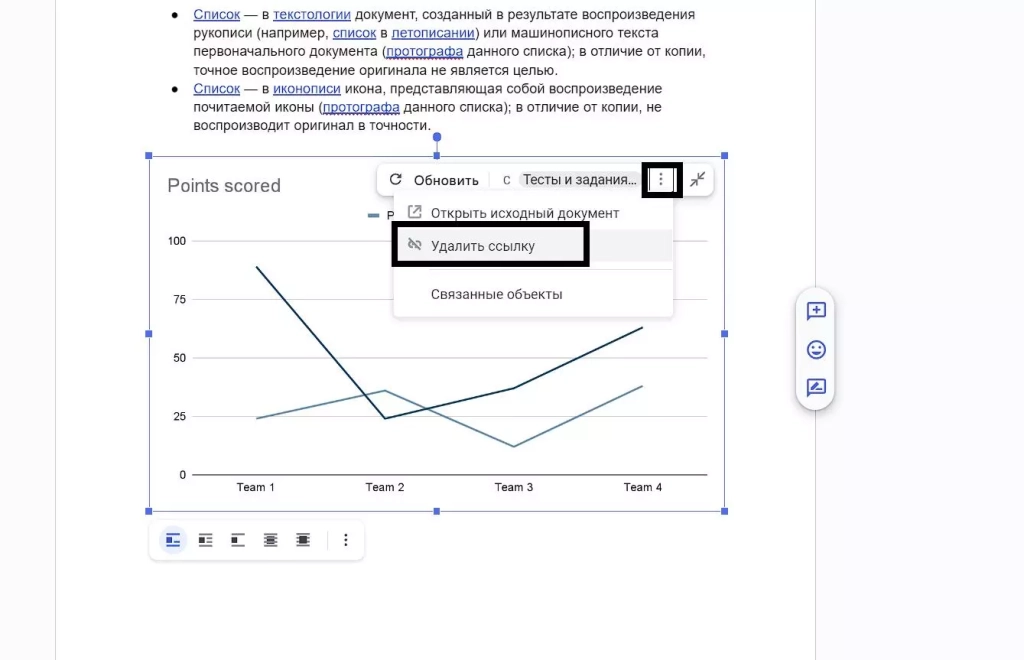
- Изменить диаграмму. Еще больше параметров для настройки внешнего вида и алгоритма расчета диаграммы доступны в специальном редакторе. Нажмите на три вертикальные точки, чтобы открыть дополнительное меню:
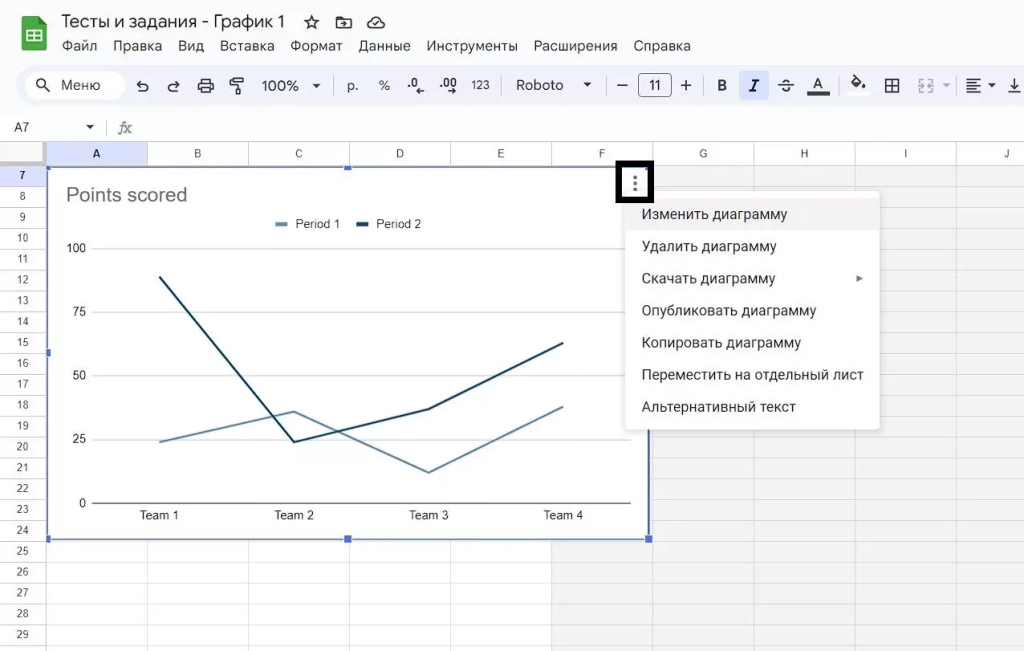
Title: Нажмите на три вертикальные точки, чтобы открыть дополнительное меню
Когда закончите настраивать диаграмму в «Таблицах», возвращайтесь в Google Docs и нажмите кнопку «Обновить», которая появится на графике.
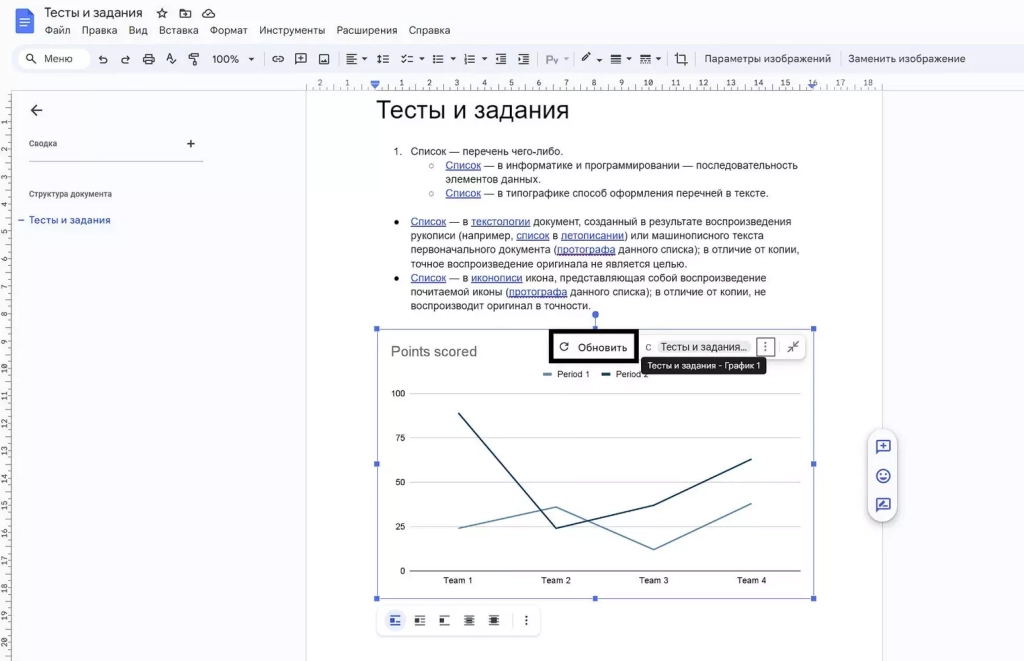
Если нажмете кнопку «Удалить ссылку», диаграмма потеряет связь с данными и превратится в обычный рисунок.
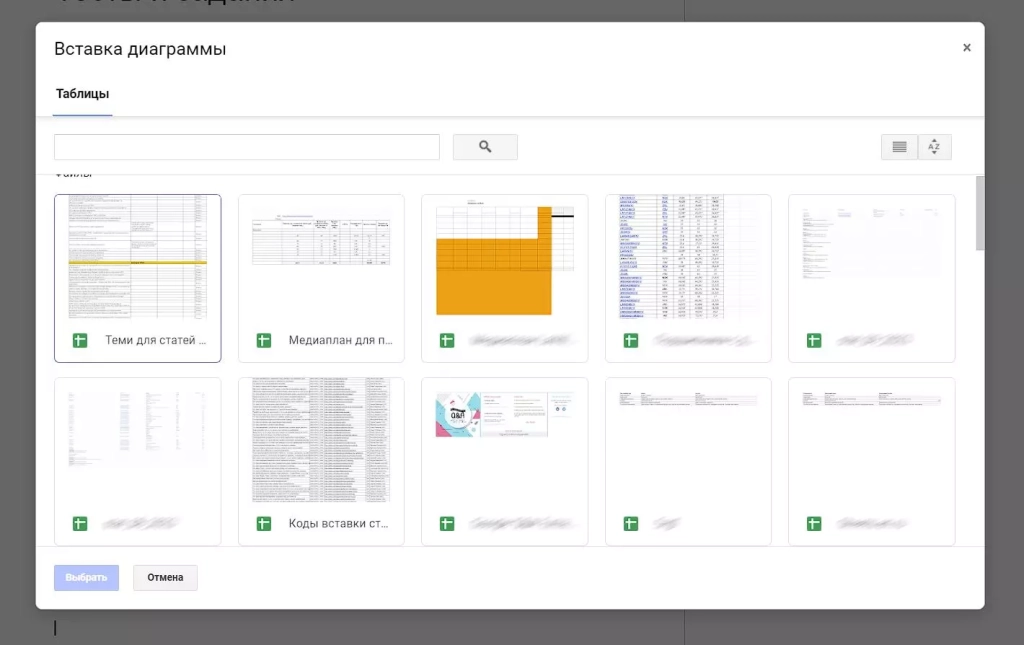
Гораздо проще сначала создать диаграмму в Google Таблицах, а потом импортировать ее в документ. Для этого откройте раздел «Вставка», «Диаграмма» и нажмите «Из таблиц». Выберите таблицу и созданную в ней диаграмму, чтобы вставить ее в текст.
Работа с рисунками
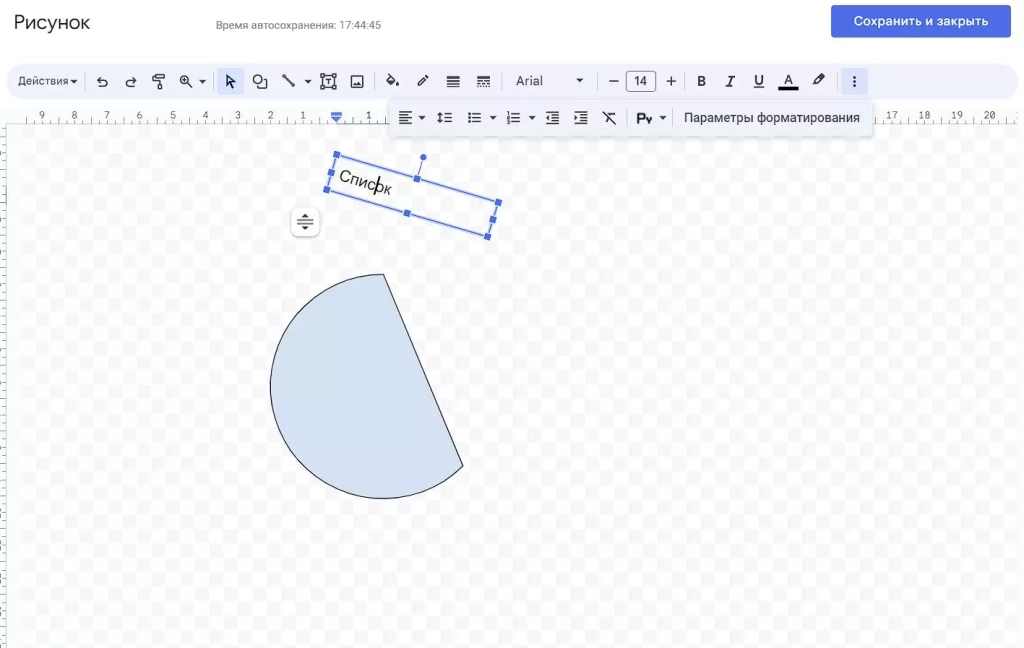
Рисунки — инструмент, с помощью которого можно создавать наглядные схемы и поясняющие майнд-карты, добавлять надписи и стрелки к изображениям. Это небольшой графический редактор внутри Google Docs.
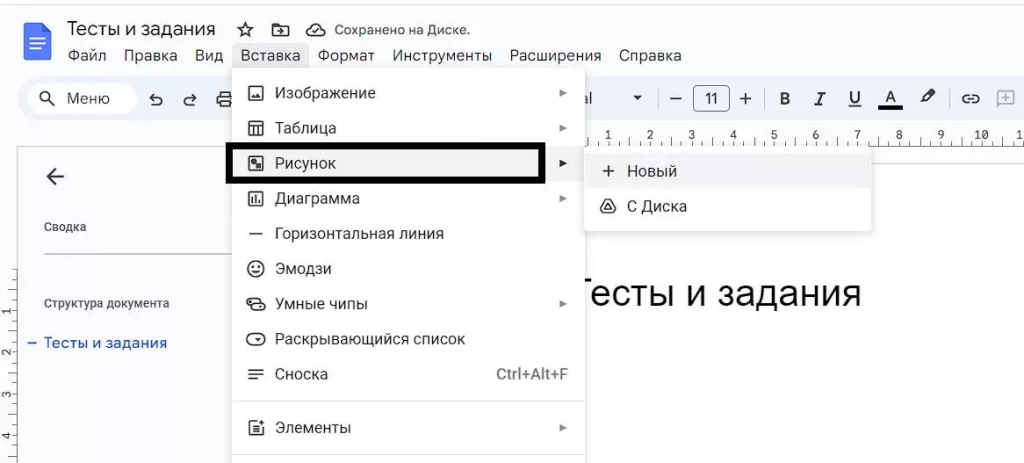
Чтобы создать новый объект, откройте закладку «Вставка» и выберите пункт «Рисунок».
В открывшемся окне можно рисовать фигуры, писать текст и добавлять изображения.
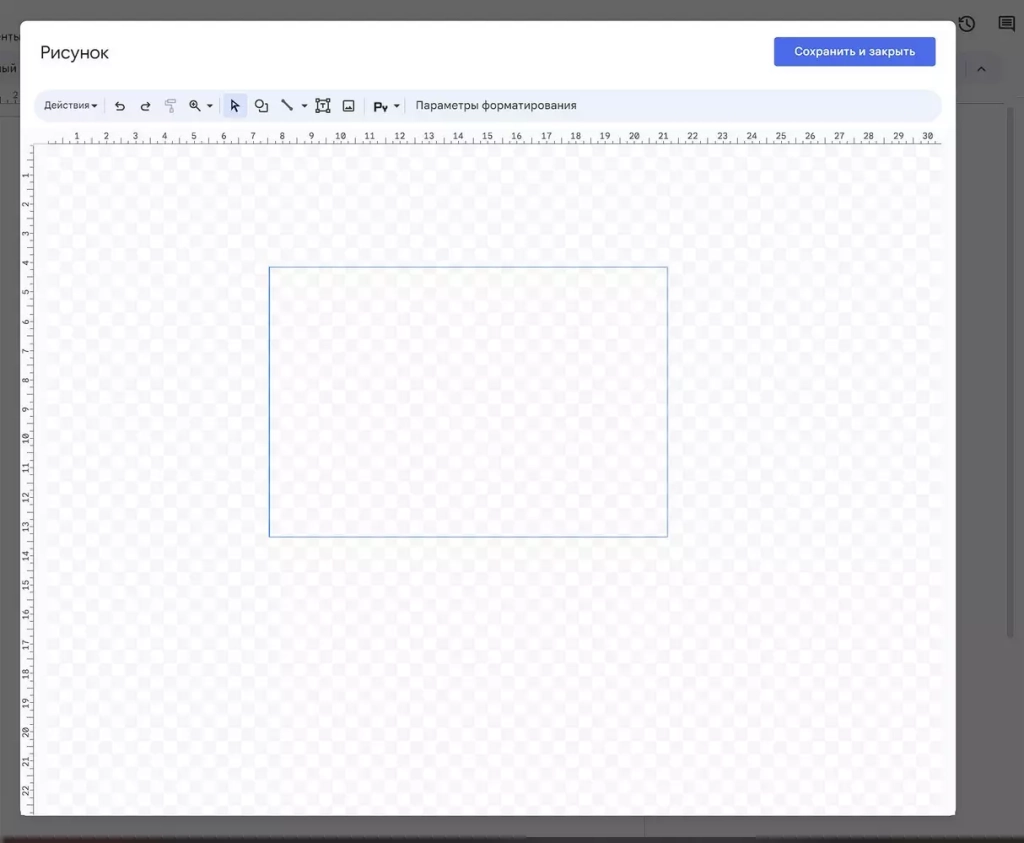
- Выбрать. Позволяет выделить объекты, чтобы их перемещать, редактировать и удалять.
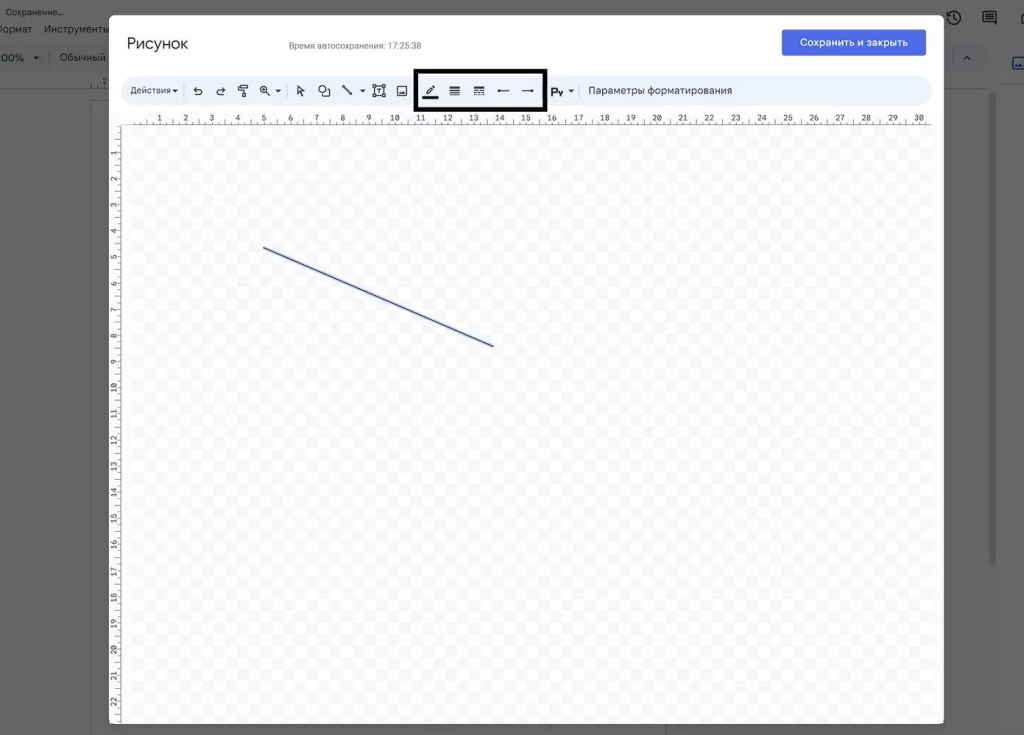
- Линия. Рисует прямые и кривые линии, стрелки и разделители.
Если выделить уже нарисованную линию, можно изменить ее толщину, цвет, стиль (сплошная, пунктир), добавить метки на концах (например, стрелки).
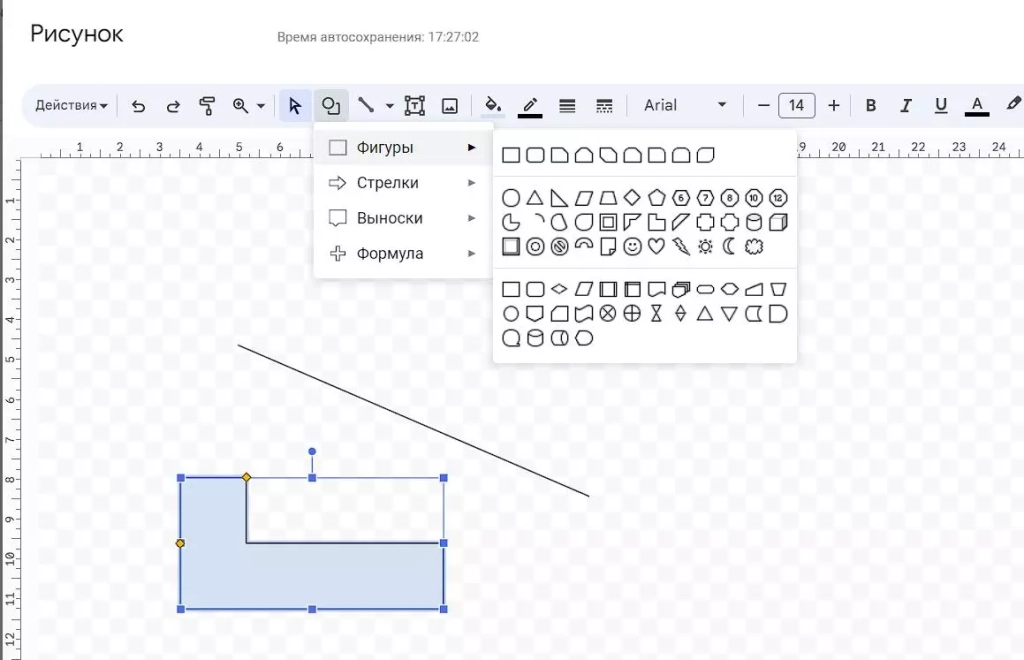
- Фигура. Рисует геометрические фигуры, стрелки, выноски и математические символы. Заготовок очень много:
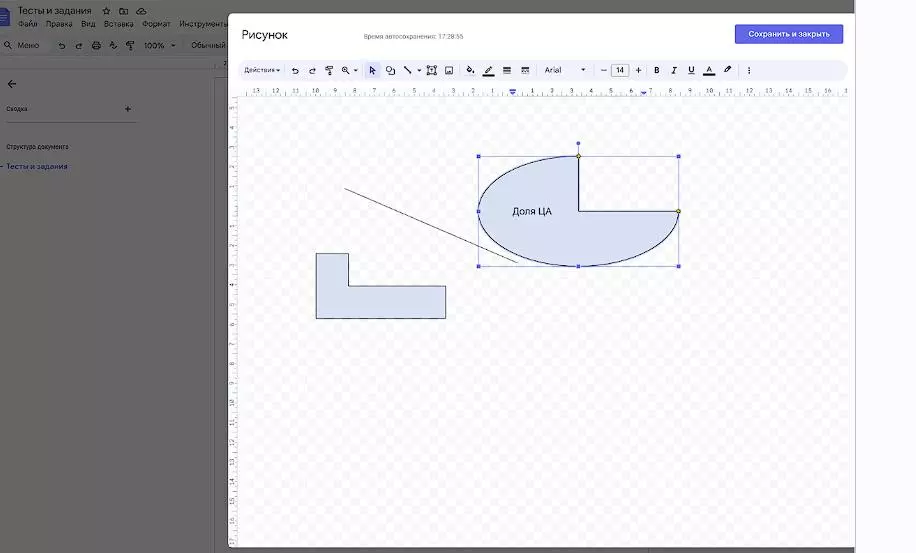
Внутри большинства фигур автоматически создается текстовое поле, в котором можно что-нибудь написать.
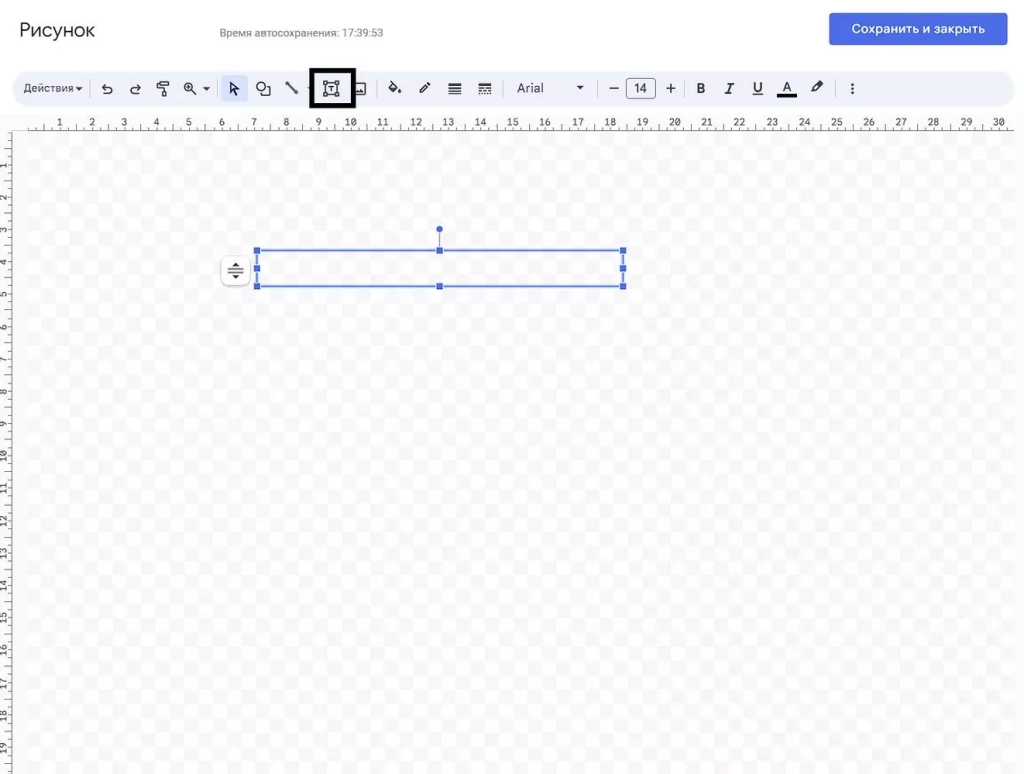
- Текстовое поле. Создает область, в которой можно писать текст. Параметры текста задаются во вкладке «Дополнительно».
- Изображение. Загружает в редактор картинку. Можно использовать изображения c компьютера или Google Диска, сделать снимок с веб-камеры, указать URL или воспользоваться поиском.
- Действия. Вкладка с полезными инструментами: группировка, выравнивание, поворот, сохранение.
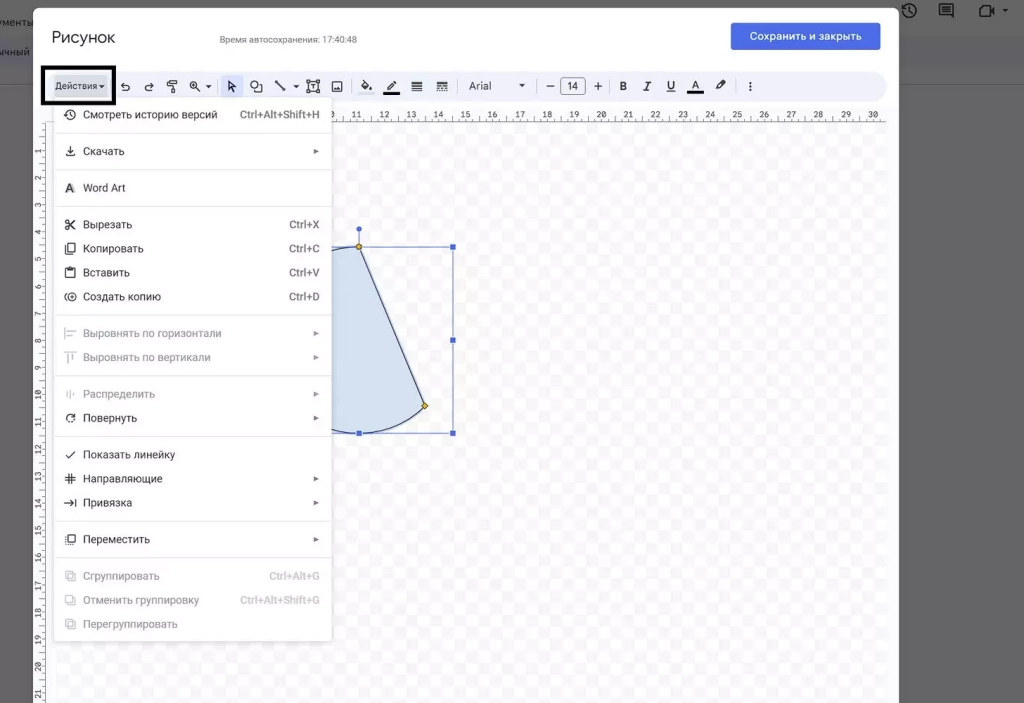
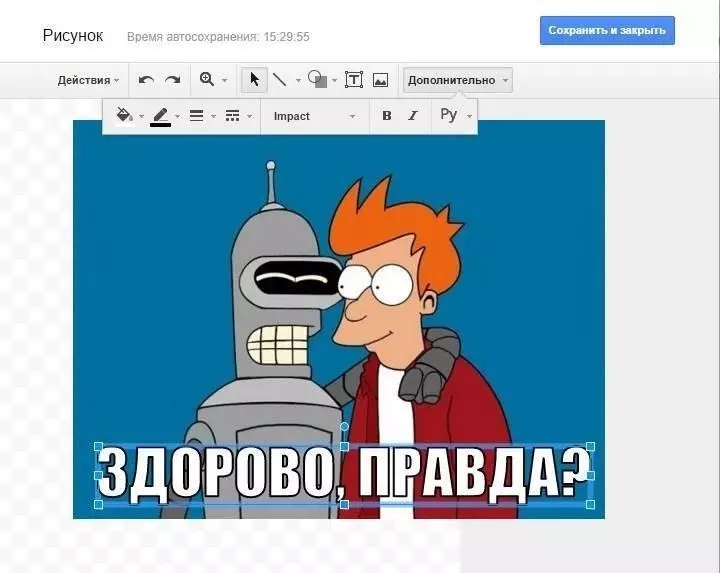
Здесь же есть инструмент WordArt, который создает текст с заливкой и контурами.
Кстати, в Google Docs установлен шрифт Impact. Знаете, что это значит? Правильно, здесь можно создавать мемы в пару кликов, чтобы оживить скучный контент. Загрузили картинку, добавили WordArt текст, сохранили. Очень удобно.
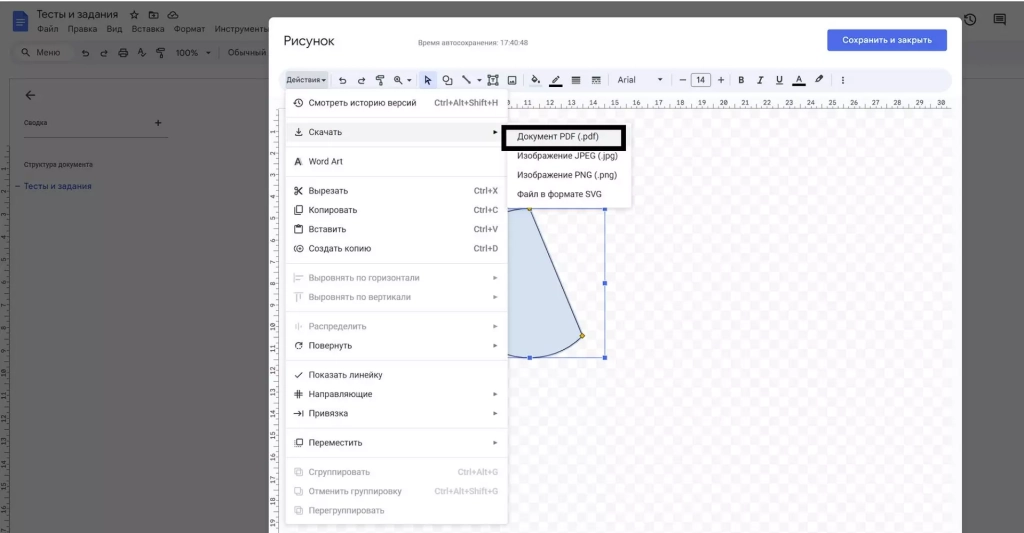
Если вы хотите сохранить рисунок на локальном диске, откройте «Действия», нажмите «Скачать» и выберите нужный формат.
Если рисунок нужен в самом документе, кликните по кнопке «Сохранить и закрыть» в правом верхнем углу.
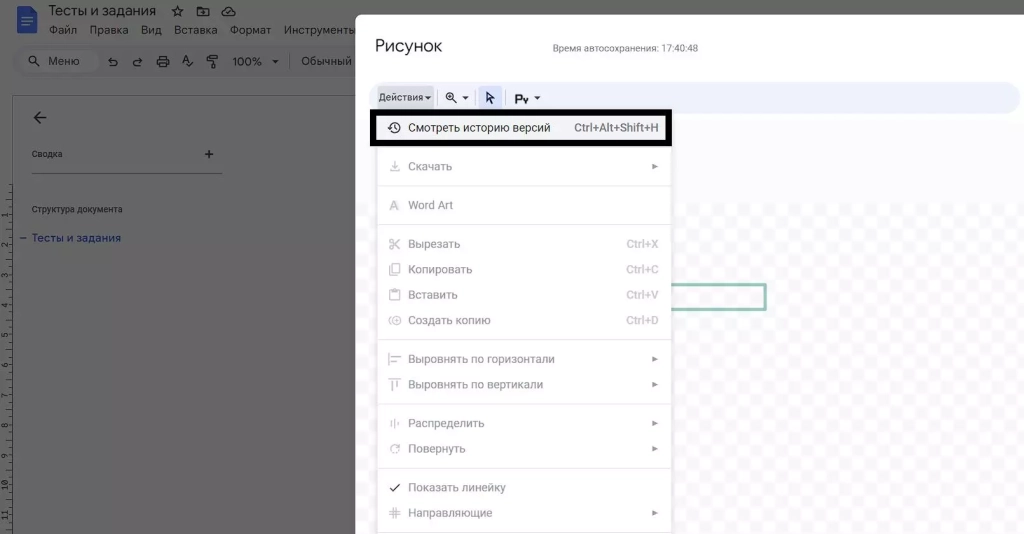
Чтобы отредактировать уже созданный рисунок, просто выделите его.
Работа с формулами
Нет, это не те формулы, которые сами все считают. Это просто база символов, которые используют для написания математических формул.
Откройте раздел «Вставка» и выберите пункт «Формула».
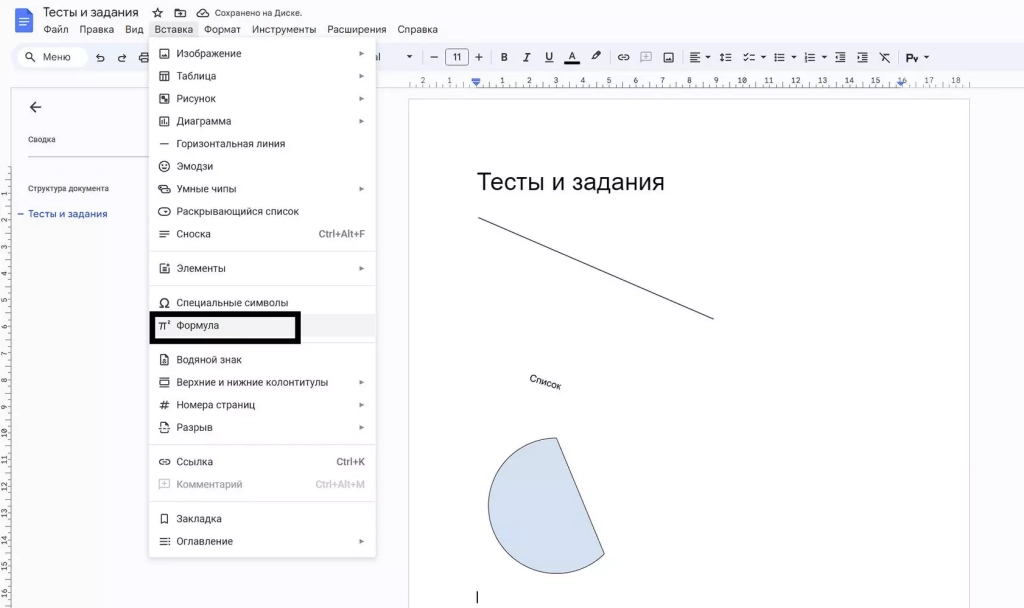
Все, можно начинать писать.
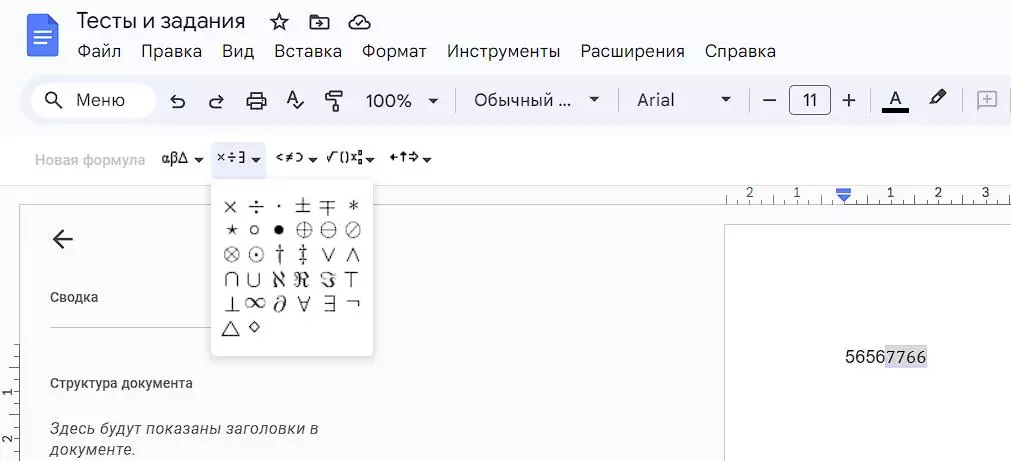
Некоторые символы просто вставляются в текст. В другие (например, квадратный корень или предел) нужно что-то вписывать. Ничего сложного.
История изменений в Google Docs
Представьте ситуацию: вы неделю писали крутейший лонгрид, а затем удалили его часть. Потом добавили еще немного и вдруг решили, что прошлый вариант был все же лучше. Откройте меню «Файл» и нажмите «История версий».
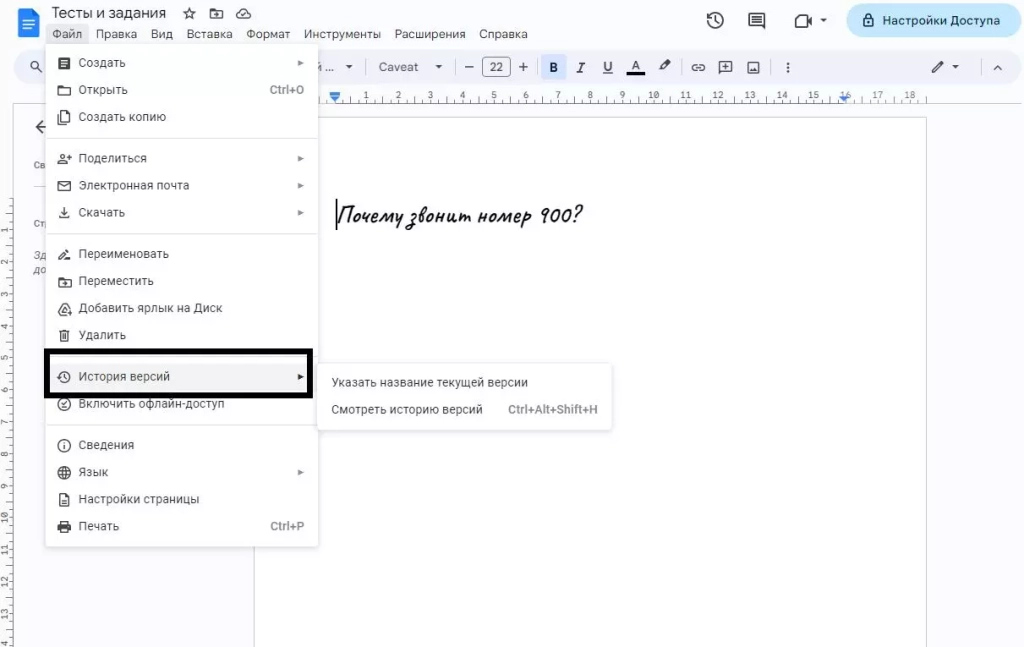
В правом нижнем углу есть кнопка «Смотреть историю версий». Нажмите на нее.
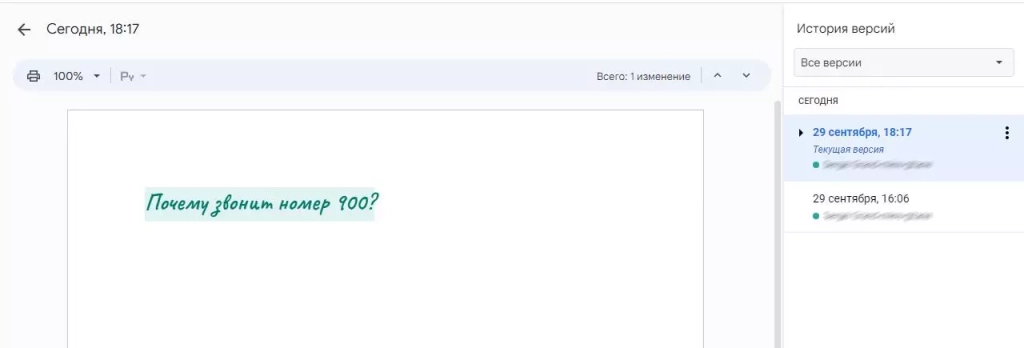
Теперь нажмите на значок перевернутого треугольника:
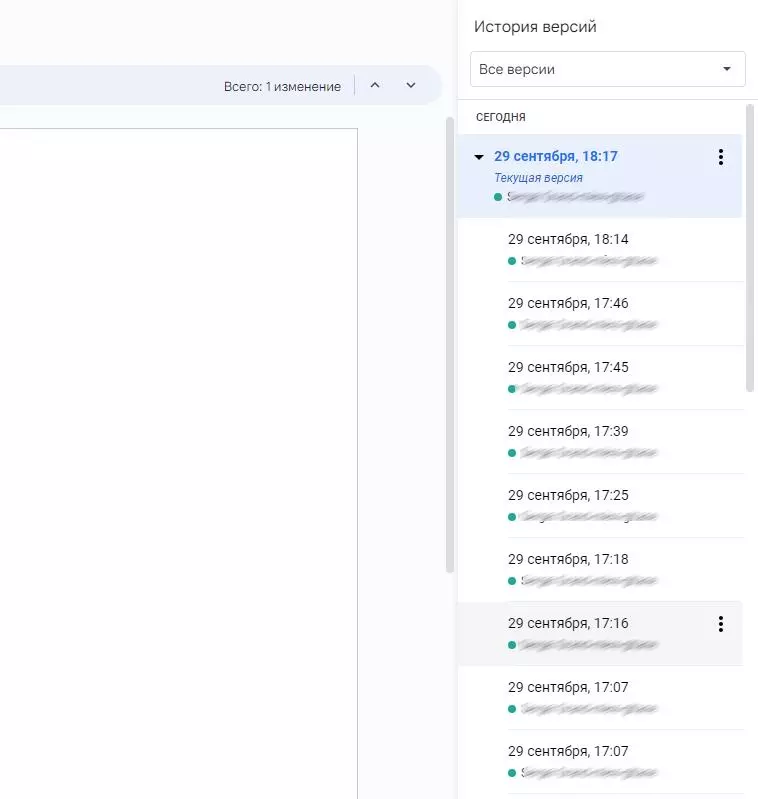
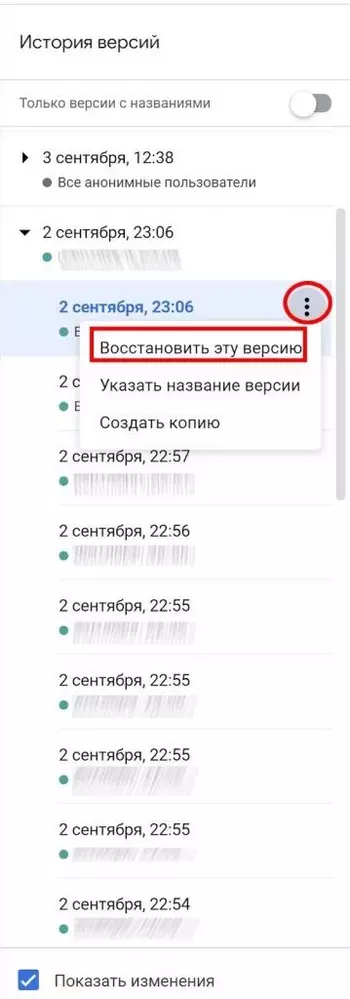
Откроется огромная история версий документа. Вы можете выбрать любой этап и посмотреть, чем он отличается от текущего текста. Отсюда можно скопировать удаленные фрагменты или просто откатиться к нужной версии:
Настройки доступа в Google Документах
Небольшой пример, знакомый многим копирайтерам. Вы написали текст, отправили его клиенту. Он почитал и захотел что-то поменять. Набросал в конце документа список правок — выслал вам обратно. Вы переделали, и несчастный файл полетел через почту или Skype в третий раз. А ведь таких «перебрасываний» может быть не 2-3, а десятки. Это очень неудобно!
Google Docs избавит от этой проблемы. Каждый ваш документ — это отдельная страничка на сайте. Вам достаточно просто один раз отправить ссылку, и человек в любой момент сможет зайти и посмотреть, как продвигаются дела, написать комментарии или принять участие в работе.
При этом вы можете работать над файлом одновременно. Вы даже будете видеть, что делает коллега или клиент прямо сейчас.
Не беспокойтесь насчет конфиденциальности: без вашего разрешения никто не сможет найти документ и прочитать его. Вы сами настраиваете уровни доступа для каждого человека. По умолчанию документ виден и доступен только создателю.
Как открыть доступ по ссылке
Самый простой способ показать кому-то свой Google документ — отправить ему ссылку. Для этого кликните по кнопке «Настройки доступа» в правом верхнем углу экрана.
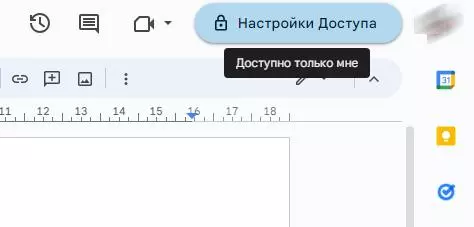
Нажмите «Включить доступ по ссылке».
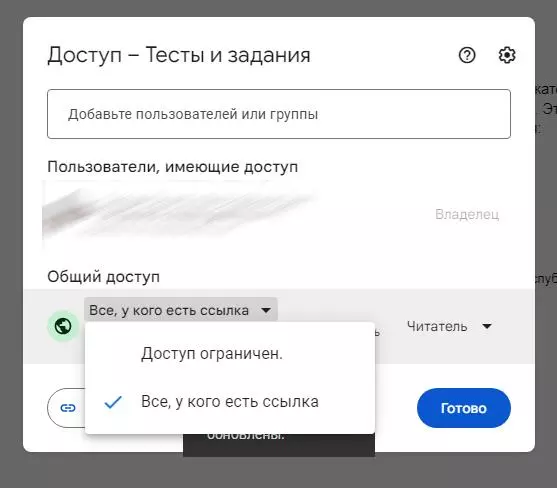
Теперь вы можете выбрать один из 3 уровней доступа для пользователей, которые перешли по ссылке:
- Читатель. Документ можно только смотреть.
- Комментатор. Пользователи смогут оставить комментарии на полях или посоветовать правки, но самостоятельно менять содержание документа не смогут.
- Редактор. Каждый перешедший по ссылке может делать с документом что угодно.
Теперь вы сможете скопировать ссылку и отправить ее кому угодно или разместить на сайте. Люди могут передавать эту ссылку по цепочке. Фактически, таким образом вы выкладываете документ в свободный доступ.
Удалить документ можете только вы. Даже если недоброжелатель сотрет все содержимое, вы всегда сможете восстановить текст через историю изменений.
Как открыть доступ только определенным пользователям
Если вы хотите, чтобы вашу работу мог увидеть не кто попало, а только определенные люди, выдайте им личный доступ.
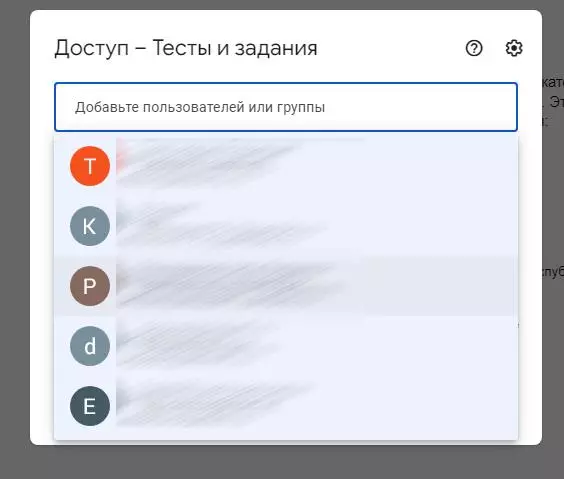
Вы можете отправить приглашение пользователям по почте и предоставить им один из 3 уровней доступа.Вы можете дать индивидуальный доступ только человеку, у которого есть почтовый ящик в зоне @gmail.com.
Нажмите на кнопку «Настройки доступа» справа вверху. Введите email-адреса или имена (если они есть в вашей адресной книге) и выберите, какие права хотите предоставить этим людям.
Как открыть доступ к папке с файлами
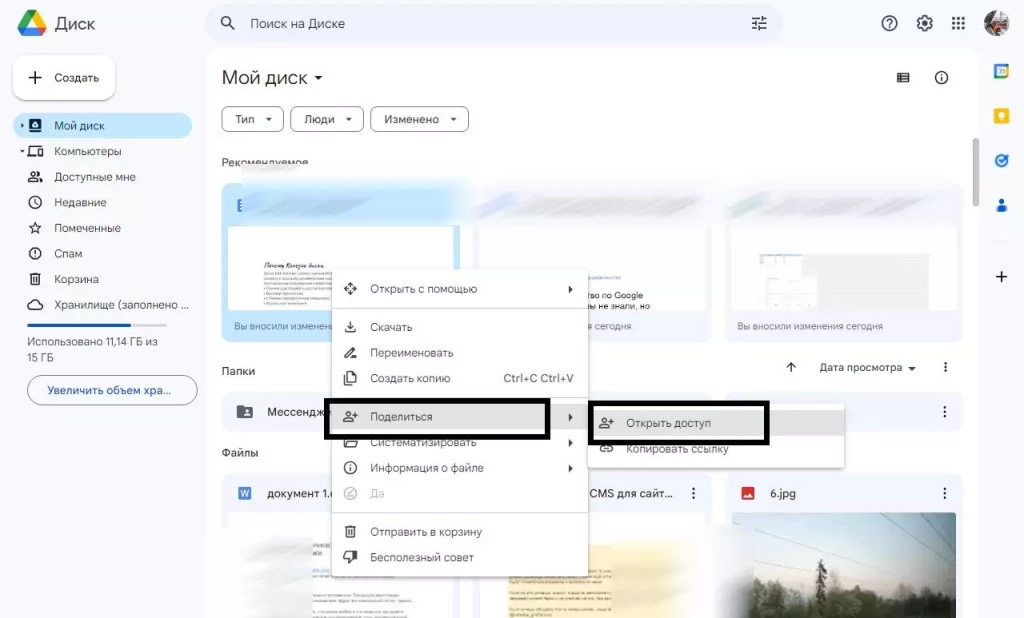
Если вам нужно настроить доступ для группы файлов, а не для одного документа, проще всего делать это через Google Диск. Вам нужно собрать все файлы в папку, а затем настроить доступ для нее.
Выделите папку, вызовите контекстное меню и выберите пункт «Открыть доступ».
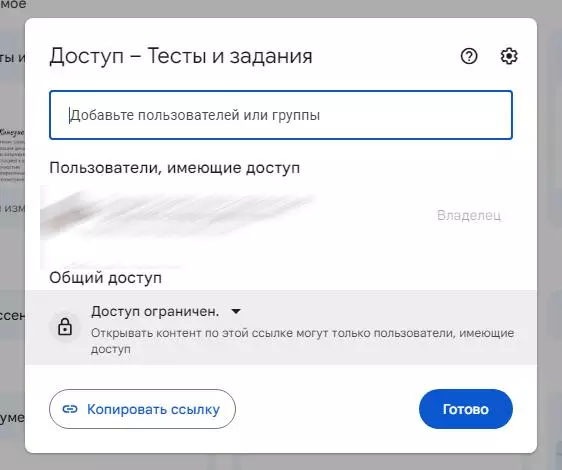
Принцип такой же, как и в Google Docs:
Совместная работа над документом
После того, как вы раздали доступы нужным пользователям, они могут приступать к работе. Те, кому разрешено только смотреть, ничего сделать не смогут. Те, кому разрешено редактировать, вольны делать что угодно.
Но самая любопытная часть — это комментирование. Комментаторы не могут править текст самостоятельно, но могут давать советы.
Комментарии
Вы (и другие пользователи) можете писать заметки на полях. Для этого выделите фрагмент текста, вызовите контекстное меню и нажмите «Оставить комментарий». Или просто щелкните по значку, который появляется справа, как только вы что-то выделяете.
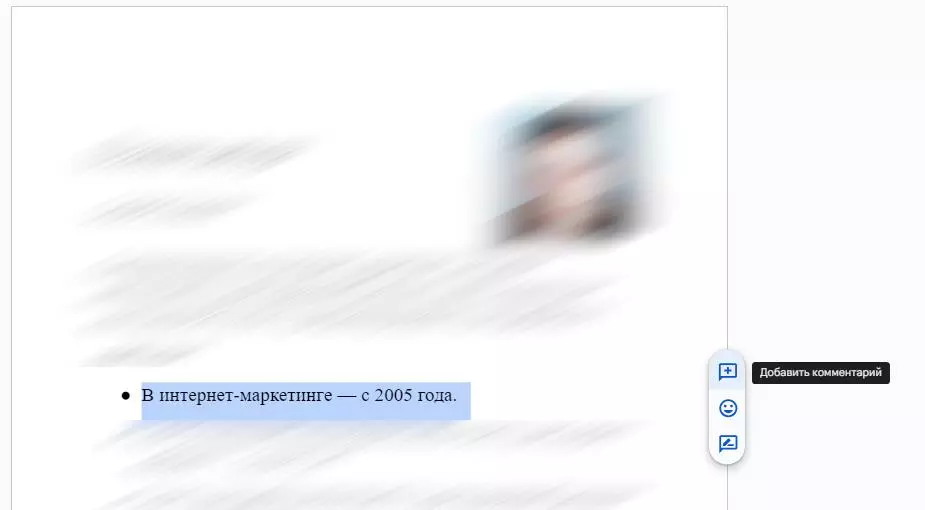
Здесь можно написать свое замечание по поводу фрагмента текста или добавить напоминание.
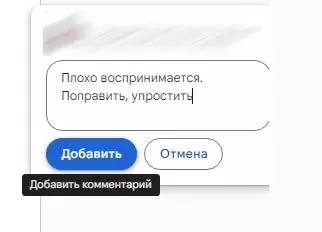
Оставляйте небольшие напоминания, когда работаете самостоятельно — это очень удобно.
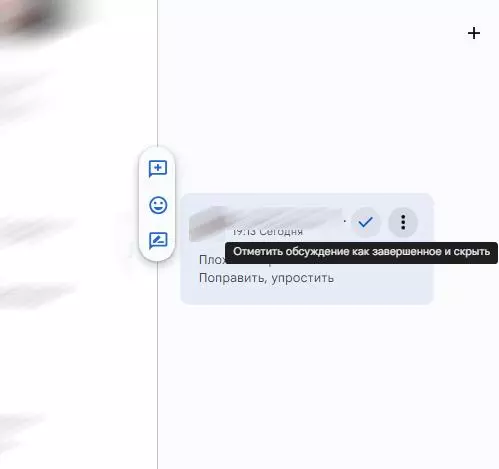
Чтобы убрать комментарий, кликните по галочке. Заметка отправится в архив.
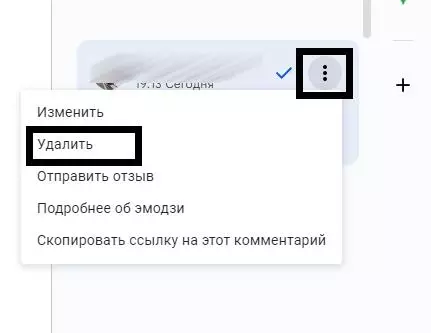
Если нужно удалить комментарий бесследно, нажмите на кнопку в виде трех точек и выберите пункт «Удалить».
Чтобы посмотреть архив, кликните по кнопке «Комментарии» в правом верхнем углу.
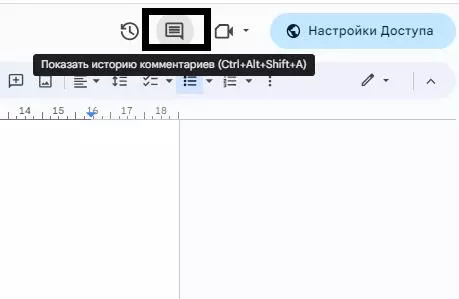
Посоветовать правки
Эта функция позволяет дописывать текст и удалять существующие фрагменты. При этом действие происходит не сразу, а с разрешения владельца.
Чтобы перейти в режим правок, выделите любое слово или предложение и выберите пункт «Предложить правки».
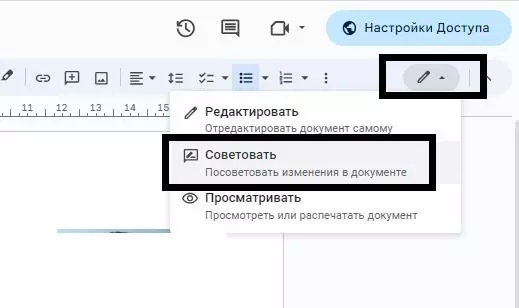
Теперь вы будете не редактировать текст, а советовать правки коллегам или самому себе, если работаете самостоятельно. Пользователи с уровнем доступа «Комментирование» всегда находятся в этом режиме.
На полях будут появляться комментарии с предложением одобрить или забраковать правки. Если дадите добро, изменения сразу вступят в силу.
Закладки Google Docs
Закладка — это ссылка на определенное место в документе. С закладками не надо объяснять коллеге: «посмотри здесь на 12-й странице раздел с инструкциями, я там кое-что изменил». Вместо этого сразу кидаете ссылку на нужное место.
Чтобы поставить закладку, выделите нужный фрагмент и нажмите «Вставка» → «Закладка».
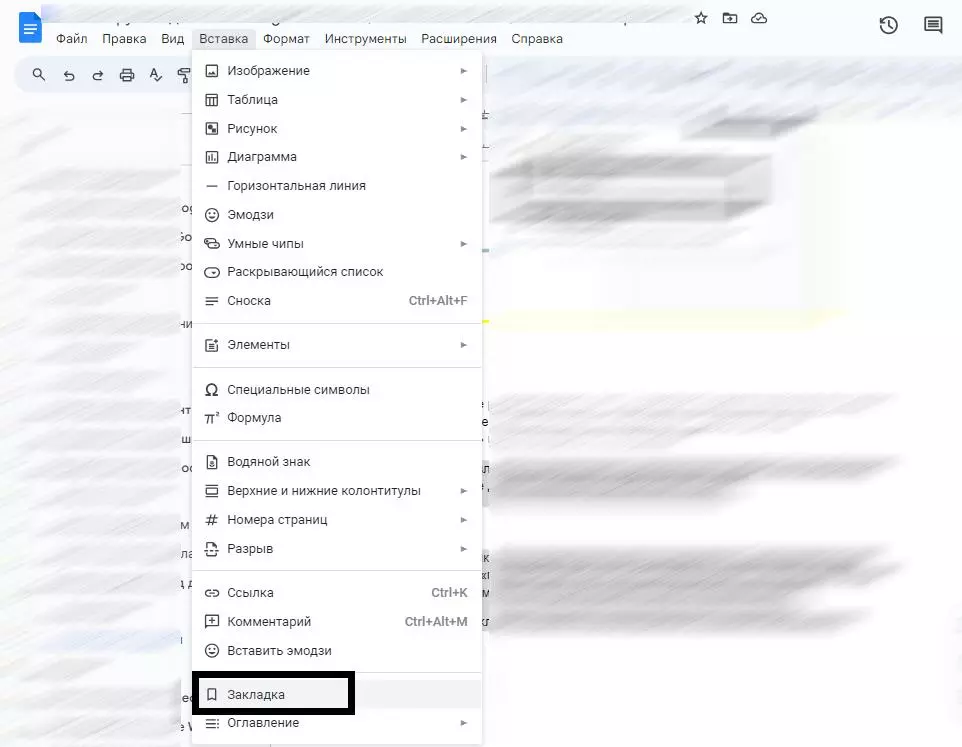
Слева перед строкой появится голубой флажок. Нажмите на него, а затем на пункт «Ссылка». Теперь можно скопировать ссылку из адресной строки и отправить человеку, которому хотите показать документ. Он кликнет по ней и попадет в эту часть документа.
Интеграция с Google Keep
Google Keep — это сервис для заметок. Там можно оставлять напоминания по работе, хранить картинки или ссылки на важные статьи. Все эти заметки доступны при работе в Google Docs.
Чтобы открыть панель Google Keep, выделите какую-нибудь часть текста или изображение, нажмите правой кнопкой мыши на выделение и в контекстном меню откройте «Сохранить в Google Keep».
Каждую заметку можно вставить в основной текст. Для этого перетащите ее мышкой в нужное место или нажмите «Добавить в документ».
А можно сделать наоборот: создать заметку для Keep из документа. Выделите нужный фрагмент в документе, нажмите правую кнопку мыши и выберите «Сохранить в блокнот Keep».
Это полезно, если надо сохранить для себя иллюстрации или ключевые моменты статьи.
Плагины для Google Документов
Плагины делают жизнь проще, так как они добавляют новые функции и меняют интерфейс. Плагины можно поделить на 2 категории: для браузера и для самого сервиса. Первые устанавливаются через Интернет-магазин Google.
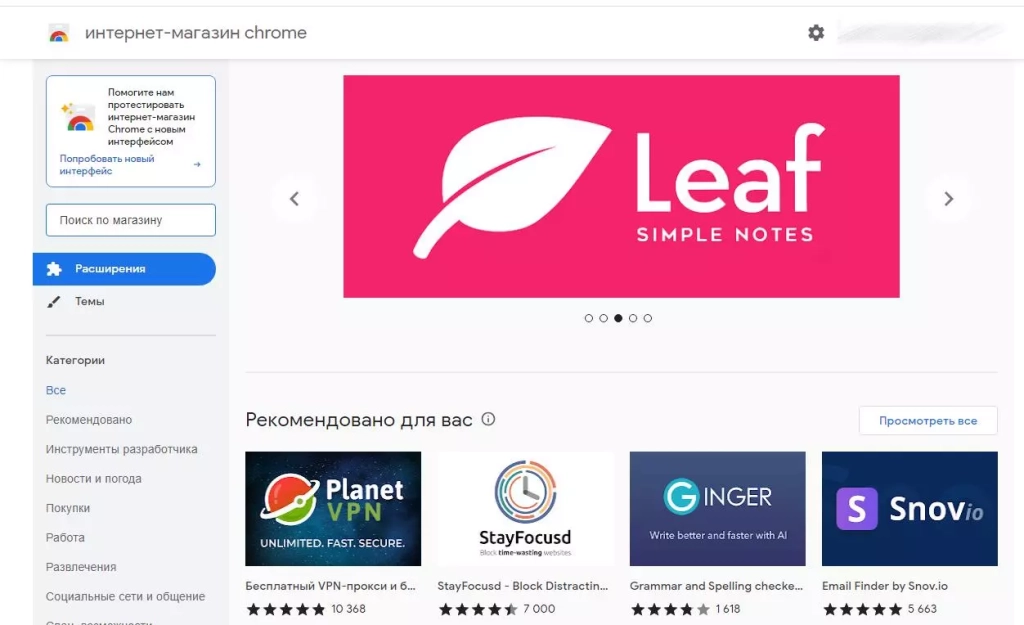
Чтобы установить плагины для самого Google Docs, нужно нажать на эту кнопку:
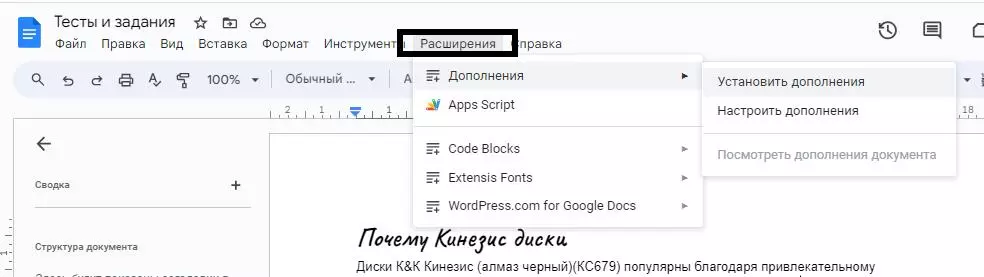
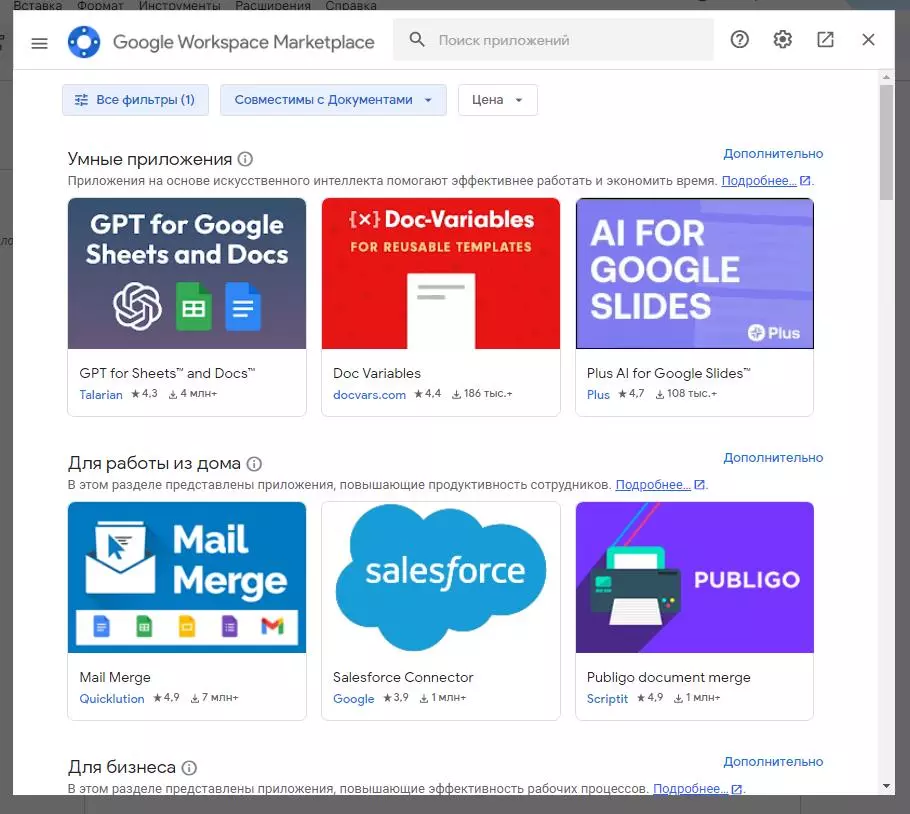
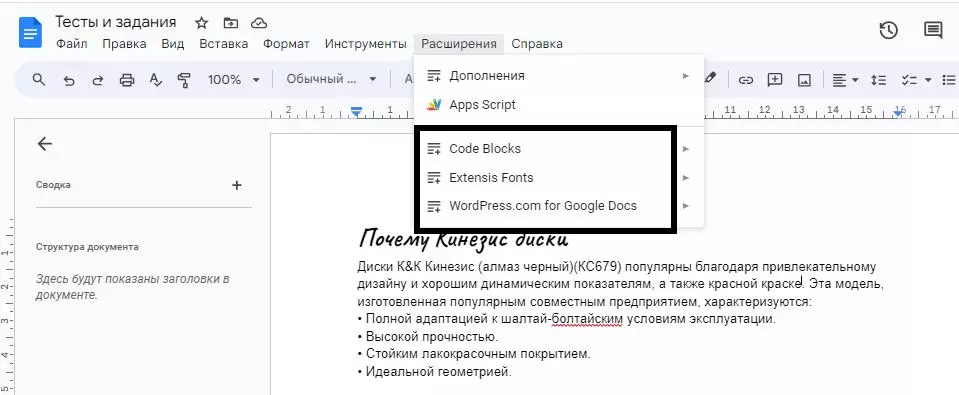
Откроется платформа Google Workspace Marketplace. Найдите в списке нужное и щелкните по нему, чтобы подключить. Оно привяжется к вашему аккаунту и будет работать на всех устройствах. Например, мы установили три дополнения:
Галерея шаблонов в Google Docs
В Google Docs есть заготовки документов для разных задач: рецепт, доклад, план совещания. В галерее они разделены по категориям: резюме, письма, личное, работа и образование. Шаблонов не так много, но если нужно быстро набросать формальный документ и не хочется изобретать колесо, удобно взять заготовку со стилями и структурой. Тем более, цвета, шрифты, иллюстрации вы сможете заменить на свои.
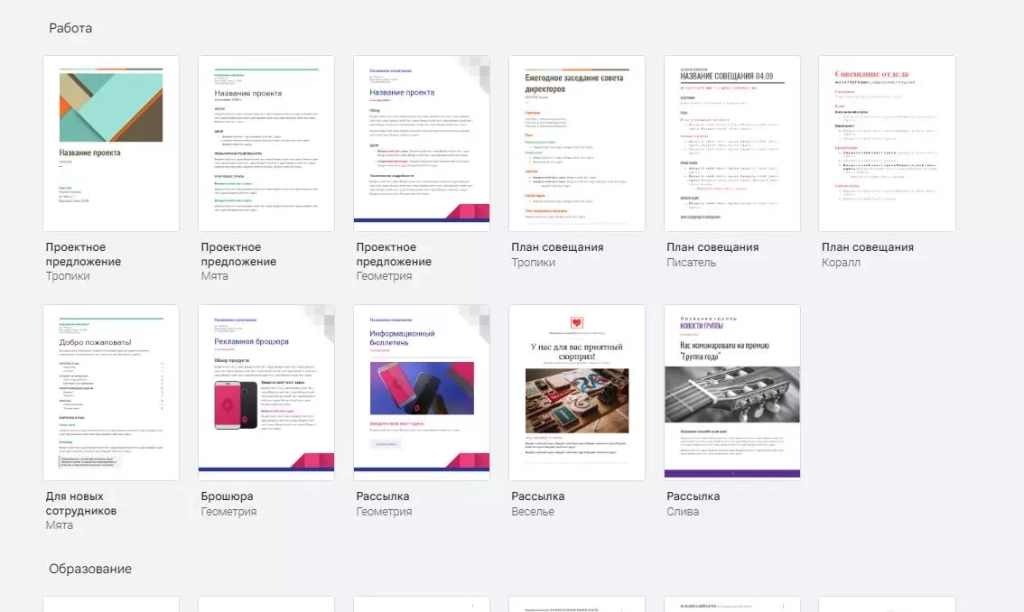
Чтобы выбрать шаблон и создать по нему документ, зайдите на главную страницу Google Docs. Если не видите вверху экрана галерею шаблонов, откройте Главное меню → Настройки и поставьте галочку напротив «Отображать недавние шаблоны на главных экранах», кликните «Ок».
Чтобы открыть всю коллекцию заготовок, нажмите «Галерея шаблонов» в правом верхнем углу.
Галерею шаблонов можно открыть из любого файла Google Docs. Откройте меню «Файл», выберите пункт «Создать» → «Из шаблона».
Если вам регулярно нужно создавать документы с одинаковым оформлением и структурой, можете создать свою папку шаблонов и складывать туда копии контент-планов, техзаданий, чек-листов.
Ответы на вопросы по Google Docs
За несколько лет под статьей накопились комментарии с вопросами. как работать с сервисом. Чтобы вам не пришлось искать ответы, мы решили собрать их здесь.
- Нужно, чтобы слева была таблица, а справа от нее текст. Но я не нашла функцию «Обтекание» в настройках таблицы.
Функции обтекание действительно нет. Но можно добавить лишний столбец справа, объединить ячейки и убрать границы.
- Возможно ли в «Гугл Документе» включить отображение непечатаемых символов: пробел, перенос каретки и т. д.?
В Google Docs эта функция не предусмотрена по умолчанию, но можно поставить дополнение Show, которое делает непечатаемые символы видимыми.
- Как поставить короткое тире в «Гугл Документе»?
Это можно сделать двумя способами:
- Использовать сочетание клавиш Alt + 0150 для Windows или сочетание клавиш option + дефис для Mac OS.
- Поставить типографскую раскладку Бирмана и использовать сочетание: Правый Alt + Shift + клавиша «минус» в верхнем ряду.
Самый простой способ — поставить раскладку Бирмана и использовать сочетания:
- для Windows: открывший — Alt + ;
- для Mac OS: открывающий — option + Ж, закрывающий — shift + option + Ж.
- Можно ли вставить в гугл-документ видеоплеер, например, трейлер на 2 минуты?
Нет, видео вставляются только в «Google Презентации». Возможный выход — конвертировать видео в gif.
- Можно ли в договор, сделанный в Google Docs, вставить акцептор, то есть специальное окно, где можно поставить галочку, обозначая свое согласие с договором?
Это можно сделать через вставку спецсимволов: «Вставка» → «Специальные символы». Чтобы не искать по разделам, введите в строку поиска Ballot Box.
- Как просматривать комментарии и отвечать на них с мобильного устройства?
Фрагменты с комментариями подсвечиваются бежевым. Кликните по такому тексту, внизу откроется комментарий. Там же можно ответить на него.
С помощью инструмента «Цвет фона текста» на панели инструментов.
- Как сделать, чтобы прямая речь в диалогах не превращалась в список?
Нажимаем пункт меню «Инструменты» → «Настройки. ». В появившемся диалоговом окне убираем галочку напротив пункта «Автоматически распознавать списки», кликаем «ОК».
Чем Google Docs полезен для интернет-маркетологов
Пожалуй, проще ответить на вопрос, чем Google Docs не может быть полезен. В нем можно делать почти все, что и в MS Word: готовить статьи для блога, писать отчеты, составлять списки дел. Можно создать документ-корзину, в который вы будете скидывать все полезное, что нашли в интернете.
Встроенный графический редактор позволяет быстро клепать картинки с надписями: онлайн-редакторы мемов больше не нужны.
При этом вы защищены от типичных проблем в духе: «ой, я забыл сохранить», «завис комп — пропал файл», «умер жесткий диск и все проекты вместе с ним».
Google Docs избавляет вас от необходимости постоянно пересылать коллегам и клиентам кучу файлов. Отправили ссылку или инвайт, и все. Если кому-то непременно нужен docx- или pdf-документ, он сможет скачать его самостоятельно.
К тому же, сервис не требует установки. Все, что вам нужно — браузер и интернет. Вы можете открыть свои файлы на любом компьютере или телефоне, не таская с собой флешку. Главное — придумайте для Gmail-аккаунта пароль понадежнее.
Чем Google Docs лучше (и хуже) Word
Google Docs лучше всего подходит для совместной работы и доступа к документам из любого места. Зато у Word более широкие возможности и настройки для опытных пользователей, ориентированных именно на работу с десктопа.
В чем Google Docs лучше Word:
- Есть инструменты для совместной работы. Это удобное редактирование и комментирование документа для разных ролей пользователей, в режиме реального времени, с участием сразу нескольких человек.
- Наличие облака. Облако — это доступ к документам с любого устройства у которого есть подключение к интернету. У Word облако тоже появилось, но в последних версиях.
- Цена. Бесплатные базовые версии документов, электронных таблиц, формул. И это гораздо более экономичный вариант по сравнению с Word.
- Мобильное приложение. Оно бесплатное. Позволяет полноценно работать с документом на Android и iOS. У Word бесплатное приложение не выдерживает никакой критики.
- Настройки общего доступа. Встроенные возможности упрощают шеринг документа между участниками проекта.
- Наличие логирования и контроля версий. Базовая история версий и отслеживание изменений, внесенных участниками совместной работы, упрощает процесс работы в команде.
- Есть интеграция с другими продуктами Google. Связь с Gmail, Диском и другими приложениями Google сэкономит кучу времени.
В чем Google Docs хуже Word:
- Менее удобное форматирование. Это, в первую очередь, меньшее количество вариантов форматирования и шаблонов по сравнению с Word.
- Возможностиэкспорта ниже. Ограниченное количество типов файлов для сохранения по сравнению с широчайшей совместимостью Word.
- Сложные инструменты. Функционал Google Docs здесь может проигрывать Word, например, при работе с цепочками.
- Более ограниченные возможности настроить интерфейс (меню, панели инструментов) по сравнению с практически полностью настраиваемым интерфейсом Word.
- Нет автономного режима. В Google Docs невозможно работать с документами в автономном режиме (понадобится хоть один раз подключиться к интернету).
Что нового в обновленной версии Google Docs 2023 года
- Улучшены возможности для совместной работы. Теперь Google Docs позволяет работать онлайн с участием до 100 человек одновременно. Вы можете работать над документом вместе с другими людьми — видя изменения друг друга по мере их внесения.
- Новые шаблоны. В Google Docs появилось много новых шаблонов (резюме, письма, презентации). Они помогут быстро приступить к работе над новым документом.
- Улучшены возможности редактирования. Появились и новые инструменты + были доработаны старые (проверка грамматики, орфографии, обновленный тезаурус).
- Улучшен поиск. Можно искать конкретные слова или фразы, а также изображения, таблицы и ссылки.
- Новые возможности совместного доступа. Появился ряд новых возможностей для более тонкой настройки совместного доступа (возможность поделиться документом с любым пользователем, даже если у него нет аккаунта Google). Все такжк можно предоставлять общий доступ к документу определенным людям или группам людей, а также контролировать уровень их доступа.
Бонус: полезные горячие клавиши Google Docs
Освоив эти сочетания клавиш Google Docs, можно значительно повысить производительность при создании и редактировании документов.
- Жирный (Ctrl/Cmd + B). Выделение текста жирным шрифтом.
- Курсив (Ctrl/Cmd + I). Выделение текста курсивом.
- Подчеркивание (Ctrl/Cmd + U). Подчеркивает текст.
- Копировать (Ctrl/Cmd + C). Копирует выделенный текст.
- Вырезать (Ctrl/Cmd + X). Вырезает выделенный текст.
- Вставить (Ctrl/Cmd + V). Вставка текста из буфера обмена.
- Повторить (Ctrl/Cmd + Y). Повторное выполнение последней отмены.
- Отменить (Ctrl/Cmd + Z). Отмена последних изменений.
- Выделить все (Ctrl/Cmd + A). Выделение всего документа.
- Найти (Ctrl/Cmd + F) Открывает инструмент поиска и замены.
- Режим навигации (Ctrl/Cmd + Alt + N). Скрывает пользовательский интерфейс, чтобы не отвлекаться на написание текста.
- Публикация (Ctrl/Cmd + Shift + P). Публикация и экспорт документа.
- Комментарии (Ctrl/Cmd + Alt + M). Открывает панель комментариев.
- Увеличить размер шрифта (Ctrl/Cmd + )). Увеличивает размер шрифта.
- Уменьшить размер шрифта (Ctrl/Cmd + -). Уменьшение размера шрифта.
- Жирный (Ctrl/Cmd + B): Выделение текста жирным шрифтом.
- Вставить таблицу (Ctrl/Cmd + T). Вставка таблицы.
- Вставить изображение (Ctrl/Cmd + Shift + I). Вставка изображения.
- Вставить ссылку (Ctrl/Cmd + K). Вставка гиперссылки.
- Вставить комментарий (Ctrl/Cmd + Alt + M). Вставка комментария в документ.
- Вставить сноску (Ctrl/Cmd + Alt + F)
- Вставка сноски.
- Вставить разрыв страницы (Ctrl/Cmd + Shift + Enter). Добавляет разрыв страницы.
- Заголовки (Ctrl/Cmd + Alt + 1-6). Устанавливает стили заголовков H1 — H6.
- Полужирный (Ctrl/Cmd + B). Выделяет текст жирным шрифтом.
- Курсив (Ctrl/Cmd + I). Выделение текста курсивом.
- Подчеркивание (Ctrl/Cmd + U). Подчеркивает текст.
- Зачеркивание (Ctrl/Cmd + Shift + X): Добавляет зачеркивание.
- Перейти в начало/конец документа (Ctrl/Cmd + Home/End). Переход к началу/концу документа.
- Увеличить/уменьшить масштаб (Ctrl/Cmd + + или -). Увеличивает/уменьшает масштаб.
- Переключение линейки (Ctrl/Cmd + R). Показывает или скрывает линейку для выравнивания.
- Переключить боковую панель (Ctrl/Cmd + F9). Открывает или закрывает правую боковую панель.
- Переключить полноэкранный режим (F11). Скрывает меню для полноэкранного редактирования.
- Просмотр истории (Ctrl/Cmd + Shift + H). Открывает панель истории версий.
- Вставить ссылку на сноску (Ctrl/Cmd + Alt + F). Добавляет знак ссылки на сноску.
- Вставить верхний/нижний колонтитул (Ctrl/Cmd + Opt/Alt + H/F)
- Добавляет верхний или нижний колонтитул.
- Открыть диалог печати (Ctrl/Cmd + P). Открывает параметры печати.
- Вставить разрыв раздела (Ctrl/Cmd + Shift + Enter). Добавляет разрыв следующей страницы или колонки.
- Вставить разрыв страницы или колонки (Ctrl/Cmd + Enter). Для непрерывных разделов.
- Вставить висячий отступ (Ctrl/Cmd + T). Применяет форматирование висячего отступа.
- Переключить направляющие (Ctrl/Cmd + Shift + X). Показывает или скрывает направляющие полей.
- Проверить орфографию (F7). Открывает проверку орфографии и грамматики.
- Режим отладки (Ctrl/Cmd + Alt + Z). Для разработчика, проверяет код.
- Общий доступ к документу (Ctrl/Cmd + Shift + A). Открывает настройки общего доступа.
- Комментарий к выделению (Ctrl/Cmd + Alt + M). Вставка комментария в строку.
- Ответить на комментарий (Ctrl/Cmd + Alt + R). Ответ на выбранный комментарий.
- Предыдущий комментарий (Ctrl/Cmd + Alt + :). Перемещение по комментариям.
- Следующий комментарий (Ctrl/Cmd + Alt +;). Переход к следующему комментарию.
- Принять комментарий (Ctrl/Cmd + Enter). Принятие изменения выбранного комментария.
- Отклонить комментарий (Esc). Отклонение выбранного изменения комментария.
- Разрешить все комментарии (Ctrl/Cmd + Alt + Shift + Y).
- Упомянуть кого-либо (@ + первая буква). Упоминание пользователя участника проекта.
- Опубликовать в веб-версии (Ctrl/Cmd + Shift + P).
- Добавить анонимное предложение (Ctrl/Cmd + Alt + A).
- Добавить задачу (Alt + Shift + M). Добавляет элемент списка задач.
- Начать отслеживание (Ctrl/Cmd + Shift + H). Отслеживает изменения с этого момента.
Как управлять историей изменений в Google Docs
История версий Документов Google помогает вам контролировать изменения, внесенные в ваши общие документы. Это особенно важно, когда вы работаете над документами с группой людей. Здесь есть все, что вам нужно знать, чтобы управлять, редактировать и, при необходимости, возвращаться к предыдущей версии, используя историю изменений в Документах Google.
Вы будете иметь доступ к истории изменений документа, только если у вас есть разрешения на редактирование. Если вы создали документ, вы можете пойти дальше, но если кто-то поделился с вами документом, убедитесь, что у вас есть права на редактирование, прежде чем двигаться дальше.
Как получить доступ к истории версий Документов Google
Доступ к истории версий в Google Docs прост, и есть несколько способов сделать это.
История версий недоступна в мобильной версии Google Docs. Вы можете просмотреть подробную информацию о документе, например, когда он был создан и когда он был последний раз изменен, перейдя в трехточечное меню в верхнем правом углу и выбрав Детали , но более подробную историю изменений можно просмотреть только с компьютера.
Сначала откройте документ, для которого вы хотите просмотреть историю изменений.
Технически это может быть документ любого типа в Google Диске, включая Документы, Листы или Слайды .
Выберите Файл в меню вверху страницы.
Выберите История версий .

В появившемся меню выберите Просмотр истории версий . В качестве альтернативы вы можете использовать сочетание клавиш Ctrl + Alt + Shift + H на компьютере с Windows или Cmd + Option + Shift + H на компьютере Mac.

Альтернативный (и более простой) способ сделать это — выбрать ссылку « Последнее редактирование…» в верхней части страницы, где ссылка скажет что-то похожее на «Все изменения, сохраненные на диске», если вы сейчас работаете над документом или «Последнее редактирование было 10 часов назад», если вы только что открыли документ.

История версий откроется в правой панели навигации, и если в данной версии было сделано несколько правок, вы сможете быстро перемещаться по ним, используя стрелки навигации в верхнем правом углу страницы, чтобы перейти от одного изменения к следующему.

Работа с историей изменений в Google Docs
Как только история версий для документа открыта, вы должны увидеть список сохраненных версий документа. В зависимости от того, сколько людей работают над документом и как часто вносятся изменения, этот список может быть длинным или коротким. И если вы ранее не обращались к истории версий и не вносили в нее изменения, каждая версия будет называться с указанием даты и времени, которые были внесены в документ.
Первое, что вы, вероятно, заметите, это то, что у каждого человека, сотрудничающего с документом, рядом с его именем есть маленькая цветная точка. Эти цвета назначаются Google, и при нажатии на версию документа, если выбран параметр Показать изменения в нижней части списка истории версий, внесенные изменения будут выделены цветом, соответствующим точке рядом с имя человека, который внес изменение.
Как только вы выберете версию, справа от названия версии появится меню из трех точек. Когда вы выберете это меню, вы найдете две опции:
- Имя этой версии : выберите этот параметр, чтобы открыть имя версии (которое по умолчанию отображается в виде даты и времени) для редактирования. Затем вы можете ввести имя, которое вы хотите иметь в этой версии, и нажать клавишу Enter на клавиатуре, чтобы принять новое имя.
- Сделать копию : эта опция позволяет вам создать новую копию вашего документа, как это было в дату и время выбранной версии. Откроется диалоговое окно, которое позволяет вам создать имя для нового документа и выбрать место, где вы хотите сохранить документ. Если вы поделились своим документом, у вас также будет возможность поделиться им с теми же людьми .