Как поворачивать объекты в coreldraw
С помощью инструмента Указатель щелкните объект дважды, чтобы отобразить маркеры поворота. Перетащите маркер поворота по часовой стрелке или против часовой стрелки.
Вращение объекта с помощью инспектора Преобразование
Выберите Окно Инспекторы Преобразование . Нажмите кнопку Поворот .
Можно просмотреть и задать относительный центр объекта, выделив объект, чтобы отобразились его маркеры поворота, и перетащив маркер относительного центра (кружок с точкой в середине) в новое положение.
Можно восстановить исходное положение относительного центра объекта, установив флажок Относительно центра в инспекторе Преобразование .
Поворот объекта относительно определенного деления линейки
1 Выделите объект.
2 Выберите Окно Инспекторы Преобразование .
3 Нажмите кнопку Повернуть .
4 Снимите флажок Относительно центра .
5 Введите значение в поле Угол поворота .
6 Введите значения в любом из полей области Центр .
• X — позволяет указать точку на горизонтальной линейке, относительно которой будет выполнен поворот объекта.
• Y — позволяет указать точку на вертикальной линейке, относительно которой будет выполнен поворот объекта.
7 Нажмите кнопку Применить .
Отражение объекта
1 Выделите объект.
2 Выберите Окно Инспекторы Преобразование .
3 Нажмите кнопку Масштаб и отражение .
4 В инспекторе Преобразование нажмите одну из следующих кнопок.
• Отразить по горизонтали — позволяет выполнить отражение объекта слева направо.
• Отразить по вертикали — позволяет перевернуть объект сверху вниз.
Если требуется перевернуть объект относительно определенной точки привязки, установите флажок, соответствующий точке привязки, которую требуется задать.
5 Нажмите кнопку Применить .
Можно также отразить выделенный объект, если, удерживая нажатой клавишу Command , перетащить маркер выбора к противоположной стороне объекта.
Можно также отразить выбранный объект с помощью кнопки Отразить по горизонтали или Отразить по вертикали на панели свойств.
Функции, указанные в справке, доступны в полной версии CorelDRAW Graphics Suite 2021. Некоторые функции могут быть недоступны в этой версии продукта.
Редактирование в Photoshop вставленного в CorelDRAW растрового изображения
Те, кому приходится выполнять много работы в программе CorelDRAW, наверняка сталкивались с ситуацией, когда вставленное в документ растровое изображение вдруг надо подредактировать.Естественно, что намного удобнее это делать не выходя из программы CorelDRAW, то есть без дополнительного открывания исходного изображения в растровом редакторе, сохранения его после редактирования и нового импорта в документ. Самый простой путь для этого — использовать возможность кнопки «Edit Bitmap». Правда надо освоить программу Corel PHOTO-PAINT. А как быть тем, кто хотел бы это сделать в Photoshop? Спасибо, нашлись умные головы, придумали нужный макрос. Но вот беда, не ко всяким ситуациям этот макрос адаптирован. Я, например, не использую особые навороты последних версий Photoshop, и макрос мне не помогает.
Однако, есть способ обойтись без него, используя средства самой программы CorelDRAW.
Сразу должен оговориться, что этот способ имеет некоторые существенные ограничения, поэтому, те, кто пользуются макросом, могут не волноваться.
Первое ограничение: вставленное изображение является OLE-объектом, поэтому ему присущи все ограничения, накладываемые на такие объекты, но, собственно, именно благодаря использованию программой CorelDRAW технологии связывания и внедрения объектов (Object Lincing and Embedding), как раз и появляется возможность редактирования в родной программе не выходя из программы-клиента.
Самое существенное ограничение для OLE-объектов — их невозможно поворачивать (собственно, при необходимости поворота как раз и придётся выполнить это самое редактирование в родной программе).
И второе существенное ограничение — способ возможен только с файлами типа PSD. То есть исходное изображение других растровых форматов, прежде чем встраивать, надо будет открывать в растровом редакторе и пересохранить в формате PSD.
Также надо помнить об особенностях связанных и встроенных изображений:
— для связанного изображения в документе, использующем его, будут отражаться все изменения (вплоть до замены) исходного файла, выполненные независимо от программы-клиента (CorelDRAW); сам файл документа имеет меньший объём, по сравнению с документом, где изображения встроены; Файлы изображений должны всегда прилагаться к файлу документа.
— для встроенных изображений сохраняется возможность редактирования, не выходя из программы-клиента; изменения исходного файла не отражаются в документе; исходные файлы не нужно прилагать к файлу документа; файл документа имеет больший объём по сравнению с документом, где изображения связаны.
Ещё одним недостатком способа является то, что вставленные изображения программа масштабирует до разрешения 72 dpi. Поэтому после вставки изображения масштабируйте его до нужного физического размера.
Если необходимо точно установить разрешение изображения (к сожалению, для данного случая его невозможно проконтролировать в окне «Свойства изображения»), то придётся сразу же выполнить первое редактирование изображения в родной программе.
Теперь, как связывать и встраивать изображения.
В любом месте открытого документа щёлкните пр. кн. мыши и в открывшемся контекстном меню выбирете «Вставить новый объект»

В открывшемся окне выбирете «Создать из файла», нажмите кн. «Обзор», выбирете нужный PSD-файл, нажмите кн. «Открыть».
Затем в этом же окне установите флажок в окошке «Связь» для вставки связанного изображения или не устанавливайте для вставки встроенного изображения.

Как уже говорилось, вставленное изображение будет иметь разрешение 72dpi.
На следующем рисунке видно: на панели свойств, в окошках координат —координаты центра формата А4, а в окошках размеров — огромные значения, хотя исходное изображение было формата А4. Можно масштабировать изображение обычным способом, контролируя его физические размеры в окошках размеров на панели свойств, но, если необходимо установить точное значение разрешения, придётся выполнить первое редактирование. Для этого щёлкните по изображению пр. кн. Мыши и в открывшемся меню выбирете «Объект:Image» и далее «Edit».

Изображение должно открыться в Photoshop. В окне «Размер изображения» установите нужное значение разрешения и масштабируйте без пересэмплирования. Закройте изображение. В CorelDRAW оно уже будет с установленным Вами разрешением. На рисунке ниже видно: в окошках размеров теперь уже с небольшой погрешностью значения, соответствующие формату А4, также в этом же этапе редактирования была выполнена коррекция цвета, что и видно на рисунке.

На форуме встречался вопрос о коллажах. В описанном способе можно делать их запросто. Только каждый вставленный OLE-объект открывать для редактирования придётся поочерёдно, затем сделать из них коллаж, также можно добавить и ещё какие-либо изображения из сторонних файлов. После закрытия Файла с коллажем и файлов, с которых были взяты изображения, в программе CorelDRAW удалите лишние OLE-объекты. Коллаж может быть как в виде многослойного файла, так и однослойным, после слияния слоёв в Photoshop.
Специально для CDRPRO.RU
Запрещается копирование и публикация любым способом данного урока или части его без письменного согласия автора.
Как поворачивать объекты в coreldraw
Части объектов можно обрезать или стереть.
Функция обрезки позволяет быстро удалить ненужные области в объектах и импортированных фотографиях, устранить потребность в отмене группировки объектов, разделить связанные группы или преобразовать объекты в кривые. Можно обрезать векторные объекты и растровые изображения.
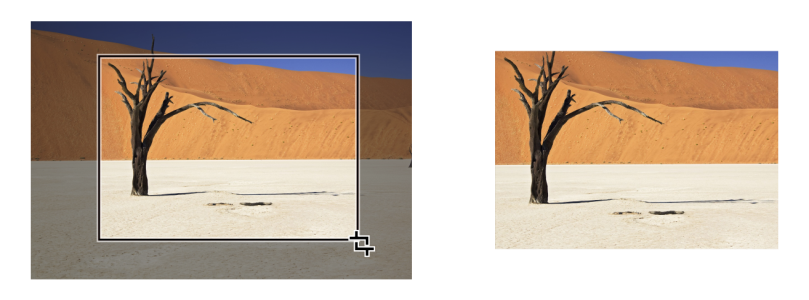
При обрезке объектов выделяется прямоугольная область (область обрезки), которую вы хотите сохранить. Части объекта за пределами области обрезки удаляются. Можно указать точное положение и размер области обрезки, кроме того, ее можно поворачивать и изменять ее размер. Можно также удалить область обрезки.
Можно обрезать только выбранные объекты без изменения других объектов на рисунке или обрезать все объекты на странице рисования. В любом случае выбранный текст и объекты фигур автоматически преобразовываются в кривые.
В CorelDRAW можно удалять ненужные части растровых изображений и векторных объектов. Ластик функционирует в точности как стирательная резинка, позволяя удалить любую часть изображения, по которому щелкают и перетаскивают курсор. Чтобы стереть только часть определенного объекта, необходимо выбрать его. Если объект не выбран, инструмент Ластик удаляет любую часть рисунка, поверх которого им проводится. Для получения сведений о выборе объектов см. раздел Выделение объектов. При удалении автоматически замыкаются все выбранные пути, а объекты преобразуются в кривые. При удалении соединительных линий CorelDRAW создает подпути, а не отдельные объекты. Невозможно стереть объекты с контурами, перетеканиями, тенями, блок-тенями или вытягиваниями.
Работая с пером или стилусом, можно использовать нажим для изменения кончика ластика. Если перо или стилус поддерживает использование наклона и направления, можно использовать эти функции для изменения спрямления и поворота кончика ластика. Кроме того, можно задать значения для углов наклона и направления, таким образом, что спрямление и поворот останутся без изменений.

Можно использовать стилус для изменения размера и спрямления кончика ластика.
Кроме того, можно задать настройки по умолчанию для инструмента «Ластик», например стандартный размер кончика ластика. В объектах, созданных в результате стирания, автоматически удаляются узлы, но эту функцию можно отключить.
Кроме того, можно удалять виртуальные линейные сегменты, то есть части пересекающихся объектов. Например, можно удалить петлю в линии, которая пересекает сама себя, или петли в линейных сегментах, в которых пересекаются два или несколько объектов.
Удаление виртуальных линейных сегментов
Обрезка объекта или фотографии импорта
1 Выберите объект или фотографию, которую требуется обрезать.
Выберите один или несколько объектов. Если объекты на странице рисования не будут выбраны, то будут обрезаны все объекты на ней.
Как поворачивать объекты в coreldraw
Части объектов можно обрезать или стереть.
Функция обрезки позволяет быстро удалить ненужные области в объектах и импортированных фотографиях, устранить потребность в отмене группировки объектов, разделить связанные группы или преобразовать объекты в кривые. Можно обрезать векторные объекты и растровые изображения.
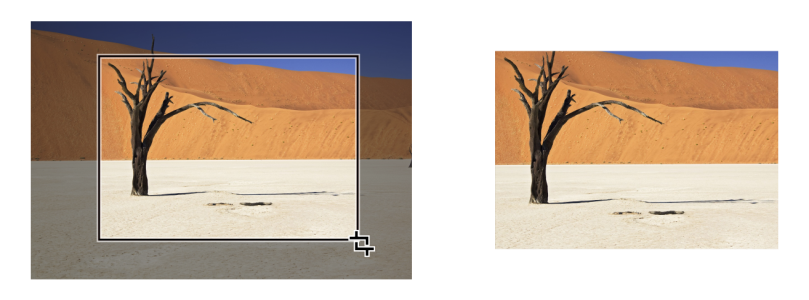
При обрезке объектов выделяется прямоугольная область (область обрезки), которую вы хотите сохранить. Части объекта за пределами области обрезки удаляются. Можно указать точное положение и размер области обрезки, кроме того, ее можно поворачивать и изменять ее размер. Можно также удалить область обрезки.
Можно обрезать только выбранные объекты без изменения других объектов на рисунке или обрезать все объекты на странице рисования. В любом случае выбранный текст и объекты фигур автоматически преобразовываются в кривые.
В CorelDRAW можно удалять ненужные части растровых изображений и векторных объектов. Ластик функционирует в точности как стирательная резинка, позволяя удалить любую часть изображения, по которому щелкают и перетаскивают курсор. Чтобы стереть только часть определенного объекта, необходимо выбрать его. Если объект не выбран, инструмент Ластик удаляет любую часть рисунка, поверх которого им проводится. Для получения сведений о выборе объектов см. раздел Выделение объектов. При удалении автоматически замыкаются все выбранные пути, а объекты преобразуются в кривые. При удалении соединительных линий CorelDRAW создает подпути, а не отдельные объекты. Невозможно стереть объекты с контурами, перетеканиями, тенями, блок-тенями или вытягиваниями.
Работая с пером или стилусом, можно использовать нажим для изменения кончика ластика. Если перо или стилус поддерживает использование наклона и направления, можно использовать эти функции для изменения спрямления и поворота кончика ластика. Кроме того, можно задать значения для углов наклона и направления, таким образом, что спрямление и поворот останутся без изменений.

Можно использовать стилус для изменения размера и спрямления кончика ластика.
Кроме того, можно задать настройки по умолчанию для инструмента «Ластик», например стандартный размер кончика ластика. В объектах, созданных в результате стирания, автоматически удаляются узлы, но эту функцию можно отключить.
Кроме того, можно удалять виртуальные линейные сегменты, то есть части пересекающихся объектов. Например, можно удалить петлю в линии, которая пересекает сама себя, или петли в линейных сегментах, в которых пересекаются два или несколько объектов.
Удаление виртуальных линейных сегментов
Обрезка объекта или фотографии импорта
1 Выберите объект или фотографию, которую требуется обрезать.
Выберите один или несколько объектов. Если объекты на странице рисования не будут выбраны, то будут обрезаны все объекты на ней.