Как нарисовать таблицу в Ворде
Для работы с таблицами разработан специальный редактор Excel, но не обязательно разбираться в столь тяжелом способе, чтобы создать простенькую табличку. Довольно просто и быстро можно сделать таблицу в Ворде, без особых препятствий и при этом сэкономить большое количество времени. Существует несколько способов создания таблицы, рассмотрим каждый отдельно и приведем наглядные рисунки.
Создание таблицы в Ворд 2007, 2010, 2013 и 2016
В наиболее поздних версиях Майкрософт Ворда функционал не сильно отличается друг от друга. Поэтому разберем для начала усовершенствованные версии программы. Итак, чтобы сделать таблицу следует выполнить пошаговую инструкцию, предварительно выбрав подходящий вариант.
Ограниченный размер таблицы 10ˣ8

- Перейти во вкладку, в основном верхнем меню, «Вставка»;
- Нажать на значок «Таблица»;
- Во всплывающем окне навести курсором на сеточное поле, и выбрать соответствующее количество строк и столбцов и кликнуть;
- В документе сразу будет отображаться вид будущей таблицы и только после нажатия она добавится.
Создание таблицы без размерных ограничений
Если предстоит начертить сложную таблицу, с огромным количеством столбцов и строк, то данный метод будет актуальным. Необходимо сделать следующие шаги:

- Открыть раздел «Вставки» и кликнуть по «Таблице»;
- Выбрать строку под названием «Вставить таблицу»;
- В окне настроек нужно указать соответствующее количество строк и столбцов и нажать на «ОК»;

Максимально предельное количество столбцов – 63, а строк более 1001.
Рисование таблицы карандашом
Для творческих личностей есть способ развлечься при создании таблицы. Рисовать таблицу придется карандашом. Вот как это сделать:
- Нужно выбрать строку «Нарисовать таблицу» во вкладке «Вставка» и соответственно «Таблица»;

- Вместо курсора мыши будет карандаш, нужно для начала задать высоту и ширину. Для этого следует нажать карандашом по листу и тянуть вниз и вправо. После как размер был задан, нужно начать разделять рамку на столбцы и далее на строки.

- Во вкладке «Конструктор» можно воспользоваться ластиком, если где-то оказалась лишняя линия. Также можно установить границы, вид линий и их толщину. Задать цвет перу. Или же сразу установить стиль для всей таблицы.
Excel стиль таблицы
При необходимости можно создать таблицу как в программе Excel, с идентичными стилями. Для этого надо сделать последующие действия.
- Также перейти во вкладку «Вставка» и соответственно «Таблицы»;
- Далее выбрать строку «Таблица Excel»;

- В новом окне программы Excel, ввести все необходимые данные;

- Для повторного внесения изменений нужно кликнуть дважды по Excel таблице.
Экспресс — таблицы
Расширенный функционал текстового редактора Word, позволяет построить красивую схему с помощью экспресс — таблиц. Всё, что требуется сделать — открыть вкладку «Вставка». Далее нажать на значок «Таблицы» и «Экспресс – таблицы». Теперь из выпадающего списка выбрать нужный вариант.

Ворд 2003 года
Для того, чтобы сделать таблицу в Ворде 2003, надо открыть на основной верхней панели вкладку «Таблица». Нажать по строке «Вставить» и кликнуть по пункту «Таблица».


В открывшемся окне установить определенные значения и сохранить, нажав на «ОК».
Как рисовать таблицы в word
Дорогие друзья!
Обращаем Ваше внимание на график работы Учебного Центра
C 28.10 по 07.11 работаем с 10:00 до 17:00
4 и 5 ноября учебный центр не работает
—>
Дорогие друзья! Мы работаем с 10:00 до 20:00 в будни.
С 10.00 до 16.00 в выходные дни.
ПЕРЕД ОПЛАТОЙ КУРСА СВЯЖИТЕСЬ С УЧЕБНЫМ ЦЕНТРОМ ДЛЯ УТОЧНЕНИЯ НАЛИЧИЯ СВОБОДНЫХ МЕСТ
Главная → Новости → 4 способа создания таблицы в Microsoft Word
Как создать таблицу в Microsoft Word
Вставить таблицу в текстовый документ редактора Word 2013 можно несколькими способами.
Способ № 1
Вставить в документ готовый табличный макет:
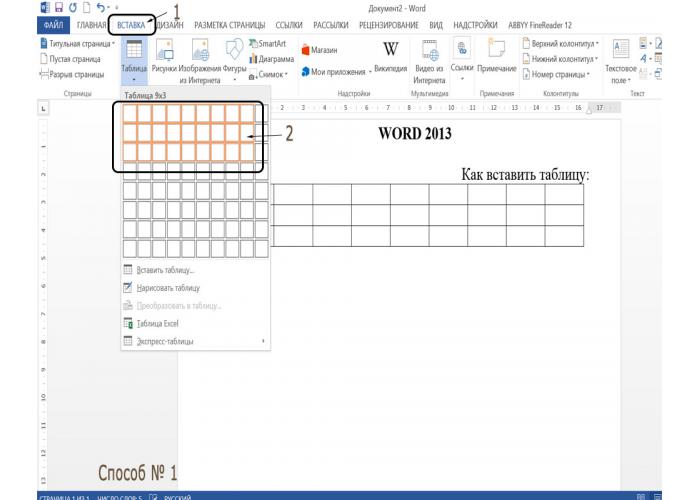
- Активировать меню «Вставка» (цифра 1 скриншота экрана монитора).
- Щелкнуть мышью по меню «Таблица».
- Выбрать нужный вариант таблицы с учетом количества строк и столбцов (цифра 2).
В предложенном варианте скриншота таблица состоит из 3 строк и 9 столбцов.
Способ № 2
Вставить имеющийся макет, для чего:
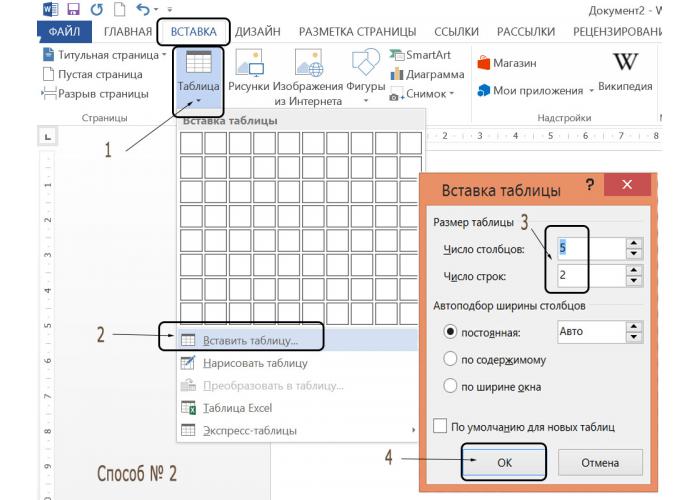
- Активировать меню «Вставка» (цифра 1 скриншота экрана монитора).
- Щелкнуть мышью по меню «Таблица» – откроется меню «Вставка таблицы».
- Активировать строку «Вставить таблицу» (цифра 2).
- Всплывет окно «Вставка таблицы», в котором нужно выставить необходимое количество столбцов и строк (цифра 3).
- Нажать «ОК» (цифра 4) и через секунду таблица появится на экране монитора.
Способ № 3
Задействовать функцию «Нарисовать таблицу», с этой целью:
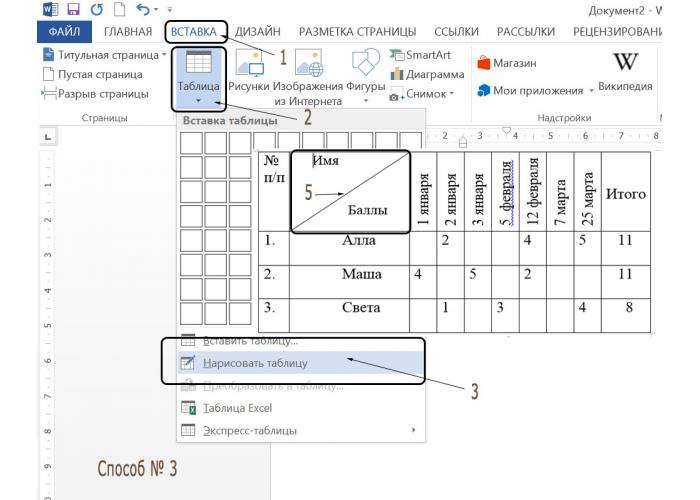
- Активировать меню «Вставка» (цифра 1 скриншота экрана монитора).
- Щелкнуть мышью по меню «Таблица» (цифра 2).
- Активировать раздел «Нарисовать таблицу» (цифра 3).
- Появившийся на мониторе карандаш поможет прочертить горизонтальные и вертикальные разделительные линии таблицы и на практике осуществить задачу построения таблицы.
Стоит заметить, что это не лучший способ для создания табличного материала. Данную функцию целесообразнее использовать, когда нужно разделить столбец напополам, сделав из одного два вертикальных столбика, либо провести в одной из ячеек диагональную линию (см. картинку под цифрой 5 скриншота «Способ № 3»).
Способ № 4
Преобразовать в таблицу предназначенный для нее текст:
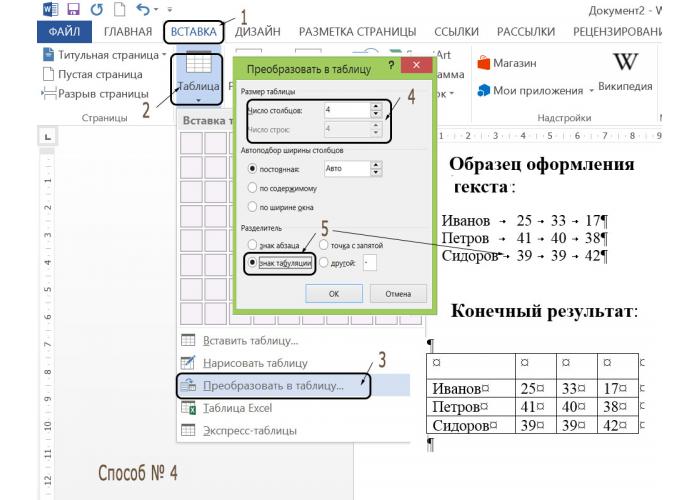
- Подготовить текст, разделив его на столбцы с помощью:
- знака абзаца;
- знака табуляции (как в примере);
- точки с запятой;
- индивидуально заданного разделителя.
- Повторить алгоритм, нажав на кнопки меню:
- Вставка (цифра 1 скриншота № 4);
- Таблица (цифра 2);
- Преобразовать в таблицу (цифра 3).
- В открывшемся меню «Преобразовать в таблицу»:
- указать количество строк и столбцов (см. цифру 4);
- активировать знак, служащий разделителем (цифра 5).
- Нажать «ОК».
Чтобы освоить все навыки работы в офисных приложениях от Microsoft Office, рекомендуем вам пройти обучение по курсу ПК для начинающих, пошаговое изучение с нуля windows, word, excel.
© 2006—2023 Все права защищены
Центр учебных курсов информационных технологий и компьютерного обучения
Создание удобочитаемых таблиц

Таблицы помогают визуально упорядоизировать информацию и показывать отношения между данными. Узнайте, как настроить таблицы для чтения вслух для людей, которые используют устройство чтения с экрана.
Добавление в таблицу строки заголовка
- Выберите Вставить >таблицу, чтобы вставить таблицу.
- Выберите нужное количество полей для создания столбцов, а затем уберите количество полей, в которые нужно создать строки для таблицы.
Примечание: При добавлении таблицы в документ на ленте появляются две новые вкладки: Конструктор иМакет. Это средства работы с таблицами.
В таблице появится строка заголовка. Это означает, что теперь ее структура станет понятнее для приложения Word и других технологий специальных возможностей.
Добавление заголовков столбцов
- Поместите курсор в первую ячейку в верхней строке новой таблицы.
- Введите имя столбца и нажмите tab, чтобы перейти от одного столбца к следующему. При необходимости добавьте дополнительные имена столбцов.
Теперь в таблице есть имена столбцов, что упрощает понимание сведений, которые она содержит. Некоторые экранные читатели в любое время могут быть настроены для чтения имен столбцов, что помогает при работе с большими таблицами.
Как создать таблицу в ворде? Пошаговая инструкция
Невозможно представить офисную работу без создания документов и таблиц. Жизнь становится намного проще, когда базы данных составляются в электронном виде. Многие предприниматели переводят документации с бумаги на компьютер. В связи с этим вопрос, как сделать таблицу в ворде, становится все более актуальным.
Большинство из нас применяют текстовый редактор Microsoft Word для того, чтобы печатать тексты. Но если овладеть программой в совершенстве, то у вас могут получиться прекрасные таблицы.
Перед тем, как начинать работать в Word с таблицами, нужно понимать, что производить вычисления здесь, как в программе Excel, не получится. Здесь вы сможете только расчертить таблицу и внести в нее информацию. Для многих пользователей этих функций будет достаточно.
Содержание:
- Как сделать таблицу в Word 2003
- Как сделать таблицу в ворде 2007-2010
- Как разбить ячейку на несколько частей
- Как удалять таблицы
- Как правильно нарисовать таблицу в ворде
- Другие таблицы
- 5 советов для продвинутых пользователей
Как сделать таблицу в Word 2003

Несмотря на то, что версии Word постоянно обновляются, на многих компьютерах и планшетах установлена программа 2003 года. Если вас интересует, как создать таблицу в ворде этой версии, то воспользуйтесь следующими советами:
- Курсор мыши нужно установить в то место документа, где вы хотите увидеть таблицу.
- Нажмите правую кнопку и в появившемся меню нажмите раздел «Таблица». Все остальные действия будут интуитивными: Вставить – Таблица.
- На экране появится окно, имеющее название «Вставка таблицы». Здесь нужно указать, сколько строк и столбцов вы хотите видеть в своем документе.
- Обратите внимание на раздел «Автоподбор ширины столбцов». Он позволит сделать размер столбиков таким, каким вам нужно. Это зависит от количества информации, которая должна помещаться в ячейку. Чтобы столбцы имели одинаковую ширину, используйте вариант «Постоянная + авто». Удобным вариантом для тех, кому нравится работа с таблицами, будет «по содержимому». В таком случае все ячейки будут увеличиваться, ориентируясь на максимальное содержание текста. После того, как вы сделали выбор, нужно нажать Ок, чтобы сохранить изменения.
Как сделать таблицу в ворде 2007-2010
Создание таблиц в программе Word 2007-2010 года упростилась по сравнению с прошлой версией. Для этого нужно провести такие действия:
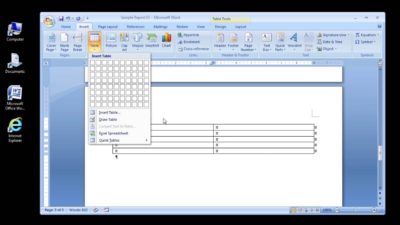
- Вверху документа есть вкладка «Вставка». Нажав на нее, можно увидеть варианты вставок.
- Первой по счету предлагается иконка «Таблица». Если на нее нажать, то появится выпадающее окно с большим количеством столбцов и строк. Курсор мышки нужно установить на верхнюю клетку с левой стороны. Нажав на левую кнопку мыши, двигайте рукой вниз. Вы увидите, как у вас выделяется количество клеток. Вы можете остановить движение тогда, когда у вас появится нужное количество строк и колонок.
- Если строк в предложенном варианте не хватает, и вы еще не ответили себе на вопрос, как вставить таблицу в ворде нужного размера, то можно ввести варианты вручную. Для этого внизу выберете раздел «Вставить таблицу». В окне нужно вписать, какое количество столбцов и строк вам понадобится.
- Когда нужна такая же таблица, как в программе Excel, то выбирайте соответствующий параметр, расположенный ниже кнопки «Нарисовать таблицу».
Полезный совет! Если вы создаете одинаковые таблицы регулярно, то рекомендуется задать нужные параметры в этом разделе, после чего поставить галочку напротив пункта «По умолчанию для новых таблиц». Когда вам понадобиться таблица в другой раз, вам останется только открыть раздел и нажать «ОК».
Теперь вам должно быть понятно, как сделать таблицу в ворде 2007, чтобы продолжить свою работу с ячейками. Возможности программы Word позволяют делать экспресс варианты таблиц, рисовать их самостоятельно. Также есть и другие функции, которые делают работу с данными увлекательным занятием.
Как разбить ячейку на несколько частей
Чтобы создать в одной ячейке несколько компонентов, нужно:
- Нажать мышкой на ячейку, которую нужно разбить.
- Нажимая правую кнопку, вы увидите меню. В нем нужно выбрать вариант «Разбить ячейки».
- Пользователь должен указать, какое количество строк и столбцов ему нужно. Когда варианты выбраны, нужно нажать на кнопку «Ок».
Как удалять таблицы
Есть несколько вариантов удаления. Когда пользователь определил, как сделать таблицу в ворде 2010 самым простым способом, пора научиться удалять варианты таблиц, которые не подходят. Есть несколько вариантов сделать это, но рекомендуем воспользоваться одним из способов:
- Выделение объекта, который нужно удалить. Курсор мыши наводится на первую ячейку внизу или вверху. Расположение курсора в этом случае неважно. Главное, чтобы курсор выходил за пределы объекта, а не был внутри ячейки. Иначе выделить таблицу правильно не получится.
- Зажав левую кнопку мышки, не нужно отпускать ее до тех пор, пока не выделятся все элементы. Когда вы увидите, что все части «окрасились» в светло-синий цвет, а за пределами остался «хвостик», значит, выделение прошло успешно.
- На клавиатуре находите кнопку Delete и нажимаете на нее. Если все было сделано правильно, то таблица тут же исчезает с документа.
- Вместо кнопки Delete можно использовать и другой способ. Нажать правой кнопкой мыши по закрашенной части объекта. Перед вами появится список, из него выбирается вариант «Вырезать».
Как правильно нарисовать таблицу в ворде
Большинство сотрудников офиса используют классические методы создания таблиц. Но есть пользователи, которые интересуются, как нарисовать таблицу в ворде. Такой метод подойдет, когда нужно создавать нестандартные объекты. Найти пункт, который даст команду для рисования, не сложно. В версии 2003 года он находится в разделе «Таблица». В списке выбирается задание «Нарисовать таблицу». Если вы пользуетесь программой старше 2007 года, то функция находится во вкладке «Вставка – Таблица». Внизу будет и наш пункт.
Когда пользователь выбирает эту функцию, то курсор мыши превращается в изображение карандаша. Это будет сигналом, что пора начинать рисование. Дальше нужно выполнить ряд шагов:
- Рисование основы. Вам нужно создавать прямоугольник. Он должен иметь такой размер, который необходим вам для выполнения ваших операций в будущем. Создавать прямоугольник нужно с помощью курсора. Левая кнопка мыши удерживает линию. Не отпускайте зажатую кнопку, пока она не станет такой, как вам нужно.
- Прорисовка деталей. Нарисовать таблицу в ворде не так сложно, как может показаться. Но первый раз все равно придется немало потрудиться. Второй раз выполнение действий будет более понятным. Левой кнопкой мыши нужно нажать внутри будущей таблицы. Нужно показывать ворду направление движение, а линии уже будут прорисовываться автоматически. Не нужно волноваться, если линия пошла не в ту сторону. Используйте клавиши назад, чтобы отменить действие.
- Чтобы карандаш снова стал курсором, необходимо нажать два раза левой кнопкой мышки.
Пользователи, которые один раз попробовали рисовать таблицу, а не вставлять ее классическим способом, уже не вернутся к прежним методам. Создание сложной таблицы «электронным карандашом» позволяет проявить фантазию. Монотонная работа сразу превращается в творческую.
Другие таблицы
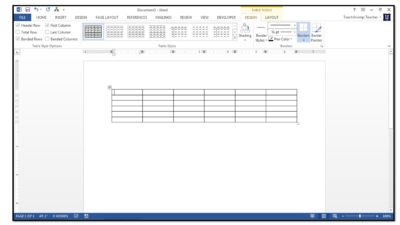
Если у вас есть созданные таблицы в программе Excel, то их можно перенести в Word. Пустая таблица может быть создана и в новом документе, но если данные уже были заполнены, то для их переноса нужно воспользоваться несколькими клавишами.
- Для документов версии 2003 года необходимо отыскать специальную кнопку с нарисованными стрелками. Находится она на верхней панели в одном ряду с другими инструментами редактирования.
- Начиная с ворда 2007 года, функция перемещения документа эксель находится в разделе «Вставка». В пункте «Таблицы» нужно нажать на «Таблица Excel». Объект ставится в ту часть документа, где стоит курсор. Поэтому его предварительно нужно установить в нужную зону.
Работа в эксель дает возможность производить автоматические расчеты по формулам. Сделав их в одной программе, можно перенести данные в ворд.
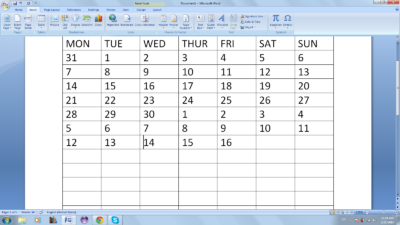
Современные версии программы имеют функцию Экспресс таблиц. Многие пользователи избегают их, но если разобраться в их использовании, то готовые таблицы word могут пригодиться в ведении документации. Например, среди шаблонов есть вариант оформления календаря.
5 советов для продвинутых пользователей

Рассмотрим 5 советов, которые помогут упростить работу с таблицами ворд:
- Чтобы вставка столбцов и строк в уже готовую таблицу была быстрым делом, можно применять такой вариант: курсор нужно навести на нужное пространство, нажимайте на плюс. И затем выбирайте, что вам следует добавить.
- Применение линейки. Создать отступы, высоту и ширину ячеек можно с помощью линейки. Для этого зажимается клавиша Alt в тот момент, когда курсор находится на нужном месте. Таким же образом можно создавать маркировку выступов и отступов.
- Горячие клавиши. Для перемещения строк вниз и вверх – Alt + Shift + «Вверх/Вниз». Чтобы превратить прописные буквы в заглавные, используйте комбинацию Ctrl + Shift + A. Нажав Tab, вы переместите курсор на следующую позицию ячеек.
- Несколькими движениями руки текст становится частью таблицы. Нужные слова выделяются, заходим в раздел Вставка/Таблицы/Преобразовать таблицу. Вы сами удивитесь, как на месте текста появилась таблица в ворде.
- Если текст в одной ячейке выбивается на фоне остальных и общая красивая картинка таблицы портится, то не обязательно уменьшать размер шрифта длинного текста, чтобы он стал в один ряд с другими данными. В ячейке нужно нажать правой кнопкой, выбрать Свойства таблицы/Ячейки. В разделе «Параметры» нужно поставить галочку в функции «Вписать текст». Все буквы вместятся в ячейку, и ваш документ снова станет красивым.