Я хочу сделать авто выдачу ролей в Discord, по заходу человека на сервер. Какой нужен бот (на русском)?
Я хочу сделать авто выдачу ролей в Discord, по заходу человека на сервер. Какой нужен бот (на русском)?
Лучший ответ
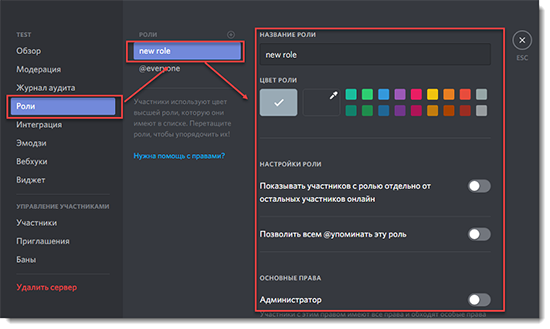
Не какой бот не нужен, это делается в настройках discord канала, а именно при настройке роли.
Александр ЖулёвУченик (85) 3 года назад
Спасибо, посмотрю.
Остальные ответы
MEE6 бот, там удобный интерфейс на сайте и куча других плюшек. Сайт: https://mee6.xyz/
P.s.: Бот верифицирован
Егор БондарьУченик (210) 2 года назад
Там придётся самому настраивать всё на русский
Егор БондарьУченик (210) 2 года назад
Возможно JuniperBot, он может делать много другого функционала
Александр Жулёв Ученик (85) Егор Бондарь, Здравствуйте, как то застоялся вопрос, об этом боте я узнал и сейчас активно им пользуюсь, спасибо.
Егор БондарьУченик (210) 2 года назад
Я дебил, это уже 3 месяца стоит
Михаил Дугин Ученик (221) Егор Бондарь, Ахахах, а в чём дело сообщения на русском сделать? Перевод на сайте добавили на русском, так что я не понимаю в чём проблема. О Junipebot’е 3 месяца назад я просто не знал :/
Как автоматически выдавать роли в Discord
Владельцы каналов программном обеспечение часто задаются вопросом, как сделать так, чтобы в Дискорде автоматически выдавалась роль при подключение. Для этого рекомендуется пользоваться специально разработанными ботами. Последовательность действий для подключения не вызывает сложностей, но требуется знать некоторые особенности.
С помощью бота Tatsumaki
Чтобы происходила автоматическая выдача ролей в Дискорде, пользователям рекомендуется инициировать подключение бота в программном обеспечении, используя при этом официальный сайт Tatsumaki.
Исчерпывающая инструкция включает в себя следующую последовательность действий:
- Пользователь на начальном этапе осуществляет переход на официальную страницу бота, которая находится по адресу https://tatsumaki.xyz/.
- Дальнейший этап предусматривает нажатие из представленного списка клавиши Add Tatsumaki.
- После этого указывается интересующий сервер для последующего подключения.
Выполняется клавиша входа в личный кабинет программного обеспечения Дискорд. Во вновь открывшейся форме указывается ранее предоставленный логин и пароль для авторизации.
На следующем этапе пользователю требуется ввести капчу, которая используется для обеспечения надежной защиты от взлома роботами. Внимательно указывается комбинация в специально отведенное поле.
На завершающем этапе графическое изображение бота отображается в правой части панели управления личного кабинета в программном обеспечении.
Обратите внимание, в чате после подключения бота в автоматическом режиме отображается функциональная клавиша приглашения присоединиться к выбранной группе в программном обеспечении. На специализированном сервере пользователи смогут узнать новости, информацию о последних обновлениях бота и прочие данные.
Пользователям необходимо помнить, что внесение изменений в конфигурацию настроек, а также редактирование профиля, осуществляется через специально разработанную панель управления. Доступ предоставляется через зарегистрированный личный кабинет Дискорд. Последовательность действий:
- Прохождение авторизации в личном кабинете Дискорд.
- Переход на страницу бота https://tatsumaki.xyz/.
- Далее выполняется нажатие на клавишу Dashboard.
В завершении пользователю требуется подтвердить авторизацию нажатием на одноименную клавишу.
С помощью бота MEE6
Чтобы для реализации поставленной задачи воспользоваться функциональными возможностями рассматриваемого бота, требуется соблюдать следующую последовательность действий:
- Осуществление перехода на официальный ресурс бота mee6.xyz.
- Далее активируется клавишу добавления бота в программное обеспечение Дискорд.
- На следующем этапе выбирается интересующий сервер.
- Переход в раздел внесения изменений параметров работы бота.
- Далее требуется выбрать из предложенного перечня интересующий сервер в Дискорде.
- Нажимается клавиша продолжить.

На следующем этапе требуется задать персональные права администрирования для бота.
Прохождение капчи, чтобы подтвердить, что пользователь не является роботом.
После сохранения результатов пользователь приступает к работе.
Роли самостоятельного назначения
Настройте эксклюзивные роли с различными вариантами, которые можно использовать для улучшения рабочего процесса и стиля сообщения.
Панель управления — это место, где осуществляется управление описанными здесь конфигурациями.
- Перейдите в панель управления и авторизуйтесь.
- Выберите ваш сервер в левом меню.
- Выберите модуль и убедитесь, что он включён.
Настройка
Чтобы бот применил опции самоназначения к сообщению, сначала вы должны создать Embed-сообщение и отправить его в канал.
Страница Embed-сообщения описывает, как создать и отправить сообщение.
- Выберите Добавить сообщение .
- Далее Настроить .
- Нажмите на Embed-сообщения и выберите созданное вами Embed-сообщение.
- Выберите Embed-сообщение, которое вы отправили в канал, с опции Выберите сообщение .
Вы готовы перейти к одному из опций модуля. ��
Лимит ролей на пользователя
Лимит ролей — сколько ролей пользователь может взять для конкретной реакции и взаимодействия.
Кнопка
Единственная в своем роде кнопка взаимодействия Discord, которая позволяет пользователям легко взаимодействовать одним нажатием.
- Выберите желаемый цвет кнопки, нажав на Кнопка .
- Нажмите на Добавить кнопку , чтобы добавить кнопку.
- Затем вы увидите кнопки Настройки и Удалить .
- Выбрав Настройки , вам будут предложены следующие варианты:
- Эмодзи и текст, который вы хотите отобразить на кнопке.
Текстовое поле необходимо; вы должны заполнить его.
- У вас будет 4 варианта цвета, если вы захотите изменить их в любое время.
Добавить роли
Чтобы добавить роль к кнопке и оживить пользователя, когда он нажмёт на неё, найдите знак плюса + , на который можно нажать и добавить роль.
В одно Embed-сообщение можно добавить до 25 кнопок.
Меню выбора
Отличительная черта Discord, лёгкая в использовании, выберите меню, с которым будет взаимодействовать участник, и опцию для взятия роли(ей).
- Выберите Меню выбора с выпадающего меню.
- Теперь Добавить вариант .
- Вам будет предложено несколько вариантов, каждый из которых подробно описан ниже:
Плейсхолдер для меню выбора
Желаемый вами текст, который пользователи увидят снаружи на опции меню выбора перед выбором любой роли.
Эмодзи
Эмодзи, который вы хотите видеть перед каждым вариантом.
Заголовок варианта
Желаемый вами заголовок, который пользователи увидят над каждым вариантом.
Описание варианта
Описание, которое вы хотите видеть под заголовком каждого варианта; может использоваться для описания его содержимого.
Роли
Вариант, где вы можете установить роли для пользователей, когда они взаимодействуют с меню выбора, нажатие на знак плюса + отобразит список ролей сервера.
Одно Embed-сообщение может содержать до 20 вариантов меню выбора.
Реакция
Участники получат роль, когда нажмут на реакцию в традиционной роли по реакции.
- Выберите Реакция с выпадающего меню.
- Далее Добавить эмодзи с выпадающего меню.
- Выберите, какой эмодзи вы хотите добавить — обычный или анимированный.
- Создайте роль для этой реакции, используя знак плюса + .
Если роли сервера не отображаются в панели управления, переместите роль ProBot выше в иерархии ролей сервера.
Режим роли
У вас будет несколько вариантов режима для роли по реакции.
Режим будет применяться ко всем вариантам в этом сообщении.
Переключить
Этот режим добавляет/удаляет роли в зависимости от того, есть ли у пользователя эти роли. РЕКОМЕНДУЕМ!
Выдать
Этот режим добавляет роли всякий раз, когда добавляется или удаляется реакция/взаимодействие. Подходит для принятия правил!
Забрать
Этот режим удалит роли, когда реакция/взаимодействие была добавлена или убрана.
Тип уведомления
У вас будет 2 варианта для управления типами уведомления, хотите ли вы, чтобы он реагировал на взаимодействие пользователя или молчал: без уведомления:
Уведомление
Этот вариант отправит ответное сообщение, которое может видеть только пользователь, который взаимодействовал с вариантами, когда роли добавлены, удалены или без изменений.
- Первый вариант — ответное сообщение, когда роль была добавлена.
- Второй вариант — ответное сообщение, когда роль была убрана.
- Третий вариант — когда никаких изменений в ролях пользователя не произошло.
Чтобы бот упомянул роль, включите в ответное сообщение, так как оно относится к роли.
Тихий режим
Если вы хотите сделать все тихо, не привлекая внимания пользователя к ответным сообщениям бота, этот вариант для вас, поскольку он не будет отображать никаких ответных сообщений.
Важные замечания
Реакция может сломаться, если вы выбрали кнопки или меню выбора и не используете их; чтобы решить эту проблему, необходимо удалить все варианты меню выбора и кнопки, которые вы добавили в том же сообщении, но не используете.
Вы не можете связать несколько сообщений с самоназначаемыми ролями к одному и тому же Embed-сообщению, поскольку это может вызвать проблемы.
Вам нужно подписаться на Премиум 1/2 уровня , чтобы установить несколько ролей на один вариант.
Как настроить Дискорд для подписчиков
Для начала потребуется авторизовать Бусти для работы с вашим сервером в Дискорде на странице настроек аккаунта нажатием на кнопку “подключить бота на сервер”. В появившемся всплывающем окне нужно выбрать сервер, которым вы управляете, и нажать кнопку авторизовать.
Следующим шагом нужно зайти в настройки сервера в Дискорде и открыть вкладку управления ролями. Здесь автоматически появилась новая роль под названием Boosty – важно разместить её выше всех остальных ролей! Без этого бот не сможет назначать подписчикам полагающиеся им права на сервере.
Создайте хотя бы одну новую роль для подписчиков Бусти, придумайте ей название, выберите фишки, которые будут доступны для этой роли, и не забудьте всё сохранить. В дальнейшем вы можете создать сколько угодно ролей, чтобы каждого уровня подписки был свой набор преимуществ.
Теперь нужно снова переключиться на Бусти. Начните редактировать имеющийся уровень подписки, либо создайте новый. Нажмите на переключатель “доступ в Discord”, и в появившемся выпадающем меню выберете роль Дискорда, которую хотите автоматически назначать подписчикам этого уровня.
Вот и всё! Не забудьте сообщить старым и новым подписчикам об этой фиче, а также направьте их на страницу привязки своего аккаунта на Бусти к Дискорду.