Динамические блоки
С помощью динамических блоков можно вставить один блок с возможностью изменения формы, размера или конфигурации вместо вставки одного из множества определений статических блоков. Например, можно не создавать несколько блоков для различных типов столов и параметров стульев, а создать один блок стола. После вставки блока тип стола можно выбрать в любой момент. Кроме того, есть возможность определять динамические блоки, а затем растягивать, вращать, отражать их, создать с ними массив и не только.
В этом взятом для примера блоке определены два параметра: круглый стол с четырьмя стульями и прямоугольный стол с восемью стульями. Разумеется, блок может содержать любое число конфигураций столов и стульев.
Прим.: Видеоролик не содержит звука или субтитров.
Прим.: Действия, изображения и видеоролики могут незначительно различаться в зависимости от версии программы.
Создайте свой собственный динамический блок с разными конфигурациями столов и стульев.
Кроме того, попробуйте использовать этот пример растяжимого блока, представляющего окно.
Прим.: Видеоролик не содержит звука или субтитров.
Посмотрите видеоролик, чтобы узнать, как создать динамический блок с массивом
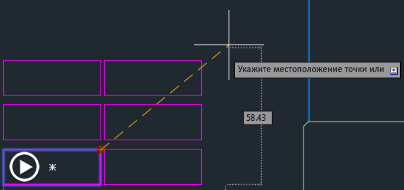
или динамический блок с отражением.
Динамические блоки в Автокаде. Видеоурок
Динамические блоки в Автокаде открывают для пользователя новый уровень автоматизации проектирования, повышают производительность и настроение.
Урок «Динамические блоки в Автокаде» является заключительным в изучении создания блока рамки чертежа (см. здесь) и заполнения его данными с помощью атрибутов (см. тут).
Создание динамических блоков в Автокаде
Итак, продолжаем прокачивать наш блок-рамку чертежа для Автокада, и теперь сделаем так, чтоб можно было изменить размер с формата А3 на А4, А2, А1, А0 да и вообще какой понадобится. В нашем динамическом блоке можно будет не просто растянуть или сжать рамку, но и сохранить стандартные размеры.
В общем, приступайте и делайте внимательно, делай как я и все получится:
1. Скачайте и откройте файл с подготовленным блоком рамки чертежа формата А3, кликнув здесь.
2. Перейдите в режим редактирования блока (если затрудняетесь см. здесь). Далее, на палитре вариаций блоков слева кликните по кнопке «Линейный», что на вкладке «Параметры» и укажите крайние нижние точки.

3. Аналогично создайте вертикальный линейный параметр, указав крайние правые точки. Таким образом, мы создали динамические параметры, для которых укажем действия растяжения, а пока по клику правой клавиши переименуйте Расстояние1 и Расстояние2 на Ширина и Высота соответственно.

4. Перейдите на вкладку «Операции» и кликните по кнопке «Растянуть» и далее внимательно в соответствии с запросами в строке состояния и рисунком:
— кликом укажите параметр «Ширина»;
— укажите правую точу параметра (та за которую будет растягиваться блок) , кликнув мышью в правой части рамки;
— выделите рамкой область растягивания;
— Секущей рамкой (справа налево) выделите объекты растягивания.

Закончите действие нажатием клавиши Enter.
5. Аналогично назначьте блоку операцию «Растянуть» для динамического параметра «Высота». Следите за тем, чтоб штамп рамки полностью попадал в область растягивания, а выделение объектов выполнялось секущей рамкой как на рисунке.

Точка параметра должна быть как на рисунке верхняя правая.
6. Теперь наш блок стал динамический, и мы можем его растягивать по ширине и высоте, в чем можем убедиться после нажатия кнопки «Тестировать блок»

Круто ведь. Вернитесь в окно редактирование блока, закрыв вкладку окна тестирования блока, и давайте сделаем последний штрих, сохраним стандартные размеры рамки чертежа.
7. Вернитесь на вкладку «Параметры», кликните по кнопке «Выбор» и укажите точку вставки как на рисунке.

8. Переименуйте параметр «Выбор1» в «Формат листа».
9. На вкладке «Операции» кликните по кнопке «Выбор» и укажите параметр «Формат листа», после чего появится окно «Таблица выбора свойств».

10. Добавьте свойства, выделив параметры «Ширина» и «Высота» для рамки чертежа.

11. Последний рывок, заполните ячейки данными форматов А4, А3, А2, А1, А0.

Аллилуйя, закрываем редактор блока с сохранением всех изменений.
12. Выделяем наш динамический блок рамки чертежа и выбираем из списка требуемый формат.

И кайфуем… Теперь можно переименовать блок «Рамка А3» на просто «Рамка».
Динамические блоки AutoCAD скачать
Ну вот, познакомились с динамическими блоками в Автокаде, дело интересное и полезное. В рамках урока охватить все инструменты и параметры для работы с динамическими блоками не удалось, но думаю направление и принципы работы для самостоятельного изучения вполне наглядные.
В заключении можете бесплатно скачать динамический блок рамки чертежа, если у вас возникли сложности, кликнув здесь.
Полезно. Как заменить одни объекты чертежа на другие читайте здесь .
Создать динамический блок в Автокаде. Видеоурок
Если остались вопросы после просмотра видеоурока по созданию динамического блока в Автокаде, оставляйте их ниже…
Создание растяжимого динамического блока
Статический блок с динамическими свойствами называется динамическим блоком. Динамические блоки могут содержать свойства для отображения/скрытия, растягивания, перемещения, вращения, зеркального отражения и масштабирования геометрии в блоке.
Например, можно создать один динамический блок со свойством растягивания для представления окон различной ширины на виде в плане или виде фасада.
В этой статье будет создан оконный блок шириной 36 дюймов и высотой 72 дюйма, а затем будут выполнены следующие операции.
- Добавление линейного параметра
- Добавление операции растягивания
- Тестирование блока
- и многое другое.
Прим.: Видеоролик не содержит звука или субтитров.
Прим.: Действия, изображения и видеоролики могут незначительно различаться в зависимости от версии программы.
Создание блока
- В пустом чертеже нарисуйте прямоугольник 36 x 72 дюйма, который будет представлять собой окно. Нарисуйте внутренние прямоугольники, как показано на рисунке. Разместите левый нижний угол окна в точке 0,0. Это место будет использоваться в качестве базовой точки вставки блока.
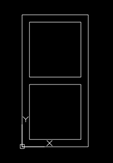
 найти
найти Диалоговое окно временно закрывается, чтобы можно было выбрать объекты.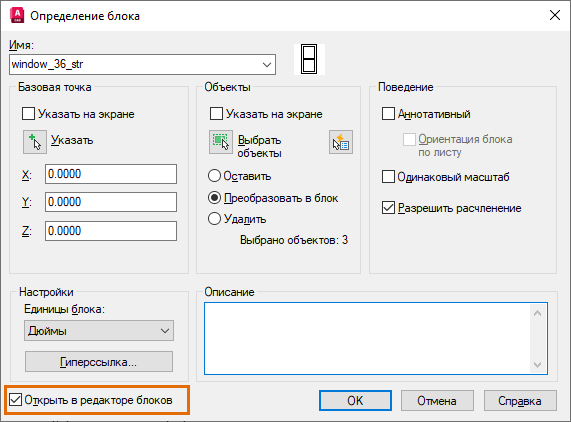
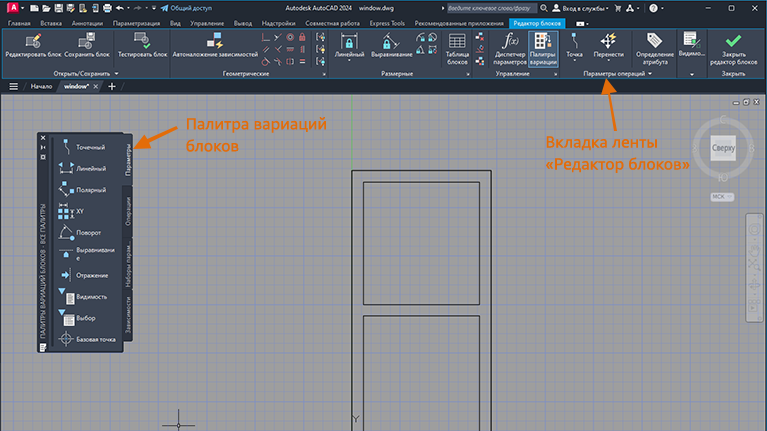

Создание растяжимости
- Параметр. Параметры определяют геометрию, на которую будет влиять операция при манипулировании вхождением блока.
- Операция. Операции определяют то, как геометрия вхождения динамического блока переместится, растянется или изменится при манипулировании его ручками.
Добавление параметра
Сначала добавьте линейный параметр, чтобы ограничить геометрию линейным движением.

- Убедитесь, что работа ведется в среде редактора блоков, как описано ранее, или выберите на чертеже существующее вхождение блока, щелкните правой кнопкой мыши и выберите «Редактор блоков».
- На палитре вариаций блоков щелкните вкладку «Параметры» > «Линейный» .
- Укажите верхний левый угол внешнего прямоугольника для первого местоположения.
- Укажите верхний правый угол внешнего прямоугольника для второго местоположения.
- Укажите местоположение параметра.
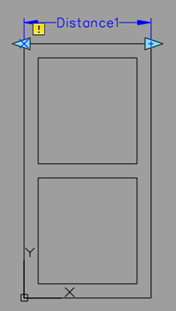
Видеоролик о добавлении параметра
Добавление операции
Параметры используются для получения входных данных пользователя, но без операции параметр не выполняет никаких действий. В нашем примере окна с помощью операции растягивания можно растянуть и переместить геометрию на основе свойств линейного параметра.

- На палитре вариации блоков щелкните вкладку «Операции» > «Растянуть» . Следуйте подсказкам в командной строке.
- Выберите параметр. Выберите параметр «Расстояние1».
- Укажите точку параметра, которую необходимо связать с операцией, или введите [Начальная точка/Вторая точка] . Укажите точку на правой ручке параметра (при наведении на нее указателя появится красный значок X).
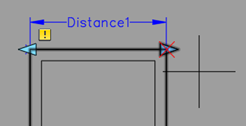
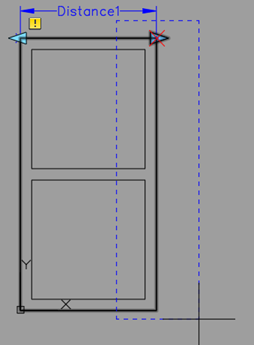
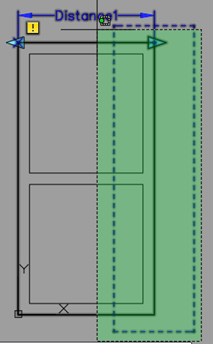
Рядом с ручкой параметра отображается значок связанной операции.
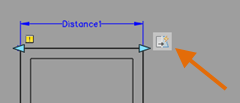
Прим.: Если требуется растянуть блок с левой стороны, добавьте операцию растягивания к левой ручке параметра.
Видеоролик о добавлении операции
Проверка и сохранение блока

- Перейдите на вкладку «Редактор блоков» > панель «Открыть/Сохранить» > «Тестировать блок» . найти
- Выберите блок и щелкните линейную ручку.
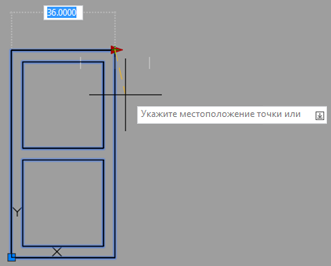
- Переместите указатель мыши, чтобы растянуть блок или введите конкретную ширину.
- Нажмите панель «Закрыть» > «Закрыть окно тестирования блока» .
- Нажмите вкладку «Редактор блоков» > панель «Закрыть» > «Закрыть редактор блоков» .
- Сохраните изменения при появлении запроса.
Видеоролик о тестировании и сохранении
Растягивание с двух сторон при помощи одной линейной ручки
Предположим, при перетаскивании правой ручки вам требуется одновременно растянуть блок в обе стороны. Это можно сделать, добавив еще одну операцию растягивания к тому же линейному параметру. Эта операция будет применяться к другой стороне окна. Начните с предварительно созданного динамического блока.
Прим.: Можно переместить всю геометрию влево на 18 дюймов, чтобы начало координат (0,0) находилось в средней точке нижней линии окна. При растягивании блок будет центрироваться относительно точки его вставки. Однако в этих примерах показана точка вставки в нижнем левом углу.
- Выберите блок, щелкните правой кнопкой мыши и выберите «Редактор блоков».
- На палитре вариации блоков щелкните вкладку «Операции» > «Растянуть» . Следуйте подсказкам в командной строке.
- Выберите параметр. Выберите добавленный ранее параметр «Расстояние1».
- Укажите точку параметра, которую необходимо связать с операцией, или введите [Начальная точка/Вторая точка] . Выберите ту же ручку параметра, что и раньше.
- Укажите первый угол рамки растягивания. Укажите точку в верхней центральной части окна, как показано на изображении.
- Укажите противоположный угол. Щелкните точку в нижней левой части окна, как показано на изображении.
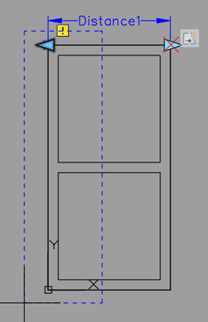
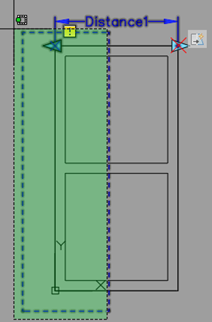

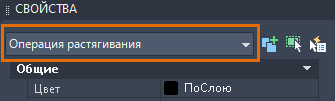
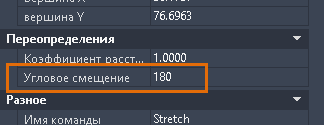
Фактически необходимо, чтобы объекты растягивались в противоположном направлении от объектов справа: например, если ручка перетаскивается вправо, то объекты растягиваются влево. Для этого измените свойство «Угловое смещение» для операции, как показано на изображении.
Прим.: Убедитесь, что на палитре свойств в качестве типа объекта отображается операция растягивания.
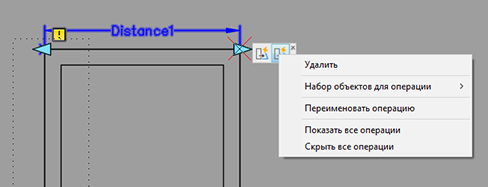
- Щелкните правой кнопкой мыши только что добавленный значок операции.
- Нажмите кнопку «Удалить».
Видеоролик о добавлении второй операции растягивания
Растягивание блока с приращением
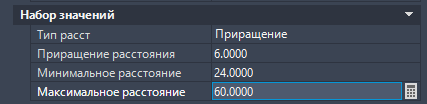
Допустим, требуется добавить окна шириной от 24 до 60 дюймов с приращением 6 дюймов. Можно определить параметр растяжения, чтобы ограничить растягивание.
- Для открытия блока в редакторе блоков дважды щелкните ранее созданное растяжимое окно и нажмите кнопку «ОК», чтобы отредактировать блок.
- Выберите линейный параметр «Расстояние1», щелкните правой кнопкой мыши и нажмите «Свойства». Найдите раздел «Набор значений».
- В раскрывающемся меню «Тип расст» выберите «Приращение».
- В поле «Приращение расстояния» введите 6.
- В поле «Минимальное расстояние» введите 24.
- В поле «Максимальное расстояние» введите 60.
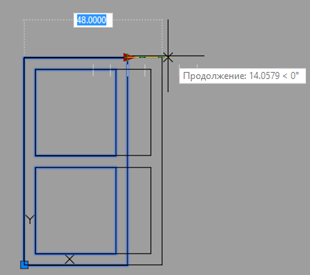
Растягивание блока с помощью списка значений
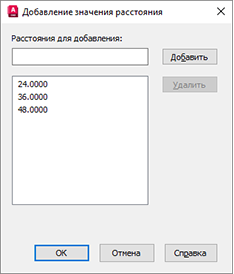
Вместо растягивания приращений можно, например, создать окна шириной только 24 дюйма, 36 дюймов и 48 дюймов.
- Для открытия блока в редакторе блоков дважды щелкните ранее созданное растяжимое окно и нажмите кнопку «ОК», чтобы отредактировать блок.
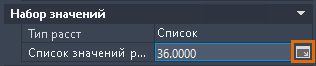
- Выберите линейный параметр «Расстояние1», щелкните правой кнопкой мыши и нажмите «Свойства». Найдите раздел «Набор значений».
- В раскрывающемся меню «Тип расст» выберите «Список».
- Щелкните кнопку рядом с полем «Список значений расстояния».
Динамические блоки могут быть очень полезными и помогают сэкономить время, не создавая сотни статических блоков. Сначала создание растяжимого блока может показаться сложным, однако следует лишь запомнить основные действия: добавьте параметр, примените операцию, проверьте блок.
Прим.: Эта статья была опубликована в версии 2017 года и была одной из первых статей в серии «А вы пробовали». Мы обновили ее на основе ваших отзывов. Добавлены дополнительные сведения, а также раздел о создании блока, который растягивается равномерно в двух направлениях при перетаскивании одной ручки. В конце некоторых подразделов добавлены короткие видеоролики, иллюстрирующие соответствующие этапы.
Понятия, связанные с данным
- Создание динамических блоков
- Динамические блоки
- Добро пожаловать в раздел «А вы пробовали. »
- Динамические блоки
Задачи, связанные с данной
Урок 06. Создание и использование динамических блоков в AutoCAD


Поскольку процесс создания сложных динамических блоков, является достаточно трудоемким. Самый эффективный и распространенный способ создания динамических блоков заключается в использовании библиотек. При создании динамических блоков целесообразно так же создавать их библиотеку, для последующего использования.
Библиотека блоков может иметь две конфигурации:
- Один блок в чертеже: Сохранение каждого блока в отдельном чертеже. Указав при помощи команды БАЗА, положение начала координат, можно регулировать точку вставки блока в новый чертеж. Для вставки блока используется команда ВСТАВИТЬ.
- Множество блоков в чертеже: сохранение ряда блоков в чертеж. Для вставки конкретного блока из такого файла, используется DesignCenter, работа с которым описывалась ранее в уроках, данного раздела.
Первая часть создания динамического блока представляет собой, непосредственное определения блока. Ниже представлен процесс создания динамического блока.
- Создайте блок.
- Открыть блок в Редакторе блоков:
- Двойной щелчок по блоку.
- Нажать пиктограмму на панели.
- Выполнить команду Сервис>Редактор блоков.
- Ввести в командной строке БЛОКРЕД
- Добавьте параметр и связанное с ним значение.
- Сохраните определение блока в Редакторе блоков.
- Закройте Редактор блоков.
- Если чертеж будет содержать только этот блок, используйте команду БАЗА для установки начала координат в соответствующем месте.
- Сохраните чертеж
Такой метод подходит и для создания библиотеки содержащей не один блок.
После того как был создан и сохранен динамический блок, для его вставки в новый чертеж необходимо выполнить следующие действия:
- Используйте команду ВСТАВИТЬ, для вставки динамического блока в новый чертеж. В случае если необходимый файл содержит более одного блока, используйте DesignCenter.
- При выборе динамического блока, будут отображены специальные маркеры (захваты) показывающие параметры доступные для изменения блока.
- Как правило, захваты перемещаются тем самым изменяя параметры блока. Некоторые динамические параметры блока включают в себя выбор видимости или опции поиска из выпадающего списка.

Определение динамического блока
Ниже в таблице приведены основные параметры определяющие динамический блок
На этом урок по созданию динамических блоков и использованию динамических блоков окончен. В следующем уроке мы подробно опишем функции и методы использования конкретных параметров динамических блоков.