Кровля и фасады
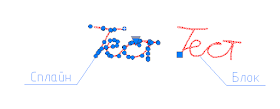
Часто разрабатывая чертежи, вставляют подписи (исполнителя, кто проверил. ) сразу, чтобы потом при распечатывании не подписывать вручную каждый лист. Принцип простой: рисуем, например, сплайном подпись, делаем блок и вставляем на чертеж.
Но, чтобы улучшить качество работы (ускорить), можно блок сразу внедрить в штамп. Речь пойдет о работе в приложении СПДС GraphiCS.
И так, допустим, мы уже нарисовали нашу подпись сплайном (и как вариант, не обязательно, сделали из нее блок).
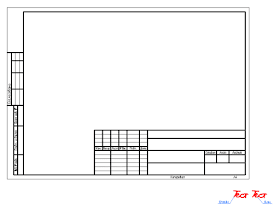
Вставляем на чертеж (в Модель или на Лист) Формат со штампом.
Заходим в редактор штампа и в поле, где нужно вставить подпись, кликаем правой кнопкой мыши для вызова контекстного меню Внедрить объект.

Появится запрос выбора объекта (в нашем случаи есть сплайн и блок, можно вставить и тот, и другой). Указываем на наш объект.

После этого мы попадаем обратно в редактор Штампа и видим, что в поле стоит значение Геометрия.

Нажимаем ОК для выхода их редактора Штампа и видим, что наша подпись вставлена.

Как видите, подпись очень маленькая. Это по тому, что по умолчанию для вставки объекта в поле стоит значение Вписать в строку. Чтобы это увидеть заходим в редактор штампа, переходим в наше поле и кликаем правой кнопкой по значению Геометрия.

Снимаем галочку напротив значения Вписать в строку. Как видите, подпись теперь не вписана в строку и выглядит более приемлемо.

Кроме этого, если выделить штамп, появляется ручка для перемещения вставленного объекта (в нашем случаи это подпись), с помощью которой, можно перемещать объект относительно штампа.

Таким образом, внедрив нашу подпись в штамп, можно перемещать штамп на чертеже, копировать его, редактировать поля, не боясь, что подпись потеряется.
Размерная надпись под полкой
Вы можете опубликовать сообщение сейчас, а зарегистрироваться позже. Если у вас есть аккаунт, войдите в него для написания от своего имени.
Примечание: вашему сообщению потребуется утверждение модератора, прежде чем оно станет доступным.
Сейчас на странице 0 пользователей
Нет пользователей, просматривающих эту страницу.
Сообщения
Компания C3D Labs объявляет о расширении набора форматов, поддерживаемых модулем обмена данными C3D Converter. Впервые ими стали нативные форматы зарубежных CAD-систем: NX и SolidWorks. C3D Converter отвечает за чтение и запись 3D-моделей в различных обменных форматах. Модуль конвертации входит в состав C3D Toolkit — набора инструментов для разработчиков инженерного программного обеспечения. Именно C3D Converter обеспечивает возможность обмена данными между САПР, построенными на ядре C3D, и другими сложными программными продуктами. Традиционно C3D Labs делала ставку на популярные обменные форматы, такие как STEP или JT. В компании была накоплена существенная компетенция по форматам геометрических ядер ACIS и Parasolid. Сегодня, в условиях реального импортозамещения, поддержка только обменных форматов оказывается недостаточной. В случае работы в мульти-CAD среде, а также в случае миграции с зарубежных САПР на отечественные гораздо удобнее работать напрямую с [. ] View the full article
Автор: fantom.ul · Опубликовано: 2 часа назад
Так и я о том же. Картинка взята с сайта, где наглядно объясняли — почему нет.

Автор: vad0000 · Опубликовано: 2 часа назад
Выложите здесь фото параметров цикла прессования

Автор: Guhl · Опубликовано: 2 часа назад
Хотя да, например, Tsugami MA5 поставлялись с FS11M. Но это ведь капля в море. Степ 5 же не открывался на чпу? И вообще он нам был дан за грехи. Там ещё вещица.
Автор: granar · Опубликовано: 2 часа назад
Турки прислали параметры, кое как загрузили их стойка старая не видит флешки, станок ожил. Большое спасибо за подсказку. Есть еще не большая проблема, иногда цилиндры вибрируют при зажатии детали чаще Y1 , Y2 реже ,что может быть? Также Каму нужны будут параметры пишите на почту info@granar.pro.
Автор: gudstartup · Опубликовано: 2 часа назад
А СССР до какого года существовал, правильный ответ до 1991!
Автор: Guhl · Опубликовано: 2 часа назад
Я же написал «в СССР».
Автор: gudstartup · Опубликовано: 2 часа назад
Не в серву а в SPM шпиндельный модуль. Шестерня изначально не приклеена а посажена на горячую посадку. Нагрейте диск и снимите
Автор: gudstartup · Опубликовано: 3 часа назад
Ну и что первично, санкции или решение уйти с рынка который приносит доходы и который все эти компании стремились занять с 90-х годов? Решения уйти мотивированы рисками связанными с ведением бизнеса в стране находящейся в полной изоляции от европы и альянса иименно поэтому большинство фирм и приняло такое решение! Когда к стране применили более 15000 санкций даже от SWIFT отрубили какой уж тут бизнес и да еще правительства стран начинают лоббировать их исполнение. Все бизнесмены во время войны сворачиваю делишки кроме торговцев оружием!
Импорт файлов EPS, DCS и AutoCAD
Узнайте, как импортировать файлы EPS, DCS и AutoCAD в Illustrator.
Encapsulated PostScript (EPS) — это популярный формат файла, используемый для переноса векторных иллюстраций между приложениями. К файлам EPS можно применить команды Открыть , Поместить и Вставить . Вы также можете перетащить файлы EPS в свой проект.
Прежде чем приступить к работе с файлами EPS, проверьте, что выполняются следующие условия:
- При открытии или встраивании файла EPS, созданного в другом приложении, Illustrator преобразует все объекты во внутренние объекты Illustrator. Но если файл содержит данные, которые Illustrator не может распознать, эти данные могут быть утеряны. Таким образом, если нет необходимости редактировать отдельные объекты в файле EPS, лучше использовать связывание файла, чем открытие или встраивание.
- Формат EPS не поддерживает прозрачность. Поэтому не следует выбирать его для помещения прозрачных иллюстраций из других приложений в Illustrator. Для этой цели лучше использовать формат PDF 1.4.
- При печати или сохранении иллюстрации, включающей связанные файлы EPS, возможно появление сообщения об ошибке, если эти файлы были сохранены в двоичном формате (например, в стандартном формате EPS для Photoshop). В этом случае можно сделать следующее:
- Повторно сохранить файлы EPS в формате ASCII, встроить связанные файлы в иллюстрацию Illustrator и выполнить печать в двоичный порт печати вместо порта ASCII.
- Сохранить иллюстрацию в формате AI или PDF вместо формата EPS.
Импорт файлов DCS
Формат DCS (Desktop Color Separation) является версией стандартного формата EPS. Формат DCS 1.0 поддерживает только изображения CMYK, а формат DCS 2.0 поддерживает также многоканальные файлы CMYK и множественные смесевые краски. (Эти смесевые краски отображаются как плашечные цвета в палитре Образцы .) Illustrator распознает обтравочные контуры в файлах DCS 1.0 и DCS 2.0, созданных в Photoshop. Файлы DCS можно связывать в программе Illustrator, но нельзя встраивать или открывать.
Примечание.
Чтобы просмотреть взаимодействие прозрачных областей DCS в палитре Связи , выберите в меню палитры Связи пункт Параметры палитры и пункт Показать взаимодействие прозрачных областей DCS .
Импорт файлов AutoCAD
Примечание.
Файлы AutoCAD, сохраненные в версии более поздней, чем AutoCAD 2007, не будут открыты в Illustrator.
К файлам AutoCAD относятся форматы DXF и DWG. Можно импортировать файлы AutoCAD из версий от 2.5 до 2007. В процессе импорта можно задать масштабирование, соответствие единиц измерения (заказной единицы измерения для интерпретации всех данных длины в файле AutoCAD), указать, следует ли масштабировать толщину линий, какой из макетов импортировать, нужно ли расположить иллюстрацию по центру.
Illustrator поддерживает большую часть данных AutoCAD, в том числе объемные объекты, фигуры и контуры, внешние ссылки, объекты области, объекты сплайна (сопоставленные с объектами Безье, сохраняющими исходную форму), растровые объекты и текстовые объекты. При импорте файла AutoCAD, содержащего внешние ссылки, Illustrator считывает содержимое ссылки и помещает его в соответствующие места в файле. Если внешняя ссылка не найдена, открывается диалоговое окно Отсутствующая связь , с помощью которого можно найти и извлечь нужный файл.
Как сделать подпись в автокаде
Цифровая подпись — это не оцифрованное изображение подписи. Цифровая подпись гарантирует подлинность и достоверность передаваемых данных, в то время как цифровое изображение подписи — это всего лишь отсканированная личная подпись. Она может быть подделана, размножена и не имеет ценности с точки зрения безопасности.
В цифровых удостоверениях используются два ключа — открытый ключ, с помощью которого любой пользователь может проверить цифровую подпись, и закрытый ключ, известный только владельцу цифрового удостоверения. Закрытый ключ используется для создания цифровой подписи. Подробную информацию о цифровых удостоверениях, цифровых подписях, открытых и закрытых ключах можно найти в Интернете.
Цифровую подпись можно добавить к файлам форматов AutoCAD 2000 и более поздних версий, включая файлы, созданные с помощью функции формирования комплекта. Для добавления цифровой подписи одновременно к нескольким файлам или к файлу чертежа, совместимому с форматом AutoCAD 2000 или более поздней версии, см. раздел Диалоговое окно «Добавление цифровых подписей» в Справочнике команд.
Примечание Добавленная к чертежу цифровая подпись может быть либо действительной, либо недействительной. Удалить цифровую подпись из файла чертежа невозможно. Если цифровая подпись была добавлена ошибочно, необходимо сохранить чертеж в формате DXF, затем открыть DXF-файл и сохранить его в DWG-формате.
- Чертежи с цифровой подписью
- Добавление цифровой подписи к чертежам