Как вытащить видео с сайта?
У данного сайта на бэкграунде играет видео.
Как его вытащить и сохранить себе на компьютер?
- Вопрос задан более трёх лет назад
- 427368 просмотров
1 комментарий
Сложный 1 комментарий
Daria13131 @Daria13131
Добрый вечер! Раньше скачивала по вашему способу видео с Геткурс, сейчас снова пыталась, но никак не получается. Уже перепробовала миллион способов и все никак(
И код в видео немного другой стал, мб как то поменяли все и теперь данным способом нельзя так пользоваться? Кто сталкивался с таким, помогите пожалуйста, оч нужно скачать курсы, пока доступ к ним еще есть(
Решения вопроса 2

Travel Expert @TravelExpert
LifeHacker
Если видео с youtube — очень просто!
1.Если оно встроено в сайт — запускаем его, затем щелкаем на значок youtube и нас перебросит на youtube.
2.Затем переходим в адресную строку youtube.com/. и дописываем перед этим «ss», таким образом получиться адрес вида ssyoutube.com/. — вот туда и переходим и скачиваем.
Так же есть программы, которые скачивают, если указать им ссылку на видео на youtube или другом популярном сервисе. Например, Download Master(westbyte).
Если видео не с ютуба, то в большинстве случаев его тоже просто скачать.
Для этого в браузерах, например, таких как Firefox, Opera(старая) есть плагины обнаруживающие видео и качающие их.
В Chrome же, всё еще проще:
1.На странице видео нажмите правую клавишу в любом месте страницы и выберите в конце списка «Просмотреть код» или Ctrl+Shift+i. Видео не запускаем!
2. Переходим во вкладку Network, запускаем видео на странице и прописываем фильтр — обычно это mp4, flv, webm или же вместо фильтра тыкаем на Media. prntscr.com/cz9fba
3. В списке находим нужный файл, правой кнопкой мышки — Copy — Copy link.
4. Вставляем ссылку в любой менеджер закачки, тот же Download Master например.
Либо: открываем в браузере — откроется плеер, также правой кнопкой — Сохранить видео как.
Менеджер закачек предпочтительнее, т.к. позволяет качать в несколько потоков, поддерживает докачку, можно поставить на паузу и т.д.
Например, некоторые сайты, выдают ссылку на видео на определенный IP и на ограниченное время. Тогда, если вдруг сменится IP(интернет ребутнется) или если большой объем и не успеете скачать или еще что, то нужно будет так же получить новую ссылку и в свойствах закачки указать новую ссылку-источник.
Ответ написан более трёх лет назад
Нравится 7 5 комментариев
SixthHouseCult @SixthHouseCult
все эти советы бесполезны! в 99% случаев видео резаное потоковое, когда заходишь в network, media ничего не отображается в media, и m3u тоже нет там
timursarsembayev @timursarsembayev
SixthHouseCult, три года назад это работало, а сейчас видео в ВК потоковое. Тут принцип действия остается прежним, просто детали различаются.
Vitalii Bryl @shuffler_agr0s
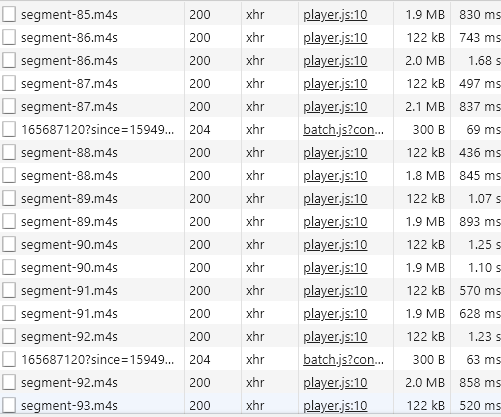
А если видео делится на сегменты, как в таком случае вытащить видео?
Сайт защищен, только по доступу возможен просмотр.

Vitalii Bryl, Посмотрите тут
только расширение возьмите это. Другие которые я попробовал требовали оплаты либо не грузили сегментированное видео.
Отличный мануал. Спасибо, работает, если смекалку подключить. А то до этого не понимал, как работают сегменты, как их забирать и склеивать. На базе этого уже пишу себе скрипт на пайтоне. Там кто то ниже предлагал расширения для браузеров. Вы что, собираетесь руками каждый видосик выкачивать? Крэйзи )))
Nahlebnik1983 @Nahlebnik1983
вытащить из кода страницы.
https://youtu.be/3y6TkKaQXss
https://youtu.be/D7QmfCrtBmY
Ответ написан более трёх лет назад
Нравится 2 1 комментарий
nickname01 @nickname01 Автор вопроса
Эти слова стоит искать во всех случаях, когда нужно вытащить видео с сайта или такое сработает не всегда?
Ответы на вопрос 4
timursarsembayev @timursarsembayev
ОТВЕТ 2020 ГОДА
Решение для Linux (у меня Linux Mint):
1. Откройте страницу с видео роликом, видео не включайте
2. Открываете инспектор, вкладку Network
3. Включаете воспроизведение видео
4. В инспекторе в строке поиска вбиваете m3u8 и находите данный файл плейлиста (он обычно только один)
5. Скачиваете плейлист файл с расширением m3u8
6. Отдельно сохраните ссылку на m3u8, она будет примерно такой:
https://cs9-4v4.vkuservideo.net/video/hls/p2/3ebb0cd8afd8/index-f3-v1-a1.m3u8?extra=hkhc5u2Cz0VxVRI1gf8Zw_p-K1zG5eCCK_-AKvw8v0tBNO4CmLZSO8j5PKdHBSebK_Ph_sY7PqEDwFNzHJt-eXnOKPj1QRZD0ahfqy24z6ZIdGKqvRnHuE-PhoocuvBqMpKPAI46LFv4juflt6hO6mO4ElcОтсюда нужно вычленить название самого файла и параметры после него, останется только это:
https://cs9-4v4.vkuservideo.net/video/hls/p2/3ebb0cd8afd8/(у вас ссылка будет отличаться, это просто пример)
7. Откройте скачанный файл m3u8 в редакторе, например, Sublime Text
8. Откройте поиск по содержимому файла, включите режим регулярных выражений (regular expression), от строки поиска слева это кнопка .* или кликните по строке поиска и нажмите Alt+R
9. Введите в строку поиска #EXT.* и нажмите на кнопку Найти всё (Find All) и нажмите Backspace
10. Скопируйте полученный урл из 6 шага
11. Введите в строку поиска символ ^ (на англ.раскладке клавиатуры нажмите Shift+6) и нажмите Найти всё (Find All)
12. Вставьте скопированный урл (нажмите Ctrl+V) и сохраните изменения в файле
13. Откройте uGet (если не установлено, то установите его), перейдите в File -> Batch Downloads -> Text file import и выберите файл плейлиста m3u8, начнется скачивание отдельных файлов формата .ts в вашу домашнюю папку /home/username где username это имя вашей учетной записи
14. По окончании скачивания снова откройте файл плейлист в редакторе Sublime Text
15. В строку поиска вставьте скопированный урл из 6 шага и нажмите Найти всё (Find All), нажмите Backspace и сразу же напишите file ‘ ( слово file, пробел и одинарная кавычка ‘ )
16. В строку поиска введите ?extra.* ( если у вас включен режим регулярок, то введите \?extra.* ), нажмите клавишу Backspace, а затем клавишу ‘ (одинарная кавычка)
17. В итоге вы получите файл со списком что-то вроде этого:
file ‘seg-1-f3-v1-a1.ts’
file ‘seg-2-f3-v1-a1.ts’
file ‘seg-3-f3-v1-a1.ts’
и так далее.
18. Переименуйте файл плейлиста и измените его расширение, например так:
dwl_local.txt
19. Переместите файл dwl_local.txt в домашнюю папку /home/username куда были скачаны все файлы .ts
20. Откройте терминал в домашней папке и введите в нём следующее:
ffmpeg -f concat -i dwn_local.txt -c copy output.ts
или скопируйте эту строку и вставьте в терминал путем Shift+Ctrl+V
где dwn_local.txt это название файла со списком файлов
output.ts это название конечного файла
Если по каким-то причинам у вас не установлен ffmpeg, то установите его через терминал:
sudo apt install ffmpeg
Решение для Windows:
Всё то же самое, что и для Linux с 1 по 12 шаги
13. Нужен Download Master, также импортируйте файл плейлиста со ссылками, возможно нужно будет его переименовать сразу и поменять расширение, например, на dwn_local.txt
Дальше шаги с 14 по 18 повторите как в инструкции для Linux
19. Переместите файл dwn_local.txt в папку с загруженными файлами, возможно это папка Downloads (Загрузки)
20. Откройте командную строку Windows (найдите её в меню Start или Пуск) или нажмите клавиши Win+R и введите cmd, затем клавишу Enter
В командной строке введите следующее:
ffmpeg -f concat -i dwn_local.txt -c copy output.ts
где dwn_local.txt это список файлов
output.ts это конечный объединенный файл
Таким образом вы получаете объединенный файл .ts из нескольких фрагментов .ts
Сконвертировать в другие форматы можно при помощи VLC плеера или других программ
Файл .ts можно загружать себе на YouTube канал без конвертаций
Как скачать видео с любого сайта:
16 рабочих способов [2023]

 4.5 Оценок: 50 (Ваша: )
- Записывает защищенные и приватные ролики
- Неограниченное время записи
- В редакторе можно удалить рекламу и титры
Скачать бесплатно Для Windows 11, 10, 8, 8.1, 7, XP
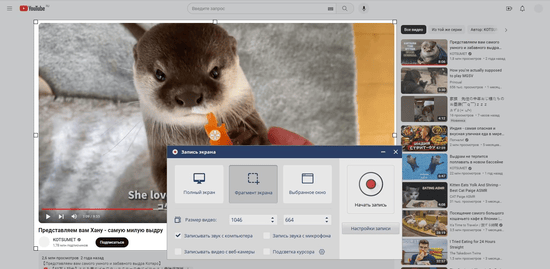
Хотите скачать видео с сайта для просмотра в будущем с плеера? Влоги, стримы, видеоинструкции — все это чья-то интеллектуальная собственность. Большинство создателей не позволяют свободно использовать материалы другим людям. Безопасно загружать ролики можно только со свободными лицензиями Creative Commons CC0 и CC BY. Также можно вытаскивать собственные медиа, опубликованные ранее.
Мы не рекомендуем скачивать материалы других пользователей с закрытых и платных платформ, например, Геткурс и Chatium, и видеохостингов Vimeo, RuTube и т.д. Курсы, вебинары, новинки сериалов, художественные фильмы и другие клипы на таких страницах защищены авторских правом и их скачивание запрещено законом.
В этой статье мы собрали лучшие платформы, где можно скачать видеоклипы на персональный компьютер. Вы можете воспользоваться онлайн-сервисами, плагинами для браузеров и специальными программами.
Сохранение видео с помощью захвата экрана
Как скачать нескачиваемый видеоролик с защищенных площадок? Установите софт для захвата действий с экрана. С его помощью можно качать клипы со звуком с Ютуб, ВК и т.д.
Большинство онлайн-сервисов, плагинов и загрузчиков не позволяют получить потоковый видеоматериал. Захватите трансляцию в режиме реального времени с экрана с помощью рекордеров, например, Экранной Студии.
Экранная Студия
Программа для скачивания видео с любого сайта и записи монитора ПК. Экранная Студия включает в себя инструменты для съемки из браузера, плеера, открытых программ, игр и т.д. Вы сможете настроить область захвата, записать аудио с динамиков, а затем обработать дорожки во встроенном редакторе.
Приложение позволит:
- Плюсы:
- простой интерфейс на русском;
- склеивание загруженных роликов с другими видеозаписями;
- экспорт в HD в MP4, MOV, FLV и т.д.;
- перенос результата на DVD-диск.
- Минусы:
- ПО можно использовать бесплатно ограниченный период;
- в демоверсии в нижней части видеоряда размещается надпись об использовании пробного пакета.
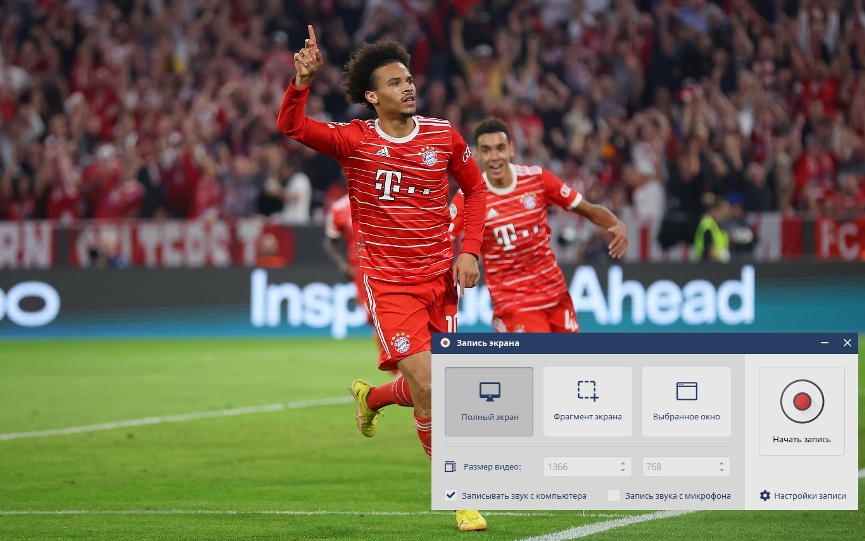
Инструкция по записи экрана:
Скачивайте Экранную Студию
и сохраняйте любое видео в удобном формате!
Скачать бесплатно Для Windows 11, 10, 8, 8.1, 7, XP
Как скачать видео без программ по ссылке
на сайте
Чтобы быстро закачать ролик без программ, воспользуйтесь сайтами для скачивания видео. К ним можно получить доступ через браузер и использовать для загрузки клипов с популярных онлайн-площадок. Порталы работают по одному принципу:
- Скопируйте ссылку на видеофайл. Не путайте со ссылкой на страницу с ним.
- Перейдите на сайт загрузчика.
- Вставьте URL-адрес в соответствующее поле и начните скачивание медиафайла.
- Выберите формат и разрешение видеофайла.
- Сохраните на жесткий диск.
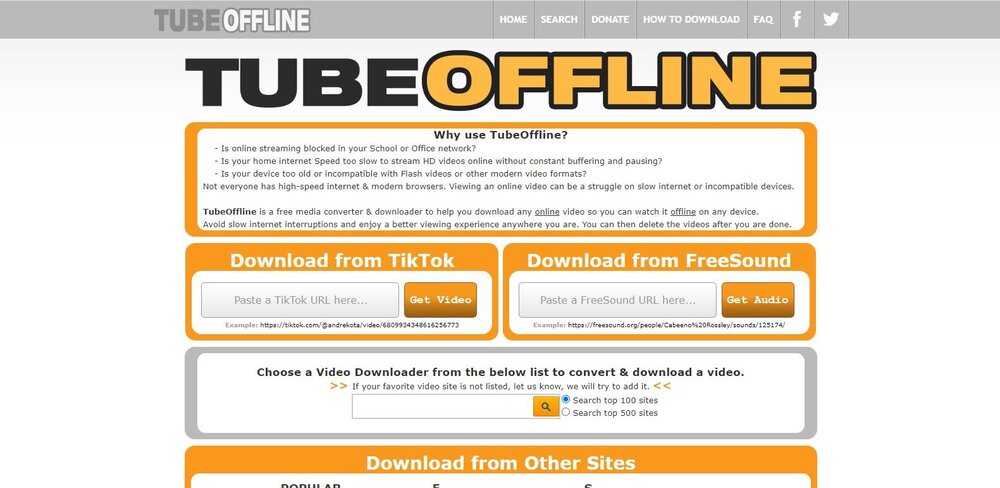
TubeOffline
Позволит скачать видео с интернета без регистрации и вывести его в популярных форматах MP4, FLV, AVI. Перед загрузкой с TubeOffline можно настроить уровень сжатия и разрешение видеоряда. Также платформа поможет извлечь только аудиозапись и сохранить ее в WMV, FLAC, OGG, WAV и т.д.
- Плюсы:
- работа с Facebook*, YouTube, Instagram*;
- поддержка качества от 360р до 8К;
- алфавитный указатель поддерживаемых платформ;
- быстрый ответ технической поддержки.
- Минусы:
- нет перевода на русский язык;
- при клике на кнопку закачки перенаправляет на небезопасную online-площадку;
- определяет местоположение и IP-адрес техники;
- для преобразования требуются авторские права или согласие создателя.
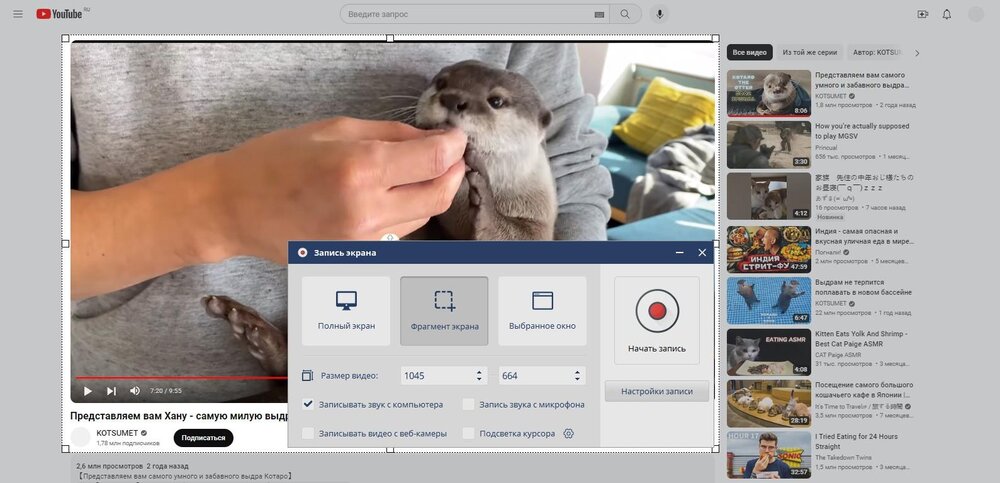
Savefrom
Подходит для закачивания с Instagram*, Twitter, Vimeo, 1688.com и Одноклассников. В Savefrom можно получить видеоматериал в исходном формате, подобрать размер кадра и извлечь песню. Также вы сможете вытащить сборник видеороликов, которые размещаются на одной странице.
- Плюсы:
- совместимость с Chrome, Mozilla, Safari, Opera;
- простота в использовании;
- подробная инструкция по применению службы;
- удобный русскоязычный интерфейс.
- Минусы:
- некоторые антивирусы воспринимают Савефром как потенциальную угрозу;
- загрузить видеофайл 1080р и выше можно только без звука;
- есть рекламные объявления;
- низкая скорость загрузки.
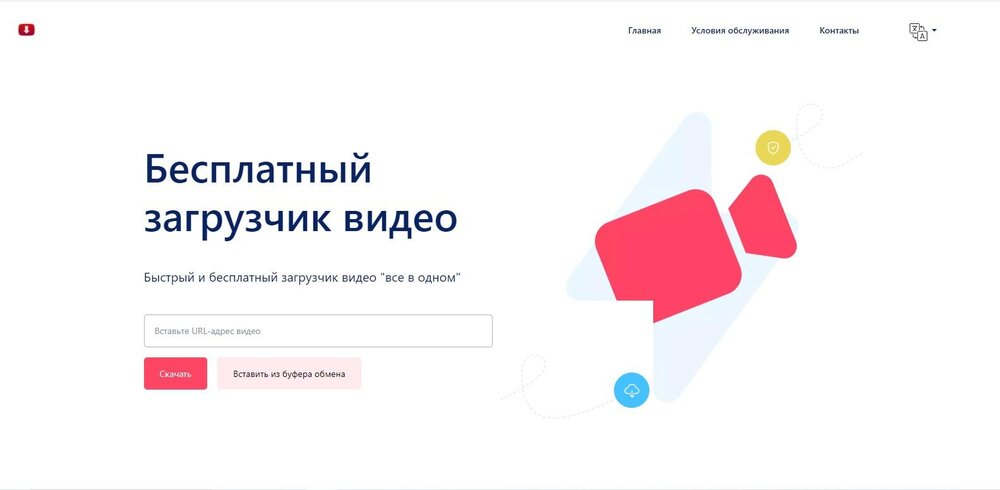
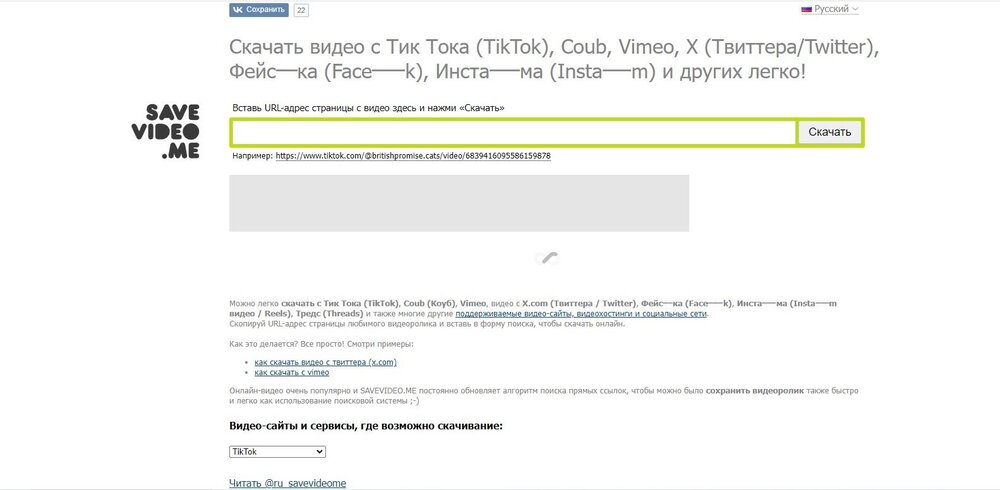
Savevideo.me
Позволит сохранить видео с сайтов Twitter, TikTok, Dailymotion, Coub и других. В Savevideo.me можно выбрать качество видеозаписи и закачать медиафайл на компьютер или смартфон в исходном расширении.
- Плюсы:
- создание закладок-букмарклетов для быстрой закачки с открытого видеохостинга;
- поддерживает более 25 веб-площадок;
- подходит начинающим пользователям;
- полностью бесплатный портал.
- Минусы:
- много рекламы;
- не поддерживает выгрузку с YouTube;
- некоторые видеофайлы не загружаются на жесткий диск, а воспроизводятся автоматически в браузере;
- часть роликов скачивается с кодеком, который не поддерживается стандартными медиаплеерами.
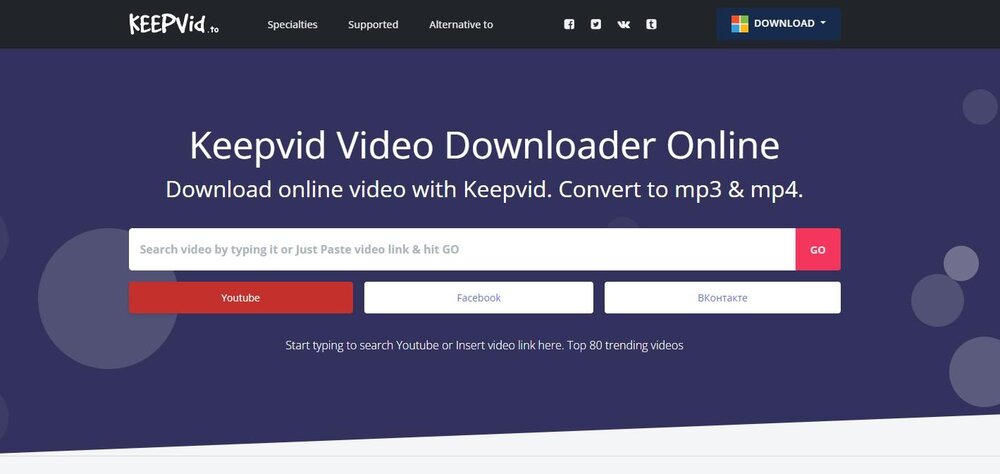
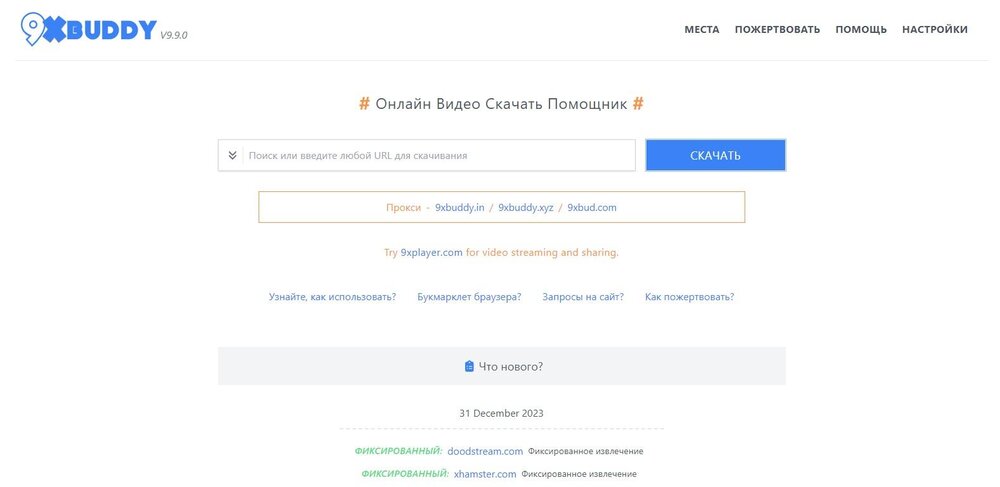
9xbuddy
Дает качать видео со страниц YouTube, Dailymotion и других. Их можно конвертировать в MP4, MP3 и M4A c указанием соотношения сторон. 9xbuddy работает в двух режимах – можно добавить ссылку в поле или ввести определенную команду «9xbud.com/» в адресную строку перед «https».
- Плюсы:
- портал полностью переведен на русский;
- хранение медиафайлов в течение 24 часов;
- изменение темы: системная, светлая или темная;
- создание последовательности изображений JPG из видеоряда.
- Минусы:
- всплывающие рекламные объявления на весь экран;
- периодически выдает ошибку во время загрузочного процесса;
- максимальное выходное качество – 1080.
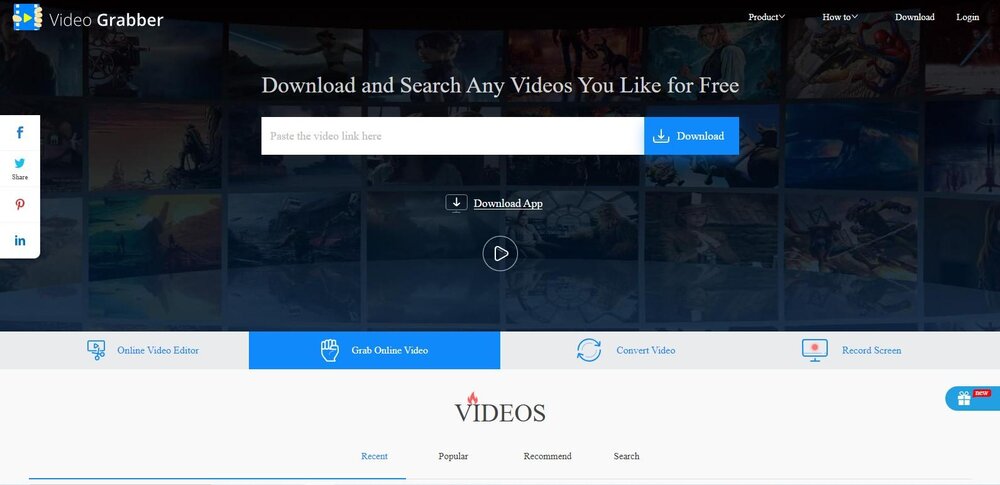
VideoGrabber
Предназначена для извлечения видеофайлов с ресурсов VK, TED, Twitch и других. В VideoGrabber можно преобразовывать медиа – конвертировать во все популярные видеоформаты, адаптировать для просмотра на устройствах Android, iPhone, iPad.
- Плюсы:
- поддержка около 1 тысячи видеохостингов и соцсетей;
- создание медиафайлов FLV, 3GP, WMV и т.д.;
- вывод в HD;
- извлечение аудиодорожки MP3.
- Минусы:
- англоязычный интерфейс ресурса;
- некоторые функции доступны только в компьютерной версии, например, возможность закачивать плейлисты и защищенный медиаконтент;
- платформа не находит большинство видеороликов и настойчиво предлагает загрузить десктопное приложение.
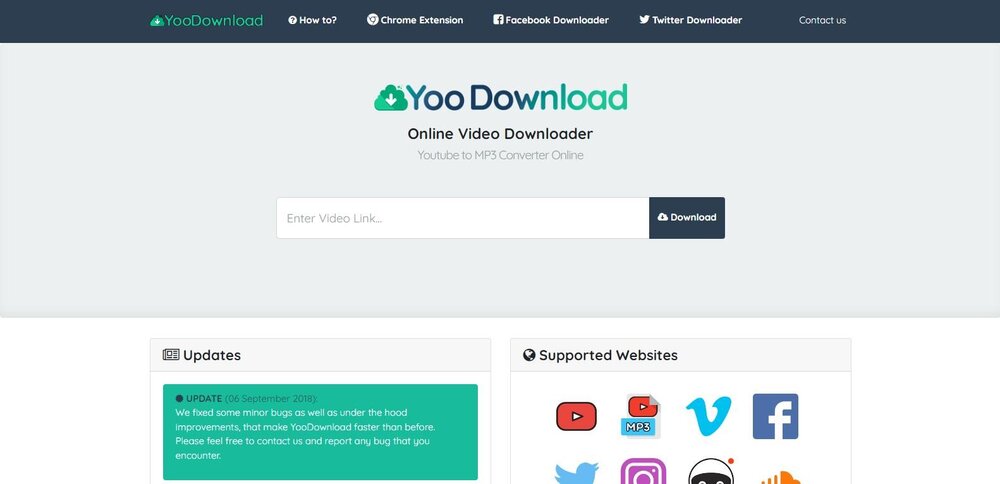
YooDownload
Позволит скачать видеоклип бесплатно с различных платформ с подходящими свойствами. В YooDownload можно вытащить ролик 720р и меньше в формате MP4, а также извлечь отдельно аудиодорожку в MP3.
- Плюсы:
- совместимость с Facebook*, Twitter, Vid.me, SoundCloud;
- извлечение аудиотрека из видеороликов продолжительностью до 20 минут;
- высокая скорость преобразования.
- Минусы:
- не обновлялся с 2018 года, поэтому нет современных опций, а также недоступна техподдержка;
- интерфейс не переведен на русский язык;
- не дает загрузить приватный контент;
- много рекламных баннеров.
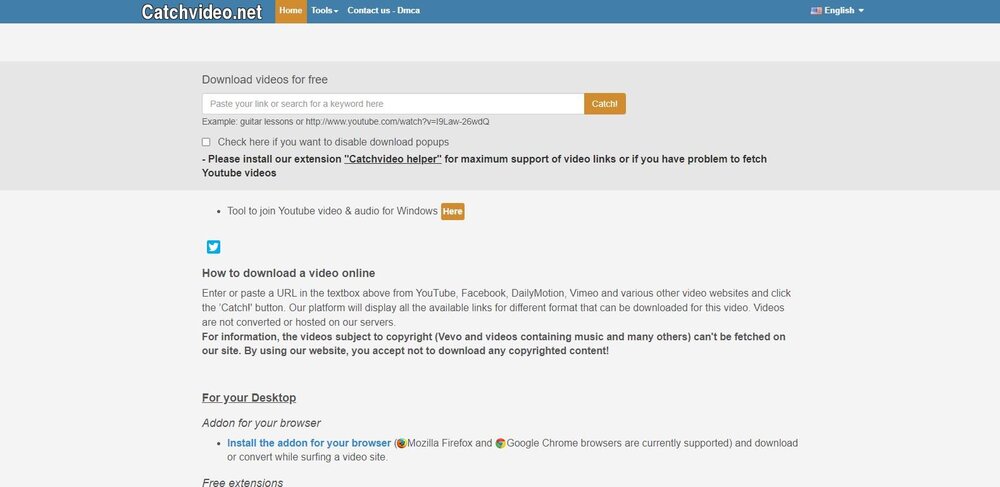
Catchvideo.net
Включает в себя функционал, позволяющий скачать видео по ссылке с YouTube, TikTok и других. В Catchvideo.net можно сделать файлы 3GP, MP3, WEBM, M4A и т.д., а также установить размер кадра до 1080р.
- Плюсы:
- использование горячих клавиш;
- отключение исходной аудиодорожки;
- показ приблизительного размера документа;
- можно отключить всплывающую панель изменения свойств.
- Минусы:
- меню Лови Видео представлено только на английском или французском;
- по пользовательскому соглашению нельзя загружать контент, охраняемый авторским правом;
- есть рекламные объявления;
- некоторые антивирусы сообщают о вредоносных объектах во время преобразования.
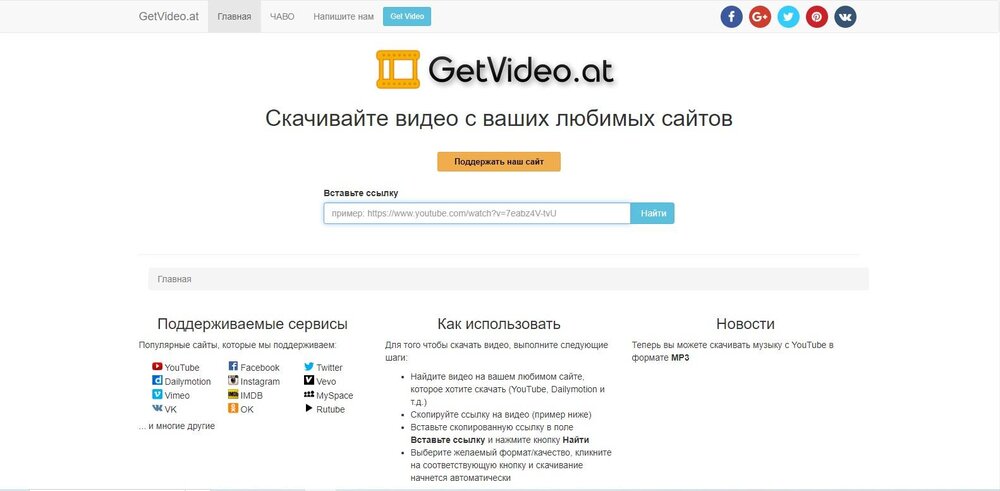
GetVideo.at
Предназначен для VK, Instagram*, OK, MySpace и других. В GetVideo.at можно вытащить видео или аудио и выбрать разрешение кадра и частоту звука. Вы можете перейти на сайт с MP4 или аудиотреком MP3 и M4A и вывести их на жесткий диск через этот портал.
- Плюсы:
- добавление букмарклетов, которые быстро начинают скачивание с открытого видеохостинга;
- можно извлечь передачи с каналов ABCnews, BBC, Disney и других;
- хранит видеозаписи в течение нескольких часов;
- русскоязычное простое меню.
- Минусы:
- максимальное качество видеодорожки – 720р;
- иногда возникают сбои при обработке.
Платформы не подходят для того, чтобы скачивать фильмы с сайтов, сериалы, курсы или другой защищенный контент. Они поддерживают закачку с Facebook*, Instagram*, Vimeo, TikTok с разрешением до 1080р.
Скачиваем видео с помощью расширений
Если вам часто приходится скачивать видео через браузер, хорошим решением будет специальный плагин для Chrome, Firefox, Opera или других приложений. Он находит все медиа на веб-странице и предлагает несколько вариантов загрузки без водяных знаков.
Web Video Downloader
Простое дополнение для Хром находит все видеозаписи на Vimeo, Dailymotion, Facebook*, Instagram* и Twitter. Web Video Downloader поддерживает видеоформаты MOV, FLV, AVI и т.д., а также предоставляет несколько вариантов скачивания. Можно подобрать соотношение кадров с шириной до 1080 пикселей. Также плагин предоставляет доп. функции для автоматического пропуска рекламы во время онлайн-просмотра.
- Плюсы:
- пакетная закачка нескольких клипов одновременно;
- загрузка защищенного и приватного контента;
- весит менее 1 МБ и не нагружает систему;
- безопасно в использовании.
- Минусы:
- некоторые пользователи сообщают, что не работает во ВКонтакте;
- нет опций для конвертации – можно сохранить фильм только в исходном расширении;
- иногда возникают сбои в работе и кнопка загрузки становится некликабельной.
Free Video Downloader
Работает на Chrome и позволяет загрузить видео с сайтов с различным соотношением сторон. Free Video Downloader не ограничивает максимальный размер или продолжительность дорожки и дает вытащить медиафайл с Facebook* и Twitter. Перед сохранением можно посмотреть итог на панели предварительного просмотра и оценить детализацию изображения.
- Плюсы:
- предварительная оценка величины файла;
- занимает только 98 КБ дискового пространства;
- легко разобраться в том, как качать видео;
- стильный минималистичный дизайн.
- Минусы:
- все функции представлены на английском;
- иногда не находит сразу все мультимедийные объекты на странице;
- не работает на большинстве ресурсов, например, Vimeo, VK, RuTube и других;
- нельзя сменить видеоформат загружаемого контента.
VKOpt
Предоставляет инструменты, позволяющие скачать видео с сайта ВК онлайн в Яндекс.Браузере, Опера, Firefox, Safari и других. В VKOpt можно вытаскивать аудиоряд, видеозаписи из плейлистов, просматривать информацию о размере файлов.
Также скрипт предлагает дополнительные инструменты для работы с социальной сетью – можно убрать рекламу, сохранить снимки в HD, отрегулировать расположение панелей.
- Плюсы:
- частые обновления и исправления ошибок и багов;
- вытаскивает видеофайл 720р и менее;
- находит мультимедийные элементы в открытой вкладке;
- интерфейс на русском.
- Минусы:
- работает только с контентом на серверах ВК;
- из-за скрипта социальная сеть иногда прекращает обновляться и показывать новые сообщения;
- не подходит для извлечения с других площадок, кроме ВКонтакте;
- новичку может быть сложно разобраться в работе ПО.
Video DownloadHelper
Расширение для скачивания видео с любого сайта для Google Chrome, Mozilla и Microsoft Edge. В Video DownloadHelper можно закачивать медиафайлы с популярных ресурсов и конвертировать их, выбирать ширину кадра. Также можно автоматически называть мультимедиа исходным именем, названием страницы, любой частью описания поста.
- Плюсы:
- можно запретить загрузку рекламных баннеров;
- закрепление загруженного контента в браузере для быстрого доступа;
- пакетное преобразование;
- занимает мало места – всего 843 КБ.
- Минусы:
- полный функционал доступен только в версии для Firefox;
- при конвертации добавляется QR-код разработчика – он будет убран после оплаты платного тарифа за 16 долларов;
- необходимо разрешить выполнение определенных действий, в том числе показывать уведомления и просматривать открытые вкладки.
Видеоматериалы доступны в различном качестве. Для просмотра в медиаплеерах VLC, KMplayer и других на экране компьютера или ноутбука подойдет 720 или 1080 р. Если вы хотите воспроизвести файл на телефоне, то хватит небольшого размера – 360 или 480р. Для телевизоров и больших мониторов понадобится 2К и выше.
Закачка с помощью загрузчиков
Если требуется видеофайл в хорошем качестве, лучше воспользоваться специальными загрузчиками на компьютер. Они быстро извлекают дорожку с аудио и песнями по URL.
Ummy Video Downloader
Позволит скачать видео по URL на устройствах с MacOS и Windows. Ummy Video Downloader дает вытащить MP4-ролики и аудиозаписи, плейлисты YouTube, а также просмотреть запись до завершения закачки. Полученные ролики не содержат рекламы, которая возникала во время проигрывания в видеоплеере.
- Плюсы:
- пакетный режим преобразования;
- неограниченное количество скачиваний;
- поддержка более 700 социальных сетей и хостингов;
- сохранение с разрешением до 4К.
- Минусы:
- Умми Видео Довнлоадер можно использовать свободно с ограниченным функционалом;
- для создания дорожки 1080р и выше нужна полная версия стоимостью от 4,99 долларов в месяц;
- при инсталляции добавляются дополнительное программное обеспечение и браузеры.
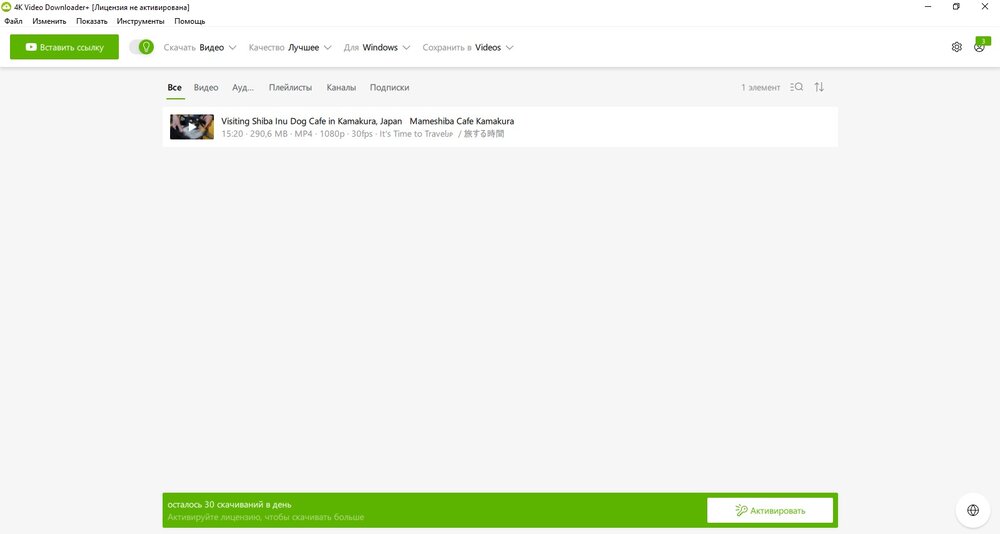
Скачайте программу №1 для загрузки видео с любого сайта без ограничений
Скачать бесплатно Для Windows 11, 10, 8, 7 и XP
Ant Download Manager
Предназначен для извлечения любого контента из сети: ПО, архивы, аудио, субтитры и т.д. В Ant Download Manager можно скачать фильм по ссылке, звуковую дорожку, сортировать загруженные материалы и искать фильмы по ключевым словам. Вытаскивать файлы можно с различных видеохостингов, а также FTP-серверов.
- Плюсы:
- интеграция с интернет-браузерами;
- автоматическое распределение загруженного медиаконтента по категориям;
- использование технологии многопоточности для высокой скорости и восстановления прерванного загрузочного процесса;
- совместимость с Windows 10, 8, 7.
- Минусы:
- в базовом тарифе нельзя вытаскивать высококачественные видеоклипы – потребуется про-пакет стоимостью 11.95 долларов в год;
- часто возникает всплывающий баннер с предложением купить полную версию;
- запутанный интерфейс;
- антивирусы различных производителей воспринимают софт как угрозу.
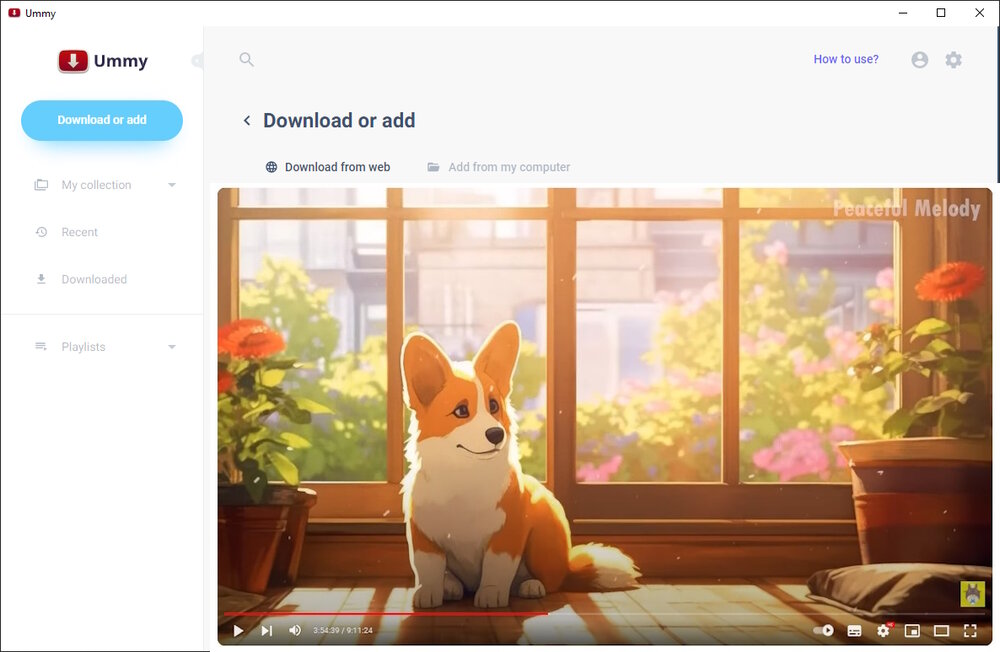
Video downloader Master
Загрузчик видео с любого сайта на мобильные устройства Android. Video downloader Master вытаскивает медиафайлы с TikTok, Pinterest и т.д. Также можно одновременно закачивать несколько роликов из сети или встроенной коллекции, регулировать соотношение сторон.
Обратите внимание, что ПО требовательно к ресурсам системы и нагревает смартфон. Также официальная версия на ПК отсутствует. Можно воспользоваться APK-пакетами со сторонних источников.
- Плюсы:
- встроенный видеоплеер;
- сохранение медиаконтента в MPEG-4 в HD;
- извлечение только аудиодорожки;
- можно быстро разобраться в том, как вытащить видео с сайта.
- Минусы:
- в отзывах пишут, что при добавлении ссылки иногда возникает ошибка;
- часть опций доступна только в премиум-режиме;
- при обновлении ПО удаляются все загруженные элементы;
- содержит много рекламы.
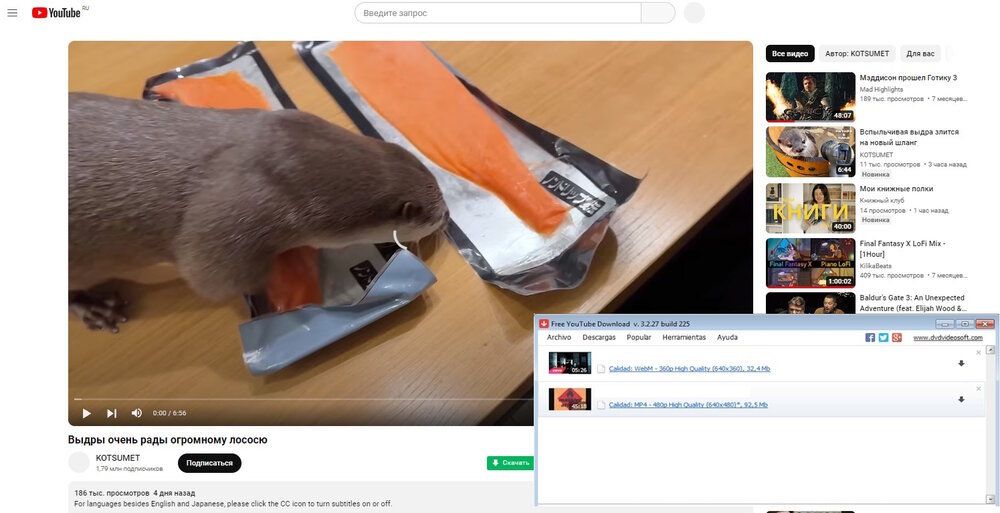
Вы можете получить материал напрямую через код страницы и применить стандартные инструменты браузера. Однако разобраться в том, как скачать видео через код, может быть сложно даже продвинутым пользователям.
Выводы
Теперь вы знаете, как скачать видео с любого сайта разными способами:
Для скачивания публичных и защищенных клипов воспользуйтесь рекордером Экранная Студия. Он также подходит для захвата потокового вещания, съемки медиа из любых онлайн-источников. Пригодится для видеомонтажа.
Если хотите обратиться к веб-ресурсам, лучшими решениями будут TubeOffline и Savefrom. На них можно получить видеоролик в популярном формате. Однако многие мультимедийные объекты нельзя вытащить из-за настроек приватности. Также некоторые антивирусы воспринимают порталы как угрозу.
Плагины для браузеров находят все видеоматериалы на странице и выгружают их с подходящим расширением. Но они не работают со многими проектами, например, YouTube. Хорошее дополнение для Chrome – WebVideo Downloader, для Firefox – VideoDownloadHelper.
Специальные программы предназначены для загрузки контента в высоком качестве. Как скачать ролик на технике с Mac и Windows? Оптимальным решением будет Ummy Video Downloader, позволяющий вытаскивать фильмы по URL. Софт предоставляет бесплатный пакет с ограниченным набором функций.
*Facebook, Instagram — продукты компании Meta, запрещенной в России.
Как скачать видео в опере с любого сайта
Flash Video Downloader для Opera – удобное расширение для загрузки видео

Ни для кого не секрет, что потоковое видео скачать с веб-ресурсов не так уж и просто. Для закачки этого видео контента существуют специальные загрузчики. Как раз, одним из инструментов, предназначенных для этих целей, является расширение Flash Video Downloader для Opera. Давайте узнаем, как его установить, и как пользоваться данным дополнением.
Установка расширения
Для того, чтобы установить расширение Flash Video Downloader, или, как по-другому оно называется FVD Video Downloader, нужно перейти на официальный сайт дополнений Opera. Для этого, открываем главное меню, кликом по логотипу Оперы в левом верхнем углу, и последовательно переходим в категории «Расширения» и «Загрузить расширения».
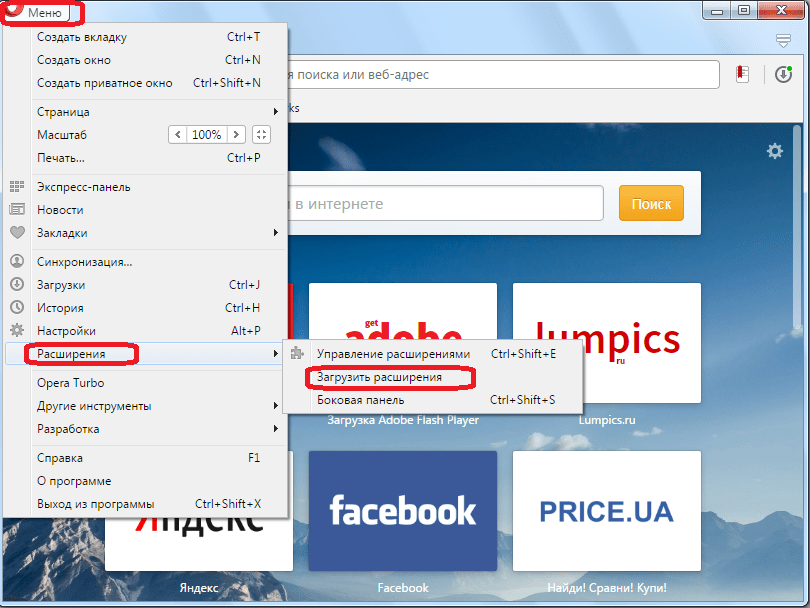
Попав на официальный сайт дополнений Opera, вбиваем в поисковик ресурса следующую фразу «Flash Video Downloader».
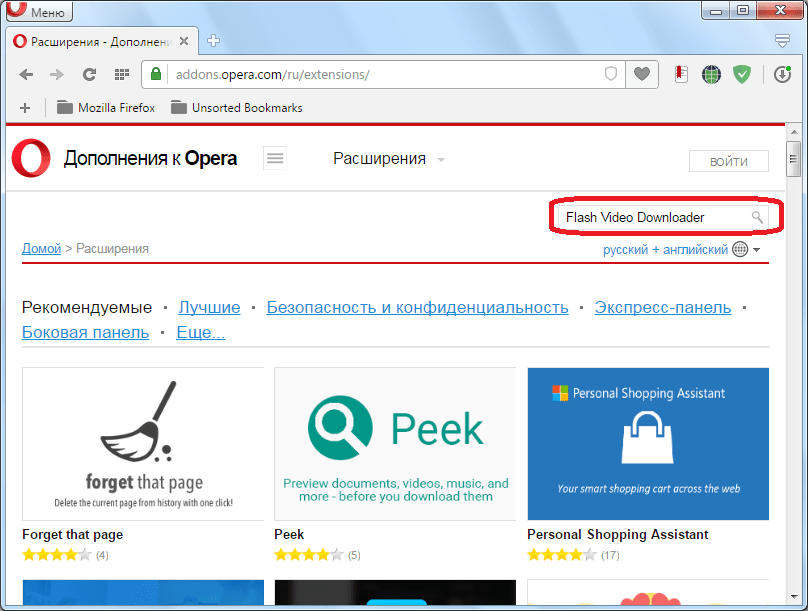
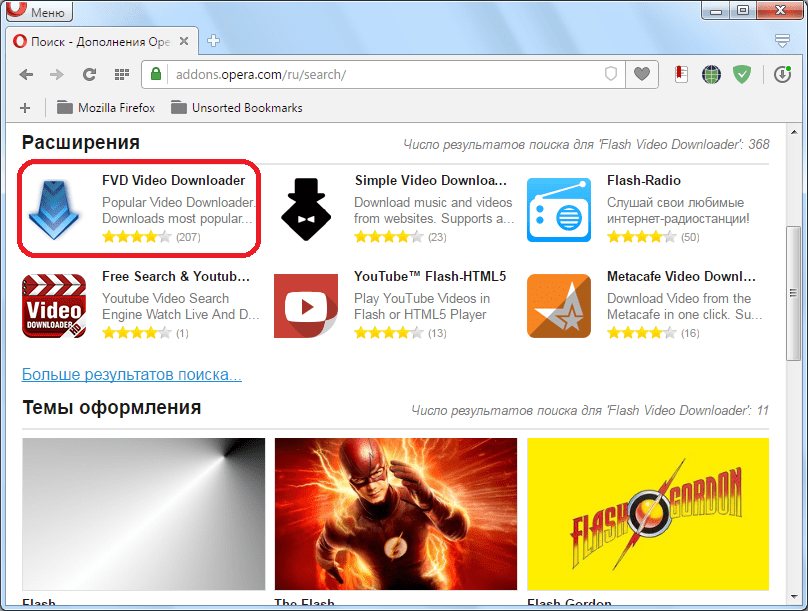
Переходим на страницу первого же результата в поисковой выдачи.
На странице расширения жмем на большую зеленую кнопку «Добавить в Opera».
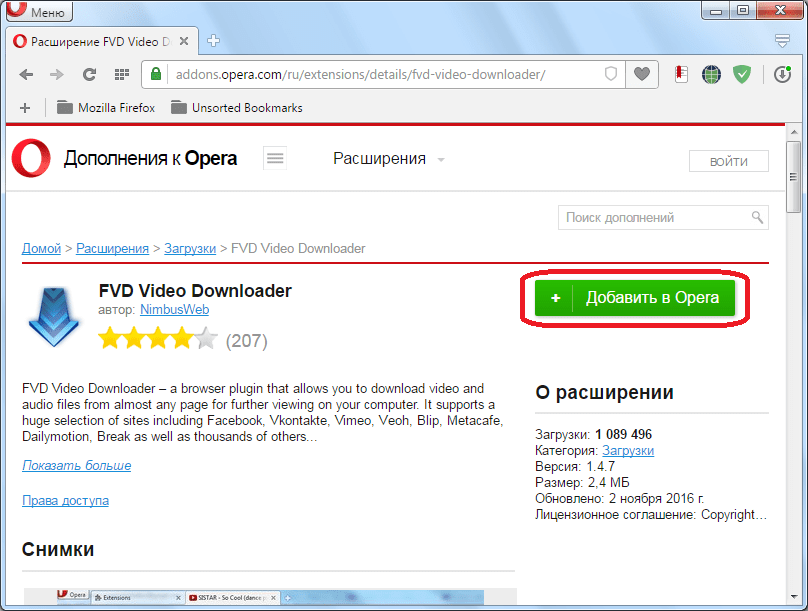
Начинается процесс инсталляции дополнения, во время которого кнопка из зеленой становится желтой.

После окончания установки, она возвращает свой зеленый цвет, и на кнопке образуется надпись «Установлено», а на панели инструментов появляется значок этого дополнения.
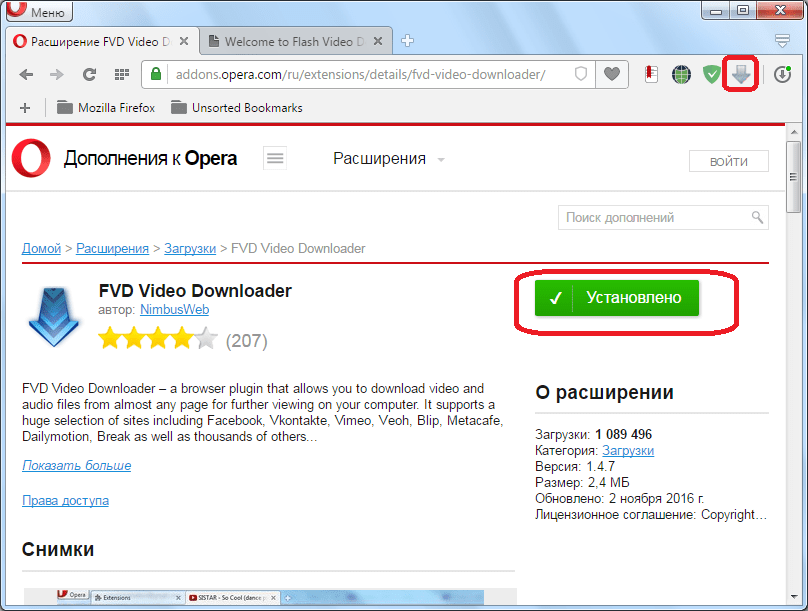
Теперь можно применять расширение по его непосредственному назначению.
Скачивание видео
Теперь давайте разберемся, как управлять данным расширением.
Если на веб-странице в интернете нет никакого видео, то значок FVD на панели инструментов браузера неактивен. Как только произведен переход на страницу, где происходит онлайн проигрывание видеороликов, иконка наливается синим цветом. Кликнув по ней, можно выбрать то видео, которое пользователь желает закачать (если их несколько). Рядом с наименованием каждого видео стоит его разрешение.
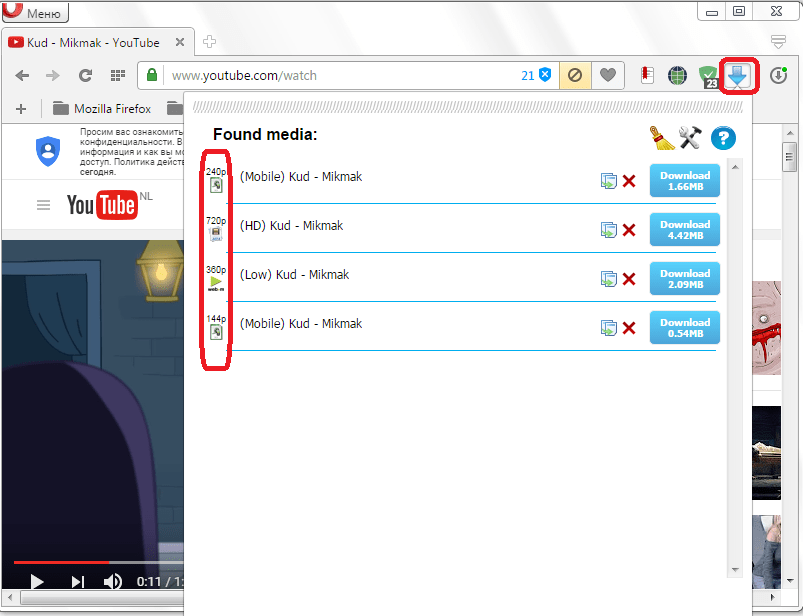
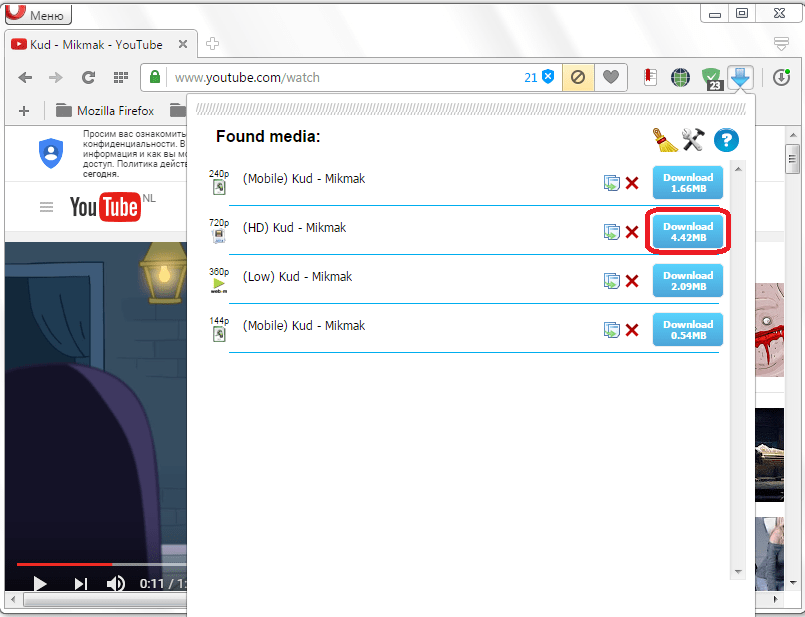
Для старта закачки достаточно нажать на кнопку «Download» рядом с загружаемым роликом, на которой также указан размер загружаемого файла.
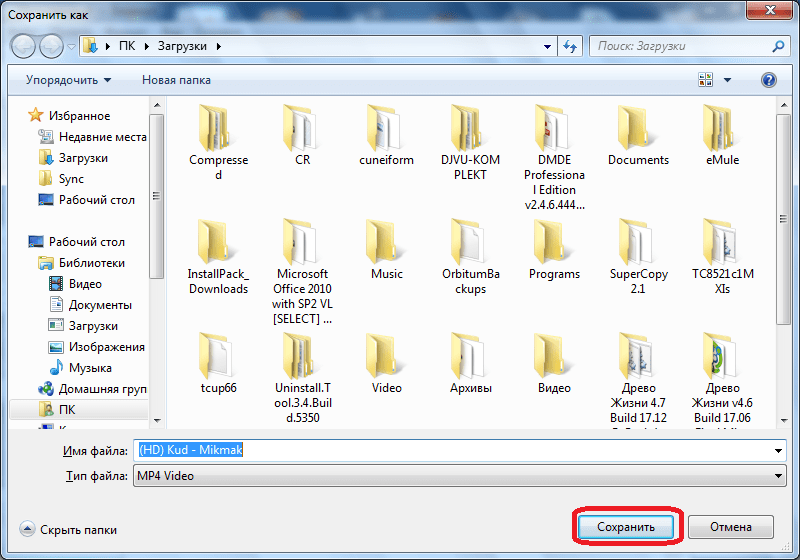
После нажатия на кнопку, открывается окно, которое предлагает определить место на винчестере компьютера, куда будет сохраняться файл, а также переименовать его, в случае наличия такого желания. Назначаем место, и жмем на кнопку «Сохранить».

После этого, закачка передается на стандартный загрузчик файлов Оперы, который и закачивает видео в виде файла в предварительно выбранную директорию.
Управление загрузками
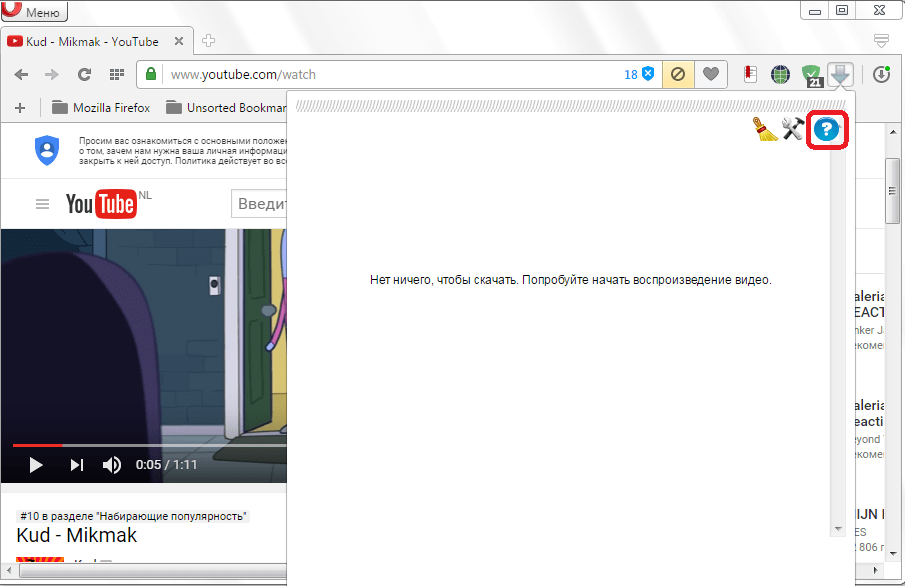
Любую загрузку из списка доступного для закачки видео можно удалить, нажав на красный крестик напротив её наименования.

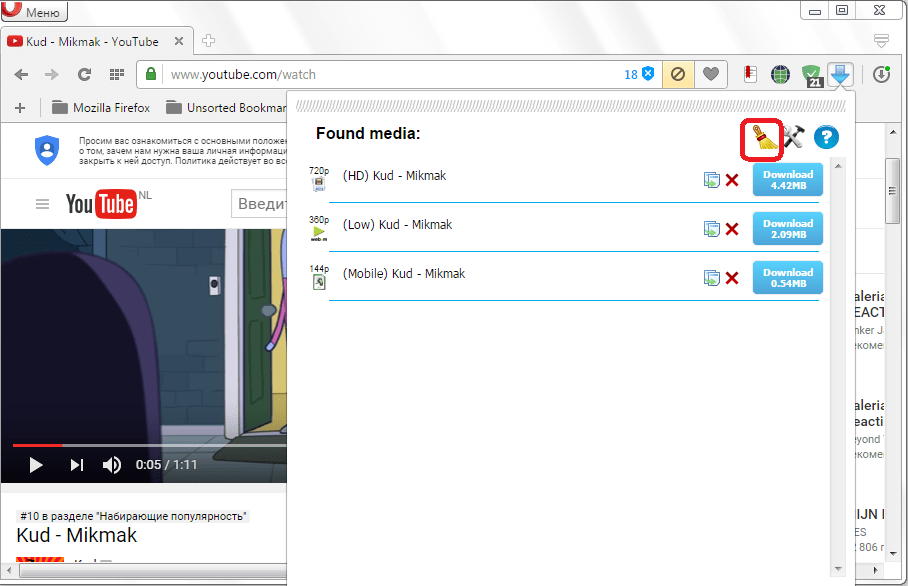
Кликнув по символу метлы, имеется возможность очистить список загрузок полностью.
При переходе по символу в виде знака вопроса, пользователь попадает на официальный сайт расширения, где может сообщить об ошибках в его работе, в случае их наличия.
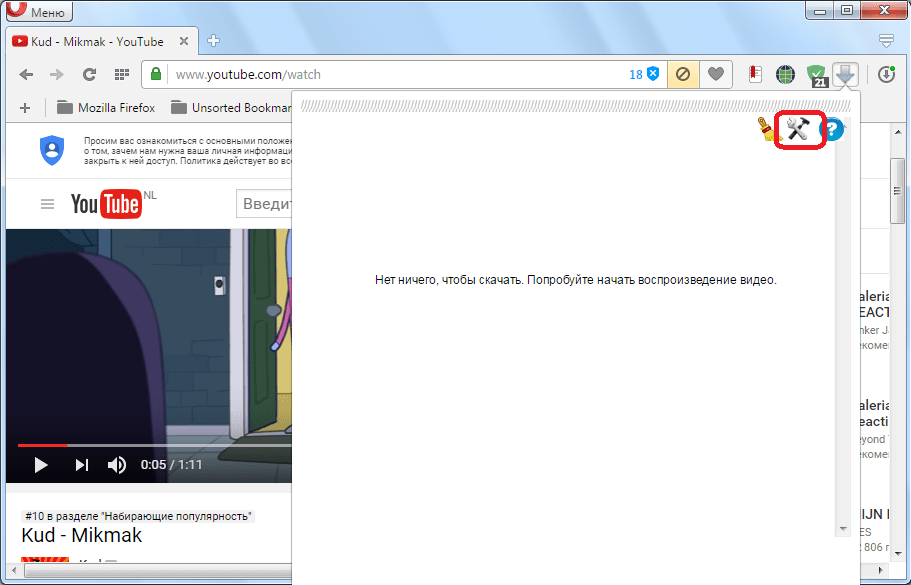
Настройки расширения
Для перехода к настройкам расширения, жмем на символ перекрещенных ключа и молотка.
В настройках можно выбрать формат видео, который будет отображаться при переходе, на содержащую его веб-страницу. Это следующие форматы: mp4, 3gp, flv, avi, mov, wmv, asf, swf, webm. По умолчанию, все они включены, кроме формата 3gp.
Здесь же в настройках, можно задать размер файла, более величины которого, контент будет восприниматься, как видео: от 100 КБ (установлено по умолчанию), или от 1 МБ. Дело в том, что существует флеш-контент малых размеров, который, по сути, является не видео, а элементом графики веб-страниц. Вот для того, чтобы не путать пользователя огромным списком доступного для загрузки контента, и было создано данное ограничение.
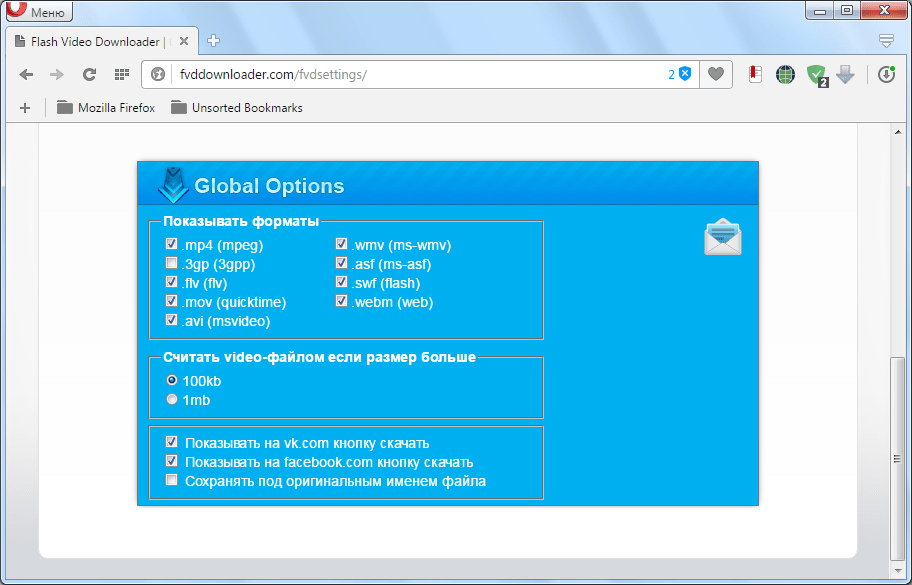
Кроме того, в настройках можно включить показ кнопки расширения для закачки видео в социальных сетях Facebook и ВКонтакте, после нажатия на которую, происходит загрузка по описанному ранее сценарию.

Также, в настройках можно выставить сохранение ролика под оригинальным именем файла. Последний параметр по умолчанию отключен, но, при желании, его можно включить.
Отключение и удаление дополнения
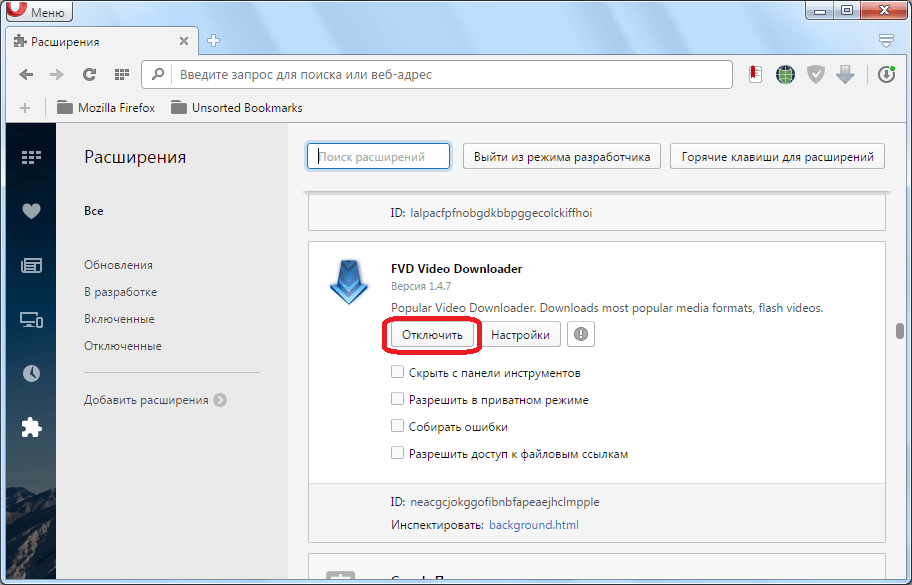
Для того, чтобы отключить или удалить расширение Flash Video Downloader, открываем главное меню браузера, и последовательно переходим по пунктам, «Расширения» и «Управление расширениями». Или жмем комбинацию клавиш Ctrl+Shift+E.
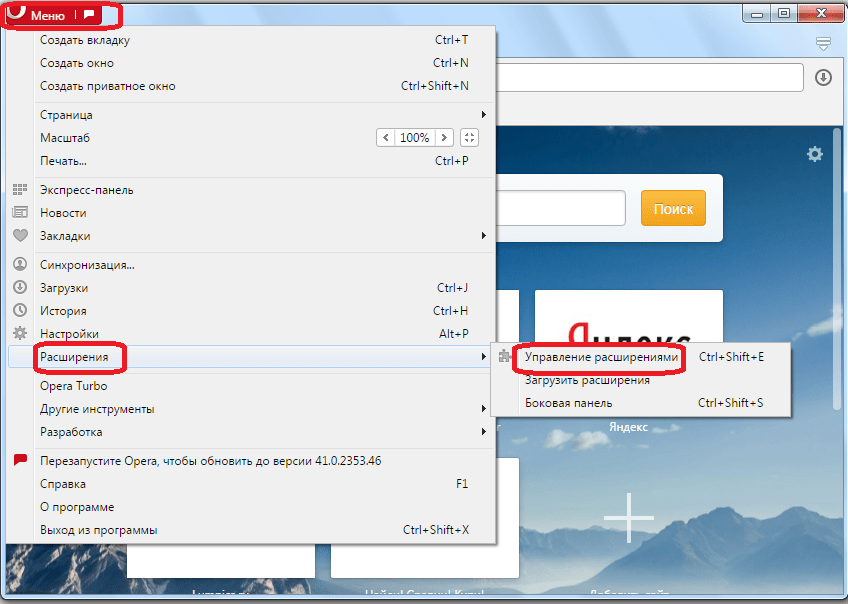
В открывшемся окне, ищем в списке наименование нужного нам дополнения. Для его отключения, просто жмем на кнопку «Отключить», расположенную под названием.
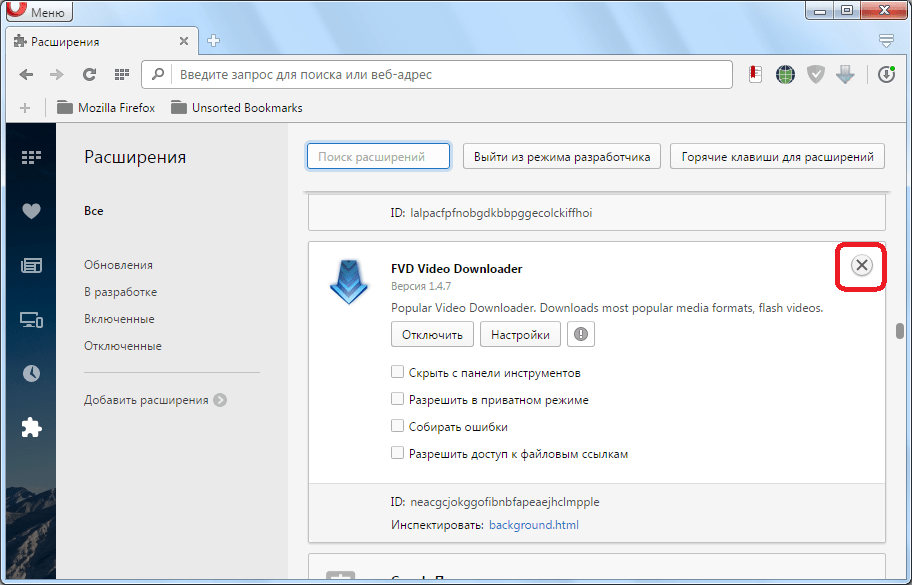
Для того, чтобы удалить Flash Video Downloader с компьютера полностью, жмем на крестик, который появляется в правом верхнем углу блока с настройками управления этим расширением, при наведении на него курсора.
Как видим, расширение Flash Video Downloader для Opera является очень функциональным, и в то же время, простым инструментом для загрузки потокового видео в данном браузере. Этим фактором, как раз и объясняется его высокая популярность среди пользователей

Мы рады, что смогли помочь Вам в решении проблемы.
Расширения
Скачивайте с Вконтакте, YouTube, Одноклассники и еще 40 сайтов за 1 клик.
Оценка: Всего оценок: 6702
Install Chrome Extensions
Устанавливайте расширения из интернет-магазина Chrome
Оценка: Всего оценок: 4329
Skyload
Скачать музыку и видео с 99.9% сайтов
Оценка: Всего оценок: 718
Video Downloader Multiformat
Easily Download any video on the Internet in multiformat! Supports all available formats (MP4, FLV, WebM, 3GP) for any video quality
Оценка: Всего оценок: 265
Video Downloader Prime
Easily download most popular video formats.
Оценка: Всего оценок: 141
Download with Internet Download Manager (IDM)
Interrupts the built-in download manager to direct links to the Internet Download Manager
Оценка: Всего оценок: 274
Скачать музыку с ВК
Позволяет скачать музыку с ВК одним кликом мышки!
Оценка: Всего оценок: 115
Easy Youtube Video Downloader For Opera
No# 1 Rated Youtube Video Downloader for Firefox web-browser with MP3 and Full-HD downloads now on OPERA. Instant, one-click Youtube video downloader with high-quality 256Kbps/128Kbps MP3 and Full-HD video downloading options.
Оценка: Всего оценок: 298
Any Media Downloader
Закачка видео и aудио с любых сайтов одним кликом
Оценка: Всего оценок: 141
Open With IDM™ (internet download manager)
Open and download links with IDM (internet download manager)
Оценка: Всего оценок: 70
MyJDownloader Browser Extension
Adds MyJDownloader to your browser, a service that enables you to remote control your JDownloader.
Оценка: Всего оценок: 113
Turbo Download Manager
Менеджер загрузок с ускорением, паук сайта, динамическая сегментация, возобновление, пауза, а также восстановление загрузки
Оценка: Всего оценок: 69
YouTube Downloader
Download any YouTube video
Оценка: Всего оценок: 603
YouTube MP3 Downloader
It’s so easy to Download Youtube Videos with just one click to MP3 & Video format (HD Quality).
Оценка: Всего оценок: 116
Instagram download photos and videos
Скачивайте понравившиеся фотографии и видеоролики с Instagram в два клика
Оценка: Всего оценок: 66
Download with Free Download Manager (FDM)
when activated, interrupts the built-in download manager to direct links to FDM
Оценка: Всего оценок: 80
1qvid — Free Video Downloader
Скачать видео с популярных сайтов легко и быстро! Бесплатный видео загрузчик для онлайн видео
Оценка: Всего оценок: 58
YouTube Downloader 2.0
Скачивайте медиафайлы (видео, аудио и изображения) с видеохостинга Youtube.com легко и быстро
Оценка: Всего оценок: 98
Yandex Music Fisher
Скачивание музыки с сервисов Яндекс.Музыка и Яндекс.Радио
Оценка: Всего оценок: 145
Force Download
A tool to force download any URL. Additionally it monitors all requests and logs last embedded audio/video media.
Оценка: Всего оценок: 83
YouTube™ Downloader Lite
An ultra lite extension to download YouTube videos in popular formats!
Оценка: Всего оценок: 192
Download with JDownloader
Integrates the browser with JDownloader either by interrupting the built-in download manager or from right-click context menu
Оценка: Всего оценок: 44
YouTube™ to MP3
Convert & download YouTube videos to MP3 with just one click!
Оценка: Всего оценок: 49
TikTok download video, audio and cover art
Скачивайте понравившиеся видеоролики, а также музыку и картинки с сервиса TikTok к себе на устройство
Оценка: Всего оценок: 98
Download with FlashGet
Optionally send your downloading jobs to the well-known FlashGet™ download manager
Оценка: Всего оценок: 26
YouTube Video and Audio Downloader
Download YouTube videos in all available formats and extract the original audio files
Лучшее расширение для скачивания видео с любого сайта в Opera

 4.6 Оценок: 8 (Ваша: )

Экранная Камера
Video Downloader
 Подгоходит для начинающих
- Не нагружает ЦП и RAM
- Поддерживает не только YouTube
- Без зависаний и глюков

Экранная Камера
Video Multiformat
- Подгоходит для начинающих
- Не нагружает ЦП и RAM
- Поддерживает не только YouTube
- Без зависаний и глюков
Экранная Камера
Savefrom
- Подгоходит для начинающих
- Не нагружает ЦП и RAM
- Поддерживает не только YouTube
- Без зависаний и глюков
Основные способы скачивания видео в браузере Opera
Savefrom
Плагин предназначен для загрузки роликов и аудио из популярных социальных сетей и видеохостингов: Ютуба, Vkontakte, Фейсбука, Одноклассников и многих других. Сильной стороной этого расширения для Оперы для скачивания видео с любого сайта можно назвать простоту использования: после установки Savefrom добавит возможность скачивания прямо на страницу.
Преимущества:
- Простота интерфейса загрузчика.
- Возможность загружать не только клипы, но и музыкальные файлы.
- Поддержка всех популярных интернет-ресурсов.
- Нельзя скачивать в качестве выше 720p.
- Подойдет для загрузки не со всех сайтов. Для работы с малоизвестными интернет-порталами придется разыскать другое решение.

Экранная Камера
Сильная сторона этой программы для записи экрана и скачивания потокового видео с любого сайта для браузера Opera в том, что она поддерживает все возможные ресурсы и веб-обозреватели. Утилита поможет захватить любое действие с монитора: будь то прямая трансляция или видеозвонок.
Преимущества:
- Многие расширения для сохранения клипов не отвечают на вопрос, как скачать стрим с Твича. Экранная Камера поможет записать прямую трансляцию с любого стримингового сервиса.
- Можно настраивать область захвата.
- Большой выбор форматов для вывода видео.
- Чтобы сохранить ролик, его придется просмотреть полностью.
Расширение Video Downloader Prime
Плагин поможет, если требуется загружать клипы с малоизвестных ресурсов. Он работает с большинством веб-страниц, так что позволит не ограничиваться только популярными видеохостингами.
Преимущества:
- Работает с почти всеми сайтами.
- Можно выбрать качество видео перед загрузкой.
- Нельзя скачивать ролики с YouTube.
- Расширение активно разрабатываются: могут обнаружиться баги.
Skyload
Плагин для браузера Opera позволит скачать видео практически с любого сайта: по заверениям разработчиков, поддерживаются 99.9% веб-страниц. Для загрузки из соцсетей интегрированы контекстные кнопки, как это было в Savefrom.
Преимущества:
- Помимо видео, можно загружать треки. работает с множеством российских и зарубежных ресурсов: SoundCloud, Яндекс.Музыка, Vimeo и т.д.
- В плагине есть реклама.

YouTube Downloader
Простой плагин для загрузки роликов. Характерен легкостью использования: чтобы скачать видео, нужно перейти на нужную страницу и открыть окно расширения. После этого YouTube Downloader предложит выбрать предпочтительное разрешение.
Преимущества:
- Нет ограничений по качеству видео.
- Отсутствует реклама от разработчиков.
- Минус программы для скачивания видео с сайтов в отсутствии перевода на русский.
- Работает только с Фейсбуком и Ютубом.
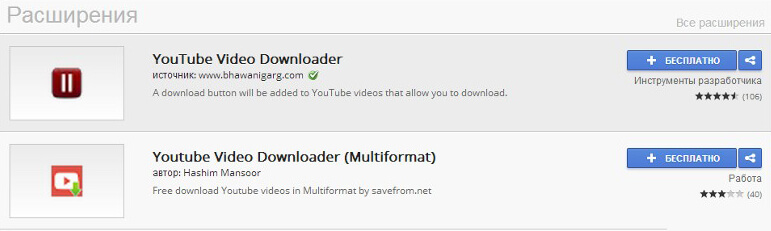
Video Downloader Multiformat
Программа для скачивания видео с любого сайта для Оперы поможет в работе с любыми ресурсами. Плагин автоматически определяет, есть ли на странице ролики. Если удается их обнаружить, то утилита предложит скачать видеоклип в максимально возможном качестве.
Преимущества:
- Работа с популярными видеоформатами: MP4, FLV, WEBM, 3GP.
- Поддержка загрузки в высоком разрешении.
- Не скачивает с YouTube.
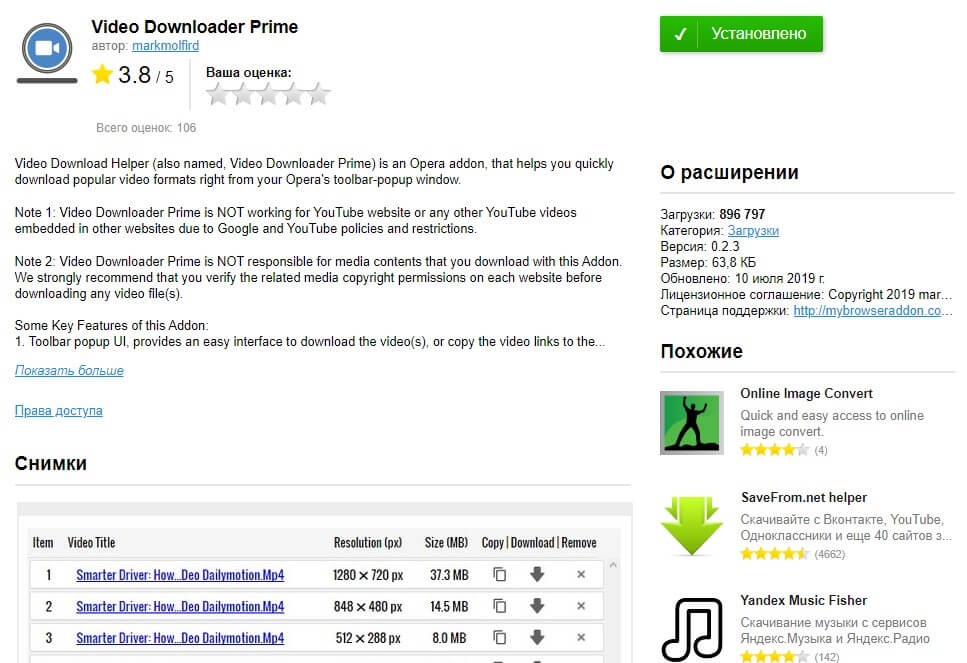
Как скачать видео из Opera через
Video Downloader Prime
Шаг 1. Устанавливаем расширение
Для начала добавим плагин Video Downloader Prime в библиотеку расширений Opera. Сделать это можно, перейдя на страницу утилиты в библиотеке аддонов браузера.
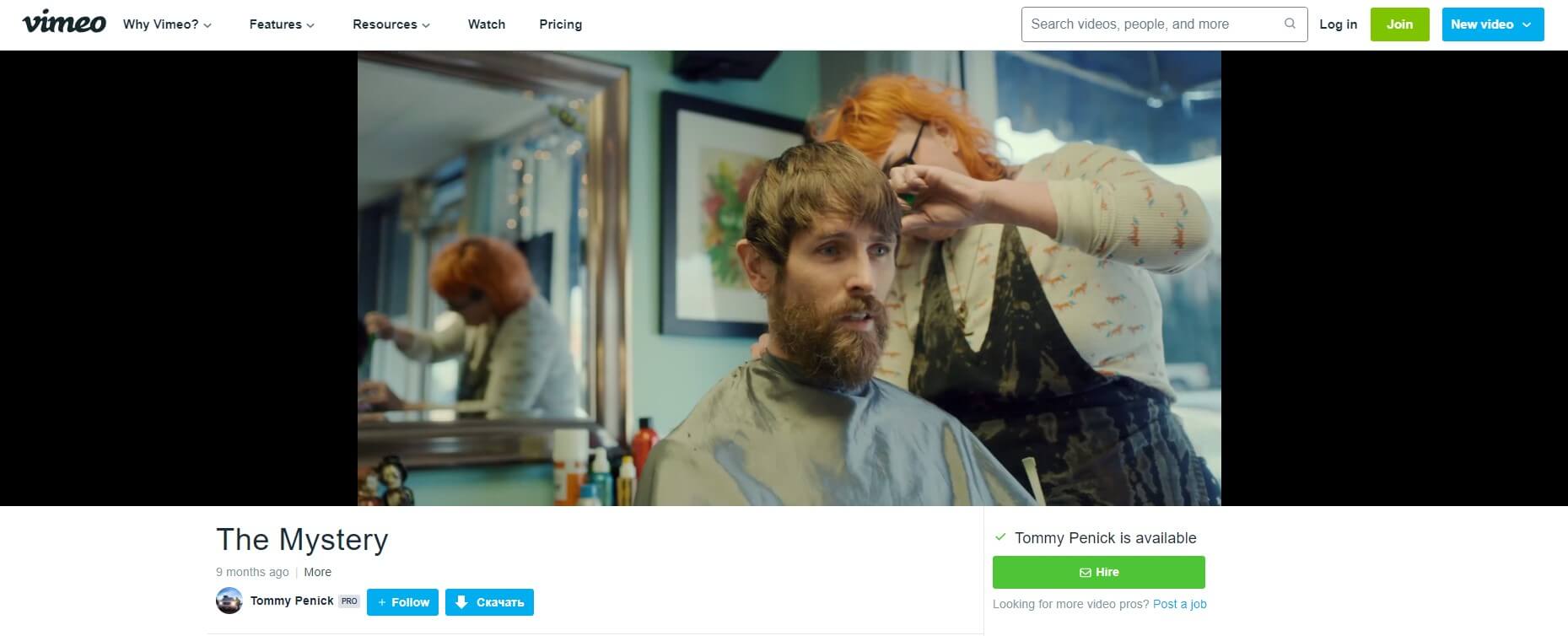
Шаг 2. Открываем ролик в Opera
Перейдем на страницу ролика, который требуется загрузить. Перед тем, как скачать видео с браузера Опера практически с любого сайта, запускаем воспроизведение клипа. Это необходимо, чтобы Video Downloader Prime обнаружил путь к видеофайлу в исходном коде ресурса.
Обратите внимание, что на некоторых сайтах ролики могут не находиться или распознаваться неправильно (например, видеофайл разбит на несколько мелких фрагментов).
Шаг 3. Сохраняем видео с помощью Video Downloader Prime
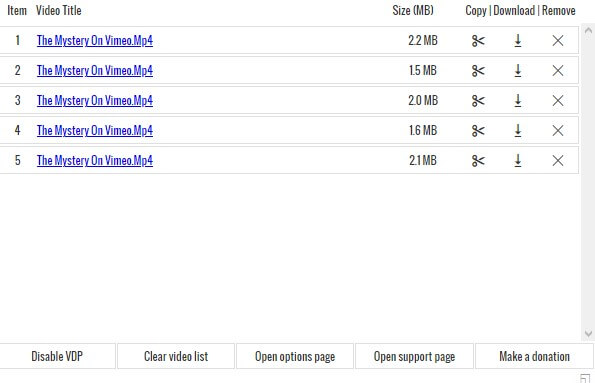
Чтобы скачать видео с сайта в Opera, нажимаем на иконку в форме куба (находится в верхнем боковом углу) и выбираем нужное расширение. В открывшемся окне отобразятся все медиафайлы, обнаруженные на странице. Для начала загрузки кликаем по кнопке со стрелочкой вниз.
Как записать видео из Оперы
в программе Экранная Камера
Шаг 1. Инсталлируем приложение
Перед тем, как скачать потоковое видео с сайта, загрузим и установим программу для захвата экрана. Главное ее достоинство в универсальности: утилита запишет видеопоток с любого источника на мониторе.
Приложение можно скачать бесплатно с официального сайта. Установка стандартная: от вас потребуется четко следовать инструкциям инсталлятора. После завершения на рабочем столе вашего персонального компьютера или ноутбука появится иконка программы.
Шаг 2. Открываем ролик или стрим
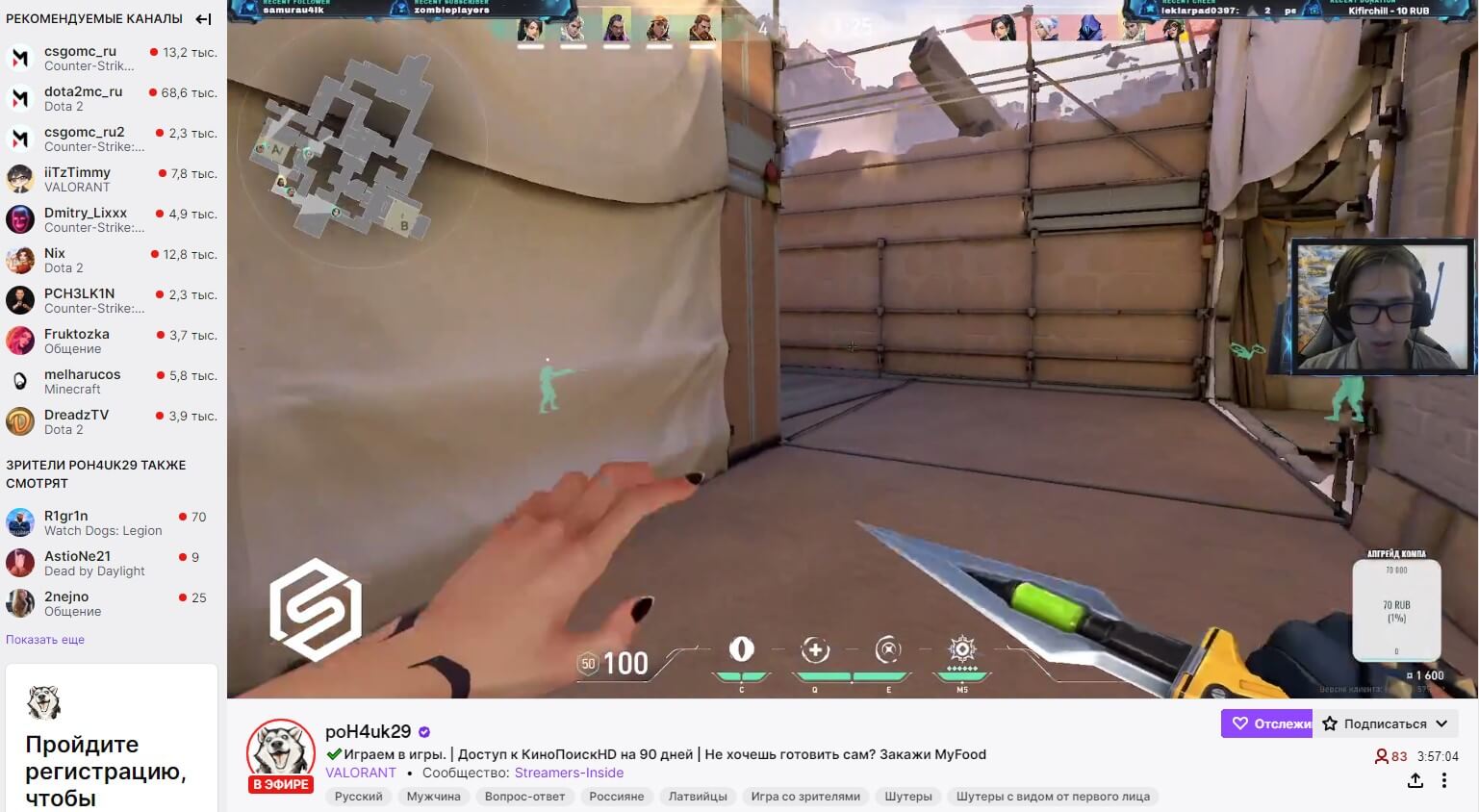
Мы рассмотрим вопрос, как скачать видео с любых сайтов в браузере Опера, на примере прямой трансляции с Twitch. Вы же можете открыть ролик с любого видеохостинга: последовательность действий не поменяется.
Шаг 3. Настраиваем область захвата
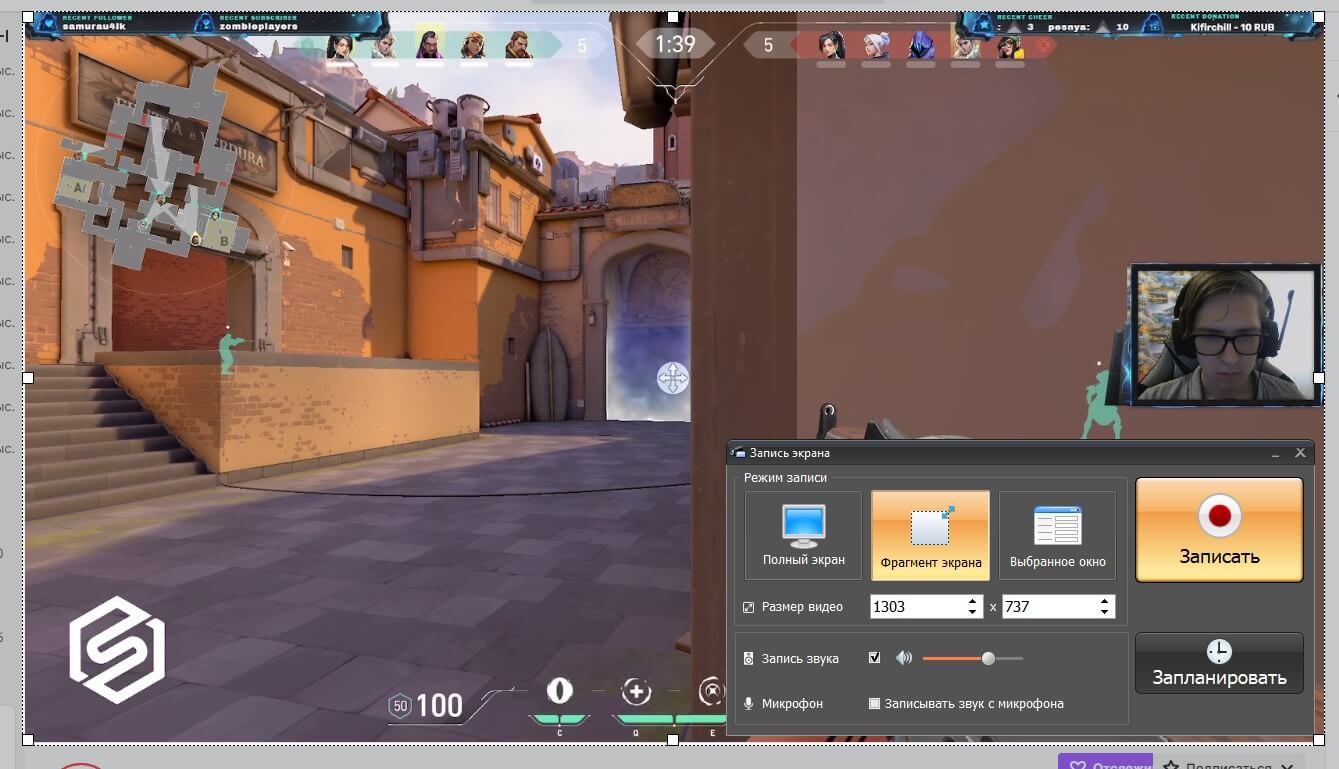
- Запускаем программу Экранная Камера.
- Кликаем Запись экрана.
- В открывшемся окошке выбираем Фрагмент экрана, выставляем рамки по окну воспроизведения. Если у вас несколько мониторов, убедитесь, что браузер со стримом открыт на основном.
- Нажимаем Записать.
- Запускаем воспроизведение ролика (пропустите пункт, если записываете стрим).
- По окончанию трансляции жмем Остановить.
В новом окне можно просмотреть захваченный фрагмент. Чтобы перейти к монтажу, жмем Редактировать.
Выше был описан способ загрузки стрима с Твича. О том, как скачать видеотрансляцию из Вконтакте, читайте в отдельной инструкции.
Шаг 4. Монтируем записанный фрагмент
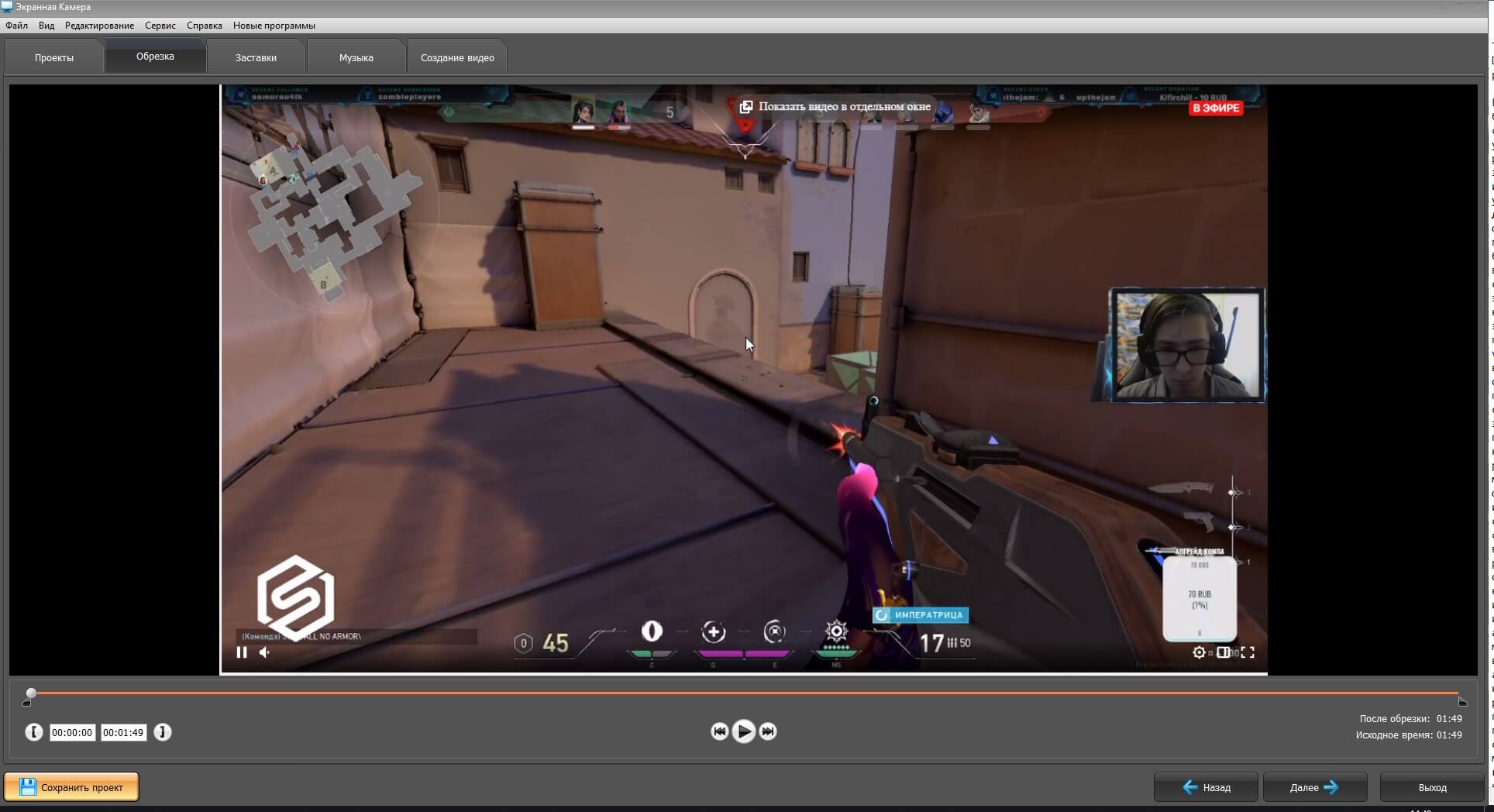
В режиме монтажа можно добавить заставки, фоновую музыку, комментарии при помощи микрофона. Не будем на этом останавливаться. Рассмотрим, как обрезать начало и конец записи:
- Кликаем по вкладке Обрезка.
- Выбираем нужный фрагмент на шкале времени.
- Жмем на квадратную скобочку или вводим время вручную.
Сделать это нужно отдельно для старта и финала видеозаписи.
Шаг 5. Сохраняем ролик на жестком диске
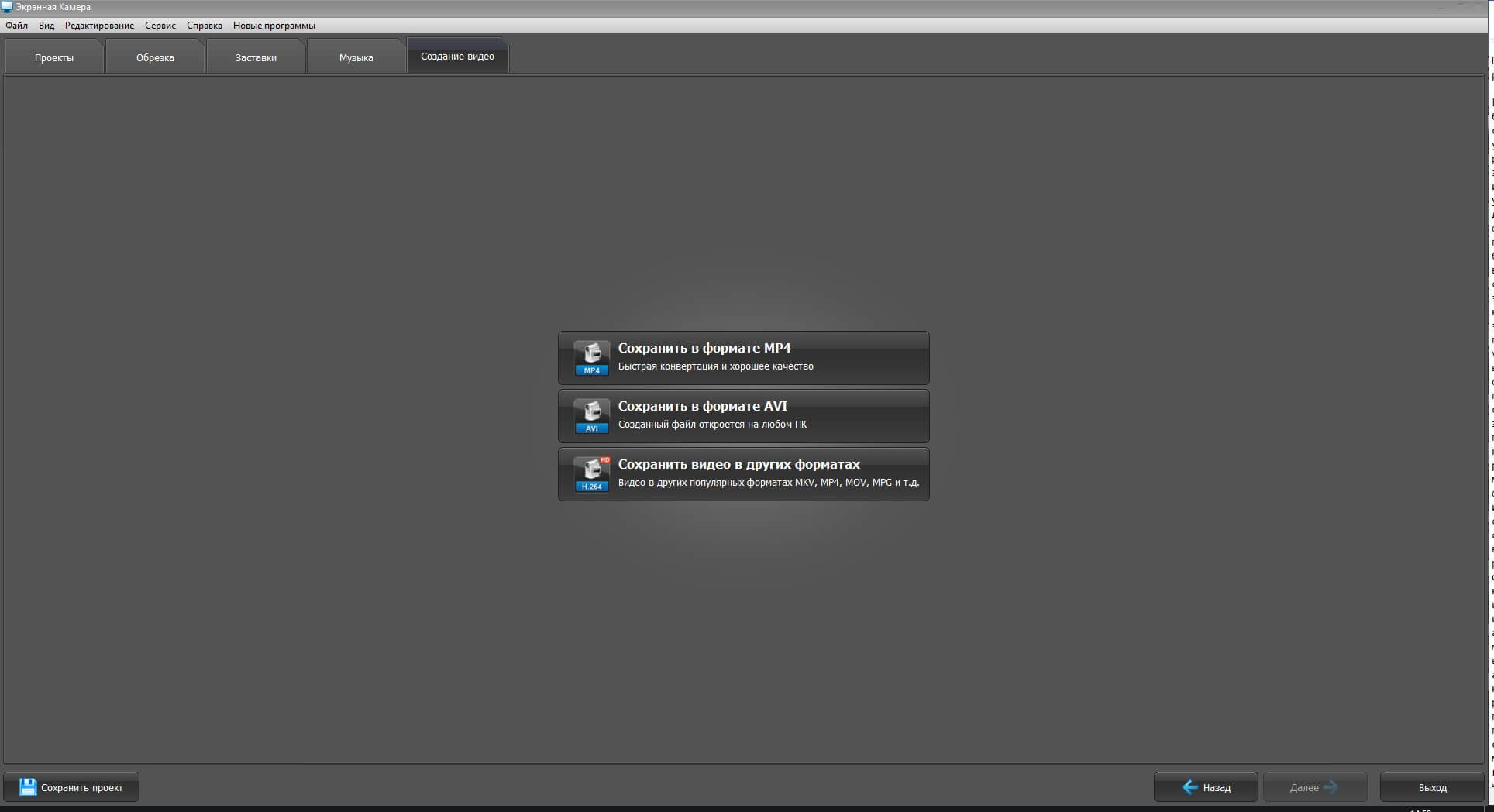
- Перед тем, как скачать видео с любых сайтов в Опере, перейдем во вкладку Создание видео.
- Жмем Создать экранное видео.
- Выбираем подходящее качество.
Экранная Камера отличается от других решений большим подбором форматов. Разработчики снабдили приложение несколькими десятками пресетов. Пользователю предоставляется возможность выбрать, на каком устройстве планируется воспроизводить фильм, в каком качестве. Помимо этого, программное обеспечение позволяет моментально загружать результат на видеохостинг YouTube. Для этого потребуется ввести данные аккаунта: логин и пароль.
После выбора формата ролик отрендерится, а вам предложат выбрать директорию, где появится готовый файл.
Используем Video Downloader Multiformat
Шаг 1. Добавляем аддон
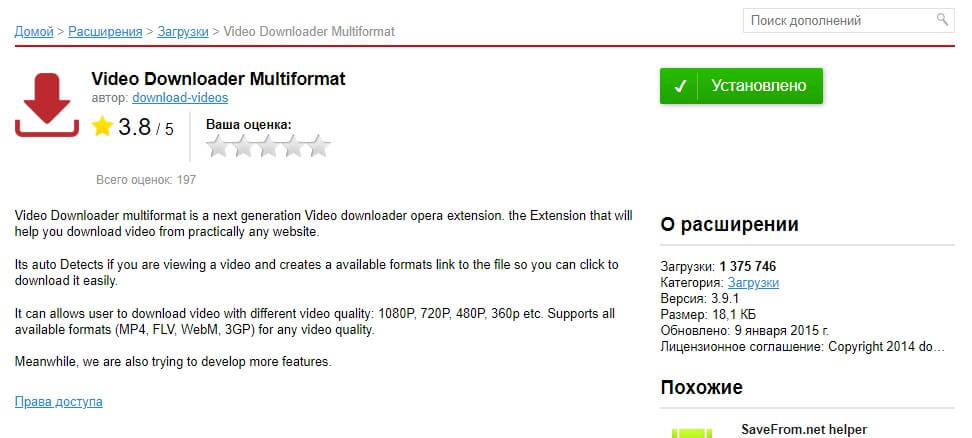
Рассмотрим следующий способ, как скачивать видео с сайтов через Оперу. Устанавливаем плагин из официального магазина расширений браузера.
Шаг 2. Запускаем воспроизведение ролика
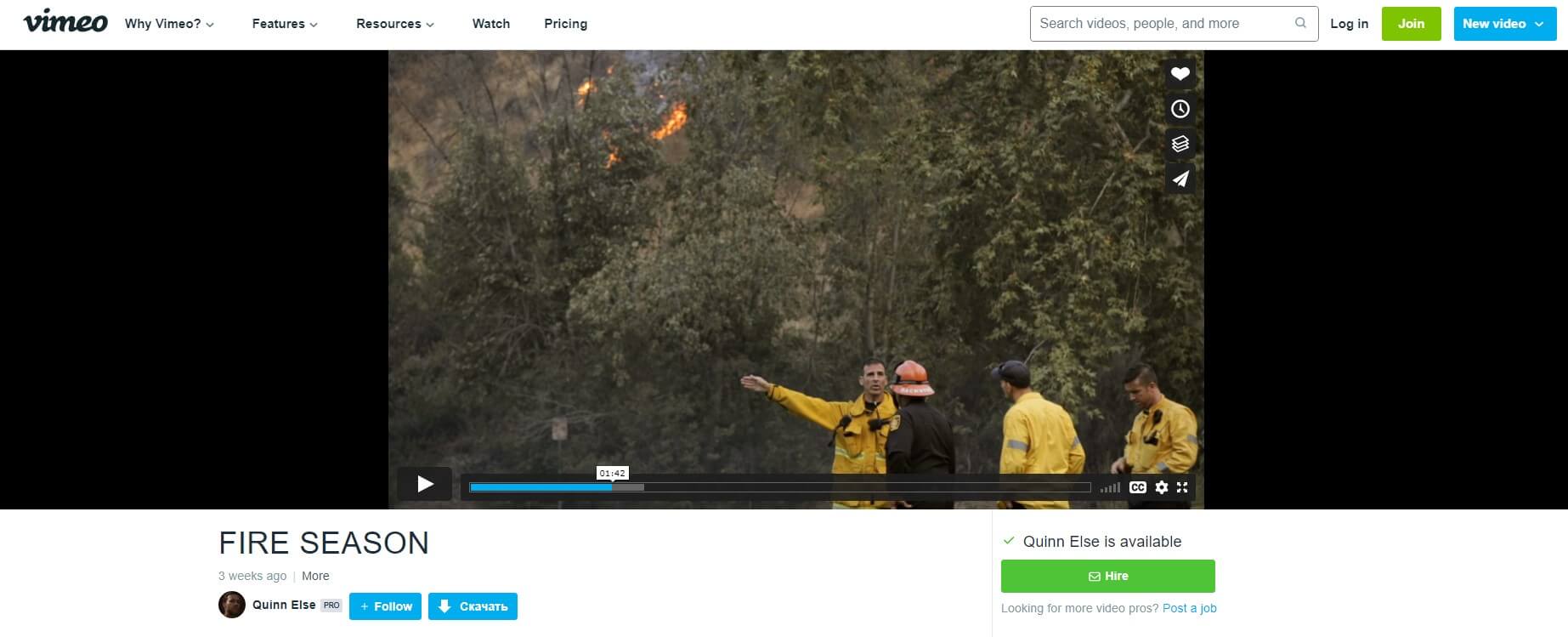
- Переходим на страницу интересующего клипа.
- Нажимаем на кнопку проигрывания.
- Когда воспроизведение начнется, можно поставить ролик на паузу.
Шаг 3. Скачиваем контент
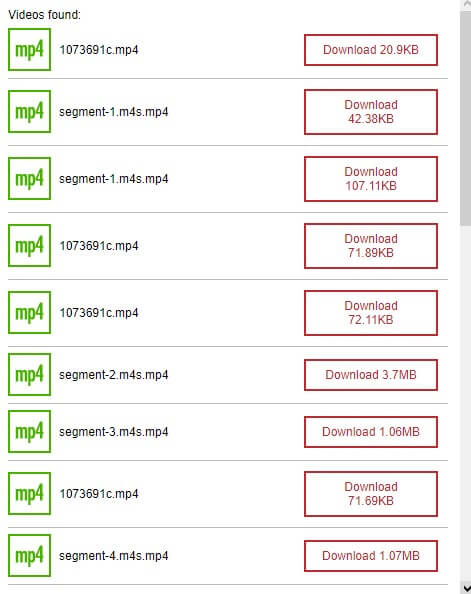
Ролик готов к закачке. Переходим к списку расширений Opera, выбираем в нем Video Downloader Multiformat. В меню отображаются видеофайлы, которые аддон нашел на странице. Слева указан формат, справа – размер файла. Чтобы начать загрузку, нажимаем Download.
Загружаем видео в Opera расширением Savefrom
Шаг 1. Устанавливаем дополнение
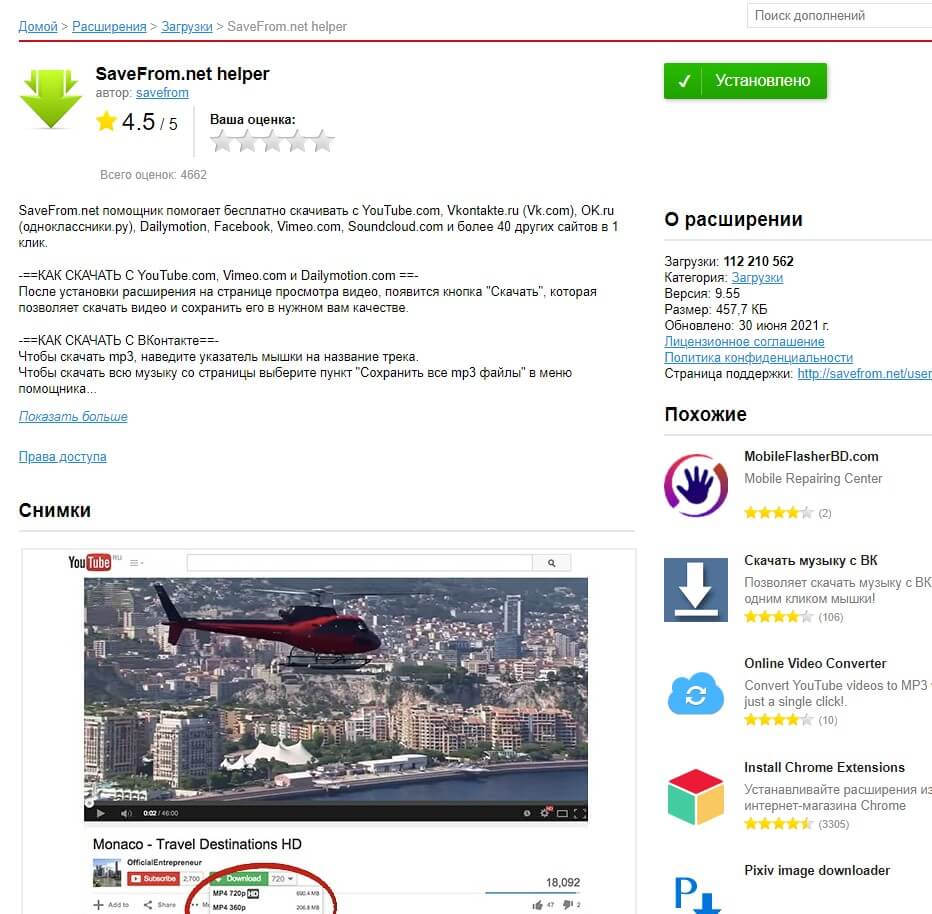
Одно из лучших решений, как скачивать видео с любого сайта в Opera. Установка предельно простая: открываем страницу аддона и нажимаем Добавить в Opera.
Шаг 2. Открываем ролик
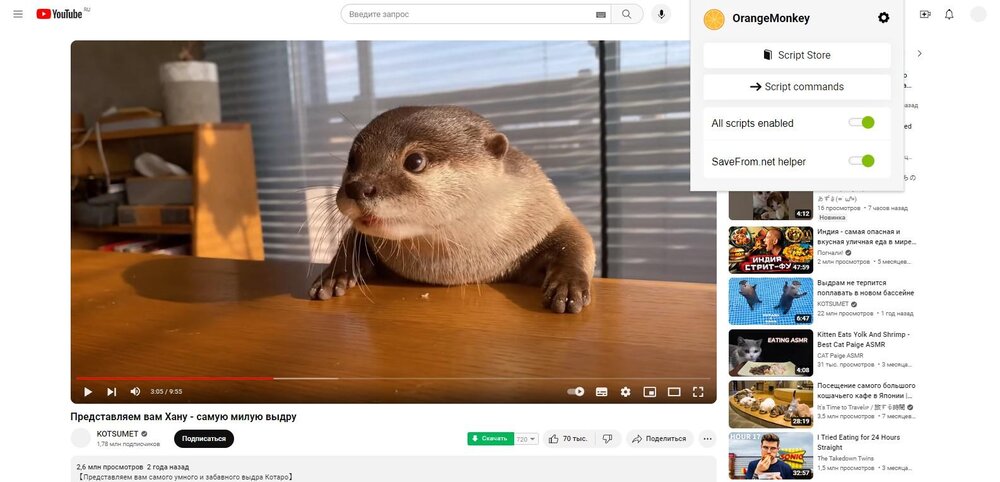
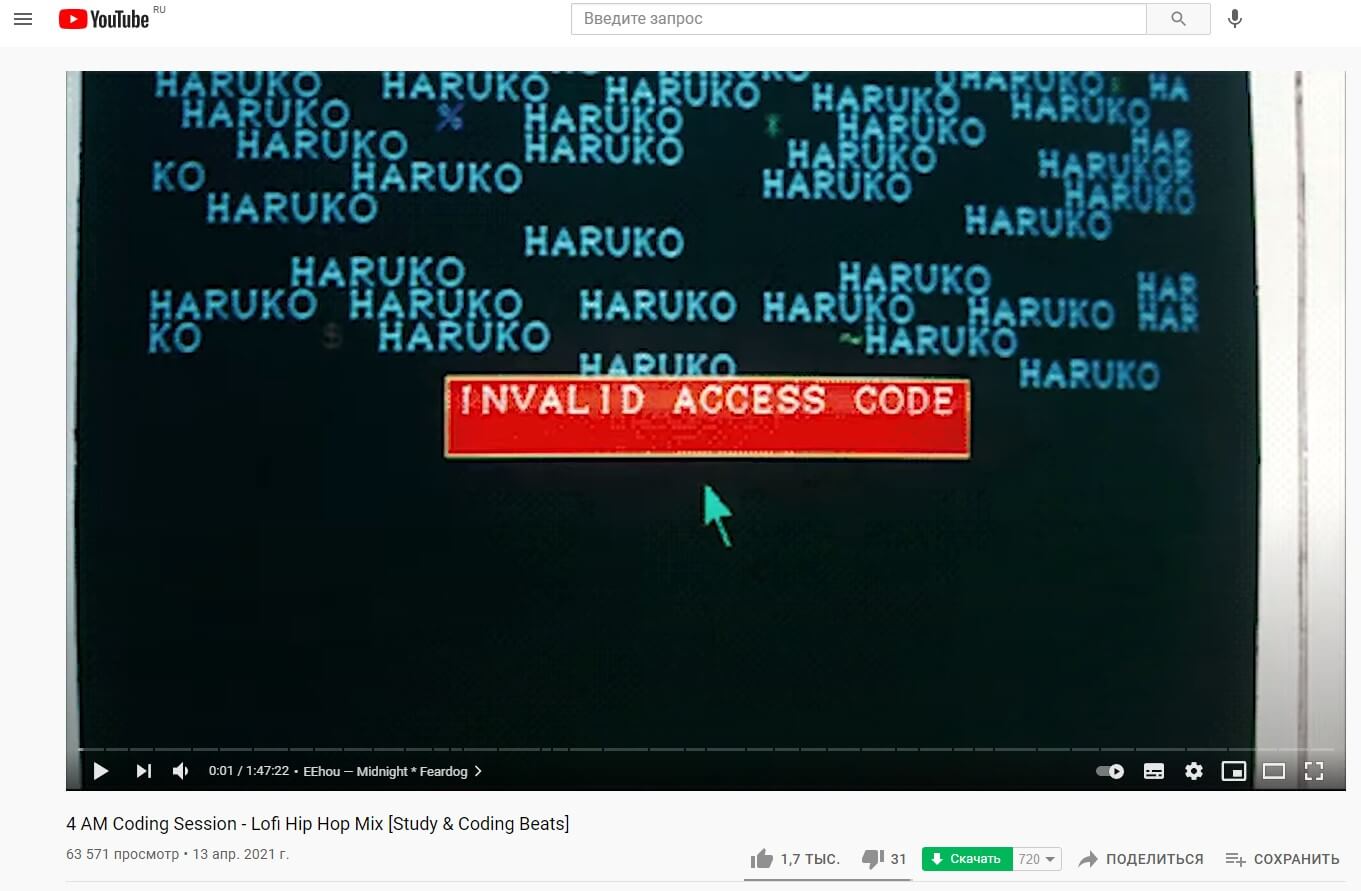
Заходим на один из видеохостингов, с которыми работает аддон Savefrom. Для примера мы взяли YouTube,вы же можете использовать любой из ресурсов: Вконтакте, Вимео, Ок, ТикТок, Инстаграм и т.д. В списке поддерживаемых сервисов несколько десятков популярных сайтов.
Шаг 3. Загружаем видеофайл
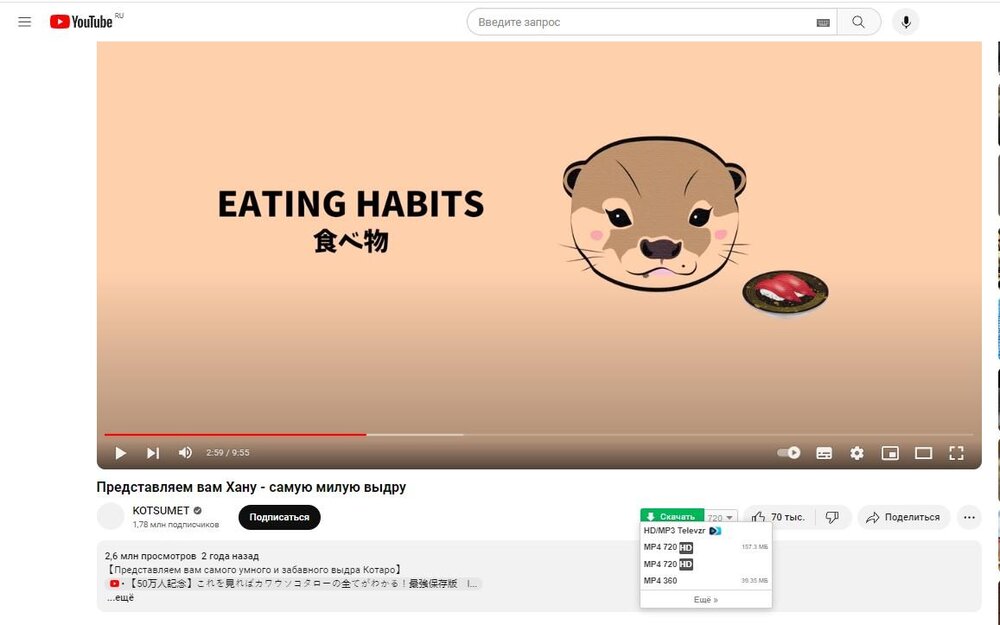
После установки плагина Savefrom под окном воспроизведения на каждом из доступных ресурсов будет появляться кнопка Скачать. После нажатия отобразится список вариантов загрузки: аддон отображает возможные формат и разрешение, а также вес файла. Когда вы выберете предпочтительный вариант, браузер начнет сохранение ролика.
О том, как скачать видео с YouTube, мы подготовили специальный обучающий материал. В нем описаны способы загрузки через специальные приложения и онлайн-сервисы.
Похожие публикации:
- Как скачать книгу из гугл книги
- Как скачать свойства письма
- Как скинуть ссылку на стикеры
- Как скопировать результат формулы в excel в другую ячейку
Как скачать видео по ссылке с любого сайта онлайн, лучшие программы для скачивания
Илья – главный редактор сайта softdroid.net. Является автором нескольких сотен руководств и статей по настройке Android. Около 15 лет занимается ремонтом техники и решением технических проблем iOS и Android. Имел дело практически со всеми более-менее популярными марками мобильных смартфонов и планшетов Samsung, HTC, Xiaomi и др. Для тестирования используется iPhone 12 и Samsung Galaxy S21 с последней версией прошивки.
Сайты и программы, позволяющие сохранить видео, появляются как грибы после дождя. Предлагаем несколько десятков новых методов скачать видео по ссылке с Интернета, практически с любого ресурса. Можно задействовать видеосервисы, апплеты, расширения для браузеров и другие инструменты.
Загрузчик видео Inshot
Бесплатный браузер Inshot поддерживает скачивание видео, музыки более чем со 100 веб-сайтов. Доступно приложение для мобильных телефонов Android, также есть удобная онлайн-версия. Скачивать можно прямо из браузера, вставив ссылку в адресную строку.
Прежде всего, Inshot специализируется на социальных сервисах, таких как VKontakte, RuTube. По сути, приложением скачать видео с любого сайта; если его нет, скорее всего он появится, если написать автору приложения. Конечно, если речь идет о достаточно популярном интернет-сервисе, откуда нельзя загрузить файлы напрямую.
- Навигация по сайтам через браузер
- Поиск видео на сайте и прямых ссылок на скачивание
- Многопоточный менеджер загрузок с поддержкой паузы и докачки
- Автономный просмотр видеороликов через проигрыватель
- Поддержка форматов mp3, mp4, mov, avi, wmv и др.
Инструкция: как скачать видео в Inshot
Пользоваться загрузчиком очень просто. Чтобы скачать видео из интернета, нужно:
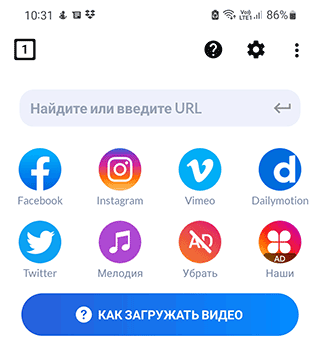
Шаг 1. Скачать мобильное приложение Inshot.
Шаг 2. Скопировать ссылку на страницу с видео в буфер обмена. Для перехода на сайт можно использовать встроенный браузер.
Шаг 3. Нажать на кнопку воспроизведения.
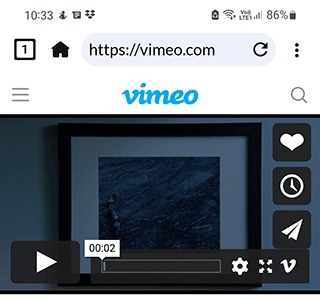
Шаг 4. Нажать кнопку загрузки.
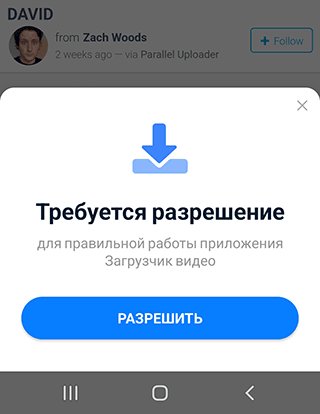
Шаг 5. Получить разрешение владельца при необходимости.
Шаг 6. Выбрать путь сохранения и качество.
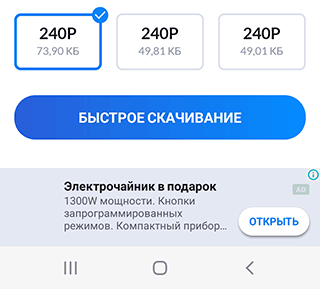
Шаг 7. Видеоролик будет доступен для автономного просмотра на вашем телефоне.
Шаг 8. Перейти в папку Завершено и открыть видео для просмотра.
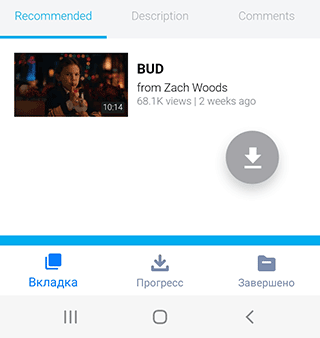
В программе доступно множество настроек скачивания: битрейт для видео, формат ролика.
Plex: Stream Movies & TV
Plex – удобная мобильная надстройка. Установив ее, вы сможете смотреть потоковое видео, трансляции, телепередачи, новости – в общем, любой видеоконтент будет доступен по ссылке за пару нажатий. И скачивать ничего не надо.
Главный интерфейс Plex представляет собой браузер. На страницах с видео появится кнопка просмотра, нажав на которую, вы начнете потоковую трансляцию на мобильное устройство.
Результатом будет автономный файл, который вы с удобством посмотрите на дисплее вашего устройства. Не важно, что это — десктоп или мобильный телефон. При трансляции можно выбрать качество (битрейт) для видео. Каких-либо других настроек в Plex нет, по сути они и не нужны.
Пользоваться видеоплеером нетрудно, он имеет русскоязычный интерфейс. На главной странице приложения Plex вы найдете подробную инструкцию, как им пользоваться.
Установите Plex и загружайте видео трансляции прямо сейчас.
Почему на многих сайтах нельзя сохранить видео?
Сохранить страничку определенного сайта не проблема: в любом браузере, в меню, имеется соответствующая команда: “Сохранить как…”.
Если на сайте есть прямая ссылка на файл, вопросов не возникает, но в большинстве случаев возможность скачивания и сохранения видео отсутствует. Почему?
Для создателей подобных сайтов такой параметр, как количество посещений, очень важен. Что уж скрывать: на показе рекламы разработчики зарабатывают деньги. Соответственно, посетителям не разрешается скачивать бесплатно видео — напрямую, по ссылке. Особо опытные компьютерщики научились находить адрес файла в исходном коде страниц, но здесь не все так просто. Ссылки шифруются. Поэтому «обделенные» пользователи не только не могут сами скачать видео, но и поделиться прямой ссылкой на файл.
Чтобы скачать видео напрямую (на законных основаниях), необходимо:
- Обратиться к владельцам сайта через контакты и спросить разрешение на скачивания,
- После получения ссылки – ввести URL страницы с видео,
- Скопировать в буфер обмена «выпрямленную» ссылку,
- Использовать ссылку в менеджере загрузок.
DownloadMaster – программа для скачивания по прямой ссылке
Существует множество программ, которые транслируют видео из Интернета – о них мы говорили выше. Но нам нужны не те, которые только транслируют, но также включают в себя это полезную функцию — загрузку и сохранение видеофайла по прямой ссылке на компьютер.
Download Master – менеджер закачек, который с недавних пор научился скачивать видео. Программе нужно указать ссылку, а далее DM действует по собственному сценарию. Скачанный файл можно просмотреть через встроенный в программу FLV-проигрыватель.
Программа не зря именуется как social media downloader. Вообще, в плане поддержки всевозможных видеохранилищ, этот менеджер закачек далеко уходит от других инструментов.
Онлайн-сервисы для скачивания видео по прямой ссылке
KION
Следует отметить, что есть онлайн-сервисы, приложения для скачивания фильмов и прочего видеоконтента, которые работают определенное время, а потом внезапно перестают действовать. Есть и другая категория приложений — скачивать несколько файлов одновременно нельзя, только по одному.
KION — одно из самых известных мобильных приложений, позволяющих скачивать видео легально. Ссылки для скачивания видеофайлов всегда работают. В случае, если формат mp4 недоступен, KION его попросту не отображает в списке.
Впрочем, скачивать можно только содержимое сервиса. Это огромный перечень сериалов, Full HD 4K видео, русские и зарубежные комедии, спортивные / музыкальные видео и прочее.
MediaGet
Download-клиент, удобство работы с которым скрывается, собственно, в его названии. Для скачивания видео он практически идеален. Для того, чтобы сохранить видео на телефон с определенной страницы, нужно добавить в адресную строку ссылку на файл, при условии что вы спросили разрешение у владельца сайта.
На странице отобразится страница, где будет предложено скачать файл в нужном формате. Для того, чтобы каждый раз не обращаться к сервису, вы можете установить на панель закладок букмарклет (о том, что это такое, читайте ниже).
У сервиса один заметный минус — нестабильность. Ссылки работают только определенное время, докачка невозможна, не говоря уже об одновременном скачивании нескольких роликов. Вы спросите: как сохранить видео? Ответ — никак. На данный момент сервис работает только с торрентами.
Tubi
Чрезвычайно удобное приложение для тех, кто не хочет разбираться в премудростях форматов видео (читайте: ленится устанавливать видеокодеки), чтобы сохранить видео. Конвертировать видеоролик в желаемый формат (AVI, MOV, MP4 и др.) можно «на лету». К сожалению, выбрать разрешение ролика не разрешается. А вообще, это было бы идеальным способом экономии времени и трафика.
Kodi
Медиаплеер для трансляции и сохранения видео, главное достоинство которого, впрочем — осведомленность в русскоязычных ресурсах. Поддерживаются такие популярные сайты, как: Video.Mail.Ru, Rutube, MyVi.ru, News.Ntv.Ru, Loadup.Ru, Video.Privet.Ru, Vkontakte.ru, Liveinternet.Ru и множество других.
Важное примечание: на данный момент скачать видео с сайта онлайн или сохранить через Videosaver нельзя, можно только транслировать поток.
В случае VK.com, помимо видео, для трансляции доступно аудио. Также легко можно транслировать видео с rutube — популярного русскоязычного социального сервиса.
Букмарклеты, позволяющие сохранить онлайн-видео
Вернемся к слову, которое мы уже упоминали. Букмаклет — это специальное javascript-приложение, которое можно вынести как отдельную кнопку на панель Избранное (Favorites или Bookmarks) браузера. Вообще говоря, это весьма удобная возможность для получения прямых ссылок на видео из интернета. Кнопка избавляет вас от необходимости вручную вводить адрес необходимой страницы. При нажатии на кнопку адрес обрабатывается, в итоге вы получаете те же самые ссылки для скачки. В плюс букмаклетам идет то, что они совместимы практически со всеми современными браузерами, которые поддерживают javascript.
Букмарклет находится в разделе «Инструменты». В любом браузере, нажав правой кнопкой мыши на кнопку «Скачать видео!», вы тем самым добавить ее, кнопку, в закладки. Можно поступить еще проще — перетащить букмарклет на панель самостоятельно.
Дополнения к браузеру Chrome
Говоря о расширениях для браузера, прежде всего в голову приходит мобильный браузер Chrome. И на самом деле, он изначально предназначен для расширения функциональности. Для Firefox написано большое количество плагинов для получения ссылок на файлы с видеосервисов. Перечислим некоторые расширения.
- Video Downloader professional — поддерживает локальное сохранение видео.
- CocoCut — поддерживается более 60 видеосервисов для скачивания видео!
- Video Downloader Plus — аналогичен предыдущему, плюс интеграция с расширением DownThemAll.
Для Opera, кстати говоря, тоже существуют расширения для сохранения видеофайлов. Для этого браузера нужно скачивать пользовательские javascript-файлы. Искать их следует на фанатских сайтах. Скрипт копируется в специальную папку и в настройках программы (вкладка «Дополнительно» > пункт «Содержимое» > кнопка «Настроить Javascript») её месторасположение указывается в поле «Папка пользовательских скриптов Javascript».
Лучшие программы для просмотра скачанных видеороликов
На Андроиде присутствуют современные кодеки. Без проблем загруженные видео проигрывают и MX Player, и VLC Плеер. Подробней читайте в обзоре: Лучшие видеоплееры.
Для Windows также подойдет VLC Плеер.
Второй способ — конвертировать файл одного формата видео другой. Сделать это можно с помощью интернет-сервисов и приложений.
Такая функция характерна для сервиса onlinevideoconverter.com: файл можно скачать по ссылке в исходном качестве либо в любом из приемлемых форматов..
Если говорить о программах, то здесь заслуживают упоминания MediaCoder и HandBrake.