Обучение CorelDRAW (Основы работы в CorelDRAW)
Графический редактор CorelDRAW предназначен для работы с векторной графикой и является несомненным лидером среди аналогичных программ. Популярность CorelDRAW объясняется большим набором средств создания и редактирования графических образов, удобным интерфейсом и высоким качеством получаемых изображений. Особенно удобен CorelDRAW 10 при создании иллюстраций, состоящих их множества рисунков, фотографий и надписей. Расположить в нужных местах компоненты изображения с помощью CorelDRAW чрезвычайно просто.
В пакет программ CorelDRAW кроме собственно редактора векторной графики входит редактор растровой графики Corel Photo-Paint. Интерфейс обеих программ очень похож, а по возможностям они дополняют друг друга. Используя две эти программы, вы сможете выполнить практически любую, самую сложную, графическую работу. Новая программа, входящая в состав пакета CorelDRAW, называемая Corel R.A.V.E., предназначена для создания анимации. Теперь вы можете создавать мультфильмы на основе векторной графики. Программа Corel R.A.V.E. позволяет экспортировать результат в разнообразные популярные форматы, в том числе в формат Macromedia Flash. Также в стандартную поставку CorelDRAW 10 входит множество готовых картинок, которые вы можете использовать при создании собственных иллюстраций.
1.Компьютерная графика
Перед началом работы с CorelDRAW вы должны иметь представление о способах представления графической информации в компьютере. Если вы знаете о растровой .и векторной графике, а также о моделях представления цвета, то можете пропустить эту часть книги. Если же вы не знакомы с этими понятиями, прочитайте предлагаемый материал. Он поможет вам быстрее освоить CorelDRAW.
1.1. Растровые рисунки.
Чтобы компьютер смог обрабатывать рисунки, они должны быть представлены в числовой форме, или, как принято говорить, закодированы. Для кодирования рисунок разбивают на небольшие одноцветные части. Все цвета, использованные в изображении, нумеруют, и для каждой части записывают номер ее цвета. Запомнив последовательность расположения частей и номер цвета для каждой части, можно однозначно описать любой рисунок. Однако, количество цветов в природе бесконечно, и приходится похожие цвета нумеровать одинаковыми числами. В зависимости от количества используемых цветов, можно закодировать более или менее реалистичное изображение. Понятно, что, чем меньше цветов в рисунке, тем меньше номеров приходится использовать, и тем проще закодировать изображение. В самом простом случае используется только черный и белый цвет. Рисунки, закодированные описанным способом, называются растровыми изображениями, растрами или битмапами, от английского слова bitmap — карта бит. Части, на которые разбиваются изображения, называют пикселями (PICture ELement — элемент рисунка). Пиксели часто называют точками. Рисунок из множества пикселей можно сравнить с мозаикой. Из большого количества разноцветных камешков собирается произвольная картина.
Если для представления каждого пикселя в черно-белом рисунке достаточно одного бита, то для работы с цветом этого явно недостаточно. Однако подход при кодировании цветных изображений остается неизменным. Любой рисунок разбивается на пиксели, то есть небольшие части, каждая из которых имеет свой цвет. Объем информации, описывающий цвет пикселя, определяет глубину цвета. Чем больше информации определяет цвет каждой точки в рисунке, тем больше вариантов цвета существует. Не определив размер пикселя, невозможно построить изображение на основе закодированных данных. Если же мы зададим размер, то без проблем восстановим закодированный рисунок. Однако на практике не используют размер пикселей, а задают две другие величины: размер рисунка и его разрешение. Размер описывает физические габариты изображения, то есть его высоту и ширину. Можно задать размеры в метрах, миллиметрах, дюймах или любых других величинах. Но в компьютере чаще всего размер задается в пикселях. При отображении на мониторе и печати на принтере каждый пиксель представляется отдельной точкой, если оборудование не делает специальных преобразований. На старых мониторах, с крупным зерном кинескопа, рисунок получится большим, а на современном принтере, в котором используются мельчайшие точки, рисунок получится очень маленьким. А каким он должен быть на самом деле? Для этого задается разрешение изображения.
Разрешение — это плотность размещения пикселей, формирующих изображение, то есть количество пикселей на заданном отрезке. Чаще всего разрешение измеряется в количестве точек на дюйм — dpi (Dot Per Inch). При отображении рисунков на мониторе, используют разрешение от 72 dpi до 120 dpi. При печати самым распространенным разрешением является 300 dpi, но для получения высококачественных отпечатков на современных цветных принтерах можно использовать и большее разрешение.
Растровые изображения достаточно широко используются в вычислительной технике. Фотографии и рисунки, введенные в компьютер, хранятся именно в виде растровых изображений. Большинство рисунков во всемирной компьютерной сети Интернет представляют собой растровые файлы. Имеется множество программ, предназначенных для работы с растровыми рисунками. Растровые изображения обладают одним очень существенным недостатком: их трудно увеличивать или уменьшать, то есть масштабировать. При уменьшении растрового изображения несколько соседних точек преобразуются в одну, поэтому теряется разборчивость мелких деталей изображения. При увеличении — увеличивается размер каждой точки, поэтому появляется ступенчатый эффект. Кроме того, растровые изображения занимают много места в памяти и на диске. Чтобы избежать указанных проблем, изобрели, так называемый, векторный способ кодирования изображений.
1.2 Векторные рисунки
В векторном способе кодирования геометрические фигуры, кривые и прямые линии, составляющие рисунок, хранятся в памяти компьютера в виде математических формул и геометрических абстракций, таких как круг, квадрат, эллипс и подобных фигур. Например,, чтобы закодировать круг, не надо разбивать его на отдельные пиксели, а следует запомнить его радиус, координаты центра и цвет. Для прямоугольника достаточно знать размер сторон, место, где он находится и цвет закраски. С помощью математических формул можно описать самые разные фигуры. Чтобы нарисовать более сложный рисунок, применяют несколько простых фигур. Например, взяв прямоугольник с закругленными краями и закрасив его в черный цвет, добавив три белых прямоугольника и еще один черный, также с закругленными краями, мы можем получить рисунок трехдюймовой дискеты (Рис. 1.2).

Рис. 1.2. Векторный рисунок из составных частей
Любое изображение в векторном формате состоит из множества составляющих частей, которые можно редактировать независимо друг от друга. Эти части называются объектами. С помощью комбинации нескольких объектов, можно создавать новый объект, поэтому объекты могут иметь достаточно сложный вид. Для каждого объекта, его размеры, кривизна и местоположение хранятся в виде числовых коэффициентов. Благодаря этому появляется возможность масштабировать изображения с помощью простых математических операции, в частности, простым умножением параметров графических элементов на коэффициент масштабирования. При этом качество изображения остается без изменений.
Используя векторную графику, можно не задумываться о том, готовите ли вы миниатюрную эмблему или рисуете двухметровый транспарант. Вы работаете над рисунком совершенно одинаково в обоих случаях. В любой момент вы можете преобразовать изображение в любой размер без потерь качества. Важным преимуществом векторного способа кодирования изображений является то, что размеры графических файлов векторной графики имеют значительно меньший размер, чем файлы растровой графики. Однако есть и недостатки работы с векторной графикой.
Прежде всего, некоторая условность получаемых изображений. Так как все рисунки состоят из кривых, описанных формулами, трудно получить реалистичное изображение. Для этого понадобилось бы слишком много элементов, поэтому рисунки векторной графики не могут использоваться для кодирования фотографий. Если попытаться описать фотографию, размер полученного файла окажется больше, чем соответствующего файла растровой графики.
1.3. Цветные изображения
Как уже отмечалось, каждый пиксель растрового изображения содержит информацию о цвете. Любой векторный объект также содержит информацию о цвете его контура и закрашенной области. Информация может занимать от одного до тридцати двух бит, в зависимости от глубины цвета. Если мы работаем с черно-белыми изображениями, то цвет кодируется нулем или единицей. Никаких проблем в этом случае не возникает. Для несложных рисунков, содержащих 256 цветов или столько же градаций серого цвета, нетрудно пронумеровать все используемые цвета. Но, для изображений в истинном цвете, содержащих миллионы разных оттенков, простая нумерация не подходит.
Для них разработаны несколько моделей представления цвета, помогающих однозначно определить любой оттенок. Цветовая модель определяет способ создания цветов, используемых в изображении. Всего разработано три основных цветовых модели и множество их модификаций. Коротко рассмотрим основные модели представления цвета. Из школьного курса физики мы знаем, что солнечный свет можно разложить на отдельные цветные составляющие. В то же время, собрав вместе в нужных пропорциях разноцветные лучи, мы получим луч белого цвета.
Изменим немного пропорции — и у нас готов источник света заданного цвета. В телевизорах и компьютерных мониторах используется люминофор, который светится красным, зеленым и синим цветом. Смешивая эти три цвета можно получить разнообразные цвета и их оттенки. На этом и основана модель представления цвета RGB, названная так по начальным буквам входящих в нее цветов: Red — красный, Green — зеленый, Blue — синий. Любой цвет в этой модели представляется тремя числами, описывающими величину каждой цветовой составляющей. Черный цвет образуется, когда интенсивность всех трех составляющих равна нулю, а белый — когда их интенсивность максимальна.
Множество компьютерного оборудования работает с использованием модели RGB, кроме того, эта модель очень проста. Этим объясняется ее широкое распространение. К сожалению, в модели RGB теоретически невозможно получить некоторые цвета, например насыщенный сине-зеленый, поэтому работать с моделью цвета RGB не всегда удобно. Кроме того, модель RGB сильно связана с реализацией ее на конкретных устройствах. Большинство цветов, которые мы видим в окружающем нас мире, являются следствием отражения и поглощения света. Например, солнечный свет, палая на зеленую траву, частично поглощается, и отражается только его зеленая составляющая.
При печати на принтере, на бумагу наносится цветная краска, которая отражает только свет определенного цвета. Все остальные цвета поглощаются, или вычитаются из солнечного света. На эффекте вычитания цветов построена другая модель представления цвета, называемая CMYK. Эти буквы также взяты из названий цветов: Cyan — голубой, Magenta — пурпурный, Yellow — желтый, black — — черный.
Строго говоря, Magenta не является пурпурным цветом. Точное название этого цвета -фуксин, но в компьютерной литературе и в программах принято называть этот цвет пурпурным. В разновидности этой модели, называемой CMY, отсутствует черный цвет, но она применяется значительно реже. Выбор цветов для модели неслучаен, они тесно связаны с цветами модели RGB. Голубой цвет образуется при поглощении красного, пурпурный при поглощении зеленого, а желтый отраженный цвет получается в результате поглощения синего.
При нанесении большего количества красок разных цветов поглощается больше цвета и меньше отражается. Таким образом, при смешении максимальных значений этих трех цветов мы должны получить черный цвет, а при полном отсутствии краски должен получиться белый цвет. Однако в действительности при смешении трех красок получается грязно-бурый цвет, так как используемые реальные красители отражают и поглощают цвет не так, как описано в теории. Черный цвет получается только при добавлении черной краски, поэтому в модель CMYK и добавлена черная составляющая. Система CMYK широко применяется в полиграфии. Типографское оборудование работает исключительно с этой моделью, да и современные принтеры тоже используют красители четырех цветов.
При печати на бумагу наносятся несколько слоев прозрачной краски, и в результате мы получаем цветное изображение, содержащее миллионы различных оттенков. Системы RGB и CMYK удобны при работе с конкретным оборудованием, но не очень удобны для человеческого восприятия. Представив себе желаемый цвет, вы не сможете сказать, сколько в нем составляющих цветов той или иной модели. Следующая модель цвета основана на восприятии цвета человеком. Все цвета в ней описываются тремя числами.
Одно задает собственно цвет, другое — насыщенность цвета, а третье — яркость. Цвет в этой модели независим от используемых технических средств. Есть несколько вариантов модели, называемых разными терминами, но означающих одно и то же. Чаще других встречается модель HSB, в которой каждый цвет описывается цветовым тоном — Hue, насыщенностью — Saturation и яркостью — Brightness.
Модель HSB не зависит от оборудования и удобна для восприятия человеком, поэтому с ней часто работают различные программы, в дальнейшем преобразуя цвета в модель RGB для показа на экране монитора или в модель CMYK — для печати на принтере. Кроме того, модель HSB удобно использовать при редактировании рисунков. Например, вы хотите заменить зеленый лист на желтый в редактируемой фотографии.
Достаточно поменять только цветовую составляющую используемых цветов, не меняя яркость и насыщенность. Рисунок при этом не изменится, но примет иной оттенок. Есть и иные модели представления цвета, но в подавляющем большинстве случаев используется перечисленные выше. Часто для описания оттенка используются фиксированные палитры, то есть список заданных цветов.
В результате исследований определяют наиболее часто используемые цвета и помещают их в палитру. Имеется множество палитр, применяемых в производстве разноцветных предметов. Широко распространены палитры PANTONE. Указав, какая палитра используется и номер цвета в этой палитре, можно однозначно определить нужный цвет. Использование фиксированных палитр облегчает выбор необходимых красителей.
2. Знакомство с CorelDRAW
2.2. Понятие объекта в CorelDRAW
Любое изображение в векторном формате состоит из множества составляющих частей, которые редактируются независимо друг от друга. Главными кирпичиками, из которых составляется изображение, являются, так называемые, объекты. Понятие объекта является основным понятием в редакторе CorelDRAW 10. Объектом называется элемент изображения: прямая, круг, прямоугольник, кривая, замкнутая кривая, многоугольник и другие. Так как с помощью комбинации нескольких объектов можно создавать новый объект, то объекты могут иметь довольно замысловатый вид. Кроме того, CorelDRAW 10 может создавать группы объектов для дальнейшего редактирования группы как единого объекта.
Вне зависимости от внешнего вида, любой векторный объект CorelDRAW имеет ряд общих характеристик. Поясним это на простом примере (Рис. 2.1). Любой объект имеет некоторое количество точек или узлов, соединенных прямыми или кривыми линиями — сегментами. Координаты узлов и параметры сегментов определяют внешний вид объекта. Область внутри объекта можно закрасить или залить одним цветом, смесью цветов или узором. Эту область принято называть заливкой. Сегменты объекта образуют контур, который также имеет свой цвет. Толщину контура можно изменять. Различают замкнутые и разомкнутые контуры. У одного объекта не может быть различных заливок или соединительных линий различной толщины и разных цветов. Для создания сложных изображений требуется использовать множество объектов.

Рис. 2.1. Пример объекта
Мы подробно рассмотрели понятие объекта, потому что вся работа в CorelDRAW 10 ведется именно с объектами. В дальнейшем вы достаточно часто будете встречать в книге упоминания об узлах, сегментах, контуре и заливке объектов. Изменение этих составляющих частей объекта и приводит в результате к созданию требуемого изображения в редакторе векторной графики.
Одним из важных объектов CorelDRAW являются плавно изогнутые кривые, с помощью которых можно построить любой произвольный контур. Эти кривые называются кривыми Безье. Математик Пьер Безье (Pierre Bezier) открыл, что произвольную кривую можно задать с помощью двух векторов, находящихся в начале и конце кривой. Это положение легло в основу описания кривых Безье в CorelDRAW.
Кроме положения начальной и конечной точки (то есть узлов кривой), внешний вид кривой определяется кривизной, то есть ее изогнутостью между двумя узлами. Кривизна определяется двумя параметрами кривой в каждом узле, которые графически представлены с помощью отрезков, выходящих из узлов. Эти отрезки называются манипуляторами кривизны (Рис. 2.2).

Рис. 2.2. Кривая Безье
Первым параметром, определяющим кривизну, является наклон кривой при ее входе в узел. Наклон манипулятора кривизны и показывает наклон кривой. Кривая как магнитом притягивается к манипуляторам кривизны. Вторым параметром является степень кривизны, то есть, то, как быстро при удалении от узла кривая расходится с прямой, проведенной через узел с тем же наклоном. Степень кривизны определяется длиной манипулятора кривизны. Таким образом, координаты узлов, наклон и длина манипуляторов кривизны определяют внешний вид кривой Безье.
Если манипуляторы кривизны с обеих сторон сегмента имеют нулевую длину, то сегмент будет прямым. Увеличение длины манипулятора кривизны превратит сегмент в кривую. Из множества кривых Безье можно составить любую кривую. В CorelDRAW 10 можно использовать растровые изображения, вставляя их в графически документ. При этом каждый растровый рисунок является отдельным объектом, и вы можете редактировать его независимо от других объектов. Хотя CorelDRAW 10 предназначен для работы с векторной графикой, средства для работы с растровыми рисунками у него не хуже, чем у многих редакторов растровой графики.
2.3. Основные принципы работы с CorelDRAW
Перед началом работы с CorelDRAW 10 вам надо получить общие представления о возможностях CorelDRAW 10, средствах для их реализации и основных приемах работы с редактором. Как отмечалось выше, основным понятием в CorelDRAW 10, как и в любом другом редакторе векторной графики, является понятие объекта. Работа над любой иллюстрацией заключается в создании объектов, их редактировании и расположении в нужных местах. При этом сначала создается приблизительная форма объектов, после чего форма уточняется путем добавления, удаления и перемещения узлов контура. После создания необходимой формы объекта задается цвет контура и выбирается заливка объекта. Создать в редакторе можно как стандартные фигуры: прямоугольники, эллипсы, многоугольники, автофигуры, спирали и решетки, так и произвольные фигуры, состоящие из прямых и кривых линий.
Среди стандартных фигур есть достаточно сложные рисунки. Средствами работы с текстом CorelDRAW 10 приближается по возможностям к текстовому редактору. Богатые возможности форматирования позволяют прямо в редакторе создавать небольшие текстовые документы, оформленные рисунками. Применение оригинальных эффектов поможет создать красивый рисунок из простых объектов. Каждый рисунок, созданный в редакторе, состоит из одного или нескольких объектов, которые могут накладываться и полностью или частично закрывать друг друга.
В качестве объектов могут использоваться растровые рисунки, подготовленные ранее с помощью любого редактора растровой графики и импортированные в CorelDRAW 10. Так как в поставку CorelDRAW 10 включен набор готовых картинок, называемый clipart, часто работа над иллюстрациями сводится к вставке нескольких готовых рисунков, их небольшому редактированию и добавлению текста. В заключении еще раз перечислим основные приемы работы с CorelDRAW 10.
- Создание простых геометрических фигур или произвольных кривых и ломаных, замкнутых и разомкнутых. Вставка и форматирование текста.
- Редактирование любого объекта, изменение цвета контура и заливки, изменение формы объекта.
- Вставка готовых картинок или ранее созданных вами иллюстраций в документ.
- Применение разнообразных художественных эффектов.
- Размещение всех объектов в нужных местах, определение порядка взаимного перекрытия объектов.
2.4. Элементы рабочего окна редактора
Рабочее окно программы CorelDRAW 10 не сильно отличается от окон других графических редакторов. Запустите CorelDRAW 10. На экране появится начальный диалог программы, если вы ранее не отменили данный режим. Отменить режим можно, убрав флажок Show this Welcome Screen at startup (Показывать это окно при запуске). Выберите вариант New Graphic (Создать), щелкнув мышью на соответствующем рисунке (Создать) чтобы создать новый документ. Начальный диалог закроется, и вы сможете начать работу над иллюстрациями, но вначале уделим немного времени настройке программы. Если рабочее окно занимает не весь экран, нажмите кнопку закрыть расположенную в заголовке программы. Теперь, когда рабочее окно занимает весь экран, работать с CorelDRAW 10 станет удобнее.
Примечание: Чтобы были видны все кнопки в панелях инструментов, создаваемое изображение хорошо просматривалось и на экране оставалось бы место для дополнительных управляющих элементов, рекомендуем использовать размеры экрана не менее чем 1024 на 768 точек, а лучше 1280 на 1024.
Если у вас установлено меньшее разрешение, измените его. Познакомимся теперь с основными элементами рабочего окна редактора векторной графики CorelDRAW 10 (Рис. 2.3). Как и в любой другой программе, работающей в среде Windows, в верхней части окна расположены заголовок окна и меню. Остальные элементы характерны для CorelDRAW 10. Внешний вид рабочего окна у вас может несколько отличаться от нашего, так как CorelDRAW 10 предоставляет пользователю достаточно большие возможности по изменению интерфейса.


Рис. 2.3. Рабочее окно программы
В центре окна программы расположен рисунок листа бумаги, называемый рабочей областью. Вы можете рисовать как внутри рабочей области, так и вне ее, но при выводе на печать будет напечатано только то, что находится внутри рабочей области. Полосы прокрутки позволяют передвигаться по изображению, а измерительные линейки — точно позиционировать элементы рисунка и измерять их размеры.
Для работы с цветом в правой части окна расположена палитра цветов. В строке состояния выводится различная информация, существенно облегчающая работу с редактором. Основные средства для работы расположены в так называемых панелях инструментов. Кнопки в этих панелях позволяют быстро и легко выполнять любые операции в редакторе. Особенно интересна панель Property Bar (Панель свойств). Кнопки на этой панели появляются и пропадают, в зависимости от ваших действий. В любой момент времени вы найдете на панели свойств самые полезные в текущей ситуации инструменты. Чтобы расположить панель инструментов в произвольном месте, надо перетащить ее с помощью мыши.
Панели можно расположить рядом с любой стороной окна или в произвольном месте рабочего окна. Кстати, меню тоже является панелью, и вы можете изменить его местоположение. Вы можете показать или убрать любую панель инструментов. Щелкните правой кнопкой мыши на свободном месте в любой панели инструментов, и рядом появится вспомогательное меню (Рис.2.4).
Галочками в нем отмечены видимые панели. Выберите команду Standard (Основная) во вспомогательном меню, если напротив ее не стоит галочка, чтобы разместить на экране основную панель.
Если вы не видите на экране меню, выберите команду Menu Bar (Панель меню), и меню появится в окне программы. Аналогично разместите Property Bar (Панель свойств), панель Toolbox (Графика) и Status Bar (Строка состояния) и уберите все прочие панели. Возможно, у вас и так видны именно эти панели, и вам не надо выполнять никаких действий.

Рис. 2.4. Вспомогательное меню
При работе вы будете использовать различные инструменты, расположенные на панели наборов инструментов, называемой Toolbox (Графика). Можете познакомиться с этими инструментами. Последовательно выберите все инструменты панели Toolbox (Графика), щелкая на них мышью. Обратите внимание, что содержимое панели Property Bar (Панель свойств) меняется для каждого инструмента.
Также будет меняться информация в строке состояния. Во время работы с различными инструментами мы будем активно пользоваться полями панели Property Bar (Панель свойств). После небольшой настройки редактора вы готовы к началу работы над рисунками и можете начать с создания различных векторных объектов.
3. Создание векторных объектов
Самые сложные рисунки создаются в CorelDRAW 10 из множества простых объектов, поэтому необходимо уметь создавать разнообразные векторные объекты, чтобы в дальнейшем редактировать их, создавая произвольные композиции. Любой объект создается в редакторе аналогичным способов, и освоив создание простых объектов, вы без труда сможете работать с более сложными векторными объектами.
3.1. Создание простых фигур.
К простейшим геометрические объектам, создаваемым в CorelDRAW 10, можно отнести прямоугольники и эллипсы, многоугольники и спирали, прямые и кривые линии. Большинство сложных объектов состоит из множества простых, поэтому важно научиться рисовать их. Наши эксперименты мы начнем с создания прямоугольника. Выберите инструмент «Rectangle Tool» в панели инструментов Toolbox (Графика), расположенной в левой части окна программы. Изображение кнопки при этом изменится, она будет, как бы зафиксирована в нажатом состоянии.
Это говорит о том, что вы находитесь в режиме создания прямоугольников. Она останется нажатой, пока вы не выберите другой инструмент. Установите указатель мыши в любом месте изображения листа бумаги, то есть на рабочем поле. При этом указатель изменится на крестик. Нажмите левую кнопку мыши, и, не отпуская ее, начинайте передвигать мышь. На экране появится прямоугольник, размеры которого будут меняться вместе с передвижением мыши. Отпустите левую кнопку мыши, и прямоугольник останется на экране (Рис. 3.1).

Рис. 3.1. Вновь созданный прямоугольник
Вокруг созданного объекта мы видим черные прямоугольники, в центре перекрестие, а в вершинах — контурные прямоугольники. Все эти управляющие элементы предназначены для редактирования объекта, и мы расскажем об их использовании в следующих разделах. Точно так же рисуется и эллипс. Выберите инструмент «Ellipse Tool»в панели инструментов Toolbox (Графика) и подведите указатель мыши к свободному месту в рабочей области. При этом указатель изменится на крестик с овалом. Нажмите левую кнопку мыши, и, не отпуская ее, передвигайте мышь.
На экране появится эллипс, размеры и форма которого будут меняться вместе с передвижением мыши. Отпустите кнопку мыши, и эллипс останется на экране. Теперь мы создадим правильные фигуры: окружность и квадрат. Подведите указатель мыши к свободному месту рисунка. Нажмите и не отпускайте клавишу Ctrl. после чего нажмите левую кнопку мыши, и, не отпуская ее, передвигайте мышь.
Отпустите кнопку мыши, после чего отпустите клавишу Ctrl. . Окружность останется на экране. Выберите инструмент «Rectangle Tool» в панели инструментов Toolbox (Графика), нажмите и не отпускайте клавишу Ctrl.. после чего, описанным выше способом, нарисуйте квадрат и отпустите клавишу Ctrl. При рисовании объектов, они создаются между начальным и конечным положением указателя мыши. Однако иногда требуется создать объект, точно задав его центр. Для этого следует воспользоваться возможностью создания объектов из центра. П
одведите указатель мыши к месту, где вы хотите расположить центр создаваемого объекта. Нажмите клавишу Shift и, не отпуская ее, создайте прямоугольник. Его центр точно совпадет с начальным положением указателя. Точно так же, как прямоугольники и эллипсы, создаются и другие простые фигуры, причем при их создании также можно использовать клавиши Ctrl и Shift Выберите инструмент «Polygon Tool» в панели инструментов Toolbox (Графика). Мы готовы рисовать многоугольники, но в зависимости от настроек многоугольники могут получиться самыми разными, поэтому вначале выполним настройку. В поле с заголовком звезда в панели Property Bar (Панель свойств) устанавливается количество вершин многоугольника. Введите в поле 5, чтобы создать пятиугольник.
Если в панели Property Bar (Панель свойств) вы видите нажатой кнопку звезда, нажмите расположенную рядом кнопку «Polygon Tool» Если же с самого начала в панели нажата кнопка и, то ничего делать не надо. Мы выбрали создание многоугольника, а не звезды. Подведите указатель мыши к свободному месту в рабочей области. При этом указатель изменится на крест с пятиугольником. Нажмите левую кнопку мыши, и, не отпуская ее, передвигайте мышь вниз и вправо. На экране появится пятиугольник, размеры и форма которого будут меняться вместе с передвижением мыши. Отпустите кнопку мыши, и пятиугольник останется на экране Нарисуйте рядом пятиугольник передвигая мышь не вниз, а вверх. Форма пятиугольника будет при этом иной .
Нажмите клавишу Delete и последняя созданная вами фигура будет удалена. Вы можете пользоваться этим способом, если с первого раза у вас не получается создать нужный объект. Далее мы создадим еще один многоугольник, предварительно настроив его параметры. Нажмите кнопку звезда панели Propery Bar (Панель свойств), чтобы создать звезду. В поле звезда панели с Property Bar; (Панель свойств) введите количество вершин 11. С помощью ползунка на панели Property Bar (Панель свойств) отмеченного значком заштрихованного треугольника установите значение в поле 4. Сегменты соединят узлы через четыре, то есть каждая пятая вершина звезды будет соединена друг с другом.
Нажмите и не отпускайте клавишу Ctrl. после чего описанным выше способов нарисуйте многоугольник и отпустите клавишу Ctrl.. Мы создали правильную одиннадцатиконечную звезду, каждая пятая вершина которой соединена друг с другом. С помощью ползунка закрашенного треугольника панели Property Bar (Панель свойств) установите значение в поле 2. Звезда изменит свой вид. Теперь соединение пропускает не по четыре, а по две вершины. Следующей созданной нами фигурой будет спираль, но перед ее рисованием рассмотрим принципы работы с кнопками панели инструментов Toolbox (Графика). Нажмите кнопку «Polygon Tool» в панели инструментов Toolbox (Графика) и удерживайте ее нажатой несколько мгновений. Рядом с кнопкой появится вспомогательная панель, которая содержит несколько кнопок . Нажмите кнопку «Spiral Tool» вспомогательная панель закроется и вид кнопки в панели инструментов Toolbox (Графика) изменится на крест. Снова нажмите и удерживайте кнопку «Spiral Tool» и в появившейся вспомогательной панели нажмите кнопку пятиугольник Внешний вид кнопки панели Toolbox (Графика) снова изменится на пятиугольник.
Примечание: Следует отметить, что все кнопки инструменты, у которых в правом нижнем углу находится маленький черный треугольник, имеют вспомогательную панель. Если просто щелкнуть мышью на таком инструменте, то можно выбрать его для рисования или редактирования. Если нажать кнопку инструмент и подержать ее нажатой несколько мгновений, появится вспомогательная панель.
Далее мы не будем так подробно описывать эту процедуру, а лишь скажем “Выберите инструмент «Spiral Tool» во вспомогательной панели инструмента «Poligon Tool». А теперь приступим к созданию спиралей, но перед этим немного настроим параметры спирали. В поле «Spiral Tool» панели Property Bar (Панель свойств) введите количество вершин 6, чтобы создать спираль из шести витков. Нажмите кнопку спираль панели Property Bar (Панель свойств) для создания симметричной спирали, расстояние между соседними витками которой постоянно. Подведите указатель мыши к свободному месту в рабочей области. При этом указатель изменится на крест со спиралью. Таким же способом как и другие фигуры, создайте спираль . Нажмите кнопку «Spiral Tool» панели Property Bar (Панель свойств). Теперь вы можете создать логарифмическую спираль, расстояние между витками которой увеличивается. С помощью ползунка «Spiral Tool» введите в поле значение 75. Мы определили коэффициент расширения спирали, то есть насколько сильно она расширяется с каждым витком. Аналогично другим фигурам, нарисуйте логарифмическую спираль . В панели Toolbox (Графика), во вспомогательной панели инструмента «Spiral Tool» выберите инструмент«Graf Paper Tool». Теперь мы создадим решетку. Установите в поле панели Property Ваг (Панель свойств) количество ячеек по горизонтали равное 4, а в поле количество ячеек по вертикали равное 3. Так же, как и другие фигуры, создайте решетку . Мы научились создавать разнообразные фигуры. Все они создаются однообразно, и работа с ними не должна вызвать никаких трудностей. Еще раз напоминаем, что при создании любой фигуры можно воспользоваться клавишей Ctrl для создания правильных фигур или клавишей Shift для создания объектов из центра. Можно воспользоваться и обоими клавишами, чтобы создавать правильные объекты из центра.
3.2. Рисование линий
Теперь приступим к построению различных линий: прямых и кривых, замкнутых и разомкнутых, и начнем с построения простейших линий. Выберите инструмент «Freehand Tool» в панели Toolbox (Графика) для построения линии в режиме произвольных кривых. Поместите указатель мыши на рабочее поле. При этом указатель изменится на крест с линией. Нажмите левую кнопку мыши и, не отпуская ее, начинайте передвигать мышь. На экране будет рисоваться кривая линия, повторяющая передвижения мыши. Отпустите левую кнопку мыши, и кривая останется на экране. Практически эта процедура не отличается от традиционного рисования или черчения, в котором вместо карандаша применяется мышь.
Если у вас имеется графический планшет с пером, то создание кривой еще больше будет походить на традиционное рисование. Графическое перо существенно облегчает создание произвольных кривых. Далее мы нарисуем прямую линию. Установите указатель мыши на свободное место. Щелкните мышью и, не оставляя кнопку нажатой, начните передвигать мышь. На экране появится отрезок, размер и направление которого будут меняться вместе с передвижением мыши. Щелкните мышью еще раз, и отрезок останется на экране.
Чтобы нарисовать строго вертикальную или горизонтальную линию, во время рисования следует нажать и держать нажатой клавишу Ctrl, в этом случае отрезок в процессе рисования будет поворачиваться с дискретным шагом в пятнадцать градусов. Проверьте это обстоятельство самостоятельно. Теперь, когда мы научились рисовать прямые отрезки, перейдем к рисованию ломаных линий, состоящих из прямых и кривых частей . Для этого конечную точку каждого отрезка следует отмечать не одинарным, а двойным щелчком мыши, а в последней точке следует один раз щелкнуть мышью. Установите указатель мыши на свободное место и щелкните мышью, после чего начните передвигать мышь. На экране появится отрезок, размер и направление которого будут меняться. Дважды щелкните мышью, чтобы создать вершину ломаной линии.
Первый щелчок мыши заканчивает рисование отрезка прямой, а второй щелчок начинает рисование следующего отрезка из той же самой точки. Передвиньте мышь в новое место и щелкните мышью один раз. Мы получили ломаную линию, состоящую из двух отрезков. Отведите указатель мыши в сторону от созданного объекта. Подведите указатель мыши к концу только что созданной ломаной. Указатель изменится на крест со стрелкой. Это означает, что при рисовании будет продолжено создание предыдущего объекта, а не создаваться новый объект. Нажмите кнопку мыши, и, не отпуская ее, передвиньте мышь, после чего отпустите кнопку. К двум прямым сегментам добавится кривая. Щелкните мышью в конце кривой, передвиньте мышь и еще раз щелкните мышью. Мы добавили еще один отрезок. Подведите указатель мыши к концу последнего отрезка, нажмите кнопку мыши и переместите указатель в начало первого отрезка ломаной, после чего отпустите кнопку. Контур создаваемого объекта будет замкнут.
Описанным только что способом можно создавать объекты любой сложности. Единственным ограничением является неразрывность линий. Если вы разорвали линию, то будет создано несколько объектов. Теперь рассмотрим рисование кривых Безье. Перед тем как проделать следующий эксперимент, прочитайте его до конца. В панели Toolbox (Графика), во вспомогательной панели инструмента «Freehand Tool» выберите инструмент растянуть. Теперь мы нарисуем кривую Безье. Установите указатель мыши на рабочее поле. При этом указатель изменится на крест с линией. Нажмите левую кнопку мыши и, удерживая ее, передвиньте мышь. На экране появится пунктирная линия, длина и направление которой меняется с передвижением мыши. Эта пунктирная линия называется манипулятором кривизны, который определяет степень кривизны кривой в точке. Отпустите кнопку мыши и передвиньте мышь, после чего снова нажмите кнопку мыши и удерживайте ее. Появится вторая пунктирная линия.
Не отпуская кнопки, подвигайте мышь, и вы увидите, как меняется внешний вид кривой при изменении направления и размера пунктирной линии. Отпустите кнопку мыши, и рисование участка кривой будет закончено. Щелкните мышью на свободном пространстве. Конец кривой будет соединен линией с новым узлом. Щелкните мышью на свободном месте, и будет нарисована прямая линия, так как вы не настраивали кривизну в узлах. Передвиньте мышь, нажмите кнопку мыши, и, удерживая ее, настройте манипулятор кривизны, после чего отпустите кнопку мыши. Мы добавили еще один участок кривой.
Щелкните мышью в точке, в которой вы начали рисование и получите замкнутую фигуру. Обратите внимание, что при установке указателя мыши на начальную точку он изменится на крест со стрелкой. С помощью описанных средств вы можете нарисовать произвольную фигуру, состоящую из множества различных линий. Однако CorelDRAW 10 предоставляет вам значительно больше средств, облегчая создания различных специфических объектов.
3.3.Основы работы с текстом
В графическом редакторе CorelDRAW 10 существует возможность работы с двумя разновидностями текстовых объектов: с фигурным (Artistic) и обычным (Paragraph) текстом. Фигурный текст представляет собой графический объект, с которым можно работать как с любым другим объектом CorelDRAW 10. Обычный же текст представляет собой массив текста в рамке, вставленный в рисунок. Вы можете менять границы рамки обычного текста или придавать ей замысловатую форму, но внутри текст будет располагаться точно так же, как и в любом текстовом редакторе, например, в Word.
Фигурный текст используется для ввода небольшого текста от одного символа до нескольких слов. Обычный текст предназначен для ввода больших объемов текстовой информации и часто используется при создании рекламных листовок. Начнем знакомство с ввода фигурного текста. Выберите инструмент “Text tool” в панели инструментов Toolbox (Графика). Панель Property Ваг (Панель свойств) теперь похожа на панель форматирования текстового редактора. Установите указатель мыши на том месте, где вы собираетесь ввести текст. При этом указатель примет вид “крест и Text tool ”.
Щелкните мышью, и на месте щелчка появится мигающая вертикальная черта -текстовый курсор, который указывает, куда будет вставлен следующий символ при вводе с клавиатуры. Выберите в списке шрифтов панели Property Bar (Панель свойств) шрифт Arial и установите его размер, равный 24. С помощью клавиатуры введите любой текст. Как только вы введете его, через несколько секунд вокруг текста появятся маркеры выделения, чтобы вы могли работать с текстом, как с любым другом объектом (Рис. 3.2).

Рис. 3.2. Фигурный текст вместе с манипуляторами выделения
Вы можете выбрать шрифт, установить его размер и начертание, задать выравнивание текста. Форматировать можно как отдельные символы, так и слова или предложения. Проще всего выполнять форматирование с помощью панели Property Bar (Панель свойств), которая при работе с текстом содержит кнопки форматирования. Дополнительные возможности по форматированию текста можно получить в специальном диалоге, который вызывается с помощью кнопки “Format text” панели Property Bar (Панель свойств). Возможности форматирования не отличаются от форматирования в текстовом редакторе. Если вы знакомы, например, с работой в Word, то вам будет несложно работать с текстом в CorelDRAW 10.
Если выделен текстовый объект целиком, изменится форматирование всех символов. При выбранном инструменте “Text tool” можно выделить часть текста, и поменять только его форматирование. В списках панели Property Bar (Панель свойств) выбирается шрифт и его размер. Особенностью CorelDRAW является то, что вы можете установить дробный размер шрифта, например 11,263. Размер шрифта, как это принято при работе с текстом, устанавливается в пунктах. Правее в панели Property Bar (Панель свойств) расположены кнопки выбора начертания. Кнопка«B» изменяет шрифта на полужирный, кнопка «I» установит начертание курсивом, а с помощью кнопки «U» можно подчеркнуть текст. При этом допускается нажатие нескольких кнопок одновременно, для получения различных комбинаций начертания. Отжав кнопку, вы отмените соответствующее начертание символов.
С помощью списка, расположенного правее кнопок начертания, можно задавать выравнивание строк текста. Рисунок на кнопке “Horizontal Alignment” означает, что не используется никакого выравнивания. Открыв список, вы можете установить выравнивание по правому или левому краю, по середине или по обеим сторонам. При выборе выравнивания по обеим сторонам различают два варианта. Выбрав Force Full (Сильно полное), вы выровняете по обоим краям все, без исключения, строки текста, а при выборе (Полное), последняя строка не будет выравниваться, если она слишком короткая. Некоторые привыкли видеть управляющие символы в тексте, например символы конца абзаца. Нажав кнопку “Non printing Characters” вы отобразите все невидимые символы. При печати эти символы будут не видны, они предназначены только для удобства при редактировании и оформлении текста.
Редактирование текста осуществляется также просто. При выбранном инструменте “Show Hide Drop Cap” следует щелкнуть мышью перед любым символом в тексте, и на месте щелчка появится текстовый курсор. В этом режиме вы можете перемещать текстовый курсор по фигурному тексту с помощью клавиш управления курсором. Удалять символы можно с помощью клавиш «Delete» или «Backspase» Существует возможность располагать фигурный текст в несколько строк. Для перехода на следующую строку надо нажимать клавишу «Enter» Как и в текстовом редакторе, выделять фрагменты и перемещать курсор можно с помощью мыши. С фигурным текстом можно выполнять все те же действия, что и с другими графическими объектами.
Немного по-другому происходит работа с обычным текстом. Перед вводом обычного текста необходимо определить область, в которой он будет размещен. Подведите указатель мыши к верхнему левому краю области, в которой вы хотите разместить текст, нажмите левую кнопку мыши, и, не отпуская ее, начните передвигать мышь. На экране появится пунктирная рамка, размеры которой меняются вместе с передвижениями мыши. Подберите нужный размер пунктирной рамки и отпустите кнопку мыши. Рамка останется на экране, а в ее начале появится текстовый курсор. Выберите в списке шрифтов панели Property Bar (Панель свойств) шрифт Arial и установите его размер равный 24. Нажмите кнопку “ShowHide Drop Cap” панели Property Bar (Панель свойств) для получения эффекта буквицы “Horizontal Alignment” и кнопку для полного выравнивания текста по ширине. Введите несколько произвольных слов. Текст будет отформатирован выбранным способом (Рис. 3.3).

Рис. 3.3. Обычный текст вместе с обрамляющей рамкой
При работе с обычным текстом у вас есть несколько дополнительных возможностей по изменению формата. Кнопки “Decrease Indent” и “Increase Indent” панели PropertyBar (Панель свойств) позволяют уменьшить и увеличить отступ текста от края рамки. Кнопка “ShowHide Bullet” добавит маркеры списка к выделенным абзацам. Повторное нажатие кнопки уберет маркеры. Чтобы применить к абзацу эффект буквицы, следует нажать кнопку “Show Hide Drop Cap”. Повторное нажатие удалит эффект. Вы научились создавать самые разные,достаточно сложные, объекты. Конечно, трудно нарисовать что-либо стоящее с первого раза, не имея возможности вносить исправления. Далее мы рассмотрим возможности CorelDRAW 10 по редактированию объектов.
Как преобразовать rgb в cmyk в coreldraw
Это очень просто. Нажмите «Окно» рядом с «Инструмент» в строке меню вверху. Затем перейдите в «Цветовые палитры» и установите флажок: «Палитра CMYK по умолчанию». Вот и все!
Как изменить цвет рабочего пространства в Corel Draw?
Нажмите Параметры инструментов. В списке категорий «Рабочая область» нажмите «Внешний вид». В области «Цвет» откройте палитру цветов «Рабочий стол» и выберите цвет. В области «Цвет» откройте палитру цветов границы рабочего стола или окна и выполните задачу из следующей таблицы.
Как работает Corel Draw x7?
Как изменить цвета в Corel Draw x7?
Как выбрать все цвета одного цвета в CorelDRAW?
После того как вы дойдете до конца мастера, выберите «Найти все», а затем просто нажмите Ctrl+G, чтобы сгруппировать полученный выбор. Возможно, вам придется запустить его один раз для заливки и один раз для контуров, в зависимости от того, что вы делаете.
Как заменить изображение в Corel Draw?
Если да, то вы должны иметь возможность выбрать форму и выполнить эффекты > powerclip > извлечь, чтобы открепить изображение, которое затем можно удалить. Затем поместите заменяющее изображение за фигуру, при необходимости отрегулируйте ее размер и выполните эффекты > powerclip > поместите внутрь рамки и укажите на фигуру.
Как перейти с RGB на CMYK в CorelDRAW?
Corel DrawВыберите объект, который вы хотите изменить с RGB на CMYK.В строке меню найдите и выберите инструмент «Заливка».Нажмите в диалоговом окне «Цвет заливки».Найдите и выберите параметр «CMYK».Нажмите на «ОК»
Когда я конвертирую RGB в CMYK, цвета становятся плохими?
Используйте профиль на компьютере, чтобы имитировать цвета на экране, которые будут напечатаны. При преобразовании файлов из RGB в CMYK изменение будет минимальным, поскольку цвета уже предварительно визуализируются и имитируют это изменение, делая их более тусклыми.
Как перейти с RGB на CMYK без потери цвета?
Я обнаружил, что лучший способ конвертации – это свести изображение, а затем перейти в меню «Изображение» > «Режим» > «CMYK» (убедитесь, что вы используете правильный цветовой профиль для принтера, который вы используете или на который отправляете).
Какой цветовой профиль лучше всего подходит для печати?
Для справки: цветовой режим RGB лучше всего подходит для цифровой работы, а CMYK используется для печатной продукции.
Чтобы убедиться, что ваш файл CorelDRAW находится в CMYK: выберите каждый объект, который вы хотите преобразовать. Дважды щелкните образец цвета в правом нижнем углу, чтобы открыть диалоговое окно «Цвет заливки». Щелкните раскрывающийся список Палитра:. Выберите палитру CMYK (если она еще не выбрана).
Как преобразовать RGB в CMYK?
Как преобразовать RGB в CMYK? Чтобы преобразовать, просто выберите «Файлы» > «Цветовой режим документа» > «Цвет CMYK». Шаг 1: Нажмите на скрытую вкладку. Шаг 2: Нажмите CMYK. Шаг 3: Дважды щелкните поле цвета заливки, чтобы настроить цвет. Или вы можете настроить цвет на цветных слайдах. Шаг 4. Выберите цвет, который хотите изменить, и нажмите «ОК».
Поддерживает ли CorelDRAW CMYK?
Файлы CorelDRAW (CDR) и Corel DESIGNER® (DES), как и файлы PDF, поддерживают объекты в разных цветовых моделях, поэтому в один и тот же документ можно встраивать профили RGB, CMYK и оттенков серого.
Нужно ли конвертировать RGB в CMYK для печати?
Цвета RGB могут хорошо выглядеть на экране, но для печати их необходимо преобразовать в CMYK. Это относится к любым цветам, используемым в иллюстрации, а также к импортированным изображениям и файлам. Если вы предоставляете иллюстрацию в высоком разрешении, нажмите «Готовый PDF», тогда это преобразование можно будет выполнить при создании PDF.
Как перейти с RGB на CMYK без потери цвета?
Если вы хотите преобразовать цвета RGB в CMYK без потери качества, выполните следующие действия. При сохранении файла Illustrator сохраните его в EPS с RGB в качестве цветового режима документа, выберите предварительный просмотр TIFF 8 бит с установленным флажком «Прозрачный» и сохраните иллюстрацию в формате Eps.
Какие программы могут конвертировать RGB в CMYK?
Microsoft Publisher, Corel Draw и Quark Xpress также могут выполнять преобразование из RGB в CMYK. В Adobe InDesign и Adobe Illustrator у вас есть возможность «Преобразовать в CMYK», и единственное, что вам нужно сделать после преобразования, — это сохранить файл в формате pdf для печати.
Как преобразовать RGB PDF в CMYK?
Как преобразовать RGB в CMYK в Acrobat Откройте PDF-файл в Acrobat. Выберите «Инструменты» > «Допечатная подготовка» > «Преобразовать цвета». Нажмите OK, и все готово!
Когда я конвертирую RGB в CMYK, цвета становятся плохими?
При преобразовании файлов из RGB в CMYK изменение будет минимальным, поскольку цвета уже предварительно визуализируются и имитируют это изменение, делая их более тусклыми.
Что такое CMYK и RGB в CorelDRAW?
Цвета изображений, с которыми вы работаете в CorelDRAW, основаны на цветовых режимах. Цветовой режим CMYK состоит из голубого, пурпурного, желтого и черного цветов; цветовой режим RGB состоит из красных, зеленых и синих значений.
Что такое RGB в CorelDRAW?
RGB — описывает цвета RGB в новых и непомеченных документах. • CMYK — описывает цвета CMYK в новых и непомеченных документах.• Оттенки серого — описывает оттенки серого в новых документах и документах без тегов.
Что такое CMYK в coreldraw?
Corel PaintShop Pro преобразует изображения для цветной печати, заменяя цвета RGB (красный, зеленый и синий), которые вы видите на мониторе, цветами CMYK (голубой, пурпурный, желтый и черный), используемыми при печати.
Как преобразовать в CMYK без Photoshop?
Сначала откройте изображение в Illustrator, выбрав «Файл» > «Открыть». Теперь перейдите в Файл > Цветовой режим документа. В дополнительном раскрывающемся меню нажмите на цвет CMYK. Он преобразует вашу монтажную область, содержащую изображение, в цветовой режим CMYK.
Как изменить цвет файла в Corel Draw?
Нажмите Инструменты Управление цветом. Щелкните вкладку По умолчанию. Выберите цветовой режим из списка Основной цветовой режим. Изменение основного цветового режима на вкладке «По умолчанию» диалогового окна «Параметры управления цветом» не влияет на активный документ.
Что произойдет, если вы напечатаете RGB в CMYK?
При преобразовании RGB в CMYK цвета могут выглядеть приглушенными. Дизайнеры часто разочаровывались, когда их печатная продукция выглядела иначе, чем то, что они видели на экране. Чтобы избежать этого разочарования, печатники посоветовали дизайнерам преобразовывать цвета в CMYK, чтобы они более точно видели их на своем компьютере.
Как узнать, является ли мое изображение RGB или CMYK?
Выберите «Окно» > «Цвет» > «Цвет», чтобы открыть панель «Цвет», если она еще не открыта. Вы увидите цвета, измеренные в отдельных процентах CMYK или RGB, в зависимости от цветового режима вашего документа.
Что лучше использовать: CMYK или RGB?
По сути, RGB лучше всего подходит для веб-сайтов и цифровых коммуникаций, а CMYK — для печатных материалов. Большинство областей дизайна признают RGB в качестве основных цветов, тогда как CMYK является субтрактивной моделью цвета. Понимание различий между RGB и CMYK – важная часть успешного графического дизайна.
Почему цвета CMYK такие тусклые?
Понимание RGB и CMYK Аддитивный цветовой процесс RGB означает, что он создает цвета и яркость, которые CMYK просто не может воспроизвести. Поэтому, если вы выбрали цвет, который не входит в диапазон CMYK, к сожалению, это означает, что он будет намного тусклее, чем то, что вы видите на экране.
Что такое цветовой код CMYK?
Цветовая система, используемая для цветной печати, — CMYK. Эта аббревиатура расшифровывается как голубой (синий), пурпурный (M), желтый (Y) и черный (K).
Может ли PNG быть CMYK?
PNG был разработан для передачи изображений в Интернете, а не для печатной графики профессионального качества, и поэтому не поддерживает цветовые пространства, отличные от RGB, такие как CMYK.
Можете ли вы преобразовать PDF в CMYK?
Чтобы преобразовать плашечные цвета и/или цвета RGB в PDF-файле в CMYK, откройте PDF-файл в Acrobat и перейдите в раздел «Печать/Преобразовать цвета…». 2. Для плашечных цветов выберите плашечный цвет в раскрывающемся списке «Тип цвета». Убедитесь, что «U.S. В качестве профиля выбран Web Coated (SWOP) v2».
Является ли мой PDF-файл RGB или CMYK?
1 Правильный ответ PDF-файлы не являются RGB или CMYK — каждый объект страницы может иметь любое цветовое пространство, поэтому текст может быть CMYK, изображения — RGB, а фон — плашечным цветом. Вот почему нигде в свойствах документа нет единого утверждения «цветовой режим».
Нажмите Инструменты Управление цветом Настройки по умолчанию. Щелкните Инструменты Управление цветом Параметры по умолчанию. Выберите цветовой режим из списка Основной цветовой режим. Изменение основного цветового режима в диалоговом окне Параметры управления цветом по умолчанию не влияет на активный документ.
Как преобразовать цвет RGB в CMYK?
Чтобы создать новый документ CMYK в Photoshop, выберите «Файл» > «Создать». В окне «Новый документ» просто переключите цветовой режим на CMYK (по умолчанию в Photoshop — RGB). Если вы хотите преобразовать изображение из RGB в CMYK, просто откройте изображение в Photoshop. Затем перейдите к «Изображение» > «Режим» > «CMYK».
Поддерживает ли CorelDRAW CMYK?
Файлы CorelDRAW (CDR) и Corel DESIGNER® (DES), как и файлы PDF, поддерживают объекты в разных цветовых моделях, поэтому в один и тот же документ можно встраивать профили RGB, CMYK и оттенков серого.
Как изменить цветовой режим в CorelDRAW?
Нажмите Инструменты Управление цветом. Щелкните вкладку По умолчанию. Выберите цветовой режим из списка Основной цветовой режим. Изменение основного цветового режима на вкладке «По умолчанию» диалогового окна «Параметры управления цветом» не влияет на активный документ.
Какой цветовой режим CorelDRAW?
Цвет изображения, который мы хотим использовать в CorelDRAW, основан на некоторых цветовых режимах. Цветовые режимы определяют характеристики изображения и могут быть определены его компонентными цветами. Цветовой режим RGB состоит из значений зеленого, синего и красного цветов; Цветовой режим CMYK состоит из пурпурного, голубого, черного и желтого цветов.
Нужно ли конвертировать RGB в CMYK для печати?
Цвета RGB могут хорошо выглядеть на экране, но для печати их необходимо преобразовать в CMYK.Это относится к любым цветам, используемым в иллюстрации, а также к импортированным изображениям и файлам. Если вы предоставляете иллюстрацию в высоком разрешении, нажмите «Готовый PDF», тогда это преобразование можно будет выполнить при создании PDF.
Как преобразовать RGB PDF в CMYK?
Как преобразовать RGB в CMYK в Acrobat Откройте PDF-файл в Acrobat. Выберите «Инструменты» > «Допечатная подготовка» > «Преобразовать цвета». Нажмите OK, и все готово!
Может ли PNG быть CMYK?
PNG был разработан для передачи изображений в Интернете, а не для печатной графики профессионального качества, и поэтому не поддерживает цветовые пространства, отличные от RGB, такие как CMYK.
Что такое CMYK и RGB в CorelDRAW?
Цвета изображений, с которыми вы работаете в CorelDRAW, основаны на цветовых режимах. Цветовой режим CMYK состоит из голубого, пурпурного, желтого и черного цветов; цветовой режим RGB состоит из красных, зеленых и синих значений.
Как преобразовать в CMYK без Photoshop?
Сначала откройте изображение в Illustrator, выбрав «Файл» > «Открыть». Теперь перейдите в Файл > Цветовой режим документа. В дополнительном раскрывающемся меню нажмите на цвет CMYK. Он преобразует вашу монтажную область, содержащую изображение, в цветовой режим CMYK.
Как выбрать цвет с помощью палитры в CorelDRAW?
Чтобы использовать цвета, содержащиеся в документе, нажмите «Окно», затем выберите «Цветовая палитра» и «Создать палитру из документа». Введите желаемое имя файла и нажмите «Сохранить». Цветовая палитра CorelDRAW по умолчанию настроена на CMYK, что означает голубой, пурпурный, желтый и черный.
Как сбросить цветовую палитру в Corel Draw?
На палитре «Документ» нажмите раскрывающуюся кнопку , выберите «Палитра» и нажмите «Сбросить палитру». По умолчанию палитра документа закреплена над строкой состояния в нижней части окна приложения. Щелкните Цветовые палитры окна Палитра документа.
Как вернуть цветовую палитру в CorelDRAW?
Палитра документа открыта по умолчанию, но если вы ее не видите, выберите «Окно» > «Цветовая палитра» > «Палитра документа», чтобы открыть ее. Палитра документа сохраняется вместе с документом, поэтому, если вы перенесете файл в другую систему, он тоже будет там.
Что такое цель рендеринга в CorelDRAW?
В списке «Цель рендеринга» есть параметры для выбора метода, используемого для преобразования одного цветового пространства в другое цветовое пространство. По умолчанию используется относительный колориметрический, но вариант перцептивного рендеринга обеспечивает наилучшую совместимость.
Как изменить цвет растрового изображения в Corel Draw?
Выберите растровое изображение с помощью инструмента Указатель . Щелкните Растровые изображения Цветовая маска растрового изображения. Установите флажок рядом с каналом, который вы хотите скрыть или отобразить. Переместите ползунок «Допуск», чтобы установить цветовой допуск для цвета. • Для окрашивания монохромного растрового изображения. • Для открытия цветовой маски растрового изображения. • Для изменения цвета маски.
Как удалить правило в Corel Draw?
Вы можете выбрать несколько направляющих, удерживая нажатой клавишу Ctrl. Нажмите кнопку Удалить направляющую . Вы также можете удалить отдельные направляющие, перетащив их за пределы окна документа или щелкнув направляющую с помощью инструмента «Указатель» и нажав «Удалить». Чтобы удалить предустановленную направляющую, нажмите Инструменты Параметры.
Как изменить цветное изображение на черно-белое в Corel Draw?
Открыв изображение, выберите «Изображение» > «Преобразовать в» > «Оттенки серого» (16 бит). В этом диалоговом окне есть несколько вариантов. Вы можете использовать цветовой профиль оттенков серого по умолчанию, оставив флажок выбранным, или сняв его, вы сможете настроить отдельный канал и указать, насколько темным или светлым будет каждый из них.
Для чего используется лабораторный цвет?
Цветовое пространство LAB особенно полезно для улучшения цвета и четкости изображений благодаря тому, как оно обрабатывает цвета по сравнению с RGB и CMYK. Вместо того, чтобы описывать, как цвета должны отображаться на экране или в печати, LAB предназначен для приближения к человеческому зрению.
Как перейти с RGB на CMYK без потери цвета?
Если вы хотите преобразовать цвета RGB в CMYK без потери качества, выполните следующие действия. При сохранении файла Illustrator сохраните его в EPS с RGB в качестве цветового режима документа, выберите предварительный просмотр TIFF 8 бит с установленным флажком «Прозрачный» и сохраните иллюстрацию в формате Eps.
Что происходит при преобразовании RGB в CMYK?
Вы можете заметить, что при преобразовании изображения RGB в изображение CMYK цвета немного меняются. Это может произойти или не произойти, в зависимости от задействованных цветов, и фотография часто будет более снисходительной, чем сплошные области цвета на графическом изображении (например, на иллюстрации).
Что произойдет, если вы напечатаете RGB в CMYK?
При преобразовании RGB в CMYK цвета могут выглядеть приглушенными. Дизайнеры часто разочаровывались, когда их печатная продукция выглядела иначе, чем то, что они видели на экране. Чтобы избежать этого разочарования, печатники посоветовали дизайнерам преобразовывать цвета в CMYK, чтобы они более точно видели их на своем компьютере.
Как преобразовать PNG в CMYK?
Чтобы преобразовать документ в CMYK в Photoshop. Откройте изображение в Photoshop и перейдите в меню «Изображение» > «Режим» > «Цвет CMYK». Вам нужно будет сохранить файл в формате JPEG или других доступных форматах с помощью команды «Сохранить как».
Является ли мой PDF-файл RGB или CMYK?
1 Правильный ответ PDF-файлы не являются RGB или CMYK — каждый объект страницы может иметь любое цветовое пространство, поэтому текст может быть CMYK, изображения — RGB, а фон — плашечным цветом. Вот почему нигде в свойствах документа нет единого утверждения «цветовой режим».
Как изменить цвет объекта в PDF?
Преобразование цветов объекта Выберите «Инструменты» > «Допечатная подготовка» > «Редактировать объект». Выберите объекты, которые вы хотите преобразовать. Щелкните правой кнопкой мыши выделение и выберите «Свойства». Щелкните вкладку Цвет. В меню «Преобразовать в» выберите профиль, который будет новым цветовым пространством объекта.
Заметно более плотный картон, часто используемый для плоских открыток или приглашений.
*Пожалуйста, помните, что чем больше «фунтов», связанных с бумагой, не всегда определяет, что это более толстый лист. Обратите внимание, что плотность бумаги Vellum Bristol плотностью 67 фунтов ниже, чем у обложки плотностью 65 фунтов, потому что это две разные категории карточек, и они имеют разный масштаб.
Мы надеемся, что это прояснит разницу между пресс-папье и поможет вам лучше понять, что лучше всего подходит для вашего приложения! Если у вас возникнут дополнительные вопросы, обращайтесь к нам по телефону 401-244-8487 в любое время.
Важная информация о RGB и CMYK.
Длинный аргумент RGB и CMYK. Проще говоря, ваш цифровой экран не является надлежащим изображением вашего печатного продукта. Мы используем жидкие чернила на различных машинах. Цвета, воспроизводимые в печатном мире, ни при каких обстоятельствах не будут такими же, как на любом мониторе.

Важная информация о RGB и CMYK.
Многие программы для работы с графикой позволяют работать либо в RGB, либо в CMYK. Они называются «цветовые пространства». Сканеры и цифровые камеры создают изображения, используя комбинации всего трех цветов: красного, зеленого и синего (так называемые «RGB»). Это основные цвета света, которые компьютеры используют для отображения изображений на вашем экране. Печатные машины печатают полноцветные изображения, используя другой набор цветов, основные цвета пигмента: голубой (синий), пурпурный (красный), желтый и черный (так называемый «CMYK»). Это «4-цветная печать» или «полноцветная» печать, которая включает в себя большинство журналов и маркетинговых материалов, которые вы видите каждый день. На каком-то этапе ваш файл RGB должен быть переведен в CMYK, чтобы напечатать его на печатном станке.
Лучше всего, если вы преобразовываете свои изображения из RGB в CMYK.
У вас будет больше контроля над внешним видом печатной части, если вы конвертируете все изображения из RGB в CMYK перед их отправкой нам. . Когда мы получаем изображения RGB, мы выполняем преобразование стандартного значения в CMYK, что может вам не совсем нравиться. Мы хотим, чтобы вы были счастливы, поэтому, пожалуйста, уделите время правильной подготовке файла. Мы не можем нести ответственность за некачественные результаты, если вы предоставляете свои изображения в формате RGB. Несмотря на то, что мониторы всегда используют RGB для отображения цветов, цвета, которые вы видите на своем мониторе, будут более точно соответствовать конечному отпечатку, если вы просматриваете их в цветовом пространстве CMYK.
Учтите, что в RGB можно увидеть цвета, которые невозможно воспроизвести в CMYK.
Говорят, что они «вне цветовой гаммы CMYK». Что происходит, так это то, что преобразователь RGB в CMYK максимально приближается к внешнему виду оригинала, и это настолько хорошо, насколько это возможно. Это то, с чем мирятся все в отрасли. Поэтому лучше всего выбирать любые цвета, которые вы используете для шрифтов или других элементов дизайна в макете, используя определения CMYK вместо RGB. Таким образом, у вас будет лучшее представление о том, как они будут выглядеть на вашем печатном изделии. Вот типичный пример: многие программы переводят 100%-й синий в RGB в несколько фиолетовый цвет в CMYK. Мы рекомендуем значение CMYK 100-65-0-0, чтобы получить приятный чистый синий цвет. Работая в цветовом пространстве CMYK, вы можете выбрать рецепт CMYK, или «построение экрана», который даст вам желаемые результаты.
Скорее всего, вы не заметите такого изменения цвета на цветной фотографии.
Это может произойти, если вы выберете очень насыщенный, яркий цвет для фона или другого элемента макета. Вероятно, это не будет выглядеть плохо, просто это будет выглядеть не совсем так. Но это может быть и совсем незаметно.
Преобразование в цветовое пространство CMYK
Вот список нескольких распространенных программ с инструкциями о том, как убедиться, что вы работаете в цветовом пространстве CMYK. Если вашей программы или версии здесь нет, не волнуйтесь. Большинство этих инструкций применимы ко всем версиям программы. Если в любое время вам понадобится дополнительная помощь, пожалуйста, позвоните нам для помощи.Мы будем рады рассказать вам о шагах, необходимых для преобразования вашего документа в цветовое пространство CMYK.
Microsoft Publisher 2003–2007 или более поздней версии
Выберите вкладку «Файл», затем выберите «Информация». Выберите Настройки коммерческой печати. Выберите «Выбрать цветовую модель», затем «Выбрать основные цвета (CMYK)».
Adobe Photoshop
Если файл уже существует, выберите следующие пункты меню: Изображение/Режим/CMYK При запуске нового файла выберите режим CMYK перед нажатием кнопки «ОК».
Corel Draw 9
Выберите каждый объект, который вы хотите преобразовать. Выберите инструмент «Заливка» и нажмите «Диалоговое окно цвета заливки». Убедитесь, что цветовая модель CMYK. Для каждого объекта с контуром: выберите инструмент «Контур» и щелкните диалоговое окно «Цвет контура». Убедитесь, что цветовая модель CMYK.
Adobe Illustrator
Выберите цветовой режим файла/документа/CMYK color.color
Quark Xpress 4.1
Используйте следующие пункты меню: Редактировать/Редактировать цвета/Показать используемые цвета/Выделить цвет и нажмите Редактировать. Измените модель на CMYK и снимите флажок с плашечного цвета. Не забудьте отправить нам свой макет и связанные изображения!
Adobe InDesign
Используйте следующие пункты меню: Окно/Образцы и Окно/Цвет. Дважды щелкните цвет в Swatches. Измените цветовой режим на CMYK и тип цвета на Process. Любые цвета, созданные в документе, которых нет в палитре Swatches, необходимо изменить на цветовое пространство CMYK. Выберите каждый объект, который вы хотите преобразовать, и убедитесь, что цветовая палитра отражает процентное соотношение CMYK. Щелкните верхнюю правую стрелку в палитре, чтобы при необходимости перейти на CMYK. Не забудьте отправить нам свой макет и связанные изображения!
Adobe Pagemaker 6.5
Используйте следующие пункты меню: Окно/Показать цвета. Дважды щелкните «цвета» в палитре и выберите «Модель» для CMYK и «Тип» для «Обработка». Обратите внимание, что Pagemaker не может успешно отображать цвет CMYK на мониторе.
Следующие программы не поддерживают преобразование в CMYK. Не волнуйтесь, мы конвертируем его для вас бесплатно!
Adobe Photoshop LE, Adobe PhotoDeluxe, Microsoft Word, Microsoft Excel, Microsoft Powerpoint, Microsoft Works, Microsoft PhotoDraw, Picture It Publishing.
Читайте также:
- Тип файла приложения, что это такое
- Как создать группу в ВК пошаговая инструкция с компьютера
- Можно ли перенести Genshin Impact на карту памяти
- Как создать пиксель аудитории Яндекса
- Герои меча и магии 4 как изменить разрешение экрана
Как открыть файл ai в coreldraw
Это учебное пособие разработано для CorelDRAW® Graphics Suite X7. Хотя аналогичные функции могут быть доступны в предыдущих выпусках, данное учебное пособие в полной мере относится только к версиям CorelDRAW Graphics Suite X7 и выше.
CorelDRAW предлагает расширенную поддержку новейших форматов файлов Adobe Illustrator (AI) вплоть до и включая CS6 и PDF, а также поддержку форматов Adobe Photoshop (PSD) вплоть до и включая CS6. Теперь открывать, импортировать и редактировать файлы этих форматов стало еще проще. Вот некоторые важные улучшения:
- Поддержка нумерации Бейтса, а также форматов PDF/A и Acrobat 9 (PDF 1.7)
- Поддержка определения размера страницы на основе объекта в ходе экспорта PDF
- CorelDRAW X7 сохраняет внешний вид корректирующих слоев и эффектов в палитре «Маски» в импортированных файлах PSD
- Поддержка нескольких рабочих листов Adobe Illustrator, сохранение прозрачности градиента, мазки кисти-кляксы и новый раздел «Подготовка»
- Corel PHOTO-PAINT® X7 сохраняет параметры «Насыщенность», «Оттенки серого» и светофильтров с возможностью редактирования в импортированных файлах PSD
Файлы AI и PDF открываются так же, как файлы CorelDRAW — с помощью команды Файл > Открыть. Кроме того, файлы AI и PDF можно импортировать. AI и PDF файлы импортируются в виде сгруппированных объектов и могут быть размещены в любом месте текущего изображения.
Импорт файлов Adobe Illustrator (AI) и Adobe Photoshop (PSD)
Вы можете импортировать файлы форматов AI и PSD вплоть до и включая CS6. Для файлов, сохраненных в формате Adobe Illustrator CS (или выше), текст может быть импортирован в виде текста или кривых (при условии PDF-совместимости файлов). Если файл не совместим с PDF, то для импортирования текст сначала необходимо преобразовать в контуры с помощью команды Type > Create Outlines (Тип > Создать контур) в Adobe Illustrator.
При импортировании PDF-совместимого файла, содержащего текст, откроется диалоговое окно Импорт PDF. В области Импортировать текст как установите флажок Текст или Кривые. Если вы не уверены в том, какую опцию выбрать, обратитесь к разделу «Импорт файла PDF».
При импорте текста в виде текста и в случае отсутствия шрифтов, используемых в установленном файле, появится диалоговое окно Подстановка вместо отсутствующих шрифтов. Выберите нужные настройки и щелкните OK.
-
Щелкните страницу рисования, чтобы сохранить исходный файл, и расположите верхний левый угол в точке щелчка.
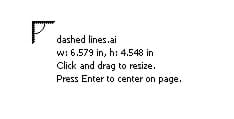
Курсор импорта отображает имя и размеры файла, который предназначается для импорта.
Графика Adobe Illustrator импортируется в программу как группа объектов. Для управления объектами в импортированных графических файлах выберите Объект > Группа > Отменить группировку (CTRL+U).
Импорт файла PDF
Вы сможете добиться наилучших результатов отображения текста в вашем PDF файле, выбрав правильный способ импортирования текста — в виде текста или в виде кривых. Следующие советы помогу вам сделать грамотный выбор:
-
При импорте текста в текстовом виде текст остается полностью редактируемым как фигурный или простой текст. При этом некоторые эффекты и элементы форматирования могут быть утеряны. Этот вариант рекомендуется в том случае, если файл PDF содержит большие текстовые блоки (например, периодическое издание), которые необходимо переформатировать или добавить к ним определенный текстовый контент.
-
Нажмите сочетание клавиш Ctrl + I.
-
Текст — позволяет редактировать и форматировать текст из файла PDF. В случае отсутствия используемых в PDF-файле шрифтов выберите необходимые параметры в диалоговом окне Подстановка вместо отсутствующих шрифтов и щелкните OK.
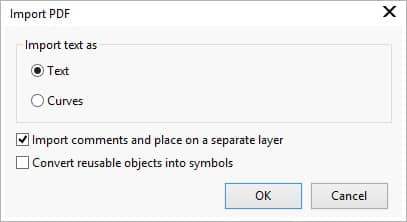
Диалоговое окно «Импорт PDF»
- При импортировании многостраничного документа выберите нужные страницы и нажмите OK.
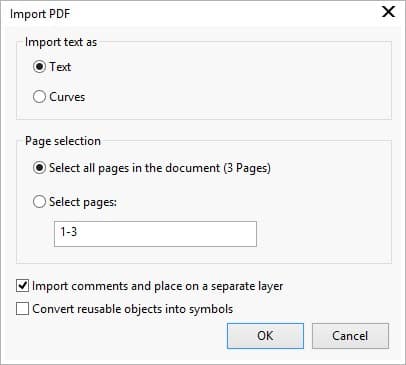
При импортировании многостраничного документа PDF диалоговое окно «Импорт PDF» расширяется, чтобы дать вам возможность выбрать нужные страницы.
Как открыть файл AI в Corel Draw?
Файлы AI и PDF открываются так же, как файлы CorelDRAW — с помощью команды Файл > Открыть. Кроме того, файлы AI и PDF можно импортировать. AI и PDF файлы импортируются в виде сгруппированных объектов и могут быть размещены в любом месте текущего изображения.
Чем открыть ai бесплатно?
Программы из набора:
- Adobe Illustrator CC 2021 25.2.0.220. Редактор, который определяет будущее векторной графики.
- XnView Extended 2.49.5. Программа для удобного просмотра и конвертации графических файлов.
- Adobe Acrobat Reader DC Rus .
- CorelDRAW Graphics Suite 2020 22.1.1.523.
- Inkscape 1.0.
Как открыть файл AI в фотошопе?
Отображение ai-файлов поддерживает также «Фотошоп». Можно просто перетащить значок документа в рабочее поле или нажать: File – Open. Появится окно настройки, в котором предлагается установить собственные параметры размера, пропорций, цвета и т.
В чем редактировать файл AI?
Если же вам необходимо изменить (отредактировать) файл, мы подготовили соответствующий список специальных программ для работы с данным типом файлов. Самый популярный AI редактор – это Adobe Photoshop (для ОС Windows), однако изменить файл можно также, например, в Adobe Illustrator (для ОС Mac).
Что это за формат AI?
Файл Adobe Illustrator Artwork (AI) – закрытый формат, разработанный компанией Adobe Systems для представления одностраничных векторных чертежей в формате PDF или EPS. Формат AI – стандартный формат сохранения файлов в программе Adobe Illustrator. Формат AI представляет собой набор линий, соединенных точками.
Чем открыть файл с расширением ai онлайн?
Просматривайте все AI файлы онлайн. AI – это файл векторного дизайна Adobe, который содержит векторную графику. Размер AI-файла относительно невелик, но не так много программ, которые могут его открыть. AI-файлы можно открывать, просматривать и редактировать с помощью программного обеспечения Photoshop и Illustrator.
Как открыть изображение в векторе?
Как просмотреть векторное изображение? EPS, SVG, AI — это векторные форматы файлов. Если у вас нет графического редактора Adobe Illustrator, пользователи MAС OS могут открыть их в программе Preview. Пользователи Windows и Linux могут использовать программу Inkscape.
Как перевести формат jpg в AI?
Как сконвертировать JPG в AI
- Шаг 1. Загрузите jpg-файл(ы)
- Выберите «в ai» Выберите ai или любой другой формат, который вам нужен (более 200 поддерживаемых форматов)
- Загрузите ваш ai-файл Позвольте файлу сконвертироваться и вы сразу сможете скачать ваш ai-файл
Как перевести формат AI в PNG?
Как конвертировать файл AI в PNG?
- Загрузка файла AI. Нажмите кнопку “Выбрать файл” для выбора ai-файла на вашем компьютере.
- Конвертация AI в PNG. Нажмите кнопку “Конвертировать” для начала процесса преобразования файла.
- Скачайте ваш PNG. Как только конвертация будет завершена, вы сможете скачать полученный PNG файл.
Как сохранить файл из AI в JPG формат?
Как сконвертировать ai в jpg?
- Загрузите ai-файл Выберите файл, который вы хотите конвертировать с компьютера, Google Диска, Dropbox или перетащите его на страницу.
- Выберите «в jpg» Выберите jpg или любой другой формат, в который вы хотите конвертировать файл (более 200 поддерживаемых форматов)
- Скачайте ваш jpg файл
Как перевести формат pdf в png?
Вы сможете конвертировать любое число файлов из формата PDF в формат PNG:
- Запустите Print Conductor и добавьте Ваши PDF-файлы в список
- Выберите в качестве принтера Универсальный Конвертер Документов
- Нажмите Change Settings (Изменить настройки) и укажите PNG Image (изображение PNG) в качестве типа выходного файла
Как перевести из AI в PSD?
Как сконвертировать AI в PSD
- Шаг 1. Загрузите ai-файл(ы)
- Выберите «в psd» Выберите psd или любой другой формат, который вам нужен (более 200 поддерживаемых форматов)
- Загрузите ваш psd-файл Позвольте файлу сконвертироваться и вы сразу сможете скачать ваш psd-файл
Как перевести из PSD в AI?
Как сконвертировать PSD в AI
- Шаг 1. Загрузите psd-файл(ы)
- Выберите «в ai» Выберите ai или любой другой формат, который вам нужен (более 200 поддерживаемых форматов)
- Загрузите ваш ai-файл Позвольте файлу сконвертироваться и вы сразу сможете скачать ваш ai-файл
Как в Фотошопе сохранить в CDR?
В программе CorelDRAW воспользуйтесь командой File > Import (Файл > Импорт), чтобы открыть файл. В качестве альтернативы можно перетащить слой, либо скопировать и вставить слой или выделенную область из программы Photoshop в окно программы CorelDRAW.
В каком формате сохранять векторные изображения в фотошопе?
Специалисты не рекомендуют разрабатывать и сохранять логотип в Фотошопе, иначе придется делать векторизацию (перевод из растрового в векторный формат). Если вы все же работаете над созданием логотипа в Фотошопе, лучше сохранять в PSD, PNG и TIFF.
Как сохранить файл в Псд?
Сохранение файла с другим именем, в другое местоположение или в другом формате
- Выберите команду «Файл» > «Сохранить как…».
- Выберите формат в меню «Типы файлов».
- Укажите имя и местоположение файла.
- В диалоговом окне «Сохранить как…» выберите параметры сохранения.
- Нажмите кнопку «Сохранить».
Как сохранить файл в более ранней версии фотошопа?
Самый простой способ сохранить файл для более старой версии – просто сгладить его, сохранив его как изображение jpg, gif или png. Все эффекты и так далее, добавленные с использованием более новой версии, будут запечены в результирующий файл.
Как сохранить файл в фотошопе в формате TIFF?
Вызовите команду «Файл» > «Сохранить как…», в меню «Тип файлов» выберите «TIFF» и нажмите кнопку «Сохранить». В диалоговом окне «Параметры TIFF» выберите желаемые параметры и нажмите кнопку «ОК». Задает битовую глубину (16-, 24- или 32-битовую) сохраняемого изображения.
Как сохранить файл в фотошопе больше 2 Гб?
Как и большинство форматов файлов, формат PSD поддерживает файлы размером до 2 ГБ. Файлы, размер которых превышает 2 ГБ, необходимо сохранять в формате Large Document Format (PSB), Photoshop Raw (только для сведенных изображений), TIFF (до 4 ГБ) или DICOM.
В каком формате сохранять файл в фотошопе для печати?
файл в формате который понимает “Фотошоп”. Как правило используются файлы в формате RAW, TIFF (TIF) и JPG (JPEG). Формат RAW – это практически исходный электронный снимок, считываемый с матрицы фотоаппарата.
Какие операции можно выполнять со слоями?
Основные операции со слоями
- Перемещение слоев
- Изменение прозрачности слоев
- Включение, отключение и удаление слоев
- Переименование и группировка слоев
Как правильно сохранить файл в фотошопе для печати?
В меню File (Файл) выберите Save As (Сохранить как) или нажмите комбинацию клавиш Ctrl+Shift+S. Введите имя файла и укажите папку, в которой будет сохранен файл, а затем выберите формат Photoshop, DCS 2.0. Настройки сохранения тут.
Как правильно сохранить PDF в Фотошопе для печати?
Вызовите команду «Файл» > «Сохранить как…» и в меню «Тип файлов» выберите «Photoshop PDF». Если вы хотите встроить цветовой профиль или использовать профиль, заданный командой «Параметры цветопробы», то можете выбрать параметр «Цвет». Можно также включить слои, примечания, плашечные каналы или альфа-каналы.
Как сохранить файл в PSD в PNG?
Для экспорта файла PSD в формат PNG можно использовать упрощенный способ, но он не дает задать дополнительные настройки. Надо отметить что чаще всего дополнительные настройки вам не потребуются. Поэтому в верхнем меню выбираем: Файл > Экспортировать > Быстрый экспорт в PNG.
Как сохранить файл в Иллюстраторе в формате JPEG?
Сохранение JPEG в высоком разрешении в Adobe Illustrator
- Идти к Файл> Экспорт> Экспортировать как.
- Установите, как вы хотите сохранить ваши монтажные области, затем нажмите экспорт продолжать.
- в Параметры JPEG изменение экрана Цветовая модель если вам нужно, и выберите качество.
Как сохранить файл в формате SVG?
Обо всём по порядку:
- Открываем файл Открывем файл в Adobe Illustrator:
- Убираем лишние поля
- Оптимизируем вектор в иллюстраторе Сливаем массу слоев в минимальное количество, убирая группы.
- Сохраняем: File / Save As.
- Знакомимся с диалоговым окном сохранения
- Иконка планеты
- На выходе получаем SVG или SVGZ файл
Как сохранить пдф для типографии?
Выполните приведенные ниже действия, чтобы с помощью Acrobat DC создать PDF-файл высокого разрешения на основе имеющегося PDF-файла.
AI – Файл изображения Adobe Illustrator (Adobe Illustrator File)
В Windows: Adobe Illustrator CS, ideaMK Ai Viewer, Adobe Acrobat, Adobe Photoshop CC, Serif DrawPlus, IMSI TurboCAD Deluxe, ACD Systems Canvas, CorelDRAW Graphics Suite X, Inkscape, XnView, Corel Paint Shop Pro, Ghostscript, Xara Xtreme, FlexiSign, EnRoute, Cinema 4D
В Mac OS: Adobe Illustrator CS, Adobe Acrobat, Adobe Photoshop CC, IMSI TurboCAD Deluxe v, Apple Preview, Inkscape, Ghostscript, Skencil, Xara Xtreme, Cinema 4D
В Linux: Inkscape, sK1, GIMP, Ghostscript, Skencil
В Apple iOS (iPhone, iPad, iPod): Adobe Debut
Описание расширения AI

Популярность:
Разработчик: Adobe Systems
Расширение AI – это рисунок, созданный в Adobe Illustrator, редакторе векторной графики; состоит из линий, соединяющих точки, а не из растровых данных изображения; обычно используется для логотипов и в печатных СМИ. Формат AI является проприетарным. Разработан компанией Adobe Systems для представления одностраничных векторных изображений в формате EPS или PDF.
Так как файлы AI сохраняются в векторном формате, они могут быть увеличены без потери качества изображения. Некоторые сторонние программы могут открывать файлы AI, но они могут растеризовать изображения, то есть векторные данные будут преобразованы в растровый формат.
Файлы AI организованы следующим образом: вначале записана строка идентификатора, за ней следует заголовок, затем остальная часть файла, в которой определяются графические объекты. В терминологии фирмы Adobe заголовок называется «Прологом» (Prolog) и состоит из структурирующих и простых комментариев. За заголовком следует раздел «Настройки сценария» (Script Setup); он содержит команды, определяющие объекты, из которых состоит изображение. Затем идут разделы «Дополнение страницы» (Page Trailer) и «Дополнение документа» (Document Trailer). Завершаются файлы структурирующим комментарием, который сообщает программе или устройству визуализации о том, что данные, относящиеся к визуализируемому изображению, закончились.
ПРИМЕЧАНИЕ: Для того чтобы открыть документ Illustrator в Photoshop, файл должен сначала иметь контент сохраненный в PDF. Если нет контента в PDF, то графический файл нельзя открыть и будет отображаться сообщение по умолчанию: «Это файл Adobe Illustrator, который был сохранен без PDF контента. Разместить или открыть этот файл в других приложениях, он должен быть повторно сохранен в Adobe Illustrator с включенной опцией «Создать PDF совместимый файл».
MIME тип: application/postscript
HEX код: 25 21 50 53 2D
ASCII код: %!PS-
Как eps открыть в corel – Как открыть файл формата EPS в Corel Draw, так чтобы он был векторный?
Для создания макетов, включающих векторную графику, дизайнеры пользуются различными векторными графическими редакторами. Это могут быть такие редакторы, как Adobe Illustrator, Adobe Fireworks, Inkscape, CorelDRAW, Scribus и другие. Каждый из этих редакторов имеет свое собственное расширение, а так же может экспортировать файлы в большинство известных форматов.
Большинство типографий имеет свои достаточно жесткие требования к файлам, которые неообходимо передавать для печати. Одно из таких требований — это и есть расширение файлов.
Макет, подготовленный для печати, должен быть сохранен в формате eps или pdf
Это требование не случайно. Типографии, которые требуют соблюдения этого правила, не придираются к заказчику. Дело в том, что допечатные процессы используют определенный язык обработки графических изображений. Этот язык совместим с такими форматами, как eps и pdf. Если файл будет сохранен в другом формате, то в момент конвертации и обработки файла могут возникнуть ошибки, которые приведут к непредвиденным результатм.
Например, создав красивый эффект или градиентную заливку в программе CorelDRAW, на отпечатанном оттиске Вы можете получить вовсе не градиент, а эффект при конвертации может исчезнуть вообще.
Если Вы сами экспортируете файл на своем компьютере в необходимый формат, Вы сразу сможете увидеть те проблемы, которые могут возникнуть при печати и вовремя исправить ошибку.
В этой статье мы рассмотрим, как нужно экспортировать файл в формат eps из программы CorelDRAW.
1. Откройте файл с разрешением .cdr.
2. Проверьте размер страницы документа (поле отмечено красным).
В данном случае — это визитка, размер 94×54 (дообрезной размер визитки).

3. Выберите вкладку «File».
4. Выберите пункт «Export».

5. В строке «Тип файла» выберите — «EPS — Encapsulated PostScript».
Укажите путь, куда вы будете экспортировать eps файл.
6. В новом появившемся окне поставьте галочку напротив «curves», это автоматически переведёт весь текст в вашем файле при экспорте в кривые.
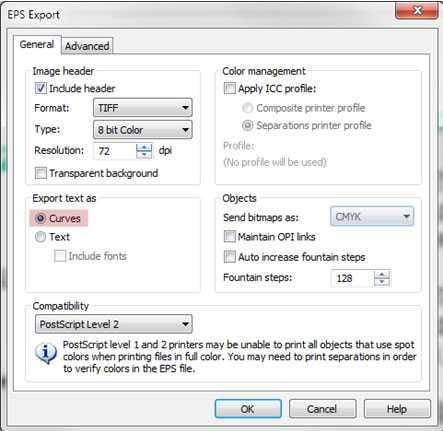
7. В том же окне вверху слева зайдите во вкладку «advanced» и в разделе «Bounding box» поставьте галочку напротив «Page», это сделано для того, чтобы готовый eps файл был уже нужного размера, в данном случае 94×54, далее нажимаем OK.

Файл сохранен в формате eps.
Экспорт из *.AI в *.CDR / Habr
На днях пришлось решать очень интересную и актуальную задачу по конвертированию проекта из Adobe Illustrator в CorelDraw . Под катом небольшое руководство о том как этого я этого добился. Надеюсь эти небольшие приемы помогут кому-нибудь из хабра-сообщества.
Сохранение в EPS

При условии простоты картинки (отсутствие градиентов, прозрачности) можно решить все очень просто. При сохранении выбираем формат *.EPS в EPS Options выбираем версию файла подревней.
Открываем сохраненный EPS-файл Корелом.
AIClipboard
Откуда скачать:
Процедура перенесения из *.ai в *.cdr следующая:
- Распаковываем скрипт любым архиватором в по следующему пути: …\%папка_корела%\Draw\GMS\
- Запускаем Corel и идем в Tools/Visual Basic/Play
- В Macros in выбираем AiclipBRD.gms (не закрываем меню и Корел)
- Открываем *.ai файл Иллюстратором, выделяем все и нажимаем Ctrl+C.
- Идем в Корел и в открытом меню выбираем пункт CopyPaste.PasteAIFormat, нажимаем Run.
- Изображение вставится. Сохраняем в *.cdr
Заключение
Экспорт графики из CorelDraw
Конвертация файлов, созданных в програмее “CorelDRAW”
Для создания макетов, включающих векторную графику, дизайнеры пользуются различными векторными графическими редакторами. Это могут быть такие редакторы, как Adobe Illustrator, Adobe Fireworks, Inkscape, CorelDRAW, Scribus и другие. Каждый из этих редакторов имеет свое собственное расширение, а так же может экспортировать файлы в большинство известных форматов.
Большинство типографий имеет свои достаточно жесткие требования к файлам, которые неообходимо передавать для печати. Одно из таких требований — это и есть расширение файлов.
Макет, подготовленный для печати, должен быть сохранен в формате eps или pdf
Это требование не случайно. Типографии, которые требуют соблюдения этого правила, не придираются к заказчику. Дело в том, что допечатные процессы используют определенный язык обработки графических изображений. Этот язык совместим с такими форматами, как eps и pdf. Если файл будет сохранен в другом формате, то в момент конвертации и обработки файла могут возникнуть ошибки, которые приведут к непредвиденным результатм.
Например, создав красивый эффект или градиентную заливку в программе CorelDRAW, на отпечатанном оттиске Вы можете получить вовсе не градиент, а эффект при конвертации может исчезнуть вообще.
Если Вы сами экспортируете файл на своем компьютере в необходимый формат, Вы сразу сможете увидеть те проблемы, которые могут возникнуть при печати и вовремя исправить ошибку.
В этой статье мы рассмотрим, как нужно экспортировать файл в формат eps из программы CorelDRAW.
1. Откройте файл с разрешением .cdr.
2. Проверьте размер страницы документа (поле отмечено красным).
В данном случае — это визитка, размер 94×54 (дообрезной размер визитки).
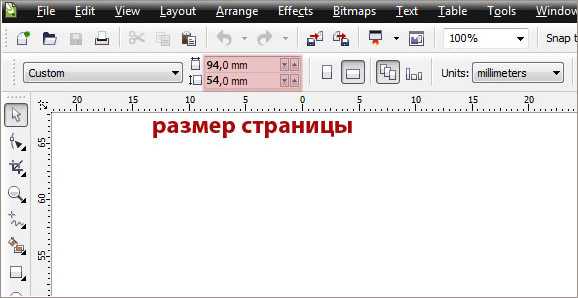
3. Выберите вкладку «File».
4. Выберите пункт «Export».
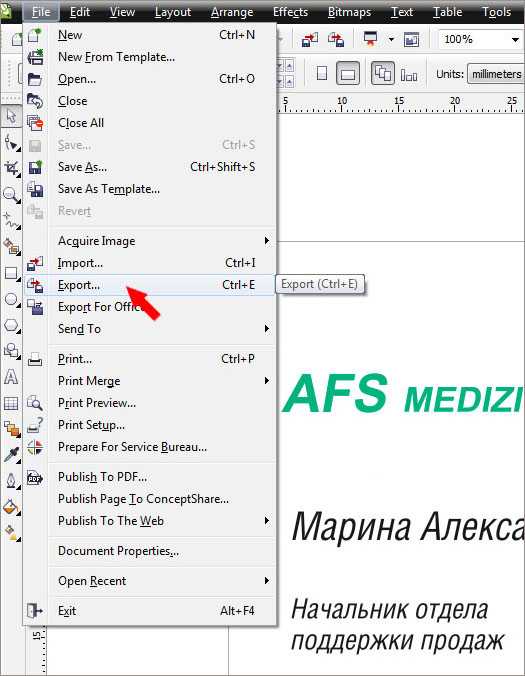
5. В строке «Тип файла» выберите — «EPS — Encapsulated PostScript».
Укажите путь, куда вы будете экспортировать eps файл.
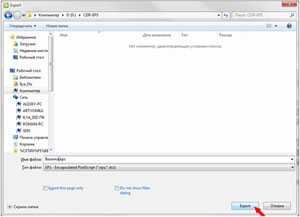
6. В новом появившемся окне поставьте галочку напротив «curves», это автоматически переведёт весь текст в вашем файле при экспорте в кривые.
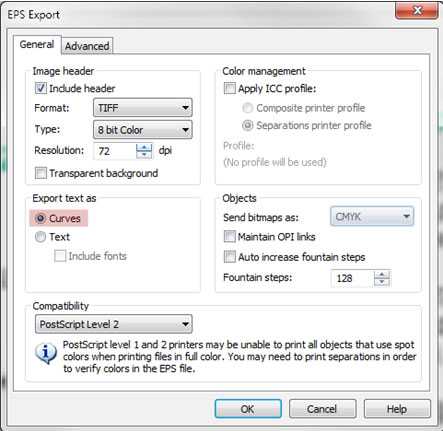
7. В том же окне вверху слева зайдите во вкладку «advanced» и в разделе «Bounding box» поставьте галочку напротив «Page», это сделано для того, чтобы готовый eps файл был уже нужного размера, в данном случае 94×54, далее нажимаем OK.

Файл сохранен в формате eps.
В предыдущем разделе мы рассматривали, каким образом можно экспортировать файлы с разрешением eps из программы «CorelDRAW». Так же, иногда может быть необходимо знать, каким образом экспортировать файлы с разрешением ai из программы «CorelDRAW».
В данном разделе мы рассмотрим каким образом это возможно сделать.
1. Откройте файл с разрешением .cdr
2. Проверьте размер страницы документа (поле отмечено красным).
В данном случае — это визитка, размер 94×54 (дообрезной размер визитки).
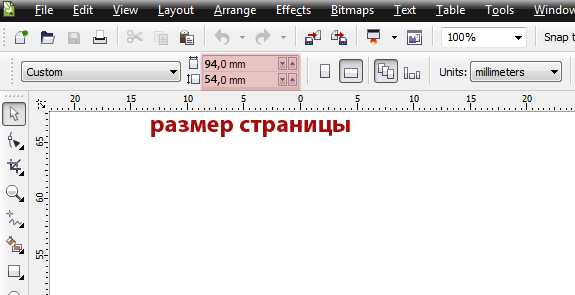
3. Выберите вкладку «File».
4. Выберите пункт «Export».
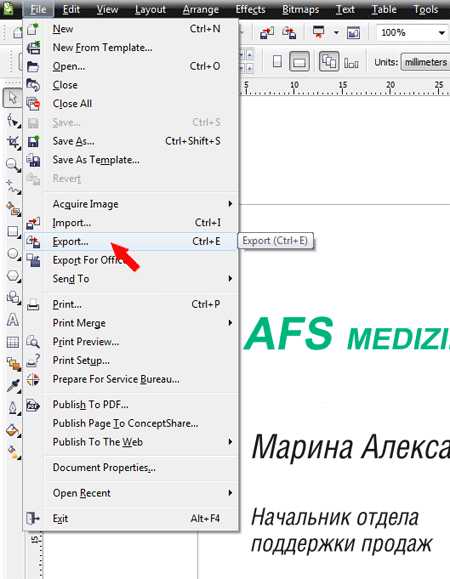
5. В строке «Тип файла» выберите — «AI — Adobe Illustrator».
Укажите путь, куда вы будете экспортировать ai файл.
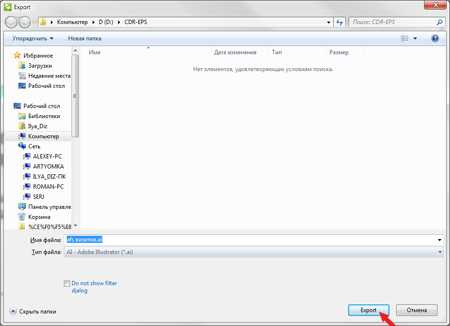
6. В новом, появившемся окне, поставьте галочку напротив «PC» и напротив «curves», это автоматически переведёт весь текст в вашем файле при экспорте в кривые, так же, отметьте два пункта «Include placed Images» и «Include preview image» это позволит экспортировать изображения в файл .ai далее нажимаем OK
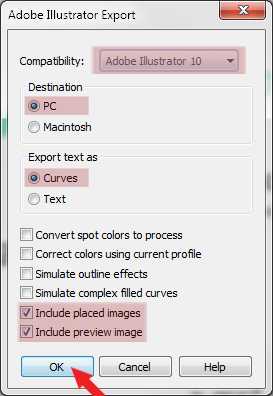
Файл сохранен в формате ai.
По материалам сайта типографии «Цифра Р»
Как экспортировать изображения в формате EPS, которые можно открыть в CorelDraw
I am preparing a paper. The journal requirements are odd: only eps files for pictures are accepted. All pictures I have drawn in Mathematica and exported in eps format in the usual way: Export[path, «filename.eps», mmaImageName] , where mmaImageName is the name I give to the image in question within Mathematica.
Now in order to check what have I obtained by such an export, I need to open this eps file and have a look. Out of all graphic applications understanding eps, I only have CorelDraw X3 in which I am not at all a specialist. All I want to use CorelDraw for is to have a look. This is what I see when I open my eps file in the CorelDraw:
In other words, I see nothing and, hence, I am not sure that I can send these eps files to the journal.
There is a work-around. It is to export the image as, say, pdf (or something else), import it into Corel and then export it from Corel as eps.
My question: Is there any trick that would enable me to export the eps file directly from Mathematica in a way that I can open it directly in CorelDraw?
Я готовлю документ. Требования к журналу нечетные: принимаются только файлы eps для изображений. Все фотографии, которые я нарисовал в Mathematica и экспортированы в формате eps обычным способом: Export[path, «filename.eps», mmaImageName] , где mmaImageName — это имя, которое я даю изображению, о котором идет речь, в пределах Mathematica.
Теперь, чтобы проверить, что я получил таким экспортом, мне нужно открыть этот файл eps и посмотреть. Из всех графических приложений, которые понимают eps, у меня есть только CorelDraw X3, в котором я вовсе не специалист. Все, что я хочу использовать CorelDraw для, — это посмотреть. Это то, что я вижу, когда я открываю файл EPS в CorelDraw:
Другими словами, я не вижу ничего, и, следовательно, я не уверен, что я могу отправить эти Eps файлы журнала.
Существует обход. Это экспортировать изображение как, скажем, pdf (или что-то еще), импортировать его в Corel и затем экспортировать его из Corel как eps.
Мой вопрос: есть ли какой-либо трюк, который позволил бы мне экспортировать файл eps непосредственно из Mathematica таким образом, чтобы я мог открыть его прямо в CorelDraw?
graphics export interoperability eps-format908
Экспорт из *.AI в *.CDR
11 Дек 2009, 5:00, написал Максим Шайхалов в разделе «Иллюстратор»
На днях пришлось решать очень интересную и актуальную задачу по переносу макета из Adobe Illustrator в CorelDraw.
Под катом небольшое руководство (повествование?) о том как этого я этого добился.
Сохранение в EPS
При условии простоты картинки (отсутствие градиентов, прозрачности) можно решить все очень просто.
При сохранении выбираем формат *.EPS в EPS Options выбираем версию файла подревней.
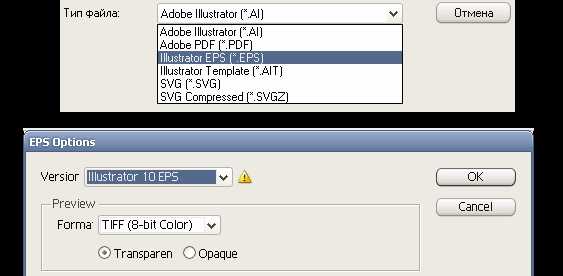
Открываем сохраненный EPS-файл Корелом.
AIClipboard
Конвертирование сложных иллюстраций — задача немного посложней и требует небольших танцев с бубном.
Скачиваем скрипт для конвертирования изображений из Adobe Illustrator в Corel Draw.
Откуда скачать:
Процедура перенесения из *.ai в *.cdr следующая:
- Распаковываем скрипт любым архиватором в по следующему пути: …\%папка_корела%\Draw\GMS\
- Запускаем Corel и идем в Tools/Visual Basic/Play
- В Macros in выбираем AiclipBRD.gms (не закрываем меню и Корел)
- Открываем *.ai файл Иллюстратором, выделяем все и нажимаем Ctrl+C.
- Идем в Корел и в открытом меню выбираем пункт CopyPaste.PasteAIFormat, нажимаем Run.
- Изображение вставится. Сохраняем в *.cdr
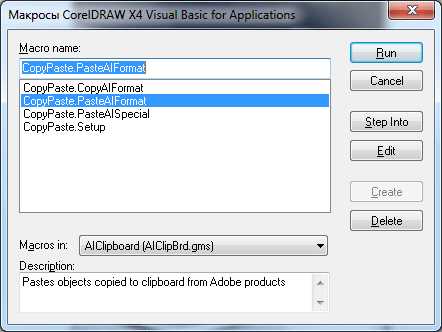
Меню макросов в CorelDraw X4
При переносе изображений мной не было замечено косяков с переносом градиентов и слоев с прозрачностью.
Заключение
Вы спросите: «Зачем нам это надо?» Многие типографии принимают работы только в формате CDR, многие только в AI. Некоторые дизайнеры принципиально не дружат с одной из программ (имхо, сжечь бы создателей Корела).
Несовместимость форматов — одно из препятствий возникающих на пути дизайнера. Надеюсь эта статья поможет Вам подружить два известных векторных редактора.
Знающие люди, хотелось бы услышать о других способах конвертирования =)
Похожие публикации:
- Как скачать эйвон бот вайбере с помадкой
- Как создать в zoom конференцию без пароля
- Как создать чат в вайбере на телефоне
- Как ставить отметки в автокаде
Coreldraw копирование объектов, дублирование с зеркальным отражением. Клонирование. 8 простых способов! Видео уроки корел для начинающих
Как сделать копию объекта на заданное расстояние в программе “корел дро” Coreldraw? Копирование и дублирование
8 и более способов сделать копию в Coreldraw копирование объектов:
Видео. Часть 1.

Видео. Часть 2.

ЧАСТЬ 1. Способы 1 -5 копировать в Coreldraw
Здравствуйте друзья меня зовут Михаил Навойчик.
Прежде всего в этом уроке мы рассмотрим как в программе corel (корел) копировать, дублировать симметрично и несимметрично на заданное расстояние относительно какой-то точки либо направляющей или применяя градус поворота. Мы это будем делать горячими клавишами и причем через различные окна и инструменты в программе coreldraw копирование.
Позвольте я Вам покажу: вот здесь вы видите список из вариантов, как я буду копировать в этом уроке.
Мы разберем приблизительно половину, а в следующем уроке разберём остальные методы и чтобы это реализовать давайте я создам новый документ.
Выбираем файл создать, я выберу формат а4 разрешение 300 dpi и хотя в принципе вы можете брать любой лист кликаем ok.

Чтоб бы продемонстрировать первый вариант создадим звезду количество сторон сделаем 5 параметр резкости установим 50 я зажимаю control и рисует симметричную фигуру, ширину задам 50 миллиметров.
Способ 1. Копирование спомощью – Ctrl + боковой маркер. Coreldraw копирование объектов со смещением

Берем инструмент интерактивная заливка клавиша j , а именно выберем здесь фонтанная заливка, а дальше выберем здесь вариант заливки.
Можете выбрать на самом деле любой и далее берем инструмент выбора наводим на боковой маркер слева зажимаем CTRL и тянем левую клавишу в сторону control держим,
потом что бы произвести копирование жмем правой клавишей происходит дублирование копирование.
Прежде всего, также стоит сказать что бы у вас все работало правильно при копировании в меню вид у меня стоит галочка динамические направляющие и в пункте привязать к – стоит галочка объекты страница и направляющие давайте поставим здесь еще одну галочку либо снимите не нужные показатели по привязкам.
Также стоит сказать какая версия у меня coreldraw, потому что если у вас другая версия у вас какие-то команды могут отличаться выглядеть работать немного по-другому я зайду в меню справка выберу о программе.
У меня возможно другая версия программы имейте это ввиду если у вас какая-то другая версия поищите эти команды и возможно они находятся в другом месте, а так если что то задавайте вопросы.
Способ 2. Копировать – Смещение опорной точки + Ctrl. Coreldraw копирование
Идем дальше второй метод для второго метода возьмём ellipse я зажимаю Control, рисую окружность диаметр зададим 30 mm далее давайте зальем этот круг градиентом, но уже не будем для этого брать интерактивную заливку. Возьмем пипетку и здесь давайте возьмем не просто пипетку, а пипетку атрибутов. Также в свойствах этой пипетки проверьте чтоб у вас стояла галочка заливка.
В итоге далее щелкаем на звездочке и потом на окружности левой клавишей. Причем заливку сделаем несимметричной. Я выберу инструмент выбора, выделю заново объект.

А именно заново возьму интерактивную заливку и смещу здесь центр заливки в бок вот сюда куда-нибудь, далее заново выбираем инструмент выбора. Здесь поставим направляющую относительно который мы будем копировать.
Щелкаем сверху на линейке и вытягиваем.
Кстати вадранты подсвечивает и вытянем направляющую с вертикальной оси, далее щелкаем на нем левой клавишей, что бы появились боковые маркеры вращения и в этом режиме мы можем менять опорную точку.
Бесплатные видео уроки по CorelDraw с нуля для новичков.
В итоге щелкаем в центре на опорной точке и перемещаем ее в точку ту которую мы хотим использовать для копирования вращения этой штучки :).
Если сбросить выделение выделить повторно нажать еще раз быстро – то увидим, что у нас закреплена в самом объекте опорная точка. Теперь нажимаем на клавиатуре Ctrl и наводим на боковой маркер вращение.
Вращение у нас происходит кратно 15 градусом, об этом вы видите сверху. Чтобы в Coreldraw копирование произошло надо жать еще правую клавишу. Это мы сделали копию на 45 градусов, если продолжить эту процедуру.
Сделаем еще одну копию для тренировки. Зажимаем Ctrl щелкаем на инструменте сбоку на повороте, доводим до точки и щелкаем правой клавиши.
Также если вам нужно зеркально повернуть по другой оси. Допустим выделяем предмет, как вы помните сверху у нас есть инструмент отразить по вертикали и отразить по горизонтали используйте эти тоже инструменты.
Также я зайду в меню вид и меню страницам сниму галочку границы страницы, чтобы не видеть края нашего листа в Coreldraw.
3. Окно Преобразовать (Alt+F7) (Расположить). Coreldraw копирование объектов.
Coreldraw копирование со смещением. Дальше у нас 3 метод с помощью окна преобразовать Alt+f7. Открывается соответствующее окно. Мы будем использовать инструмент преобразовать. Также это окно можно открыть и по другому используя меню в меню окно окна настройки. Также чтоб бы нам не мешали направляющие. Давайте мы вскроем их. Причем зайдем в меню вид, здесь уберём галочку направляющие.

Coreldraw копирование объектов. Нарисуем следующий предмет – звезду, но с тремя сторонами. Оставим три стороны, в области резкость я поставлю 0. Зажимаю control, рисую треугольник размер треугольника я задам 30 миллиметр, зальем этот треугольник также градиентом. Берем пипетку атрибутов. Я щелкаю на окружности, а потом на нашем треугольнике, далее выбираем инструмент выбор в окне преобразовать указываем опорную точку относительно которым мы будем производить копированием.
Я выберу крайний правый черный квадратик по центру. Ниже у нас количество копий давайте здесь я задам одна копия у нас будет и жмем на кнопочке применить. Получаем копию со смещением 30 мм по оси x здесь ось x.
Способ №3 как копировать в окне ПРЕОБРАЗОВАТЬ
Это у нас горизонтальная ось если у меня задано видите 30 это как раз является шириной нашего, то есть будет копироваться ровно на ширину нашего объекта в Coreldraw.
У меня ноль по вертикали, то есть копирование будет происходить по горизонтали укажите эти параметры и нажимаем применить. Никто не мешает вам указать большее количество копий, если вам это нужно я оставлю здесь одну копию.
Дальше вы конечно можете назеркалить его по нужной оси по горизонтали, либо по вертикали также конечно вам никто не мешает указать другое расстояние – 30 миллиметров.
Кстати поменяем опорную точку на нижнюю видим, что по оси x у меня поставилась минус 25,9. Это как раз расстояние по высоте мы это видим и при установке одной копии тискаем применить и отзеркаливанием по вертикали и получаем два треугольника по вертикали. Друг над другом конечно можно задать и другое расстояние давайте здесь зададим пример -30. Применяем и переворачиваем. Попробуйте здесь разные варианты.
4. Окно Преобразовать (Повернуть). Копировать и дублировать в Coreldraw копирование со смещением

Coreldraw копирование. Далее переходим к следующему четвертому методу этот метод похож на предыдущий он также находится в окне “Преобразовать”, то есть переключаемся на следующий инструмент. Это у нас повернуть. Продублируем треугольник.
А именно будем на нем пробовать здесь установим 60 градусов и шесть копий, 360 градусов разделить на 6 получим 60 градусов – так я рассчитывал. Поставим крайнюю правую нижнюю точку. Кстати программа CorеlDraw сама подставляет.
Если будут вопросы то задавайте друзья.
Видим цифры – это половину по оси икс. Кстати это половина ширины и у меня конечно стоит галочка относительно. Жмем применить. Видим что происходит дублирование относительно выбранной точки, и если сбросить выделение и выделить например фигуру мы видим как строится это. Сделаем копию. Теперь поменяем опорную точку – щелкаем на объекте и поставим ее, а вот произвольно вот сюда например куда-нибудь.
Вращение будет происходить относительно выбранной точки и применить. Попробуйте проделать соответствующие действия.
Часто с программой CorelDraw дизайнеры используют программу Adobe Photoshop (Фотошоп)
5. Дублировать (Ctrl+D). Coreldraw копирование со смещением
В предыдущих уроках я рассказывал как можно копировать используя горячие клавиши Ctrl+D, то есть меню правка команда дублировать. Еще раз повторим как мы это делали я скопирую треугольник, а дальше видим, что наш предмет по ширине 30 миллиметров. Сбрасываем выделения щелкаем на пустом месте инструментом выбор, то есть надо чтобы ничего не было выбрано. И по оси x сдаем 30 мм, а по оси y, чтобы смещение не было по вертикали задаем 0.
Заново выделяем нашу фигуру и теперь на клавиатуре выполняем комбинацию к Ctrl+D нужное количество раз, либо здесь задаете другие параметры и получаете другие результаты. Кстати мы это еще продублируем по вертикальной оси здесь по оси y давайте напишем расстояние по высоте нашего объекта до 25,9, либо укажите какое-то другое расстояние. Я оформлю в этом списке как пятый вариант как можно копировать дублировать программе “корл”.
В следующем уроке мы рассмотрим еще три варианта как можно копировать дублировать программе CorelDraw на заданное расстояние относительно каких-то точек, параметров которые у вас могут быть. И того у нас будет 8 вариантов.
Задавайте вопросы если есть. Coreldraw копирование
Здесь мы уже будем использовать новый инструмент “Симметрия”, которого не было раньше в программе corel он появился только в последних версиях.
Это мы уже будем делать следующем в уроке пока проделайте то что мы проделали применить 5 разных вариантов, если будут вопросы по текущему уроку задавайте. Спасибо за внимание и жду вас в следующем уроке где мы разберем еще остальные варианты. Будьте здоровы и не болейте.
ЕСЛИ есть вопросы то обращайтесь.
P.S Постскриптум – маленькое дополнение к этому руку. Идею этого урока мне дал Руслан Мазурин он прислал мне видео. В нем были озвучены вопросы которые я рассматривал в этом уроке. Руслану нужен был корал, чтобы делать различные чертежи, логотипы, в том числе рисовать модельки для ЧПУ станка.
На этом уже я буду прощаться переходите в следующий урок где мы разберем еще три метода копирования дублирования в программе “корл”.
ЧАСТЬ 2. Способы 5 -8. Сoreldraw копирование, дублирование и клонирование
Coreldraw копирование методы. Здесь вы видите 8 вариантов. Кстати в прошлом уроке мы с вами разобрали пять вариантов из этого списка, а в этом уроке мы разберем оставшиеся три способа.
Пять пунктов мы выполнили. В этом уроке мы сделаем три варианта. Это с помощью окна преобразовать. Позвольте мне показать с помощью пипетки и с помощью нового инструмента, который добавлен программу CorelDraw – это инструмент “Симметрии”.
6. Окно Преобразовать (Alt+F7) (Масштаб и отражение). Сoreldraw

Coreldraw копирование нужный инструмент. Прежде всего я это буду делать в документе, которые мы создавали в прошлом уроке. В итоге буду продолжать делать в этот список где у нас пять пунктов. Для этих целей нарисуем предмет, который мы будем копировать. Я возьму стандартные фигуры.
Здесь выберем сердце. Я зажимаю Ctrl. Рисую фигуру и по длине зададим 50 миллиметров. Также я залью его цветом. Скопирую цвет с треугольника который у нас находится выше, бесспорно этот метод заключается на использование окна “Преобразовать”. Горячая клавиша Alt+F7 на клавиатуре которую я использую эту комбинацию клавиш. С этим окном мы работали в прошлом уроке.
Далее при инструменте выбора я щелку на сердечко, чтоб он был выбран. Переключаемся в третью позицию это “Масштаб” и отражение здесь выбираем точку относительно какого края мы будем копировать.
Будут вопросы задавайте
Я выберу крайнее правое положение. Видим что “икс игрек” (x, y) у нас стоит, как сто процентов (100%), то есть будет копироваться в натуральную величину. Без увеличения и уменьшения, а именно также у меня стоит галочка пропорционально, и стоит вариант отразить по горизонтали. Количество копий зададим 3 и жмем ниже кнопку применить. Создается нужное количество копий. Далее конечно вы можете использовать инструменты сверху – это отразить по вертикали если вам нужно. Поменять положение, либо отразить по горизонтали.
Конечно как вы понимаете если мы зададим масштаб не сто процентов например 120 процентов. Давайте я задам и нажму применить, то теперь происходит увеличение при копировании.
7. Пипетка Атрибутов. В Corel Draw копирование
Позвольте далее перейдем к следующему седьмому методу. Это пипетка атрибутов. Давайте нарисуем объект, который будем копировать. Обратно возьму стандартные фигуры и здесь выберу смайлик зажимаем “контрл” рисуем.

Продолжаеи изучать Coreldraw копирование. И я также задам 50 миллиметров. Возьму пипетку и скопирую цвет с предыдущего предмета. Как вы заметили я использовал пипетку атрибутов для заливки копирования цвета, но пипетка атрибутов может копировать не только заливку, обводку, но и ряд других параметров и свойств. Посмотрим как это происходит. Если открыть рядышком вкладку – здесь стоит “Размер”, “Поворот” и “Расположить”. Мы будем использовать вот эти свойства, чтобы создать копию в нужном положении.
Нужное расстояние также можно копировать и пипеткой и различные эффекты, которые вы здесь видите. Мы будем использовать здесь “Расположить”. Ставим галочку, теперь берем инструмент выбора и просто делаем дубликат в произвольное место. То есть мы как бы создали две фигуры, которые мы должны расположить в нужное место относительно друг друга. Этот метод специфический он основан на предметах, который уже стоят в каком-то правильном положении. Я буду применять верхний ряд для копирования наших форм по алгоритму, который мы использовали в шестом методе.
КАК ПОДГОТОВИТЬ ФАЙЛ К ПЕЧАТИ в CorelDraw
Coreldraw копирование способ 7. Когда объекты стоят крайними точками, то есть бок о бок около друг друга на одной линии, сейчас вы поймете, как это работает в Coreldraw. Выделяем первый смайлик. Берем пипетку атрибутов. Здесь мы уже как вы помните назначили расположить и щелкаем на сердечке которые сверху. Далее щелкаем на смайлике, то есть применяем характеристики, которые находятся выше. Он становится в нужное положение. Если теперь обратно берем инструмент “Выбора” выделяем следующий, который нам нужно расположить в нужное место берем “Пипетку атрибутов” и копируем на следующем объекте.
Мы можем скопировать с любого предмета, и нашу фигуру переместиться в нужное положение. Я щелкаю на смайлике. Видим что наша рожица становится ровно в то положение, которое занимает наше сердечко. Нас это устраивает, потому что объекты стоят по тому же принципу построения, как нам и требуется. Теперь эти фигурки мы можем поставить в то положение и место где они в принципе должны быть. Например здесь. Возможно вам пригодится этот метод тоже при построении создания каких-то ваших проектов.
Вы так же можете использовать для рисования и конкурент этой программы это программу Adobe Illustrator.
8. Симметрия. (Объект > Создать новую Симметрию) (Alt+S). Coreldraw копирование

Позвольте далее перейдем к восьмому методу. В итоге давайте нарисуем фигуру, которую будем копировать. Возьму в стандартных фигурах каплю и зажимая “Control” рисую. Также заливаю этот объект цветом. Возьму пипетку атрибутов.
Только сниму теперь галочку расположить. Просто скопирую заливку. Скопируем заливку и наносим ее на каплю. Поменяем немного форму капли, я уберу “замок” и поставлю ширине 35 миллиметров, а по высоте 50.
Далее я поставлю ее, куда-нибудь сбоку, чтобы он был на удалении от остальных. Нажимаем комбинацию клавиш Alt+S на клавиатуре. Появляется меню этого инструмента. В итоге сверху также можно попасть в этот инструмент и по-другому. Я нажму сейчас готова и мы получаем копию уже на какое-то расстояние. Команда симметрия находится у нас в меню объект.
Обновите вашу программу до более новой версии
Я использую версиями CorelDraw 2019 – 2023. Если у вас другая то возможно это у вас немножко в другом месте находится. В более ранних версиях этой команды не было.
В этом состоянии когда я применил уже этот инструмент у нас а вот в меню присутствует команда удалить, редактировать и изменить. Я нажму удалить и тогда удаляется копия, которую мы создали. Используя горячие клавиши откроем команду меню сверху. “Симметрия” создает новую симметрию. Можем задать количество копий, количество копий ограничено. Ограничена 12 штуками, то есть больше чем 12 в этом меню вы выбрать не можете.
Дальше у нас идут координаты x и y, то есть можно интерактивно ухватить это перекрестие перемещать эту конструкцию. Копируем ее дальше и у нас идет угол поворота. Задание угла симметрий.
Дальше у нас идет кнопкам показать полный экран и просмотр. В связи с тем эта кнопка у нас отвечает за показ копии, как полноценных абрисов или показ, как полных объектов. Затем жмем на нее и благодаря тому и мы сразу же видим, как это у нас будет происходить заливкой и перемещая мы можем видеть, что мы получаем.
Чаще отдыхайте, чтобы не уставать
Кнопка справа у нас означает показ линии симметрии. Отобразить либо скрыть и этих линий. Количество копий например оставим 7. Угол поворота укажем 90 градусов. Прежде всего сделайте симметрию как вам больше здесь нравится.

Иначе говоря вы можете привнести еще дополнительные фигуры. Если взять даже текст и щелкнуть в этом режиме и написать, какой-то текст. Я напишу как меня зовут “Миша”, безусловно видим как это слово у нас размещается дальше.
Мы можем его в свою очередь, двигая, выбрать положение, как вам это больше нравится. Уберу эту надпись. Возьмем здесь звезду и нарисуем ее. Давайте зальем каким-нибудь цветом. Вы можете взять еще например какой-нибудь объект. Чтобы наложить какой-то эффект на другой надо будет разобрать то что вы нарисовали и поверх еще применить симметрию в другой группе. Попробуйте применить этот способ, чтобы выйти из редактирования жмем на кнопочке “Готово”.
Позвольте я подведу итог, вот мы и разобрали 8 вариантов как можно копировать, дублировать объекты в “кореле” используя изученные ранее методы. Есть еще несколько других способов, как это можно делать, но это мы уже рассмотрим не в этом уроке.
А пока сделайте то что мы проделали. Если будут вопросы по текущему уроку, то задавайте. Мы изучили 8 способов Coreldraw копирование.
В итоге так же когда вы создадите ваш документ где вы будете пробовать эти восемь пунктов, которые я показывал. То сохраните ваш документ и прикрепите под этим видео, чтоб увидеть и посмотреть что у вас получилось. На этом я с вами буду прощаться. С уважением ваш Михаил Навойчик.
Ниже дополнительная информация по программе Корел Дро.
Похожие запросы на Coreldraw копирование. Люди обычно ищют с этим.
- Где хранятся резервные копии Corel Draw? Corel Draw хранит резервные копии файлов в папке в которой находится исходный файл с которым вы работаете. Эти файлы (резервные копии) обычно имеют имя “Backup_of_Имя файла.cdr” или “РезервнаякопияИмя файла.cdr”. Пересохранение резервной копии происходит автомарически при сохранении исходного файла или по времени которое заданно в программе в настройках. В настройках программы можно поменять место хранения и временной интервал.

- Как в кореле сделать объект по кругу? В кореле сделать объект по кругу можно в окне “Преобразовать” (Окна – Окна настройки Windows – Configuration Windows) Alt+F7. Выбираем повернуть.
Устанавливаем угол – XX градусов. Выбираем точку опоры и смещение по X,Y. Задаем количество копий. И нажимаем Применить.