Как добавить сайт в доверенные в internet explorer
Как добавить сайт в доверенные узлы Internet Explorer?

Практически у каждого пользователя интернета есть свои любимые сайты, которые вы часто посещаете, которым вы полностью доверяете, да и полностью уверены в том, что они будут безопасны для вашего компьютера.
Но зачастую, при стандартных настройках браузера, IE всячески мешает вам работать на таких сайтах. Он начинает выдавать кучи уведомлений, предупреждений, запрещает выполнять некоторые действия, ссылаясь на недостаточную безопасность. Иногда это имеет смысл, однако, в большинстве случаев, всё это безосновательно, а посещение и работа с сайтом не принесут вам никакого вреда.
Думаю, мало кому хочется, чтобы браузер всячески ограничивал вас: мешал скачивать файлы, переходить по ссылкам, выдавал ошибки безопасности, либо же ошибки сертификатов. Чтобы этого не происходило, вам следует добавить сайты в доверенные сайты Interent Explorer. Важно отметить тот факт, что некоторые сайты, для их корректной работы, требуют добавления в доверенные узлы.
Итак, разобравшись с тем, что такое доверенные узлы, мы переходим к самому важному вопросу. Как добавить сайт в Internet Explorer?
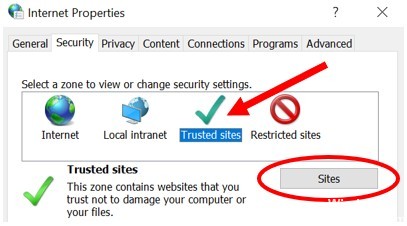
Для этого необходимо нажать на шестеренку в верхнем правом углу браузера, выбрать “Свойства браузера, перейти в раздел “Безопасность”, нажать “Надежные сайты” и кликнуть по кнопке “Сайты”

В этом разделе вы можете добавить надёжный сайт в Internet Explorer. После этого сайт получит расширенные полномочий и сможет функционировать без каких – либо ограничений. Однако стоит помнить, что следует выбирать такие сайты очень осторожно. Помимо этого, сайты могут подвергаться хаккерским атакам. Но если он окажется у вас в списке доверенных, то его посещение, как и работа с ним, могут повредить вашей безопасности. Поэтому стоит с осторожностью пользоваться этой функцией.
Добавление сайта в надежные узлы в Internet Explorer

Добавление веб-сайта в список надежных узлов. Internet Explorer 11
- Откройте Internet Explorer 11
- Перейдите на сайт, который Вы хотите добавить в список надежных узлов
- В правом верхнем углу браузера нажмите иконку Сервис в виде шестерни (или комбинацию клавиш Alt+X), а потом в меню, которое откроется, выберите пункт Свойства браузера
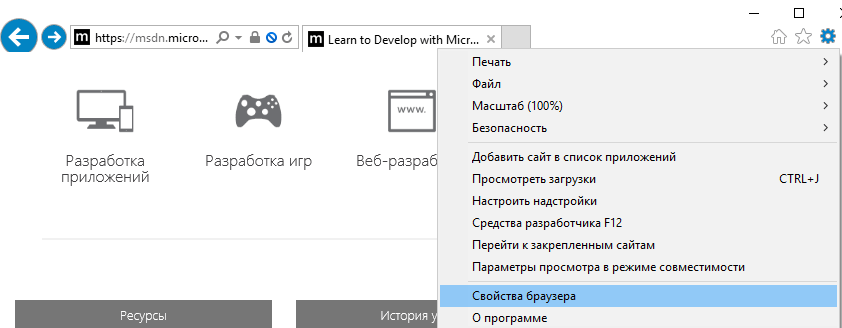

- В окне Свойства браузера нужно перейти на вкладку Безопасность
- В блоке выбора зоны для параметров безопасности нажмите на иконку Надежные сайты, а потом кнопку Сайты
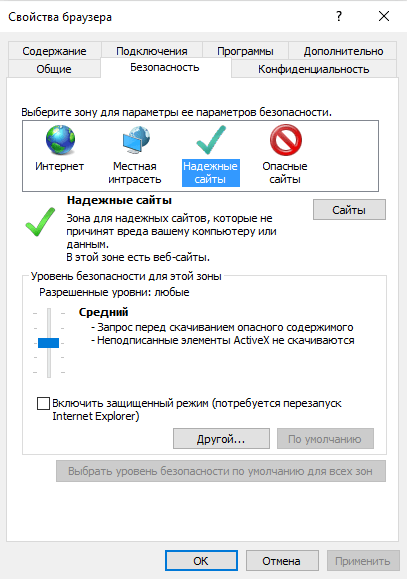
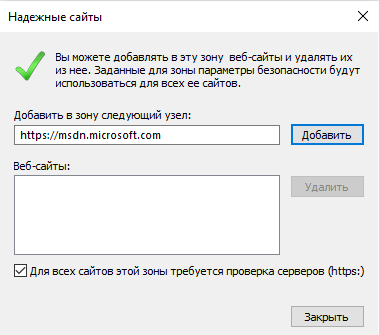
- Далее в окне Надежные сайты в поле добавления зоны узла будет отображаться адрес поточного сайта, который будет добавлен в список надежных узлов. Удостоверьтесь, что это именно тот сайт, которой нужно добавить и нажмите кнопку Добавить
- Если сайт успешно добавлен в список надежных узлов, то в он будет отображаться в блоке Веб-сайты
- Нажмите кнопку Закрыть, а потом кнопку ОК
Такие простые действия помогут добавить безопасный веб-сайт в надежные узлы и полноценно использовать его контент и данные.
Мы рады, что смогли помочь Вам в решении проблемы.
Опишите, что у вас не получилось. Наши специалисты постараются ответить максимально быстро.
Помогла ли вам эта статья?
Еще статьи по данной теме:
Иногда у эксплоера бывают сбои и те сайты, которые исключении он тоже блокирует. Незнаю, может это только у меня так, но исключения в эксплоере работают некорректно. Конечно такие ситуации встречаются один раз на сто сайтов, но стабильно раз в несколько дней он дает такие глюки.Терплю только из-за того, что это единственный браузер, который есть н компе, другие установитьн е могу
Надежные узлы Internet Explorer.

Для начала чуть-чуть теории. Надежные узлы представляют собой зоны повышенного доверия. Сайты, добавленные в надежные узлы, автоматически получают большие привилегии. Вы можете скачивать с них файлы, посещать гиперссылки и т.д. При этом Internet Explorer не будет вводить ограничения. В последние годы для корректной работы некоторых интернет-сервисов, необходимо добавить сайт, на котором размещен этот сервис, в надежные узлы. Сейчас рассмотрим, как это сделать.
Первым делом откройте Internet Explorer и перейдите на тот сайт, который хотите добавить в надежные узлы. Найдите на панели Internet Explorer кнопку Сервис (рис.1).
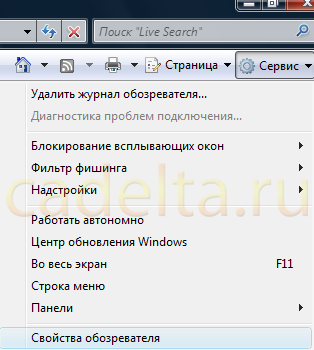
Выберите пункт Свойства Обозревателя (рис.2).
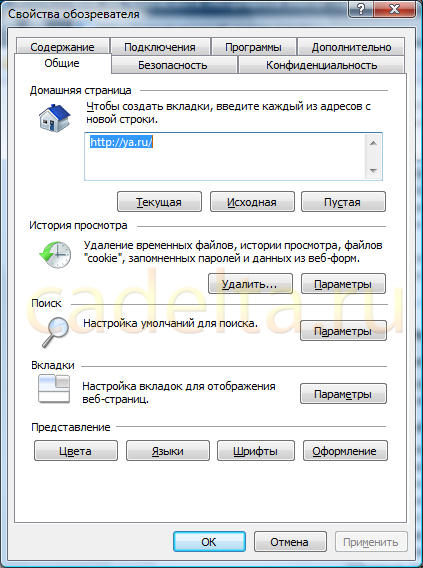
Перейдите на вкладку Безопасность (рис.3).
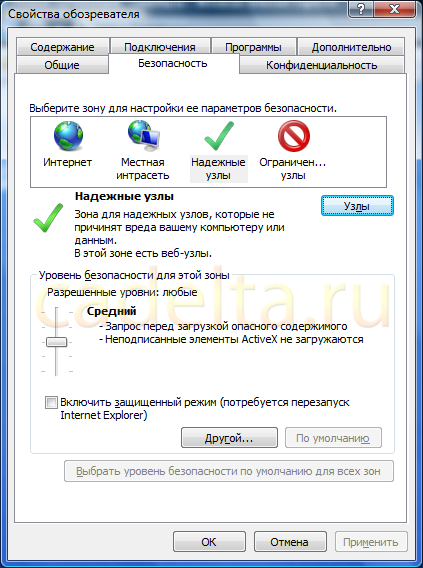
Нажмите на кнопку Узлы (рис.4).
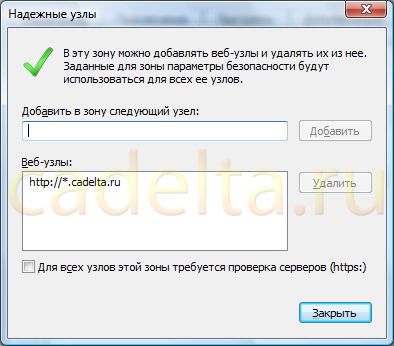
Здесь представлены все сайты, добавленные в надежные узлы.
Чтобы поместить сайт в надежные узлы, нажмите Добавить.
По умолчанию в надежные узлы добавляются только сайты https. Если Вы хотите добавить http сайт, снимите галочку напротив фразы Для всех узлов зоны требуется проверка серверов (https).
Похожие публикации:
- Как изменить автора в примечании ворд
- Где находится автоподбор в ворде
- Инфодент программа для стоматологии как пользоваться
- К какой группе элементов ui относится ссылка
Как в edge добавить сайт в надежные узлы
Перейдите на вкладку Безопасность, выберите значок зоны безопасности (Местная интрасеть, Надежные сайты или Опасные сайты), а затем нажмите кнопку Сайты. Можно добавить нужные сайты в выбранную зону и удалить из нее ненужные.
Как добавить сайт в надежные узлы Internet Explorer?
Как добавить сайт в надежные узлы Internet Explorer 11?
Добавление сайта в надежные узлы (для браузера Internet Explorer)
Как добавить сайт в список исключений?
Как добавить веб–сайт в надежные узлы
Как добавить сертификат в EDGE?
На странице входа на форум, нажав на кнопку «Ошибка сертификата» в адресной строке, откроются сведения о сертификате. Необходимо сохранить сертификат по кнопке «Экспорт в файл». Правой кнопкой мыши нажимаем на скачанный файл сертификата -> Установить сертификат. В мастере импорта сертификатов нажимаем «Далее».
Как добавить сайт в надежные узлы Яндекс браузер?
Это, так называемое, меню надежных узлов, легко подстраивающееся под желания пользователя. Вам следует кликнуть по кнопке «Настройки…» под нужным пунктом. Затем нажать «Добавить» в открывшейся форме в разделе «Разрешена». После этого ввести ссылку на одобренный сайт и кликнуть «Добавить».
Как в гугле добавить сайт в разрешенные?
Вы можете управлять разрешениями для конкретных сайтов и удалять сохраненные ими данные.
- Откройте Chrome на компьютере.
- Перейдите на нужную веб-страницу.
- Слева от веб-адреса нажмите на значок замка , информации или восклицательного знака .
- Выберите Настройки сайтов.
- Укажите нужные настройки.
Как отключить защищенный режим Internet Explorer 11?
Включение или выключение расширенного защищенного режима
- Откройте Internet Explorer, нажмите кнопку Сервис, а затем выберите пункт Свойства браузера.
- На вкладке Дополнительно в разделе Безопасность установите (или снимите) флажок Включить расширенный защищенный режим, а затем нажмите кнопку ОК.
Как добавить сайт в список доверенных в Firefox?
Добавление веб-сайта в Доверенный список
- Перейдите на сайт, который хотите добавить в свой Доверенный список.
- Нажмите на кнопку меню рядом с адресной строкой.
- Нажмите на переключатель рядом с Блокировать трекеры, чтобы отключить её.
Как закрыть доступ к сайту в Internet Explorer?
Откройте Internet Explorer. В контекстном меню выберите Сервис → Свойства обозревателя → Содержание. В «Классификаторе содержания» выберите параметр Включить. В закладке «Разрешенные узлы» вы найдете поле, в которые нужно вставить адрес страницы, которую вы хотите заблокировать.
Как добавить сайт в список исключений Avast?
Как добавить сайт в исключения Яндекс?
В правом верхнем углу нажмите → Настройки. Прокрутите страницу вниз и нажмите Расширенные настройки сайтов. В блоке с названием нужного элемента нажмите Настройки сайтов. Перейдите на вкладку Разрешен или Запрещен и правом верхнем углу окна нажмите Добавить.

Если вы доверяете сайту, но обнаружили, что некоторые функции этого сайта не работают, возможно, из-за настроек высокого уровня безопасности вашего компьютера, вы можете сделать исключение, добавив сайт в список доверенных сайтов. В этой статье показано, как добавить доверенный сайт в Windows 10. Инструкция применима ко всем браузерам, включая новый Microsoft Edge, Google Chrome, Firefox, Internet Explorer и т.д.
Что такое доверенный сайт
Опции безопасности Интернета предлагают четыре разных зоны. Эти четыре зоны
- Интернет
- Местный Интранет
- Доверенные сайты
- Ограниченные сайты.
Все эти зоны имеют определенный уровень безопасности для браузера и файлов вашего компьютера.
По умолчанию для зоны Интернета установлено значение «Средний-высокий». Если вы хотите добавить исключение, вы должны добавить сайт в зону надежных сайтов, чтобы ваш компьютер мог доверять сайту и перезаписывать все остальные параметры зоны безопасности.
Как добавить доверенный сайт в Windows 10
Чтобы добавить доверенный сайт в Windows 10, необходимо выполнить следующие действия:
Давайте посмотрим на процедуру более подробно.
Найдите «Свойства браузера» в поле поиска на панели задач и щелкните результат. Откроется окно «Свойства интернет».
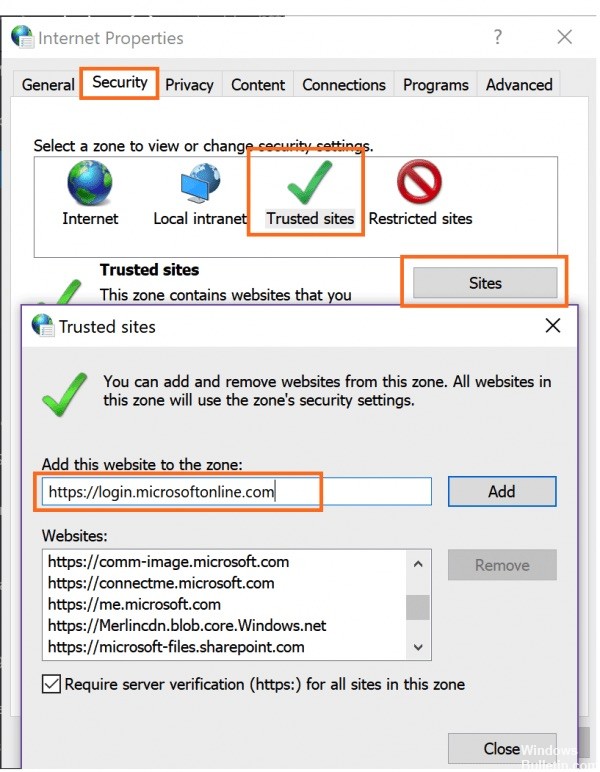
После открытия необходимо перейти на вкладку «Безопасность». Затем выберите параметр «Надежные сайты» и нажмите кнопку «Сайты».

Теперь вам нужно ввести URL сайта в поле «Добавить этот сайт в зону». Есть два способа составить список сайтов.
Во-первых, вы можете записать конкретный URL следующим образом:
Во-вторых, вы можете вставить что-то вроде этого:

Предположим, что на вашем сайте есть несколько поддоменов, и вы хотите добавить их в список доверенных сайтов. Вместо записи каждого субдомена один за другим, вы можете использовать подстановочный знак, как во втором примере.
После этого нажмите кнопку «Закрыть» и «ОК», чтобы сохранить изменения.
Вам не нужно перезагружать компьютер, чтобы применить изменения, и они применяются ко всем установленным браузерам.
Как удалить сайт из списка доверенных сайтов
Если вы ошибочно добавили веб-сайт и хотите удалить его из списка надежных сайтов, выполните следующие действия.
Для начала вам нужно открыть одно и то же окно «Свойства интернет» и перейти на вкладку «Безопасность». Здесь вам нужно выбрать зону надежных сайтов и нажать кнопку Сайты, чтобы открыть список.
Добавьте определенные веб-сайты в свой браузер Список надежных сайтов или исключения для включения расширенных функций при сохранении высокого уровня безопасности для общего просмотра веб-страниц.
Чтобы избежать предупреждений системы безопасности и других ошибок при использовании этих и других приложений, добавьте их в список надежных сайтов / исключений вашего браузера.
Это в основном влияет на повышение безопасности Windows 10 и блокировку документов с веб-сайтов. Если вы получаете предупреждения безопасности о том, что материал из источника опасен или заблокирован, надежность сайта часто является решением.
Как добавить доверенный сайт в браузере Windows 10
Ноябрьское обновление 2021:
Теперь вы можете предотвратить проблемы с ПК с помощью этого инструмента, например, защитить вас от потери файлов и вредоносных программ. Кроме того, это отличный способ оптимизировать ваш компьютер для достижения максимальной производительности. Программа с легкостью исправляет типичные ошибки, которые могут возникнуть в системах Windows — нет необходимости часами искать и устранять неполадки, если у вас под рукой есть идеальное решение:

Google Chrome
- Нажмите на значок горизонтальных линий 3 в правой части адресной строки.
- Нажмите «Настройки», прокрутите вниз, затем нажмите ссылку «Показать дополнительные настройки».
- Нажмите Изменить настройки прокси.
- Щелкните вкладку Безопасность> Надежные сайты, затем щелкните Сайты.
- Введите URL-адрес доверенного веб-сайта, затем нажмите «Добавить».
- Щелкните Закрыть> ОК.
Microsoft Edge
Чтобы добавить доверенный веб-сайт для Microsoft Edge, выполните следующие действия.
Firefox
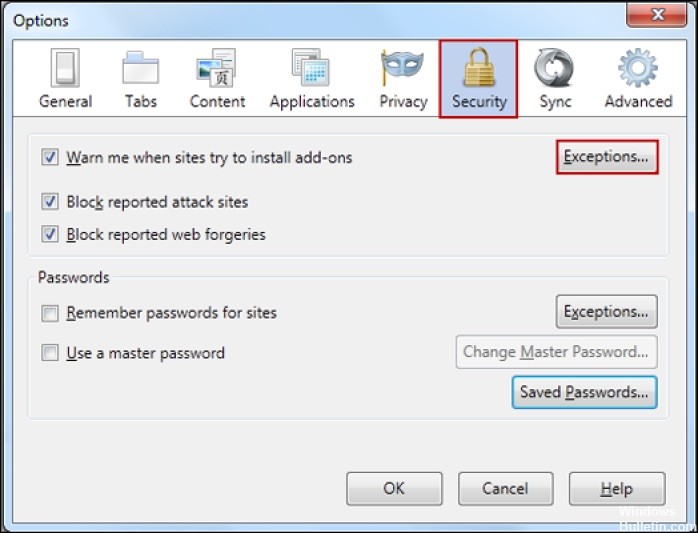
В Firefox есть несколько различных областей для добавления доверенного веб-сайта (так называемые «исключения»), в зависимости от функциональности, которую вы хотите, чтобы веб-сайт разрешал, выполнял или запрещал.
- В меню Firefox выберите Инструменты> Параметры.
- Под Контентом вы можете выбрать, хотите ли вы исключения:
- Заблокируйте всплывающее окно — нажмите «Исключения…» и добавьте URL-адреса веб-сайтов, для которых вы хотите разрешить всплывающие окна.
- Автоматически загружать изображения, нажмите «Исключения»… Введите URL-адрес веб-сайта и выберите «Разрешить» или «Блокировать», чтобы разрешить веб-сайту автоматически загружать изображения.
- Включите JavaScript — нажмите «Исключения» ………. и добавьте URL-адреса веб-сайтов, на которых вы хотите разрешить JavaScript.
- Если вы хотите разрешить использование файлов cookie на большинстве веб-сайтов в разделе «Конфиденциальность», нажмите «Очистить всю текущую историю», чтобы открыть окно «Очистить недавнюю историю», где вы можете выбрать, принимать или не принимать файлы cookie.
- с веб-сайтов, но затем введите некоторые исключения, чтобы предотвратить использование файлов cookie с некоторых веб-сайтов.
- Если вы установили флажок «Предупреждать меня, когда веб-сайты пытаются установить надстройки» в разделе «Безопасность», вы можете заменить это предупреждение для некоторых веб-сайтов, нажав «Исключения».
- В диалоговом окне «Исключения…» введите URL-адрес веб-сайта в поле «Адрес веб-сайта:» и нажмите «Разрешить».
- В разделе «Дополнительно» щелкните вкладку «Сеть». Существует флажок «Скажите мне», когда веб-сайт просит сохранить данные для автономного использования. Здесь вы можете добавить исключения, которые бы заменили это правило.
Добавление надежного веб-сайта в групповую политику в Windows 10
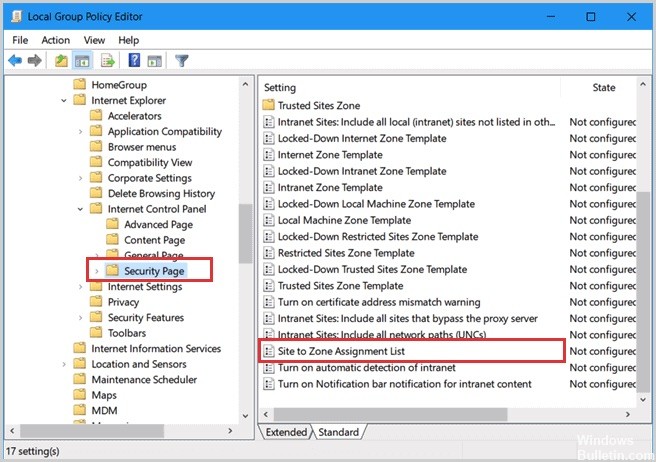
В некоторых случаях, например, в компаниях, доверенные веб-сайты необходимо вручную добавить в групповую политику перед посещением веб-сайта. Сегодня мы покажем вам, как решить эту проблему. Хотя вы новичок в использовании групповых стратегий, не волнуйтесь, это руководство легко для вас.
CCNA, веб-разработчик, ПК для устранения неполадок
Я компьютерный энтузиаст и практикующий ИТ-специалист. У меня за плечами многолетний опыт работы в области компьютерного программирования, устранения неисправностей и ремонта оборудования. Я специализируюсь на веб-разработке и дизайне баз данных. У меня также есть сертификат CCNA для проектирования сетей и устранения неполадок.
Перейдите на вкладку Безопасность, выберите значок зоны безопасности (Местная интрасеть, Надежные сайты или Опасные сайты), а затем нажмите кнопку Сайты. Можно добавить нужные сайты в выбранную зону и удалить из нее ненужные.
Как добавить сайт в надежные узлы Internet Explorer 11?
Добавление сайта в надежные узлы (для браузера Internet Explorer)
Как добавить сайт в исключения браузера?
Как добавить сайт в доверительную зону?
Как включить Microsoft EDGE в Windows 10?
Вам нужно просто найти Edge в меню «Пуск» или на панели поиска. Как только вы увидите Microsoft Edge, щелкните правой кнопкой мыши на нем и закрепите на панели задач . Затем добавьте его значок из собственного .exe, если вам не нравится внешний вид по умолчанию.
Как добавить сайт в надежные узлы Яндекс браузер?
Это, так называемое, меню надежных узлов, легко подстраивающееся под желания пользователя. Вам следует кликнуть по кнопке «Настройки…» под нужным пунктом. Затем нажать «Добавить» в открывшейся форме в разделе «Разрешена». После этого ввести ссылку на одобренный сайт и кликнуть «Добавить».
Как внести сайт в список доверенных в Internet Explorer?
Как добавить сайт в список исключений Avast?
Как добавить сайт в разрешенные в хроме Flash?
в поисковую строку браузера копируем chrome://settings/content/flash и жмем Enter; далее в разделе «Flash» настроек, который откроется автоматически, можно либо отключить опцию «Всегда спрашивать«, и тогда Chrome будет отображать весь Flash-контент оптом, как раньше…
Как добавить сайт в надежные узлы в FireFox?
Добавление веб-сайта в Доверенный список
- Перейдите на сайт, который хотите добавить в свой Доверенный список.
- Нажмите на кнопку меню рядом с адресной строкой.
- Нажмите на переключатель рядом с Блокировать трекеры, чтобы отключить её.
Как закрыть доступ к сайту в Internet Explorer?
Откройте Internet Explorer. В контекстном меню выберите Сервис → Свойства обозревателя → Содержание. В «Классификаторе содержания» выберите параметр Включить. В закладке «Разрешенные узлы» вы найдете поле, в которые нужно вставить адрес страницы, которую вы хотите заблокировать.
Читайте также:
- Как отключить блокировку экрана на ноутбуке леново
- Ибп или стабилизатор для компьютера
- Edge girl что это
- Не переименовываются файлы на рабочем столе
- Для файловой системы ext4 на разделе не назначена точка монтирования
Windows 10 как добавить сайт в надежные узлы + видео обзор


Добавьте определенные веб-сайты в свой браузер Список надежных сайтов или исключения для включения расширенных функций при сохранении высокого уровня безопасности для общего просмотра веб-страниц.
Чтобы избежать предупреждений системы безопасности и других ошибок при использовании этих и других приложений, добавьте их в список надежных сайтов / исключений вашего браузера.
Это в основном влияет на повышение безопасности Windows 10 и блокировку документов с веб-сайтов. Если вы получаете предупреждения безопасности о том, что материал из источника опасен или заблокирован, надежность сайта часто является решением.

Как добавить доверенный сайт в браузере Windows 10

Обновление за апрель 2021 года:
Теперь мы рекомендуем использовать этот инструмент для вашей ошибки. Кроме того, этот инструмент исправляет распространенные компьютерные ошибки, защищает вас от потери файлов, вредоносных программ, сбоев оборудования и оптимизирует ваш компьютер для максимальной производительности. Вы можете быстро исправить проблемы с вашим ПК и предотвратить появление других программ с этим программным обеспечением:

Google Chrome
Microsoft Edge
Чтобы добавить доверенный веб-сайт для Microsoft Edge, выполните следующие действия.
Firefox
В Firefox есть несколько различных областей для добавления доверенного веб-сайта (так называемые «исключения»), в зависимости от функциональности, которую вы хотите, чтобы веб-сайт разрешал, выполнял или запрещал.

Добавление надежного веб-сайта в групповую политику в Windows 10
В некоторых случаях, например, в компаниях, доверенные веб-сайты необходимо вручную добавить в групповую политику перед посещением веб-сайта. Сегодня мы покажем вам, как решить эту проблему. Хотя вы новичок в использовании групповых стратегий, не волнуйтесь, это руководство легко для вас.
Шаг 1: нажмите Windows + R, чтобы открыть диалоговое окно «Выполнить». Введите в поле gpedit.msc и нажмите ОК.
Шаг 2. На левой панели выберите Конфигурация компьютера> Административные шаблоны> Компоненты Windows> Internet Explorer> Панель управления Интернетом> Страница безопасности. На правой панели дважды щелкните список Сопоставление местоположения с зоной.
Шаг 3. В окне «Список сопоставлений зон и местоположений» выберите «Вкл», затем нажмите кнопку «Вид» в разделе «Параметры».
Шаг 4: в столбце Имя значения введите веб-сайт. Затем введите 2 в поле рядом с ним.

CCNA, веб-разработчик, ПК для устранения неполадок
Я компьютерный энтузиаст и практикующий ИТ-специалист. У меня за плечами многолетний опыт работы в области компьютерного программирования, устранения неисправностей и ремонта оборудования. Я специализируюсь на веб-разработке и дизайне баз данных. У меня также есть сертификат CCNA для проектирования сетей и устранения неполадок.
Добавление веб-сайта в список надежных узлов Internet Explorer
Часто некоторые веб-сайты не отображаются в браузере Internet Explorer должным образом. Особенно если Internet Explorer запущен в режиме усиленной безопасности. В этом случае для корректной работы веб-сайт должен быть добавлен в список надежных сайтов. О добавлении ресурса в список надежных узлов и пойдет речь в данной статье.
0. Оглавление
1. Добавление сайта в список надежных узлов и настройка зоны
Итак, у нас есть некоторый веб-сайт, который необходимо добавить в список надежных узлов Internet Explorer. Пусть этим ресурсом будет опубликованная на WEB-сервере база данных «1С:Предприятие», имеющий адрес http://10.1.83.111/DemoAccounting. При попытке запуска данного сайта в браузере Internet Explorer, в зависимости от текущих настроек браузера увидим пустой белый экран, или же сообщение о том, что данный веб-сайт блокируется конфигурацией усиленной безопасности Internet Explorer.

Для добавления адреса в список надежных сайтов, кликнем по иконке в виде шестеренки, расположенной в верхнем правом углу окна Internet Explorer и в появившемся меню выберем пункт «Свойства браузера» (Internet options).

В Internet Explorer версии 6, данный пункт можно найти в меню «Сервис» (Tools) — «Свойства браузера» (Internet options).

В открывшемся окне перейдем на вкладку «Безопасность» (Security), выберем в списке зон для настройки параметров безопасности зону «Надежные сайты» (Trusted sites) и нажмем расположенную ниже кнопку «Сайты» (Sites). Откроется список надежных сайтов для текущего пользователя Windows. Снимем флаг «Для всех сайтов этой зоны требуется проверка серверов (https)» (Require server verification (https:) for all sites in the zone), если веб-сайт работает не по защищенному протоколу https, затем впишем имя ресурса в поле добавления узла и нажмем расположенную слева кнопку «Добавить» (Add).

После чего адрес нашего ресурса должен появиться в списке надежных веб-сайтов. Закрываем окно нажав «Закрыть» (Close).

Затем можно настроить уровень безопасности для зоны «Надежные сайты». В частности, для корректной работы «1С:Предприятие» требуется отключить блокирование всплывающих окон для данного ресурса. Для этого нажмем кнопку «Другой…» (Custom level…) расположенную в группе «Уровень безопасности для этой зоны» (Security levels for this zone).

Откроется окно настройки параметров безопасности (Security Settings) для зоны надежных сайтов. Среди прочих настроек, которые также доступны для изменения, найдем в дереве пункт «Блокировать всплывающие окна» (Use Pop-up Blocker) в группе «Разное» (Miscellaneous) и установим переключатель в положение «Отключить» (Disable). После чего попытаемся сохранить изменения нажав «ОК».

Подтвердим желание изменить настройку для этой зоны, нажав «Да» (Yes) в появившемся окне-предупреждении.

Закрываем все окна нажав последовательно «Применить» (Apply) и «ОК». После чего обновляем страницу и без ограничений работаем с требуемым веб-ресурсом.

2. Общие настройки безопасности
В общем случае, для работы системы «1С:Предприятие» через web-браузер Internt Explorer, в браузере для конечного web-сайта должны быть установлены следующие параметры безопасности:
Смотрите также:
IIS (Internet Information Services) – один из немногих штатных инструментов Windows, которым можно пользоваться, не ища более приемлемых альтернатив от других разработчиков. Веб-сервер IIS с поддержкой языка PHP можно использовать…

Как добавить сайт в исключения браузера Microsoft Edge
Новые опции добавлены в последнюю сборку Edge Dev.
Microsoft обновила Microsoft Edge Dev с новой опцией, которая позволяет пользователям создавать исключения сайтов для автоматического просмотра данных в браузере.
Прежде всего, несколько слов об этом инструменте. Как вы, скорее всего, уже знаете, как и большинство других браузеров, Microsoft Edge может быть настроен на автоматическое удаление данных браузера при закрытии приложения.
Это означает, что при закрытии Edge автоматически удаляются такие данные, как история посещений, пароли, кэш, файлы cookie и т. Д. Это означает, что на вашем устройстве не осталось никаких следов. Это важная функция конфиденциальности, и она существует в большинстве браузеров, включая Firefox и Chrome.
Технически, если вы хотите всегда начинать с нуля, вы можете легко включить эту функцию в Edge. Но что, если вы хотите, чтобы некоторые сайты хранили свои данные в Microsoft Edge?
Начиная с последней сборки Microsoft Edge Dev, вы можете фактически добавлять веб-сайты в список исключений в браузере, технически инструктируя приложение удалять данные о просмотре, но игнорировать тот, который принадлежит страницам, которые вы определяете на экране настроек.
Конечно, белый список должен быть определен вручную, но это имеет смысл, учитывая, что он в основном должен предоставить вам лучший контроль над автоматическим средством удаления данных просмотра. В будущем опция, которая может быть добавлена на более простой экран, например в адресную строку, также может пригодиться, когда в Edge включена функция автоматического просмотра данных.
Прежде всего, вы можете включить автоматический просмотр данных по следующему пути:
Microsoft Edge > Menu > Settings > Privacy and services > Clear browsing data > Choose what to clear every time you close the browser
Microsoft Edge > меню > Настройки > Конфиденциальность и службы > Очистить данные просмотра > выберите, что следует очищать при каждом закрытии браузера
Это меню позволяет выбирать из широкого спектра данных просмотра, таких как история посещений, история загрузок, файлы cookie и другие данные сайта, кэшированные изображения и файлы, пароли, права доступа к сайту и другие.

Вы можете включить любой из них с помощью простого переключения на этом экране (и снова нажмите переключатель, чтобы отключить их).
Чтобы настроить исключения, вам нужно включить переключатель для:
Cookies and other site data
Файлы cookie и другие данные сайта
Как только вы это сделаете, появится новый раздел «Не очищать» вместе со следующим описанием:
Вы разрешили следующим сайтам сохранять и читать файлы cookie на вашем устройстве. Файлы cookie для этих сайтов не удаляются при выходе из браузера.

Вы можете просто нажать кнопку «Добавить» и указать URL-адрес сайта, который вы хотите добавить в исключения.
Имейте в виду, что эта функция в настоящее время доступна исключительно в сборке Dev Microsoft Edge, но она должна появиться в стабильной версии браузера в следующих обновлениях. Там нет ETA относительно того, когда это, по прогнозам, должно произойти, но новый стабильный Edge должен приземлиться в любой день сейчас с другим крупным обновлением, которое должно произойти в середине мая.
Благодаря переходу на Chromium Microsoft Edge теперь доступен как для Windows, так и для Mac, и предполагается, что версия для Linux также находится в разработке. Сегодняшняя новая функция, очевидно, появилась на обеих платформах, поэтому упомянутые выше шаги также можно использовать для добавления сайтов в списки исключений на Mac. Конечно, как только версия для Linux будет завершена, такая же функциональность будет предложена и здесь.
Chromium Edge — это новый браузер по умолчанию в Windows 10, заменяющий устаревшую версию по умолчанию после установки. Тем не менее, сборки Canary, Dev и Beta могут быть установлены вместе со стабильной версией.

Как добавить доверенный сайт в Windows 10

Если вы доверяете сайту, но обнаружили, что некоторые функции этого сайта не работают, возможно, из-за настроек высокого уровня безопасности вашего компьютера, вы можете сделать исключение, добавив сайт в список доверенных сайтов. В этой статье показано, как добавить доверенный сайт в Windows 10. Инструкция применима ко всем браузерам, включая новый Microsoft Edge, Google Chrome, Firefox, Internet Explorer и т.д.

Что такое доверенный сайт
Опции безопасности Интернета предлагают четыре разных зоны. Эти четыре зоны
Все эти зоны имеют определенный уровень безопасности для браузера и файлов вашего компьютера.
По умолчанию для зоны Интернета установлено значение «Средний-высокий». Если вы хотите добавить исключение, вы должны добавить сайт в зону надежных сайтов, чтобы ваш компьютер мог доверять сайту и перезаписывать все остальные параметры зоны безопасности.

Как добавить доверенный сайт в Windows 10
Чтобы добавить доверенный сайт в Windows 10, необходимо выполнить следующие действия:
Давайте посмотрим на процедуру более подробно.
Найдите «Свойства браузера» в поле поиска на панели задач и щелкните результат. Откроется окно «Свойства интернет».
После открытия необходимо перейти на вкладку «Безопасность». Затем выберите параметр «Надежные сайты» и нажмите кнопку «Сайты».
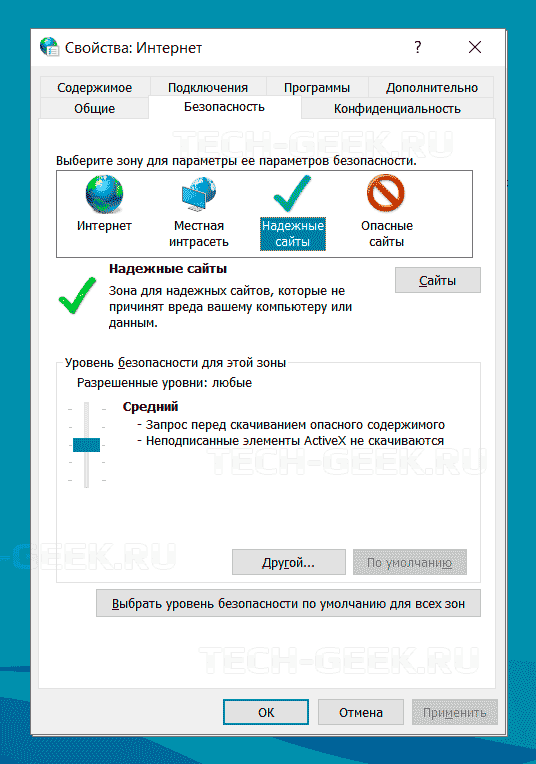
Теперь вам нужно ввести URL сайта в поле «Добавить этот сайт в зону». Есть два способа составить список сайтов.
Во-первых, вы можете записать конкретный URL следующим образом:
Во-вторых, вы можете вставить что-то вроде этого:
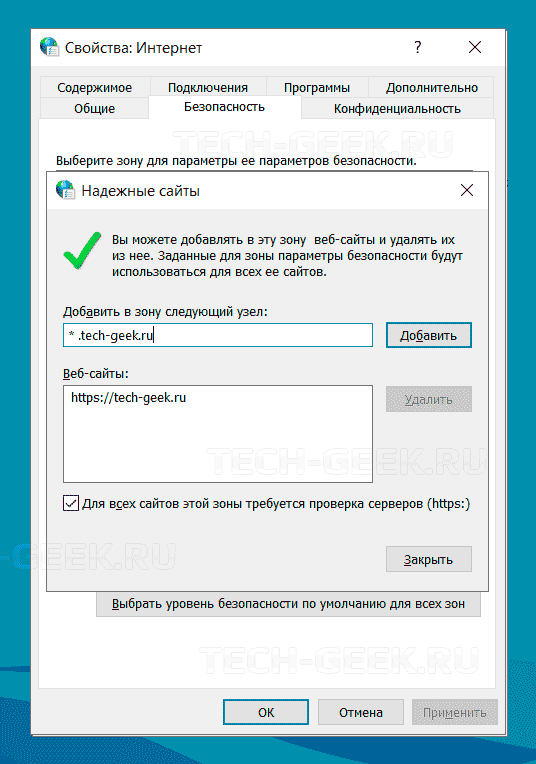
Предположим, что на вашем сайте есть несколько поддоменов, и вы хотите добавить их в список доверенных сайтов. Вместо записи каждого субдомена один за другим, вы можете использовать подстановочный знак, как во втором примере.
После этого нажмите кнопку «Закрыть» и «ОК», чтобы сохранить изменения.
Вам не нужно перезагружать компьютер, чтобы применить изменения, и они применяются ко всем установленным браузерам.

Как удалить сайт из списка доверенных сайтов
Если вы ошибочно добавили веб-сайт и хотите удалить его из списка надежных сайтов, выполните следующие действия.
Для начала вам нужно открыть одно и то же окно «Свойства интернет» и перейти на вкладку «Безопасность». Здесь вам нужно выбрать зону надежных сайтов и нажать кнопку Сайты, чтобы открыть список.
После этого выберите URL-адрес из списка и нажмите кнопку «Удалить».
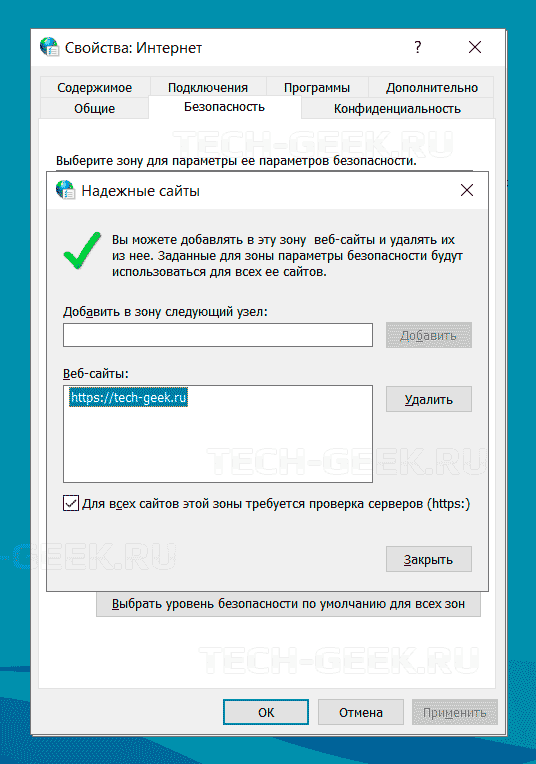
Теперь вам нужно сохранить настройки, чтобы применить изменения.

Доверенные сайты Microsoft Edge
Microsoft Edge доверенные сайты сохраняет в специальной программе. Но для этого не требуется дополнительных навыков. Всё просто и понятно, разберётся даже начинающий пользователь.

Microsoft Edge. Определение и добавление доверенных сайтов
Новые версии программы Microsoft Edge порадуют пользователя расширенными возможностями для обеспечения дополнительной безопасности. Благодаря этому можно спокойно работать в Интернете, не беспокоясь о своей личной информации.
Помощь в борьбе с мошенниками
Строгие протоколы безопасности позволят спокойно себя чувствовать не только в домашних условиях, но и на работе, для офиса. Пользователи будут уверены в том, что переходят именно на ту страницу, которая им нужна. И не понимают, как добавить оригиналы, зачем это нужно.
Windows Hello
Пользователи часто не замечают, что вводят пароли и данные по банковским картам не на самом надёжном сайте, а на его поддельной версии. Есть возможность определить законность информации: зелёная панель сертификата EV, а так же символ блокировки HTTPS. Но такие решения помогают лишь частично.
Для повышения безопасности надо лишь запретить пользователям вводить пароли, которые выглядят, как обычный текст. Технология Windows Hello поддерживает асимметричное шифрование, проверяющее данные не только странички, но и самого пользователя.

Smart Screen
Эта технология вводится для защиты от фишинга. Она проверяет репутацию каждого сайта, который посещается пользователем. Блокируются любые страницы, на которых замечены хоть малейшие признаки фишинга. От мошенничества защищают дополнительные фильтры, применяемые системой. После этого страницы вызывают только доверие.


О системе репутации сертификатов
Сайты, шифрующие интернет-трафик, обычно вызывают доверие. Но таким доверием пользуются и вредоносные страницы. Они пользуются поддельными, либо неправильно полученными сертификатами. И выдают себя фактически за надёжные сайты.
Система репутации была представлена ещё в прошлом году как один из инструментов борьбы с подобными проблемами. Недавно система была расширена. Теперь можно отправлять отчёты о мошенниках напрямую компании Microsoft, гарантирующей надёжность.

Поддержка современных веб-стандартов в браузере
В Microsoft эдж используется новый модуль отрисовки, который называется Microsoft Edge HTML. Он ориентируется на поддержку современных стандартов, дающих возможность создать и поддержать согласованность браузера со всеми технологиями современности.
Работа только с надёжными сайтами становится возможной благодаря следующим стандартам:
У последних версий Microsoft Edge стал 64-разрядным приложением.
Самое значительное изменение состоит в том, что теперь браузеры от Microsoft универсальны. Модель процессов претерпела фундаментальное изменение. Теперь практически всё работает в специальных моделях песочниц.
ЦУ 64-разрядной системы браузер работает не просто по умолчанию, но на протяжении любого времени. Ценность этого решения заключается в увеличении надёжности. Задача атаки на определённые участки памяти усложняется благодаря тому, что некоторые её компоненты создаются случайным образом. С геометрической прогрессией адресное пространство становится обширнее. Поиск чувствительных компонентов для злоумышленников становится более сложным.

Как ещё облегчить работу с доверенными сайтами?
Главное достоинство у нового браузера – его простота, отсутствие панелей с большим количеством ненужной, даже устаревшей информации. Движок используется тот же, что и в Internet Explorer 11 версии. Просто с исключением некоторых функций из него.
Это значит, что добавить доверенные сайты в надёжные списки в браузер можно таким же образом, как и у предыдущей разработки. Эта информация находится на вкладке, посвящённой Безопасности.
Сам браузер разработан на основе Bing. Виртуальные помощники помогут разобраться во всех новых и интересных возможностях. При совершении определённых действий пользователю потом сразу предлагают соответствующий контекст. Страницы постоянно сканируются, что позволяют выделить информацию, наиболее интересную для того или иного человека.
В браузере легко сохранить нужные страницы вместе со статьями для последующего чтения. Тогда не нужно будет вообще выходить в интернет, чтобы прочитать их позднее. Информация может отображаться в урезанном формате, вообще без дополнительной рекламы и баннеров. При желании любой откроет режим заметок, где можно не только делать записи, но и создавать зарисовки. Или сохранить страницу в одно из поддерживаемых приложений, а затем отправить на другие устройства.
Радует и то, что теперь гораздо меньше проблем с отображением информации. Поддерживаются все необходимые технологии, включая флеш-плееры. Они так же помогут разобраться с сайтами, которые вызывают сомнения, или относятся к разряду надёжных.
Как добавить надежные сайты в microsoft edge
Вот как можно добавить доверенные сайты в Windows 10

Иногда вы можете столкнуться с определенными сообщениями об ошибках, если веб-сайт, который вы пытаетесь посетить, не добавлен в список доверенных сайтов. Однако вы можете избежать этих ошибок, просто добавив сайт в список доверенных сайтов.
В этой статье мы покажем вам, как правильно добавить сайт в список доверенных сайтов в Windows 10.
Как добавить доверенные сайты в Windows 10?
1. Добавьте доверенные сайты в Chrome
- Откройте Chrome и нажмите кнопку « Меню» в верхнем правом углу. Теперь выберите Настройки из меню.

- Прокрутите весь путь вниз и нажмите « Дополнительно» .

- В разделе « Сеть » нажмите « Изменить параметры прокси» .
- Откроется окно свойств Интернета . Перейдите на вкладку « Безопасность » и выберите « Надежные сайты» . Теперь нажмите кнопку Сайты .
- Введите URL-адрес веб-сайта, который вы хотите добавить, и нажмите кнопку Добавить .
- После того, как вы закончите, нажмите Закрыть . Теперь нажмите кнопку « Применить» и « ОК», чтобы сохранить изменения.
2. Добавьте доверенные сайты в Firefox
- В Firefox откройте веб-сайт, который вы хотите добавить в список доверенных веб-сайтов.
- Нажмите значок « Щит» слева от адресной строки и снимите флажок « Расширенная защита от слежения» .
- Теперь веб-сайт перезапустится и будет добавлен в список доверенных.
3. Добавьте надежные сайты в Microsoft Edge и Internet Explorer.
Примечание. Microsoft Edge по умолчанию не поддерживает функцию надежных веб-сайтов, но вы можете изменить надежные веб-сайты из Internet Explorer, что также должно повлиять на Edge.
- Откройте Internet Explorer .
- Нажмите на значок шестеренки в правом верхнем углу. Выберите Свойства обозревателя из меню.
- Теперь перейдите в раздел «Безопасность» , выберите « Надежные сайты» и нажмите « Сайты» .
- Добавьте нужный сайт и все.
Кроме того, вы можете открыть окно «Свойства обозревателя», выполнив следующие действия:
- Нажмите клавишу Windows + R, чтобы открыть окно «Выполнить».
- Введите inetcpl . cpl и нажмите Enter или нажмите OK .
- Откроется окно свойств Интернета .
Итак, быстрый и простой способ добавить доверенный сайт в Windows 10. Все браузеры имеют общие настройки Windows, когда дело доходит до доверенных сайтов, поэтому обязательно используйте окно Свойства Интернета, чтобы добавить их.
Как добавить доверенный сайт в Windows 10
Если вы доверяете сайту, но обнаружили, что некоторые функции этого сайта не работают, возможно, из-за настроек высокого уровня безопасности вашего компьютера, вы можете сделать исключение, добавив сайт в список доверенных сайтов. В этой статье показано, как добавить доверенный сайт в Windows 10. Инструкция применима ко всем браузерам, включая новый Microsoft Edge, Google Chrome, Firefox, Internet Explorer и т.д.
Что такое доверенный сайт
Опции безопасности Интернета предлагают четыре разных зоны. Эти четыре зоны
- Интернет
- Местный Интранет
- Доверенные сайты
- Ограниченные сайты.
Все эти зоны имеют определенный уровень безопасности для браузера и файлов вашего компьютера.
По умолчанию для зоны Интернета установлено значение «Средний-высокий». Если вы хотите добавить исключение, вы должны добавить сайт в зону надежных сайтов, чтобы ваш компьютер мог доверять сайту и перезаписывать все остальные параметры зоны безопасности.
Как добавить доверенный сайт в Windows 10
Чтобы добавить доверенный сайт в Windows 10, необходимо выполнить следующие действия:
- Откройте Свойства браузера
- Зайдите в Безопасность —> Доверенные сайты
- Нажмите кнопку Сайты
- Введите URL-адрес веб-сайта в списке и нажмите кнопку «Добавить».
Давайте посмотрим на процедуру более подробно.
Найдите «Свойства браузера» в поле поиска на панели задач и щелкните результат. Откроется окно «Свойства интернет».
После открытия необходимо перейти на вкладку «Безопасность». Затем выберите параметр «Надежные сайты» и нажмите кнопку «Сайты».
Теперь вам нужно ввести URL сайта в поле «Добавить этот сайт в зону». Есть два способа составить список сайтов.
Во-первых, вы можете записать конкретный URL следующим образом:
Во-вторых, вы можете вставить что-то вроде этого:
Предположим, что на вашем сайте есть несколько поддоменов, и вы хотите добавить их в список доверенных сайтов. Вместо записи каждого субдомена один за другим, вы можете использовать подстановочный знак, как во втором примере.
После этого нажмите кнопку «Закрыть» и «ОК», чтобы сохранить изменения.
Вам не нужно перезагружать компьютер, чтобы применить изменения, и они применяются ко всем установленным браузерам.
Как удалить сайт из списка доверенных сайтов
Если вы ошибочно добавили веб-сайт и хотите удалить его из списка надежных сайтов, выполните следующие действия.
- Откройте Свойства интернет.
- Зайдите в «Безопасность» и выберите «Надежные сайты».
- Нажмите кнопку «Сайты».
- Выберите адрес сайта и нажмите «Удалить».
- Сохраните ваши изменения.
Для начала вам нужно открыть одно и то же окно «Свойства интернет» и перейти на вкладку «Безопасность». Здесь вам нужно выбрать зону надежных сайтов и нажать кнопку Сайты, чтобы открыть список.
Как добавить доверенные сайты в браузере
Современные браузеры превосходны и многофункциональны. Среди множества функций они имеют встроенную защиту, которая предотвращает доступ пользователей к небезопасным или потенциально опасным веб-сайтам. Проверки основаны, среди прочего, на настройках сервера, на котором размещен веб-сайт.
Надежные сайты в браузерах
Браузеры обычно не получают ложных срабатываний, когда они отмечают веб-сайт как опасный или как возможную угрозу безопасности. Обычно что-то не так, например, просроченный сертификат безопасности поднимает красный флаг. Тем не менее, если вы доверяете веб-сайту и хотите получить к нему доступ, не блокируя вас браузером, вы можете добавить этот веб-сайт в качестве надежного.
Добавить доверенные сайты в Chrome
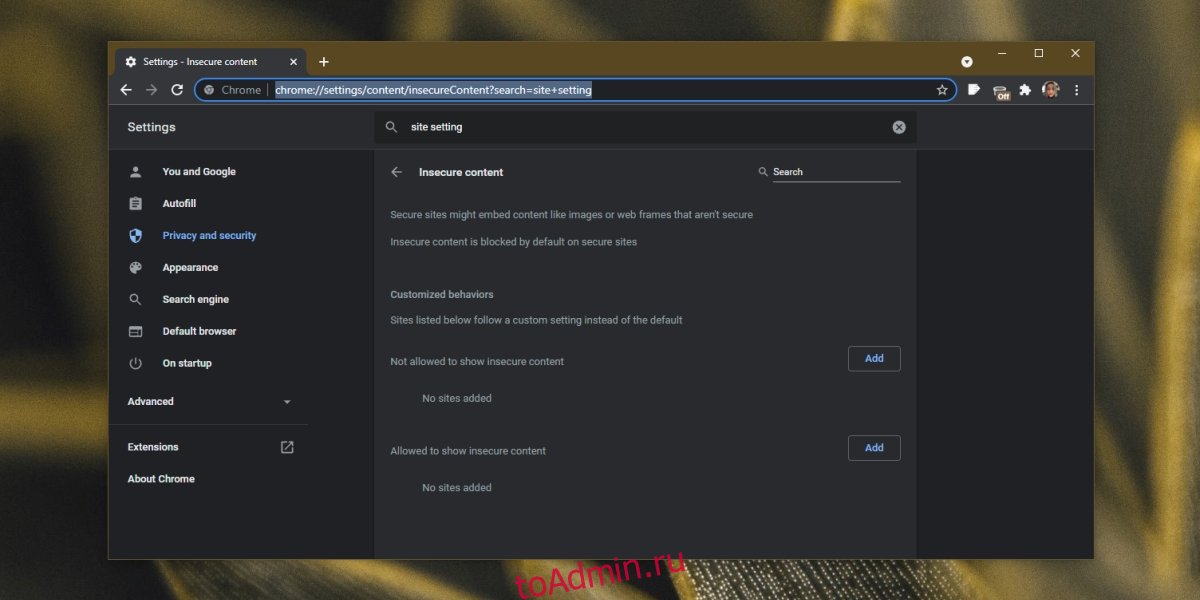
Чтобы добавить надежный веб-сайт в Chrome, вам необходимо внести его в белый список в Chrome и, в качестве дополнительного шага, добавить его в белый список в Windows 10. Чтобы добавить надежный веб-сайт в Chrome, выполните следующие действия.
Откройте Chrome.
Посетите веб-сайт, который блокирует Chrome.
Скопируйте URL-адрес веб-сайта.
Нажмите кнопку «Дополнительные параметры» в правом верхнем углу и выберите «Настройки».
В столбце слева выберите Конфиденциальность и безопасность.
Выберите Настройки сайта.
Прокрутите страницу вниз и выберите Небезопасное содержимое.
Нажмите кнопку «Добавить» в разделе «Разрешено», чтобы отображать небезопасное содержимое.
Введите домен для сайта.
Щелкните Добавить.
Добавить надежный сайт в Edge и Internet Explorer
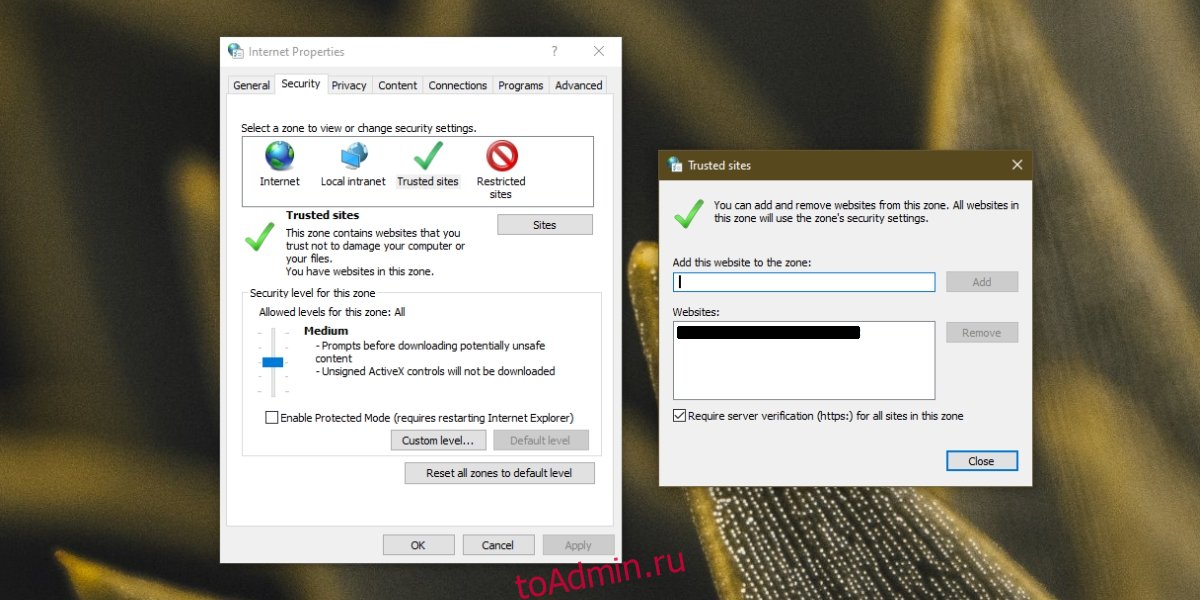
Чтобы добавить надежный сайт в Edge, Internet Explorer и внести его в белый список в Windows 10, выполните следующие действия.
Откройте Панель управления.
Зайдите в Сеть и Интернет.
Щелкните Свойства обозревателя.
Перейдите на вкладку Безопасность.
Щелкните Надежные сайты.
Нажмите кнопку «Сайты».
Введите URL-адрес веб-сайта.
Щелкните Добавить.
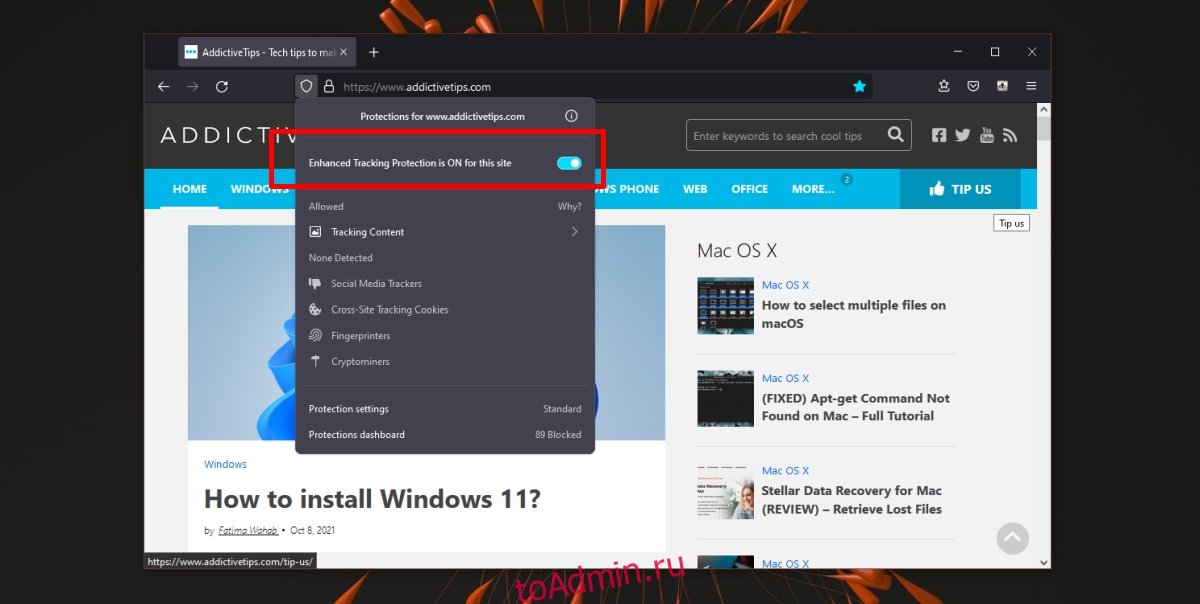
Добавить надежный веб-сайт в Firefox
Чтобы добавить надежный веб-сайт в Firefox, выполните следующие действия.
Откройте Firefox.
Посетите веб-сайт, который хотите добавить в список надежных.
Щелкните значок щита в адресной строке.
Выключите переключатель «Улучшенная защита от отслеживания».
Слово предостережения
Хотя доступ к веб-сайту, который блокирует Chrome, можно получить, следует проявлять осторожность. Возможно, содержимое веб-сайта изменилось, что сделало его опасным. Убедитесь, что веб-сайт безопасен, прежде чем вы решите обойти защиту Chrome. Получите доступ к веб-сайту в изолированной среде, например, на виртуальной машине, если вы можете проверить, безопасно ли это.
Заключение
Небезопасные веб-сайты могут заразить вашу систему. Если они сами не злоумышленники, они могут быть взломаны, если их безопасность не обновлена. Небезопасный веб-сайт также может привести к утечке данных, например, информации для входа в систему. Соблюдайте осторожность, разрешая браузеру загружать ненадежный веб-сайт.
Как: добавить доверенный сайт в Windows 10
Добавьте определенные веб-сайты в свой браузер Список надежных сайтов или исключения для включения расширенных функций при сохранении высокого уровня безопасности для общего просмотра веб-страниц.
Чтобы избежать предупреждений системы безопасности и других ошибок при использовании этих и других приложений, добавьте их в список надежных сайтов / исключений вашего браузера.
Это в основном влияет на повышение безопасности Windows 10 и блокировку документов с веб-сайтов. Если вы получаете предупреждения безопасности о том, что материал из источника опасен или заблокирован, надежность сайта часто является решением.
Как добавить доверенный сайт в браузере Windows 10
Обновление за август 2022 г.:
Теперь вы можете предотвратить проблемы с ПК с помощью этого инструмента, например, защитить вас от потери файлов и вредоносных программ. Кроме того, это отличный способ оптимизировать ваш компьютер для достижения максимальной производительности. Программа с легкостью исправляет типичные ошибки, которые могут возникнуть в системах Windows — нет необходимости часами искать и устранять неполадки, если у вас под рукой есть идеальное решение:
- Шаг 1: Скачать PC Repair & Optimizer Tool (Windows 10, 8, 7, XP, Vista — Microsoft Gold Certified).
- Шаг 2: Нажмите «Начать сканирование”, Чтобы найти проблемы реестра Windows, которые могут вызывать проблемы с ПК.
- Шаг 3: Нажмите «Починить все», Чтобы исправить все проблемы.
Google Chrome
- Нажмите на значок горизонтальных линий 3 в правой части адресной строки.
- Нажмите «Настройки», прокрутите вниз, затем нажмите ссылку «Показать дополнительные настройки».
- Нажмите Изменить настройки прокси.
- Щелкните вкладку Безопасность> Надежные сайты, затем щелкните Сайты.
- Введите URL-адрес доверенного веб-сайта, затем нажмите «Добавить».
- Щелкните Закрыть> ОК.
Microsoft Edge
Чтобы добавить доверенный веб-сайт для Microsoft Edge, выполните следующие действия.
- Откройте панель управления.
- Нажмите или дважды щелкните значок «Свойства обозревателя».
- В окне свойств Интернета перейдите на вкладку «Безопасность».
- Выберите Надежные сайты и нажмите кнопку Сайты.
- Введите адрес доверенного веб-сайта в текстовом поле Добавить этот веб-сайт в поле.
- Нажмите кнопку Добавить, затем нажмите OK, чтобы сохранить дополнение на веб-сайте.
Firefox
В Firefox есть несколько различных областей для добавления доверенного веб-сайта (так называемые «исключения»), в зависимости от функциональности, которую вы хотите, чтобы веб-сайт разрешал, выполнял или запрещал.
- В меню Firefox выберите Инструменты> Параметры.
- Под Контентом вы можете выбрать, хотите ли вы исключения:
- Заблокируйте всплывающее окно — нажмите «Исключения…» и добавьте URL-адреса веб-сайтов, для которых вы хотите разрешить всплывающие окна.
- Автоматически загружать изображения, нажмите «Исключения»… Введите URL-адрес веб-сайта и выберите «Разрешить» или «Блокировать», чтобы разрешить веб-сайту автоматически загружать изображения.
- Включите JavaScript — нажмите «Исключения» ………. и добавьте URL-адреса веб-сайтов, на которых вы хотите разрешить JavaScript.
- Если вы хотите разрешить использование файлов cookie на большинстве веб-сайтов в разделе «Конфиденциальность», нажмите «Очистить всю текущую историю», чтобы открыть окно «Очистить недавнюю историю», где вы можете выбрать, принимать или не принимать файлы cookie.
- с веб-сайтов, но затем введите некоторые исключения, чтобы предотвратить использование файлов cookie с некоторых веб-сайтов.
- Если вы установили флажок «Предупреждать меня, когда веб-сайты пытаются установить надстройки» в разделе «Безопасность», вы можете заменить это предупреждение для некоторых веб-сайтов, нажав «Исключения».
- В диалоговом окне «Исключения…» введите URL-адрес веб-сайта в поле «Адрес веб-сайта:» и нажмите «Разрешить».
- В разделе «Дополнительно» щелкните вкладку «Сеть». Существует флажок «Скажите мне», когда веб-сайт просит сохранить данные для автономного использования. Здесь вы можете добавить исключения, которые бы заменили это правило.
Добавление надежного веб-сайта в групповую политику в Windows 10
В некоторых случаях, например, в компаниях, доверенные веб-сайты необходимо вручную добавить в групповую политику перед посещением веб-сайта. Сегодня мы покажем вам, как решить эту проблему. Хотя вы новичок в использовании групповых стратегий, не волнуйтесь, это руководство легко для вас.
Шаг 1: нажмите Windows + R, чтобы открыть диалоговое окно «Выполнить». Введите в поле gpedit.msc и нажмите ОК.
Шаг 2. На левой панели выберите Конфигурация компьютера> Административные шаблоны> Компоненты Windows> Internet Explorer> Панель управления Интернетом> Страница безопасности. На правой панели дважды щелкните список Сопоставление местоположения с зоной.
Шаг 3. В окне «Список сопоставлений зон и местоположений» выберите «Вкл», затем нажмите кнопку «Вид» в разделе «Параметры».
Шаг 4: в столбце Имя значения введите веб-сайт. Затем введите 2 в поле рядом с ним.
Совет экспертов: Этот инструмент восстановления сканирует репозитории и заменяет поврежденные или отсутствующие файлы, если ни один из этих методов не сработал. Это хорошо работает в большинстве случаев, когда проблема связана с повреждением системы. Этот инструмент также оптимизирует вашу систему, чтобы максимизировать производительность. Его можно скачать по Щелчок Здесь
CCNA, веб-разработчик, ПК для устранения неполадок
Я компьютерный энтузиаст и практикующий ИТ-специалист. У меня за плечами многолетний опыт работы в области компьютерного программирования, устранения неисправностей и ремонта оборудования. Я специализируюсь на веб-разработке и дизайне баз данных. У меня также есть сертификат CCNA для проектирования сетей и устранения неполадок.
Похожие публикации:
- Как в excel считать ячейки содержащие текст
- Что такое файловая система fat32
- Как отключить автоответчик алиса
- Как перекинуть контакты с нокиа на нокиа