ТОП 5 способов восстановить Ватсап переписку Android
Общение с помощью Интернета очень популярно в наши дни– вы с легкостью можете отправить сообщение или сделать видео звонок человеку, который находится на другом конце земного шара при помощи мессенджера WhatsApp. Один из плюсов WhatsApp – это отсутствие платы за пользование, вы бесплатно можете делиться файлами, вести переписки и многое другое. Можно ли восстановить переписку ватсап, если вы ее удалили? Однозначно, да. Не стоит переживать из-за утерянных переписок в WhatsApp на Android. Ознакомьтесь с этой статьей, и вы узнаете 5 эффективных способов, которые помогут вам восстановить переписку на Android.
- Способ 1. Восстановить переписку Ватсап с помощью собеседника
- Способ 2. Восстановить переписку в Ватсапе из Гугл Диска
- Способ 3. Восстановить Ватсап переписку из резервной копии Google через официальный сайт
- Способ 4. Восстановить WhatsApp из локальной резервной копии
- Способ 5. Восстановить удаленную переписку Ватсап путём Tenorshare UltData WhatsApp Recovery
Способ 1. Восстановить переписку Ватсап с помощью собеседника
Начнем с самого простого способа, для которого нам не нужно использовать сторонние программы. В ходе диалога можно нечаянно удалить сообщение – это довольно часто происходит и этому есть решение. Ваши переписки сохраняется не только у вас, но и у вашего собеседника. Поэтому вы можете попросить его перенаправить те сообщения, которые вы удалили.
Чтобы восстановить переписку ватсап, необходимо сделать следующее:
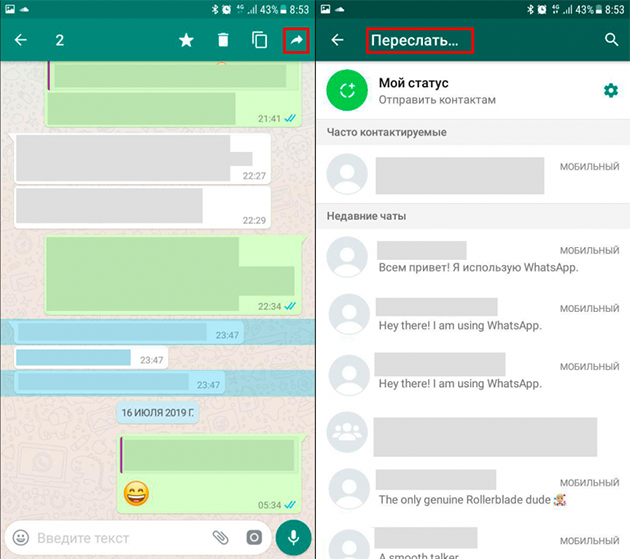
- Нажмите и долго удерживайте то сообщение, которое необходимо переслать.
- Затем сообщения выделятся, и вы сможете их переслать при помощи стрелочки, которая находится в самом верху.
- Нажмите на эту стрелочку и выберите собеседника, которому необходимо отправить сообщения.
Готово. Мы восстановили сообщения очень быстро и просто, не используя дополнительных сторонних программ. Этот способ можно применить, если у вашего собеседника сохранились ваши переписки.
Способ 2. Восстановить переписку в Ватсапе из Гугл Диска
Сервис, который предлагает Google Диск, является очень популярным среди пользователей гаджетов. Вы можете бесплатно хранить данные, создавать и редактировать документы. Кроме того, с помощью Google Диск вы можете создавать резервные копии. Если вы этого еще не сделали, то включите эту функцию: Нажмите Другие опции> Настройки> Чаты> Резервная копия чатов> Резервное копирование на Google Диск
Чтобы восстановить переписку whatsapp android, нужно выполнить эти шаги:
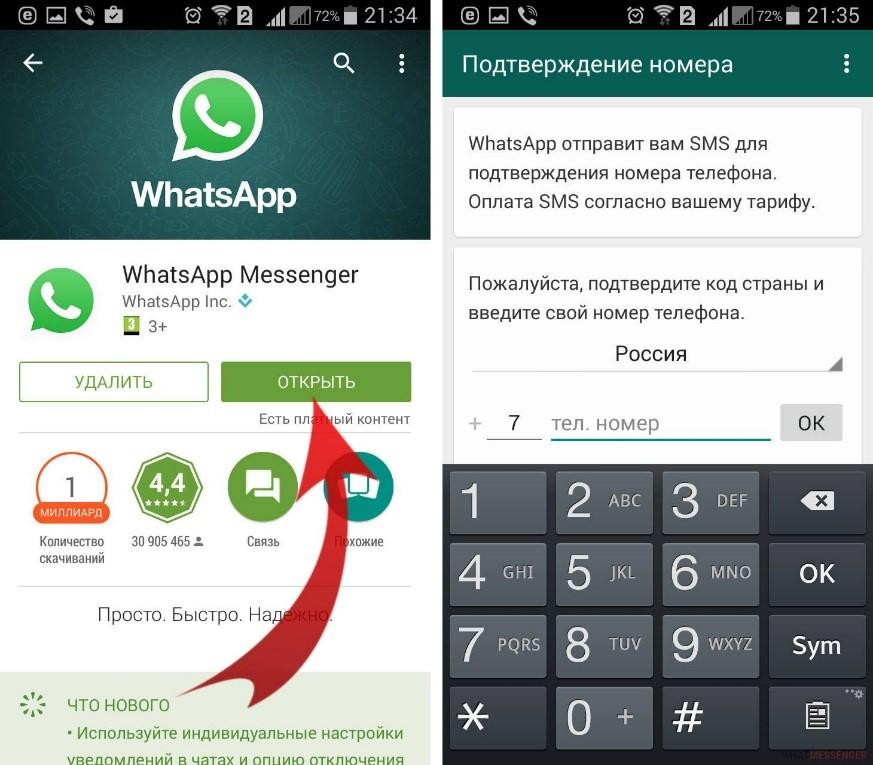
- Удалите приложение WhatsApp, если оно установлено на вашем устройстве.
- Затем заново скачайте в Google Play и установите на андроид.
- Нажмите «Принять и продолжить», чтобы принять условия предоставления услуг.
- Далее вам потребуется ввести номер телефона. Необходимо ввести тот номер телефона, который вы использовали ранее.
- Затем вам придет смс из 6 цифр. Введите комбинацию в поле.
Способ 3. Восстановить Ватсап переписку из резервной копии Google через официальный сайт
Можно ли в ватсапе восстановить переписку? Конечно, да. В данном способе мы рассмотрим, как это сделатьиз резервной копии Google через официальный сайт. Чтобы восстановить восстановить удаленную переписку в ватсап Android через официальный сайт Google, необходимо помнить номер телефона и учетную запись Google, которые Вы указывали при создании резервной копии. Данный способ поможет восстановить Ваши контакты, если с момента их удаления прошло не более 30 дней.
Выполните следующие шаги:
- Шаг 1. Откройте браузер на Вашем компьютере или телефоне и перейдите на страницу https://contacts.google.com/. Введите логин и пароль.
- Шаг 2. Вызовите левую боковую панель и в перечне доступных опций нажмите на «Еще».
- Шаг 3. В развернутом списке выберите опцию «Отменить изменения».
- Шаг 4. Далее укажите временной отрезок, за который необходимо восстановить контакты устройства. Вы можете выбрать один из предложенных вариантов либо настроить свой. Затем нажмите на кнопку «Подтверждение».
- Шаг 5. Дождитесь синхронизации контактов с телефонной книгой на Вашем телефоне Android, после чего в приложении «Контакты» и, следовательно, в приложении WhatsApp появятся имена владельцев номеров.
Способ 4. Восстановить WhatsApp из локальной резервной копии
Убедитесь в том, что у вас есть файловый менеджер. Он будет необходим для того, чтобы переименовать резервные копии. Обратите внимание, что если после удаления переписки прошло более 7 дней, то восстановить ватсап переписку из резервной копии будет невозможно.

- Переходим в файловый менеджер устройства Android;
- Далее заходим в содержимое файла мессенджера WhatsApp. Если файлы с резервными копиями хранятся на SD-карте устройства Android, то перейдите в /sdcard/WhatsApp/
- Теперь переходим в папку Databases, в ней содержатся резервные копии всех чатов, фотографий, видео и т.д. с названием msgstore-ГГГГ-ММ-ДД.1.db.crypt12. Обратите внимание на то, что папка Databases хранит все данные за последние семь дней;
- Теперь выберите необходимый файл для восстановления в соответствии с датой его создания, а затем переименуйте его в в msgstore.db.crypt12;
Способ 5. Восстановить удаленную переписку Ватсап путём Tenorshare UltData WhatsApp Recovery
Рассмотрим способ — как восстановить удаленную переписку WhatsApp Android, используя такую программу как Tenorshare UltData WhatsApp Recovery. Нельзя не отметить преимущества данной утилты: поддержка восстановления практически всех типов данных WhatsApp Android/iOS, такие как контакты, смс, история звонков, фотографии, видео, заметки и многое другое. Программа функционирует на многих моделях смартфонов Android, таких как Samsung, Huawei, Xiaomi, LG, Sony, Google. Даже если вы давно удалили переписку, программа сможет ее обнаружить и восстановить за считанные минуты. Утилита полностью совместима с Android 12/11/10/9/ 8.1/ 8/7/6/5/4.4.
Следуйте данному руководству:
-
После установки и запуска UltData WhatsApp Recovery на вашем компьютере, нажмите на Устройство.


Подключите к нему iPhone с помощью USB-кабеля. Когда он обнаружит ваш iPhone, нажмите «Начать сканирование».

Программа начнет сканирование данных WhatsApp на вашем телефоне. А отсканированные сообщения будут отображаться в категориях.

Выберите сообщения, которые вы хотите, и нажмите «Восстановить».
Итак, мы успешно восстановили удаленные переписки за пару кликов.
Заключение
Удаленная переписка может создать массу проблем, если в ней хранились важные данные. К счастью, существуют способы, которые могут устранить эту неприятную ситуацию. Один из проверенных способов является способ с помощью программы Tenorshare UltData WhatsApp Recovery. Программа способна быстро восстановить переписку ватсап без резервного копирования и root за считанные минуты. Даже если вы купили новый смартфон и вам необходимо восстановить переписки на Андроиде, то это совершенно не трудно сделать. Кроме того, если сбой привел к удалению чатов, вы сможете их восстановить. Вам всего лишь нужно установить программу на компьютер и с помощью встроенной инструкции восстановить данные.
Обновление 2023-03-20 / Обновление для Android восстановление данных
6 способов восстановить сообщения в Ватсапе на Android и iOS
Независимо от того, есть ли у вас iPhone или какие-либо устройства Android, первое приложение, которое вы, вероятно, установите, — это WhatsApp, чтобы оставаться на связи со своими друзьями и семьей. Есть много вещей, которые нужно узнать о WhatsApp, и среди них наиболее важным является то, как восстановить удаленные сообщения Ватсап. Иногда вы случайно удаляете приложение или сообщения, и вам нужно как-то восстановить их, поскольку они не предназначались для удаления.
К счастью, у вас есть несколько способов восстановить историю чата WhatsApp. Каждый из этих методов использует уникальный обходной путь для восстановления ваших сообщений, и давайте проверим все возможные методы, чтобы вы могли найти лучший.
- Способ 1. Восстановить удаленные сообщения Ватсап на iPhone без резервной копии
- Способ 2. Получить удаленные сообщения WhatsApp на iPhone из резервной копии WhatsApp
- Способ 3. Восстановить историю чата WhatsApp на iPhone из резервной копии iCloud
- Способ 4. Как восстановить удаленные сообщение в Ватсапе без резервной копии на Android
- Способ 5. Как восстановить сообщение WhatsApp на Android через Google Диск
- Способ 6. Как восстановить сообщение WhatsApp на Android из локального файла
Способ 1. Восстановить удаленные сообщения Ватсап на iPhone без резервной копии
Обычно вы можете восстановить сообщения WhatsApp только в том случае, если у вас уже где-то хранится резервная копия ваших сообщений. Если вы никогда не делали резервную копию своих сообщений WhatsApp или своего iPhone, вы не можете восстановить резервную копию, поскольку у вас ее просто нет.
Однако существует программное обеспечение, которое позволяет восстанавливать сообщения WhatsApp, не требуя резервной копии. Он называется Tenorshare UltData WhatsApp Recovery и позволяет пользователям восстанавливать данные, включая сообщения WhatsApp, на ваших устройствах iOS.
Помимо того, что он помогает вам восстанавливать ваши сообщения, он может восстанавливать фотографии, видео и многие другие данные на вашем iPhone. Прежде чем восстанавливать данные, он даже позволяет вам предварительно просмотреть данные, чтобы вы знали, что будет восстановлено на вашем устройстве. Если вам это нравится, вот как восстановить удаленные сообщения WhatsApp без резервного копирования:
-
После установки и запуска UltData WhatsApp Recovery на вашем компьютере, нажмите на Устройство.
Подключите к нему iPhone с помощью USB-кабеля. Когда он обнаружит ваш iPhone, нажмите «Начать сканирование».
Программа начнет сканирование данных WhatsApp на вашем телефоне. А отсканированные сообщения будут отображаться в категориях.
Выберите сообщения, которые вы хотите, и нажмите «Восстановить».
Вот и все. Выбранные вами сообщения WhatsApp вместе с их вложениями будут восстановлены на вашем iPhone.
Способ 2. Получить удаленные сообщения WhatsApp на iPhone из резервной копии WhatsApp
Если сообщения WhatsApp на вашем iPhone были зарезервированы до того, как вы их потеряли, вы можете восстановить резервную копию на своем устройстве и восстановить все удаленные сообщения. Это довольно простая задача, и ниже показано, как это сделать.
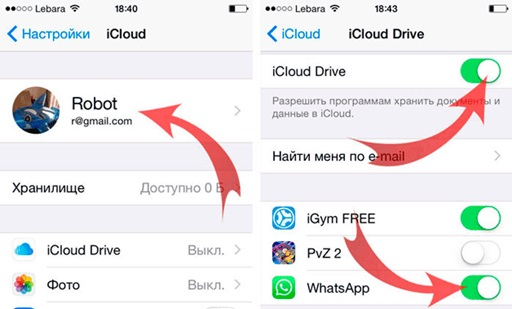
Поскольку ваша резервная копия WhatsApp уже доступна в iCloud, все, что вам нужно сделать, это получить приложение WhatsApp, которое предложит вам восстановить резервную копию. Удалите приложение WhatsApp со своего iPhone и снова установите его из App Store. Затем войдите в систему, используя тот же номер телефона, который у вас был ранее, и вам будет предложено восстановить резервную копию. Нажмите «Восстановить историю чатов», и все будет хорошо.
Вот как вы можете вернуть удаленные сообщения в Ватсапе на свой iPhone.
Способ 3. Восстановить историю чата WhatsApp на iPhone из резервной копии iCloud
Резервные копии iCloud также работают так же, как резервные копии iTunes, за исключением того, что они хранятся в хранилище Apple iCloud. Если у вас есть резервная копия iCloud с вашими сообщениями, вы можете восстановить ее и вернуть потерянные сообщения WhatsApp на свой iPhone.
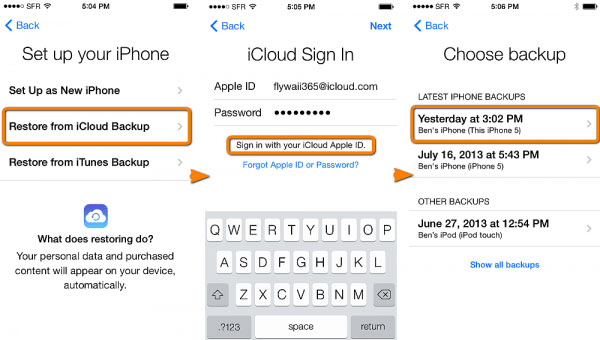
- Шаг 1. Сотрите данные с iPhone, выбрав «Настройки» > «Основные» > «Сброс» и нажав «Стереть все содержимое и настройки».
- Шаг 2: Настройте свой iPhone еще раз и нажмите «Восстановить из резервной копии iCloud» на экране приложений и данных.
Вы можете выбрать резервную копию iCloud, содержащую ваши сообщения WhatsApp, и она будет восстановлена на вашем iPhone.
Способ 4. Как восстановить удаленные сообщение в Ватсапе без резервной копии на Android
Как восстановить WhatsApp без резервной копии? Tenorshare UltData WhatsApp Recovery может восстанавливать удаленные файлы из WhatsApp на телефоне Android без резервного копирования или рута.
Не только восстановить удаленные видео и фотографии WhatsApp, но и восстановить аудио, документы, вложения и т. д. Вот как восстановить удаленные сообщения в Ватсапе без резервной копии на телефоне Android:
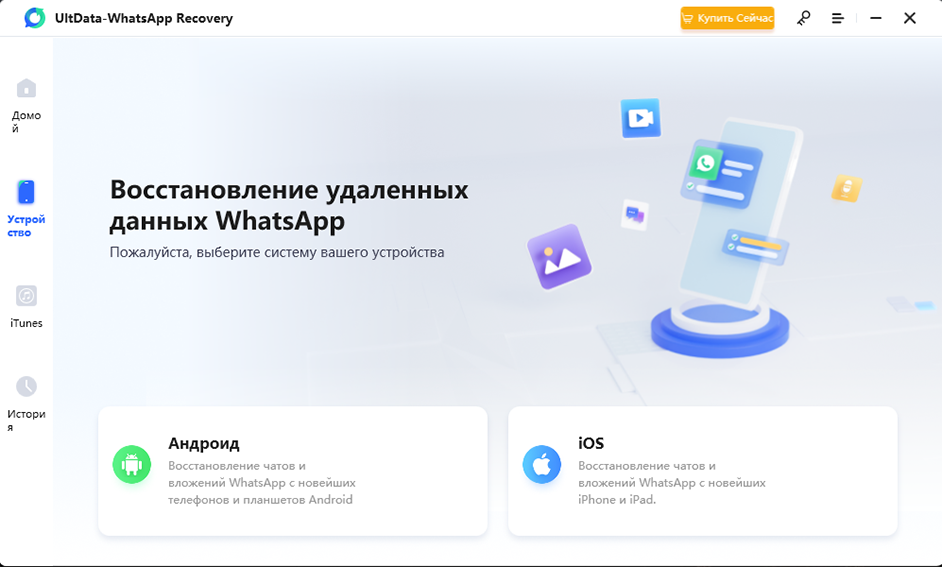
- Итак, скачайте и установите UltData WhatsApp Recovery на свой компьютер и запустите его.
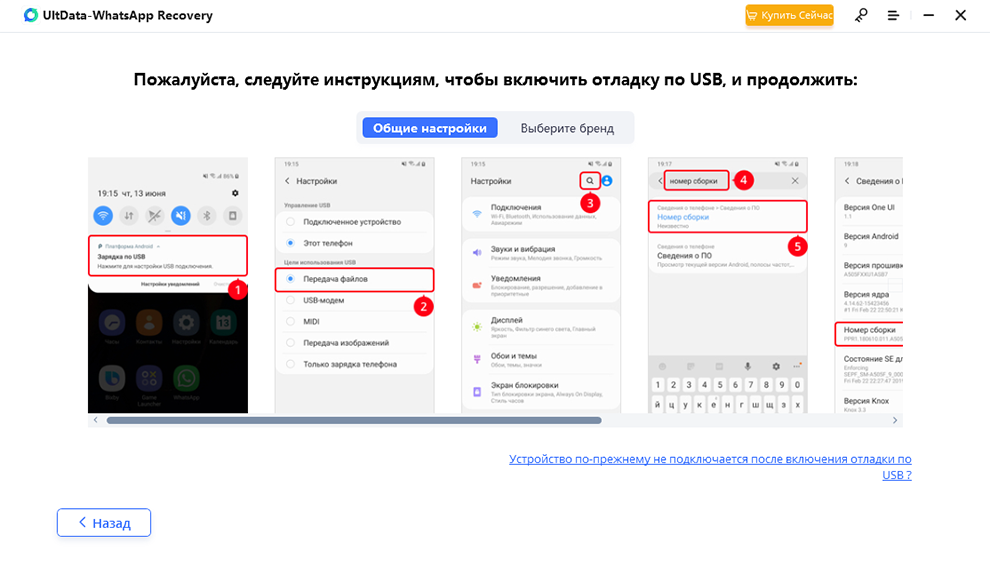
Подключите Android с помощью USB-кабеля к компьютеру, а затем включите отладку по USB на телефоне.
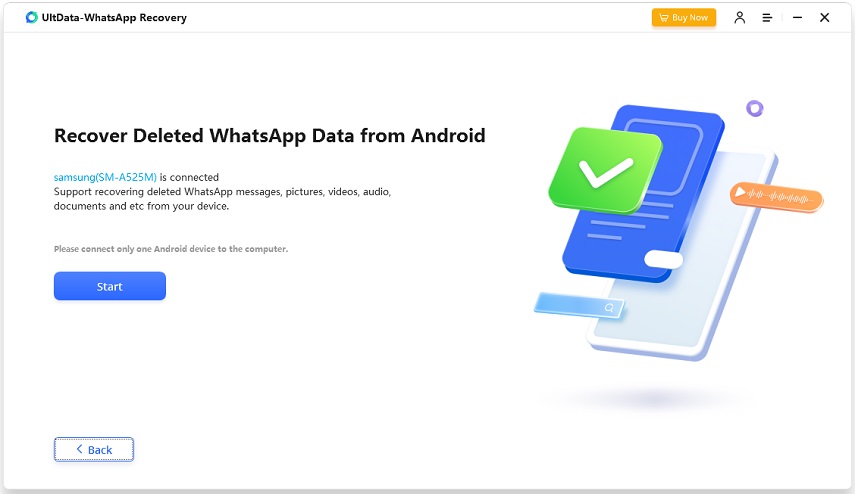
Теперь вы можете начать сканировать свой телефон на наличие всех удаленных и потерянных данных WhatsApp.
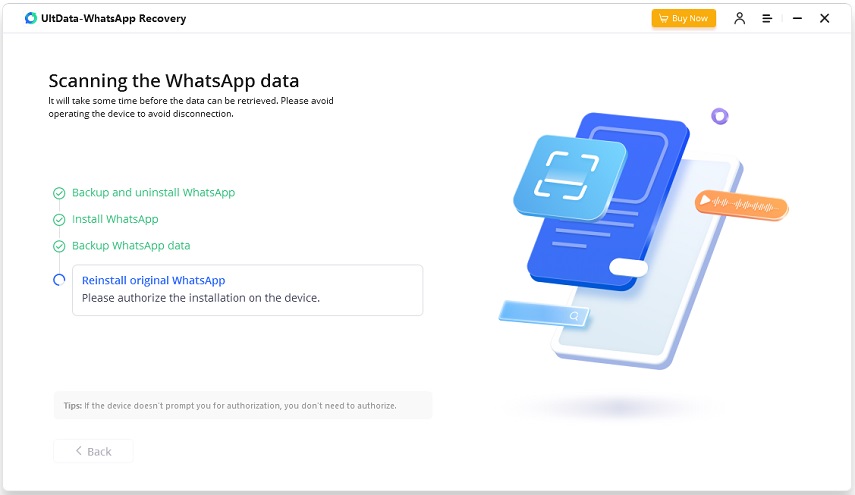
Следуйте инструкциям на экране, WhatsApp будет переустановлен и создан резервная копия. Подождите, пока все будет сделано.
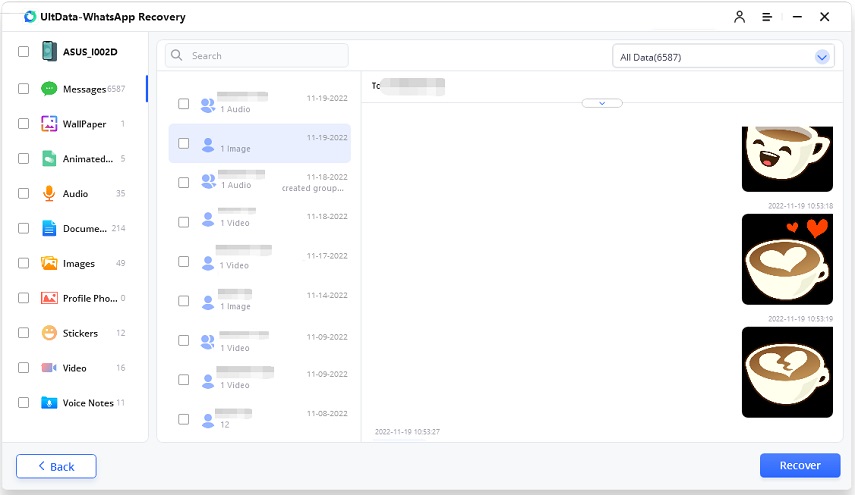
Все ваши данные WhatsApp будут показаны здесь и сгруппированы по категориям. Выберите нужные потерянные сообщения и нажмите «Восстановить».
Через несколько минут вы получите «Сообщение об успешном восстановлении». Итак, это ответ на ваш вопрос, как восстановить удаленные сообщения Whatsapp на андроид. Существуют и другие доступные способы, которые мы подробно описали ниже, но использование программного обеспечения для восстановления сообщений WhatsApp для Android — лучший и самый простой способ выполнить восстановление. Попробуйте. В противном случае вы можете проверить другие методы ниже.
Способ 5: Как восстановить сообщение WhatsApp на Android через Google Диск
Если вы сделали резервную копию файлов WhatsApp на Google Диске, Google Диск является одним из самых популярных облачных сервисов для мобильных устройств Android, и многие люди используют его для хранения многочисленных файлов резервных копий. Тем не менее, вы сможете использовать эту процедуру только в том случае, если вы заранее сделали резервную копию. Итак, вот как восстановить удаленные файлы из WhatsApp на телефоне Android через Google диск:
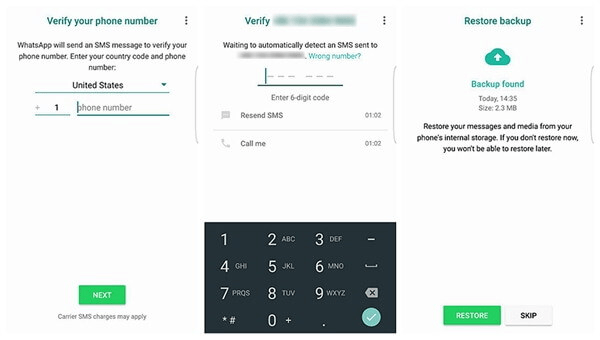
- Предполагая, что на вашем устройстве Android установлено приложение Google Drive, удалите WhatsApp.
- Затем установите его снова и убедитесь, что вы использовали ту же учетную запись Google, которую вы использовали для создания резервной копии.
- Ваш номер мобильного телефона будет проверен, и после этого просто нажмите «Восстановить» после запроса.
Способ 6: Как восстановить сообщение WhatsApp на Android из локального файла
Даже если вы не сделали резервную копию на Google Диске, ответ на вопрос, как восстановить удаленные фотографии WhatsApp на Samsung? Это довольно просто. Есть локально сохраненные резервные копии для WhatsApp, доступные на вашем мобильном телефоне Android. Вы можете использовать их для восстановления удаленных файлов, но этот метод будет работать только в течение 7 дней с момента удаления.
Есть локально сохраненные резервные копии для WhatsApp, доступные на вашем мобильном телефоне Android. Вы можете использовать их для восстановления удаленных файлов, но этот метод будет работать только в течение 7 дней с момента удаления.
-
Перейдите в приложение Android Manager. Перейдите к «Внутреннее хранилище/WhatsApp/Базы данных». Используя это расширение файла резервной копии, вы сможете легко определить время создания резервной копии.
Это простой способ восстановления файлов резервных копий WhatsApp благодаря локальным резервным копиям, сделанным самим приложением. Но помните, что это будет работать только через 7 дней после того, как вы удалили файлы.
Заключение
Следовательно, как восстановить сообщение в WhatsApp? Ну, это легко. Если вы сделали резервную копию с помощью Google Диска, у вас не возникнет проблем с их восстановлением. Но без резервной копии вы можете использовать Tenorshare UltData WhatsApp Recovery, чтобы восстановить удаленные сообщения в Ватсапе без резервной копии на iOS/Android.
Можно ли прочитать удаленные сообщения в WhatsApp
Наверняка каждому из вас знакома ситуация, когда, получив сообщение в мессенджере, вы не успевали сразу же его прочитать, а спустя некоторое время с разочарованием обнаруживали, что послание уже было удалено. В этой статье мы расскажем как перехитрить собеседника и прочитать удаленные сообщения в Whatsapp.
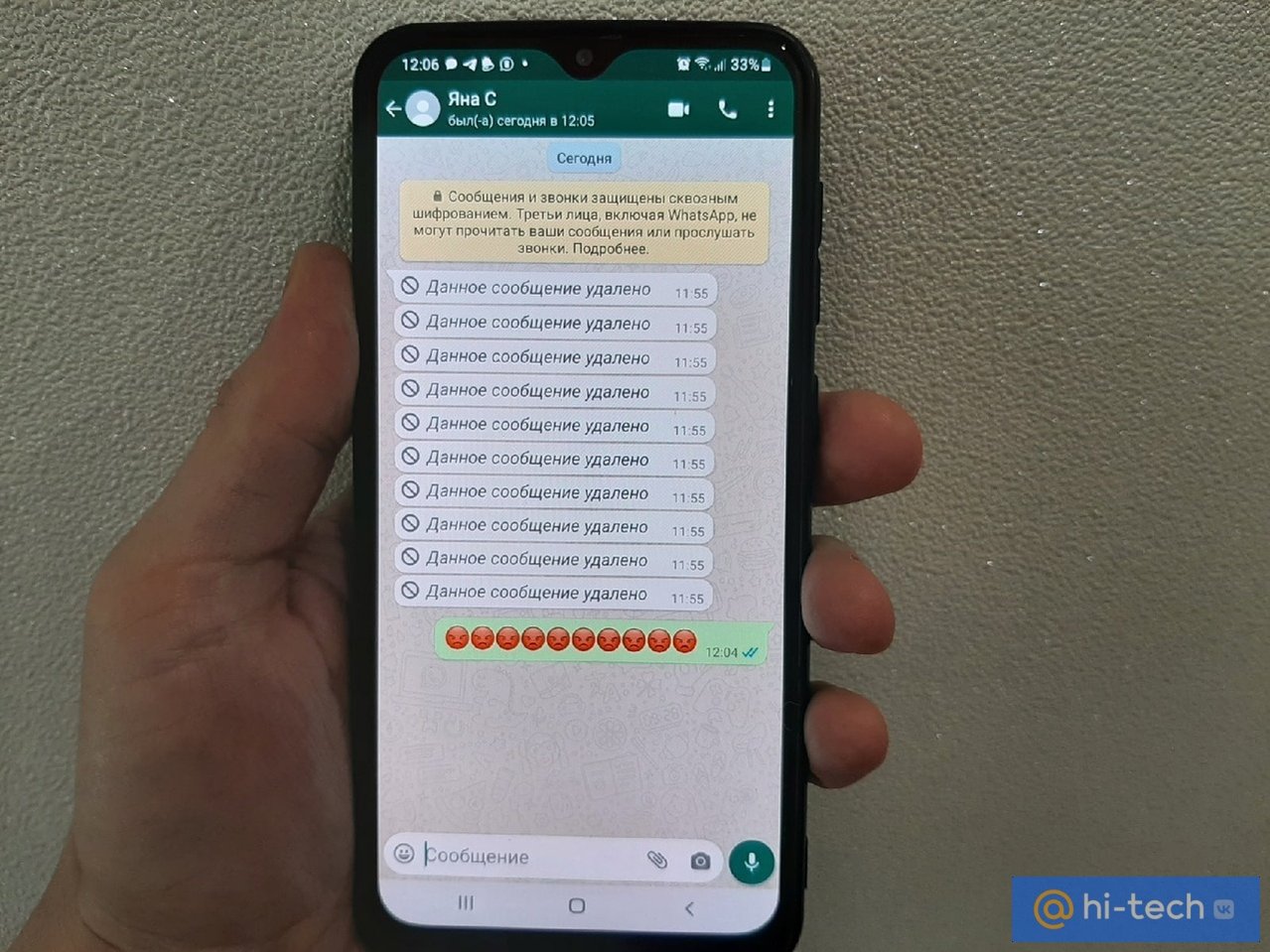
Функция удаления посланий с пометкой «Удалить для всех» доступна сегодня практически для всех популярных мессенджеров. Она позволяет удалить послание, отправленное по ошибке или написанное, что называется, «сгоряча». Главное правило – собеседник еще не успел его прочитать.
Но что делать, если любопытство не дает вам покоя? Можно ли прочитать удаленные сообщения в Whatsapp, если вы хотите докопаться до истины и узнать почему ваш собеседник «заметает следы»? Конечно, да! В этом вам помогут наши проверенные способы.
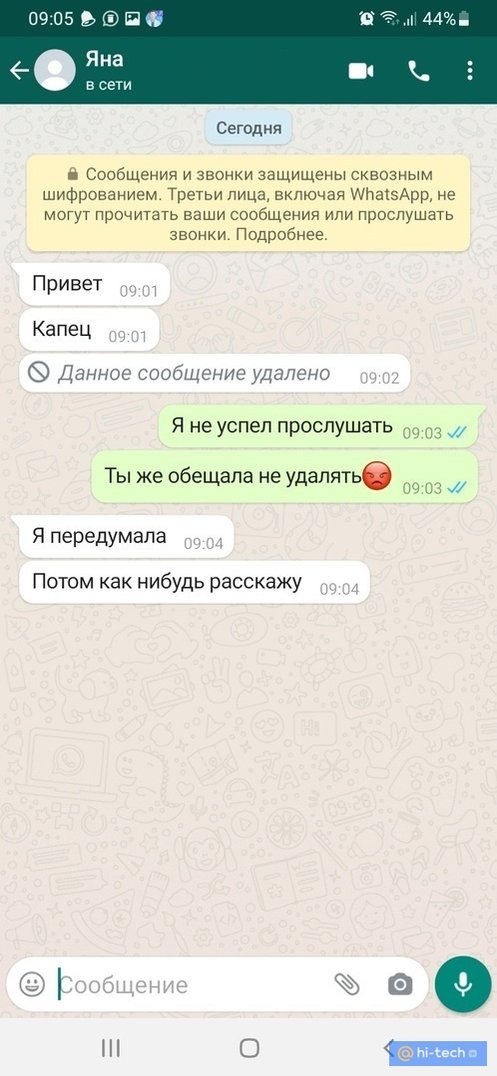
Как прочитать удаленные сообщения в WhatsApp через приложение
Среди приложений, позволяющих прочитать удаленные сообщения WhatsApp на Android, большой популярностью пользуется WhatisRemoved+. Приложение сохраняет удаленные послания из всех популярных мессенджеров и не оставляет собеседнику никаких шансов скрыть от вас отправленное содержимое. Одно из главных преимуществ перед другими подобными программами состоит в том, что WhatisRemoved+ позволяет хранить уведомления только с тех мессенджеров и приложений, которые вы выбираете сами.
Как настроить приложение WhatisRemoved+
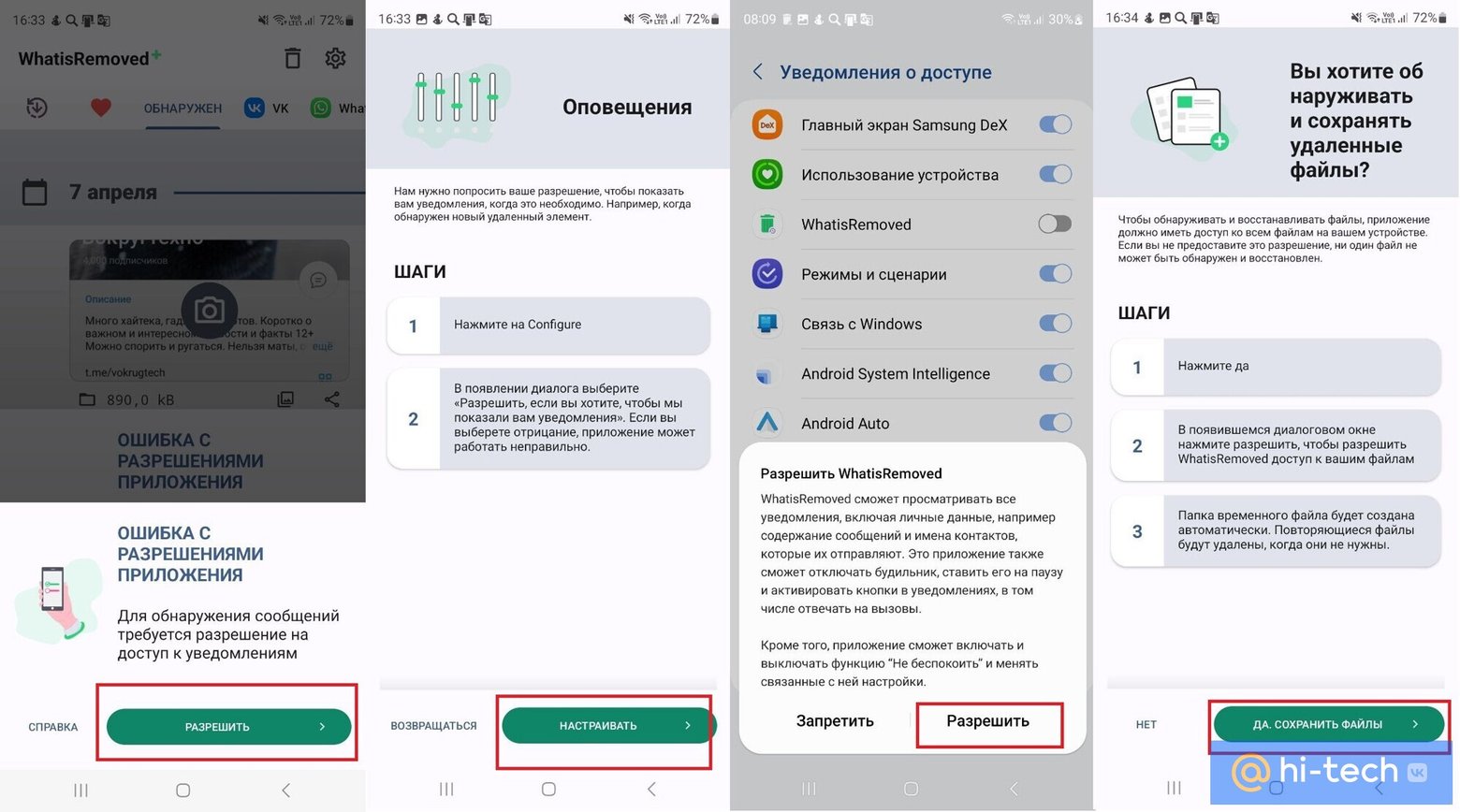
Устанавливаем WhatisRemoved+ из магазина Play Маркет и принимаем политику использования. В настройках телефона разрешаем приложению просматривать уведомления, чтобы в дальнейшем можно было прочитать удаленные сообщения в whatsapp в своем телефоне. При необходимости обнаружения не только текстовых посланий, но и файлов, нажимаем «Да, сохранять файлы».
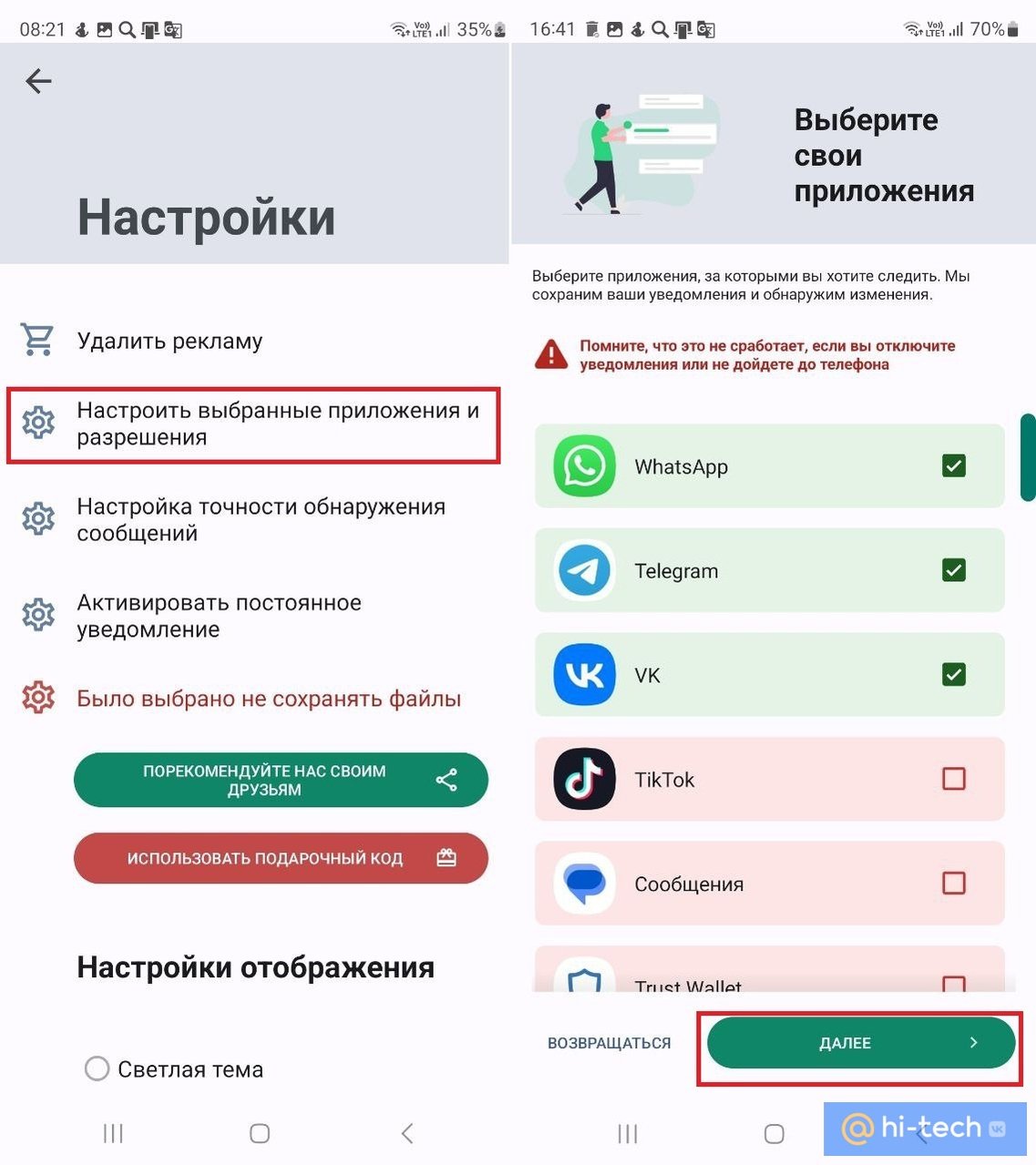
Далее переходим в настройки, выбираем пункт «Настроить выбранные приложения и разрешения» и отмечаем приложения, за которыми хотим следить.
Важно! Обязательным условием для успешного определения удаленных посланий с помощью WhatisRemoved+ является включенный звук на вашем устройстве.
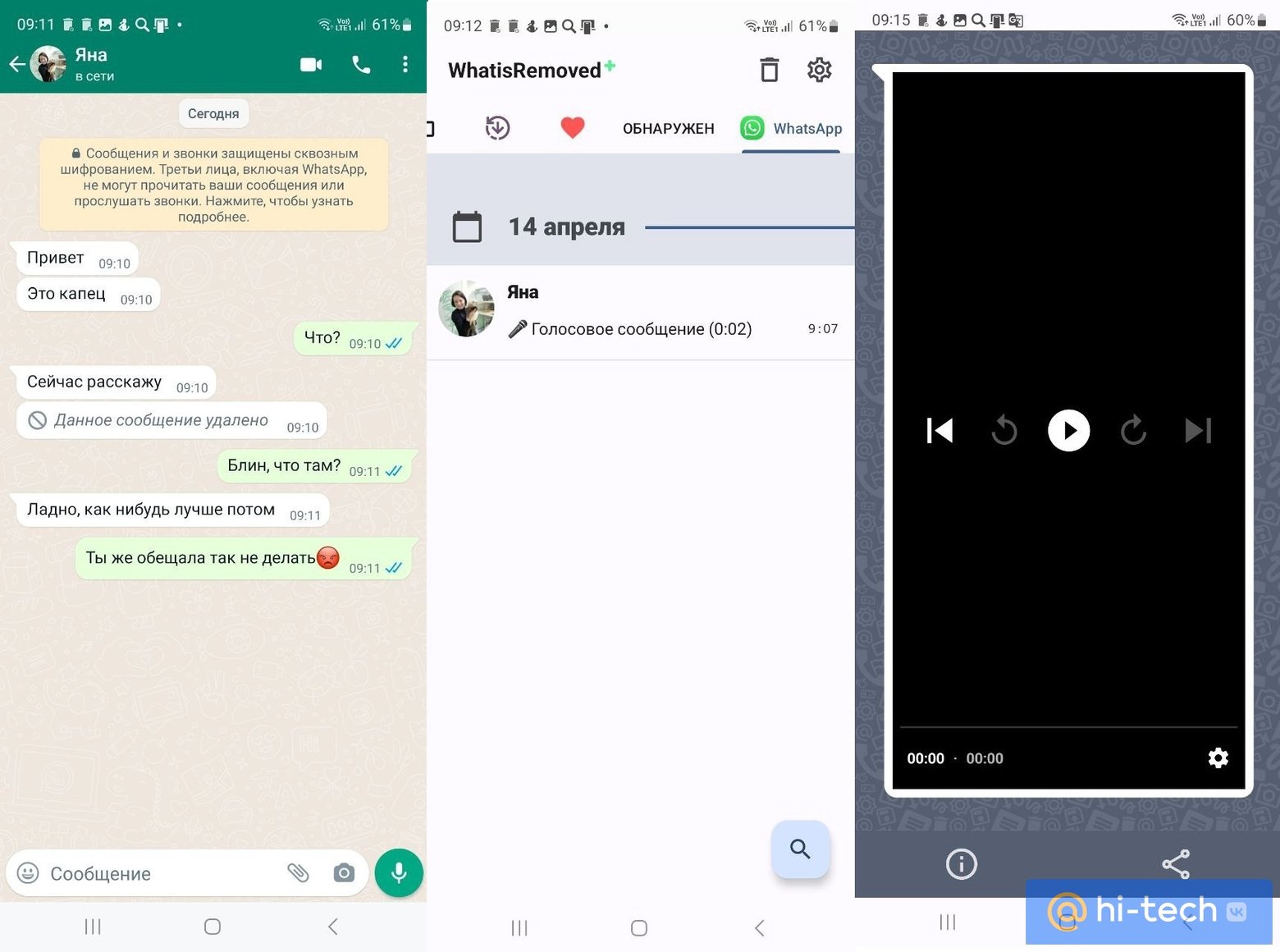
Теперь вы сможете прочитать удаленные сообщения в WhatsApp даже после того, как собеседник нажал на кнопку «Удалить для всех». Все, что для этого необходимо, – перейти во вкладку с интересующим мессенджером и просмотреть/прослушать удаленный собеседником файл.
Скачать WhatisRemoved+ →
Как прочитать удаленные сообщения в WhatsApp через историю уведомлений
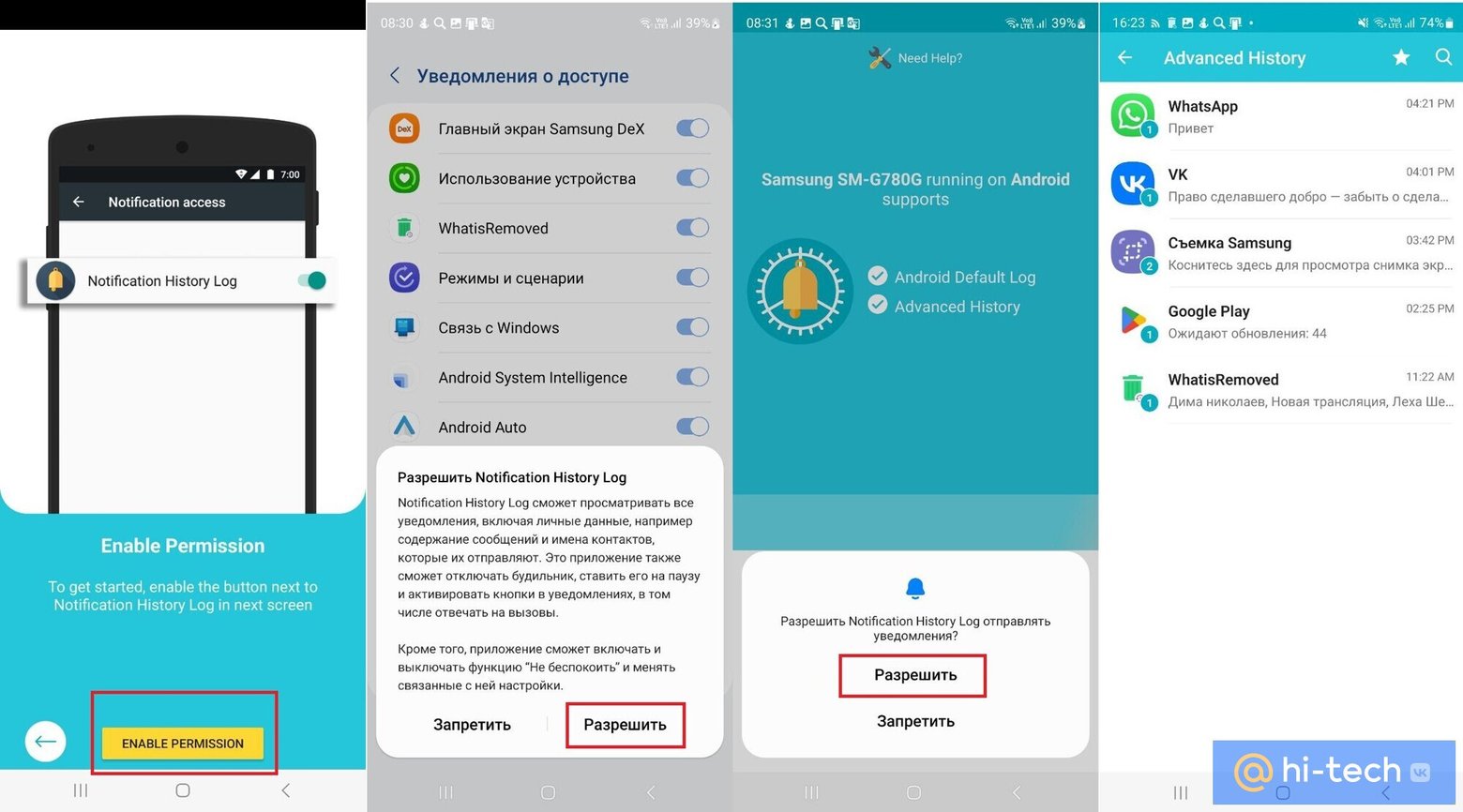
Что еще можно сделать, если собеседник удалил сообщение в WhatsApp, как прочитать его скрытое послание? Воспользуйтесь приложением «История уведомлений» (Notification History Log). Оно отслеживает историю уведомлений и хранит ее в памяти телефона, поэтому вы не пропустите ни одного удаленного послания. Настраивается программа аналогичным образом:
- Устанавливаем Notification History Log из магазина приложений.
- Предоставляем доступ к уведомлениям и файлам.
- Чтобы восстановить удаленную переписку WhatsApp, переходим в меню «Advanced History».
Как восстановить переписку в WhatsApp с помощью резервного копирования
Можно ли прочитать удаленные сообщения в WhatsApp без приложений? Если вы сами по ошибке удалили важные чаты, вы также можете их восстановить, но уже с использованием встроенной в приложение хитрости. После создания резервной копии в настройках, WhatsApp позволяет восстановить всю историю переписки из хранилища Google Диска или из памяти вашего устройства.
Стоит отметить, что для того чтобы прочитать удаленные сообщения в WhatsApp на айфоне, данный способ не подходит. Однако пользователям яблочных устройств можно восстановить резервную копию из iCloud.
Для настройки резервного копирования:
- Находясь на странице с чатами, нажмите на три точки в правом верхнем углу;
- Перейдите в Настройки → Чаты→ Резервная копия чатов;
- Для создания резервной копии переписки выберите периодичность резервного копирования и ваш действующий аккаунт от Google.
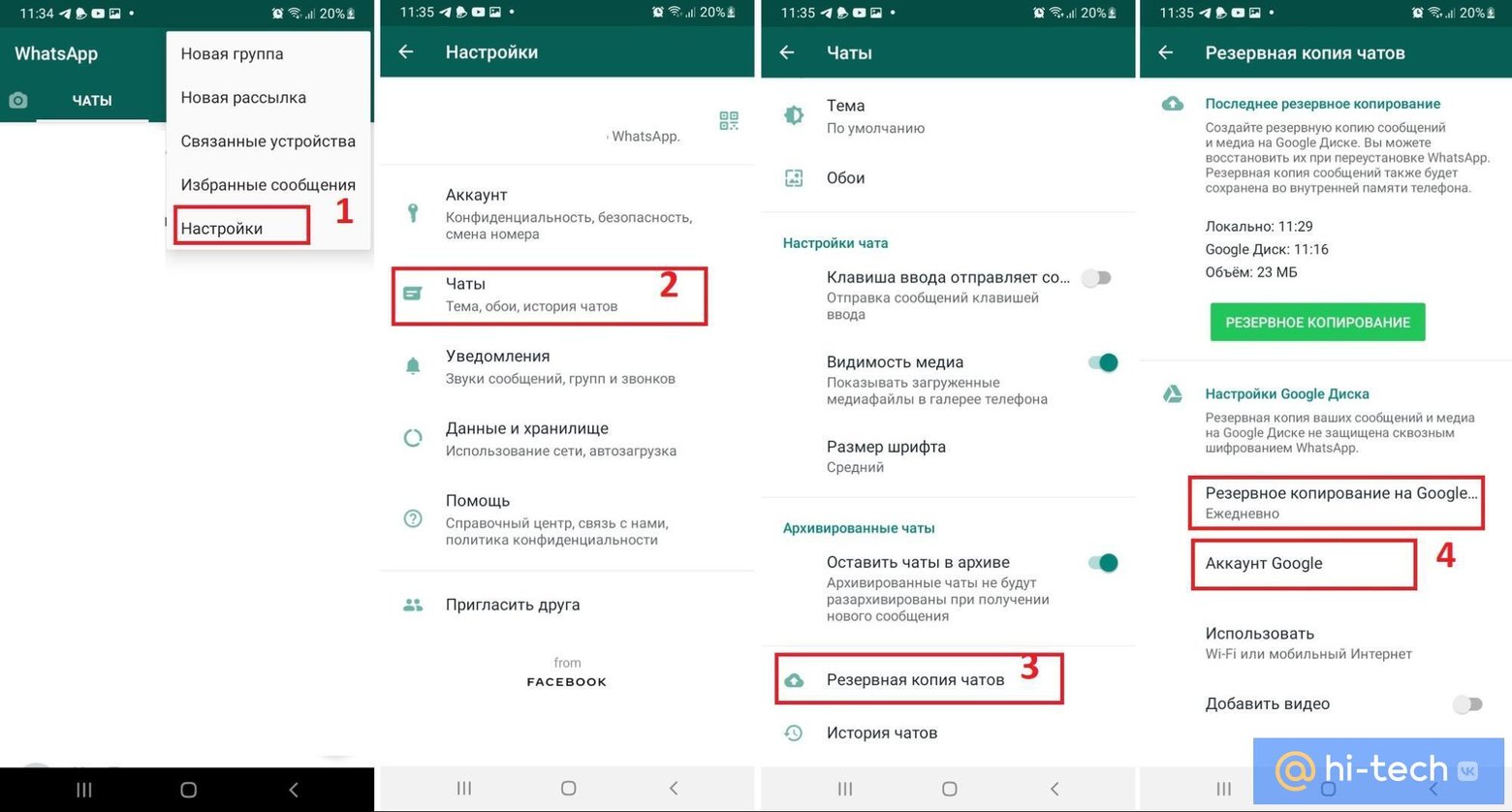
В будущем, после случайного удаления переписки, переустановки мессенджера или смены устройства, приложение автоматически предложит вам функцию восстановления.
Если резервное копирование у вас уже было настроено и вы хотите восстановить чаты после случайного удаления, проделайте следующее:
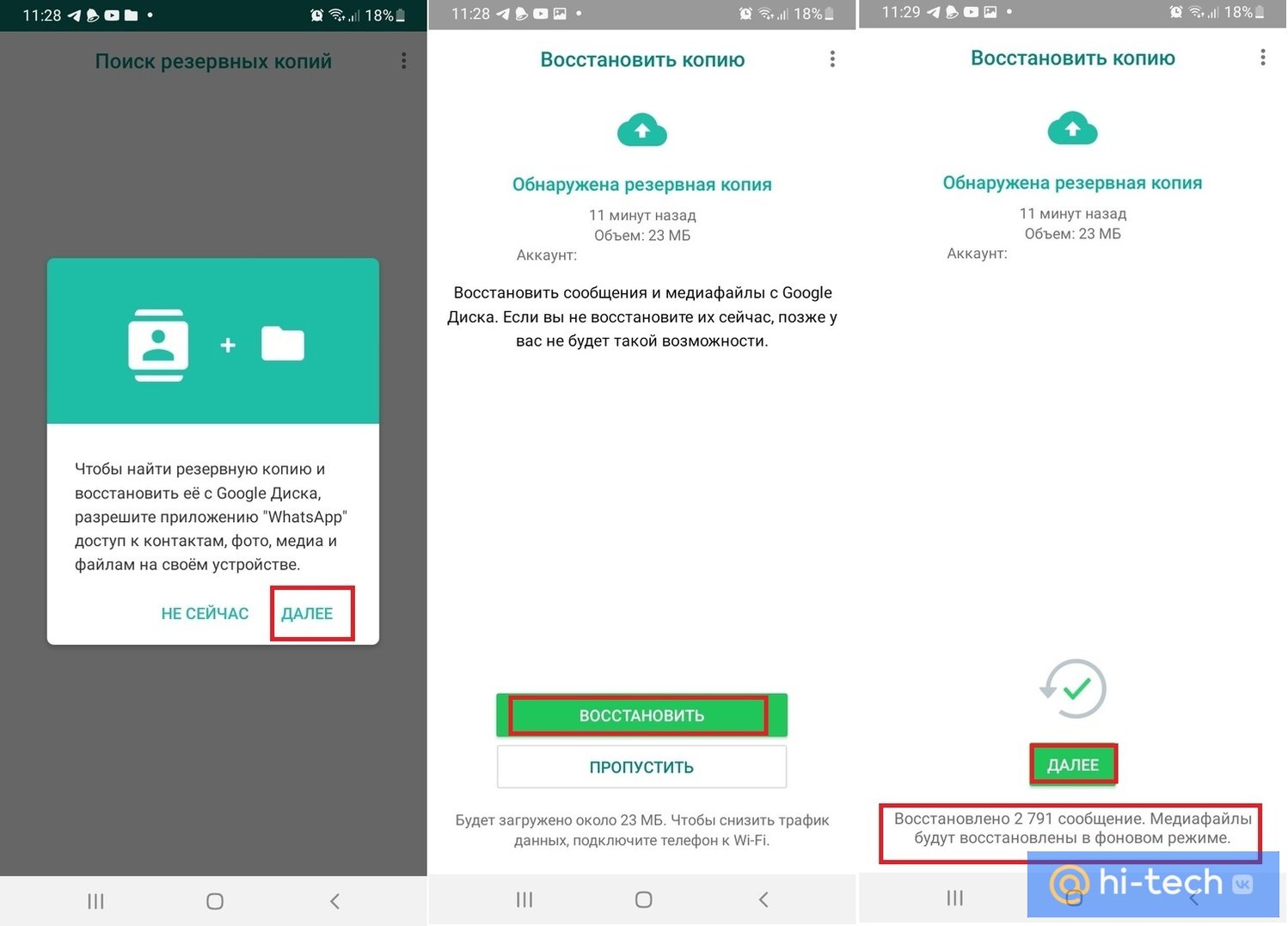
- Удалите приложение с устройства;
- Снова установите мессенджер из магазина приложений;
- Авторизуйтесь, используя ваш номер телефона;
- Приложение проанализирует память устройства и хранилище Google Диска на наличие сохраненных резервных копий и предложит вам один из вариантов, как восстановить удаленные сообщения в Whatsapp.
Чтение удаленных сообщений WhatsApp: последний нюанс
Теперь вы знаете, как прочитать удаленные сообщения собеседника в WhatsApp в своем телефоне, и сможете не беспокоиться, что ему удастся от вас что-либо скрыть. Но помните, что в случае с приложениями прочитать у вас получится только те сообщения, которые были удалены только после их скачивания. Cмотреть удаленные сообщения в WhatsApp до установки специального приложения, само собой, не получится.
А в способе с резервным копированием не забывайте, что по умолчанию, приложение создает резервную копию раз в сутки (обычно ночью), а значит восстановить переписку WhatsApp, удаленную вами до этого момента, скорее всего, также не выйдет.
Это тоже интересно:
- Как проучить соседей-топтунов. Простой способ
- Как использовать телефон в качестве мышки
- Как измерить артериальное давление с помощью смартфона
Как прослушать удаленное голосовое сообщение в WhatsApp
Как часто в жизни происходят случайные ситуации, когда собеседник присылает голосовое сообщение в WhatsApp, а вы неосторожным движением его удаляете? Хорошего друга в порядке вещей попросить записать сообщение заново, но начальника или партнера может быть неудобно просить о таком. В Ватсапп есть возможность прослушать сообщение, даже если оно было удалено. Как – далее в статье.

Как прослушать удаленное сообщение в WhatsApp на Android
Отметим сразу, что прослушать удаленное сообщение можно только восстановив его. Но сделать это можно не на всех версиях Андроида, к тому же, нужно выполнить несколько подготовительных шагов. Что предварительно нужно сделать:
- Убедиться, что версия ОС 3.4 и выше;
- Включить синхронизацию;
- Установить GoogleДиск и создать (войти в) аккаунт.

Только при соблюдении этих 3 простых условий восстановление голосового сообщения пройдет успешно.
- Открыть WhatsApp;
- Нажать на 3 точки в верхнем углу справа;
- Выбрать раздел «Настройки»;
- Нажать на раздел «Чаты»;
- Кликнуть на вариант «Резервная копия чатов»;
- Выбрать с какой периодичностью копировать данные (лучше – чаще);
- Нажать «Готово»;
- Подключить телефон к ПК;
- В разделе «Этот компьютер» на ПК выбрать папку «WhatsApp»;
- Выбрать папку «Databases»;
- Найти нужный файл из сохраненного ранее чата;
- Выбрать «Переименовать» и удалить дату и месяц;
- Отключить телефон от ПК в режиме «Безопасного отключения»;
- Удалить WhatsApp с телефона;
- Скачать и установить WhatsApp из PlayMarket заново;
- Войти в приложение привычным способом в тот же аккаунт.
Теперь можно открывать тот же чат с собеседником и прослушать восстановленное голосовое сообщение от него, не переживая, что важная информация потерялась.

Как прослушать удаленное сообщение в WhatsApp на iOS
Как и с Андроидом, прежде, чем попытаться прослушать удаленное голосовое, нужно убедиться в 2 моментах.
- На айфоне стоит iOS не ниже 7;
- AppleID и iCloud синхронизированы под одним аккаунтом.

Только после этого можно приступать к восстановлению удаленного сообщения. Пошаговая инструкция:
- Открыть WhatsApp;
- Выбрать раздел «Настройки»;
- Открыть раздел «Чаты»;
- Выбрать пункт «Резервное копирование» и определить как часто нужно копировать данные;
- Выйти из мессенджера и удалить его с телефона;
- Скачать и установить WhatsApp из AppStore заново;
- Заново войти в WhatsApp под тем же номером;
- Нажать «Согласие» в появившемся окне восстановления данных.

Теперь осталось дождаться, когда все данные будут восстановлены, зайти в чат с удаленным голосовым и нажать воспроизведение. Голосовое успешно прослушано.