Онлайн калькулятор. Возведение матрицы в степень
Этот онлайн калькулятор позволит вам очень просто возвести матрицу в степень.
Воспользовавшись онлайн калькулятором для возведения матрицы в степень, вы получите детальное решение вашей задачи, которое позволит понять алгоритм решения таких задач, а также закрепить пройденный материал.
Возвести матрицу в степень
| Очистить | Размер: × |
| Транспонировать | Умножить на |
| Найти определитель | Возвести в степень |
| Найти ранг | Обратная матрица: A -1 |
Ввод данных в калькулятор для возведения матрицы в степень
В онлайн калькулятор вводить можно числа или дроби. Более подробно читайте в правилах ввода чисел.
Дополнительные возможности калькулятора для возведения матрицы в степень
- Между полями для ввода можно перемещаться нажимая клавиши , , и на клавиатуре.
Теория. Возведение матрицы в степень
Результатом возведения матрицы в степень , будет матрица равная произведению самой на себя соответствующее количество раз.
Возводить в степень можно только квадратные матрицы (матрицы у которых количество строк равно количеству столбцев).
Вводить можно числа или дроби (-2.4, 5/7, . ). Более подробно читайте в правилах ввода чисел.
Любые нецензурные комментарии будут удалены, а их авторы занесены в черный список!
Присоединяйтесь
© 2011-2023 Довжик Михаил
Копирование материалов запрещено.
Добро пожаловать на OnlineMSchool.
Меня зовут Довжик Михаил Викторович. Я владелец и автор этого сайта, мною написан весь теоретический материал, а также разработаны онлайн упражнения и калькуляторы, которыми Вы можете воспользоваться для изучения математики.
Если Вы хотите связаться со мной, имеете вопросы, предложения или хотите помочь развивать сайт OnlineMSchool пишите мне support@onlinemschool.com
Как возвести матрицу в степень maple
Этот онлайн калькулятор позволит вам очень просто возвести матрицу в степень.
Воспользовавшись онлайн калькулятором для возведения матрицы в степень, вы получите детальное решение вашей задачи, которое позволит понять алгоритм решения таких задач, а также закрепить пройденный материал.
Возвести матрицу в степень
| Очистить | Размер × |
| Транспонировать | Умножить на |
| Найти определитель | Возвести в степень |
| Найти ранг | Найти обратную |
Ввод данных в калькулятор для возведения матрицы в степень
В онлайн калькулятор вводить можно числа или дроби. Более подробно читайте в правилах ввода чисел.
Дополнительные возможности калькулятора для возведения матрицы в степень
- Между полями для ввода можно перемещаться нажимая клавиши , , и на клавиатуре.
Теория. Возведение матрицы в степень
Вводить можно числа или дроби (-2.4, 5/7, . ). Более подробно читайте в правилах ввода чисел.
Любые нецензурные комментарии будут удалены, а их авторы занесены в черный список!
Добро пожаловать на OnlineMSchool.
Меня зовут Довжик Михаил Викторович. Я владелец и автор этого сайта, мною написан весь теоретический материал, а также разработаны онлайн упражнения и калькуляторы, которыми Вы можете воспользоваться для изучения математики.
Возведение матрицы в степень: онлайн калькулятор
Калькулятор, вычисляющий степень матрицы, пригодится для решения математических примеров учащимся университетов и преподавателям. Чтобы возвести матрицу в степень онлайн, необходимо умножить ее саму на себя число раз, соответствующее искомой степени. Для получения точного ответа воспользуйтесь нашим сервисом.
В основе расчетов лежит формула, позволяющая быстро получить подробное решение без погрешностей. Обратите внимание на то, что возведение в степень доступно только для квадратных матриц (с равным количеством строк и столбцов).
Возведение матрицы в степень с помощью онлайн-калькулятора
Не нужно иметь под рукой ручку и бумагу, чтобы возвести матрицу в степень. С онлайн калькулятором это делается всего в несколько кликов:
Помните, с помощью онлайн калькулятора в степень можно возводить только квадратные матрицы!
В данном случае мы взяли произвольную квадратную матрицу размерностью 2х2 и возводим ее во вторую степень (в квадрат).
- Задайте матрицу, сначала выбрав ее размерность (до 7х7), а затем заполнив поля для значений матрицы. Также введите в соответствующее поле значение степени, к которую следует возвести матрицу.

- Нажмите рассчитать, чтобы получить ответ с решением:


При необходимости, можно рассмотреть решение пошагово, развернув его с помощью кнопки «Показать подробное решение»:
- Отметим, что матрицу можно возвести в любую степень. Для наглядности, возведем матрицу из предыдущего примера в степень 8:


Материалы, которые помогут вам лучше разобраться в теме:
- Найти определитель матрицы
- Найти обратную матрицу
- Умножение матрицы на число
- Умножение матриц
- Транспонирование матрицы
- Сложение и вычитание матриц
- Ранг матрицы
Возведение матрицы в степень онлайн
Наша компания предоставляет услуги по использованию онлайн-калькуляторов бесплатно. Так мы помогаем повышать образовательный уровень школьникам и студентам. Благодаря автоматическим вычислениям возведения матрицы в степень онлайн-калькулятором вы сможете самостоятельно осуществлять подготовку домашних заданий.
Чтобы выполнить возведение матрицы в квадрат онлайн:
- Выберите необходимое количество строк и столбцов;
- Введите значения матрицы в пустые поля;
- Установите степень, в которую требуется возвести матрицу;
- Кликните на кнопку «Рассчитать».
Вы получаете решение матрицы в квадрате онлайн в виде перемножения матриц и готового ответа. При необходимости можно ознакомиться с подробным решением, где проводится расчет компонентов результирующей матрицы. С помощью приведенных вычислений учащийся вникает в суть задачи и применяет данный способ в аналогичных ситуациях. Обращение только к быстрому ответу происходят в случае необходимости свериться с собственным решением.
С помощью нашего сервиса вы сможете не только возвести матрицу в квадрат онлайн, но и вычислить результаты сложения, вычитания, возведения в степень и др.
Как возвести матрицу в квадрат в excel
Формула возведения матрицы в степень работает только для квадратных матриц и натуральной степени:
Другими словами, для того, чтобы выполнить возведение матрицы в степень $ n $ нужно умножить её саму на себя $ n $ раз.
При возведении в степень матрицу удобно применять свойство: $$ A^ = A^n cdot A^m $$
Примеры решений
| Пример 1 |
| Выполнить возведение матрицы в степень: $$ A = egin |
a) Возведем сначала в степень $ n = 2 $. По формуле умножаем матрицу саму на себя $ n = 2 $ раза:
Выполняем умножение двух матриц обычным способом:
Итого, получили: $$ A^2 = egin
b) Возвести в степень $ n = 4 $ можно аналогично перемножив матрицу $ A $ саму на себя 4 раза. Но это делать не удобно, потому что необходимо выполнить 4 операции умножения. Чтобы облегчить эту задачу используем свойство степени и того останется всего 1 операция умножения. А именно $ A^4 = A^2 cdot A^2 $
Зная чему равна матрица $ A^2 $ из предыдущего пункта имеем:
$$ A^4 = A^2 cdot A^2 = egin
Если не получается решить свою задачу, то присылайте её к нам. Мы предоставим подробное решение. Вы сможете ознакомиться с ходом вычисления и почерпнуть информацию. Это поможет своевременно получить зачёт у преподавателя!
Пользуемся свойством степеней:
Возводим сначала матрицу в квадрат:
Теперь используя свойство степени находим третью степень:
$$ A^3 = A^2 cdot A = egin

Одним из наиболее частых математических действий, применяемых в инженерных и других вычислениях, является возведение числа во вторую степень, которую по-другому называют квадратной. Например, данным способом рассчитывается площадь объекта или фигуры. К сожалению, в программе Excel нет отдельного инструмента, который возводил бы заданное число именно в квадрат. Тем не менее, эту операцию можно выполнить, использовав те же инструменты, которые применяются для возведения в любую другую степень. Давайте выясним, как их следует использовать для вычисления квадрата от заданного числа.
Процедура возведения в квадрат
Как известно, квадрат числа вычисляется его умножением на самого себя. Данные принципы, естественно, лежат в основе вычисления указанного показателя и в Excel. В этой программе возвести число в квадрат можно двумя способами: использовав знак возведения в степень для формул «^» и применив функцию СТЕПЕНЬ. Рассмотрим алгоритм применения данных вариантов на практике, чтобы оценить, какой из них лучше.
Способ 1: возведение с помощью формулы
Прежде всего, рассмотрим самый простой и часто используемый способ возведения во вторую степень в Excel, который предполагает использование формулы с символом «^». При этом, в качестве объекта, который будет возведен в квадрат, можно использовать число или ссылку на ячейку, где данное числовое значение расположено.
Общий вид формулы для возведения в квадрат следующий:
В ней вместо «n» нужно подставить конкретное число, которое следует возвести в квадрат.
Посмотрим, как это работает на конкретных примерах. Для начала возведем в квадрат число, которое будет составной частью формулы.
-
Выделяем ячейку на листе, в которой будет производиться расчет. Ставим в ней знак «=». Потом пишем числовое значение, которое желаем возвести в квадратную степень. Пусть это будет число 5. Далее ставим знак степени. Он представляет собой символ «^» без кавычек. Затем нам следует указать, в какую именно степень нужно произвести возведение. Так как квадрат – это вторая степень, то ставим число «2» без кавычек. В итоге в нашем случае получилась формула:
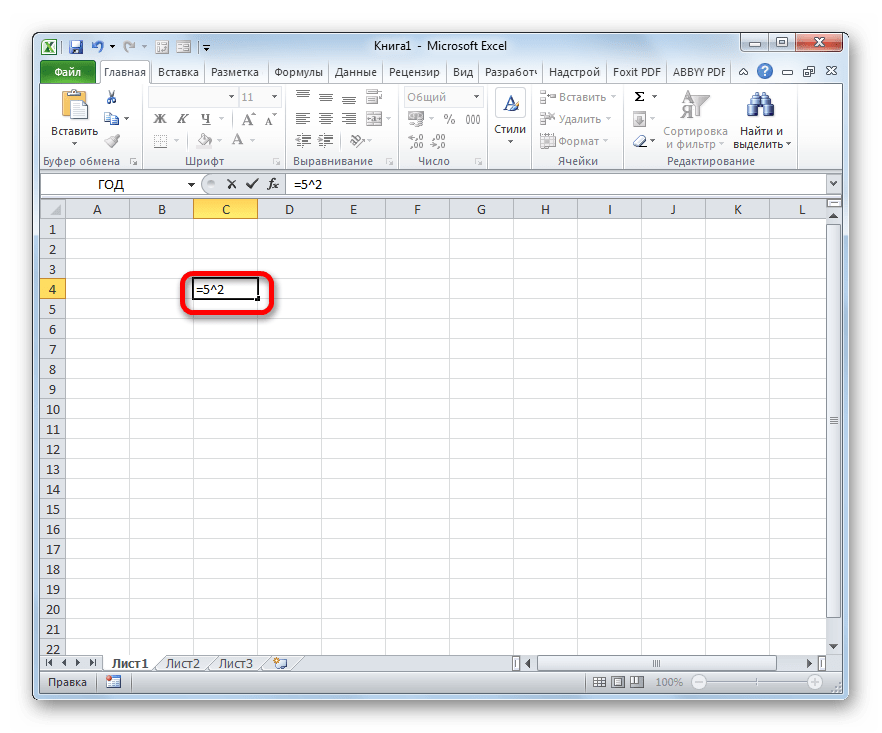
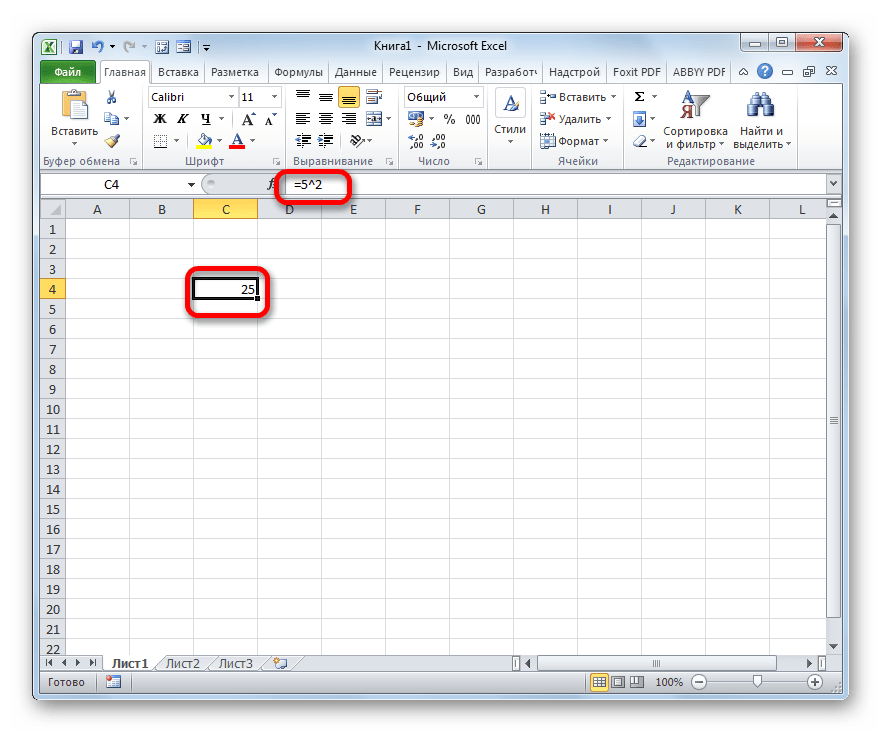
Теперь давайте посмотрим, как возвести в квадрат значение, которое расположено в другой ячейке.
- Устанавливаем знак «равно» (=) в той ячейке, в которой будет выводиться итог подсчета. Далее кликаем по элементу листа, где находится число, которое требуется возвести в квадрат. После этого с клавиатуры набираем выражение «^2». В нашем случае получилась следующая формула:
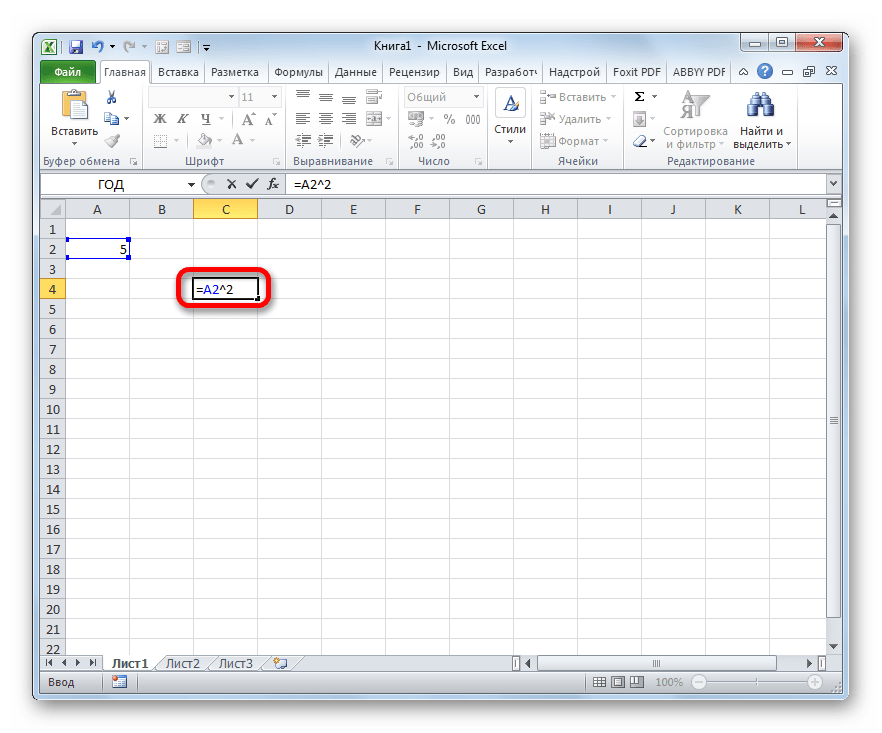
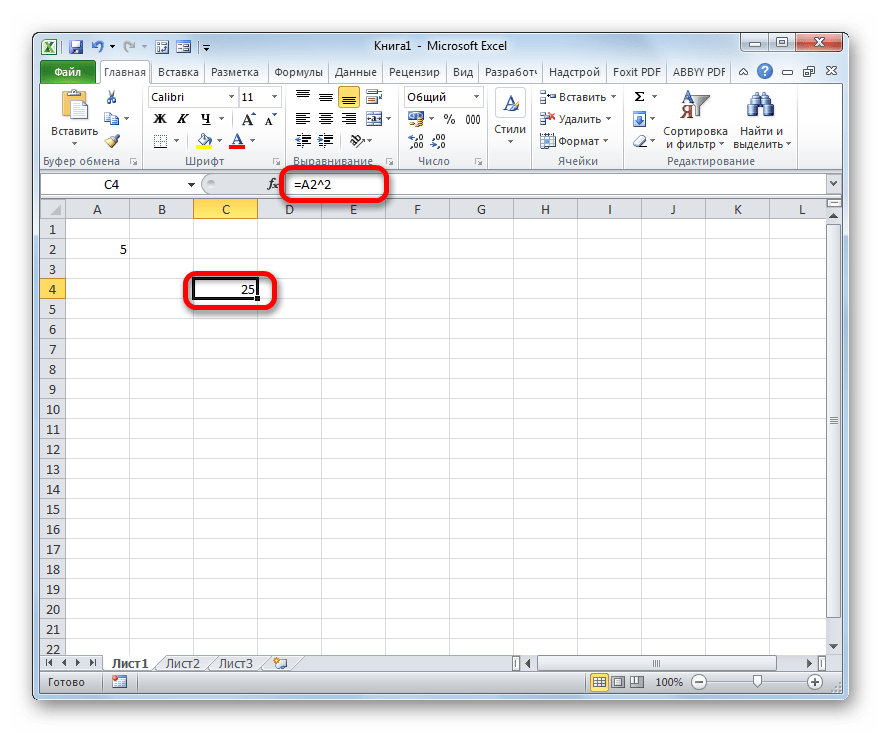
Способ 2: использование функции СТЕПЕНЬ
Также для возведения числа в квадрат можно использовать встроенную функцию Excel СТЕПЕНЬ. Данный оператор входит в категорию математических функций и его задачей является возведение определенного числового значения в указанную степень. Синтаксис у функции следующий:
Аргумент «Число» может представлять собой конкретное число или ссылку на элемент листа, где оно расположено.
Аргумент «Степень» указывает на степень, в которую нужно возвести число. Так как перед нами поставлен вопрос возведения в квадрат, то в нашем случае данный аргумент будет равен 2.
Теперь посмотрим на конкретном примере, как производится возведение в квадрат с помощью оператора СТЕПЕНЬ.
-
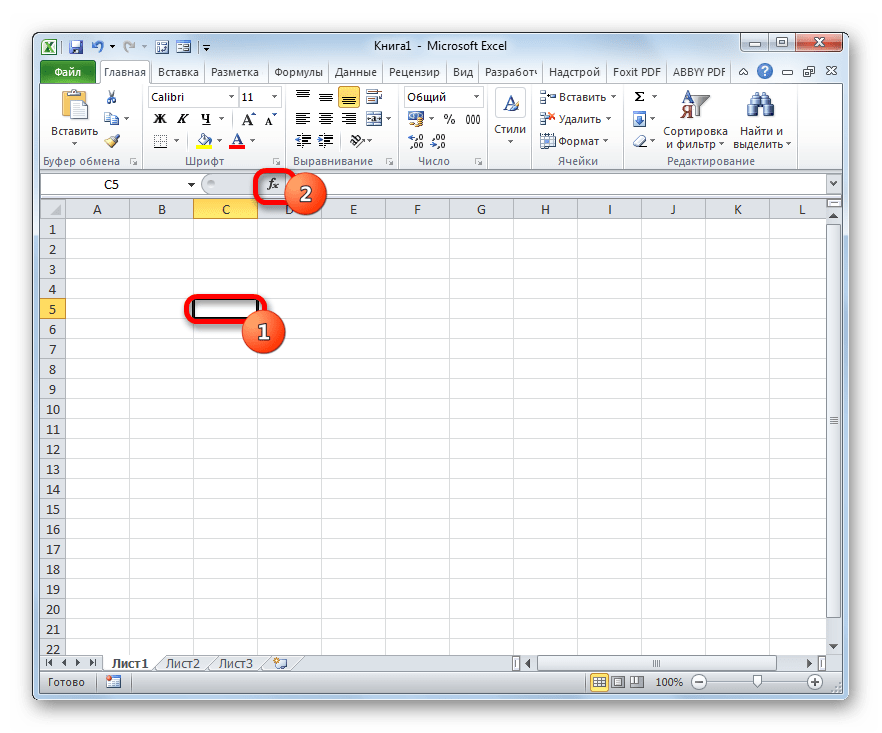
Выделяем ячейку, в которую будет выводиться результат расчета. После этого щелкаем по иконке «Вставить функцию». Она располагается слева от строки формул.
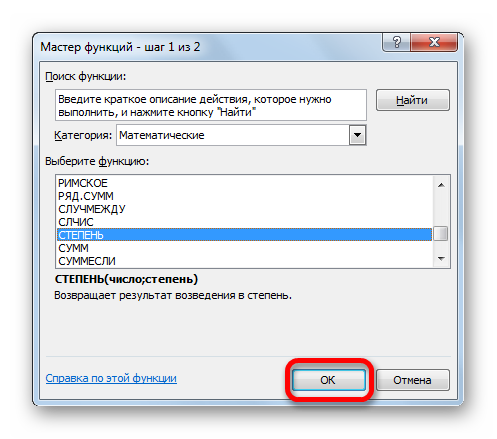
Происходит запуск окошка Мастера функций. Производим переход в нем в категорию «Математические». В раскрывшемся перечне выбираем значение «СТЕПЕНЬ». Затем следует щелкнуть по кнопке «OK».
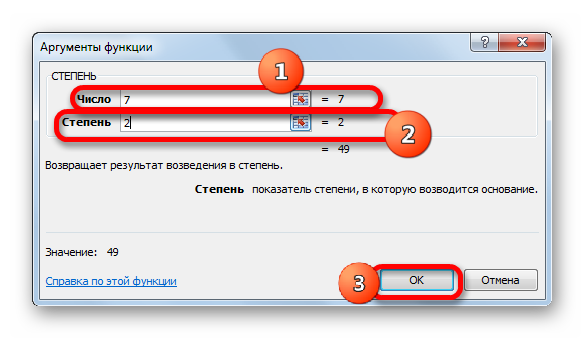
Производится запуск окошка аргументов указанного оператора. Как видим, в нем располагается два поля, соответствующие количеству аргументов у этой математической функции.
В поле «Число» указываем числовое значение, которое следует возвести в квадрат.
В поле «Степень» указываем цифру «2», так как нам нужно произвести возведение именно в квадрат.
После этого производим щелчок по кнопке «OK» в нижней области окна.
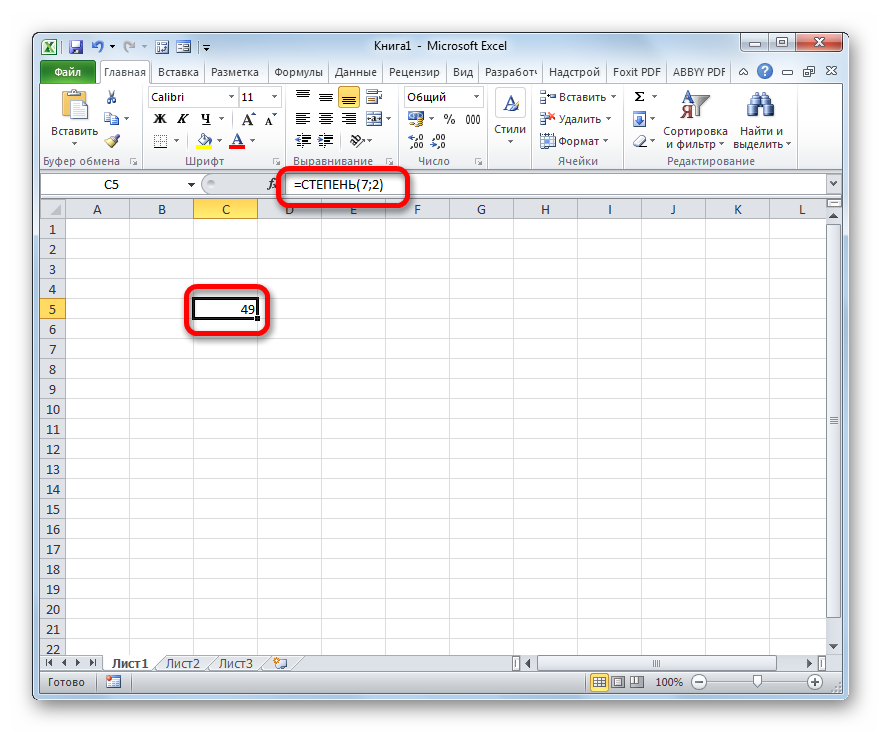
Также для решения поставленной задачи вместо числа в виде аргумента можно использовать ссылку на ячейку, в которой оно расположено.
-
Для этого вызываем окно аргументов вышеуказанной функции тем же способом, которым мы это делали выше. В запустившемся окне в поле «Число» указываем ссылку на ячейку, где расположено числовое значение, которое следует возвести в квадрат. Это можно сделать, просто установив курсор в поле и кликнув левой кнопкой мыши по соответствующему элементу на листе. Адрес тут же отобразится в окне.
В поле «Степень», как и в прошлый раз, ставим цифру «2», после чего щелкаем по кнопке «OK».
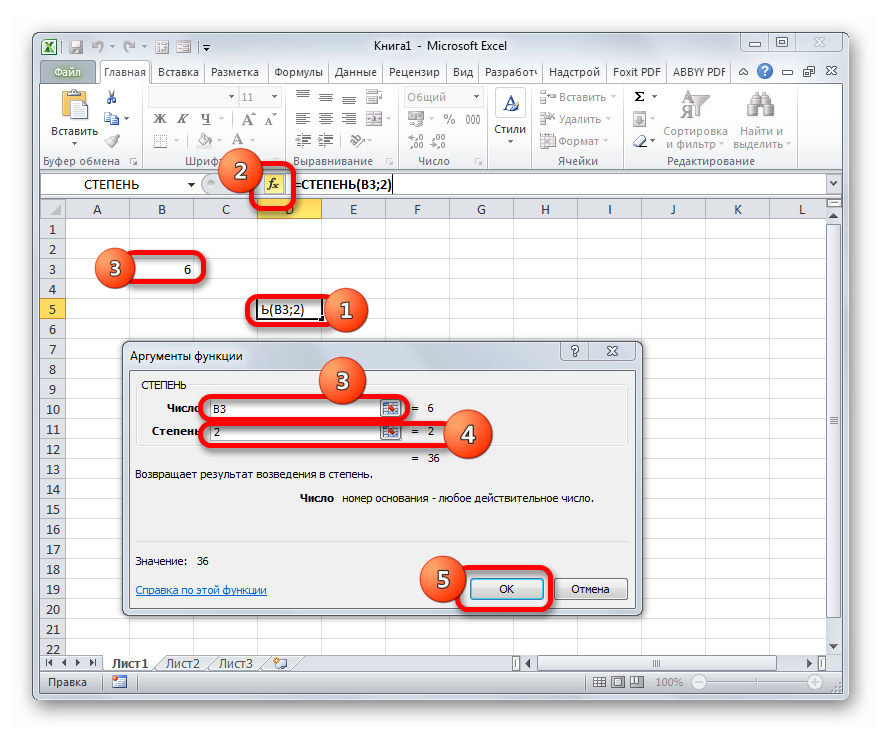
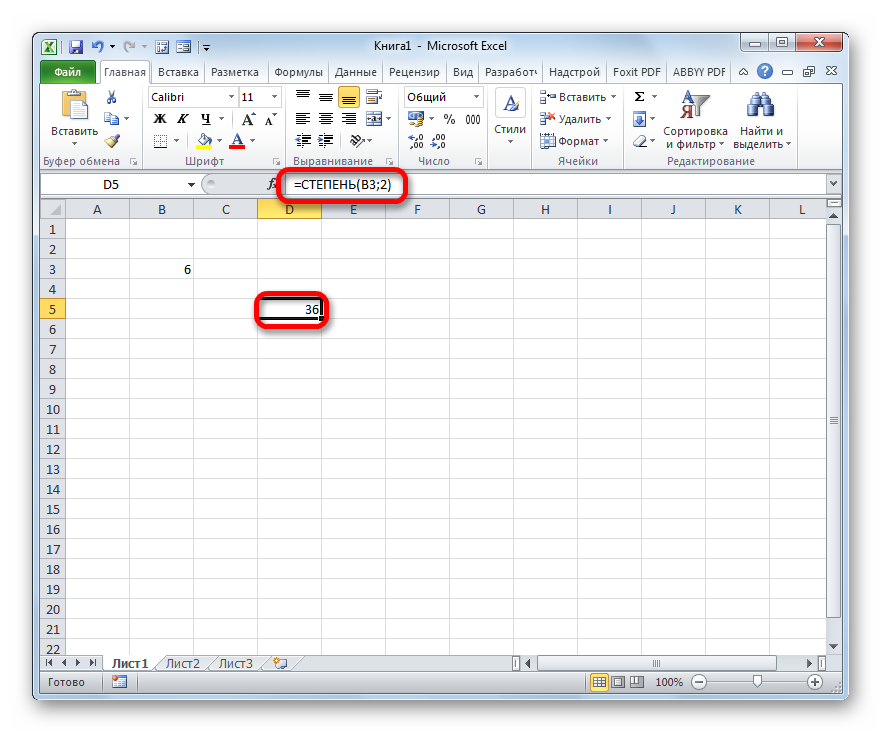
Как видим, в Экселе существует два способа возведения числа в квадрат: с помощью символа «^» и с применением встроенной функции. Оба этих варианта также можно применять для возведения числа в любую другую степень, но для вычисления квадрата в обоих случаях нужно указать степень «2». Каждый из указанных способов может производить вычисления, как непосредственно из указанного числового значения, так применив в данных целях ссылку на ячейку, в которой оно располагается. По большому счету, данные варианты практически равнозначны по функциональности, поэтому трудно сказать, какой из них лучше. Тут скорее дело привычки и приоритетов каждого отдельного пользователя, но значительно чаще все-таки используется формула с символом «^».
2 раза перемножать не пробовал?
Для перемножения двух матриц используется функция MMULT
MMULT / МУМНОЖ
Возвращает произведение двух матриц.
MMULT (array1, array2)
array1, array2 – перемножаемые матрицы.
Число столбцов в матрице array1 должно быть равно числу строк в матрицу array2, иначе выводится символ ошибки #VALUE!;
*
В получаемом массиве должно быть не более 5461 элементов (Excel 2003).
MMULT является функцией массива и ее ввод должен завершаться нажатием комбинации CTRL+SHIFT+ENTER
Для степени? Ну, напиши макрос или возьми готовый
куда интереснее, например, вопрос, как возвести экспоненту в степень матрицы
Возведение матрицы в степень
Формула возведения матрицы в степень работает только для квадратных матриц и натуральной степени:
Другими словами, для того, чтобы выполнить возведение матрицы в степень $ n $ нужно умножить её саму на себя $ n $ раз.
При возведении в степень матрицу удобно применять свойство: $$ A^ = A^n \cdot A^m $$
Примеры решений
a) Возведем сначала в степень $ n = 2 $. По формуле умножаем матрицу саму на себя $ n = 2 $ раза:
Выполняем умножение двух матриц обычным способом:
Итого, получили: $$ A^2 = \begin
b) Возвести в степень $ n = 4 $ можно аналогично перемножив матрицу $ A $ саму на себя 4 раза. Но это делать не удобно, потому что необходимо выполнить 4 операции умножения. Чтобы облегчить эту задачу используем свойство степени и того останется всего 1 операция умножения. А именно $ A^4 = A^2 \cdot A^2 $
Зная чему равна матрица $ A^2 $ из предыдущего пункта имеем:
$$ A^4 = A^2 \cdot A^2 = \begin
Если не получается решить свою задачу, то присылайте её к нам. Мы предоставим подробное решение. Вы сможете ознакомиться с ходом вычисления и почерпнуть информацию. Это поможет своевременно получить зачёт у преподавателя!
Пользуемся свойством степеней:
Возводим сначала матрицу в квадрат:
Теперь используя свойство степени находим третью степень:
$$ A^3 = A^2 \cdot A = \begin
4&3&3 \\ 1&1&1 \\ 3&0&1 \end
2&0&1 \\ 1&-1&0 \\ 0&3&1 \end
Похожие публикации:
- Где находится movie maker windows 7
- Где хранятся файлы icq
- Как бесплатно зарегистрироваться в wechat
- Как в maple решить уравнение
Возведение матрицы в степнь
Пытаюсь сделать возведение матрицы в степень. Знаю, как выглядит умножение матриц (возведение в квадрат):
#include #include using namespace std; int main() < double a[100][100], c[100][100]; int i, j, l, n; double s(0); cout > n; cout > cout > a[i][j]; > > for (i = 0; i c[i][l] += s; > > cout cout return 0; > Но как из этого сделать возведение в степень, не представляю. Подскажите. пожалуйста
Отслеживать
218k 15 15 золотых знаков 117 117 серебряных знаков 229 229 бронзовых знаков
задан 28 мар 2018 в 9:38
635 1 1 золотой знак 10 10 серебряных знаков 27 27 бронзовых знаков
Откройте мат-анализ, раздел операции над матрицами. Там есть название операции и алгоритмы что как делать.
28 мар 2018 в 9:40
просто не особо понимаю как это реализовать
28 мар 2018 в 10:02
Во первых нет смысла инициализировать матрицу нулями, а потом числами. А по поводу как это сделать: если нет книги, то погуглите как умножаются матрицы.
28 мар 2018 в 10:17
Если я не буду заполнять 0, то там хранится хлам, когда я прибавляю к нему, то получается не тот ответ. Простое возведение я понимаю как, но надо быстрый алгоритм возведения, как его сюда пристроить пока не понимаю
28 мар 2018 в 10:18
Вам нужно сразу инициализировать две матрицы какими то числами. чтоб потом эти матрицы умножать
28 мар 2018 в 10:23
2 ответа 2
Сортировка: Сброс на вариант по умолчанию
Ну вот смотрите — для чисел это выглядит так:
long long power(long long i, unsigned int p) < long long r = (p%2) ? i : 1; while(p/=2) < i = i*i; if (p%2) r *= i; >return r; > Если у вас есть матрица, и функция перемножения матриц типа
mul(a,b,c) которая в c записывает произведение матриц a*b — то просто
void power(matrix i, unsigned int p, matrix&r) < r = (p%2) ? i : I; // I - единичная матрица while(p/=2) < mul(i,i,i); if (p%2) mul(i,r,r); >> Собственно, все. Надо только аккуратно написать функцию умножения матриц, чтоб она умела возводить в квадрат или умножать, и записывать на старое место — чтоб вызов типа mul(i,i,i) корректно отрабатывал.
Update
Вот примерный вид такой функции для ваших матриц (раз уж вы их как матрицу 100×100 делаете, а не, скажем, классом):
typedef double matrix[100][100]; void mul(int n, matrix a, matrix b, matrix c) < matrix d; for(int i = 0; i < n; ++i) for(int j = 0; j < n; ++j) < double s = 0.0; for(int k = 0; k < n; ++k) s += a[i][k]*b[k][j]; ((c == a || c == b) ? d[i][j] : c[i][j]) = s; >if (c == a || c == b) for(int i = 0; i
Примерно так. Но не тестировал, написано просто чтоб показать идею; так что потестируйте сами.
Update2
По просьбам трудящихся 🙂 — вот это
r = (p%2) ? i : I; // I - единичная матрица должно выглядеть примерно так в развернутом коде ( n — размер матрицы):
if (p%2) < for(int j = 0; j < n; ++j) for(int k = 0; k < n; ++k) r[j][k] = i[j][k]; >else
Ну, матрицу i лучше, конечно, переименовать — это имя было взято просто из кода для простого целого числа. Параметр n тоже можете передавать.
А вообще, матрицы — раз уж у нас C++ — лучше организовывать в виде классов.
Как возвести матрицу в степень?
Иногда может возникнуть необходимость выполнить возведение матрицы в степень. В этой статье мы рассмотрим, каким образом и в каком порядке выполняется данная операция.
Если говорить простыми словами, то вся суть возведения матрицы в степень n заключается в том, чтобы умножить матрицу на саму себя, сделав это n-е число раз. Однако существует ряд условий:
— правило справедливо лишь для квадратных матриц, которые имеют одинаковое (равное) число строк и столбцов;
— показатель степени должен быть натуральным (2, 3, 4, 5, 6, 7…).
Квадрат матрицы
Для примера давайте возведем матрицу в квадрат (то есть во вторую степень). Представим, что у нас есть квадратная матрица А 2 . Как уже было сказано выше, для получения нужного результата ее нужно умножить на саму себя:

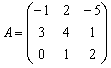
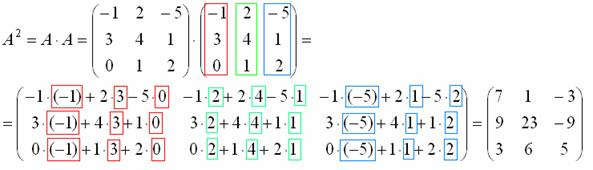
В каком порядке и как нужно выполнять расчет, чтобы возвести А в квадрат?
Представьте, что строки 1-й матрицы представляют собой столики в кафетерии. Тогда столбцы 2-й матрицы (ниже обозначены разными цветами) — это официанты. Поначалу «столики обслуживают» официанты из красного столбца, потом зеленого, потом синего. Таким образом происходит последовательный перебор столбцов слева направо. Вот такой вот мысленный прием.
Решение:
Напоследок скажем, что сегодня существует множество онлайн-калькуляторов, позволяющих выполнять широкий спектр математических матричных операций:
— возведение матриц в степень;
— умножение на число;
— сложение и вычитание;
— нахождение обратной матрицы;
— нахождение ранга и определителя.
На этом все, очень надеемся, что у вас больше не будет возникать вопросов о том, как и в каком порядке возводить матрицу в степень.
- https://studwork.org/spravochnik/matematika/matricy/vozvedenie-matricy-v-stepen;
- http://www.mathprofi.ru/svoistva_operacij_nad_matricami_matrichnye_vyrazheniya.html.