Режим чтения в Ворде
Порой необходимо видеть весь лист документа в полном размере, чтобы выделить важные моменты в тексте маркером или добавить примечание. Чтобы свободно читать лист за листом и вносить правки поможет режим чтения в Ворде. Включить режим чтения можно следующим образом:

- Перейдите во вкладку «Вид»;
- В разделе «Режимы просмотра документа» нажмите на «Режим чтения»;
- Ворд преобразит все страницы в полном размере.
Выход из режима «Чтения»
После того, как прочитан весь текст и добавлены примечания, нужно как-то выйти из режима чтения. В этом случае есть два способа. Первый – нажать на кнопку «ESC». Находится эта клавиша над буквой «Ё».

Способ второй заключается во внимательности – в верхнем правом углу всего документа, расположилась кнопка «Закрыть» с крестиком. После нажатия по ней документ вернётся из полноэкранного режима чтения в стандартный режим разметки.
Документ «Только для чтения»
Если документ открывается «только для чтения» то выйти из такого режима поможет кнопка «Включить редактирование». Находится в верхней части открытой программы Word в виде всплывающего оранжевого уведомления.
Примечание. Желательно, после внесения всех изменений в статью, сохранить файл в отдельную папку либо задать новое имя файлу.
В случае если после выполненных действий не получилось приступить к редактированию файла, тогда попробуйте следующий способ. Чтобы снять ограничения с документа Ворд, нужно нажать правой кнопкой по закрытому файлу Ворд и выбрать «Свойства».

Далее нужно перейти в подраздел «Общие» и снять галочку напротив «Только для чтения». Нажать на «Применить» и «ОК».
Скрытие исправлений и примечаний в Word
Отключите регистрацию изменений, чтобы отменить дальнейшее добавление исправлений в документ. Существующие записанные изменения можно временно скрыть, выбрав пункт «Без исправлений» в поле «Переход в режим рецензирования». Это позволяет просмотреть, как будет выглядеть окончательная версия документа, однако при повторном открытии документа изменения снова отобразятся. Чтобы подготовить документ к передаче другим пользователям, необходимо окончательно принять или отклонить записанные изменения и удалить примечания.
- Чтобы просмотреть изменения по одному, щелкните «Рецензирование», а затем выберите «Принять» или «Отклонить». Чтобы сразу завершить подготовку документа, выберите пункт «Применить все изменения в документе» или «Отклонить все изменения в документе».
- На вкладке «Рецензирование» в группе «Примечания» щелкните стрелку возле кнопки «Удалить», а затем выберите пункт «Удалить все примечания в документе».
- Найти в документе оставшиеся записанные изменения, примечания и прочую информацию, не предназначенную для разглашения, можно с помощью инспектора документов, для чего на вкладке «Рецензирование» щелкните «Поиск проблем», а затем «Инспектор документов».


Нужна дополнительная помощь?
Нужны дополнительные параметры?
Изучите преимущества подписки, просмотрите учебные курсы, узнайте, как защитить свое устройство и т. д.




В сообществах можно задавать вопросы и отвечать на них, отправлять отзывы и консультироваться с экспертами разных профилей.
Как убрать область исправлений в документе Word
Область исправлений в Word – это функция для работы с исправлениями в документе и организации совместной работы нескольких человек над одним файлом. Это достаточно мощный инструмент, но большинству пользователей Word он попросту не нужен.
Поэтому сталкиваясь с данной функцией пользователи чаще всего стремятся ее отключить. В данной статье мы рассмотрим именно этот вопрос, здесь вы узнаете, как убрать область исправлений в Word, а также что это такое и для чего нужно. Статья будет актуальной для современных версий Word, включая Word 2007, 2010, 2013, 2016 и 2019.
Что такое область исправлений в Word
Текстовый редактор Word позволяет организовать совместную работу нескольких человек над одним документом. Для этого используются функции, которые доступны на вкладке « Рецензирование ». Например, здесь есть функции, позволяющие записывать все изменения в документе, которые вносятся разными пользователями. При этом владелец документа может принимать или отклонять правки других пользователей. Также на вкладке « Рецензирование » доступны функции для создания примечаний к тексту, а также функции позволяющие сравнивать разные версии документа.
На картинке внизу показано, как выглядит текстовый документ Word при использовании функции записи изменений. В правой части экрана располагается отдельный блок, в котором отображаются информация об исправлениях. Здесь указывается имя пользователя, время внесения изменений и другая информация.
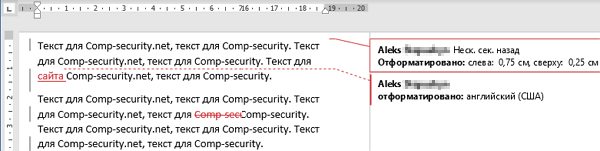
Кроме этого, в левой части окна программы Word может отображаться отдельная область « Исправлений ».
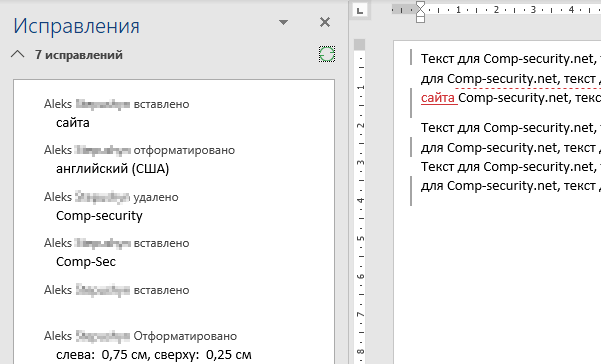
В области « Исправления » отображаются все внесенные пользователями правки и комментарии. Здесь можно кликнуть по интересующему вас изменению и сразу перейти к нужной точке документа.
Как убрать исправления в Word
Для того чтобы быстро убрать область исправлений в Word, и начать работать с документом как обычно, нужно перейти на вкладку « Рецензирование », открыть выпадающий список « Все исправления » и выбрать вариант « Без исправлений ». После этого изменения, которые вы вносите в документ, перестанут отображаться на экране.
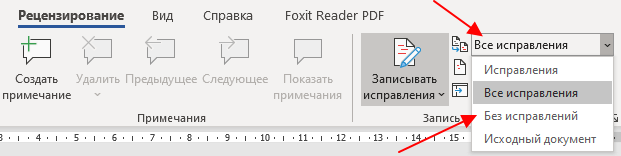
Также здесь можно отключить « Область проверки », которая может отображаться в левой части окна Word. Для этого достаточно нажать на соответствующую кнопку и снять с нее выделение. После внесения указанных выше настроек внешний вид документа Word должен прийти к стандартному виду.
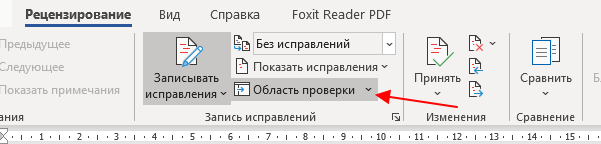
Если вы не планируете пользоваться функциями совместного редактирования документа, то вы также можете отключить опцию записи исправлений.
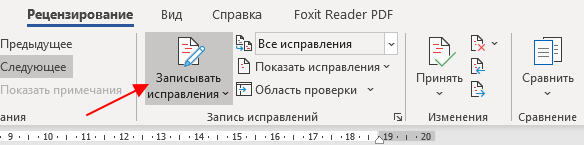
Для этого на вкладке « Рецензирование » нужно нажать на кнопку « Записывать исправления » и снять с нее выделение.
Как принять или отклонить исправления в Word
Перед тем как убирать область исправления и отключать запись изменений в документе Word, вам может понадобиться принять или отклонить исправления, которые уже были внесены. Для этого нужно установить курсор в начало документа, перейти на вкладку « Рецензирование » и нажать на стрелку рядом с кнопкой « Принять » или кнопкой « Отклонить ».
При выборе кнопки « Принять » откроется меню в котором можно принять и перейти к следующему, просто принять, принять все, а также принять и прекратить отслеживание.
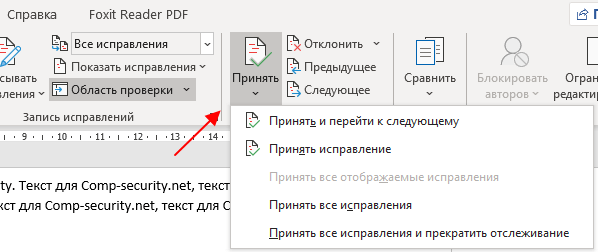
Аналогичные варианты доступны и при нажатии на кнопку « Отклонить ».
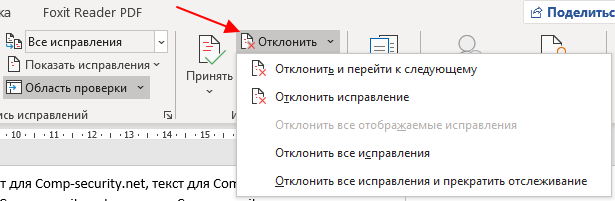
При выборе варианта « Принять/Отклонить и перейти к следующему » вы примете или отклоните первую правку в документе и перейдете к следующей. Таким образом можно пройти все правки в документе и по каждой из них принять подходящее решение.
Также вы можете выбрать « Принять/Отклонить все ». В этом случае все записанные в документе изменения будут автоматически приняты или отклонены.
- Как перевернуть страницу в Word
- Как построить график в Excel
- Как сделать альбомную страницу в Word
- Как сделать вертикальный текст в Word
- Как закрепить область в Экселе
Создатель сайта comp-security.net, автор более 2000 статей о ремонте компьютеров, работе с программами, настройке операционных систем.
Остались вопросы?
Задайте вопрос в комментариях под статьей или на странице «Задать вопрос» и вы обязательно получите ответ.
11 комментариев — Добавьте свой
Gazell 20.10.2021
Я нажимаю без исправлений, полоска исчезает, сохраняю док, но когда открываю его снова, она опять появляется. Как это исправить?
Александр Степушин 21.10.2021
Опция «Без исправлений» просто скрывает отображение исправлений в документе. Если вы хотите полностью избавиться от исправлений вам нужно их принять или отклонить и потом сохранить документ.
Как выйти из режима правок в word
Bruges » Сб май 01, 2010 09:55
Перевожу громадный, затейливо отформатированный документ. Сохранила его под другим именем и работаю себе. Но всякий раз, когда я его снова открываю, Word показывает мне документ в режиме «Track Changes», и в глазах моих рябит от красноты. Я вручную убираю все галочки со вкладки Show Markup в меню Tracking, и все опять становится хорошо. Но как бы отключить это дело раз и навсегда? Спасибо, коллеги.
Bruges
Сообщения: 381 Зарегистрирован: Чт мар 12, 2009 10:50
Re: Как отключить режим исправлений в Word?
Николай Каныкин » Сб май 01, 2010 11:59
Ctrl+Shift+E или правой двойной щелчок на TRK в нижней части экрана (рядом с указанием языка) или Menu — Tools — Track Changes
Николай Каныкин
Сообщения: 777 Зарегистрирован: Пт май 20, 2005 23:14 Откуда: Эстония
Re: Как отключить режим исправлений в Word?
Bruges » Сб май 01, 2010 22:03
Спасибо, Николай. Только не помогло 🙂
Bruges
Сообщения: 381 Зарегистрирован: Чт мар 12, 2009 10:50
Re: Как отключить режим исправлений в Word?
Николай Каныкин » Вс май 02, 2010 07:05
Если вам не нужно знать, что было исправлено в документе до вас, то подтвердите исправления (accept all changes in document) на панели Reviewing. И отключите режим отслеживания (см. выше).
Николай Каныкин
Сообщения: 777 Зарегистрирован: Пт май 20, 2005 23:14 Откуда: Эстония
Re: Как отключить режим исправлений в Word?
Bruges » Вс май 02, 2010 11:38
«Acccept all changes in document» у меня почему-то не активируется вообще никогда. Я уже пыталась пойти по этому пути 🙁
Bruges
Сообщения: 381 Зарегистрирован: Чт мар 12, 2009 10:50
Re: Как отключить режим исправлений в Word?
Николай Каныкин » Вс май 02, 2010 13:14
Решить скрытые проблемы часто удается, выделив весь текст (Ctrl+A) и переместив его в чистый документ, созданный на основе вашего normal.dot (menu-file-new-blank document).
Николай Каныкин
Сообщения: 777 Зарегистрирован: Пт май 20, 2005 23:14 Откуда: Эстония
Re: Как отключить режим исправлений в Word?
Bruges » Вс май 02, 2010 15:43
В оригинальном документе бумага с водяными знаками и логотипами, хотелось бы это дело сохранить, потому и работаю поверх оригинала.
Насколько я поняла из вордовского «хелпа», это не скрытая проблема, а как бы даже такое дефолтное преимущество (которое меня лично очень раздражает). Николай, может, расскажете, как активировать «Acccept all changes in document»? Сама-то я каждый раз вручную галки снимаю и все нормально, но клиенту посылать красноту с объяснениями не хочется.
Bruges
Сообщения: 381 Зарегистрирован: Чт мар 12, 2009 10:50
Re: Как отключить режим исправлений в Word?
Николай Каныкин » Вс май 02, 2010 18:48
У меня такого не было, поэтому мы ищем проблему на ощупь.
А попробуйте все же перенести текст в новый документ — что получится? Если удастся справиться с изменениями, то потом можно будет вернуть перевод (окончательный текст) на водяные знаки оригинала. Конечно, все опыты на копиях.
Николай Каныкин
Сообщения: 777 Зарегистрирован: Пт май 20, 2005 23:14 Откуда: Эстония
Re: Как отключить режим исправлений в Word?
Celt » Вс май 02, 2010 22:18
Bruges, я правильно понимаю, что у Вас не получается принять все изменения стандартным способом?
Вложения Accept all changes.JPG (23.49 КБ) Просмотров: 42238
— Таак. Моста нет, на ту сторону не перебраться. Идем обратно!
— Стой! Нету у нас пути обратно!
— Пошли, я покажу!
Celt
Сообщения: 1327 Зарегистрирован: Ср мар 26, 2008 11:36 Откуда: Москва Язык(-и): En-Ru
Re: Как отключить режим исправлений в Word?
Bruges » Вс май 02, 2010 23:33
Николай, я попробую, спасибо.
Celt, вы правильно понимаете, только у меня Word 2007, там это выглядит несколько иначе.

Проблема в том, что Accept не активируется ни при каких обстоятельствах. Наверное, это настройки оригинального файла, но я-то работаю в своей копии и (пока) не знаю, как их изменить.
Bruges
Сообщения: 381 Зарегистрирован: Чт мар 12, 2009 10:50
Re: Как отключить режим исправлений в Word?
Celt » Вс май 02, 2010 23:57
Ой, как жить-то страшно с таким другим вордом! Bruges, удачи Вам!
А здесь не пробовали походить: http://wordexpert.ru/ ?
— Таак. Моста нет, на ту сторону не перебраться. Идем обратно!
— Стой! Нету у нас пути обратно!
— Пошли, я покажу!
Celt
Сообщения: 1327 Зарегистрирован: Ср мар 26, 2008 11:36 Откуда: Москва Язык(-и): En-Ru
Re: Как отключить режим исправлений в Word?
Владимир Лебедев » Пн май 03, 2010 07:41
Николай Каныкин писал(а): выделив весь текст (Ctrl+A)
Только не весь текст, а без первого и последнего знака абзаца.
Иметь волшебную палочку мало. Надо еще уметь делать ею мановение.
Владимир Лебедев Химик Сообщения: 3461 Зарегистрирован: Чт мар 15, 2007 19:24 Откуда: Москва Язык(-и): en-ru
Re: Как отключить режим исправлений в Word?
Bruges » Пн май 03, 2010 09:59
Celt, спасибо за ссылку. Вообще-то я умею пользоваться разного рода онлайновой и оффлайновой помощью. Просто очень некогда полчаса рыться, дабы найти, где снять одну дурацкую галочку. Надеялась, что коллеги знают, где стоит эта галочка.
Bruges
Сообщения: 381 Зарегистрирован: Чт мар 12, 2009 10:50
Re: Как отключить режим исправлений в Word?
Николай Каныкин » Пн май 03, 2010 10:05
Владимир Лебедев писал(а): Только не весь текст, а без первого и последнего знака абзаца.
У нас с Bruges не абзац:
Bruges писал(а): Перевожу громадный, затейливо отформатированный документ.
Я обычно переношу весь текст, и пока проблем не было. Office 2003, SP3, WinXP.
Кстати, в особо трудных случаях можно пожертвовать форматированием и перенести текст в .txt (Notepad), а затем обратно. Немного больше времени уйдет на оформление, зато не будет неожиданностей.
Николай Каныкин
Сообщения: 777 Зарегистрирован: Пт май 20, 2005 23:14 Откуда: Эстония
Re: Как отключить режим исправлений в Word?
Владимир Лебедев » Пн май 03, 2010 10:34
Николай Каныкин писал(а): У нас с Bruges не абзац:
Вы, видимо, не поняли, что я хотел сказать. Нужно поставить в начале и в конце файла несколько лишних пустых строк и скопировать без первого и последнего знаков абзаца. В них содержится вся зловредная информация, от которой нужно избавиться. Для этого на второй строке ставите курсор, нажимаете Shift, затем Cntrl +End, в результате у Вас выделяется весь тект до конца, а затем, не отпуская Shift +Cntrl один раз нажимаете стрелку влево — развыделяется последний символ. Затем Cntrl+С и вставляете в чистый файл (Cntrl+V).
Иметь волшебную палочку мало. Надо еще уметь делать ею мановение.
Владимир Лебедев Химик Сообщения: 3461 Зарегистрирован: Чт мар 15, 2007 19:24 Откуда: Москва Язык(-и): en-ru
Re: Как отключить режим исправлений в Word?
Bruges » Пн май 03, 2010 10:52