Как сделать круглые изображения?
Превратить изображения в круг и добавить вокруг них рамку.
Решение
Для скругления уголков у элементов в CSS3 предназначено свойство border-radius , значением которого выступает радиус закругления. Если взять квадратное изображение и добавить к нему это свойство, то мы получим уже не квадратное, а круглое изображение. В качестве значения следует задать половину ширины рисунка. Правда, можно поступить и проще и значением указать заведомо большое число, превышающее размеры изображения. Так мы в любом случае получим круглую картинку и сможем применять стиль к изображениям разного размера.
Плюсом использования border-radius является то, что мы можем добавлять в стилях к элементу рамку, тень и она будет повторять контур. В примере 1 показано создание круглых изображений, для чего вводится класс round , с тенью и рамкой.
Пример 1. Круглые изображения
HTML5 CSS3 IE Cr Op Sa Fx
Круглые изображения 
Результат данного примера в Opera показан на рис. 1.

Рис. 1. Круглые изображения
Браузеры Chrome и Safari некорректно отображают скруглённые уголки, что выглядит довольно некрасиво (рис. 2).
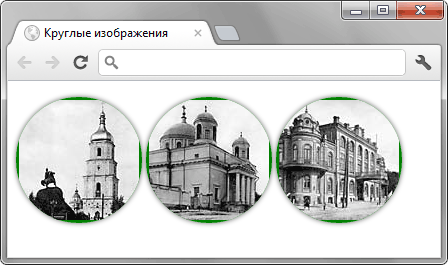
Рис. 2. Рамка в браузере Chrome
Здесь можно посоветовать только отказаться от рамки вообще или заменить border на свойство box-shadow . Вспоминаем, что оно может давать не только размытую тень, но и тень с резкими краями. К тому же box-shadow одновременно допускает наличие нескольких теней, параметры которых перечисляются через запятую. Таким образом, первая тень будет формировать рамку, а вторая добавлять затемнение. В примере 2 показан изменённый стиль, решающий проблему в Chrome с обрамлением.
Пример 2. Рамка из тени
HTML5 CSS3 IE Cr Op Sa Fx
Круглые изображения
Результат данного примера показан на рис. 3.

Рис. 3. Рамка в браузере Chrome
Заметьте, что изображения теперь плотно прилегают друг к другу, для добавления пространства между ними примените свойство margin .
Как закруглить углы изображения на CSS без Фотошопа
Все современные браузеры поддерживают стандарты гипертекстовой разметки HTML5 и стили оформления CCS3. И если ваш сайт (шаблон) поддерживает современные стандарты, то вы можете вносить изменения в оформление, такое как скругление углов, тени, градиентная заливка, не прибегая к помощи графических редакторов.
Вебмастера повсеместно используют скругленные углы у блоков и рамок на сайтах. Я в этой статье расскажу как же закруглить углы у картинок и фотографий на сайте без использования сторонних программ, только с помощью CSS.
Чтобы приведенные примеры в статье корректно отображались у вас на экране, вы должны использовать самые свежие версии браузеров, FireFox, Chrome и те что сделаны на основе их: Яндекс.Браузер, Амиго и так далее.
Закругление углов у блоков DIV
По стандарту CSS3 чтобы блок DIV имел скругленные углы, ему необходимо придать стиль border-radius, например так:
border-radius: 10px;
Для наглядности нарисуем два блока с прямыми и скругленными углами:
Блок с прямыми углами
Блок с закругленными углами
Закругление углов у картинок
По аналогии с примером выше можно закруглить углы и у картинок на сайте, например фотографий. Для наглядности закруглим углы для фотографии со страницы https://moonback.ru/page/shinomontazh
Вот изображение без CSS обработки
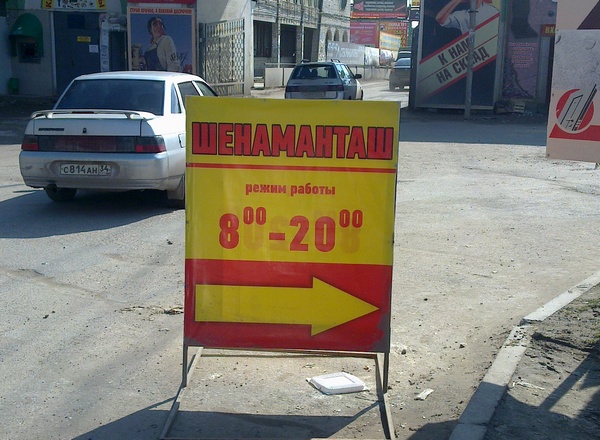
А теперь с загругленными углами:
border-radius: 10px;
Чтобы стало совсем «красиво» с начала добавим окантовку…
border-radius: 10px; border: 5px #ccc solid;
border-radius: 10px; border: 5px #ccc solid; box-shadow: 0 0 10px #444;
Вариант ниже (закругленные углы с тенью без бордюра) очень похож на коврик для мыши:
border-radius: 10px; box-shadow: 0 0 10px #444;
И напоследок полное издевательство над изображением
border-radius: 50%; border: 5px #cfc solid; box-shadow: 0 0 10px #444;
Если вы откроете изображении в новом окне, то увидите, что оно (изображение) в неизменном виде, а все углы, тени и так далее — всего лишь результат обработки CSS стилей вашим браузером.
Маленькое лирическое отступление
Стиль border увеличивает размер изображения на величину окантовки. Если указано значение border: 5px, то итоговое изображение станет шире и выше на 10 пикселей. Учитывайте это, в некоторых случаях может «поехать» верстка сайта.
А стиль box-shadow не влияет на размер картинки, тень как бы наезжает на соседние элементы. При его использовании верстка сайта не страдает.
Как закруглить углы картинок на WordPress
Во всех приведенных примерах выше я прописывал стили прямо в тегах html кода. Например последний выглядит так:
Это хорошо когда нужно переоформить одну картинку или фотографию. А если вы захотите изменить все? Ну не будете же вы лазить по всему своему сайту, чтобы подредактировать отображение каждой. В большинстве случаев WordPress тегу IMG определяет несколько классов стилей. Один по уникальному имени файла с изображением, другой по размеру, и еще по выравниваю. Вы можете дополнить один из них вышеуказанными параметрами.
Например для всех изображений, для который не указано выравнивание, в файле style.css вашей темы WordPress пропишите следующее:
.alignnone
Либо самый жесткий метод для всех картиной на сайте. Переопределим стиль для всех тегов IMG:
Последний вариант подойдет не только для WordPress, а для любой CMS. И даже для простой HTML странички в том случае когда при выводе изображений тегу IMG не присваеватся никаких классов стилей. Но будьте внимательны. Если вы переопределите параметры отображения тега IMG вы измените внешний вид ВСЕХ картинок на сайте!
Вместо заключения
Все примеры в статье условные и призваны лишь продемонстрировать некоторые возможности CSS по обработки изображений и показать как это просто.
Как закруглить фоновое изображение? [закрыт]
Закрыт. Этот вопрос необходимо уточнить или дополнить подробностями. Ответы на него в данный момент не принимаются.
Хотите улучшить этот вопрос? Добавьте больше подробностей и уточните проблему, отредактировав это сообщение.
Закрыт 5 лет назад .
Как закруглить углы у background-image? Есть-ли какое-нибудь свойство?
Отслеживать
задан 20 июл 2018 в 15:49
Pavel Bogdanov Pavel Bogdanov
324 3 3 серебряных знака 17 17 бронзовых знаков
Если вам не подходит border-radius — уточните вопрос, объяснив, почему он вам не подходит. Покажите ваши текущие HTML и CSS, в которых нужно закруглить фон
20 июл 2018 в 17:02
4 ответа 4
Сортировка: Сброс на вариант по умолчанию
Отслеживать
ответ дан 20 июл 2018 в 16:20
Vitaliy Stop_RU_war_in_UA Vitaliy Stop_RU_war_in_UA
3,857 12 12 серебряных знаков 28 28 бронзовых знаков
Мне не подходит такой вариант.
20 июл 2018 в 16:44
@PavelBogdanov тогда внесите корректировки в вопрос. Критерии например. Я ж не Ванга чтобы понять что подходит а что нет 🙂
20 июл 2018 в 16:59
вы можете перенести это изображение в псевдоэлемент ::after или ::before, тогда у основного элемента останутся углы прямоугольные
16 сен 2021 в 14:34
С помощью свойства CSS — border-radius вы можете дать любому элементу «закругленные углы».
.round < /* Safari 3-4, iOS 1-3.2, Android 1.6- */ -webkit-border-radius: 12px; /* Firefox 1-3.6 */ -moz-border-radius: 12px; /* Opera 10.5, IE 9, Safari 5, Chrome, Firefox 4, iOS 4, Android 2.1+ */ border-radius: 12px; >Отслеживать
ответ дан 20 июл 2018 в 16:59
8,957 4 4 золотых знака 19 19 серебряных знаков 28 28 бронзовых знаков
Если я вас правильно понял, то это делается с помощью style=»border-radius: . px» , например:
Отслеживать
ответ дан 20 июл 2018 в 16:15
358 3 3 серебряных знака 14 14 бронзовых знаков
Вам дали ответ на поставленный вопрос:
С помощью свойства CSS — border-radius вы можете дать любому элементу «закругленные углы».
Если вам не подходит такое решение, то на вопрос:
Как закруглить углы у background-image?
Я даю свой ответ:
Отслеживать
ответ дан 20 июл 2018 в 17:05
Don2Quixote Don2Quixote
1,705 3 3 золотых знака 12 12 серебряных знаков 26 26 бронзовых знаков
-
Важное на Мете
Похожие
Дизайн сайта / логотип © 2023 Stack Exchange Inc; пользовательские материалы лицензированы в соответствии с CC BY-SA . rev 2023.11.15.1019
Нажимая «Принять все файлы cookie» вы соглашаетесь, что Stack Exchange может хранить файлы cookie на вашем устройстве и раскрывать информацию в соответствии с нашей Политикой в отношении файлов cookie.
Как в css закруглить картинку
Как закруглить углы изображения на CSS без Фотошопа. Как закруглить углы в CSS и HTML
Скругленные углы на фотографии выглядят достаточно интересно и привлекательно. Чаще всего такие изображения применяются при составлении коллажей или создании презентаций. Также картинки со скругленными углами можно использовать в качестве миниатюр к постам на сайте.
Вариантов использования много, а способ (правильный) получить такое фото всего один. В этом уроке я покажу, как скруглить углы в Фотошопе.
Открываем в Фотошопе фотографию, которую собираемся редактировать.

Затем создаем копию слоя с водопадом под названием «Фон» . Для экономии времени воспользуемся горячими клавишами CTRL+J .

Копия создается для того, чтобы оставить нетронутым исходное изображение. Если (вдруг) что-то пойдет не так, можно будет удалить неудачные слои и начать заново.

В данном случае из настроек нас интересует только одна – радиус скругления. Значение этого параметра зависит от размера изображения и от потребностей.
Я задам значение в 30 пикселей, так будет лучше видно результат.


Теперь нужно растянуть полученную фигуру на весь холст. Вызываем функцию «Свободное трансформирование» горячими клавишами CTRL+T . На фигуре появится рамка, при помощи которой можно перемещать, вращать и изменять размер объекта.

Нас интересует масштабирование. Растягиваем фигуру при помощи маркеров, указанных на скриншоте. После завершения масштабирования нажимаем ENTER .


Совет: для того, чтобы совершить масштабирование максимально точно, то есть, не выйдя за пределы холста, необходимо включить так называемую «Привязку» Посмотрите скрин, там указано, где данная функция находится.
Функция заставляет объекты автоматически «Прилипать» к вспомогательным элементам и границам холста.

Как видим, вокруг фигуры образовалось выделение. Теперь переходим на слой-копию, а со слоя с фигурой снимаем видимость (см. скриншот).

Теперь слой с водопадом активен и готов к редактированию. Редактирование заключается в удалении лишнего из углов картинки.
Инвертируем выделение горячими клавишами CTRL+SHIFT+I . Теперь выделение осталось только на углах.

Закругленные углы в CSS можно сделать многими способами, очень многими, причем некоторые из них можно считать уже устаревшими, так как в CSS 3 появились новые свойства, позволяющие закруглять углы у HTML-элементов. Однако, во-первых, старые браузеры не поддерживают эти свойства, а во-вторых, в креативном мозгу дизайнера порой рождаются такие идеи, что только старые способы и спасают. Поэтому здесь мы рассмотрим несколько различных вариантов позволяющих сверстать закругленные углы в CSS: от самых простых — до довольно сложных.
В данных примерах углы закругляются у изначально блочных элементов, также в некоторых примерах эти блоки задействуются в качестве вспомогательных элементов. Но помните, что вы с легкостью можете проделать то же самое и с элементами уровня строки, предварительно задав им со значением block или inline-block, если это необходимо.
Закругленные углы в CSS 3 без изображений
В этом примере используются свойства из CSS 3, которые позволяют без проблем закруглять углы без помощи изображений.
Закругленные углы у блоков и у вложенных изображений
Добрый день!
Есть блок с закругленными углами. И есть вложенное изображение, которое занимает половину блока (прижато к левому краю).
Если просто вложить картинку в блок, то её углы перекрывают закругление.
Как сделать так, что-бы и у этого изображения были закругленные углы.

Закругленные углы
Все привет. Подскажите пожалуйста как сделать закругленные углы у border с помощью CSS
Закругленные углы
Доброго времени суток! Просьба помочь с закругленными углами дива.вот код html и css <!DOCTYPE.
Закругленные углы у блока
Привет всем. В общем нарисовал и сверстал свой первый макет, и уже ненавижу IE. Собственно вот.
2й вариант: еще больше углубляемся в бред сделай картинку большую одна часть которой(левая) твое изображение, вторая часть белая(зависит от фона) и аналогично ее в беграунд, и текст(я так думаю) поверх этой картинки с правым позиционированием
все выше сказанное относится к плодам моей больной фантазии, прошу тапками/лопатой/трактором (нужное подчеркнуть) не кидаться
Дело в том, что картинка это слайдер, картинки будут меняться.
то закруглится с обеих сторон.
Есть вариант закруглить картинку в Фотошопе, это на крайний случай. Хотелось бы программно добиться результата
Сообщение от rmn
Дело в том, что картинка это слайдер, картинки будут меняться.
В итоге я делал изображение чуть шире,
вышло закругление с одной стороны
Закругленные углы в IE6-8 без JavaScript
Есть отличный пример подсказок с закруглёнными углами и тенями, русскоязычный вариант тут. Вопрос.
Тени для вложенных блоков
Добрый вечер. Есть проблема — нужно реализовать тень для панели навигации (желтый), которая будет.
Позиционирование вложенных блоков (z-index)
Доброго времени суток! Помогите пожалуйста решить проблемку: есть два вложенных div <div.
Распределение по ширине двух вложенных блоков в блок
У меня есть DIV блок "Header", в котором содержатся 2 блока "LeftHead" и "RightHead". Как сделать.
Скругление углов css. Как закруглить углы изображения на CSS без Фотошопа
В интернете много примеров и руководств по закруглению углов у блока или таблиц, но, как правило, данные руководства основаны на использовании изображений или на использовании дополнительных блоков.
В сегодняшнем руководстве я покажу, как можно закруглить углы таблицы, используя только CSS .
Непосредственно разметка (Вторая таблица отличается компоновкой ячеек в верхней строке):
| Nulla gravida. | Urna augue. | Nunc iaculis bibendum. | |
| Vestibulum tempor | Laoreet eros semper ut. | ||
| Vivamus quis nisi lacus. | Cras id felis eu purus tempor dictum in at lorem. | facilisis iaculis magna diam id quam. eleifend. | Pellentesque cursus, nunc ut facilisis hendrerit |
1. Закругляем углы непосредственно у таблицы (тег table).
2. Убираем любой фон у первой строки.
3. При помощи псевдокласса:first-child и комбинатора > выбираем первую ячейку в таблице. Закругляем у первой ячейки левый верхний угол. Фон первой строки складывается из фона ячеек данной строки.
4. При помощи псевдокласса:last-child и комбинатора > выбираем последнюю ячейку в первой строке. Для нее закругляем правый верхний угол.
5. У последней строки закругляем нижние углы. Не забудьте удалить фон у последней строки; фон строки задается посредством фона ячеек последней строки.
6. Затем по аналогии с пунктами 3-4 в последней строке закругляем углы у первой и крайней ячейки.
Поддержка браузерами
Скругленные углы на фотографии выглядят достаточно интересно и привлекательно. Чаще всего такие изображения применяются при составлении коллажей или создании презентаций. Также картинки со скругленными углами можно использовать в качестве миниатюр к постам на сайте.
Вариантов использования много, а способ (правильный) получить такое фото всего один. В этом уроке я покажу, как скруглить углы в Фотошопе.
Открываем в Фотошопе фотографию, которую собираемся редактировать.

Затем создаем копию слоя с водопадом под названием «Фон» . Для экономии времени воспользуемся горячими клавишами CTRL+J .
Копия создается для того, чтобы оставить нетронутым исходное изображение. Если (вдруг) что-то пойдет не так, можно будет удалить неудачные слои и начать заново.

В данном случае из настроек нас интересует только одна – радиус скругления. Значение этого параметра зависит от размера изображения и от потребностей.
Я задам значение в 30 пикселей, так будет лучше видно результат.

Теперь нужно растянуть полученную фигуру на весь холст. Вызываем функцию «Свободное трансформирование» горячими клавишами CTRL+T . На фигуре появится рамка, при помощи которой можно перемещать, вращать и изменять размер объекта.
Нас интересует масштабирование. Растягиваем фигуру при помощи маркеров, указанных на скриншоте. После завершения масштабирования нажимаем ENTER .

Совет: для того, чтобы совершить масштабирование максимально точно, то есть, не выйдя за пределы холста, необходимо включить так называемую «Привязку» Посмотрите скрин, там указано, где данная функция находится.
Функция заставляет объекты автоматически «Прилипать» к вспомогательным элементам и границам холста.
Как видим, вокруг фигуры образовалось выделение. Теперь переходим на слой-копию, а со слоя с фигурой снимаем видимость (см. скриншот).
Теперь слой с водопадом активен и готов к редактированию. Редактирование заключается в удалении лишнего из углов картинки.
Инвертируем выделение горячими клавишами CTRL+SHIFT+I . Теперь выделение осталось только на углах.
Закругленные углы в CSS можно сделать многими способами, очень многими, причем некоторые из них можно считать уже устаревшими, так как в CSS 3 появились новые свойства, позволяющие закруглять углы у HTML-элементов. Однако, во-первых, старые браузеры не поддерживают эти свойства, а во-вторых, в креативном мозгу дизайнера порой рождаются такие идеи, что только старые способы и спасают. Поэтому здесь мы рассмотрим несколько различных вариантов позволяющих сверстать закругленные углы в CSS: от самых простых — до довольно сложных.
В данных примерах углы закругляются у изначально блочных элементов, также в некоторых примерах эти блоки задействуются в качестве вспомогательных элементов. Но помните, что вы с легкостью можете проделать то же самое и с элементами уровня строки, предварительно задав им со значением block или inline-block, если это необходимо.
Закругленные углы в CSS 3 без изображений
В этом примере используются свойства из CSS 3, которые позволяют без проблем закруглять углы без помощи изображений.
Как в css закруглить картинку
В предыдущем уроке мы изучили, как задать границу для элемента. Также были рассмотрены такие свойства как border-color и border-style , с помощью которых можно настраивать цвет и стиль границы. Однако все рамки у нас получались с прямыми углами. Теперь мы расскажем, каким образом можно сделать закругленные углы в CSS для границ.
Как закруглить углы: свойство CSS3 border-radius
Закругление углов в CSS можно сделать для любого элемента HTML-страницы. Для этого необходимо применить к нему свойство border-radius с соответствующим значением. Чаще всего значение указывается в пикселях, но можно также использовать и другие единицы, например, em или проценты (в последнем случае вычисление производится относительно ширины блока).
Эффект данного свойства будет заметен только при условии, что у стилизуемого элемента имеется цветной фон и/или граница. Например:
Стиль, описанный выше, даст следующий результат на элементе
Вы также можете сделать закругленные края только для верхних или нижних углов элемента либо задать каждому углу разный радиус скругления — большое поле для фантазии! Пример:

BorderElement .borderElement1
Но и это еще не всё: вместо простых круглых углов можно задавать эллиптическое скругление. Для этого понадобится указать два значения, разделенные косой чертой (для горизонтальной и вертикальной полуосей эллипса). Приведем пример на блоке размером 150×450 пикселей:

BorderElement
Значения можно смешивать (т. е. использовать в одном стиле и обычное, и эллиптическое закругление), а также добавлять персональный стиль для каждого угла, используя соответствующие свойства:
- border-top-left-radius — для верхнего левого угла;
- border-top-right-radius — для верхнего правого угла;
- border-bottom-left-radius — для нижнего левого угла;
- border-bottom-right-radius — для нижнего правого угла.
Принцип скругления углов
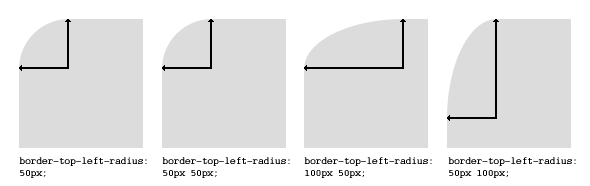
На рисунке ниже показано, каким образом вычисляется скругление углов в CSS. Так, если для угла указано одно значение, — например, 20px , — это означает, что закругление будет происходить по окружности с радиусом 20 пикселей. В случае, когда задаются два значения через косую черту, например, 30px/20px , закругление углов будет происходить по эллипсу. Первое значение в таком случае является длиной горизонтальной полуоси эллипса — 30px , а второе — длиной вертикальной полуоси — 20px:

Свойство CSS border-radius поддерживается всеми современными версиями браузеров.
Все современные браузеры поддерживают стандарты гипертекстовой разметки HTML5 и стили оформления CCS3. И если ваш сайт (шаблон) поддерживает современные стандарты, то вы можете вносить изменения в оформление, такое как скругление углов, тени, градиентная заливка, не прибегая к помощи графических редакторов.
Вебмастера повсеместно используют скругленные углы у блоков и рамок на сайтах. Я в этой статье расскажу как же закруглить углы у картинок и фотографий на сайте без использования сторонних программ, только с помощью CSS.
Чтобы приведенные примеры в статье корректно отображались у вас на экране, вы должны использовать самые свежие версии браузеров, FireFox, Chrome и те что сделаны на основе их: Яндекс.Браузер, Амиго и так далее.
Закругление углов у блоков DIV
По стандарту CSS3 чтобы блок DIV имел скругленные углы, ему необходимо придать стиль border-radius , например так:
Для наглядности нарисуем два блока с прямыми и скругленными углами:
Блок с прямыми углами
Блок с закругленными углами
Закругление углов у картинок
По аналогии с примером выше можно закруглить углы и у картинок на сайте, например фотографий. Для наглядности закруглим углы для фотографии со страницы
Вот изображение без CSS обработки
А теперь с загругленными углами:
Чтобы стало совсем «красиво» с начала добавим окантовку…
Border-radius: 10px; border: 5px #ccc solid;
Border-radius: 10px; border: 5px #ccc solid; box-shadow: 0 0 10px #444;
Вариант ниже (закругленные углы с тенью без бордюра) очень похож на коврик для мыши:
Border-radius: 10px; box-shadow: 0 0 10px #444;
И напоследок полное издевательство над изображением
Border-radius: 50%; border: 5px #cfc solid; box-shadow: 0 0 10px #444;
Если вы откроете изображении в новом окне, то увидите, что оно (изображение) в неизменном виде, а все углы, тени и так далее — всего лишь результат обработки CSS стилей вашим браузером.
Маленькое лирическое отступление
Стиль border увеличивает размер изображения на величину окантовки. Если указано значение border: 5px , то итоговое изображение станет шире и выше на 10 пикселей. Учитывайте это, в некоторых случаях может «поехать» верстка сайта.
А стиль box-shadow не влияет на размер картинки, тень как бы наезжает на соседние элементы. При его использовании верстка сайта не страдает.
Как закруглить углы картинок на WordPress
Во всех приведенных примерах выше я прописывал стили прямо в тегах html кода. Например последний выглядит так:

Это хорошо когда нужно переоформить одну картинку или фотографию. А если вы захотите изменить все? Ну не будете же вы лазить по всему своему сайту, чтобы подредактировать отображение каждой. В большинстве случаев WordPress тегу IMG определяет несколько классов стилей. Один по уникальному имени файла с изображением, другой по размеру, и еще по выравниваю. Вы можете дополнить один из них вышеуказанными параметрами.
Например для всех изображений, для который не указано выравнивание, в файле style.css вашей темы WordPress пропишите следующее:
Либо самый жесткий метод для всех картиной на сайте. Переопределим стиль для всех тегов IMG :
Последний вариант подойдет не только для WordPress, а для любой CMS. И даже для простой HTML странички в том случае когда при выводе изображений тегу IMG не присваеватся никаких классов стилей. Но будьте внимательны. Если вы переопределите параметры отображения тега IMG вы измените внешний вид ВСЕХ картинок на сайте!
Вместо заключения
Все примеры в статье условные и призваны лишь продемонстрировать некоторые возможности CSS по обработки изображений и показать как это просто.
Обратите внимание, что стили CSS для данной фигуры заносятся в файл один раз, а HTML-тег можно располагать на сайте неограниченное количество раз.
В результате выдачи получаем такой прямоугольник с рамкой .
Как сделать закругленные углы в CSS
Для закругления углов используется атрибут border-radius .
Мы могли бы добавить только этот атрибут. Он нормально отображает результат закругления в новых версиях браузеров, но у многих пользователей ещё остались старые версии, где этот атрибут работает некорректно. Поэтому для совместимости мы добавим ещё несколько описаний этого атрибута, привязанного непосредственно к определённым браузерам, в наш блок в файле Style.css, получив следующий код:
HTML-тег div выдаст нам прямоугольник в рамке с закругленным и углами :
а HTML-тег для выдачи текста будет выглядеть так:

Получаем прямоугольник с закругленными углами и текстом:
Если из кода убрать атрибуты описания размеров прямоугольника width и height , то можно получить такие формы с закругленными углами:
В этом случае формы принимают размеры среды: длина соответствует ширине поля, а высота изменяется по мере наполнения формы содержимым.
Закругление выбранных углов
В описании стилей параметр 10px в атрибуте border-radius показывает радиус закругления, который можно изменять, подбирая нужный. Если задать 0, то закругление не произойдет. Этим свойством можно воспользоваться, когда необходимо сделать закругление выбранных углов.
Распишем значения радиуса закругления для каждого угла, указывая нули там, где отменяем закругление. Например, отменим закругление в третьем и четвертом углах. Наш код примет такой вид:
1. Левый верхний угол.
2. Правый верхний угол.
3. Правый нижний угол.
4. Левый нижний угол.
Таким получается прямоугольник с выбранными закруглениями только в верхних углах.

Отсчет углов ведется по часовой стрелке, начиная с левого верхнего угла:
2. Закругление углов с помощью HTML кода без записи в файл стилей
Рассмотрим второй способ получения прямоугольника с закругленными углами с помощью HTML кода без записи в файл стилей.
HTML закругленные углы
Есть одна небольшая фишка, которая ещё больше упрощает весь процесс – это HTML закругленные углы . Она заключается в формировании HTML кода, в котором прописываются те же стили, что и в кодах CSS. При этом используются те же атрибуты, что и в блоке CSS и отпадает необходимость записи блока в файл Style.css. Одним словом – заменяем полностью кодом HTML код CSS.
Вместо нашего блока CSS получаем HTML скрипт, который вставляем в то место, где должен выдаваться прямоугольник с закругленными углами:
Первый способ закругления углов можно применять, когда одна и та же форма, не меняя стили, используется больше одного раза. Второй способ применяется для форм, стили которых используются один раз.
3. Картинки с закругленными углами. Рамка вокруг картинки HTML
Ещё хочу подарить Вам полезную информацию. Часто, используя картинки для оформления сайта , очень хочется сделать их ещё красивее, изменяя их форму, обрамляя рамкой красивого цвета и различной ширины. При этом возникает вопрос: “Как закруглить углы картинки ?”.
Это делается очень просто, и сейчас мы этому научимся.
Расположим картинку на сайте, сделав её фоном для самой себя в качестве фона тега div. Получаем такой код и картинку:

Закругляем углы картинки с добавлением рамки
Закругление углов картинок в CSS и HTML и добавление рамки можно выполнить одним из двух способов, описанных выше.
Используя первый способ данной статьи, коды картинок для файла стилей и тега div HTML-кода будут выглядеть следующим образом:
Обратите внимание, что часть атрибутов можно заносить в файл стилей, а часть в тег div. В нашем случае размеры картинки width и height вставлены в HTML-код.
Код HTML второго способа без использования файла стилей, описанного в данной статье, имеет такой вид:
В результате работы кодов каждого из двух способов получаем один и тот же результат – картинку с закругленными углами:

CSS3-рамка дополняет возможности форматирования границ элементов с помощью свойств, позволяющих закруглить углы элемента, а также использовать изображения для оформления границ элемента.
Закруглённые углы и рамки-изображения
1. Закругление углов с помощью border-radius
Поддержка браузерами
IE: 9.0
Firefox: 4.0
Chrome: 4.0
Safari: 5.0, 3.1 -webkit-
Opera: 10.5
iOS Safari: 7.1
Opera Mini: —
Android Browser: 4.1
Chrome for Android: 44

Свойство позволяет закруглить углы строчных и блочных элементов. Кривая для каждого угла определяется с помощью одного или двух радиусов, определяющих его форму — круга или эллипса . Радиус распространяется на весь фон, даже если элемент не имеет границ, точное положение секущей определяется с помощью свойства background-clip .
Свойство border-radius позволяет закруглить все углы одновременно, а с помощью свойств border-top-left-radius , border-top-right-radius , border-bottom-right-radius , border-bottom-left-radius можно закруглить каждый угол отдельно.
Если задать два значения для свойства border-radius , то первое значение закруглит верхний левый и нижний правый угол , а второе — верхний правый и нижний левый .
Значения, заданные через / , определяют горизонтальные и вертикальные радиусы . Свойство не наследуется.
Div .r1 .r2 .r3 .r4 .r5 .r6 .r7 .r8 .r9 .r10 .r11 .r12
Рис. 1. Примеры различных вариантов закругления углов блока
2. Рамки-изображения border-image
Поддержка браузерами
IE: 11.0
Firefox: 15.0, 3.5 -moz-
Chrome: 16.0, 7.0 -webkit-
Safari: 6.0, 3.0 -webkit-
Opera: 15.0, 11.0 -o-
iOS Safari: 7.1
Opera Mini: 8 -o-
Android Browser: 4.4, 4.1 -webkit-
Chrome for Android: 42
Свойство позволяет устанавливать изображение в качестве рамки элемента. Основное требование, предъявляемое к изображению — оно должно быть симметричным. Свойство включает в себя следующие значения: .
При помощи такого простого изображения можно получить вот такие рамки для элемента.
/* Пример 1 */ div /* Пример 2 */ div 


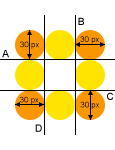 Рис. 2. Пример оформления границ блока с помощью изображения
Cрезы A — B — C — D образуют углы рамки, а часть рисунка, расположенная между ними, заполняет оставшееся пространство рамки в соответствии с заданным значением свойства border-image-repeat . Размер угловой части (в данном примере это число 30), задается с помощью значения свойства border-image-slice .
2.1. Ширина рамки-изображения border-image-width
Свойство задаёт ширину изображения для границы элемента. Если ширина не задана, то по умолчанию она равна 1 .
| border-image-width | |
|---|---|
| Значения: | |
| длина | Устанавливает ширину рамки в единицах длины — px / em . Можно задавать от одной до четырех значений одновременно. Если задано одно значение, то ширина всех сторон рамки одинакова, два значения задают ширину верхней-нижней и правой-левой и т.д. |
| число | Числовое значение, на которое умножается значение border-width . |
| % | Ширина рамки элемента вычисляется относительно размера изображения. Горизонтальные относительно ширины, вертикальные — относительно высоты. |
| auto | Соответствует значению border-image-slice . |
| initial | |
| inherit | |
Div Рис. 3. Пример задания ширины рамки-изображения с помощью различных типов значений
2.2. Ресурс рамки-изображения border-image-source
Свойство задаёт путь к изображению, которое будет использоваться для оформления границ блока.
2.3. Элементы рамки-изображения border-image-slice
Свойство определяет размер частей изображения, используемых для оформления границ элемента и делит изображение на девять частей: четыре угла, четыре края между углами и центральную часть.
| Значения: | |
| число | Размер частей рамки можно задавать с помощь одного, двух, трех или четырех значений. Одно значение устанавливает границы одинакового размера для каждой стороны элемента. Два значения: первое определяет размер верхней и нижней границы, второе — правой и левой. Три значения: первое определяет размер верхней границы, второе — правой и левой, а третье — нижней границы. Четыре значения: определяет размеры верхней, правой, нижней и левой границы. Числовое значение представляет количество px . |
| % | Размеры границ рассчитываются относительно размера изображения. Горизонтальные относительно ширины, вертикальные — относительно высоты. |
| fill | Значение указывается вместе с числом или процентным значением. Если оно задано, изображение не обрезается внутренним краем рамки, а заполняет также область внутри рамки. |
| initial | Устанавливает это свойство в значение по умолчанию. |
| inherit | Наследует значение этого свойства от родительского элемента. |
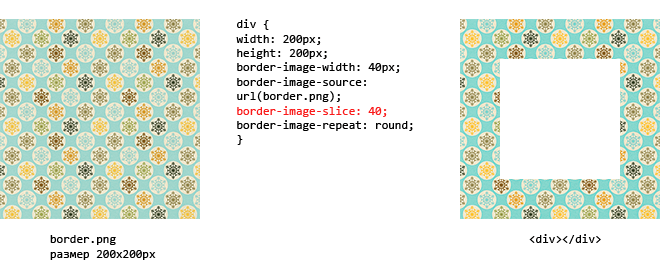
Div
Рис. 4. Пример задания срезов рамки-изображения
2.4. Повтор рамки-изображения border-image-repeat
Свойство управляет заполнением фоновым изображением пространства между углами рамки. Можно задавать как с помощью одного значения, так и с помощью пары значений.
Div Рис. 5. Пример повтора центральной части рамки-изображения с помощью различных типов значений
2.5. Смещение рамки-изображения border-image-outset
Свойство позволяет переместить изображение-рамку за пределы границ элемента на указанную длину. Может задаваться как с помощью одного, так и четырёх значений.
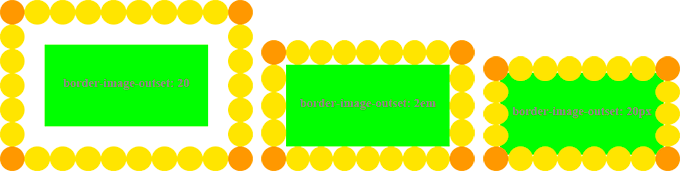
Div
Рис. 6. Пример смещения рамки-изображения с помощью различных типов значений
3. Смещение внешней рамки outline-offset
Свойство задаёт расстояние между границей элемента border и внешней границей, созданной с помощью свойства outline .

/*Рисунок 1:*/ img /*Рисунок 2:*/ img /*Рисунок 3:*/ img
Рис. 7. Пример оформления изображения внешней рамкой
4. Градиентная рамка
Значением border-image может выступать не только изображение, но и градиентная заливка.
Полупрозрачная рамка
В качестве одного из цветов выступает transparent . Таким способом можно задавать границы сразу для всех сторон элемента или по отдельности для каждой стороны. Толщина рамки регулируется свойством border-width .
Почтовый конверт
Закругленные углы в CSS можно сделать многими способами, очень многими, причем некоторые из них можно считать уже устаревшими, так как в CSS 3 появились новые свойства, позволяющие закруглять углы у HTML-элементов. Однако, во-первых, старые браузеры не поддерживают эти свойства, а во-вторых, в креативном мозгу дизайнера порой рождаются такие идеи, что только старые способы и спасают. Поэтому здесь мы рассмотрим несколько различных вариантов позволяющих сверстать закругленные углы в CSS: от самых простых — до довольно сложных.
В данных примерах углы закругляются у изначально блочных элементов, также в некоторых примерах эти блоки задействуются в качестве вспомогательных элементов. Но помните, что вы с легкостью можете проделать то же самое и с элементами уровня строки, предварительно задав им со значением block или inline-block, если это необходимо.
Закругленные углы в CSS 3 без изображений
В этом примере используются свойства из CSS 3, которые позволяют без проблем закруглять углы без помощи изображений.
Похожие публикации:
- За что отвечает padding в css
- Как блок разделить на 3 части css
- Как сделать скругление в css
- Как сделать стрелку в css