Упаковка Python программы в EXE файл
Чтобы понять, зачем это может потребоваться, предположим, что вы написали программу на Python. И теперь нужно ее показать руководителю, заказчику или другу. И здесь сразу могут возникнуть трудности. Потому что принимаемая сторона вряд ли обладает познаниями в программировании и к тому же не имеет на компьютере установленного Python, чтобы иметь возможность запустить ваш код.
Гораздо проще заранее позаботиться о простоте запуска Python программы, и упаковать ее в исполняемый EXE файл. Преимущество такого файла в том, что он запускается любым пользователем на любом компьютере под управлением Windows. Даже если на компьютере не установлен Python.
Для упаковки программы будем использовать пакет PyInstaller и надстройку над ним auto-py-to-exe
Ссылки на документацию по данным пакетам:
PyInstaller генерирует EXE файл из командной строки. А auto-py-to-exe надстраивает над PyInstaller пользовательский интерфейс, в котором удобно выбирать различные параметры.
Установка пакетов для упаковки в EXE файл
Для установки пакетов, мы будем использовать pip — систему управления пакетами, написанными на Python.
-
- В поиске Windows набираем cmd
- Запускаем приложение Командная строка от имени администратора(ВАЖНО!)
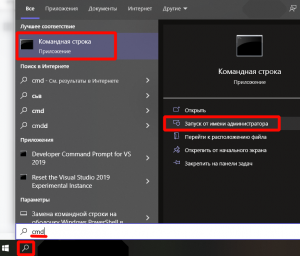
- Набираем команды для установок пакетов и нажимаем Enter:
• pip install pyinstaller
• pip install auto-py-to-exe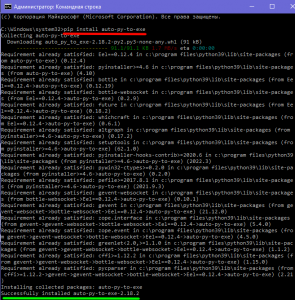
- Дополнительные пакеты установлены.
Упаковка Python программы в EXE файл
Давайте упакуем с помощью установленных пакетов готовую программу A/B Калькулятор.
Для начала, посмотрим как она запускается в неупакованном виде. Открываем файл программы в редакторе Geany и нажимаем Выполнить (F5). Программа выполняется на фоне командной строки. И когда мы окно программы закрываем, окно консоли еще остается открытым.
Перед генерацией EXE файла подготовим директорию, куда он будет сохраняться. Например, на Рабочем столе создаем папку Генерация EXE
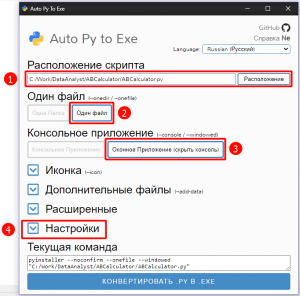
- Запускаем командную строку от администратора
- Вводим команду auto-py-to-exe
- В окне приложения производим настройки:
- Указываем путь к директории с исходным файлом программы
- Выбираем опцию Один файл
- Выбираем опцию Оконное приложение (скрыть консоль)
- Нажимаем Настройки и указываем путь к директории экспорта, куда будет сохранен готовый EXE файл
- Жмем кнопку Конвертировать PY в EXE
Некоторое время программа производит обработку. После окончания обработки появляется кнопка Открыть папку вывода . Нажимаем ее и видим в папке готовый EXE файл.
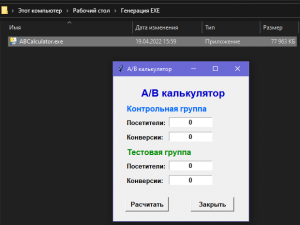
Запускаем EXE файл и проверяем работоспособность. Программа AB Калькулятора запустилась без использования консоли. Теперь файл программы можно пересылать для запуска абсолютно на любом компьютере.
Примечание. Если в процессе запуска EXE файлов возникают проблемы, проверьте, установлен ли Microsoft Visual C++ Redistributable. Если требуется его установка, найти его можно по ссылке .
Как открыть чужой EXE написанный на питоне
Как встроить скрипт написанный на питоне в C#?
Всем доброго времени суток ! Прошу помочь разобраться в такой ситуации: Есть WinForms и есть.

Как открыть файл на питоне, чтобы внутри содержимый код работал при открытии на питоне?
Хочу открыть файл, чтобы внутри код работал на питоне: >>> a = open(r’F:\python\py\Madi.
Как открыть сайт написанный на C#
как открыть сайт написанный на C#. ))
Как модуль, написанный на Барсике открыть в С#?
Помогите глупому(пока еще). Как модуль, написанный на Барсике открыть в С#,ответ должен быть на.
Добавить код написанный на питоне к странице сайта
Здравствуйте. Недавно начал изучать джанго. Вопрос заключается в следующем. есть простой код с.
как открыть файл exe по заданому пути на пайтон
Как сделать чтобы в нужный момент открывался exe файл из другой директории, использовать можно любые модули вот код (если надо):
def login_sucess(): global screen3 screen3 = Toplevel(screen) screen3.title("Success") screen3.geometry("150x100") Label(screen3, text = "Login Sucess").pack() Button(screen3, text = "OK", command =delete2).pack() #тут открываеться файл по пути С:\User\Desktop\python\dist\main\main.exe Отслеживать
707 2 2 серебряных знака 16 16 бронзовых знаков
задан 29 янв 2021 в 12:19
1 1 1 серебряный знак 1 1 бронзовый знак
1 ответ 1
Сортировка: Сброс на вариант по умолчанию
Используйте класс Popen модуля subprocess.
Это будет выглядеть примерно так:
subprocess.Popen(r"С:\User\Desktop\python\dist\main\main.exe") Отслеживать
ответ дан 29 янв 2021 в 12:42
Shamus Rezol Shamus Rezol
1,431 5 5 серебряных знаков 18 18 бронзовых знаков
Здравствуйте , ошибку не выдает но файл не запускаеться(
29 янв 2021 в 13:29
@denzzzy, «Changed in version 3.8: Popen can use os.posix_spawn() in some cases for better performance. On Windows Subsystem for Linux and QEMU User Emulation, Popen constructor using os.posix_spawn() no longer raise an exception on errors like missing program, but the child process fails with a non-zero returncode.» (см. ссылку subprocess). То есть, возможно программа просто не найдена. Как я сразу заметил, у вас странный путь к рабочему столу. Вот, к примеру, мой: C:\Users\Shamus_Rezol\Desktop.
29 янв 2021 в 15:49
Попробуйте запомнить создаваемый процесс process = subprocess.Popen(r»С:\User\Desktop\python\dist\main\main.exe») и посмотреть возвращаемый код print(process.poll()) . «but the child process fails with a non-zero returncode» — вероятно он ненулевой.
Как запустить exe через python
Вы используете устаревший браузер. Этот и другие сайты могут отображаться в нем неправильно.
Необходимо обновить браузер или попробовать использовать другой.
Лучшая CTF площадка рунета Codeby Games Обучение кибербезопасности в игровой форме. Выполняй задания по кибербезопасности в формате CTF и получай бесценный опыт.
B правой части каждого сообщения есть стрелки ⇧ и ⇩ . Не стесняйтесь оценивать ответы. Чтобы автору вопроса закрыть свой тикет, надо выбрать лучший ответ. Просто нажмите значок ✔ в правой части сообщения.