Разбираем, что лучше: Гугл Хром или Яндекс Браузер. Хром или яндекс

Разумеется, выбор программы в интернете – это дело вкуса каждого пользователя. Мы составили небольшой обзор, который поможет тебе понять, что лучше – Гугл Хром или Яндекс Браузер. Мы сравнили две программы по нескольким характеристикам, которые позволят составить представление о каждой.
Обзор: сравнение и отличия
Чтобы определить, чем лучше Яндекс, чем Хром, мы провели анализ программ по нескольким пунктам. Результаты обзора помогут выбрать подходящую. Разберемся, может быть именно Гугл Хром лучше, чем Яндекс Браузер?
При запуске оба браузера показывают одинаковые результаты – они включаются буквально за долю секунды.
При работе высокую производительность демонстрирует Хром. На долю секунды он опережает оппонента. Разница в скорости уменьшается при запуске последующих страниц.
Оба продукта показывают одинаково хорошую результативность – пользователь защищен от вредоносного ПО и сайтов, загружаемые файлы проходят обязательную проверку безопасности. При столкновении с подозрительным ресурсом пользователь получит оповещение.
Яндекс обладает дополнительным инструментом защиты Protect, который устанавливается отдельно. Он дополнительно контролирует процессы оплаты, надежно хранит пароли и сканирует загружаемые документы.
Загрузка оперативной памяти
Этот фактор очень важен, так как влияет на скорость работы ПК. При запуске одной вкладки меньшее количество памяти занимает первый претендент. Однако чем больше ресурсов вы запускаете, тем сильнее вперед вырывается продукт от Yandex.
Чтобы решить, какой браузер лучше – Гугл Хром или Яндекс, важно рассмотреть все параметры. Не последним является внешнее оформление. Оба продукта характеризуются лаконичностью и минималистичностью, интерфейс не отвлекает от работы в интернете.
Есть возможность установки индивидуальных тем оформления, изменения расположения вкладок. Однако функционал продукта Гугл несколько более широк, чем у его оппонента.
У браузера от Гугл есть собственный интернет-магазин расширений, где пользователь может найти массу программ для безопасности, развлечений и производительности. У Яндекса собственного магазина нет, для установки расширений используется Opera Addons.

Выбор в данном случае практически ничем не ограничен, кроме того, пользователи Я.Браузера могут загружать программы из Google Store. Пользователям Google магазин Opera Addons недоступен.
В целом страницы с параметрами в обоих браузерах совпадают практически полностью, как по функционалу, так и по внешнему виду. Яндекс вырывается вперед, так как предусмотрел возможность добавления уникальных функций, чего нет у Гугл.
Минус продукта – невозможность полного удаления расширений, их можно только отключить. Пользователи Google могут без проблем избавиться от ненужных плагинов навсегда.

Из всего вышесказанного мы можем сделать лишь один вывод – выбор каждый делает самостоятельно в зависимости от индивидуальных целей и потребностей. Поэтому ответить на вопрос, что лучше Яндекс Браузер или Google Chrome, можешь только ты сам. Загружай подходящее ПО и пользуйся им для удобной ежедневной работы в интернете. А может, ты отдашь предпочтение двум программам сразу?
Ещё по теме
Яндекс или Гугл — что лучше? Подробное сравнение.
С течением времени нас начинает окружать всё больше информации, от развлекательных «мемасиков», до вполне серьезных научно-популярных статей. Как не заблудиться в этом море контента и получать наиболее релевантные ответы на свои запросы? Конечно использовать поисковые системы.
Сегодня мы рассмотрим со всех сторон и разберем «по винтикам» два самых популярных поисковика и ответим на риторический вопрос – что лучше, Яндекс или Гугл? Стоит оговориться, что исследование будет строиться не только на статистических данных, но и сугубо личном, субъективном мнении, и конечный результат может отличаться от ваших предпочтений.
Но прежде, чем начать, давайте немного окунемся в историю, чтобы понять, как развивались интернет гиганты и на самом ли деле Яндекс – «отечественный» поисковик.
Краткая история поисковых систем Яндекс и Google
Начиная работать с поисковыми технологиями, Аркадий Волож и Илья Сегалович (отцы-основатели компании) отводили своему детищу вполне «скромную» роль – поиск информации на жестких дисках пользователей. И лишь спустя 4 года, была готова web-версия поисковой машины, способная индексировать отдельные документы в сети.
В 1997 году, Yandex.ru начал борьбу за Русскоязычный сегмент интернета с лидерами того времени – Рамблером и Altavista, а в 2001 году обогнал конкурентов и стал популярнейшим средством поиска на территории СНГ.

Название «Yandex» произошло от английского словосочетания «Yet another indexer», что в буквальном переводе означает – Ещё один индексатор.
На данный момент, компании исполнилось 20 лет, и она по-прежнему занимает лидирующие позиции в «ru-нете». Юридический адрес же, находится в Нидерландах – вот тебе и «отечественный» поисковик.В компании заявляют, что для построения результатов выдачи, бот использует более 1300 алгоритмов, но основное внимание уделяется содержимому страницы и текста, в частности.
Начало же крупнейшей поисковой машине в мире было положено при написании диссертации, тогдашним студентом Стэнфорда — Ларри Пейджем. Её основной темой было – построение результатов индекса на основе количества и качества внешних ссылок на документ (алгоритм PageRank). Позднее, к написанию присоединился друг Пейджа — Сергей Брин, ребёнок Советских эмигрантов.
Первая версия Гугла стала доступна в 1996 году, по адресу google.stanford.edu и только в конце 1997 года, поисковик обрел нынешний адрес – google.com.
Название Google произошло от «Googol», обозначающего число со ста нулями. При регистрации доменного имени произошла ошибка в написании адреса, которая приглянулась основателям и было решено оставить его.
Как и 20 лет назад, алгоритм PageRank является одним из основных при построении результатов выдачи. Поэтому, манипулировать ими, намного проще, чем в Яндексе, несмотря на постоянно обновляемые фильтры, наказывающие сайты за подобные действия.
Визуальная составляющая и «Usability»
Удобство пользования – неотъемлемая часть определения лучшего поисковика. Наличие рекламы, дополнительные сервисы и рекомендации будут отвлекать пользователей от конечной цели – получения необходимой информации.
Обратившись к главным страницам поисковиков, мы видим:
- Минималистичный дизайн Google, основой которого является «поисковая строка» и «Дудл», а все дополнительные сервисы доступны по кнопке в правом верхнем углу;
- Насыщенный информацией, от уровня пробок до сервиса персональных рекомендаций и поисковой строкой по центру – Яндекс. Я сознательно не принимаю во внимание такую же минималистичную страницу — ya.ru, так как основной является — yandex.ru.
Дудл – это анимированный баннер, расположенный над поисковой строкой и составленный на основе логотипа компании, ведущий на результаты поиска о различных праздниках и юбилеях в вашем регионе. Подробнее о «Дудлах» и посмотреть их архив, вы можете узнать на официальной странице проекта — https://www.google.com/doodles/.

Цель любой компании – прибыль. Основная часть прибыли Гугла, благодаря его широкому распространению по всему миру, формируется из рекламных блоков в результатах поиска. Яндекс, не обладая таким обширным трафиком, взял курс на покорение всевозможных ниш в интернете и вытеснение основных конкурентов в них, маскируя подобную деятельность – заботой о пользователях. Стоит отметить – некоторые сервисы весьма достойны и «имеют право быть».
Хоть поисковая строка и находится в центре внимания пользователя, но все целая нагруженность страницы и навязывание собственных сервисов, заставляют меня отдать заслуженный, итоговый балл за Usability в копилочку Google.
Результаты поиска Гугла и Яндекс, что лучше?
Основной составляющей при оценке поисковых систем, является то, насколько результаты выдачи были релевантны запросу пользователя. Быть более объективными в оценке, помогут поисковые фразы нескольких типов:
- Информационные;
- Коммерческие;
- Неоднозначные запросы.
Подпортить чистоту эксперимента может «персональная выдача», основываемая на более ранних запросах и истории посещения сайтов. Надеюсь ни для кого не секрет, что Яндекс и Google собирают, обрабатывают и хранят у себя информацию о каждом посещении. Так же, в результатах не будет участвовать выдача для мобильных устройств.
Информационные запросы
В качестве информационного, для нашего теста, мы выбрали «как проверить ping» — довольно распространенный вопрос и вполне однозначный. Условия для поиска Яндекс – регион Москва, настольная версия браузера, для Google – регион Россия (более точно уточнить местоположение – не представляется возможным), настольная версия браузера.

Результаты выдачи Яндекса, строятся следующим образом:
- 9 из 10 – это весьма содержательные информационные статьи.
- В первую десятку затесалась и страничка из «хелпа» поисковика.
Итог: результаты выдачи, вполне отвечают запросу пользователя, но отсутствуют видео и сервисы для проверки.

Результаты в Google, выглядят иначе.
- На первом месте, нас встречает та самая страница из «хелпа».
- 5 мест из 10 занимают информационные статьи.
- 2 места отведено для видео инструкций.
- Внизу страницы находится ссылка на сервис для проверки.
Итог: первая десятка результатов на 100% отвечает ключевому слову, введенному пользователем и не принуждает его совершать дополнительные клики в поисках информации.
Коммерческие и Региональные запросы
В качестве коммерческого запроса мы выбрали «пицца с доставкой на дом», без указания конкретного местоположения, но подразумевая Сочи. В настройках поиска мы выставим автоматическое определение местоположения на основе ip адреса.


Результаты для Яндекс:
- 10 из 10 мест занимают пиццерии, осуществляющие доставку в указанном регионе.
- Смущает лишь одно – помимо результатов выдачи, на странице присутствует 8 рекламных объявлений, согласитесь – это перебор.
Результаты для Google:
- Лишь 3 из 10 мест соответствуют запросу и предлагают доставку в необходимом городе.
- 6 из 10 мест предлагают доставку в Перми, Бузулуке, Москве и Туле.
- Первое и второе места отданы одному и тому же сайту, но с разной региональной принадлежностью.
- Скрасить печальную картину может лишь 2 рекламных объявления (хоть они предлагают доставку в Сочи).
В поисковике Google, под строкой поиска находится кнопка «Мне повезет», перенаправляющая сразу на один из результатов выдачи. Попробуйте, может и вам повезет найти нужный ответ с первой попытки?
Итог: Yandex.ru уверенно справился с поставленной задачей, огорчив количеством рекламы. Гугл же не справился с задачей, оставив нас голодными :). Ситуация может усугубиться, если ваше местоположение определяется не корректно, такое часто встречается у пользователей Ростелеком.
Неоднозначные запросы
Технологии достигли серьезного уровня, но до полноценного искусственного интеллекта, способного с полу слова правильно понимать потребность человека, ещё далеко. Поэтому, мы попробуем ввести поисковые системы в заблуждение «неоднозначным запросом» — Наполеон, имея в виду не полководца, а рецепт торта.
Именно эта поисковая фраза фигурирует в описании технологии «Спектр», применяемой для ранжирования похожих запросов в Яндексе. Но справится ли он лучше Гугла?


Результаты в Яндекс:
- В выдаче преобладает информация касательно Французского полководца (биографии) и лишь один результат, позволяет приготовить тортик.
- На странице присутствует интерактивная карта, с адресом кондитерской и честной отметкой, что заведение более не работает.
Результаты в Гугл:
- Выдача выглядит более разнообразно, хотя в большей степени она и относится к Бонапарту, но есть ссылки и на биографии, и на публицистические статьи. P.S. Тортик тоже можно приготовить :).
- Смутила ссылка на англоязычную версию ВикиПедии и карта с 3 отметками одного и того же заведения, к тому же не работающего.
Итог: в конкретном эксперименте, технология «Спектр» отправляется в Яндекс на доработку, т.к. сильно уступает сопернику в результатах.
Выбор пользователей. Кто популярней Яндекс или Google
Многие аналитики и блоггеры утверждают — на основе статистики Google обогнал отечественного коллегу по посещаемости ещё весной 2017 года. Но так ли все однозначно? Или есть подводные камни, о которых они умалчивают?
Действительно, глядя в один из немногих доступных источников – статистику Liveinternet, вы увидите этому подтверждение.

Это статистика по переходам из поисковых систем на сайты с установленным счетчиком посещаемости. Эта информация напрямую указывает на количество пользователей, использующих поисковики для поиска информации, а не доступа к почте или картам.
Но почему все забывают один не мало важный факт – Google имеет этот перевес, благодаря операционной системе Android и собственному встроенному поиску. Рынок мобильных устройств постоянно растет, растет и статистика, но лишь из-за неосведомленности пользователей.

Косвенным подтверждением лидирующих позиций Яндекса, служит их собственная статистика – Радар.

Как мы видим из достоверных источников, пользователи отдают предпочтение Яндексу и его поисковым алгоритмам, нежели зарубежному коллеге. Вследствие чего складывается эта ситуация – из-за более агрессивного маркетинга или действительно более качественной выдачи, остается только гадать.
Итоги и сравнительная таблица
Нельзя с уверенностью сказать, что лучше Яндекс или Гугл, ведь мир состоит из множества оттенков, а не только черных и белых цветов. Так и с поисковыми системами, одна лучше ищет региональные запросы, другая информационные. Целью данной статьи не стояло точное определение «лидера» — его нет как такового, я хотел лишь показать тонкие моменты при поиске, на которые вы возможно не обращали внимания.
А под конец, я свел все результаты в таблицу, чтобы помочь вам определится, что лучше, а я давно уже определился и сделал Яндекс стартовой страницей, а поиск от Google находится в адресной строке.
| Визуальная составляющая | 5/10 | 9/10 |
| Поиск по Информационным | 5/10 | 10/10 |
| Поиск по Коммерческим | 9/10 | 3/10 |
| Поиск по Неоднозначным | 7/10 | 9/10 |
| Популярность среди пользователей | 10/10 | 8/10 |
| Итог | 7,2 | 7,8 |
* Все оценки субъективны и выставлены для наглядности.
Хотите поделиться своими наблюдениями (предпочтениями) или возможно провели собственный эксперимент – пишите в комментариях, будет интересно почитать.
Google Chrome или Яндекс Браузер? Сравнение и что лучше выбрать?

В этой статье мы с Вами поговорим о двух отличных браузерах Google Chrome или Яндекс Браузер. Оба браузера реализованы на движке Chromium, но отличий у них предостаточно.
Конечно, многие из Вас единогласно выберут браузер от Google и этому есть несколько причин:
- Chrome появился раньше Яндекс Браузера
- У многих иллюзия того, что ЯБ является просто подделкой гугловского браузера
Да, это так и есть, но это вовсе не означает, что если движок браузера одинаковый, то и браузеры полностью идентичны, набор функций абсолютно разный!
Преимущества Google Chrome:
- Более удобен для разработчиков (программист или верстальщик)
- Больше расширений
- Синхронизация с почтой Google, что позволяет привязать данные браузера к Gmail и пользоватся ими на другом компьютере
- Синхронизация с сервисами Google (YouTube, Карты, Почта, Диск и так далее)
Недостатки Google Chrome:
- Страница скачивания более запутана и мало информации про браузер
Преимущества Яндекс Браузера:
- Более удобен для обычных пользователей
- Удобная страница скачивания, где описаны важные функции браузера
- При введении поискового запроса Вам будет показан сразу ответ, например: запрос «курс доллара» и вам сразу же внизу будет Ваш результат!
- Встроенная защита от вирусов
- При нажатии на вкладку, страница прокручивается наверх
- Красивая стартовая страница
- Упрощенные url-ссылки (если Вы не программист)
- Синхронизация вкладок на мобильных устройствах
Недостатки Яндекс Браузера:
- Нет синхронизации с Google сервисами, что очень значительно для многих пользователей
- Не подойдет, если вы веб-программист
Самое основное отличие между браузерами то, что Яндекс взяли движок Chromium и добавили много фишек, которых нет в браузере от Google, а эти улучшения реально удобны и очень полезны.
Вот такое получилось сравнение двух браузеров. И можно сделать вывод: Если вы занимаетесь созданием сайтов, их дизайном, версткой, программированием, раскруткой и Вы активно используете сервисы Google то Вам безусловно подойдет Google Chrome.
Если Вы обычный пользователь интернета, Вам нужен максимально удобный и понятный интерфейс для простого интернет-серфинга, то Вам нужен Яндекс Браузер.
Простой пример для выбора: Если Вы купили ноутбук бабушке для просмотра фильмов в интернете, то установите ей лучше Яндекс Браузер, а вот если Вы веб-программист и работаете с сайтами, то Вам будет лучше Google Chrome.
При заказе услуг с нашего сервиса мы подберем наиболее подходящий для Вас браузер!
Спасибо за внимание!
Что лучше Яндекс или Гугл? Сравнение сервисов Яндекса и Гугла
Краткое содержание статьи:
Что лучше Яндекс или Гугл? – Актуальный вопрос на сегодняшний день. Но сравнивать эти две поисковых машины нет смысла, так как у каждого поисковика имеются как преимущества, так и недостатки. Это дело вкуса, ведь одному человеку может нравиться один интерфейс, а второму совершенно другой. Мнения по этому вопросу расходятся, как бы не соперничали между собой эти две кампании.

Как показывает статистика, то человек в интернете проводит не менее двух часов, и поэтому это время должно быть комфортным для него, а это зависит только от того, каким поисковиком пользуется человек. Попытаемся разобраться и ответить на вечный вопрос, волнующий многих пользователей всемирной сети: какой поисковик лучше: Google или Yandex?
Что лучше: Гугл Хром или Яндекс Браузер?
Прежде чем приступить к работе с браузером, человек сначала знакомится с его интерфейсом, а только потом смотрит на функциональность. Но если рассматривать эти два браузера – то их интерфейс практически одинаковый, однако есть и существенные различия.
- Гугл Хром: Этот браузер отличается минимализмом и избавлением от «лишних» кнопок. Для того человека, которого не устраивает интерфейс браузера, можно найти выход из ситуации, он с помощью настроек может добавить на панель все что он захочет. Есть мобильные версии этого браузера, которые стоят на первых строчках в ТОП-10 популярнейших браузеров в мире.
- Яндекс.Браузер: Интерфейс Яндекса схож с интерфейсом Гугла. Но он более понятен, и разобраться в нем сможет любой пользователь сети интернет. Чтобы было удобнее работать с браузером, добавлено приложение — управление жестами. Также эта компания имеет мобильное приложение, которое довольно легко и понятно в использовании.
Если браузер плохо работает и его скорость страниц низка, то вряд ли им кто-то станет пользоваться. Если сравнивать скорость работы и производительность двух браузеров, то можно прийти к следующим выводам:
- Гугл. Страницы браузера грузятся за считанные секунды. Но если у вас небольшая оперативная память, то она не потянет такой браузер.
- Яндекс. Скорость увеличена за счет функции «Турбо». Эта функция реализована за счет потокового сжатия трафика на серверах, что удобно для мобильных устройств.Но по сути скорость загрузки страниц примерно одинакова.
Безопасность для многих пользователей сети представляет одну из важных ролей, на основе которой они определяются с выбором браузера. Ведь в интернете развелось много мошенников, от которых нужно защищаться и это главное при использовании браузера.
- Гугл – это самый безопасный браузер, который регулярно обновляется. Он фильтрует списки, добавляя в черные те страницы, которые могут принести вред компьютеру. Даже если вы скачиваете файл, который содержит вирус, то браузер вас об этом предупредит. Но если вы, вопреки советам браузера, скачали и запустили вирус, то избежать заражения уже не удастся.
- Яндекс тоже отличается своей безопасностью. Все файлы, которые загружаются – сканируются антивирусом Касперского, а система периодически уведомляет о «черных» сайтах. Разработчики браузера обещают высокий уровень защищенности вашей информации.

Не менее важны и дополнительные функции, которые имеются у браузеров.
- Гугл – о преимуществах и дополнительных возможностях браузера можно говорить бесконечно. Например, Гугл имеет отличный и удобный инструмент для анализа кода сайтов, что полезно для web-разработчиков.
- Яндекс пока не может похвастаться таким большим функционалом, но они стараются все скопировать у Хрома, и это у них неплохо получается. Стоит отметить, что больше всего функции развиты на планшетах и мобильных устройствах.
Далее видео со сравнением:
Что лучше: яндекс диск или гугл диск?
Где люди хранят всю необходимую информацию, которая для них важна и значима? Наверное, на флешке – раньше это был самый удобный способ хранения информации. Но она может в любое время потеряться или вся информация с нее может исчезнуть вследствие выхода из стоя. Поэтому и были придуманы облачные хранилища в интернете. О том какой сервис из них лучше, попробуем разобраться далее. Сравнивать будем два типа хранилища – это Яндекс.Диск и Гугл Диск.
Преимуществами Яндекс.Диска можно назвать следующие особенности:
- Пользователю предоставляется 10 гигабайт памяти совершенно бесплатно;
- Меню на русском языке;
- Привлекательный интерфейс.
- Любой файл можно показать пользователям интерната, дав им ссылку на него;
- Несложное и понятное меню;
- Высокая скорость загрузки и выгрузки файлов.
Недостатком этого сервиса можно назвать то, что Яндекс.Диск не имеет встроенных инструментов для работы с документами от Microsoft Office.

Поговорим об Гугл Диске. Его преимуществами можно считать следующие особенности:
- Встроенные редакторы документов, текстов и таблиц;
- Коллективная работа в режиме онлайн над одним и тем же документом;
- Бесплатно предоставляется 15 гигабайт памяти, что на 5 больше, чем у конкурента;
- Встроенный сервис «Гугл Фото», позволяющий удобно хранить и синхронизировать ваши фотографии с мобильных гаджетов.
У обоих сервисов имеется удобный клиент для ПК, для планшетов и смартфонов. Невозможно ответить на вопрос: какая из этих систем лучше. Работают они одинаково хорошо. Оба этих сервиса можно назвать безопасными и надежными.Далее на видео сравнивают эти два диска:
Что лучше: Яндекс Карты или Гугл Карты?
Такое приложение как «Карты» в последнее время приобрело популярность, и сегодня невозможно представить ни одного планшета или смартфона без этого сервиса. Ведь это удобный способ посмотреть правильный путь и расстояние от одного адреса до другого.
В первую очередь, что оценивают люди – это интерфейс, и как успели заметить многие пользователи — интернет карты Гугла более удобные и понятные пользователям. Кроме того возможности карт Яндекс намного больше нежели возможности Гугл Карт.
Также в Яндекс картах реализовано общение и информирование пользователей водителей с помощью таких встроенных функций как:
- ДТП
- Дорожные работы
- Камера
- Разговорчики
- Прочее
С помощью этого можно сделать отметку на пути следования, где произошло какое-то дорожное событие и на какой полосе, где стоит камера контроля скорости, где ведутся дорожные работы. А можно просто оставить короткую заметку, которую будут видеть все остальные пользователи приложения.

Удобной функцией этих двух сервисов можно считать то, что они обладают голосовым поиском. Если говорить о странах СНГ, то карты от Яндекс явно лидируют, так как в Гугле их нет, они лишь обозначены границами. Яндекс. Карты дают более точный результат где находится тот или иной населенный пункт.
Оба сервиса обладают прекрасной навигацией – за что их предпочитают водители. Можно сделать вывод о том что Яндекс.Карты намного легче и удобнее, у них больше функций и возможностей.
Какой же сервис карт лучше, давайте посмотрим на видео:
Какая поисковая система лучше: Яндекс или Гугл
Самым главное в интернете – это поисковая строка, находящая всю необходимую информацию. Несколько лет идут споры о том, какая поисковая система лучше всех. Главными основными соперниками являются системы Яндекса и Гугла.
Если сравнивать поисковики по популярности, то это зависит от страны, где вы проживаете. Если в СНГ- то большинство предпочитает пользоваться Яндексом, так как он ищет информацию по большей части на русскоязычных сайтах. В остальных странах, конечно, предпочитают американский поисковик.
Если сравнивать скорость поиска, то Гугл ищет запросы немного быстрее нежели Яндекс.
Преимуществами поисковика Гугл можно назвать следующие особенности:
- Немного рекламы;
- Хорошая защита от мошенников;
- Актуальная выдача релевантных запросу страниц.
Преимуществами поисковой машины от Яндекс можно назвать следующие:
- Много дополнительных сервисов;
- Качественная выдача нужной информации;
- Отличное ранжирование русского интернета.
Чтобы ответить на вопрос, какой поисковик лучше, нужно определиться, какая информация вас интересует. Если это русскоязычные сайты в доменах .ru и .рф, то Яндекс вам в помощь.

Отличие Яндекса и Гугла: 6 основных отличий
Отличий между этими двумя системами несколько, и самые существенные из них будут описаны ниже:
- Интерфейс Яндекса более разнообразный и понятный;
- Если говорить о веб-разработчиках, то они выбирают Гугл, так как он считается стабильнее;
- Главным отличием является что Яндекс – это русская система, а Гугл –американская;
- Яндекс отличается многими сервисами, которые полезны для пользователей;
- У Гугла отлично работаю поисковые подсказки, возникающие при наборе текста;
- Релевантность выдачи информации Гугла выше.
Поисковая система Яндекс ориентирована в основном на русскоязычное население. Этот поисковик очень распространен в русскоязычном интернете (так называемом «рунете») и занимает в нем 58 % доли рынка. Он ориентирован по большей части на такие страны как Россия и Украина.
Остальные 42 % рынка делят поисковики:
- Гугл – 38.6 %
- Mail.ru – 0.8 %
- Rambler – 0.5 %
- Bing – 0.3 %
- Другие: Yahoo, Nigma Tut.by, QIP.ru – 1.8 %
Из этого следует, что Яндекс – лидирующий поисковик в русском сегменте интернета.

Отвечая на вопрос: что лучше Яндекс или Гугл нельзя получить однозначного ответа. Преимущества и недостатки есть у обоих поисковиков. При выборе поисковой системы, браузера или сервиса нужно основываться на своих предпочтениях. Но как показывает практика — чаще люди в России чаще пользуются Яндексом, так как он доступнее и понятнее.
Видео: сравниваем два поисковика
Далее интересное видео, в котором Денис Сидельников сравнивает эти два гиганта рунета:
Что лучше: гугл хром или яндекс браузер?
Яндекс.Браузер или Google Chrome: какой браузер лучше?
В настоящее время Google Chrome является наиболее часто используемым браузером (согласно опросу за август 2017 года, 54,89% пользователей предпочитают Google Chrome другим браузерам). Несмотря на то, что хром был разработан в 2008 году, он до сих пор держит пальму первенства, выбирая в качестве своего приоритета комфорт и простоту использования).
Пример Google Chrom оказался поистине заразительным: уже через несколько месяцев после выхода его публичной бета-версии другие компании, восхищенные чужим успехом, начинают разрабатывать собственные браузеры. Одним из “близнецов” стал Яндекс.Браузер, представленный общественности в 2012 году. Сначала оба браузера имели схожий функционал, но затем Яндекс.Браузер получил фирменную оболочку и уникальные функции, что сделало его не простой копией Google Chrome, а самостоятельным браузером. Но какой же браузер является лучшим в настоящее время?
Сравнение браузеров: победит сильнейший
Чтобы исследование было объективным, мы установили оба браузера на компьютер (не используя при этом расширения), открыли несколько одинаковых вкладок и изменили все настройки на одинаковые. Подобные методы помогут нам сравнить браузеры по следующим позициям:
- Быстрота запуска
- Быстрота загрузки страниц
- Использование оперативной памяти
- Простота настройки
- Расширения
- Уровень приватности
- Уровень защиты пользователя
- Уникальные черты браузера
Быстрота запуска
Оба браузера открываются практически мгновенно (обычно не более одной секунды).
Быстрота загрузки страниц
Для чистоты исследования в обоих браузерах были очищены куки и кэш. В качестве открываемых страниц использовались три сайта (один “легкий” сайт с небольшим количеством элементов на главной странице и два “тяжелых” сайта). Браузеры показали следующие результаты:
| Номер сайта | Скорость открытия в Google Chrome | Скорость открытия в Yandex.Browser |
| 1 | 2,5 сек | 3,1 сек |
| 2 | 2,3 сек | 2,4 сек |
| 3 | 0,9 сек | 1,2 сек |
Использование оперативной памяти
Один из самых актуальных параметров для экономии ресурсов ПК требовал специального эксперимента. Мы решили повторить путь обычного пользователя ПК, и открыли сначала 5 вкладок, затем 10, а затем 14. Результаты были следующими:
| Количество одновременно открытых вкладок | Потребление ОЗУ для Google Chrome | Потребление ОЗУ для Yandex.Browser |
| 4 | 194,5 МБ | 200,1 МБ |
| 10 | 543,9 МБ | 538,4 МБ |
| 14 | 701, 8 МБ | 687,9 МБ |
В настоящее время пользователь ПК или ноутбука может одновременно открывать большое количество вкладок, и обычно замедления в скорости работы устройства будут практически незаметны (исключение – компьютеры со слабой операционной системой, у них будет заметно явное замедление в скорости работы браузера).
Простота настройки
Благодаря тому, что оба браузера используют одинаковый движок, они имеют одинаковые настройки. Даже внешний вид страницы практически идентичен.
Основное отличие состоит в том, что Яндекс.Браузер старается добавить как можно больше уникальных элементов (замена местоположения вкладок, управление специальными режимами, изменение защиты пользователя и так далее). Однако это решение не всегда верное: например, Google Chrome ставит в основу своей политики удобство использования, что исключает автоматические дополнения без возможности их удаления – от всех расширений хрома можно отказаться.
 Google Chrome
 Yandex.Browser
Расширения
Google Chrome имеет уникальный интернет-магазин Google Webstore, в котором можно скачать огромное количество дополнений. Таким образом, обычный ПК может стать как основным инструментом офисного работника, так и площадкой для игр или идеальным помощником для серфинга в интернете.

Yandex.Browser собственного интернет-магазина не имеет, поэтому он сотрудничает с Opera Addons. Интересно и то, что Yandex.Browser будет поддерживать дополнения из Google Webstore. А Google Chrome не сможет установить приложения, взятые из Opera Addons.

Уровень приватности
В ходе последних новостей Google Chrome называют одним из самых беспринципных браузеров: система собирает почти все данные о пользователе и может продавать их другим компаниям.
К сожалению, не оправдывает надежд и Яндекс.Браузер: вопросы об уровне приватности умалчиваются, поэтому не исключена вероятность ситуации, аналогично хрому. В пользу этого факта говорит и программа-эксперимент с высоким уровнем приватности, выходившая несколько месяцев назад.
Уровень защиты пользователя
В настоящее время особенно остро стоят вопросы сетевой безопасности, поэтому для обоих браузеров были созданы базы данных опасных сайтов (с регулярным обновлением). Также любой файл, скачиваемый пользователем, будет проверен на наличие вредоносных программ. Далее начинаются различия:
Яндекс.Браузер создал специальный плагин Protect, который выполняет целый комплекс задач: он защищает соединение, платежи и вводимую личную информацию, защищает пользователя от просмотра нежелательных рекламных объявлений и от мобильных мошенников. Данный плагин может использоваться на любом устройстве, а при необходимости его можно отключить (используя настройки браузера) или же вовсе удалить.
Google Chrome также способен защитить личные данные пользователя от мобильных мошенников, но неудобство защиты состоит в том, что она не устанавливается как отдельный плагин, и поэтому не всегда легко удаляется или отключается. Также браузер поддерживает режим “инкогнито”.
Уникальные черты браузера
Одна из самых интересных тем – это “вишенка на торте”, то, что отличает браузер от его собратьев. Для того, чтобы разобраться в данном вопросе, мы попросили пользователей ПК назвать ассоциации для каждого из двух браузеров.
Google Chrome называли солидным, быстрым и неизменным. Несмотря на это, часть пользователей называли политику Google Chrome не функциональной.
Частично это верно, поскольку практически все функции, имеющиеся в Google Chrome, можно найти и в других браузерах.
В отличие от Google Chrome, Яндекс.Браузер имеет несколько по-настоящему уникальных возможностей:
- Счетчик сообщений и визуальные закладки
- Режим Турбо
- Protect
- Живые обои
- Возможность перевода выделенной части текста
- Онлайн-просмотр книг и документов в различных форматах


Суммируя все вышесказанное, можно заметить: оба браузера имеют свои преимущества и недостатки. Выбирайте тот браузер, который стоит ближе к вашим условиям: если Вы цените минимализм и скорость, то Google Chrome станет идеальным вариантом, а если Ваша душа лежит к уникальному интерфейсу и нестандартным возможностям, то смело устанавливайте Yandex.Browser.
Сравниваем Яндекс.Браузер и Google Chrome на Android
Chrome. Вбиваем поисковый запрос и получаем стандартную поисковую выдачу Google, где мы видим кликабельные картинки реки, а ниже список сайтов, которые так или иначе относятся к вашему запросу.
Yandex.Браузер. После того как мы задали поисковику Yandex запрос «фото реки» нам сразу на весь экран открываются фотки. Простым свайпом вправо мы переходим к списку тематических сайтов. Довольно интересная и необычная реализация.
Chrome. Открываем картинку и видим ее миниатюру. Свайпом влево-вправо можно осуществлять навигацию по другим фотографиям. Снизу имеется адрес источника и быстрый переход к нему. Долгий тап по картинки, открывает контекстное меню, которое позволяет сохранить фото в память смартфона.
Yandex.Браузер. Навигация по другим фото также осуществляется свайпом. Если ткнуть по картинке, то появятся вспомогательные кнопки: сохранить, поделиться и ссылка на источник. Открыть картинку в новой вкладке не получится.
Chrome. На запрос «бильярд» открывается привычная всем поисковая страница, где мы тут же можем увидеть список ближайших игровых площадок, их номера телефонов, адреса, веб-сайты, а также кнопку «Как проехать». Если мы кликнем по ней, то система проложит путь от нашего местоположения до конечного адреса. Обратите внимание, что когда мы тапнем по эскизу карты, то сразу же перейдем в карты Google. Определение моих координат точное и актуальное. Работает по Wi-Fi и 3g сетям даже без включенного GPS.
Yandex.Браузер. В результате нашего с вами запроса, Yandex сразу же открывает карту. Но он совершенно не определяет автоматом мое текущее местоположение. Мало того, он выводит список тех мест, которые находятся совершенно в другом конце России! Вопиющая неточность. Правда, если тапнуть по карте или одной из предложенных иконок, то ситуация немного сгладиться, но первый результат то неточный!
Удобство и вопросы

 Chrome. Задаем браузеру банальный вопрос — «Что такое грязь». Google тут же выдал нам карточку с расшифровкой термина. Мы тут же можем пройти к разделу картинки, новости по этому слову и так далее. В общем мы вольны делать то, что нам заблагорассудится. Если мы попросим Chrome разъяснить нам кто такой «Путин», то мы увидим аж две карточки — одну с краткой его биографией и фотками, а другую с объяснением кто такой этот политик!
Yandex.Браузер. На тот же самый вопрос про грязь, стринговый браузер выдает нам простой список сайтов. Причем обратите внимание, что картинок он нам никаких не предлагает! Конечно это происходит не всегда и на запрос о Путине мы получим лучшую выдачу, но тем не менее такая нестабильность результатов разочаровывает. Молодо-зелено?

А еще поговаривают, что на планшете результаты поиска и найденные сайты можно просматривать параллельно. Это удобно, если вы хотите побывать на нескольких ресурсах зараз. Но только вот незадача, на моем Nexus 10 Yandex. Браузер не установился из Google Play — устройство видите ли не поддерживается. Поговаривают, что это пока что распространенная проблема не только на продукции Google, но и у других брендовых планшетах. Со временем это исправят, но пока проверить такое удобство невозможно официальным путем!
Выводы. Вообще говоря Yandex.Браузер базируется на коде Chromium, но чисто субъективно его работа показалась мне более стабильной и плавной: там, где у Chrome присутствовали лаги и подергивания, Yandex.Браузер шел лучше. С точки зрения удобства поиска, победа присуждается Chrome за его расширенные результаты и гибкие возможности. Yandex.Браузер со временем тоже может классно выстрелить, но на данный момент искать что-то важное в нем без некоего дискомфорта и чувства неполноценности сложно.
В то же время мне понравились идеи со свайпом разделов и красочности интерфейса. Очень здорово, что можно устанавливать свои частопосещаемые сайты на главный экран, но отсутствие закладок меня разочаровало — слишком часто я ими пользуюсь. Плюс Chrome умеет синхронизировать вкладки с других устройств, а это огромный плюс и очередное очко в сторону чистого продукта от Google.
Что выбрать — решать вам. На данный момент мой выбор — приложение Google Chrome!
Что лучше браузер Яндекс или Гугл Хром: определение по внутреннему софту.
Среди пользователей уже давно не утихают споры о том, что лучше: Яндекс Браузер или Гугл Хром. Мы попытались взглянуть на проблему беспристрастно и выполнить свое собственное сравнение этих двух веб –обозревателей. Вот что у нас получилось.
Сравнение
Кто-то может сказать, что сравнивать эти два браузера некорректно, так как один является точной копией другого. Отчасти эти люди правы. Но веб-обозреватель от Яндекс уже давно не похож на своего «предка». Поэтому их вполне можно сравнивать.
Даже несмотря на то, что оба веб-обозревателя основаны на одном и том же движке, а Yandex успешно использует расширения из магазина Chrome, эти продукты диаметрально противоположны. И из этого материала вы узнаете, почему.
Мы начнем наше сравнение с самого простого и понятного каждому пользователю этапа. Главная задача браузера – загружать страницы. И мы попытаемся понять, кто из наших сегодняшних героев делает это быстрее. Для этого мы провели своеобразный тест.
Скорость загрузки страниц
Для сравнения скорости загрузки страниц мы использовали несколько вариантов: сайт, полный анимации и всяких тяжелых элементов, а также простенькая страница (вроде поиска Google). Мы сравнили время запуска того или иного контента. Прямо с секундомером стояли.

Первым тест проходил Google Chrome. Тяжелую страницу он загрузил за 2,5 секунды. Это впечатляющий результат. Но ничего удивительного нет. Всем известно, что Хром – самый быстрый веб-обозреватель в мире. Легкую страницу браузер загрузил и вовсе за секунду.
Второй наш испытуемый загрузил тяжелую страницу за 3,6 секунды. Как видите, отставание от Хрома существенное. С более легким контентом Яндекс Браузер справился лучше. Всего 1,3 секунды. Но все равно от лидера далеко.
Итак, по скорости загрузки страниц выигрывает Google Chrome. Его встроенные механизмы оптимизации работают корректно. Чего нельзя сказать о детище от Яндекса. Хотя отставание не такое уж и сильное.
Скорость запуска
Никому ведь не интересно ждать пять минут до тех пор, пока веб-обозреватель соизволит стартовать. Поэтому время запуска браузера – очень важный параметр. И мы замерили холодный и горячий старт наших героев. Да, опять с секундомером стояли.

Гугл Хром сразу после загрузки операционной системы (холодный старт) запустился за полторы секунды. Это неплохой результат. После закрытия он стартовал и вовсе за доли секунды. Неплохо для такого тяжелого продукта, коим является Chrome.
Самое интересное заключается в том, что и Яндекс Браузер при холодном старте показал точно такие же результаты. Все те же полторы секунды. Вот что значит одинаковый движок! Горячий старт у этого веб-обозревателя тоже занял доли секунды.
Как мы видим, на этом этапе победителей нет. Боевая ничья. Это значит, что оба браузера неплохо оптимизированы и отлично умеют работать с операционной системой Windows. Однако далее нас ждут еще более интересные тесты.
Потребление оперативной памяти
Еще один важный параметр, который волнует множество пользователей. Прожорливость Google Chrome в этом плане уже вошла в легенды. Но для чистоты эксперимента все же нужно проверить, сколько ОЗУ требует тот или иной веб-обозреватель.
Первым тестированию подвергся Хром. Мы запустили в нем десяток вкладок. Потребление RAM стартовало на отметке 1,5 гигабайта (использовался компьютер с 4 ГБ ОЗУ на борту). Открытие еще 5 дополнительных вкладок отправило браузер в нокаут. Он просто закрылся.
Яндекс Браузер с десятью открытыми вкладками занял всего 890 МБ. Еще 5 вкладок никак не повлияли на его работу. Просто объем потребляемой ОЗУ увеличился до 1,4 ГБ. Вот вам и одинаковый движок.
Как видите, не в движке дело. Просто у Хрома отвратительная оптимизация в этом плане. А вот Яндекс Браузер показал себя молодцом. И в этом раунде он безоговорочно выигрывает. Для компьютеров с маленьким объемом RAM он подходит лучше.
Дополнения и расширения
Всевозможные плагины заметно расширяют функционал браузера (хоть и заставляют его потреблять больше RAM). И их поддержка обязательна для современного веб-обозревателя. Как с этим обстоят дела у наших героев?
У Хрома имеется довольно внушительный магазин с огромным количеством дополнений на все случаи жизни. Любой пользователь может найти там все, что ему требуется. Интеграция с браузером от Гугл идеальна, так как все плагины написаны именно для него.
А вот Яндекс Браузер не имеет собственного магазина. Зато он легко может использовать расширения от того же Хрома или Оперы. Это плюс к универсальности. Но в то же время о стабильности речи не идет, так как плагины были написаны не для этого веб-обозревателя.
У нас получается патовая ситуация. С одной стороны, детище Yandex может использовать большее количество расширений. Но с другой, у Хрома лучше интеграция. Вот и получается, что шансы примерно уравниваются.
Приватность
Как раз то, чего так не хватает современным веб-обозревателям и интернету в целом. Пользователь не может чувствовать себя защищенным, так как все сайты перманентно собирают информацию о нем. А что с браузерами?
Google Chrome в наглую собирает все сведения о пользователе и ничуть этого не стесняется. А как потом их используют ребята из Гугл – одному Гейтсу известно. Даже встроенный режим приватного просмотра не избавляет от тотальной слежки.
В Яндексе все то же самое. Но если компания Google предупреждает об этом пользователя и не скрывает своих действий, то ребята из Yandex делают это втихую, нигде не афишируя деятельность такого рода. Именно это и вызывает подозрения.
В общим, у обоих веб-обозревателей в этом плане все плохо. Но сальдо в пользу Google хотя бы потому, что компания не скрывает своих действий. А вот Яндексу доверия нет. И тем не менее, в этом раунде шансы равны.
Кастомизация
Конечно, скучно, когда ваш веб-обозреватель выглядит однообразно. Единственное оформление очень быстро приедается и надоедает. Поэтому в нормальных браузерах имеются различные темы. А как обстоят дела с персонализацией у Хрома и Яндекса?
Google Chrome в этом плане более или менее гибок. В его магазине есть внушительное количество тем оформления. Не сказать, чтобы они существенно меняли интерфейс, но хоть какая-то кастомизация присутствует.
У Яндекса же более оригинальный интерфейс, но из альтернативного оформления одна только темная тема. Те пакеты оформления, что есть в магазине Google не устанавливаются на этот веб-обозреватель, к сожалению.
Вот и получается, что на этом этапе побеждает Гугл Хром. Он более податлив на изменения интерфейса. Несмотря даже на то, что у Yandex гораздо большее количество настроек. С катомизацией у последнего вообще никак.
Заключение
Пришло время подвести итоги и сделать соответствующие выводы. В этом материале мы решали, какой браузер лучше: Яндекс или Хром. Какой браузер меньше всего грузит систему? Если руководствоваться исключительно последним критерием, то определенно – это Yandex Browser.
Но по всем остальным пунктам с небольшим перевесом выигрывает именно Google Chrome. Он быстрее открывает страницы, имеет возможности кастомизации и может похвастаться более оптимизированными расширениями. Впрочем, выбирать исключительно пользователю. Мы можем только посоветовать наиболее подходящий вариант.
Выбрать лучший браузер всегда сложно, особенно тогда, когда не понятно, чем оба продукта друг от друга отличаются. Гугл Хром и Яндекс имеют схожую базовую функциональность, одинаковый движок, сопоставимую скорость, надежность и постоянство работы.
Обычно пользователи основываются на личных предпочтениях и вкусах. Но есть ли объективные различия? Давайте разберемся и сравним два популярных браузера.
Сравнение браузеров Гугл Хром и Яндекс
Бесспорным лидером среди всех браузеров является Google Chrome. По статистике на его долю приходится 55% всех пользователей России. Яндекс браузер занимает второе место – 21%.
Кажется, что ответ на вопрос очевиден. Но все не так просто. Гугл Хром по умолчанию является стандартным браузером для многих Андроид-устройств, в отличие от Яндекса.
Скорость запуска
Время запуска – одна из самых важных характеристик. Именно по этому параметру у пользователя складывается первое впечатление о браузере.
Запускаются оба веб-обозревателя примерно одинаково. Вот что значит одинаковый движок! На том этапе победителя нет.
Скорость загрузки страниц
Некоторым пользователям просто нужно знать, кто быстрее загружает сайт. На основе этих знаний они уже могут сделать выбор. Ведь скорость загрузки страниц определяет то, насколько удобно, комфортно и быстро будет пользоваться веб-обозревателем.
- YouTube.com. Этот сайт с большим количеством данных, объемный и тяжелый. Google успел прогрузить его за 3,44 секунды, а Яндекс справился с задачей за 3,66 секунд.
- Вторым стал легкий сайт с небольшим количеством элементов на страницах. Гугл потратил всего одну секунду, а Яндекс – 1,3.
Использование оперативной памяти
Для тех пользователей, которые стараются экономить на ресурсах ПК, это пункт важен. Особенно это касается тех, у кого не особо мощный компьютер. О прожорливости Гугл Хрома уже ходят легенды, но для чистоты и объективности эксперимента проверить оба браузера нужно.
Для проверки потребления ОЗУ было открыто некоторое количество вкладок:
- 4 вкладки. Google Chrome – почти 200 Мегабайт. Яндекс – 205 Мегабайт.
- 10 вкладок с главной страницы Ютуба. Google – 480 Мегабайт памяти. Яндекс.Браузер – 297 Мегабайт.
В чистом виде Яндекс потребляет больше, чем второй браузер. Однако при дальнейшем увеличении нагрузки он чаще показывает лучшие результаты.
Настройки браузера
Когда речь заходит о настройках, то понятна минимальная разница. Это связано с тем, что у обоих веб-обозревателей один движок. Даже страницы «Настройки» почти идентичны.
У Yandex можно выключать и включать защиту пользователя, изменять местоположение вкладок, контролировать режим «Турбо». У Google Chrome подобного нет.
Поддержка дополнений
У Хрома есть внушительный магазин Google Webstore с разнообразными дополнениями на любой повод. Все плагины созданы специально для этого браузера.
Приватность
Компания Google не скрывает тот факт, что она собирает данные о своих пользователях и передает информацию другим фирмам. Google копит почти все действия пользователя: голосовые команды, данные о местоположении, интересы, запросы, место жительства и так далее. Даже после закрытия браузера программа продолжает следить за своим клиентом.
Яндекс.Браузер также не может похвастаться улучшенной приватностью. Положение дел почти ничем не отличается от зарубежного браузера.
Защита пользователя
Хром или Яндекс лучше защищает пользователя? Яндекс имеет базу данных, на которой хранится информация о вредоносных сайтах. Также отечественный браузер проверяет на безопасность скаченные файлы. Система защиты Protect, в которую входят разнообразные инструменты, встроена прямо в браузер и считается первой в своем роде. Ее функции:
- защита подключения при входе через общественный Wi-Fi и предотвращение перехвата данных;
- сохранность безопасности личной информации пользователя;
- защита от мошенничества;
- проверка сайтов на наличие вирусов.
У второго браузера похожей функции нет. Однако он имеет свою базу, в которую включены опасные сайты, и проверяет файлы на наличие вирусов. При необходимости они блокируются, и всплывает предупреждающее окно.
Уникальность
Гугл хотели сделать не многофункциональный браузер, а быструю, простую, надежную и безопасную программу. Другие не особо важные расширения пользователь может добавить собственноручно. Корпорация Google решила придерживаться стиля минимализма.
Яндекс же скорее красивый, быстрый, безопасный и многофункциональный браузер. Среди его возможностей:
- режим «Турбо»;
- табло с визуальными закладками и яркий интерфейс;
- жесты мышью;
- просмотр книг разных форматов;
- яркие и красочные анимационные заставки на первой странице (здесь на вкус и цвет);
- «умная строка», понимающая запросы пользователя;
- быстрый перевод слов.
Какой браузер лучше
Посчитаем баллы по всем перечисленным выше пунктам, чтобы понять, какой браузер лучше (первым идет Гугл Хром, вторым – Яндекс):
- Скорость запуска: 1:1.
- Скорость загрузки страниц: 1:0.
- Использование оперативной памяти: 1:1.
- Настройки браузера: 0:1.
- Поддержка дополнений: 1:1.
- Приватность: 0:0.
- Защита пользователя: 0:1.
- Уникальность: 0:1.
Итоговый счет: 4:6 – на пару шагов впереди оказался российский браузер Яндекс. Принятый поначалу прохладно, он за время своего существования смог в корне изменить мнение пользователей о себе в лучшую сторону.
А в целом, выбор несложен. Если для вас важна популярность, молниеносность и минималистичный дизайн, то Гугл Хром станет вашим другом. Яндекс подойдет тем, кто предпочитает нестандартный интерфейс и разнообразие дополнительных функций.
Что лучше Гугл Хром или Яндекс браузер
Хочется отойти от субъективного сравнения браузеров Гугл и Яндекс, так как у каждого собственное мнение по этому вопросу. Самый точный способ сравнения – выделить 10 ключевых характеристик веб-обозревателей и сравнить по ним оба браузера. К концу текста удастся определить количество очков у каждого из браузеров. Тот, что наберёт больше всего баллов, является лучшим.
Яндекс браузер или Google Chrome: скорость запуска
Время от нажатия ярлыка до полной загрузки браузера – это одна из ключевых характеристик. По этому параметру уже складывается первое впечатление о веб-обозревателе.
Понятное дело, что на каждом компьютере длительность запуска различается, это зависит от железа. Мы сравниваем 2 браузера в чистом виде, без дополнений и открытых вкладок, то есть они находятся в одинаковых условиях.
Что у нас получилось:
- Яндекс браузер загрузился за 1,84 секунд;
- Гугл Хрому понадобилось 1,65 секунды.
Делаем вывод, что по скорости они практически идентичны. 0,19 мс абсолютно незаметно человеческому глазу. Обоим браузерам присуждает по одному очку, здесь ничья.
Количество функций для персонализации
Кажется, странно проводить сравнение браузеров Яндекс и Гугл Хром по количеству настроек, так как оба веб-обозревателя построены на одном движке и у них практически одинаковые настройки. Тем не менее здесь есть за что зацепиться.
Опустим одинаковые и схожие моменты, это не столь важно и перейдём сразу к отличиям. Забегая на перёд, у Яндекс браузера есть определённое превосходство в этом вопросе, так как разработчики постепенно вводят новые возможности.
Какой браузер лучше Яндекс или Гугл Хром:
- В Яндекс веб-обозревателе есть гибкие настройки режима Protect, защищающий пользователя от вирусов;
- В Yandex browser есть настройки безопасного подключения при использовании общественных Wi-Fi-сетей;
- В браузере Яндекс можем устанавливать панель с вкладками наверх или вниз окна;
- Компания Яндекс вложила в своё детище умный режим «Турбо»;
- В веб-обозревателе от Яндекс есть классный режим чтения, а также вынос видео в отдельное окно. Режим многим знаком по мобильному телефону, когда во время сёрфинга продолжает играть видео в небольшом окне. Помогает выполнять сразу 2 действия: просмотр видео и сёрфинг;
- В Яндекс браузере есть ряд предустановленных и неактивных расширений. Их можем в любой момент одним кликом включить.
В отношении установки стандартного списка расширений мнения пользователей разделяются. Мы же считаем, что в этом нет ничего страшного, ведь плагины все равно не мешают работе пользователя. В случае необходимости их можем сразу включить, а не искать в интернет-магазине. Минимализм Google Chrome не позволяет ему заработать дополнительное очко.
Что лучше Гугл или Яндекс браузер по расширяемости платформы
На первый взгляд преимущество есть у Google Chrome, который обладает собственным интернет-магазином расширений. Он вмещает массу полезных дополнений, с помощью которых можем настроить браузер под собственные нужды: SEO-продвижение, тестирование, работа с документами, улучшения юзабилит сайтов и т.п. Хром становится очень удобным помощником всем, кто любит зависать в интернете.
Что касается Яндекс.Браузера, у него отсутствует собственный магазин. Чтобы исключить затраты на поддержку магазина, компания Яндекс договорилась с разработчиками Opera. Теперь все расширения с Opera подходят и на Яндекс браузер. Более того, большинство расширений из Google Extensions также подходят на Yandex browser, а всё из-за одинакового движка в их основе.
Из-за возможности устанавливать расширения с двух источников, мы бы могли поставить ещё один бал Яндекс браузеру, но есть здесь один недостаток. Некоторые расширения из магазина Google недоступны на Yandex веб-обозревателе, а их может не быть в каталоге Opera. Иногда встречаются ситуации, что приложения не удаётся скачать ни с одного магазина. Здесь ничья.
Конфиденциальность личных данных
В процессе рассмотрения различий между Гугл Хром и Яндекс браузером приходит на ум необходимость сравнения уровня конфиденциальности. Google Chrome известен тем, что в наглую собирает практически все действия пользователя в своём аккаунте: все голосовые команды, местоположения (отслеживает по GPS смартфона), запросы, интересы и т.п.
Преимущественно это используется для персонализации рекламы, но сложно представить, насколько катастрофические последствия ожидают мир в случае взлома серверов. Злоумышленники узнают всё: телефон, местожительство, часто посещаемые места и т.п. По этому параметру Chrome явно показывает себя не с лучшей стороны, браузер продолжает следить за пользователем даже после закрытия программы.
Что касается Яндекс веб-обозревателя, здесь ситуация мало отличается от конкурента. Вопрос конфиденциальности даже не поднимается, слежка ведётся по тому же принципу. Может политика компании не позволяет ей настолько нагло отслеживать действия пользователя, но далеко она точно не отошла.
Ноль баллов каждому браузеру. Снова ничья: 4:4.
У Google Chrome или у Яндекс браузера выше уровень безопасности
Уровень безопасности – это ещё один параметр, которым отличается Яндекс браузер от Гугл Хрома. Он невероятно важен, так как позволяет пользователю ощутить некоторую защиту от различных интернет-опасностей, которых с каждым днём становится всё больше. Браузер от Яндекса обладает базами данных, где хранится информация об опасных сайтах. Ещё одним важным элементом является проверка на безопасность скачиваемых файлов.
Все меры безопасности называются системой Protect, сюда входит множество инструментов активной защиты. Система защиты является первой в своём роде, встроенной прямо в браузер.
- Защита подключения при выходе в сеть через общественный Wi-Fi. Предотвращает перехват данных;
- Сохранение безопасности личной информации и платёжных данных;
- Проверка сайтов по базам на риск заражения вирусом;
- Защита от фишинга и мошенничества.
Ещё одна функция, которая не входит в Protect, но помогает защититься от рекламы – АнтиШок. Блокирует всю агрессивную рекламу, но не трогает относительно полезные рекламные баннеры.
Система Protect успешно работает на компьютерах и смартфонах, правда в мобильной версии есть не все возможности десктопной программы.
В Гугл Хром подобных функций просто нет.
Счёт: 5:4 в пользу Яндекс браузера.
Инновационный подход или отличительные особенности браузеров
Если задуматься, как можем охарактеризовать Chrome, в первую очередь на ум приходят синонимы: простой и быстрый. Эти характеристики и являются главными в определении Хрома. Что касается Яндекс браузера, здесь синонимов больше: красивый, быстрый, безопасный, многофункциональный. Компания Яндекс уделяет последним характеристикам очень много внимания. Корпорация Google поставила себе за основу создания именно быстрого браузера и придерживается минимализма, что у неё хорошо получается.
Подход у компаний разный, соответственно, конечный результат сильно отличается. Мы пришли к выводу, что Яндекс браузер лучше, так как он удачно сочетает многофункциональность с высокой скоростью.
Почему Yandex веб-обозреватель заслуживает балл:
- Есть расширение «Турбо», которое помогает экономить трафик за счёт сжатия видео и увеличивает скорость загрузки видео-контента;
- Красивые заставки, в том числе с анимацией, на первой странице;
- «Умная строка» точнее подбирает правильные ответы на вопросы и лучше понимает запросы пользователя;
- Позволяет быстро переводить слова после выделения;
- Наличие функции Protect.
Экосистема Яндекс браузера или Гугл хрома лучше
Оба браузера не являются независимыми программными продуктами. Каждый из них является частью экосистемы программного обеспечения одного из производителей. Google Chrome подстроен под работу с остальными сервисами от Google: поисковая система, облако, таблицы, почта. Яндекс.Браузер также является часть экосистемы компании Яндекс, в которую входит большинство аналогов из Гугл.
Хоть в списке продуктов компаний нет больших различий, некоторая разница всё же есть. Google является международной компанией, которая преимущественно работает в США и Европе. Яндекс нацелен на СНГ-сегмент, поэтому он лучше понимает особенности и склонности пользователей из России. На практике это означает: более точный поиск, лучшее понимание поисковых запросов, максимальная скорость загрузки и получения данных, больше серверов по регионам…
Из-за приспособленности компании Яндекс под отечественный рынок, ей полагается ещё один плюс.
Внешний вид браузеров
Как уже упоминалось, в Google Chrome нет ничего лишнего, от чего страдает внешний вид. На главной странице белый фон. При этом у браузера есть раздел в магазине с темами. Пользователь может самостоятельно выбрать подходящий вид веб-обозревателя. Правда, у Яндекс браузера есть аналогичная страница. Более того, веб-обозреватель от Яндекса поддерживает анимированные обои. После перехода на страницу с табло показывается зацикленная анимация. Смотрится довольно эффектно.
Благодаря видеозаставке окончательно выигрывает Яндекс браузер со счётом 8:4.
Как сменить Гугл Хром на браузер Яндекс и наоборот
По результатам сравнения удалось определить, что Яндекс браузер надёжнее и безопаснее, хотя Chrome быстрее работает в целом и быстрее загружает сайты. По счёту выиграл браузер от Яндекса, но, если нам важнее скорость, лучше выбрать Гугл Хром. Независимо от того, какой выбор читатель делает, способ перехода между использованием веб-обозревателей не отличается.
Как поменять браузер Яндекс на Гугл или наоборот:
- Скачиваем установщик одного из браузеров: Яндекс или Google .
- Запускаем установку и следуем подсказкам мастера.
- Заменяем браузер по умолчанию. Сделать это можем после первого запуска или в процессе установки браузера. Если случайно пропустили эти шаги, следует выполнить:
- В Google Chrome нам нужно перейти в «Настройки» и листаем список до пункта «Браузер по умолчанию» в нём нажимаем «Использовать по умолчанию»;
- В Яндекс.Браузере идём на страницу «Настройки» и находим пункт «Браузер по умолчанию». Здесь следует выбрать «По умолчанию использовать Яндекс.Браузер».
Теперь все ссылки из других приложений обрабатываются только что установленным браузером.
У каждого из нас может отличаться ответ на вопрос, что лучше Хром или Яндекс браузер и какой из них выбрать. Всё зависит от того, что стоит в приоритете. Если скорость и простота, лучше устанавливать Google Chrome. При желании получить максимальную безопасность, привлекательный дизайн и ряд передовых функций, выбор должен упасть на Яндекс веб-обозреватель.
Помогла ли вам эта статья?
На сегодняшний день среди множества браузеров несомненным лидером является Google Chrome. Сразу же после выхода ему удалось получить всеобщее признание пользователей, использовавших до этого в основном Internet Explorer, Opera и Mozilla Firefox. После явного успеха Google другие компании тоже решили сосредоточить свое внимание на создании собственного браузера с таким же движком.
Так и появилось несколько клонов Google Chrome, среди которых сперва был Яндекс.Браузер. Функционал обоих веб-обозревателей практически ничем не отличался, разве что некоторыми деталями интерфейса. Спустя определенное количество времени детище Яндекс обзавелось фирменной оболочкой «Калипсо» и различными уникальными функциями. Теперь его можно смело называть «еще одним браузером, созданным на движке Blink» (форк Chromium), но никак не нагло скопированным Google Chrome.
Какой из двух обозревателей лучше: Яндекс Браузер или Гугл Хром
Мы установили два браузера, открыли в нем одинаковое количество вкладок и выставили идентичные настройки. Никакие расширения использованы не были.
Такое сравнение позволит выявить:
- Скорость запуска;
- Скорость загрузки сайтов;
- Потребление оперативной памяти в зависимости от количества открытых вкладок;
- Настраиваемость;
- Взаимодействие с расширениями;
- Уровень сбора пользовательских данных в личных целях;
- Защита пользователя от угроз в интернете;
- Особенности каждого из веб-обозревателей.
1. Скорость запуска
Запускаются оба веб-обозревателя практически одинаково быстро. Что Chrome, что Яндекс.Браузер открываются за одну с небольшим секунду, поэтому победителя на этом этапе нет.
Победитель: ничья (1:1)
2. Скорость загрузки страниц
Перед проверкой куки и кэш были пусты, и для проверки использовались 3 одинаковых сайта: 2 «тяжелых», с большим количеством элементов на главной странице. Третий сайт — наш lumpics.ru.
- 1-ый сайт: Google Chrome — 2, 7 сек, Yandex.Browser — 3, 6 сек;
- 2-ой сайт: Google Chrome — 2, 5 сек, Yandex.Browser — 2, 6 сек;
- 3-ий сайт: Google Chrome — 1 сек, Yandex.Browser — 1, 3 сек.
Что ни говори, а скорость загрузки страниц у Гугл Хром находится на высочайшем уровне, вне зависимости от того, насколько громоздкий сайт.
Победитель: Google Chrome (2:1)
3. Использование оперативной памяти
Этот параметр является одним из важнейших для всех тех пользователей, кто экономит ресурсы ПК.
Сперва мы проверили потребление ОЗУ при 4 запущенных вкладках.
- Google Chrome — 199, 9 МБ:
- Яндекс.Браузер — 205, 7 МБ:
Затем открыли 10 вкладок.
- Google Chrome — 558, 8 МБ:
- Яндекс.Браузер — 554, 1 МБ:
На современных ПК и ноутбуках можно беспрепятственно запускать много вкладок и устанавливать несколько расширений, но владельцы слабых машин могут замечать небольшие замедления в скорости работы обоих браузеров.
Победитель: ничья (3:2)
4. Настройки браузера
Поскольку веб-обозреватели созданы на одном движке, то и настройки у них одинаковые. Почти ничем не отличаются даже страницы с настройками.
Однако Яндекс.Браузер уже давно работает над улучшением своего детища и все свои уникальные элементы добавляет на страницу с настройками. Например, можно включать/отключать защиту пользователя, менять расположение вкладок, управлять специальным режимом Турбо. В планах компании добавление новых интересных функций, среди которых вынос видео в отдельное окно, режим чтения. В Гугл Хром ничего подобного на данный момент нет.
Переключившись в раздел с дополнениями, пользователи Яндекс.Браузера увидят предустановленный каталог с наиболее популярными и полезными решениями.
Как показывает практика, не всем нравится навязывание дополнений, которые нельзя удалить из списка и тем более после включения. У Google Chrome в этом разделе найдутся разве что расширения для фирменных продуктов, которые легко удаляются.
Победитель: ничья (4:3)
5. Поддержка дополнений
У Google есть свой фирменный интернет-магазин расширений, который называется Google Webstore. Здесь можно найти много отличных дополнений, которые могут превратить браузер и в прекрасный офисный инструмент, и в площадку для игр, и в идеального помощника для любителя проводить в сети много времени.
У Яндекс.Браузера нет своего маркета расширений, поэтому для установки разных дополнений в свой продукт он подключил Opera Addons.
Несмотря на название, расширения полностью совместимы с обоими веб-обозревателями. Также Яндекс.Браузер может свободно устанавливать почти любое расширение из Google Webstore. Но что самое примечательное, Google Chrome не может устанавливать дополнения из Opera Addons в отличие от Яндекс.Браузера.
Таким образом, побеждает Яндекс.Браузер, который умеет устанавливать расширения сразу из двух источников.
Победитель: Яндекс.Браузер (4:4)
6. Приватность
Давно известно, что Google Chrome признан самым наглым веб-обозревателем, собирающим множество данных о пользователе. Компания этого не скрывает, как и не отказывается от того факта, что продает собранные данные другим компаниям.
В Яндекс.Браузере вопросы об улучшенной приватности не поднимаются, что дает повод делать выводы о точно такой же слежке. В компании даже выходила экспериментальная сборка с улучшенной приватностью, что также говорит о том, что делать основной продукт менее любопытным производитель не хочет.
Победитель: ничья (5:5)
7. Защита пользователя
Чтобы каждый чувствовал себя в сети защищенным, и Гугл, и Яндекс включили в свои интернет-обозреватели схожие инструменты защиты. У каждой из компаний есть база опасных сайтов, при переходе на которые появляется соответствующее предупреждение. Также скачиваемые файлы с разных ресурсов проверяются на безопасность, и вредоносные файлы при необходимости блокируются.
У Яндекс.Браузера есть специально разработанный инструмент Protect, который имеет целый арсенал функций по активной защите. Сами разработчики с гордостью называют его «первой комплексной системой безопасности в браузере». В него входят:
- Защита соединения;
- Защита платежей и личной информации;
- Защита от вредоносных сайтов и программ;
- Защита от нежелательной рекламы;
- Защита от мобильного мошенничества.
Протект актуален и для ПК-версии обозревателя, и для мобильных устройств, в то время как Chrome не может похвастаться ничем подобным. Кстати, если кому-то такая опека не по душе, то ее можно отключить в настройках и удалить с компьютера (Защитник устанавливается как отдельное приложение).
Победитель: Яндекс.Браузер (6:5)
8. Уникальность
Говоря кратко о том или ином продукте, что всегда хочется упомянуть в первую очередь? Конечно же, его уникальные возможности, благодаря которым он и отличается от других своих аналогов.
О Google Chrome мы привыкли говорить «быстрый, надежный, стабильный». Бесспорно, он имеет свой набор достоинств, но если сравнивать его с Яндекс.Браузером, то выделить что-то особенное не получается. И причина этому проста — цель разработчиков заключается не в создании многофункционального обозревателя.
Google поставила перед собой задачу сделать браузер быстрым, безопасным и надежным, даже если это будет идти в ущерб функциональности. Все дополнительные возможности пользователь может «подключить», используя расширения.
Все функции, которые появляются в Google Chrome, в основном есть и в Яндекс.Браузере. У последнего в довесок присутствует и ряд своих возможностей:
- Табло с визуальными закладками и счетчиком сообщений;
- Умная строка, понимающая набор сайта в неправильной раскладке и отвечающая на простые вопросы;
- Режим Турбо со сжатием видео;
- Быстрые ответы выделенного текста (перевод или определение термина);
- Просмотр документов и книг (pdf, doc, epub, fb2 и т. д.);
- Жесты мышью;
- Protect;
- Живые обои;
- Другие функции.
Победитель: Яндекс.Браузер (7:5)
Итог: в этой битве с небольшим отрывом побеждает Яндекс.Браузер, который за все время своего существования успел в корне перевернуть мнение о себе с негативного на положительное.
Выбрать между Google Chrome и Яндекс.Браузер несложно: если вы хотите пользоваться самым популярным, молниеносным и минималистичным обозревателем — то это исключительно Гугл Хром. Всем тем, кому по душе нестандартный интерфейс и большое количество дополнительных уникальных функций, делающих работу в сети комфортнее даже в мелочах, обязательно понравится Яндекс.Браузер. Мы рады, что смогли помочь Вам в решении проблемы. Опишите, что у вас не получилось. Наши специалисты постараются ответить максимально быстро.
Помогла ли вам эта статья?

Сегодня место интернета в жизни каждого человек играет важную роль, а именно благодаря браузеру мы можем выходить в интернет и получать необходимую информацию. Если еще лет 10 назад все пользовались встроенным браузер в компьютер, то теперь пользователям предоставляется выбор. Самыми мощными и популярными сегодня являются Google Chrome и Yandex, поэтому постоянно ведутся споры – кто лучше? Чтобы ответить на этот вопрос, необходимо оценить несколько основных параметров их работы каждого из браузеров, сравнить между собой и вынести решение.
Сравнение браузеров Гугл Хром и Яндекс
Теперь переходим к сравнению – какая программа для работы в интернете лучше? В целом, Яндекс браузер очень схож по функционалу Гугл Хрома, однако есть ряд параметров, на основе которых можно оценить эффективность работы браузера.
Скорость запуска
Начнем наше тестирование с самого начала – запуска обозревателя. Итак, вы нажали дважды на ярлык браузера и насколько быстро его главная страница отобразится на экране. Здесь нет победителей, так как обе программы запускаются примерно одинаково и отклонение не критическое – 1 секунда.
Скорость загрузки страниц
Теперь обратимся к скорости загрузки сайтов. Вы ввели запрос и переходите по ссылке. В каком обозревателе она быстрее откроется? Тест проводится дважды – сначала на сайте со сложной архитектурой и большим количеством элементов, а после на простом веб-ресурсе. Итак, результаты следующие:
- первый сайт (сложный): Гугл Хром – 2,5 секунды, Яндекс – 3,5 секунды;
- второй сайт (простой): Гугл Хром – 1 секунду, Яндекс – 1,3 секунды.
Таким образом, в этом испытании победил Google Chrome, его скорость находится на высоком уровне и пока не уступает ни одному браузеру. Тем более что мы повторили несколько раз это испытание и показатели не изменились. А если оценить работу Яндекса, то она не так уж и плоха и разница в 1 секунду не считается существенной, однако как бы там ни было, где Хром был первым.

Сравнение оперативной памяти Гугл Хром и Яндекс
Использование оперативной памяти
Для работы любой программы требуется определенный объем оперативной памяти. Хорошо, если устройство мощное и обладает минимум 2 Гб оперативной памяти. Если ваш компьютер уже старенький и плохо справляется с многозадачными вопросами или загрузкой емких приложений, в этом случае потребление браузером ОЗУ не должно быть большим. Теперь оценим показатели каждого обозревателя: чем меньше использует оперативной памяти, тем быстрее работает. Сначала тест провели на 4 одновременно запущенных сайтах:
- Google Chrome – 199 Мб;
- Yandex – 205 Мб.
Далее мы решили усложнить задачу, и открыл еще 6 сайтов, тем самым их уже стало 10, чтобы максимально нагрузить браузер. Здесь показатели такие:
- Google Chrome – 559 Мб;
- Yandex – 554 Мб.
Результаты неоднозначные и говорят о том, что для компьютеров с оперативной памятью 512 Мб лучше всего использовать браузер от компании Google, а вот для современных ноутбуков и ПК хорошо будет работать и тот и другой. Ввиду того, что Яндекс обогнал Хром по второму тестированию, здесь борьба была равной, да и отклонение показателей незначительное.
Настройки браузера
Особенностью этих браузеров является то, что оба они работают на одном движке – Chromium, поэтому и функционал их будет практически одинаковым. Если перейти в меню настроек, то опции могут не идти в таком же порядке, однако в целом будут дублироваться. Но сразу хочется отметить, что с каждой новой версий Яндекса пользователи замечают улучшения, которые отражаются на отдельных элементах, например, наиболее часто используемые параметры разработчики вынесли на панель, для быстрого доступа и много другое. Чего про браузер Хром сказать нельзя.
Также специалисты Yandex постоянно работают над дополнениями, и они в представлены в каталоге более удобным способом. Компания анонсировала, что в следующих версиях пользователи смогут управлять вкладками, включать режим Турбо, режим чтения, выносить видео в отдельное окно и для этого не нужно будет проделать сложных действий через меню настроек. Все важные опции будут помещены в отдельное окно прямо на страницу. Поэтому здесь однозначно перевес на стороне Яндекса.
Поддержка дополнений
Для каждого из браузеров имеются дополнительные расширения, с помощью которых можно добавить новых функций и встроенных программ прямо в браузер. Каталог с расширения находится в меню настроек и является довольно обширным как для Хрома, так и для Яндекса. Однако имеются свои отличия:
- в Google Chrome представлены фирменные расширения;
- в Яндекс – продукты их Opera Addons.
На первый взгляд может показаться, что Хром лучший по работе с расширениями, так как использует свои родные продукты от компании Гугл, а Yandex приходится использовать платформу Opera Addons, но здесь есть один нюанс. Если из Хрома можно установить только свои приложения, совместимые с этим браузером, то обозреватель Яндекс совместим как с продуктами из своего маркета, так и из Google. А это значит, что его пользователям доступно намного больше утилит и нет никаких ограничений по выбору.
Приватность
Некоторые пользователи озадачены вопросом приватности и их настораживает тот факт, что обслуживающая компания при работе в браузере собирает слишком много данных о юзере. Подобные замечания не раз были выставлены в адрес корпорации Google, причем она нисколько этого не скрывает. Более того, полученные данные могут не только храниться на сервере, но и передаваться другим компаниям. Что касается Яндекса, то здесь ситуация практически такая же. Работе в интернете ничем не отличается от Хрома, а вопрос об улучшении приватности пока не поднимается разработчиками, хотя были проведены попытки бета-версии, но так и внедрены на постоянной основе. Поэтому здесь вопрос остается открытым, и лидера нет.
Защита пользователя
Если не брать во внимание отдельные инструменты и не сравнивать их, то браузер Хром был признан лучшим по безопасности веб-обозревателем. Но если углубиться в этот вопрос, то и Yandex и Chrome имеют схожие меры защиты при работе в интернете, а именно:
- встроенный антивирус;
- перед тем как скачать файл из интернета, браузер его предварительно сканирует на наличие вирусов;
- имеется база опасных сайтов, при переходе на которые пользователь предупреждается;
- блокировка вредоносной рекламы;
- можно засекретить свой Ip-адрес при помощи встроенных VPN-расширений;
- режим «Инкогнито».
Но в отличие от Хрома, Яндекс может похвастаться собственно разработанным инструментом для повышенной защиты во время работы в интернете, под названием Protect. Данная разработка включает в себя целый набор полезных функций:
- защита при проведении финансовых платежей;
- защита соединения, особенно если вы подключаетесь в общественной сети;
- защита личной информации;
- защита мобильной версии.
Браузер активно распространяет эту идею среди пользователей, чтобы доказать свою безопасность в работе. Кроме того, подобный функционал доступен как для стационарной версии браузера, так и для мобильных устройств. В то время как для Chrome подобное воплощение пока недостижимо. Таким образом, здесь снова первенство одерживает Яндекс.
Уникальность
А теперь, наверное, самое главное – какая уникальность каждого из продуктов, и чем он отличается от большого количества других браузеров? Гугл Хром можно представить тремя словами – быстрый, стабильный, надежный, а Яндекс – многофункциональный и удобный. Причем скорость Хрома давно доказана, и данные испытания подтвердились на разных устройствах. Что касается Яндекса, то, несомненно, его интерфейс и количество доступных функций создают комфортную работу в интернете.
Разработчики Google не гонятся за новинками и не стремятся удивить пользователей своей уникальностью. Большую часть свои сил они направляют на устранение прошлых ошибок и обеспечение стабильной работы браузера, без ошибок и зависаний. Но это вовсе не значит, что Яндекс со своими «примочками» будет медленно и нестабильно работать. Абсолютно нет. Компания старается внедрять новые возможности без ущерба скорости браузера. Например, за последнее время Yandex может похвастаться такими уникальными функциями:
- автоматическое сжатие видео в режиме Турбо;
- жесты мышью;
- усиленная система безопасности – Protect;
- мгновенные переводы выделенного текста;
- табло со счетчиком сообщений;
- удобная панель с визуальными закладками;
- возможность установить живые обои;
- умная строка поиска, которая выдает максимально точный результат, даже при неправильно выбранной раскладке.
Таким образом, если говорить конкретно об уникальности, то здесь победу одерживает Яндекс.Браузер. Конечно, для тех, кто не гонится за новыми возможностями, это не главное, однако если оценить критерий уникальности как отдельное качество, то Гугл Хром проиграл. Именно поэтому мы привели не один, а сразу несколько пунктов для оценки, чтобы быть объективными и не отдавать предпочтение какому-то одному браузеру, основываясь на некачественном обзоре.
Какой браузер лучше
Итак, теперь самый главный вопрос, какой веб-обозреватель лучше? Здесь нет однозначного ответа. Если подсчитывать баллы, которые мы отдавали при проведении теста за каждое испытание, то в лидеры вырвался Яндекс.Браузер. Однако это вовсе не означает, что он является лучшим для всех, ведь у каждого разные запросы и требования к работе браузера. Например, Chrome позиционирует себя как эффективный браузер, который не гонится за новинками, но обеспечивает стабильную работу. Его дизайн настолько минималистичный, что некоторые отзываются о нем, как о скучном браузере, а вот для тех, кто ценит скорость и заинтересован в работе без «глюков», непременно по душе придется Гугл Хром.
В свою очередь, Яндекс нельзя назвать медленным или нестабильным, однако вдобавок ко всему он больше оснащен различными «примочками» и имеет на панели огромное количество кнопок для быстрого доступа к определенным пунктам настроек, а также более разнообразный и интересный интерфейс. Если вашим «любимчиком» все равно остается Гугл Хром, то просто улучшите его за счет дополнительных расширений, в том числе и темами для оформления.
- https://chromeum.ru/faq/what-is-better-yandex-browser-or-google-chrome
- https://xn--80abnh7bds1e.xn--p1acf/faq-google-chrome/kakoj-brauzer-luchshe-google-chrome-ili-yandeks.html
- https://guidecomp.ru/chto-luchshe-google-chrome-ili-yandex-browser-sravnenie-osnovnyh-parametrov.html
- https://lumpics.ru/yandex-browser-or-google-chrome-what-is-better/
- https://google-chromes.ru/kakoj-brauzeru-luchshe-google-chrome-ili-yandeks.html
Что лучше: «Яндекс» или «Гугл»? Сравнение поисковиков
«Яндекс» уже давно вытеснил своего некогда сильного конкурента «Рамблера» и почти полностью поглотил сервис «Мэйлру». Аналогичная ситуация происходит и на мировом рынке, где «Гугл» оставил далеко за бортом недооцененный Bing от «Майкрософта» и самобытный DuckDuckGo.
Поисковики «Гугл» и «Яндекс» являются практически единственными востребованными сервисами в русскоязычном интернете. Отечественный сервис, зарегистрированный почему-то в далекой Голландии, пока еще держит планку лидерства в России, но мировой американский лидер Всемирной паутины уже дышит ему в спину.
Если рассматривать оба поисковика поверхностно, отвечая на вопрос о том, что лучше: «Яндекс» или «Гугл», то неумолимая статистика принимает сторону последнего. Отечественный сервис является безоговорочным лидером для стационарных компьютеров в Рунете, в то время как американский, – это не только системные блоки и ноутбуки, но и громадная аудитория с мобильными гаджетами.
Конечно, вопрос о том, что лучше: «Яндекс» или «Гугл» для рядовых пользователей «андроид»-устройств не стоит так остро, потому как для них уже предустановлены все сервисы «американца». Даже федеральная антимонопольная служба признала факт дискриминации в отношении других участников рынка и наказала «Гугл» за нарушение закона о конкуренции.
Итак, два самых крупных сервиса в Рунете. Выясняем, какой лучше: «Гугл» или «Яндекс»? Обозначим основные различия, примечательные особенности, а также преимущества и недостатки обоих поисковиков.
Интерфейс
Встретим по одежке и разберемся, что лучше: «Яндекс» или «Гугл» в плане юзабилити интерфейса. Американский поисковик привлекает своей классической простотой и аскетичностью. На главной странице «Гугла» можно увидеть только лишь строку для поиска и пару кнопок для перехода на другие подуровни.

Открыв отечественный поисковик, мы видим целый каламбур из новостей, навязчивых дополнений и массу ссылок на сервисы «Яндекса». Причем весь этот пестрый винегрет обильно сдобрен рекламными ссылками и блоками. Буквально все без исключения российские компании, в том числе и «Рамблер» с «Мэйлру», отличились аналогичным интерфейсом. Видимо, это просто какая-то особенность Рунета.
Некоторые пользователи считают такую загруженность стартовой страницы вполне уместной, где сразу можно узнать последние новости, получить информацию по пробкам и прогноз погоды. Таких меньшинство, поэтому здесь каждый сам решает для себя что ему ближе и что лучше – «Яндекс» или «Гугл».
Если вам нравится минимализм и в приоритете именно поиск, то американский сервис – ваш вариант. Ну а тем, кто любит задержаться на странице и полистать интересную (а иногда и не очень) информацию, выискивая оную среди рекламных блоков, вполне подойдет отечественный поисковик.
Функционал
Рассмотрим, чем отличается «Яндекс» от «Гугла» в плане функциональности. Возможности у обоих поисковиков примерно одинаковые. И там, и там можно найти схожий набор инструментов: новости, дороги, карты, видео, музыка и прочий сопутствующий антураж.
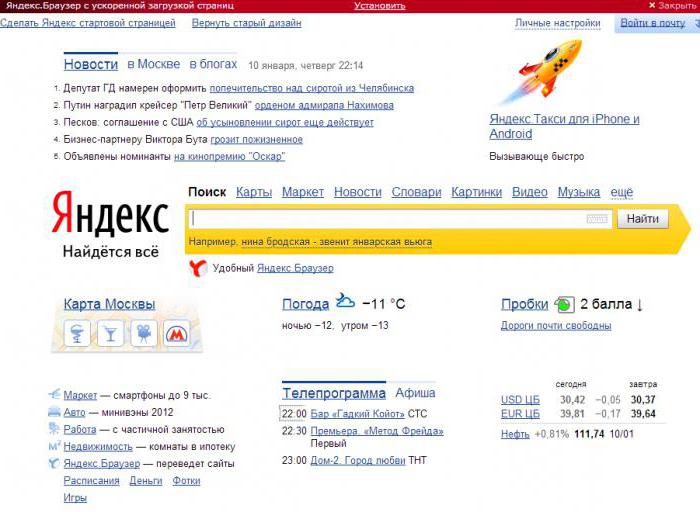
Что касается удобства пользования, то здесь «Гугл» хуже «Яндекса», хотя и ненамного. У последнего расширенный поиск, так же, как и прочий функционал, выглядит более понятно и красиво. Приятная визуальная составляющая расширенного поиска «Яндекса» позволяет быстро сориентироваться во всех колонках, выпадающих списках и маркерах. В то время как с «Гуглом» придется поднапрячься, чтобы найти нужный инструмент. Но здесь опять-таки во многом это дело привычки, и каждый сам для себя решает, что лучше – «Яндекс» или «Гугл».
Также стоит заметить, что у американского поисковика есть грамотный голосовой поиск для стационарных систем, а не только для мобильных. «Яндекс», хоть и запустил свой аналогичный сервис – «Алису», но она еще слишком сыровата, чтобы составить нормальную конкуренцию гугловской даме.
Реклама
Разберемся, что лучше: «Яндекс» или «Гугл» в плане обилия рекламы и ее агрессивности. Если вы не позаботились о скрытии рекламных объявлений с помощью сторонних дополнений браузера вроде AdBlock или Privacy Badger, то вырисовывается следующая картина.
В «Гугле» пиара всего и вся значительно больше. Даже не беря в расчет явно коммерческие запросы пользователя, в самой выдаче будет как минимум три рекламные строчки, а весь правый бок будет буквально захламлен баннерами и текстовыми объявлениями.
В «Яндексе» с этим делом чуть получше. Непосредственно в выдаче по запросу вас ждут три явно обозначенные рекламные строчки, а на правой половине будет красоваться симпатичный медийно-контекстный баннер без лишнего «шума». Но, как уже говорилось выше, если установить на «Яндекс» и «Гугл» дополнительные плагины для браузера, то всяческого пиара станет заметно меньше, а то и вовсе пропадет. Подобные дополнения можно найти на официальных ресурсах разработчиков браузеров, причем в большом количестве, поэтому особых проблем здесь быть не должно.
Механизм поиска
Это один из главных параметров, определяющих, кто круче – «Гугл» или «Яндекс». Механизм поиска каждый сервис оттачивает ежедневно. Он довольно сложный и запутанный, но тем не менее позволяет в считанные секунды выдать пользователю максимально релевантный ответ на заданный вопрос.
Мощности серверов американского поисковика вполне хватает для того, чтобы обработать запрос в реальном времени. Апдейты выдачи происходят каждый день, поэтому если сравнивать как таковой интернет у «Яндекса» и «Гугла», последний имеет самую актуальную информацию.
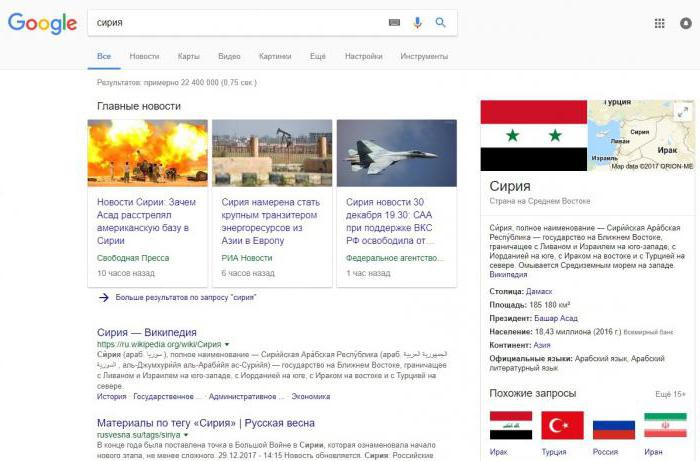
К примеру, по горячему запросу «Сирия» американский поисковик выдает текущие новости по сирийскому конфликту. В то время как «Яндекс» в первую очередь предлагает ознакомиться с «Википедией», какими-то географическими особенностями, а уж потом, где-то в середине страницы, выводит новостную ленту.
Кроме того, «Гугл» – это международный продукт, поэтому он прекрасно подходит для поиска на иностранных языках. Но именно в этом случае есть и обратная сторона. Почему «Яндекс» лучше «Гугла»? Потому что последний пытается охватить все, но у него это далеко не всегда получается, а отечественный поисковик привязывает себя к районам и выдает действительно качественный и релевантный результат по региональному запросу.
Если «Гугл» справляется с актуальной выдачей за счет своих многочисленный серверов, то мощностей «Яндекса» на такую оперативность не хватает. Отечественный поисковик попросту кэширует добрую часть запросов, и пользователь получает заранее подготовленный ответ. Подобное решение позволяет моментально получить нужную информацию, но последняя не всегда будет актуальной.
Так что если ваши запросы можно назвать стандартными (погода, фильмы, музыка, разделы «Википедии» и т. п.), то разницы между «Гуглом» или «Яндексом» вы не заметите. Если вам нужна более специфическая и именно актуальная информация для каких-то профессиональных нужд, то лучше отдать предпочтение американскому поисковику.
Обозреватели
Для многих определяющим критерием, который позволит выбрать между «Гугл» или «Яндекс», являются сервисы поисковиков и какие-то дополнительные приложения. Среди последних чаще всего мелькали фирменные браузеры. Так же, как и в случае с веб-версиями поисковиков, знакомство начнем с интерфейсов.
Интерфейс
Здесь имеем схожую ситуацию, описанную выше. «Гугл Хром» отличается минимализмом и отсутствием «лишних» кнопок. Причем, если вас не устраивает классический вид браузера, то в настройках всегда можно добавить пару-другую панелей и прочих «фишек».
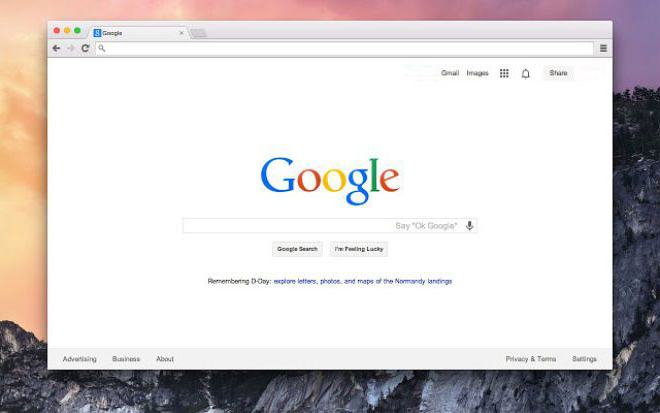
Кроме того, обозреватель ничуть не против интеграций со своими конкурентами, поэтому вы всегда сможете сделать «Яндекс» стартовой страницей в «Гугл Хром». О засилье «американца» на все мобильные гаджеты под управлением платформы «Андроид» мы также упоминали, поэтому многие пользователи просто «насильно привыкли» к «Хрому».
Интерфейс «Яндекс-браузера» очень похож на американского конкурента. Но в отличие от последнего, он более понятен и разобраться с ним сможет любой новичок, впервые открывший для себя интернет. Здесь наверняка немалую роль сыграла и специфичность отечественной аудитории: нам легче понять «наше», чем изучать «их».
Скорость
Что касается скорости, то разницы между браузерами «Гугл» или «Яндекс» почти нет. Работают они на одном и том же коде, поэтому различия на стендовых проверках показали минимальные. Единственное, стоит уточнить о наличии некоторых особенностей обозревателей.
Так, у «Яндекса» есть специальный «Турбо-режим», позволяющий сжать потоковый трафик на серверах поисковика, тем самым сэкономив его потребление. Для владельцев USB-модемов такой функционал пришелся как нельзя кстати.
У «Гугла» нет подобной «фишки», но что касается открытия серьезных и «тяжелых» веб-страниц, то он здесь преуспел со своим кэшированием. Но подобное решение сильно отражается на оперативной памяти. Многие пользователи не раз называли «Хром» самым прожорливым браузером. Поэтому, если у вас меньше 4 Гб оперативной памяти, то лучше установить отечественный обозреватель.
Функциональность
Если вы — профессиональный веб-разработчик или специалист схожего плана, то выбор между браузерами от «Яндекс» и «Гугл» вполне очевиден. Последний имеет массу плагинов и дополнений, которые в значительной степени облегчают работу со специфическим контентом и кодами. «Яндекс» таким разнообразием, увы, похвастаться не может.
Отечественный поисковик во многом хорош, но только если вы обычный пользователь: он красивый, удобный, понятный и вроде как родной, но для каких-то серьезных бизнес-предприятий не годится.
Облачные сервисы
Рассмотрим облачные сервисы от отечественного и американского поисковика – «Яндекс-Диск» и «Гугл-Диск». Оба варианта являются прекрасной альтернативой флешкам и картам памяти, поэтому разберемся, чем они хороши или плохи.

Сервис от «Яндекса» предоставляет своим пользователям 10 Гб бесплатного хранилища для любой информации. Веб-интерфейс «Диска» отличился понятными и удобными ветками меню, а также своей привлекательностью. Кроме того, скорость загрузки данных в «облако» чуть выше, чем у конкурента от «Гугла». Единственный критичный недостаток, на который частенько сетуют пользователи – это отсутствие хоть каких-то встроенных инструментов для работы с офисной средой от «Майкрософта».
«Гугл-Диск» предлагает уже 15 Гб места под хранение файлов против 10 у «Яндекса». Интерфейс хранилища может и не такой понятный как в первом случае, но разобраться все же можно. Одно из главных достоинств «облака» от «Гугла» – это встроенные редакторы всего, чего можно: документы, таблицы, фотографии и т. д. Также следует заметить и отличную синергию с офисными продуктами от «Майкрософта».
Если облачные сервисы вам нужны только для хранения файлов, то выбрать можно, в принципе, любой «Диск». Для более разносторонней работы продукт от «Гугл» все же более привлекателен. Что касается безопасности ваших данных, то здесь различий нет никаких: и там, и там с этим строго, поэтому никто ничего не украдет.
Карты
Еще один довольно востребованный сервис – карты. Начнем, как обычно, с интерфейса. Доброй половине пользователей по душе пришелся именно гугловский вариант оформления: все на своих местах, под рукой и с понятными подсказками.
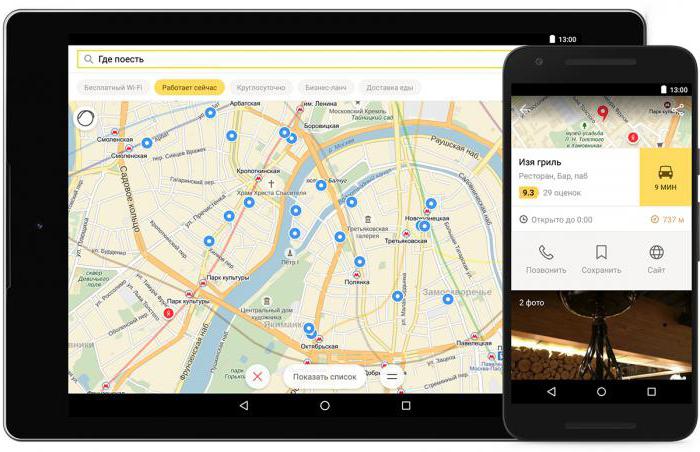
Но на этом преимущества сервиса от «Гугл», можно сказать, заканчиваются. Возможности «Яндекс-карт» значительно шире и богаче. Некоторые называют отечественный сервис самой настоящей экосистемой Рунета, потому как здесь есть практически все.
Особенно полезны «Яндекс-карты» для водителей:
- отличная и понятная навигация;
- информация о дорожных происшествиях;
- работы на участках и объезды;
- камеры;
- онлайн функционал «Разговорчики»;
- важные отметки и маркеры.
Причем это далеко не полный список всех возможностей сервиса. Так что здесь выбор вполне очевиден в пользу отечественного поисковика.
Подводя итог
Сравнить «Яндекс» с «Гуглом» вроде бы и просто, но в то же время и сложно. Каждый поисковик и сопутствующий сервис хороши для своей категории пользователей. Да, они оба лидеры и универсальны практически во всем. Аналогии сервисов прослеживаются и там, и там. Выбрать и выделить кого-то отдельно сложно, да и нельзя.
Если ваша деятельность связана с веб-разработками, кодами, переработкой массы информации, причем разноплановой, то лучше взять на вооружение американский поисковик. Он выдает более актуальные и гибкие данные по пользовательским запросам. Кроме того, «Гугл Хром» обладает массой инструментов в лице плагинов и дополнений, которые станут незаменимыми для специфических и профессиональных нужд.
Если же вы себя считаете обычным пользователем Сети и вам по душе комфорт и приятные краски отечественного поисковика, то «Яндекс» будет вашим отличным помощником во всех начинаниях. Он быстро расскажет о последних новостях, покажет загруженность дорог, объяснит решение непонятных школьных задач и подскажет, что идет сейчас в кинотеатрах. Отечественные сервисы от «Яндекса» отличаются интуитивно понятным и удобным интерфейсом, а также приятным внешним видом.
В общем и целом, сказать что-то однозначно хорошее или плохое о нашем и зарубежном поисковике нельзя. Оба обладают как преимуществами, так и недостатками примерно в равной степени.
Чем отличается google от chrome
Чем отличается Google Chrome от Google Plus . Какие отличия в функциональности.

Обновился альтернативный Хрому браузер ChromePlus от Maple Studio. Построен он также как Хром и Iron, т.е. на базе свободного проекта Chromium.
Основные отличительные особенности:
1. Также как и Iron, в нем вырезан сбор статистики и информации о пользователе. Польза от этого сомнительна, зато и поводов обвинить в якобы “шпионаже” нет.
2. Встроен IE tab. Т.е. возможность просмотра сайтов в режиме Internet Explorer.
3. Встроено управление жестами мыши.
4. Двойной клик по вкладке закрывает ее.
5. Расширенные возможности при перетаскивании мышью. Не заметил ничего особенного. По всей видимости мелочь какая то.
6. Интегрирована поддержка большого числа менеджеров загрузки. Вот только Download Master в их числе нет.
Чем отличается Google от Chrome?

На сегодняшний день среди множества браузеров несомненным лидером является Google Chrome. Сразу же после выхода ему удалось получить всеобщее признание пользователей, использовавших до этого в основном Internet Explorer, Opera и Mozilla Firefox. После явного успеха Google другие компании тоже решили сосредоточить свое внимание на создании собственного браузера с таким же движком.
Так и появилось несколько клонов Google Chrome, среди которых сперва был Яндекс.Браузер. Функционал обоих веб-обозревателей практически ничем не отличался, разве что некоторыми деталями интерфейса. Спустя определенное количество времени детище Яндекс обзавелось фирменной оболочкой «Калипсо» и различными уникальными функциями. Теперь его можно смело называть «еще одним браузером, созданным на движке Blink» (форк Chromium), но никак не нагло скопированным Google Chrome.
Какой из двух обозревателей лучше: Яндекс Браузер или Гугл Хром
Мы установили два браузера, открыли в нем одинаковое количество вкладок и выставили идентичные настройки. Никакие расширения использованы не были.
Такое сравнение позволит выявить:
- Скорость запуска;
- Скорость загрузки сайтов;
- Потребление оперативной памяти в зависимости от количества открытых вкладок;
- Настраиваемость;
- Взаимодействие с расширениями;
- Уровень сбора пользовательских данных в личных целях;
- Защита пользователя от угроз в интернете;
- Особенности каждого из веб-обозревателей.
1. Скорость запуска
Запускаются оба веб-обозревателя практически одинаково быстро. Что Chrome, что Яндекс.Браузер открываются за одну с небольшим секунду, поэтому победителя на этом этапе нет.
Победитель: ничья (1:1)
2. Скорость загрузки страниц
Перед проверкой куки и кэш были пусты, и для проверки использовались 3 одинаковых сайта: 2 «тяжелых», с большим количеством элементов на главной странице. Третий сайт — наш lumpics.ru.
- 1-ый сайт: Google Chrome — 2, 7 сек, Yandex.Browser — 3, 6 сек;
- 2-ой сайт: Google Chrome — 2, 5 сек, Yandex.Browser — 2, 6 сек;
- 3-ий сайт: Google Chrome — 1 сек, Yandex.Browser — 1, 3 сек.
Что ни говори, а скорость загрузки страниц у Гугл Хром находится на высочайшем уровне, вне зависимости от того, насколько громоздкий сайт.
Победитель: Google Chrome (2:1)
3. Использование оперативной памяти
Этот параметр является одним из важнейших для всех тех пользователей, кто экономит ресурсы ПК.
Сперва мы проверили потребление ОЗУ при 4 запущенных вкладках.
- Google Chrome — 199, 9 МБ:
- Яндекс.Браузер — 205, 7 МБ:
Затем открыли 10 вкладок.
- Google Chrome — 558, 8 МБ:
- Яндекс.Браузер — 554, 1 МБ:
На современных ПК и ноутбуках можно беспрепятственно запускать много вкладок и устанавливать несколько расширений, но владельцы слабых машин могут замечать небольшие замедления в скорости работы обоих браузеров.
Победитель: ничья (3:2)
4. Настройки браузера
Поскольку веб-обозреватели созданы на одном движке, то и настройки у них одинаковые. Почти ничем не отличаются даже страницы с настройками.
Однако Яндекс.Браузер уже давно работает над улучшением своего детища и все свои уникальные элементы добавляет на страницу с настройками. Например, можно включать/отключать защиту пользователя, менять расположение вкладок, управлять специальным режимом Турбо. В планах компании добавление новых интересных функций, среди которых вынос видео в отдельное окно, режим чтения. В Гугл Хром ничего подобного на данный момент нет.
Переключившись в раздел с дополнениями, пользователи Яндекс.Браузера увидят предустановленный каталог с наиболее популярными и полезными решениями.
Как показывает практика, не всем нравится навязывание дополнений, которые нельзя удалить из списка и тем более после включения. У Google Chrome в этом разделе найдутся разве что расширения для фирменных продуктов, которые легко удаляются.
Победитель: ничья (4:3)
5. Поддержка дополнений
У Google есть свой фирменный интернет-магазин расширений, который называется Google Webstore. Здесь можно найти много отличных дополнений, которые могут превратить браузер и в прекрасный офисный инструмент, и в площадку для игр, и в идеального помощника для любителя проводить в сети много времени.
У Яндекс.Браузера нет своего маркета расширений, поэтому для установки разных дополнений в свой продукт он подключил Opera Addons.
Несмотря на название, расширения полностью совместимы с обоими веб-обозревателями. Также Яндекс.Браузер может свободно устанавливать почти любое расширение из Google Webstore. Но что самое примечательное, Google Chrome не может устанавливать дополнения из Opera Addons в отличие от Яндекс.Браузера.
Таким образом, побеждает Яндекс.Браузер, который умеет устанавливать расширения сразу из двух источников.
Победитель: Яндекс.Браузер (4:4)
6. Приватность
Давно известно, что Google Chrome признан самым наглым веб-обозревателем, собирающим множество данных о пользователе. Компания этого не скрывает, как и не отказывается от того факта, что продает собранные данные другим компаниям.
В Яндекс.Браузере вопросы об улучшенной приватности не поднимаются, что дает повод делать выводы о точно такой же слежке. В компании даже выходила экспериментальная сборка с улучшенной приватностью, что также говорит о том, что делать основной продукт менее любопытным производитель не хочет.
Победитель: ничья (5:5)
7. Защита пользователя
Чтобы каждый чувствовал себя в сети защищенным, и Гугл, и Яндекс включили в свои интернет-обозреватели схожие инструменты защиты. У каждой из компаний есть база опасных сайтов, при переходе на которые появляется соответствующее предупреждение. Также скачиваемые файлы с разных ресурсов проверяются на безопасность, и вредоносные файлы при необходимости блокируются.
У Яндекс.Браузера есть специально разработанный инструмент Protect, который имеет целый арсенал функций по активной защите. Сами разработчики с гордостью называют его «первой комплексной системой безопасности в браузере». В него входят:
- Защита соединения;
- Защита платежей и личной информации;
- Защита от вредоносных сайтов и программ;
- Защита от нежелательной рекламы;
- Защита от мобильного мошенничества.
Протект актуален и для ПК-версии обозревателя, и для мобильных устройств, в то время как Chrome не может похвастаться ничем подобным. Кстати, если кому-то такая опека не по душе, то ее можно отключить в настройках и удалить с компьютера (Защитник устанавливается как отдельное приложение).
Победитель: Яндекс.Браузер (6:5)
8. Уникальность
Говоря кратко о том или ином продукте, что всегда хочется упомянуть в первую очередь? Конечно же, его уникальные возможности, благодаря которым он и отличается от других своих аналогов.
О Google Chrome мы привыкли говорить «быстрый, надежный, стабильный». Бесспорно, он имеет свой набор достоинств, но если сравнивать его с Яндекс.Браузером, то выделить что-то особенное не получается. И причина этому проста — цель разработчиков заключается не в создании многофункционального обозревателя.
Google поставила перед собой задачу сделать браузер быстрым, безопасным и надежным, даже если это будет идти в ущерб функциональности. Все дополнительные возможности пользователь может «подключить», используя расширения.
Все функции, которые появляются в Google Chrome, в основном есть и в Яндекс.Браузере. У последнего в довесок присутствует и ряд своих возможностей:
- Табло с визуальными закладками и счетчиком сообщений;
- Умная строка, понимающая набор сайта в неправильной раскладке и отвечающая на простые вопросы;
- Режим Турбо со сжатием видео;
- Быстрые ответы выделенного текста (перевод или определение термина);
- Просмотр документов и книг (pdf, doc, epub, 2 и т. д.);
- Жесты мышью;
- Protect;
- Живые обои;
- Другие функции.
Победитель: Яндекс.Браузер (7:5)
Итог: в этой битве с небольшим отрывом побеждает Яндекс.Браузер, который за все время своего существования успел в корне перевернуть мнение о себе с негативного на положительное.
Выбрать между Google Chrome и Яндекс.Браузер несложно: если вы хотите пользоваться самым популярным, молниеносным и минималистичным обозревателем — то это исключительно Гугл Хром. Всем тем, кому по душе нестандартный интерфейс и большое количество дополнительных уникальных функций, делающих работу в сети комфортнее даже в мелочах, обязательно понравится Яндекс.Браузер. Мы рады, что смогли помочь Вам в решении проблемы.
Опишите, что у вас не получилось.Наши специалисты постараются ответить максимально быстро.
Помогла ли вам эта статья?
Гугл Хром или Яндекс браузер: что лучше выбрать

Сегодня место интернета в жизни каждого человек играет важную роль, а именно благодаря браузеру мы можем выходить в интернет и получать необходимую информацию. Если еще лет 10 назад все пользовались встроенным браузер в компьютер, то теперь пользователям предоставляется выбор. Самыми мощными и популярными сегодня являются Google Chrome и Yandex, поэтому постоянно ведутся споры – кто лучше? Чтобы ответить на этот вопрос, необходимо оценить несколько основных параметров их работы каждого из браузеров, сравнить между собой и вынести решение.
Сравнение браузеров Гугл Хром и Яндекс
Теперь переходим к сравнению – какая программа для работы в интернете лучше? В целом, Яндекс браузер очень схож по функционалу Гугл Хрома, однако есть ряд параметров, на основе которых можно оценить эффективность работы браузера.
Скорость запуска
Начнем наше тестирование с самого начала – запуска обозревателя. Итак, вы нажали дважды на ярлык браузера и насколько быстро его главная страница отобразится на экране. Здесь нет победителей, так как обе программы запускаются примерно одинаково и отклонение не критическое – 1 секунда.
Скорость загрузки страниц
Теперь обратимся к скорости загрузки сайтов. Вы ввели запрос и переходите по ссылке. В каком обозревателе она быстрее откроется? Тест проводится дважды – сначала на сайте со сложной архитектурой и большим количеством элементов, а после на простом веб-ресурсе. Итак, результаты следующие:
- первый сайт (сложный): Гугл Хром – 2,5 секунды, Яндекс – 3,5 секунды;
- второй сайт (простой): Гугл Хром – 1 секунду, Яндекс – 1,3 секунды.
Таким образом, в этом испытании победил Google Chrome, его скорость находится на высоком уровне и пока не уступает ни одному браузеру. Тем более что мы повторили несколько раз это испытание и показатели не изменились. А если оценить работу Яндекса, то она не так уж и плоха и разница в 1 секунду не считается существенной, однако как бы там ни было, где Хром был первым.
Сравнение оперативной памяти Гугл Хром и Яндекс
Использование оперативной памяти
Для работы любой программы требуется определенный объем оперативной памяти. Хорошо, если устройство мощное и обладает минимум 2 Гб оперативной памяти. Если ваш компьютер уже старенький и плохо справляется с многозадачными вопросами или загрузкой емких приложений, в этом случае потребление браузером ОЗУ не должно быть большим. Теперь оценим показатели каждого обозревателя: чем меньше использует оперативной памяти, тем быстрее работает. Сначала тест провели на 4 одновременно запущенных сайтах:
- Google Chrome – 199 Мб;
- Yandex – 205 Мб.
Далее мы решили усложнить задачу, и открыл еще 6 сайтов, тем самым их уже стало 10, чтобы максимально нагрузить браузер. Здесь показатели такие:
- Google Chrome – 559 Мб;
- Yandex – 554 Мб.
Результаты неоднозначные и говорят о том, что для компьютеров с оперативной памятью 512 Мб лучше всего использовать браузер от компании Google, а вот для современных ноутбуков и ПК хорошо будет работать и тот и другой. Ввиду того, что Яндекс обогнал Хром по второму тестированию, здесь борьба была равной, да и отклонение показателей незначительное.
Если у вас устаревшая операционная система или само устройство, то в первую очередь обратите внимание на данный показатель, чтобы работа в браузере не приводила к зависаниям.
Настройки браузера
Особенностью этих браузеров является то, что оба они работают на одном движке – Chromium, поэтому и функционал их будет практически одинаковым. Если перейти в меню настроек, то опции могут не идти в таком же порядке, однако в целом будут дублироваться. Но сразу хочется отметить, что с каждой новой версий Яндекса пользователи замечают улучшения, которые отражаются на отдельных элементах, например, наиболее часто используемые параметры разработчики вынесли на панель, для быстрого доступа и много другое. Чего про браузер Хром сказать нельзя.
Также специалисты Yandex постоянно работают над дополнениями, и они в представлены в каталоге более удобным способом. Компания анонсировала, что в следующих версиях пользователи смогут управлять вкладками, включать режим Турбо, режим чтения, выносить видео в отдельное окно и для этого не нужно будет проделать сложных действий через меню настроек. Все важные опции будут помещены в отдельное окно прямо на страницу. Поэтому здесь однозначно перевес на стороне Яндекса.
Поддержка дополнений
Для каждого из браузеров имеются дополнительные расширения, с помощью которых можно добавить новых функций и встроенных программ прямо в браузер. Каталог с расширения находится в меню настроек и является довольно обширным как для Хрома, так и для Яндекса. Однако имеются свои отличия:
- в Google Chrome представлены фирменные расширения;
- в Яндекс – продукты их Opera Addons.
На первый взгляд может показаться, что Хром лучший по работе с расширениями, так как использует свои родные продукты от компании Гугл, а Yandex приходится использовать платформу Opera Addons, но здесь есть один нюанс. Если из Хрома можно установить только свои приложения, совместимые с этим браузером, то обозреватель Яндекс совместим как с продуктами из своего маркета, так и из Google. А это значит, что его пользователям доступно намного больше утилит и нет никаких ограничений по выбору.
Расширения занимают особое место в работе браузера, так как с их помощью обычную интернет-площадку можно превратить в бизнес-программу, игровой софт или просто идеально настроить браузер для удобного серфинга. Поэтому здесь в преимуществе браузер Yandex.
Приватность
Некоторые пользователи озадачены вопросом приватности и их настораживает тот факт, что обслуживающая компания при работе в браузере собирает слишком много данных о юзере. Подобные замечания не раз были выставлены в адрес корпорации Google, причем она нисколько этого не скрывает.
Более того, полученные данные могут не только храниться на сервере, но и передаваться другим компаниям. Что касается Яндекса, то здесь ситуация практически такая же.
Работе в интернете ничем не отличается от Хрома, а вопрос об улучшении приватности пока не поднимается разработчиками, хотя были проведены попытки бета-версии, но так и внедрены на постоянной основе. Поэтому здесь вопрос остается открытым, и лидера нет.
Защита пользователя
Если не брать во внимание отдельные инструменты и не сравнивать их, то браузер Хром был признан лучшим по безопасности веб-обозревателем. Но если углубиться в этот вопрос, то и Yandex и Chrome имеют схожие меры защиты при работе в интернете, а именно:
- встроенный антивирус;
- перед тем как скачать файл из интернета, браузер его предварительно сканирует на наличие вирусов;
- имеется база опасных сайтов, при переходе на которые пользователь предупреждается;
- блокировка вредоносной рекламы;
- можно засекретить свой Ip-адрес при помощи встроенных VPN-расширений;
- режим «Инкогнито».
Но в отличие от Хрома, Яндекс может похвастаться собственно разработанным инструментом для повышенной защиты во время работы в интернете, под названием Protect. Данная разработка включает в себя целый набор полезных функций:
- защита при проведении финансовых платежей;
- защита соединения, особенно если вы подключаетесь в общественной сети;
- защита личной информации;
- защита мобильной версии.
Браузер активно распространяет эту идею среди пользователей, чтобы доказать свою безопасность в работе. Кроме того, подобный функционал доступен как для стационарной версии браузера, так и для мобильных устройств. В то время как для Chrome подобное воплощение пока недостижимо. Таким образом, здесь снова первенство одерживает Яндекс.
Если кто-то не заинтересован в такой чрезмерной защите или для него она кажется навязчивой, то ее очень легко отключить в общих настройках.
Уникальность
А теперь, наверное, самое главное – какая уникальность каждого из продуктов, и чем он отличается от большого количества других браузеров? Гугл Хром можно представить тремя словами – быстрый, стабильный, надежный, а Яндекс – многофункциональный и удобный. Причем скорость Хрома давно доказана, и данные испытания подтвердились на разных устройствах. Что касается Яндекса, то, несомненно, его интерфейс и количество доступных функций создают комфортную работу в интернете.
Разработчики Google не гонятся за новинками и не стремятся удивить пользователей своей уникальностью. Большую часть свои сил они направляют на устранение прошлых ошибок и обеспечение стабильной работы браузера, без ошибок и зависаний. Но это вовсе не значит, что Яндекс со своими «примочками» будет медленно и нестабильно работать. Абсолютно нет. Компания старается внедрять новые возможности без ущерба скорости браузера. Например, за последнее время Yandex может похвастаться такими уникальными функциями:
- автоматическое сжатие видео в режиме Турбо;
- жесты мышью;
- усиленная система безопасности – Protect;
- мгновенные переводы выделенного текста;
- табло со счетчиком сообщений;
- удобная панель с визуальными закладками;
- возможность установить живые обои;
- умная строка поиска, которая выдает максимально точный результат, даже при неправильно выбранной раскладке.
Таким образом, если говорить конкретно об уникальности, то здесь победу одерживает Яндекс.Браузер. Конечно, для тех, кто не гонится за новыми возможностями, это не главное, однако если оценить критерий уникальности как отдельное качество, то Гугл Хром проиграл. Именно поэтому мы привели не один, а сразу несколько пунктов для оценки, чтобы быть объективными и не отдавать предпочтение какому-то одному браузеру, основываясь на некачественном обзоре.
Какой браузер лучше
Итак, теперь самый главный вопрос, какой веб-обозреватель лучше? Здесь нет однозначного ответа. Если подсчитывать баллы, которые мы отдавали при проведении теста за каждое испытание, то в лидеры вырвался Яндекс.Браузер.
Однако это вовсе не означает, что он является лучшим для всех, ведь у каждого разные запросы и требования к работе браузера. Например, Chrome позиционирует себя как эффективный браузер, который не гонится за новинками, но обеспечивает стабильную работу.
Его дизайн настолько минималистичный, что некоторые отзываются о нем, как о скучном браузере, а вот для тех, кто ценит скорость и заинтересован в работе без «глюков», непременно по душе придется Гугл Хром.
В свою очередь, Яндекс нельзя назвать медленным или нестабильным, однако вдобавок ко всему он больше оснащен различными «примочками» и имеет на панели огромное количество кнопок для быстрого доступа к определенным пунктам настроек, а также более разнообразный и интересный интерфейс. Если вашим «любимчиком» все равно остается Гугл Хром, то просто улучшите его за счет дополнительных расширений, в том числе и темами для оформления.
Как я сделал Google Chrome лучше. Реально рабочие советы

Несмотря на то что я неоднократно пытался отказаться от Google Chrome, не проходит и дня, чтобы я снова его не запустил. Да, моим основным браузером всё ещё остаётся Safari, но поскольку к Chrome я тоже периодически обращаюсь, следовало как-то его облагородить. Сейчас речь идёт вовсе не о внешнем оформлении, хотя тему я тоже сменил на наиболее приятную моему глазу, речь идёт о функциональном апгрейде, благодаря которому Chrome буквально заиграл новыми красками, в определённых моментах став практически незаменимым инструментам. Объясняю, что и как я делал.
Google Chrome может быть лучше, и я разобрался, как этого добиться
Исторически так сложилось, что для большинства пользователей Chrome не существует других расширений, кроме блокировщиков рекламы. Поэтому первый и последний раз они заходят в Google Chrome Store только один раз – когда устанавливают браузер, чтобы скачать расширение для блокирования рекламных объявлений. Однако там довольно много интересных и полезных решений, которые позволят сделать Chrome реально лучше. Например, повысить скорость его работы.
Пожалуй, это лучше расширение для Chrome, которое только можно было придумать
Одно из таких расширений – FasterChrome (скачать). Оно активирует технологию предварительной загрузки веб-страниц, благодаря которой все сайты, которые вы будете открывать, начнут загружаться практически мгновенно. Загрузка сайта начнётся в тот момент, когда вы наведёте курсор мыши на ссылку, которая ведёт к нему. Чтобы избежать ложных срабатываний и повсеместной загрузки всех сайтов, по которым бегает курсор, разработчики предусмотрели минимальное время для активации предварительной загрузки, равное 65 миллисекундам.
Google призывает пользователей Edge перейти на Chrome
Его оказывается достаточно, чтобы исключить случайную загрузку при пролистывании и при этом подгрузить содержимое сайта при целенаправленном наведении курсора. На первый взгляд, всё это кажется немного странным, но мой личный опыт показал, что благодаря FasterChrome страницы в браузере действительно загружаются быстрее, стоит только кликнуть на ссылку. Лучше всего результат заметен при использовании лёгких сайтов, которые открываются уже полностью загруженными.
Тормозит Chrome. Что делать
Ещё один секрет, который позволит сделать Chrome, немного побыстрее, скрыт в настройках самого браузера. Допускаю, что вы о нём слышали и ранее, но это не делает его менее эффективным и полезным в использовании. Речь, конечно, идёт об аппаратном ускорении Chrome. Это такой механизм, который позволяет браузеру задействовать вычислительную мощность не только процессора, но и графического ускорителя, благодаря чему удаётся повысить скорость обработки команд и снизить нагрузку на компьютер.
- Запустите Chrome и перейдите в «Настройки» — «Дополнительные настройки»;
- Пролистайте список доступных параметров в самый низ до «Аппаратное ускорение»;
Включите аппаратное ускорение, чтобы Chrome заработал быстрее
- Передвиньте активирующий тумблер в активное положение и пользуйтесь.
Google начнёт блокировать опасные загрузки в Chrome
Аппаратное ускорение – штука довольно эффективная, если речь идёт о не самых мощных машинах. Понятное дело, что на Mac Pro у браузера не будет никаких проблем, что бы он ни делал и сколько бы страниц ни было запущено в фоновом режиме. А вот на низкопроизводительных аппаратах вроде нетбуков, стареньких десктопах на Windows это реально незаменимый инструмент. Более того, даже на моём MacBook Air с Intel Core i5 и 8 ГБ оперативки прирост в быстродействии реально ощущается.
Как запретить сайтам работать в фоне
Chrome – не самый экономичный браузер, поэтому очень важно следить за тем, чтобы он не перегружал систему и по возможности прекращал работать одновременно с вами. Тем не менее, некоторые сайты имеют свойство запускаться в фоновом режиме и не только выполнять определённые манипуляции, но и, что довольно неприятно, расходовать ресурс аккумулятора. Это особенно актуально, если вы работаете за ноутбуком автономно и возможности вот так сразу подключиться к сети электропитания у вас нет. Поэтому важно самостоятельно бороться с этим явлением.
- Чтобы запретить фоновую активность сайтов, перейдите в «Настройки»;
- В разделе «Конфиденциальность и безопасность» откройте «Настройки сайта»;
Сайты работают в фоновом режиме? Не тяните и отключите это
- Перейдите во вкладку «Фоновая синхронизация» и запретите недавно закрытым сайтам совершать отправку и получение данных.
Оформляй подписку на наш канал в Google Новостях. Это бесплатно.
При необходимости здесь же вы сможете добавить сайты-исключения, которым вы доверяете и которые смогут синхронизироваться с компьютером в фоновом режиме, а, следовательно, и совершать необходимые им манипуляции. Правда, помните, что всё это очень негативно отражается на времени автономной работы лэптопа, а потому следует очень осторожно пользоваться данной надстройкой.
Как заблокировать уведомления от сайтов
Думаю, не ошибусь, если предположу, что вы терпеть не можете уведомлений, которые присылают сайты. Я тоже их не люблю, а потому просто взял и заблокировал их. Поступить так же можете и вы.
- Для того чтобы заблокировать уведомления, откройте «Настройки»;
Блокировка уведомлений в Chrome позволит избавиться от навязчивых оповещений
- Перейдите в раздел «Конфиденциальность и безопасность», а оттуда в «Настройки сайтов»;
- Отыщите вкладку «Уведомления», откройте её и запретите сайтам запрашивать разрешения на отправку уведомлений.
Разработчики Google показали, как сделать Chrome безопаснее
Как и в предыдущем случае, вы также можете задать список сайтов-исключений, которые всё-таки смогут присылать вам уведомления даже после блокировки. Это стоит делать только в том случае, если вы действительно заинтересованы во всплывающих оповещениях, но поскольку они будут работать и в фоновом режиме, я бы на вашем месте отказался от этого, чтобы лишний раз не расходовать ресурс аккумулятора, да и не вздрагивать чуть что от звука входящего уведомления. Мне, знаете ли, их и на смартфоне хватает с головой.
Как отправить ссылку со смартфона на компьютер
В отличие от всех остальных способов улучшения работы в Chrome, функция обмена ссылками между своими устройствами доступна в браузере по умолчанию. Другое дело, что далеко не все знают о её существовании, хотя она очень и очень полезна в ситуациях, когда нужно быстренько переключиться со смартфона на десктоп и обратно.
- Чтобы переслать ссылку с Android-смартфона на компьютер, откройте Google Chrome и нажмите кнопку «»;
- Выберите параметр «Отправка на свои устройства» и выберите нужное устройство с Chrome;
- Для отправки ссылки с компьютера на смартфон, выделите ссылку целиком;
Отправить ссылку можно и со смартфона на компьютер, и обратно
- В адресной строке появится пиктограмма компьютера с наложенным смартфоном – нажмите её и выберите устройство, на которое хотите отправить ссылку.
В Chrome для Android появилось автозакрытие вкладок. Как включить
Возможно, кому-то из вас эти советы покажутся слишком обыденными и очевидными. Тем не менее, в моём сценарии использования именно они делают Chrome не просто лучше, а, по сути, превращают его из далеко не самого совершенного браузера в отличный инструмент для работы. Вот бы ещё он энергии поменьше расходовал и не раскручивал как бешеный кулер моего MacBook Air.
Браузеры Хром и Хромиум: в чём разница?

Компьютер76 » Чтобы знать » Браузеры Хром и Хромиум: в чём разница?
Говоря про браузер Хромиум, мы прежде всего подразумеваем именно проект: проект браузера на открытой платформе. Если коротко, то Хромиум – база, а Хром – браузер на основе этой базы. И они похожи не только названиями, так как Хромиум продолжает поддерживать черты Хром несмотря на всё увеличивающийся отрыв между динамично развивающимся браузером и проект-платформой для других веб-клиентов. Так в чём разница между Хром и Хромиум?
Итак, впервые Google представил Хром в 2008 году. Но одновременно с этим почти незаметно для большинства пользователей прошла и презентация проекта с открытым программным кодом с названием Проект Хромиум. С этого момента силы располагаются так: поддержкой Chrome занимается гигант Google, а поддержкой Хромиума занимается проект, который получил одноимённое имя.
Хром и Хромиум: отличия и подробно
Первое, с чего стоит начать – у браузер Хром все признаки идущего в ногу со временем браузера: автоматическое обновление плюс официальные дополнительные настройки и надстройки. Браузер Хром обладает встроенной поддержкой воспроизведения видеоформатов. У браузера Chromium с этим проблемы.
Что такого умеет Хром, чего не может Хромиум?
Да, Хром базируется на Хромиум, однако Google добавила к коду Chromium закрытых для изучения кодовых “примочек”, которые позволяют этому браузеру:
- работать с Fash-приложениями с помощью специального плагина, который позволяет с известной мерой безопасности (через песочницу), регулярно обновляясь вместе с самим браузером. Например, для Linux-пользователей это вообще единственный шанс получить обновления для Flash, от поддержки которого разрабы отказались (приходится регулярно скачивать плагин Pepper Flash и также регулярно его обновлять)
- автоматически обновляться, а пингвинятникам приходится довольствоваться лишь дежурным обновлением из репозиториев
- использовать встроенные кодеки для работы с медиасодержимым в форматах AAC, H.264 и MP3
Есть и другие отличия, например, отправка отчётов об ошибках, запрет на использование не-Google расширений и т.п. Такие фишки, на самом деле, рассматриваются пользователями двояко: с одной стороны вы вроде бы “участвуете в разработке” браузера, отсылая данные о возникших ошибка в Chrome, с другой стороны от этого ни тепло ни холодно. С дополнительными расширениями проблема та же: пользователи вообще не любят загромождать браузеры плагинами. Часто “неподписанные” плагины – удел очень немногих профи. Вобщем, самые заметные для рядового пользователя отличия Хром и Хромиум я привёл.
Google Chrome
- Цветной логотип
- сообщает об ошибках (если опция включена)
- и аудио кодеки:
AAC, H.264, MP3, Opus, Theora, Vorbis, VP8, VP9 и WAV
- Flash плагин, включённый в сборку
- код тестируется компанией Google
- есть защищённый режим (песочница)
- единичный дистрибутив
- профиль пользователя хранится в
Chromium
- синюшний логотип
- настройки автоматической отправки сообщений об ошибках нет вообще
- и аудиокодеки (в зависимости от дистрибутива)
Opus, Theora, Vorbis, VP8, VP9, and WAV by default
- поддерживает NPAPI Flash-плагины, в том числе от Adobe в Chrome 34 и ниже
- код движка иногда меняется составителями дистрибутива Линукс
- песочницы может и не быть (проверьте командой about:sandbox в новой вкладке)
- установка зависит от версии дистрибутива браузера
- профиль пользователя хранится в папке
Как установить Хром и Хромиум на обе ОС-платформы?
Сразу ответ: и та и другая платформы поддерживают оба браузера. Нюансов немного.
Если ваша основная система Windows, про Chrome особенно нечего рассказывать: из-под любого браузера стоит лишь набрать соответствующий запрос и первые же ссылки выдадут утилиту для скачивания и последующей установки. Chromium для Windows также абсолютно доступен. Здесь есть только одно НО: скорее всего, это будет очень нестабильная и точно необновляющаяся версия, отдалённо напоминающая Chrome. Вобщем, смысла использовать Chromium в Windows просто нет.
Если вы уверенный пользователь Линукс, то установка обоих браузеров также не вызовет проблем. Оба браузера доступны для скачивания из репозиториев через терминал или Центр Приложений Ubuntu, нужно лишь знать верную команду и правильно настроить браузеры по необходимости (есть вероятность, что некоторые из них в целях безопасности Линукс откажется запускаться от имени администратора -root-а). Например, здесь я описываю установку Chromium на Кали Линукс в числе прочего. Здесь Chromium будет обновляться (пусть не самостоятельно) и благодаря тому можно говорить хоть о какой-то стабильности.
Темная сторона Google Chrome

Не так давно я перевел статью о том как Google Chrome практически полностью монополизировал рынок браузеров. В силу специфики такого жанра как «перевод», я не мог вносить существенные изменения в настрой и основной посыл статьи, поэтому на выходе получился слегка однобокий и восхваляющий взгляд автора оригинала.
Для восстановления баланса и гармонии, я бы хотел рассказать об основных проблемах и неприятных моментах в истории становления браузера от «компании добра».
В этой статье будет рассмотрен следующий список тем:
- Вопросы конфиденциальности
- Рекламная стратегия
- Монополизм
- Фактические характеристики браузера
Вопросы дизайна и внешнего вида не включены в статью, потому что достаточно сложно оценивать UI/UX объективно, и что для кого-то кажется новинкой и революцией, другой вспомнит что так делал ещё Леонардо да Винчи.
Конфиденциальность — это пожалуй самая обсуждаемая проблема последних лет, связанная с Chrome и Google в целом. Какие именно данные собираются и каким образом должно быть строго прописано в «Правилах Использования» и «Условиях Конфиденциальности», но не для огромной компании, заработок которой, прямо пропорционально зависит от этих данных.
Вопреки распространенному мнению, что Google начали шпионить за всеми относительно недавно, первые звоночки появились почти сразу после релиза.
Лицензионное соглашение
В самом первом соглашении шла речь о предоставлении «бессрочной, безотзывной, всемирной, бесплатной и неисключительной лицензии на воспроизведение, адаптацию, изменение, перевод, публикацию, публичный показ и распространение» любого контента проходящего через браузер Chrome.
Можно предположить, что никто в компании даже не предполагал, что документ будет кем то прочитан и поэтому пытались так в лоб заполучить всю информацию. Но благодаря очень внимательным пользователям и блогерам, эта деталь была замечена и широко освещена. Google ответили что это было стандартное соглашение и внесли изменения. В новой версии документа говорилось о «сохранении авторских прав и любых других правах, которыми вы уже обладаете».
«По сути, пользователь был вынужден отказаться от своих интересов в области конфиденциальности и авторских прав в обмен на доступ к браузеру. Хоть критика и побудила Google изменить соглашение, нам по-прежнему есть из-за чего беспокоиться. Они оставляют за собой право отслеживать и сохранять любой запрос, с привязкой к конкретному браузеру». ― Райан Джейкобсон, SmithAmundsen.
Такая беспрецедентная попытка продавить свои правила может быть объяснена двумя способами:
- Никто в Google не ожидал что пользователи и впрямь ознакомятся с лицензионным соглашением, а те кто ознакомится, попросту не будут услышаны. Так компания получила бы всю власть с самого начала без особых проблем, просто благодаря человеческой лени. (А как часто вы читаете любые соглашения перед установкой ПО?)
- Это была простейшая манипуляция компромиссом. Сторона запросив больше чем ей нужно, с радостью идет на уступки, отказываясь от ненужных требований и остается с ожидаемым результатом. И волки сыты и овцы целы. Так в случае с Google ожидаемым результатом был «трекинг данных с привязкой к браузеру».
Проблемы с безопасностью
#1 На следующий день после релиза бета-версии Chrome была обнаружена уязвимость, которая позволяла хакерам положить браузер. По словам Риши Наранга ― независимого исследователя безопасности, хакер мог создать вредоносную ссылку, при открытии которой Chrome упадет.
#2 Ещё одна проблема была связана с возможностью загрузки и запуска вредоносных файлов. По умолчанию Chrome скачивает файл в папку, и отображает его в панели загрузки в нижней части браузера. Если кликнуть на файл, то он будет открыт. Если файл исполняемый, то Windows запросит подтверждение, но только не в случае с JAR-файлами (Java-архив). Они запускались без каких либо подтверждений, и хакеры могли этим воспользоваться.
Справедливости ради, стоит заметить, что этот баг относился не к Chrome, а к движку Webkit и присутствовал также и в Safari. Но факт остается.
#3 При попытке сохранить страницу, содержащей слишком длинный тег , браузер зависал и злоумышленник мог контролировать компьютер и выполнять свой код на машине.
Эти проблемы были решены в течение недели, а также стоит сказать что это была только бета-версия, поэтому подобные ошибки простительны. Но тогда зачем это здесь? Чтобы показать, что Google ничем не отличаются в подходе к разработке и тоже могут ошибаться. Заявления о «радикально новом революционном подходе, который решает проблемы предшественников» — это не более чем маркетинговые слоганы.
«Им придется отслеживать все уязвимости безопасности в функциональностях [которые они заимствуют у других компаний] и исправлять их в Chrome. Обычно о проблемах становится известно только после того, как поставщики исправят эти уязвимости у себя или же сообщат о них публично. Это потенциально подвергает пользователей Chrome риску». — Авив Рафф, исследователь безопасности.
Ещё одной спекулятивной темой является инновационность Chrome среди браузеров, вот несколько аргументов:
- На момент релиза бета-версии у хрома не было ни расширений, ни приложений и многие пользователи отказывались переходить на него, банально потому что у Firefox 3.1 все это уже было. Вишенкой на торте является то, что из-за отсутствия расширений пользователи не могли блокировать надоедливую рекламу.
- Режим «Инкогнито» уже существовал во всех флагманах того времени, поэтому это также не изобретение Google.
- Стартовая страница «как в хроме» реализовывалась с помощью одного расширения
Расширяемость
В декабре 2009 года Google анонсировали «новинку» — Google Chrome Extensions, и это были первые шаги в гонке в этом направлении. Бессменным лидером в ней был Firefox, со своими аддонами и вот что можно сказать при их сравнении:
Стоит отметить, что Chrome и впрямь привнесли много новшеств в уже существующий мир расширений, но совсем несправедливо отдавать все лавры Google. Многое уже было сделано до них, и они лишь улучшили существующее, без кардинально новых идей и революции в мире браузеров.
«Я не вижу причин, по которым мне стоит переходить на Chrome. Их расширения отстают по сравнению с расширениями Firefox, и да… они больше похожи на пользовательские скрипты. Если бы я все-таки мигрировал, я бы выбрал SRWare Iron, а не Google Chrome с их шпионоподобным г*вном». ― redapple, диванный критик.
С течением времени добрые разработчики, не желающие слезать с любимого браузера и вовсе добавили возможность использовать расширения с Chrome на Firefox.
Синхронизация
В этом же году Chrome выкатили релиз синхронизации браузера на всех устройствах. И снова ничего нового ― у Mozilla уже давно существовали различные плагины и аддоны для решения этой задачи, но они были платными или же частично платными:
- Xmarks ― понадобилось совсем немного времени, чтобы самый популярный из бесплатных решений по синхронизации закладок объявил о проблемах и попросил помощи у своих пользователей. Спойлер ― это не увенчалось успехом.
- Lastpass ― независимый сервис по синхронизации паролей существовал «до» и существует до сих пор.
Google победили просто объединив всё в коробке своего браузера и предоставив это абсолютно бесплатно. Можно ли считать это нечестной игрой? Я не думаю, ведь Firefox лишь год спустя занялись внедрением подобного функционала прямо в браузер, но факт снова в том, что Chrome просто хорошо спланированный продукт с точки зрения маркетинга и стратегии, а не с технической стороны и инноваций.
Реклама
Как компания-гигант, которая владеет одним из самых популярных поисковых сервисов, а также управляет самым крупным админ-ресурсом по рекламе в интернете, Google могут себе позволить рекламу абсолютно везде в интернете. С помощью нехитрых манипуляций реклама Chrome могла отображаться практически на любом ресурсе в интернете, который выделили место для баннеров.
Впоследствии реклама начала появляться и при установке софта. Сложно однозначно утверждать что это были купленные рекламы, а не просто пасхалки от разработчиков, но факт всё же есть и он повлиял на рынок:
«Почти у всех знакомых с низкой компьютерной грамотностью, он проявлялся с обновлением флеша. В инсталлерах снимать галочки они были научены, но что её нужно заранее снимать на сайте никто не ожидал». ― rubero, хабрапользователь.
2011 — наши дни
В октябре 2011 года Chrome опережает по количеству активных пользователей своего первого серьезного конкурента ― Firefox. На пути, до полного захвата власти, остается только IE, со своими 37% рынка.
Для захвата ещё большей аудитории в Google решили прибегнуть к чудаковатому по нынешним меркам шагу ― они использовали оффлайн рекламу в виде баннеров.
В 2019 это кажется странным ― использовать оффлайн методы рекламы, ведь повсюду говорят что «за интернетом будущее», «оцифровывайте бизнес», но тогда это принесло свои плоды и 13 мая 2012 года Chrome обошел своего самого сильного и последнего оппонента (Internet Explorer) по количеству пользователей.
Монополизм
После завоевания первого места, Google начали продвигать свои идеи и уже никто не мог им противодействовать. Так мы получили наше «сегодня», где стандарты определяются практически одной компанией.
Имея власть, Chrome может влиять на web простейшими изменениями UI, так было например с переходом от HTTP к HTTPS:
Бизнесу очень важно выглядеть лучше других ну или хотя бы не хуже, а надпись Not Secure рядом с адресом сайта очень мешает этому. Конечно же разработчикам были выданы таски на создание сертификатов для сайта и получения заветного HTTPS.
В этом случае концентрация власти в одних руках привела к хорошим результатам ― безопасный интернет, но это не значит что так будет всегда. Конкуренция это сила, которая рождает идеи, а её отсутствие соответственно приводит к топтанию на месте. HTTPS ― это давнее обещание Google, старая идея из Web 2.0.
В других случаях монополизация власти приводит к тотальному уничтожению конкурентов ― так например было замечено, что Google, внеся изменения в код, замедлили работу во всех других браузерах кроме Chrome. Или другой случай, когда Microsoft перестали поддерживать веб версию Skype web.skype.com для всех браузеров кроме Chrome, из-за наличия в нем экспериментальных модулей, не являющихся стандартом.
«Microsoft заявили, что они прекратили поддерживать другие браузеры, основываясь на «потребительской ценности», кроме технических проблем. Они придерживаются мнения, что ценность клиента повышается благодаря поддержке только популярных браузеров». ― Нага Прамод
Разработчики хрома, как и любого другого браузера, внедряют экспериментальный функционал в браузер. Эти наработки изначально не являются стандартом, но претендуют стать им. В силу огромной аудитории Chrome, все начинают использовать эти наработки для удовлетворения нужд бизнеса и покрытия большего числа пользователей, что приводит к популярности этих нововведений среди разработчиков и принятию их как стандарта. По этой схеме остальные браузеры вынуждены не конкурировать и предлагать свои идеи для веба, а просто гнаться за Google.
Фактические характеристики браузера
Во многих источниках можно встретить что хром «выше быстрее сильнее» своих конкурентов и что это основная причина успеха. Вот список наиболее полных и объективных бенчмарк тестов по годам:
Нельзя утверждать что Chrome худший из браузеров, но и лучшим он не является и как минимум борьба идет. Где-то Safari уделывает Chrome, в чем-то Chrome опережает FF, а по некоторым критериям может оказаться, что Edge уделывает всех вместе взятых.
Вывод
Chrome это обычный браузер с необычной историей успеха, где нет места одному решающему фактору, который определил бы всё. Это результат случайных событий и обстоятельств, умелого менеджмента и денег ― по такой формуле живет любой продукт.
P.S. Если вы пользуетесь Chrome, то вам стоит почитать об интересных моментах в соглашении
P.S.S. Как бросить Chrome?
6 причин отказаться от Chrome

Chrome невероятно популярен. Он лёгкий и быстрый — во всяком случае, такую репутацию он завоевал себе с первого своего релиза. Для многих Chrome — первое приложение, устанавливаемое на новой системе. Он великолепно интегрирован с сервисами Google и синхронизируется между вашими устройствами. Чего ещё можно хотеть от браузера?
Тем не менее Chrome не безупречен. И то, что его выбрали больше 60% пользователей интернета, ещё не значит, что он идеально подходит именно вам.
1. Chrome следит за вами
Вряд ли можно сказать, что Chrome уважает вашу личную жизнь. Браузер старательно передаёт Google всё, что только возможно, — ваше местоположение, историю поиска, историю набранных URL и ещё кучу всего. Всё это, чтобы показывать вам таргетированную рекламу и «улучшать» Chrome специально для вас.
Если вы стесняетесь внимания такой большой корпорации к своей персоне, вы можете настроить Chrome для большей конфиденциальности. Или, что лучше, вовсе прекратить его использовать.
Установите Firefox с функцией Do Not Track, которая вдобавок ещё и ускоряет загрузку страниц, или Chromium, или Opera, или Vivaldi. У этих браузеров с конфиденциальностью всё куда лучше. Или — в хардкорном варианте — обратите внимание на Tor Browser и Epic. Вот уж там приватность возведена в абсолют. Tor Browser даже предупреждает вас, когда вы разворачиваете окно на весь экран, что вас могут узнать по диагонали монитора.
2. Chrome позволяет себе лишнее
А я удивлялась, почему мой компьютер так часто глючит в последнее время. Когда я гуглила коды ошибок, то получала советы удалить сторонние антивирусы, и до сих пор я даже не подозревала, что у меня такой есть… в Chrome. Причём оказалось, что Chrome начал выполнять антивирусное сканирование ещё с прошлой осени.
Келли Шортридж, специалист по информационной безопасности из компании SecurityScorecard
Chrome — больше, чем просто браузер. Это практически ОС внутри вашей ОС. И живёт он своим умом. К примеру, пользователи Chrome заметили, что браузер сканирует их документы и файлы. Как выяснилось, Chrome выполнял антивирусное сканирование. Разрешения на это он не спрашивал.
Вам действительно нравится, что браузер шарит по вашим личным файлам, пусть и с самыми благими намерениями?
3. Chrome пожирает батарею вашего ноутбука
У батарей ноутбуков есть один маленький недостаток: они быстро теряют заряд. Это вполне ожидаемо, если вы смотрите видео или запускаете ресурсоёмкие приложения. Но что если вы просто скроллите страницы в браузере?
Chrome поедает заряд вашей батареи, как бешеный. Да что там, даже Edge оказался скромнее него в плане энергопотребления. Firefox и Opera с фичей «сохранения батареи» и вовсе не оставляют Chrome шансов.
А если вы пользователь macOS, то наиболее энергоэффективный браузер для этой системы у вас уже имеется — это Safari. В одном из тестов , опубликованном Cult of Mac, MacBook с запущенным Safari продержался на 35% дольше, чем с Chrome.
4. Chrome занимает слишком много системных ресурсов
Помимо заряда батареи, Chrome также съедает память и процессор. Если вы в разгар работы запустите «Диспетчер задач», то можете оценить, сколько там процессов Сhrome. Браузер генерирует отдельный процесс для каждой вкладки или расширения, а также выполняет предварительный рендеринг страниц, что способствует их скорейшей загрузке.
Да, такой метод позволяет Chrome не падать, если зависнет одна вкладка, и вообще прибавляет стабильности и отзывчивости. До тех пор, пока у вас много оперативной памяти. А ещё Chrome может оставаться работать в фоновом режиме даже после закрытия окна, чтобы «радовать» вас своими приложениями.
Это сумасшествие, что Chrome заставляет вентиляторы моего Macbook Pro вовсю крутиться, в то время как Final Cut и Adobe Premier — нет.
Ларри Мэйдилл, сценарист
Да, существуют способы понизить аппетиты Chrome. Но зачем, когда Firefox и даже Edge занимают куда меньше памяти, чем Chrome?
5. Chrome уже не самый быстрый браузер
Когда-то Chrome был действительно самым быстрым браузером в мире, но эти времена давно прошли. Откройте Лайфхакер в Chrome, Firefox, Opera, Vivaldi и Edge — и скорость загрузки страницы будет практически одинакова во всех браузерах.
Да, различия есть, но они проявляются только в синтетических тестах, и речь идёт о миллисекундах. Вы действительно держите в руке секундомер, когда щёлкаете по ссылкам?
Chrome показывает лучшие результаты в тестах, связанных с поддержкой стандартов HTML5, но Firefox и Edge ненамного ему в этом уступают. А при загрузке веб-страниц Firefox в некоторых случаях обгоняет Chrome. В тестах DigitalTrends браузеры Edge, Opera и Vivaldi обошли Chrome в трёх бенчмарках.
Обычным пользователям, которым ничего не говорят мудрёные словечки вроде JetЅtream, Octane и Kraken, Chrome покажется быстрым. Ровно настолько же, насколько и остальные браузеры.
6. Интерфейс Chrome не особо настроишь
Посмотрим на интерфейс Chrome. Он очень прост и удобен. Его нелегко загромоздить посторонними кнопками, и он удовлетворит все ваши потребности. До тех пор, пока вы не захотите настроить его чуть тоньше.
Переместить расширения на другую сторону панели? Нет, можно только скрыть неиспользуемые значки. Добавлять и изменять новые панели и кнопки? Нет. Изменить размер адресной панели, сдвинуть панель закладок в другое место? Пользуйтесь тем, что для вас создали дизайнеры Google.
Safari, где кнопки, адресные и поисковые поля можно сортировать в любом угодном порядке, Vivaldi с его настраиваемыми панелями и группировкой вкладок, и Firefox, интерфейс которого вообще можно изменить до неузнаваемости, смотрят на всё это с недоумением.
8 браузеров на базе Chromium: не Google Chrome единым

На данный момент львиная доля рынка десктопных браузеров принадлежит Google Chrome, и для этого есть все основания, ведь проект Chromium, на котором в основном и базируется Google Chrome, действительно оказывается очень удачным вариантом для создания на его базе быстрого и удобного браузера. Но продукт Google – отнюдь не единственный, кто его использует, и мы решили собрать несколько его «дальних родственников», достойных внимания.
Brave
Windows, macOS, Linux, Android, iOS
Совместный проект одного из соучредителей Mozilla Project и создателя JavaScript. Браузер блокирует рекламу и трекеры сайтов, поддерживает установку расширений из Chrome Web Store и в целом выглядит как типичный клон Chrome. Что отличает его от других браузеров, так это бизнес-модель: Brave предлагает пользователям принять участие в системе Brave Rewards.
В этом случае вы соглашаетесь на просмотр определенных самим разработчиком рекламных баннеров… и взамен вам будет начисляться внутренняя валюта Basic Attention Token, основанная на платформе Ethereum. Дальше ею можно «вознаграждать» любимые сайты (для этого их владельцы, разумеется, должны быть зарегистрированы в системе).
Авторы Brave считают, что такой подход может «сломать» нынешнюю систему продажи рекламы в интернете – такие амбициозные планы, откровенно говоря, не выглядят особо реалистичными, но, во всяком случае, участие в Brave Rewards является сугубо добровольным, а без этого Brave, по сути, – быстрый и простой браузер со встроенной «баннерорезалкой» и поддержкой расширений Google Chrome.
Colibri
Windows, macOS, Linux
Пожалуй, самый необычный браузер из всех представленных в этом обзоре. Главной его изюминкой является… отсутствие вкладок. Интерфейс предельно лаконичный: панель инструментов вынесена в «шапку» окна приложения; чтобы увидеть адресную строку и получить доступ к закладкам, нужно нажать специальную кнопку, переключающую вид окна.
При клике по ссылке, которая должна открываться в новой вкладке, Colibri спрашивает, как с ней быть — открывать в текущем окне или запустить еще одну копию браузера. Разработчик считает, что «безвкладочный» серфинг поможет сосредоточиться на контенте и не распылять свое внимание по бесчисленным вкладкам, и что система закладок и тематических списков сайтов является эффективной заменой «табов».
Colibri – очень легкий и быстрый браузер, так что если вас устраивает такой подход к серфингу, на него стоит обратить внимание.
Comodo Dragon
Браузер от американского разработчика ПО, специализирующегося на кибербезопасности. На самом деле Comodo предлагает сразу два браузера – Dragon, основанный на Chromium, и IceDragon, созданный на базе Firefox.
Основная идея Comodo Dragon – повышенная безопасность пользователя. По интерфейсу он выглядит почти копией Google Chrome, но в нем убран целый ряд сервисов от Google — предложения в адресной строке, система слежения, поддержка Google Docs, Translate, Google Safe Browsing и т.д. а также поддержка кодека H.264 и встроенного PDF-ридера.
Вместо этого предлагается использовать фирменные инструменты защиты: собственные серверы DNS компании вместо предоставляемых провайдером, «песочница» для безопасного серфинга (для ее работы необходимо также установить комплекс Comodo Internet Security), возможность быстрой проверки, какие данные о вас будут видеть посещаемые сайты, и т.д.
Заметим, что несколько лет назад в браузере были найдены серьезные уязвимости, но разработчик вскоре объявил об их устранении.
Microsoft Edge
Windows, macOS, Android
Microsoft долгое время поддерживала свой браузер Edge, который пришел на смену безнадежно устаревшему и потерявшему всю свою былую популярность Internet Explorer. Изначально в нем использовался собственный движок EdgeHTML, однако спустя всего четыре года после первого релиза этого браузера Microsoft приняла решение перевести его на Chromium. Так что, по сути, перед нами совершенно новый браузер, продвигаемый под старым названием.
Пользователь может выбирать стиль стартовой страницы, поддерживается синхронизация ряда пользовательских данных (пароли, избранное и т.д.) между различными платформами, есть возможность установки расширений, причем не только из фирменного магазина Microsoft Edge Addons, но и из внешних источников, например, Chrome Web Store. Edge блокирует трекеры на сайтах, защищает от фишинга и предупреждает об опасных сайтах, а также позволяет открывать сайты в приватном режиме
Релиз нового Microsoft Edge состоялся совсем недавно, в середине января 2020 г., и ряд запланированных функций в нем пока отсутствует.
Epic Browser
Windows, macOS, Android
Как и у Comodo Dragon, основной идеей Epic Browser является максимальная безопасность пользователя, только здесь она возведена в абсолют.
По заявлению разработчика, в Epic Browser блокируются реклама и все попытки отслеживания, отсутствуют все сервисы Google, журнал посещенных сайтов, запоминание паролей, различные авто-подсказки и заполнение адресной строки, альтернативные страницы об ошибках и т.д.
В Epic Browser есть встроенный VPN, а все поисковые запросы отправляются поисковым системам через прокси. Кроме того, по окончании сессии браузер удаляет все данные, касающиеся открытых страниц, кэш, куки, все введенные персональные данные – в общем, такой себе автоматический «приватный режим», работающий по умолчанию.
С таким «маниакальным» подходом к безопасности неудивительно, что хоть в Epic Browser и есть поддержка аддонов из собственного магазина, сторонние расширения, в том числе и из Chrome Web Store, установить нельзя. Также, похоже, именно по этой причине Epic Browser не смог пройти два синтетических бенчмарка из трех.
Opera
Windows, macOS, Linux, Android
Один из старейших браузеров на рынке – и, как и Microsoft Edge, также в конце концов был переведен с собственного движка на Chromium; правда, произошло это гораздо раньше, чем с продуктом Microsoft: первая бета-версия обновленной Opera увидела свет еще в 2013 году.
Opera – один из самых «напичканных» функциями браузеров на базе Chromium. Судите сами, здесь есть: встроенный VPN, блокировка трекеров и рекламы, инструмент для снятия и редактирования скриншотов, поддержка жестов мыши, светлая и темная темы оформления, предпросмотр открытых вкладок при переключении между ними, синхронизация контента c браузером на смартфоне, боковая панель с быстрым вызовом мини-окон различных сервисов вроде мессенджеров или разных инструментов самого браузера, и т.д. Также поддерживаются дополнительные расширения из собственного магазина, а после установки специального аддона – и расширения из Chrome Web Store.
SRWare Iron
Windows, macOS, Linux, Android
Еще один браузер, сфокусированный на обеспечении безопасности во время серфинга в интернете, на этот раз от немецких разработчиков. В нем также отсутствует отправка различной информации в Google, предложения в строке поиска, фоновые обновления, отслеживание установок и т.д., плюс встроена блокировка рекламы. Стоит отметить, впрочем, что отличия от исходного Chromium у SRWare Iron минимальны, более того – ряд критиков заявляют, что большую часть из заявленного разработчиком можно реализовать в Google Chrome простым редактированием настроек безопасности.
Vivaldi
Windows, macOS, Linux, Android
Браузер создается одним из основателей Opera Software, который в свое время покинул компанию из-за разногласий по поводу дальнейшего развития Opera и создал новую, Vivaldi Technologies. Ее продукт «унаследовал» часть функциональности «классической» Opera 12, которой лишился этот браузер после перехода на движок Chromium – например, у Vivaldi изначально были боковая панель, заметки, визуальные вкладки и т.д.
Vivaldi поддерживает группировку вкладок, показ миниатюр открытых страниц, умеет отображать несколько открытых страниц в одном окне и может «замораживать» фоновые вкладки, чтобы освободить занимаемую оперативную память. Браузер позволяет гибко настроить интерфейс под себя – поддерживаются сменные темы, изменение вида и поведения адресной строки, параметров экспресс-панели и т.д. Как и Opera, Vivaldi поддерживает управление жестами.
Браузер не предлагает собственный магазин расширений, но поддерживает установку расширений из Chrome Web Store. Разумеется, есть защита от трекеров, блокировка контента на опасных сайтах, приватный режим и прочие инструменты безопасности. Также есть синхронизация пользовательских данных, для чего нужно создать учетную запись в системе Vivaldi.net.
В целом, Vivaldi – один из самых функциональных браузеров на базе Chromium, и если искать альтернативу Google Chrome, то начинать поиск стоит, пожалуй, именно с него.
Чем отличается google от chrome
- Страница 1 из 1
- 1
Большинство воспринимают Хроминиум как отдельный браузер, на основе которого был сделан всем известный Хром. На самом все не совсем так.
Летом 2008 года Гугл таки решилась создать свой собственный браузер. Решение это принималось довольно долго и болезненно. На протяжении 6-ти лет главный исполнительный директор Google Эрик Шмидт не поддерживал эту идею, мотивируя это тезисом о том, что «Google являлась небольшой компанией» и своим нежеланием участвовать в «болезненных войнах браузеров». Однако, после того как основатели компании Ларри Пейдж и наш соотечесвенник Сергей Брин наняли нескольких разработчиков Mozilla Firefox и создали демонстрационную версию Chrome, Шмидт сказал: «она была настолько хорошей, что заставила меня изменить свое мнение».
1 сентября того же 2008-го года был анонсирован Google Chrome, и была опубликована большая часть кода браузера под свободной лицензией. Это означало, что любой человек мог скачать данный исходный код, изучить его, внести любые изменения, и выпустить отдельный продукт. Проект получил имя Chromium, а его создание в Гугл объяснили желанием развивать Интернет, предоставив разработчикам удобную платформу для создания и развития собственных проектов. Это конечно не являлось чем-то новым. В то время подобное уже делала компания Mozilla, и, продолжает делать сейчас. Но разработчикам Хрома удалось сделать один из самых производительных браузеров за счёт внедрения собственного движка JavaScript – V8. Для отображения веб-страниц был выбран свободный движок WebKit, который в 2013 году Гугл решила переработать и на его основе сделать собственный движок Blink.
Благодаря всему этому мы имеем огромное количество браузеров на основе Chromium. Одна из важнейших функций проекта – тестирование нововведений для Хрома. Фактически, Хроминиум, это сырая альфа-версия Гугл Хром.
Устанавливаем Google Chrome. Чем отличается гугл хром от гугл
Отличие Chrome от Chromium — Блог о компьютерных и веб технологиях
Google — это просто мега-контора, поддерживающая большое количество удобных web-сервисов, которые очень сильно облегчают жизнь простому современному человеку, не мыслящему жизни без Google Reader`а и Picasa`ы.
Но Гуглу это показалось мало и они забабахали свой браузер. Сразу после его выхода, мне казалось, что у него не будет большого успеха и он скоро отомрет, но я был не прав. Google покоряет и мир браузеров.
В данный момент у Google есть 2 браузера: Chrome и Chromium. Многие по незнанию до сих пор думают, что это один и тот же браузер.
А действительно в чем же различие и зачем Google 2 браузера?
Оказывается, все гениальное, как всегда, просто. Google смекнул, что сделать поистине выдающийся браузер можно только с большим количеством бета-тестеров и разработчиков, которые реализовывают собственные задумки и хотения.
Chromium — это OpenSource проект, который принадлежит Google. Его разрабатывает сообщество, полностью самостоятельно продвигая какие-то новые идеи. Google же берет только самое лучшее из того что делает сообщество и внедряет в свой браузер Chrome. Хотя по статистике Google Chrome это 99,9% Chromium. Отсюда и получается, что Chrome отстает от Chromium примерно на 1-2 версии. То есть Cromium — это, грубо говоря, beta-версия Google Chrome.
Сам Google заявляет, что разница Google Chrome от Chromium состоит в том, что в Chrome:
- реализована возможность автоматического обновления для Windows. Для Linux этого нет, так как во многих дистрибутивах эта возможность есть своя.
- используется зарегистрированный торговый бренд и распространение происходит по лицензии EULA.
- есть фоновая система пересылки некоторой информации на сервера Google для улучшения поиска. Этот пункт вызывает очень большую волну негодования, так как непонятно что именно собирает гугл о нас с Вами. Chromium не использует эту систему, хотя на хабре было опровержение этому.
Мне кажется, что любой браузер собирает информацию о том кто и куда ходит и что просматривает, только Google заявляет об этом всем, а остальные — нет.
Другие интересные записи
Установи Google Chrome и почуствуй разницу
Многие пользователи компьютеров даже не задумываются, с помощью какой программы выходить в Интернет. На компьютере с системой Windows всегда есть браузер Internet Explorer. Но, к сожалению, его старые версии открывают некорректно большую часть сайтов в интернете. И наверняка, у вас возникал вопрос: «А есть ли еще какие программы для просмотра информации в сети?» Есть! Второй по популярности после выше названного, сегодня это браузер Chrome от компании Google. Вот вам инструкция по установке.
В строке поиска текущего браузера набираем текст Chrome и получаем примерно такой список страниц

Кликаем по первой ссылке (или http://www.google.com/chrome ) и открывается следующее окно

Кликаем кнопку Загрузить Chrome

Принимаем условия нажатием соответствующей кнопки
Далее у вас появиться окно сохранения установочного файла оно может несколько отличаться от ниже приведенного, но это не существенно, важно сохранить файл ChromeSetup.exe в то место, где вы его сможете быстро найти. Поэтому предлагаю выбрать для этой цели ваш Рабочий стол ( смотри рисунок ниже). Для этого сначала кликните кнопку Рабочий стол слева в окне, а затем нажмите кнопку Сохранить

Загрузка произойдет быстро, так как файл установщика небольшой. Но это не сам браузер, а только программа, которая помогает его загрузить из Интернета для дальнейшей установки на вашем компьютере. Теперь нужно свернуть все окна, чтобы увидеть ваш Рабочий стол (это можно сделать одновременным нажатием клавиш Win и D)

Теперь на рабочем столе ищем значек ChromeSetup.exe (у меня он выглядит так)

и двойным щелчком запускаем его для установки Chrome.
Система безопасности возможно вам выдаст подобное предупреждение

Далее появиться окно с процессом загрузки

Время загрузки зависит от скорости вашего соединения с Интернет, возможно придется немного подождать.
Далее у вас может появиться подобное окно

Если вы хотите начать пользоваться новым браузером с чистого листа, то нажмите Пропустить импорт. Ну а если хотите сохранить ваши закладки, сделанные старым браузером, то закройте ваш старый браузер и нажмите Далее .

Все установка завершена можно бороздить просторы Интернета с новым браузером Chrome.
Переписка в сети Интернет:- Эдик, у меня хром не печатает.- А у меня, Тася, никель не пишет, молибден молчит, а вольфрам совсем не ходит.- Ты злой, Эдик.
С уважением, Сергей Фомин.
Чем отличается Chrome от Chromium и других сборок?
Казалось бы ответ на этот животрепещущий вопрос лежит на поверхности. Но как практически в любом деле, и тут есть свои нюансы и «подводные камни». Давайте вместе попробуем разобраться во всех разветвлениях самого на мой взгляд стабильного, перспективного и амбициозного браузера 2012 года!
Начнем с того, что Google Chrome — браузер, разрабатываемый компанией Google на основе свободного браузера Chromium и использующий для отображения веб-страниц движок WebKit (Википедия). Отсюда следует совершенно закономерный вывод, что Chrome это тот же Chromium, базирующийся на том же движке и имеющий практически ту же команду разработчиков (по крайней мере мне так кажется). Но зачем девелоперам делать совершенно «одинаковые» проекты, ведь можно сконцентрироваться на одном! Оказывается, сборки Chromium обновляются каждый день в отличии от своего младшего собрата, но при этом не имеют никакого автообновления! Разработчики просто «выкидывают» доработанные версии к себе на FTP, чтобы тестеры и другие лица, заинтересованные в развитии этого браузера, смогли раньше всех оптимизировать свои задумки к новому коду и в последствии выпустить финальный релиз своих идей для стабильного Chrome. Вот такая цепочка у нас и получается. Подведем итог рассуждений: Всё самое вкусное и новое, появляется вначале в сборках Chromium, которые обновляются каждый день, в то время как Chrome отстает от него на пару-тройку версий. Правда ни о каком автообновлении Chromium речь быть не может, поэтому не рекомендуется простым пользователям использовать данный канал!
Есть еще три канал: Stable (стабильный), Beta (бета), Dev (для разработчиков). Это разветвление было сделано лишь для того, чтобы пользователи быстрее получали более стабильные версии. Кстати, есть еще один канал, который даже имеет свой сервер автообновления! Он схож с Dev, но иногда позволяет себе обогнать в цифрах своего «конкурента» по релизу. Речь сейчас идет о Chrome Canary. Правда его нельзя выставить как браузер по умолчанию, но лично я всегда держу при себе этот нестабильный канал, дабы быть в курсе всех значимых изменений. P.S. Надеюсь помог пользователям проекта Chromium выбрать веб-обозреватель под свои нужды. Ведь, если вы хотите стабильный и актуальный на сегодняшний день браузер, то вам лучше установить Chrome Stabe, а если же вы экстремал, любящий тестировать новейшие функции Google, то стоит обратить внимание на Chrome Canary или же сборки Chromium. Остальные же каналы являются промежуточными. Но в любом случае конечное решение принимать вам, моим читателям!
Чем отличается американский гугл от Google.ru?

Homa (18 Март 2012 — 02:17) писал:
Значит у нас пока послабление действует Ага, вот тут мне хочется воткнуть свое вебИМХО и немного SEO-философии.
Гугл долгое время только присутствовал в Рунете и ничего не предпринимал. Он не торопился забирать домен google.ru – несмотря на то, что там был каталог сайтов, новости, и висела его поисковая форма с логотипом (уже неправомерное использование торговой марки). И к Гуглу вся эта красота не имела отношения Ну, это неважно – важно, что Рунет его по-настоящему не интересовал. И поиск в Рунете у Гугла был только по точным совпадениям.
На наших глазах он сделал рывок – учел синтаксис и морфологию, года за три подстроился и по некоторым показателям обставляет Яндекс, который изначально был заточен под Рунет. И сейчас, наращивая долю трафика, он неизбежно ведет себя в Рунете мягче, чем «у себя дома». Сейчас, на мой взгляд, ему нужен интерес оптимизаторов. Так же, как оптимизаторы нужны были Яндексу, чтобы отвоевать свою долю трафика у Рамблера. Я отлично помню свой первый случай вывода сайта из бана в 2003-м – это было нечто страшно изуродованное спамерами, накачанное ключами в невидимом слое (с абсолютной позицией -1000 по вертикали). Так вот, бан был в Рамблере, Яндекс тогда всё прощал.
Кроме того, у Гугла сейчас есть стремление внедрять этические нормы в SEO. А для этого нужно налаживать нормальные отношения с оптимизаторами, а не делать из них врага. На мой взгляд, этим во многом объясняется мягкость Гугла в Рунете. Вечной она вряд ли будет.
Похожие публикации:
- Почему гугл называется гуглом
- Почему не запускается скайп на windows 10
- Почему не срабатывает google pay
- Сколько гугл аккаунтов можно создать на один номер телефона