Как изменить язык интерфейса в Adobe Illustrator CC 2021
Недавно интерфейс Adobe Creative Cloud опять изменился. И хотя многие шаги по сути остались такими же как в моем предыдущем посте «Как изменить язык интерфейса в Adobe Illustrator CC 2020» (28 октября 2019 года) я все-таки решила заново написать о том, как изменить язык интерфейса в Adobe Illustrator CC 2021 года.
ВНИМАНИЕ: Пользователи компьютеров с операционной системой Мас! Вам повезло! Вы просто должны установить русский язык в системных настройках, и интерфейс Adobe Creative Cloud, включая Adobe Illustrator, изменится на русскоязычный. Вам не нужно проходить шаги 1-7. 🙂 Переходите сразу к шагу 8.
Изменить язык интерфейса в Adobe Illustrator CC 2021 стало еще легче, в первую очередь из-за более удобного интерфейса панели Adobe Creative Cloud. Просто следуйте моим инструкциям.
1. Закройте Adobe Illustrator, если он открыт.
2. Теперь нам нужно найти и открыть приложение Adobe Creative Cloud. Для этого кликните на иконку «Поиск в Windows» в левом нижнем углу и наберите «adobe creative» в поисковой строке. Затем кликните на иконку приложения Adobe Creative Cloud.

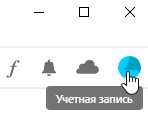
3. Когда приложение Adobe Creative Cloud откроется, кликните на значок Учетная запись (Account) в верхнем правом углу, который выглядит как кружок с темным сегментом.
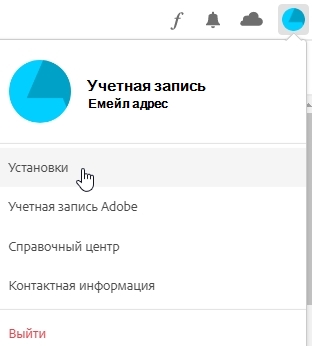
4. В выпадающем меню выберите опцию Установки (Preferences).
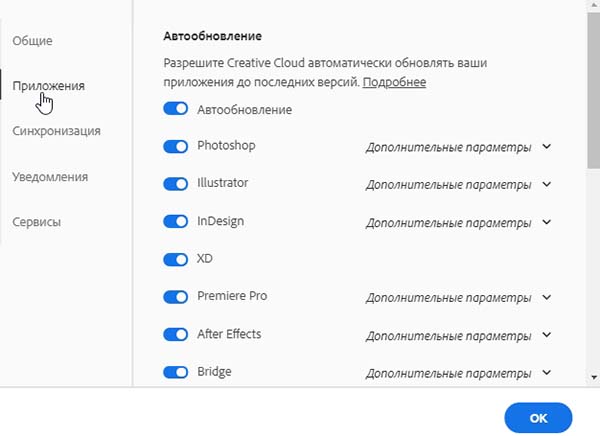
5. В панели Приложения (Apps) прокрутите слайдер вниз до раздела Установка (Installing).

6. В меню Язык установки по умолчанию (Default install language) выберите нужный Вам язык.
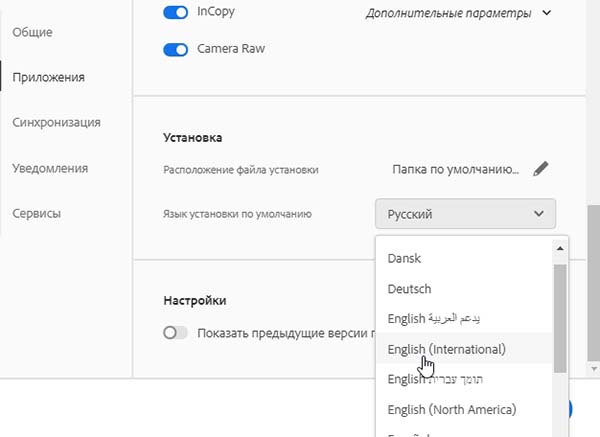
Нажмите на кнопку ОК (Done).
7. Если у Вас системный интерфейс компьютера уже на русском языке, это значит, что у Вас Русский язык уже выбран по умолчанию в системных настройках и Вы просто можете кликнуть на кнопку Открыть и Adobe Illustrator появится с интерфейсом на русском языке. Если же у Вас системный интерфейс компьютера на английском языке, выйдите из панели Adobe Creative Cloud, измените язык системного интерфейса на Русский и перезагрузите компьютер, а затем войдите снова. Ваши программы будут открываться с русскоязычным интерфейсом.
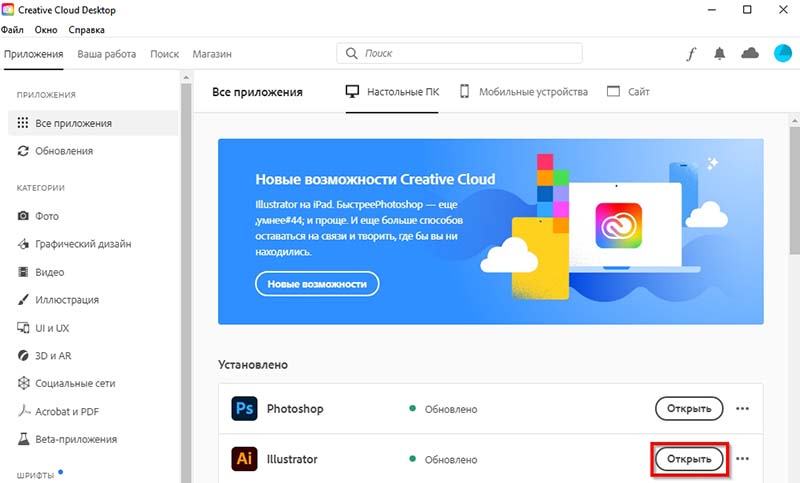
8. Если на Вашем компьютере по умолчанию не установлен Русский язык в системных настройках, то Вам надо его сделать установленным по умолчанию.
- Для компьютера с операционной системой Мас это можно сделать следующим образом:
- Нажмите на значок яблочко в левом верхнем углу экрана, а затем на System Preferences

- Нажмите на закладку Language & Region

- В открывшейся панели в разделе Preferred Languages Вы увидите, что Английский язык находится вверху над Русским.

Просто нажмите на Русский язык и перетащите его вверх мышкой, поставив над Английским языком.
- После этого перезагрузите компьютер
- Нажмите на значок яблочко в левом верхнем углу экрана, а затем на System Preferences
- Для компьютера с операционной системой Windows это можно сделать следующим образом:
- В левом нижнем углу нажмите на значок Windows, а затем нажмите на кнопку Установки (Settings), которая выглядит как шестеренка

- Найдите раздел Время и язык (Time & Language) и нажмите на него

- Выберите закладку Язык (Language)

- В разделе Windows display language выберите в выпадающем меню Русский язык.

- Вы можете просто выйти из системы без перезагрузки (сделать sign out), для этого нажмите кнопку Yes, sign out now. Но лучше все-таки перезагрузить компьютер. 🙂

- В левом нижнем углу нажмите на значок Windows, а затем нажмите на кнопку Установки (Settings), которая выглядит как шестеренка
Вот теперь наконец все. 🙂
Если Вы захотите вернуться к англоязычному интерфейсу на компьютере, то Вам просто надо опять поменять в системных настройках операционной системы компьютера язык по умолчанию на Английский. Однако, при этом интерфейс программы Adobe Illustrator и панели Adobe Creative Cloud тоже изменятся на английский язык.
Как изменить язык интерфейса в Adobe Illustrator CC 2020?
ВНИМАНИЕ (обновление этой статьи от 25-12-2020): Если Вам нужно изменить язык в версии Adobe Illustrator CC 2021 года, прочитайте мою новую статью «Как изменить язык интерфейса в Adobe Illustrator CC 2021» .
За последний год интерфейс Adobe Creative Cloud значительно изменился. И хотя многие шаги по сути остались такими же как в моем первом посте «Как изменить язык интерфейса в Adobe Illustrator CC 2019» (15 июня 2018 года), я все-таки решила заново написать о том, как изменить язык интерфейса в Adobe Illustrator CC 2020 года.
Изменить язык интерфейса в Adobe Illustrator CC 2020 стало немного легче, в первую очередь из-за более удобного интерфейса панели Adobe Creative Cloud. Просто следуйте моим инструкциям.
1. Закройте Adobe Illustrator, если он открыт.
2. Теперь нам нужно найти и открыть приложение Adobe Creative Cloud. Для этого кликните на иконку «Поиск в Windows» в левом нижнем углу и наберите «adobe creative» в поисковой строке. Затем кликните на иконку приложения Adobe Creative Cloud.
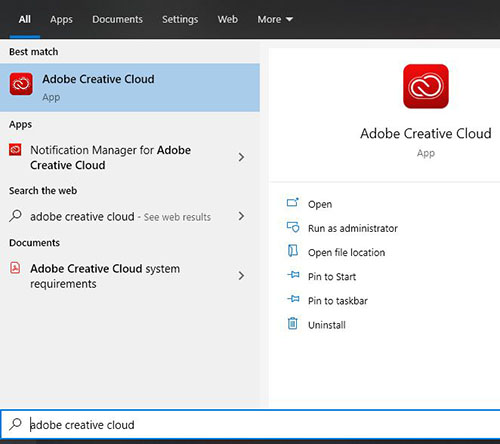
3. Когда приложение Adobe Creative Cloud откроется, кликните на значок Preferences (выглядит как шестеренка) в верхнем правом углу.

4. В панели Apps в разделе Installing Вам нужно изменить язык в меню Default install language. Кстати, я обнаружила, что после переключения языка эта панель иногда становится недоступной, она видна, но кликнуть нельзя. 🙂 Возможно какой-то баг. Просто выйдите из панели Adobe Creative Cloud нажав на клавиши Ctrl и W, перезагрузите компьютер, а затем войдите снова.

Выберите Русский язык в выпадающем меню.
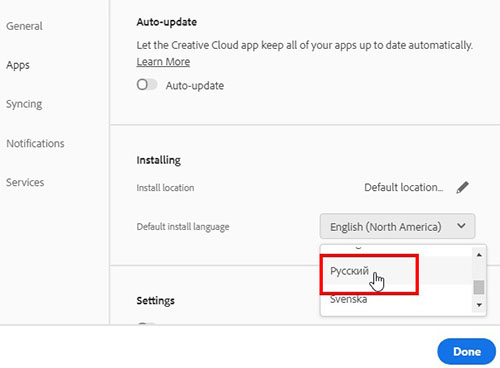
Нажмите на кнопку Done.
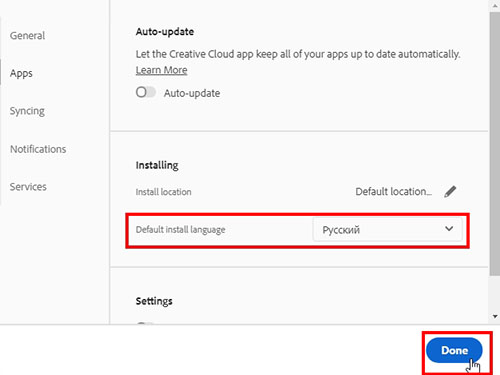
5. Возможно, если Вы не устанавливали еще русскоязычную версию Adobe Illustrator или она устарела, Вы увидите внизу под названием и кратким описанием программы кнопку Install. Нажмите на нее, чтобы установить русскоязычную версию Adobe Illustrator.

6. После установки вместо кнопки Install Вы увидите кнопку Open (Открыть).

Если у Вас весь интерфейс на компьютере уже на русском языке, это значит, что у Вас Русский язык уже выбран по умолчанию в системных настройках и Вы просто можете кликнуть на кнопку Открыть и Adobe Illustrator появится с интерфейсом на русском языке. Если же у Вас системный интерфейс компьютера на английском языке, выйдите из панели Adobe Creative Cloud, перезагрузите компьютер, а затем войдите снова. Ваши программы будут открываться с русскоязычным интерфейсом, а системный интерфейс компьютера (Проводник, настройки, сообщения и пр.) останется английским. Язык панели Adobe Creative Cloud тоже останется на английском языке. Пользователи с операционной системой Мас должны установить русский язык в системных настройках, иначе интерфейс не изменится русский. 🙂 Как это сделать смотрите ниже.
Но, если у Вас весь интерфейс компьютера на английском языке, и Вы хотите, чтобы интерфейс Вашего компьютера и панели Adobe Creative Cloud были тоже русскоязычными то это, к сожалению, не все! 🙂 Вам нужно сделать еще несколько шагов:
7. Если на Вашем компьютере по умолчанию не установлен Русский язык в системных настройках, то Вам надо его сделать установленным по умолчанию.
- Для компьютера с операционной системой Мас это можно сделать следующим образом:
- Нажмите на значок яблочко в левом верхнем углу экрана, а затем на System Preferences
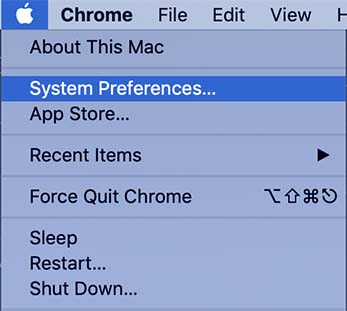
- Нажмите на закладку Language & Region
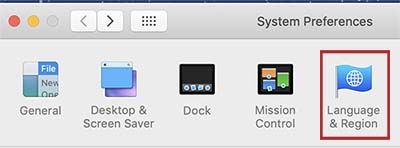
- В открывшейся панели в разделе Preferred Languages Вы увидите, что Английский язык находится вверху над Русским.
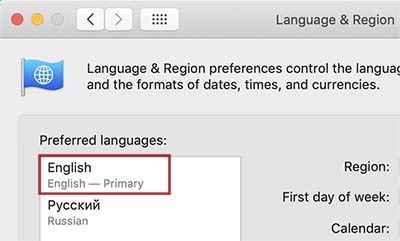
Просто нажмите на Русский язык и перетащите его вверх мышкой, поставив над Английским языком.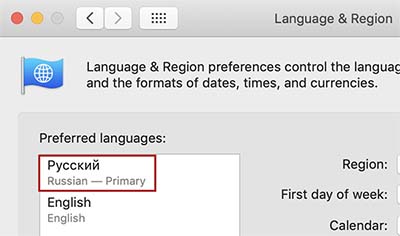
- После этого перезагрузите компьютер
- Нажмите на значок яблочко в левом верхнем углу экрана, а затем на System Preferences
- Для компьютера с операционной системой Windows это можно сделать следующим образом:
- В левом нижнем углу нажмите на значок Windows, а затем нажмите на кнопку Settings (выглядит как шестеренка)
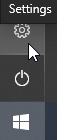
- Найдите раздел Time & Language и нажмите на него
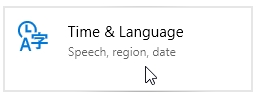
- Выберите закладку Language
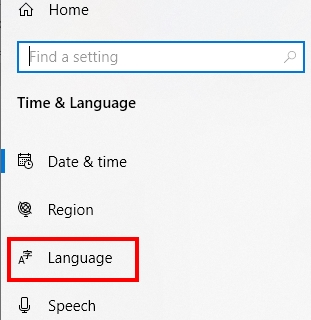
- В разделе Windows display language выберите в выпадающем меню Русский язык.
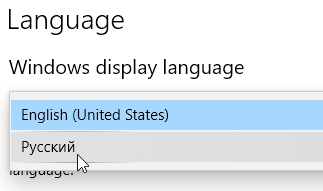
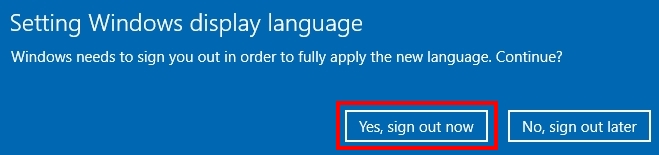
- После этого Вы можете просто выйти из системы без перезагрузки (сделать sign out), для этого нажмите кнопку Yes, sign out now. Но лучше все-таки перезагрузить компьютер. 🙂
- В левом нижнем углу нажмите на значок Windows, а затем нажмите на кнопку Settings (выглядит как шестеренка)
Вот теперь наконец все. 🙂
Если Вы захотите вернуться к англоязычному интерфейсу на компьютере, то Вам просто надо опять поменять в системных настройках операционной системы компьютера язык по умолчанию на Английский. Однако, при этом интерфейс программы Adobe Illustrator и панели Adobe Creative Cloud тоже изменятся на английский язык.
Теперь, чтобы поменять язык интерфейса в используемых Вами программах Adobe Creative Cloud, Вам достаточно будет поменять язык в панели Adobe Creative Cloud так, как это было показано в п. 4, и язык программ сразу поменяется без всякой перезагрузки компьютера. При этом язык интерфейса панели Adobe Creative Cloud останется таким же, как и интерфейс операционной системы Вашего компьютера. Это очень удобно. 🙂
Правда, иногда после нескольких переключений языка, он перестает меняться. Тогда нужно изменить язык системного интерфейса компьютера, как показано пункте 7, а затем изменить язык в панели Adobe Creative Cloud.
Как поменять язык интерфейса в Adobe Illustrator 2023 с русского на английский после его установки с русскоязычным интерфейсом?
Измени название папки ru_RU, которая находится здесь: c:\Program Files\Adobe\Adobe Illustrator 2023\Support Files\Contents\Windows\ на любое другое, например ru_RU1. После запуска программы фейс люстры будет ENG.
Ответ написан 19 мар.
Комментировать
Нравится 2 Комментировать
Ответы на вопрос 1
Долго мучался с данным вопросом на маке (по-умполчанию устанавливался русский и всё 🙁 танец с бубном и Creative Cloud не помогал), решение всё-таки было довольно простое:
Идем в Программы: Adobe Illustratior 202X — заходим в папку, далее: Support Files/AMT/AI/AMT/Application.xml
Ищем строчку с языками: cs_CZ,da_DK,de_DE,en_AE,en_GB,en_IL,en_US,es_ES,es_MX,fi_FI,fr_CA,fr_FR,fr_MA,hu_HU,it_IT,ja_JP,ko_KR,nb_NO,nl_NL,pl_PL,pt_BR,ru_RU,sv_SE,tr_TR,uk_UA,zh_CN,zh_TW
Можно оставить вот так (английский международный):
en_IL
Сохранить и запустить приложение. Думаю подойдет и для других продуктов Adobe.
Ответ написан 28 окт.
Комментировать
Нравится 1 Комментировать
Ваш ответ на вопрос
Войдите, чтобы написать ответ

- Adobe Illustrator
Как соединить/объединить 2 точки в Adobe Illustrator?
- 1 подписчик
- 12 часов назад
- 17 просмотров
Как illustrator перевести на английский
Auto-suggest helps you quickly narrow down your search results by suggesting possible matches as you type.
Showing results for
Show only | Search instead for
Did you mean:
- Global community
- Language:
- Deutsch
- English
- Español
- Français
- Português
Dedicated community for Japanese speakers
Dedicated community for Korean speakers- Home
- Illustrator
- Discussions
- как изменить язык в иллюстраторе с русского на анг.
- Home
- Illustrator
- Discussions
как изменить язык в иллюстраторе с русского на английский
/t5/illustrator-discussions/%D0%BA%D0%B0%D0%BA-%D0%B8%D0%B7%D0%BC%D0%B5%D0%BD%D0%B8%D1%82%D1%8C-%D1%8F%D0%B7%D1%8B%D0%BA-%D0%B2-%D0%B8%D0%BB%D0%BB%D1%8E%D1%81%D1%82%D1%80%D0%B0%D1%82%D0%BE%D1%80%D0%B5-%D1%81-%D1%80%D1%83%D1%81%D1%81%D0%BA%D0%BE%D0%B3%D0%BE-%D0%BD%D0%B0-%D0%B0%D0%BD%D0%B3%D0%BB%D0%B8%D0%B9%D1%81%D0%BA%D0%B8%D0%B9/td-p/8049954 Feb 05, 2016 Feb 05, 2016
Copy link to clipboard
установили иллюстратор на русском а нужно на английском подскажите как поменять язык
Community guidelines
Be kind and respectful, give credit to the original source of content, and search for duplicates before posting. Learn more
1 Correct answer
New Here , Jul 09, 2017 Jul 09, 2017
lora_kud • New Here , Jul 09, 2017 Jul 09, 2017
Я зашла в Creative Cloud, сверху справа знак в виде зубчатого колесика, там выбрала Установки, а в них на третьей линии сверху с закладками нажала на закладку Apps. В ней в Язык приложений выбрала English international. Потом деинсталлировала Иллюстратор, перезагрузила компьютер и инсталлировала Иллюстратор снова. Теперь он у меня на английском
- Language: